Ana içeriğe atla

Google Antigravity Eğitimi: Bir Finans Risk Panosu Oluşturun

Google Antigravity’nin komutları tam uygulamalara nasıl dönüştürdüğünü keşfedin. Gemini 3 ve yapay zekâ destekli tarayıcı testleriyle bir finans panosu oluşturun.
Güncel 3 Eki 2026  · 12 dk. oku

Yapay Zeka ile Keşfedin

ChatGPTClaudePerplexity

Google Antigravity, güçlü modelleri ajan odaklı bir IDE ile eşleştiren, Gemini 3 gibi modelleri agent-first bir iş akışıyla bir araya getiren bir platformdur. Araçları, terminalleri ve tarayıcı oturumlarını elle yapılandırmak yerine, işleri görevler olarak planlayabilen, komutlar çalıştırabilen, kod düzenleyebilen ve hatta uygulamanızı test etmek ve belgelemek için tarayıcınızla etkileşime girebilen bir yapay zekâ ajanıyla iş birliği yaparsınız.

Bu eğitimde, Google Antigravity kullanarak çalışan bir Kişisel Finans Risk Panosu oluşturmayı adım adım göstereceğim. Şunları nasıl yapacağınızı göreceksiniz:

  • Agent destekli geliştirme ile Antigravity’yi kurmak ve yapılandırmak
  • Aracı, bir Next.js, Tailwind ve shadcn/ui uygulaması kurması için yönlendirmek
  • Otomatik oluşturulan uygulama planını gözden geçirmek ve iyileştirmek
  • Antigravity uzantısını kullanarak aracın uygulamanızı tarayıcıda test etmesine izin vermek
  • Karanlık/açık mod gibi özellikler ve bilgisayar kullanımıyla hata ayıklama üzerinde yineleme yapmak

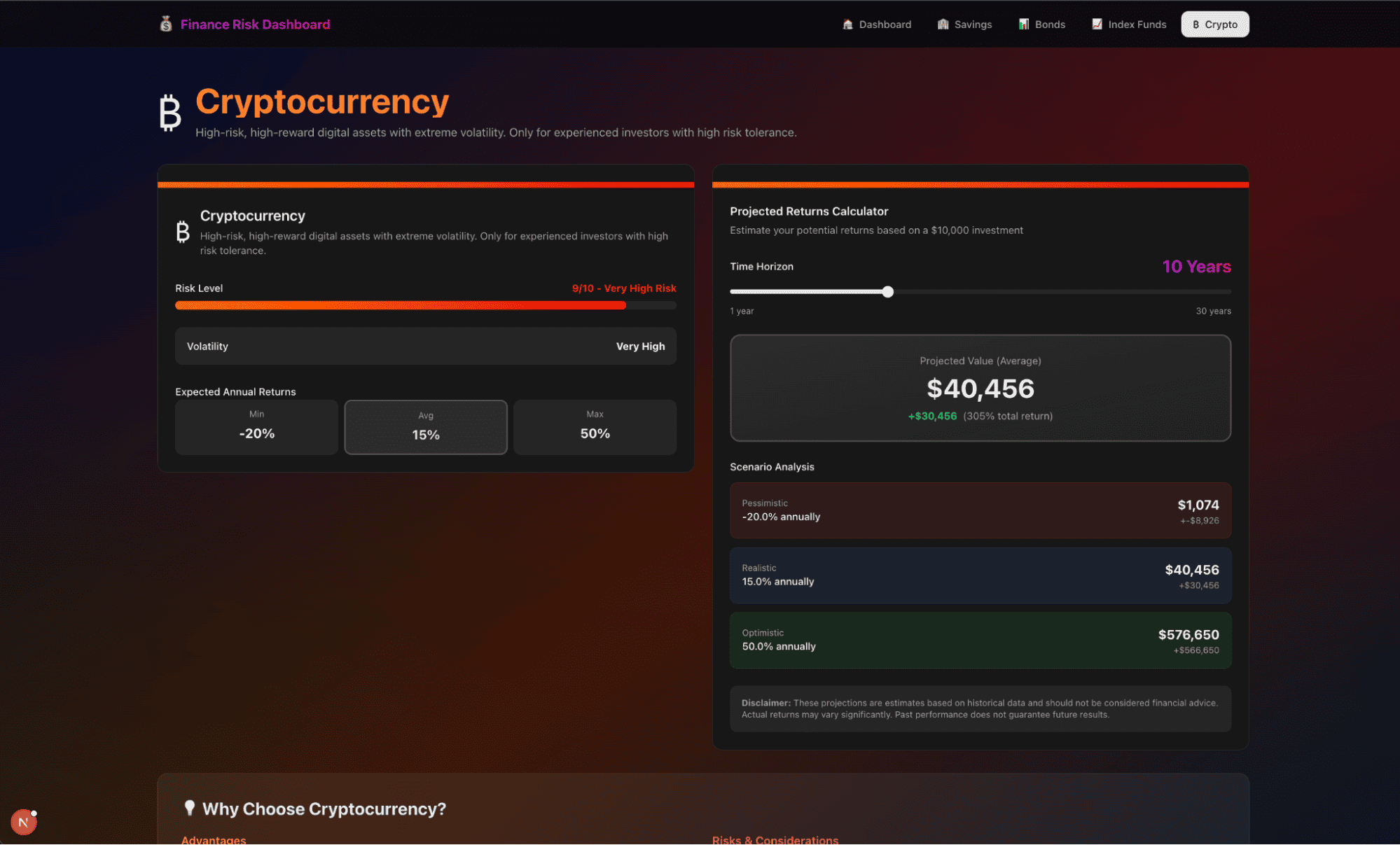
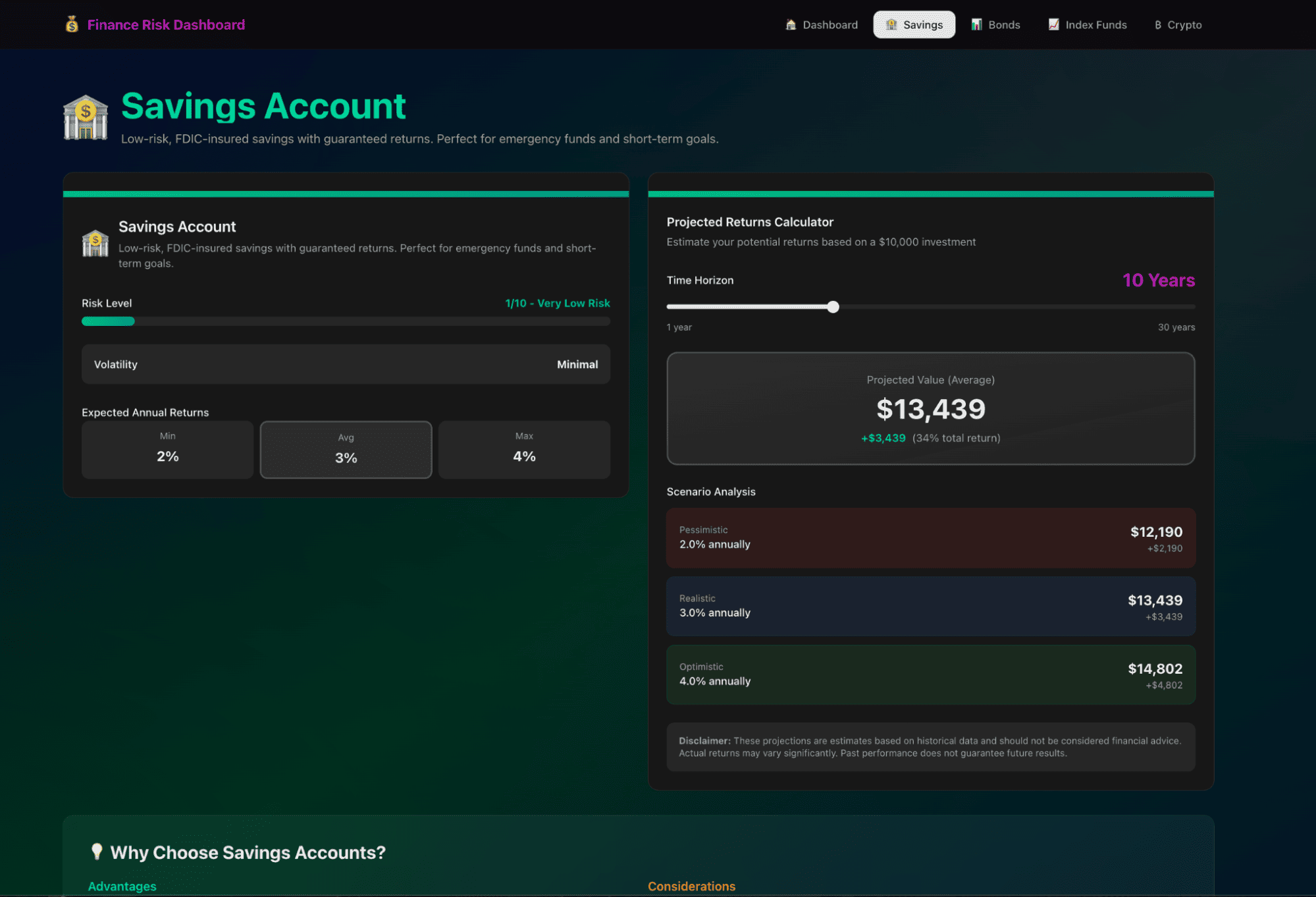
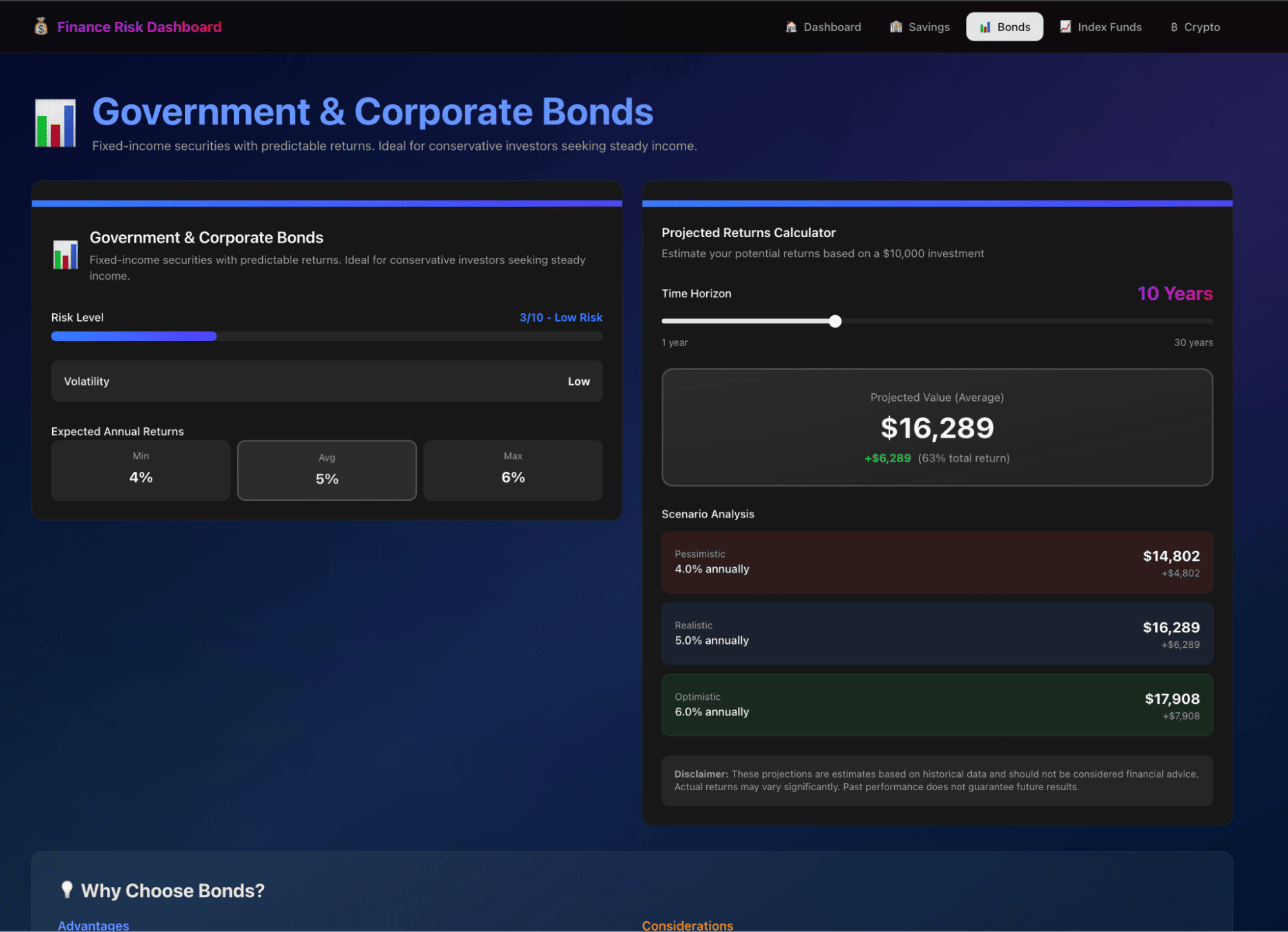
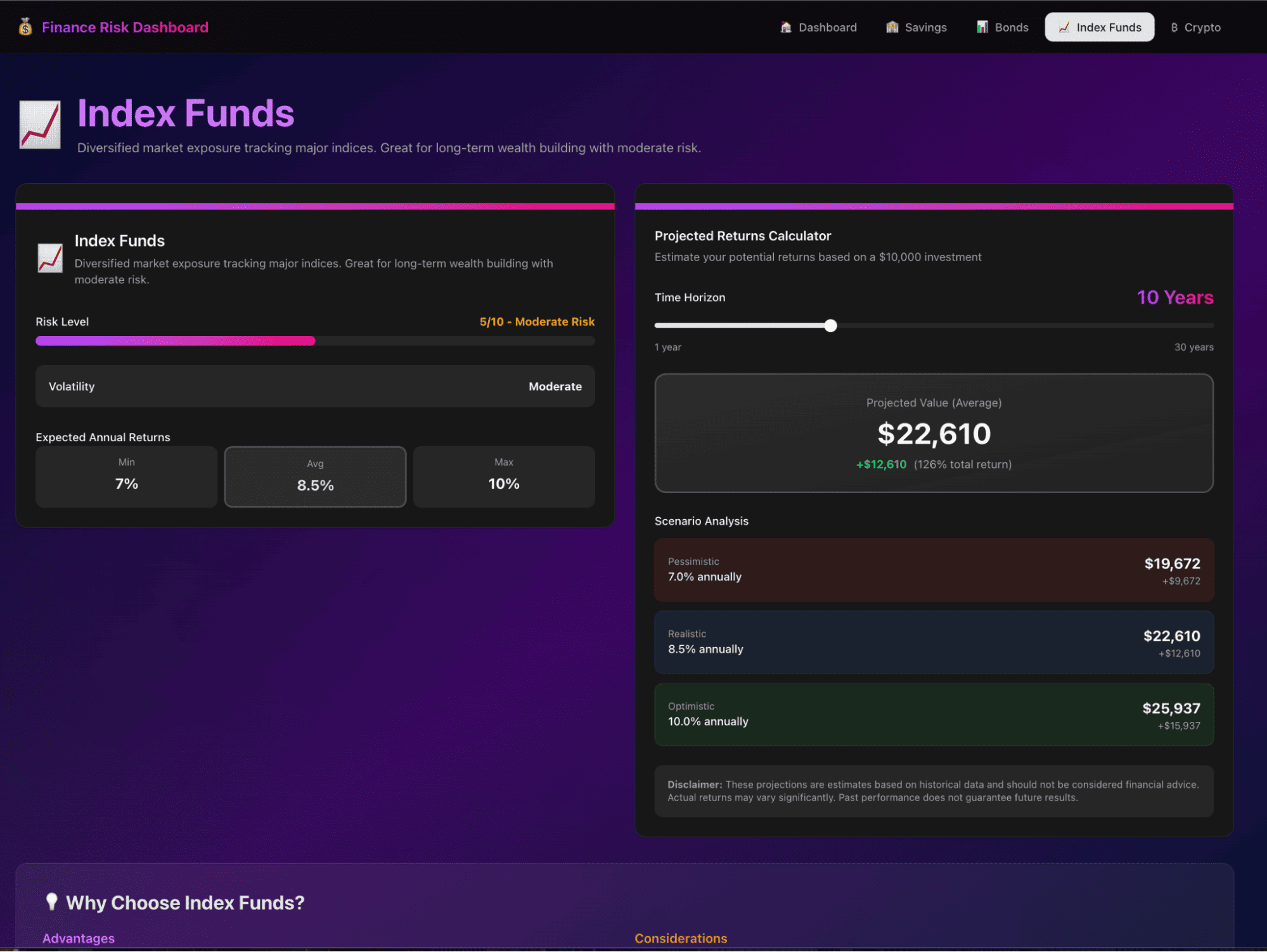
Sonunda, Tasarruf, Tahviller, Endeks Fonları ve Kripto için risk seviyelerini görselleştiren, etkileşimli kontroller ve modern bir fintech arayüzü içeren, tek bir komutla oluşturulmuş çok sayfalı bir pano elde edeceksiniz. Ayrıca Gemini 3 API rehberimize ve Gemini 3 Flash eğitimine göz atmanızı öneririm.

Feragat: Bu eğitim yalnızca eğitim amaçlıdır ve finansal tavsiye niteliği taşımaz; yatırım kararı almadan önce daima kendi araştırmanızı yapın veya nitelikli bir finans uzmanına danışın.

Google Antigravity nedir?

Google Antigravity, IDE’nizi yapay zekâ ajanları için bir görev kontrol merkezine dönüştüren agent-first bir geliştirme platformudur. Temelinde, ajanlara düzenleyiciniz, terminaliniz ve tarayıcınız üzerinde eşzamanlı kontrol sağlar; böylece işleri planlayabilir, kodu değiştirebilir, komutlar çalıştırabilir ve davranışı uçtan uca tek bir yerden doğrulayabilirler. 

Komut dosyalarını ve araçları elle birbirine bağlamak yerine, istediğiniz sonucu tarif edersiniz ve ağır işleri Antigravity’nin ajanları üstlenir. Şunları yapabilirler:

  • Üst düzey bir isteği görev düzeyinde bir plana ya da uygulama kontrol listesine dönüştürmek
  • Projeler oluşturmak, bağımlılıkları yüklemek ve geliştirme sunucularını başlatmak için terminal komutları çalıştırmak
  • Çalışma alanınızdaki düzen dosyalarından paylaşılan bileşenlere kadar kodu düzenlemek
  • Bir tarayıcı uzantısı kullanarak uygulamanızı açmak, akışları tıklayarak gezmek ve Artifacts olarak ekran görüntüleri veya anlatımlı kayıtlar yakalamak.

Antigravity, Google’ın Gemini 3 modelleri etrafında oluşturulmuştur ancak Claude Sonnet 4.5 ve GPT-OSS gibi diğer sağlayıcıları da destekler. İki ana yüzeyle gelir; Editör görünümü bir IDE gibi hissettirir (Cursor veya VS Code kullandıysanız), Agent Manager ise daha uzun süreli, çoklu çalışma alanı görevleri için bir görev kontrol merkezi görevi görür. Birlikte, ajanlar uygulama ayrıntılarını hallederken sizin görev odaklı çalışmanızı kolaylaştırır.

Google Antigravity Demo: Bir Finans Risk Panosu Oluşturma

Bu bölümde Google Antigravity ile bir kişisel finans risk panosu oluşturacağız. Ajan, tek bir doğal dil komutunu, farklı yatırım ürünlerini ve bunların risk profillerini modelleyen bir Next.js projesine dönüştürecek.

Sonunda şunlara sahip olacaksınız:

  • Tasarruf, Tahviller, Endeks Fonları ve Kripto için çok sayfalı bir pano
  • Zaman ufku için etkileşimli kaydırıcılar
  • Özenle tasarlanmış karanlık/açık mod arayüzü
  • Antigravity ajanlarının bir özelliği nasıl planlayıp, uygulayıp, test edip yinelediğine dair bilgi

Adım 1: Google Antigravity’yi yükleme

Resmî web sitesinden Google Antigravity’yi indirerek başlayalım ve makinenizin özelliklerine uygun yükleyiciyi seçelim.
 MacOS için İndir (veya işletim sisteminiz) seçeneğine tıklayın; bu, makineniz için uygun ikili dosyayı seçip kurulumu tamamlayacağınız bir platform seçim ekranına yönlendirecektir.
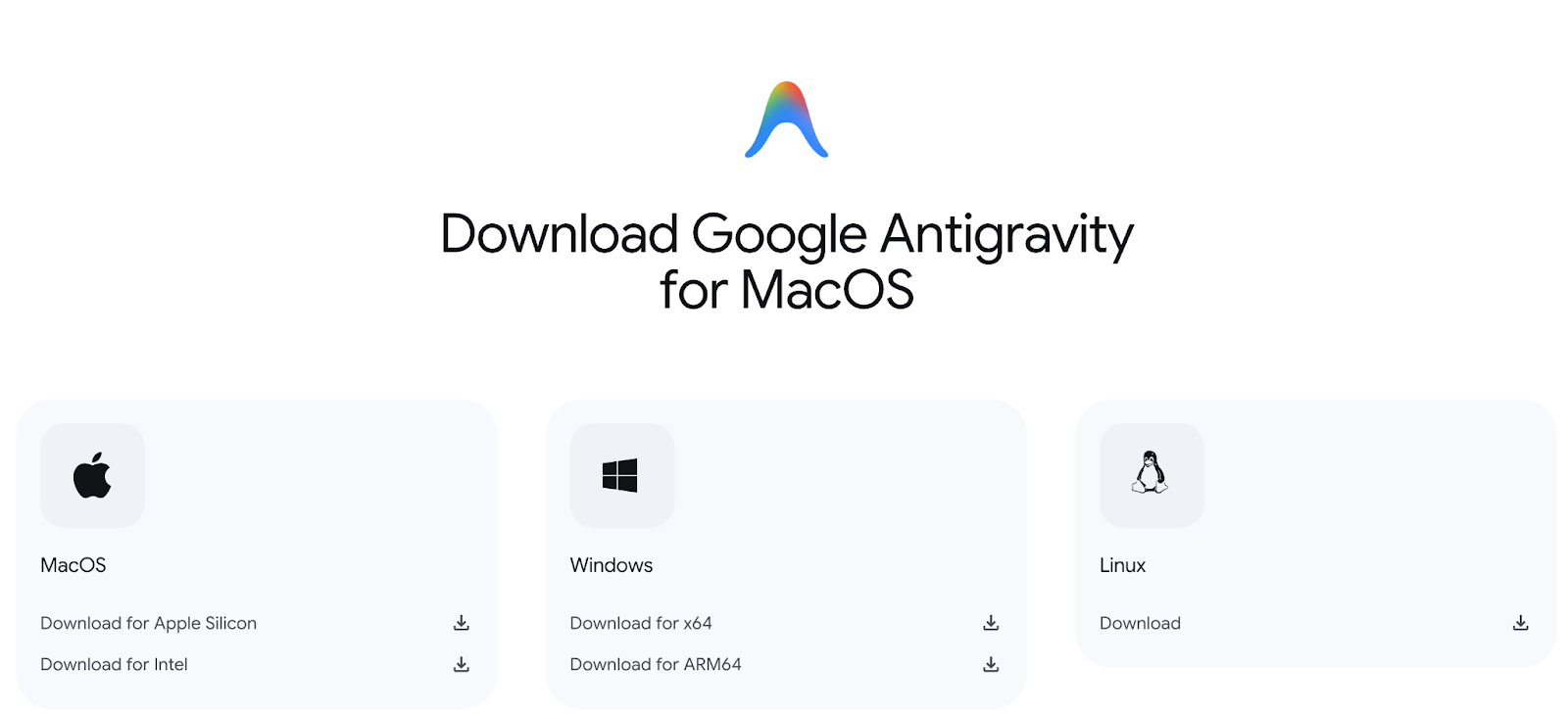
Download page

Bu eğitim için Apple Silicon’lı bir Mac’te çalıştırdım, ancak arayüz, hangi makine olursa olsun farklı değildir. 

İndirdikten sonra Google Antigravity’yi diğer uygulamalar gibi kurup başlatın.

Adım 2: İlk kurulum

İlk başlatmada, Antigravity sizi bir başlatma sihirbazıyla yönlendirir.

Adım 2.1: Kurulum akışını seçin

Cursor veya VS Code’u yoğun kullanan biriyseniz ve Antigravity’yi bu ayarlarla kurmak isterseniz, seçenekleri buna göre belirleyin. Ancak ben sıfırdan başlamayı tercih ediyorum; bu nedenle Sıfırdan başla seçeneğini işaretleyip İleri’ye tıklayın.
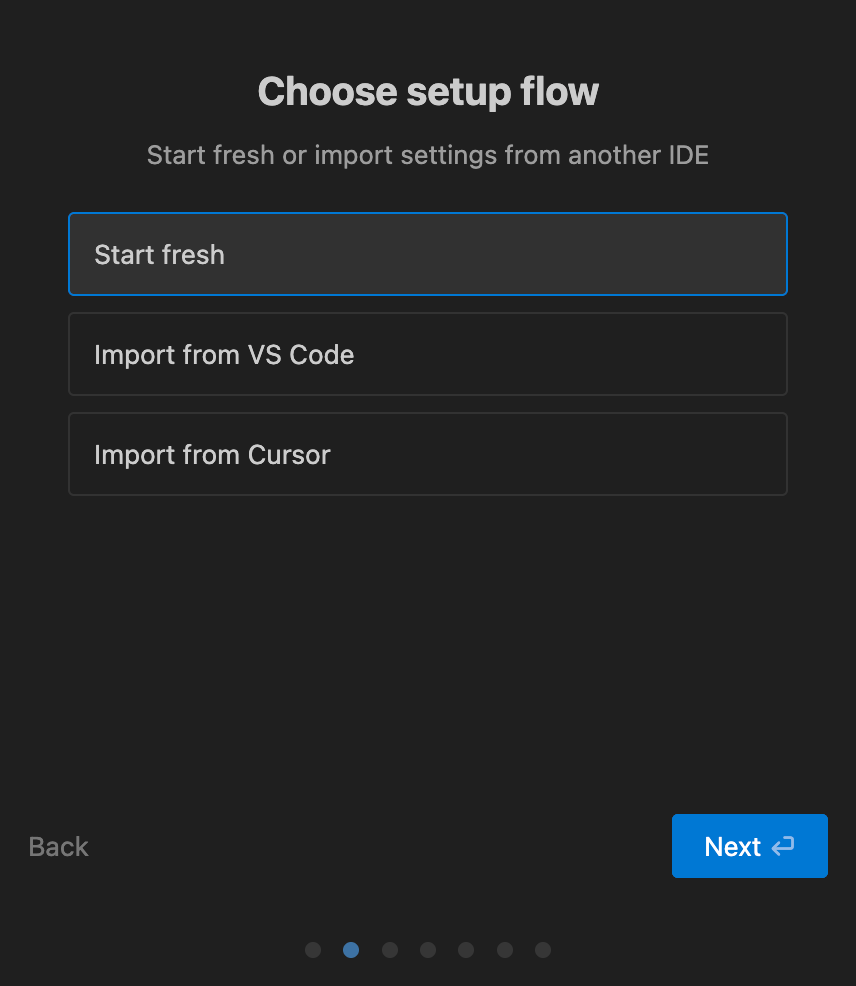
Set up

Adım 2.2: Antigravity Agent’ı kurun

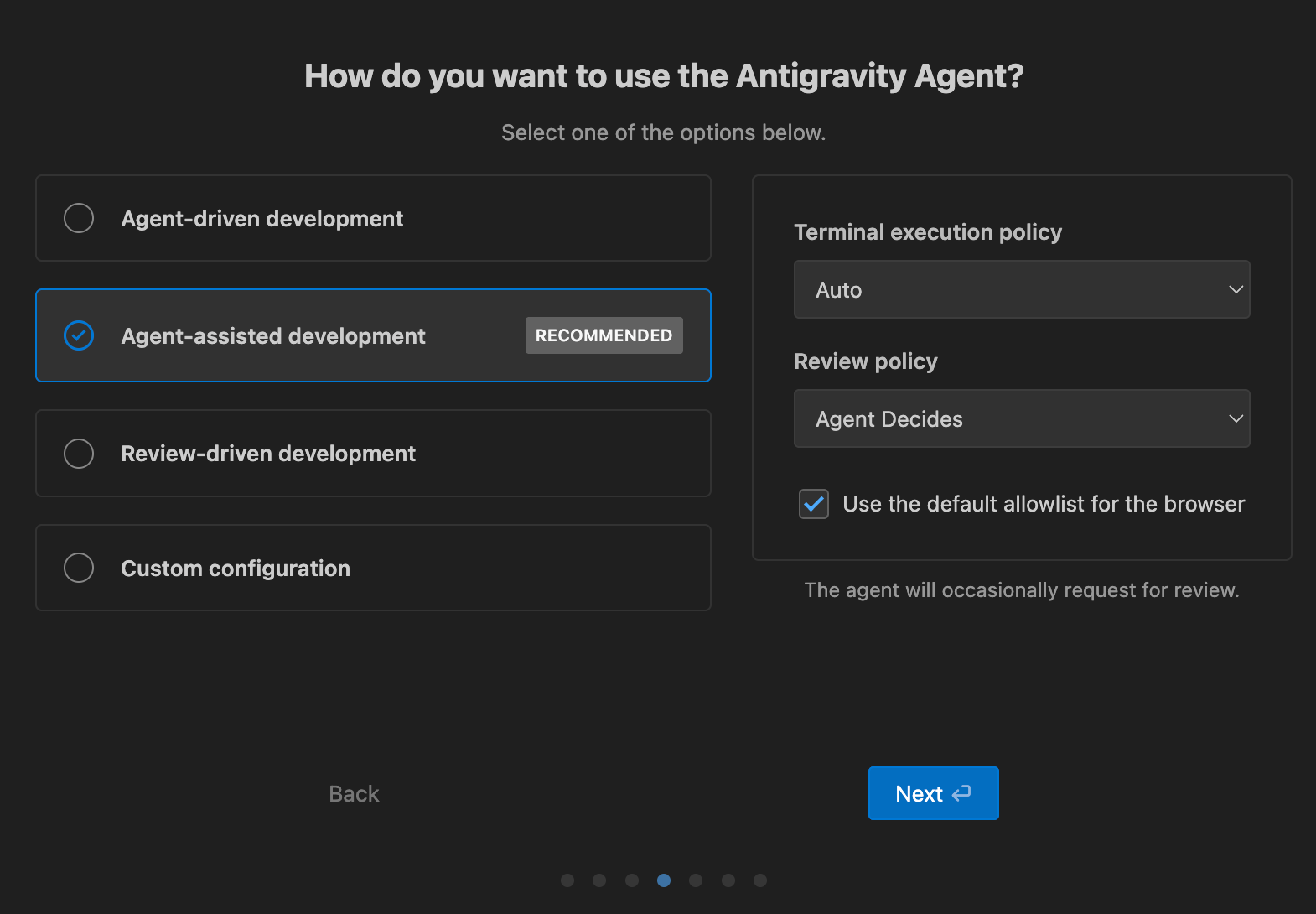
Sonraki ekranda Ajan kullanımına dair bir ekran göreceksiniz. Bu eğitim için şunları seçin:

  • Ajan destekli geliştirme (önerilen): Bu seçenek, ajanın işin çoğunu yapmasına olanak tanır ancak süreç boyunca planları ve değişiklikleri gözden geçirmeniz için insanı döngüde tutar.
  • Terminal yürütme (Otomatik): Ajanın güvenli ve rutin terminal komutlarını her seferinde sormadan otomatik olarak çalıştırmasına izin verir.
  • Gözden geçirme politikası (Ajan karar verir): Ajanın, ne zaman açık bir insan onayına ihtiyaç duyduğuna ve ne zaman kendi başına ilerleyebileceğine karar vermesine izin verin.
  • Tarayıcı için varsayılan izin listesi kullanılsın: Ajanın tarayıcı erişimini, güvenlik için önceden onaylanmış güvenli alan adları ve işlemlerle sınırlar.

Kurulumu bitirmek için İleri’ye tıklayın.
Set up

Kurulum tamamlandığında, sıradaki adım deneyimiz için bir çalışma alanı oluşturmaktır.

Adım 3: Yeni bir çalışma alanı oluşturma

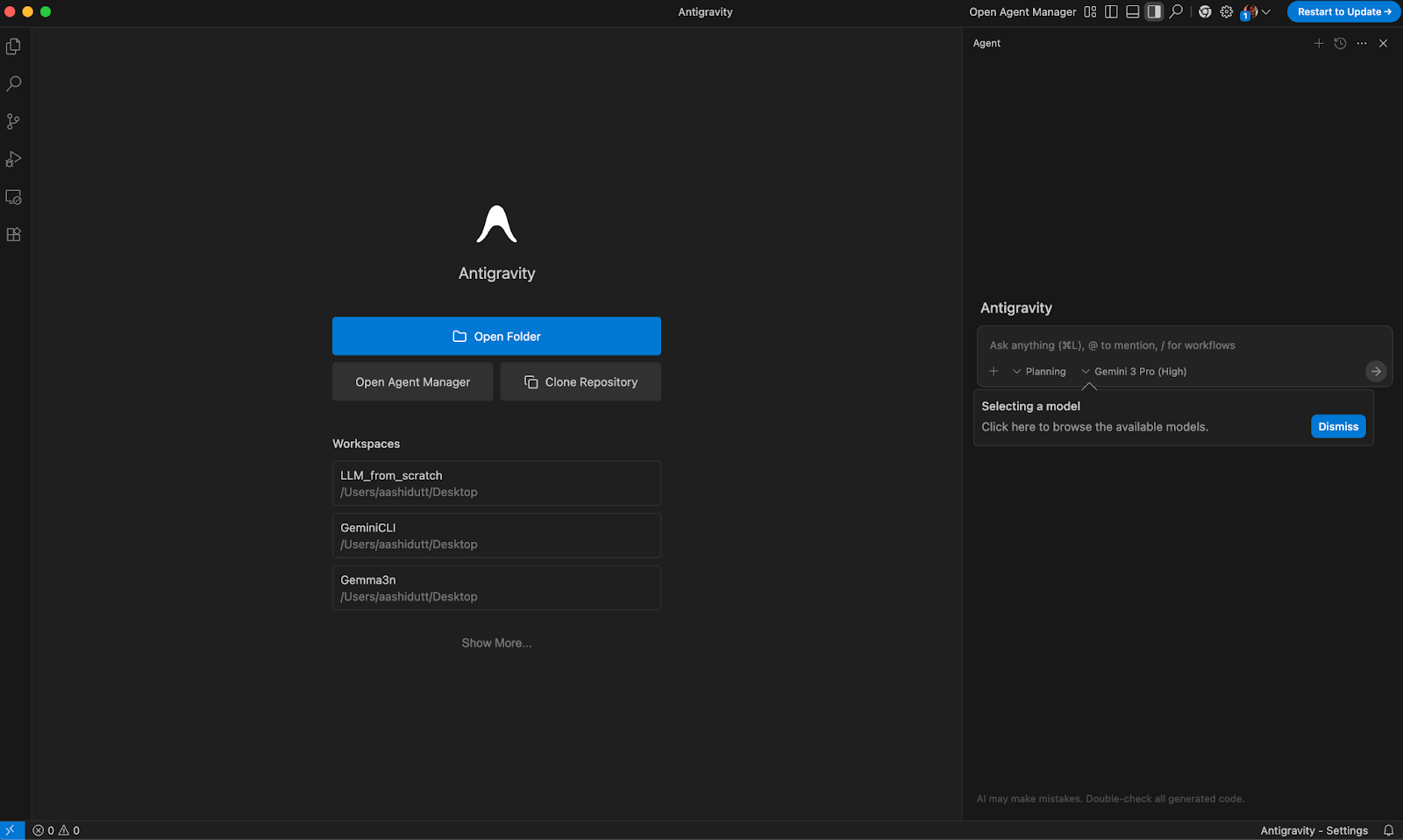
Kurulum bittiğinde Antigravity ana ekranına geçersiniz. Devam etmek için Klasör Aç’a tıklayın ve bu proje için yeni bir dizin oluşturun/seçin. örn: ~/Antigravity/personal-finance-dashboard. Bu klasör, Next.js uygulamanız olacaktır.

Sağ tarafta, bir model seçip komutlar gönderebileceğiniz Ajan panelini görmelisiniz.
Set up

Adım 4: Uygulamayı oluşturma

Çalışma alanınız açıkken, Ajan panelinden bir model seçin (örneğin Gemini 3 Pro veya Claude Sonnet 4.5 ya da GPT OSS 120B). Ardından, aşağıdaki komutu yapıştırın:

Build me a Next.js app called “Personal Finance Risk Dashboard” that shows different risk profiles for Savings, Bonds, Index Funds, and Crypto, each on its own page. 
For every product, display risk level, volatility, and projected returns (with a slider for time horizon), 
and use Tailwind plus shadcn/ui to make the UI look like a polished, responsive fintech dashboard

Not: Bu eğitim yazıldığı sırada Gemini 3 Pro (low) modeliyle denedim, ancak bazı hatalarla karşılaştı. Yine de kullanım durumunuza göre modeli denemekte özgürsünüz. 

Aracın şu şekilde bir yanıt verdiğini göreceksiniz:
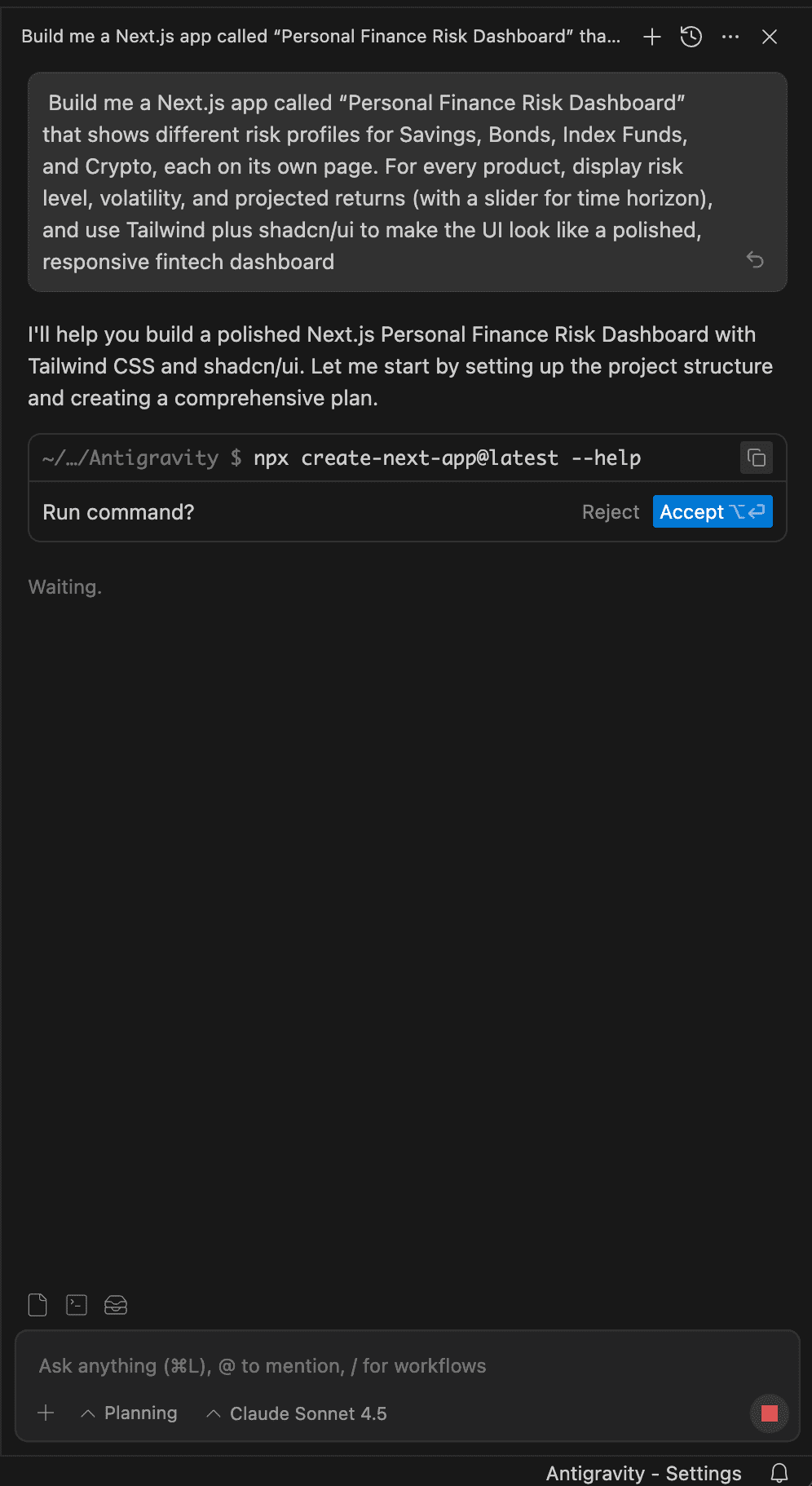
Hemen ardından, Antigravity projeyi iskelet olarak oluşturmak için bir terminal komutu önerecek. Ajanın komutu çalıştırmasına ve uygulama için eksiksiz bir kontrol listesi oluşturmak üzere birkaç arka plan adımı yürütmesine izin vermek için Kabul Et’e tıklayın.

Aşağıda, bağımlılık kurulumuyla başlayan yan terminalde çalışan arka plan adımlarının bir ekran görüntüsü bulunmaktadır.
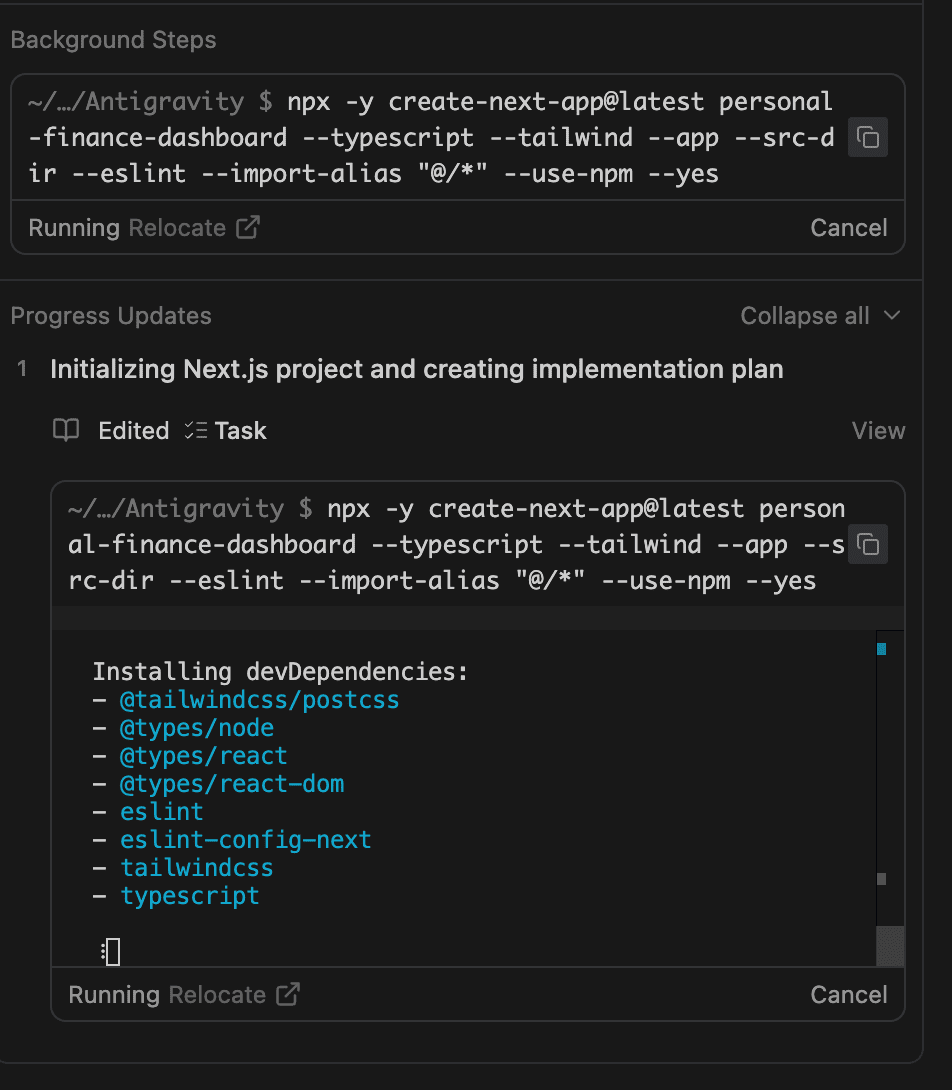
Günlükleri izlerken çalışmaya devam etmesine izin verebilirsiniz.

Adım 5: Görev kontrol listesi artifaktını gözden geçirme

İskelet çıkarma tamamlandığında, ajan tüm proje için bir Görev kontrol listesi artifaktı oluşturur.
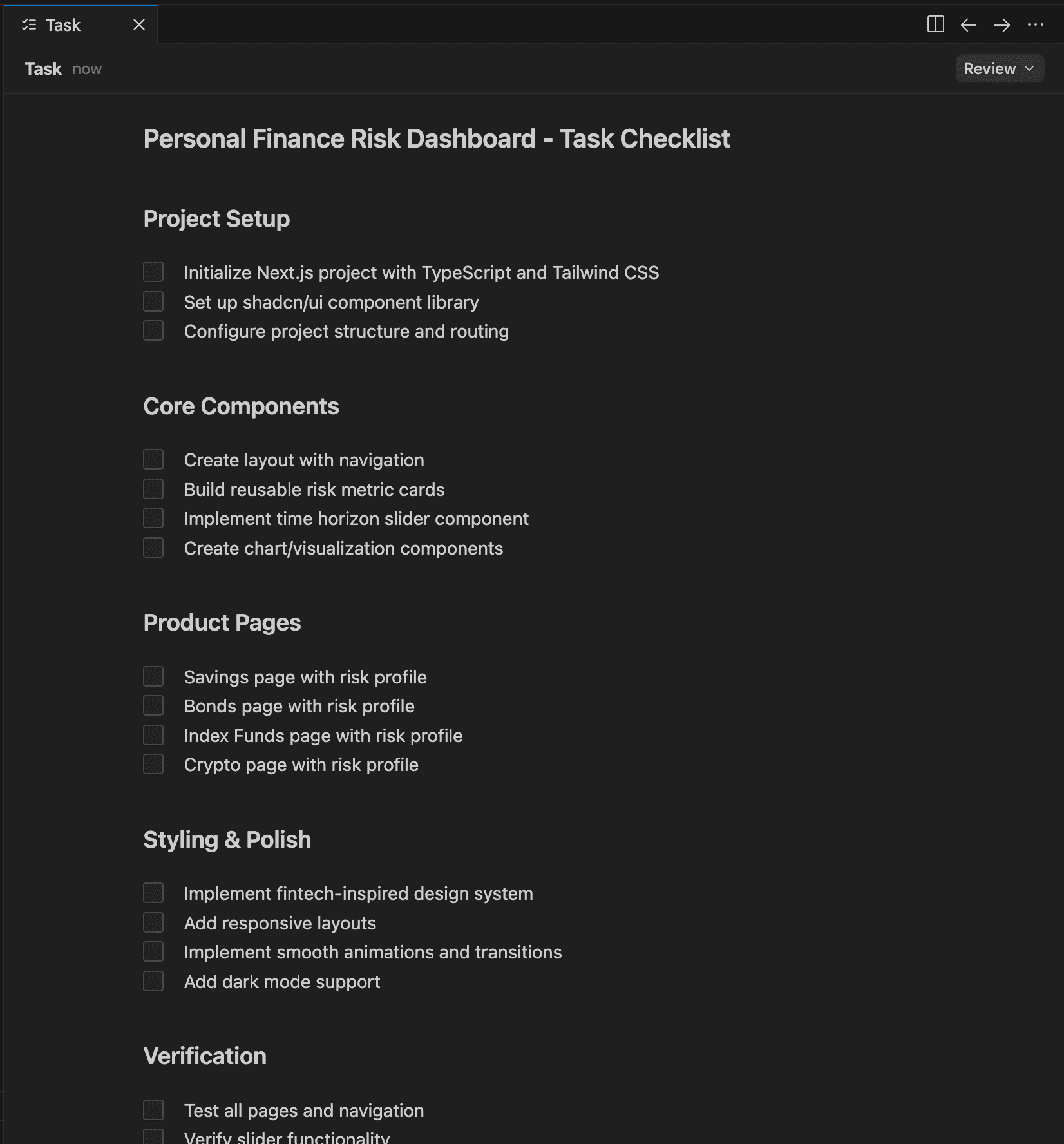
Her bölüm, şu gibi onay kutularını içerir:

  • TypeScript ve Tailwind CSS ile Next.js projesini başlatın
  • shadcn/ui bileşen kütüphanesini kurun
  • Tasarruf/Tahviller/Endeks Fonları/Kripto sayfaları ve risk profili
  • Karanlık mod, animasyonlar ve duyarlı bir düzeni uygulayın
  • Gezinti ve kaydırıcı işlevselliğini test edin

Bu liste hazır olduğunda, ajan her görevi tek tek ele almaya başlar. Bu noktada, Gezgin yan çubuğunu açarak ajanın neler oluşturduğunu görebilirsiniz:
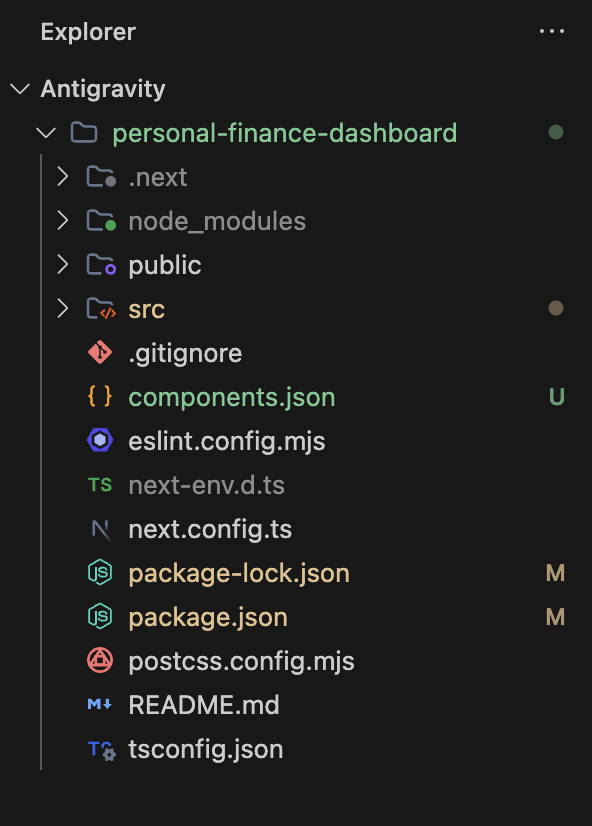
image7.png

Artık bu uygulama için özelleştirilmeye hazır, standart bir Next.js, Tailwind ve shadcn/ui dosya yapınız var.

Adım 6: Uygulama planını gözden geçirme

Kontrol listesine paralel olarak, Antigravity daha ayrıntılı bir Uygulama Planı artifaktı üretir:
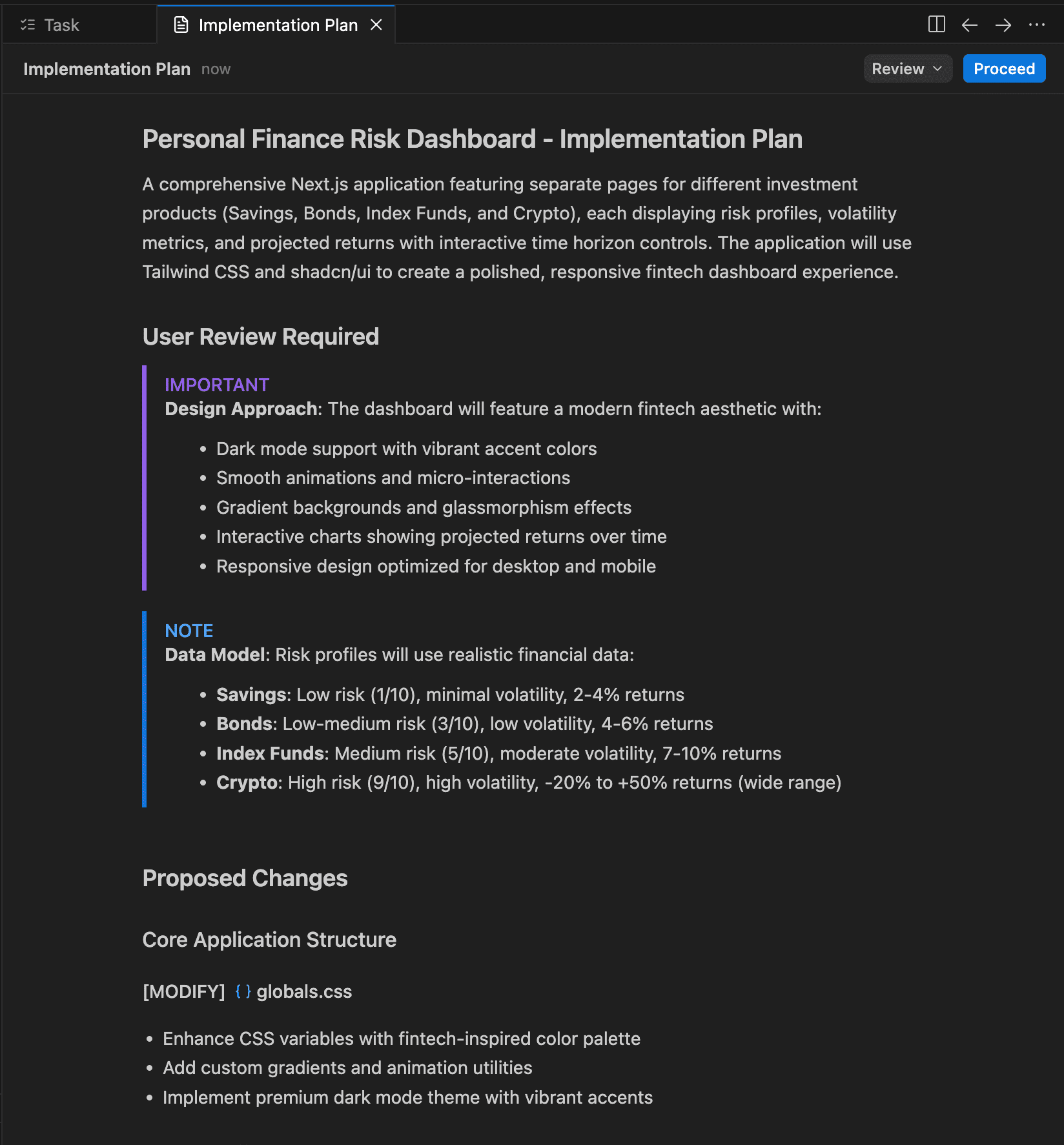
Genellikle Kullanıcı İncelemesi Gerekli bölümünde şunlar yer alır:

  • Tasarım yaklaşımı: Uygulamanın karanlık modu, gradyanlar, animasyonlar ve duyarlı tasarım bilgilerini içerir.
  • Veri modeli: Finansal risk uygulamamız için tasarruf, tahviller, endeks fonları ve kripto gibi tüm risk metriklerini içerir.
  • Çekirdek uygulama yapısı: Genel stiller, tipografi, meta veriler, ana sayfa ve karanlık mod temasını ayarlamak için ana yerleşim dosyalarının nasıl değiştirileceğini açıklar.
  • Ürün sayfaları: /savings, /bonds, /index-funds, /crypto gibi ayrılmış Next.js sayfalarını ve her birinin göstereceği belirli risk, oynaklık ve getiri bilgilerini listeler.
  • Paylaşılan bileşenler: Ana sayfa ve ürün sayfalarında kullanılan gezinme çubuğu, risk profili kartları, getiri hesaplayıcısı ve ürün genel bakış kartları gibi yeniden kullanılabilir arayüz bileşenlerini tanımlar.
  • Yardımcılar ve tipler: Ürün verilerini, risk profillerini, projekte edilmiş getiri hesaplamalarını ve para ile yüzde biçimlendirme yardımcı işlevlerini tutan lib/financial-data.ts içindeki TypeScript yardımcılarını kapsar.
  • Doğrulama planı: Geliştirme sunucusunun başlatılması, her sayfanın ve kaydırıcının manuel olarak kontrol edilmesi, karanlık mod ve duyarlılığın doğrulanması ve tarayıcı ajanı kullanılarak ekran görüntüleriyle tam bir anlatımlı gezintinin kaydedilmesi dâhil uygulamanın nasıl test edileceğini ana hatlarıyla belirtir.

Daha gerçekçi veriler için risk sayılarını ayarlayabilir veya ek gereksinimler ekleyebiliriz. Son olarak, ajanın rotayı ayarlamasını istiyorsanız Görev/Uygulama Planı artifaktlarına yorum ekleyin.
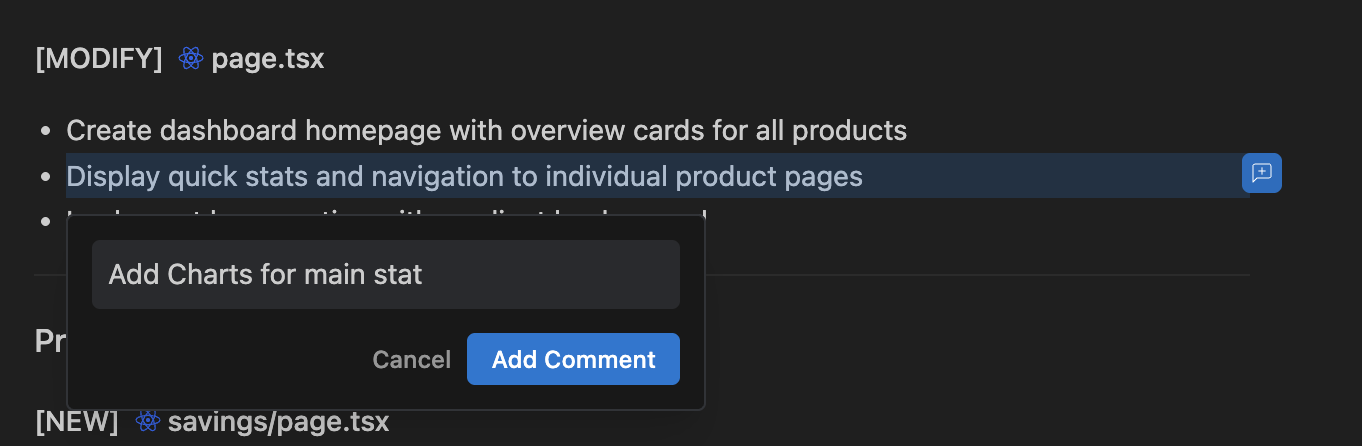
image12.png

Plan iyi görünüyorsa, Uygulama Planı sekmesinde Devam et’e tıklayın. Bunu yaptığınızda, ajan src/ dizini altında kaynak dosyaları oluşturup değiştirmeye başlayacaktır. Tasarruf, Tahviller, Endeks Fonları ve Kripto için ayrı sayfalar oluşturacaktır. 

Bu süreçte, kartlar, kaydırıcılar ve grafikler için yeniden kullanılabilir bileşenler oluşturacak; uygulama genelinde Tailwind ve shadcn/ui stilini uygulayacaktır.

Son olarak, her kod değişikliği için yeni Arka Plan Adımları ve İlerleme Güncellemeleri göreceksiniz.

Adım 7: Test ve doğrulama 

Uygulama tamamlandığında, Antigravity Test ve Doğrulama aşamasına geçer. Antigravity’nin tarayıcıyı kullanmak için Kurulum veya Reddet düğmesine basmanızı isteyeceği yeni bir ilerleme öğesi göreceksiniz. Basitçe Kurulum’a tıklayın.
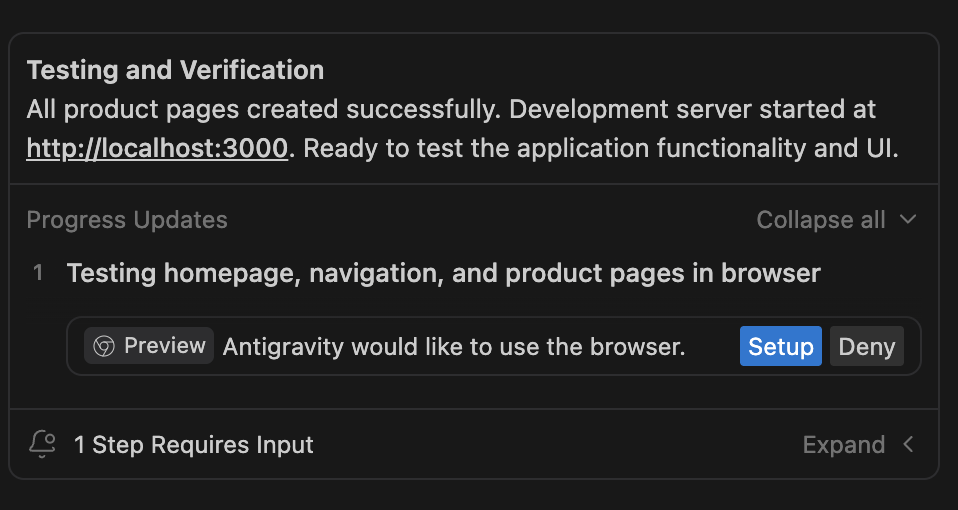
image6.png

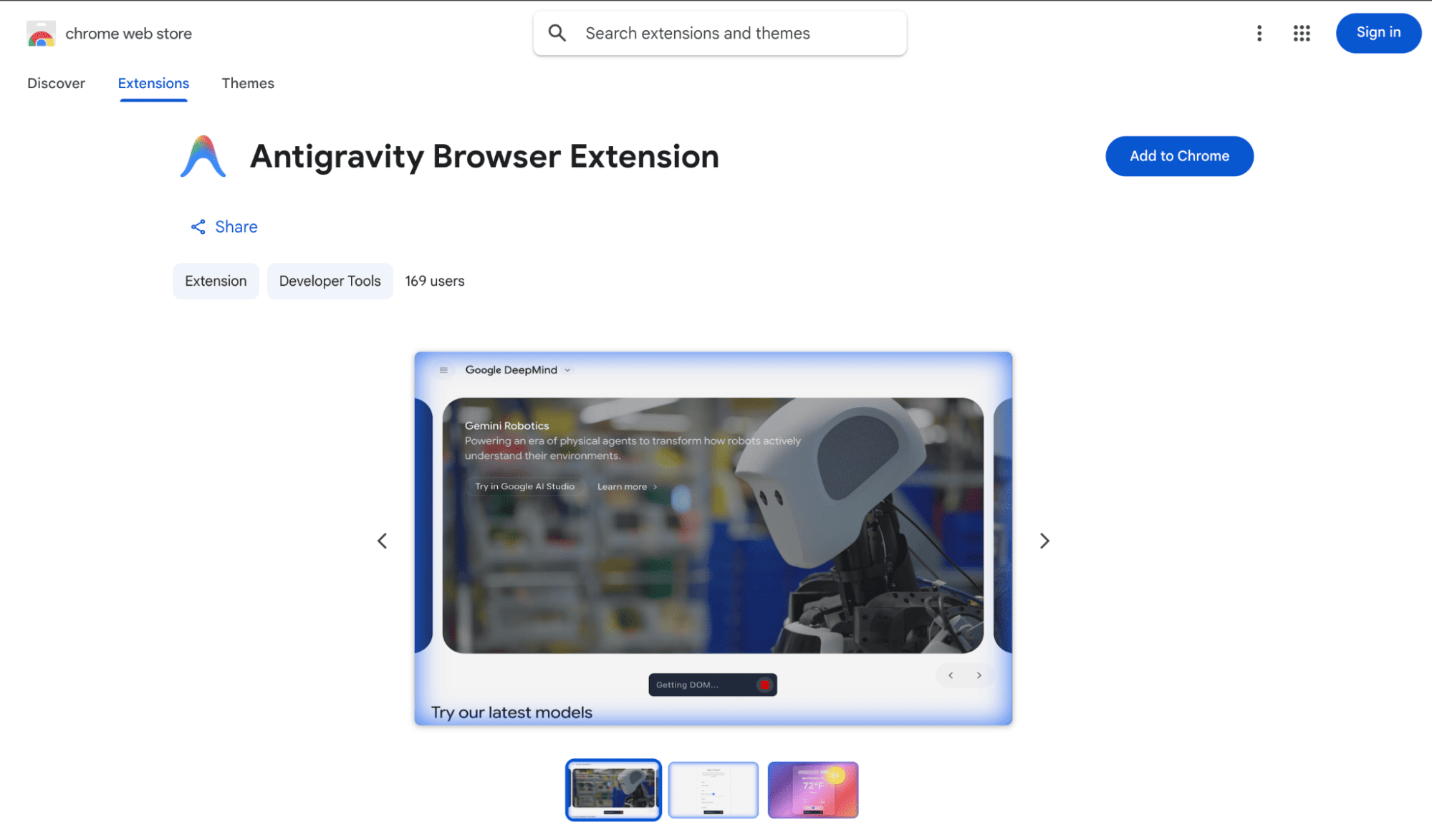
Ajanın tarayıcıyla etkileşime geçebilmesi için resmî uzantıya ihtiyacınız var.
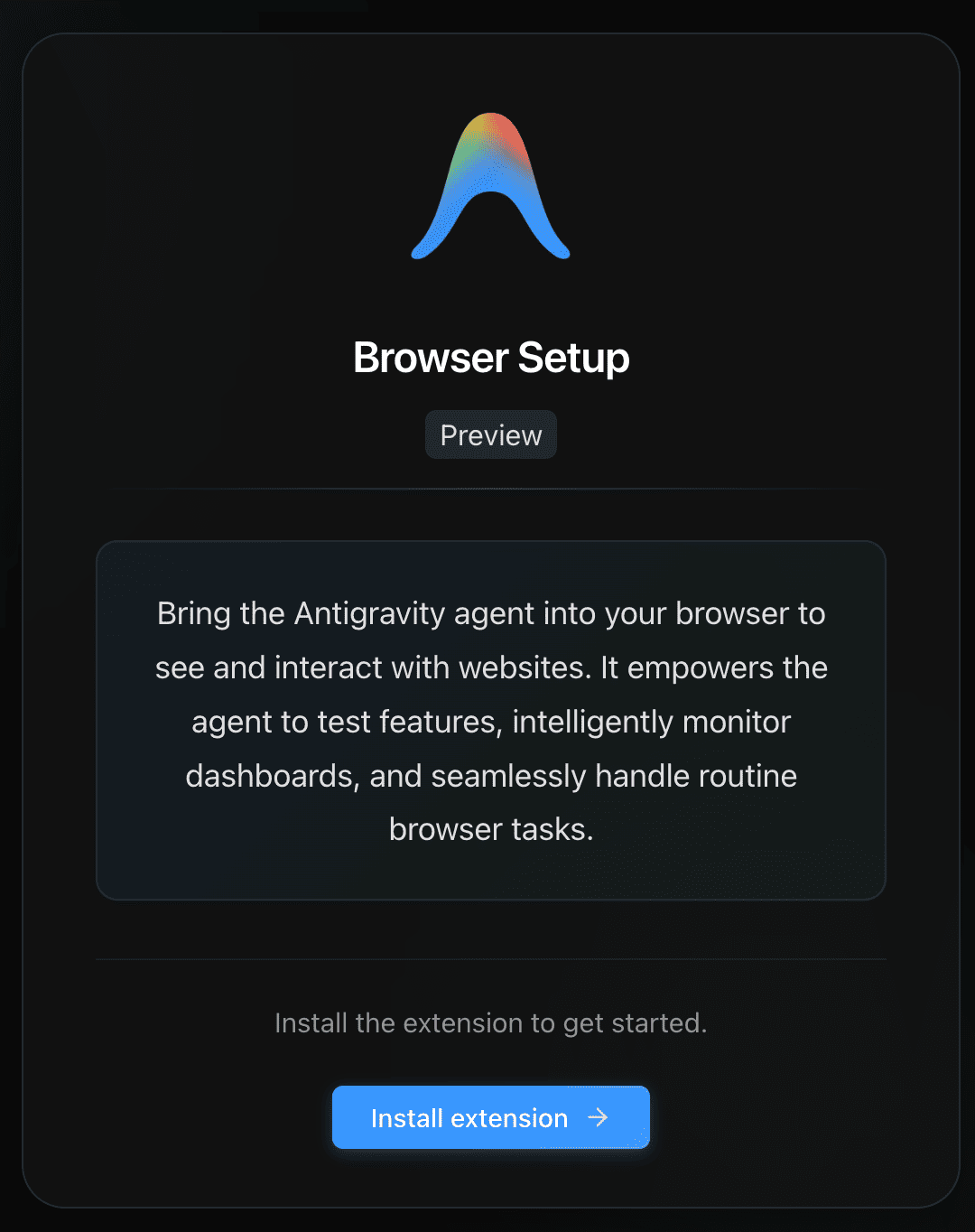
 Chrome Web Mağazası listesini ziyaret edin ve Chrome’a ekle’ye tıklayın.
Kurulumdan sonra, ajan tarayıcıyı kontrol ederken aşağıdaki gibi ekranın etrafında bir ışıma fark edeceksiniz:
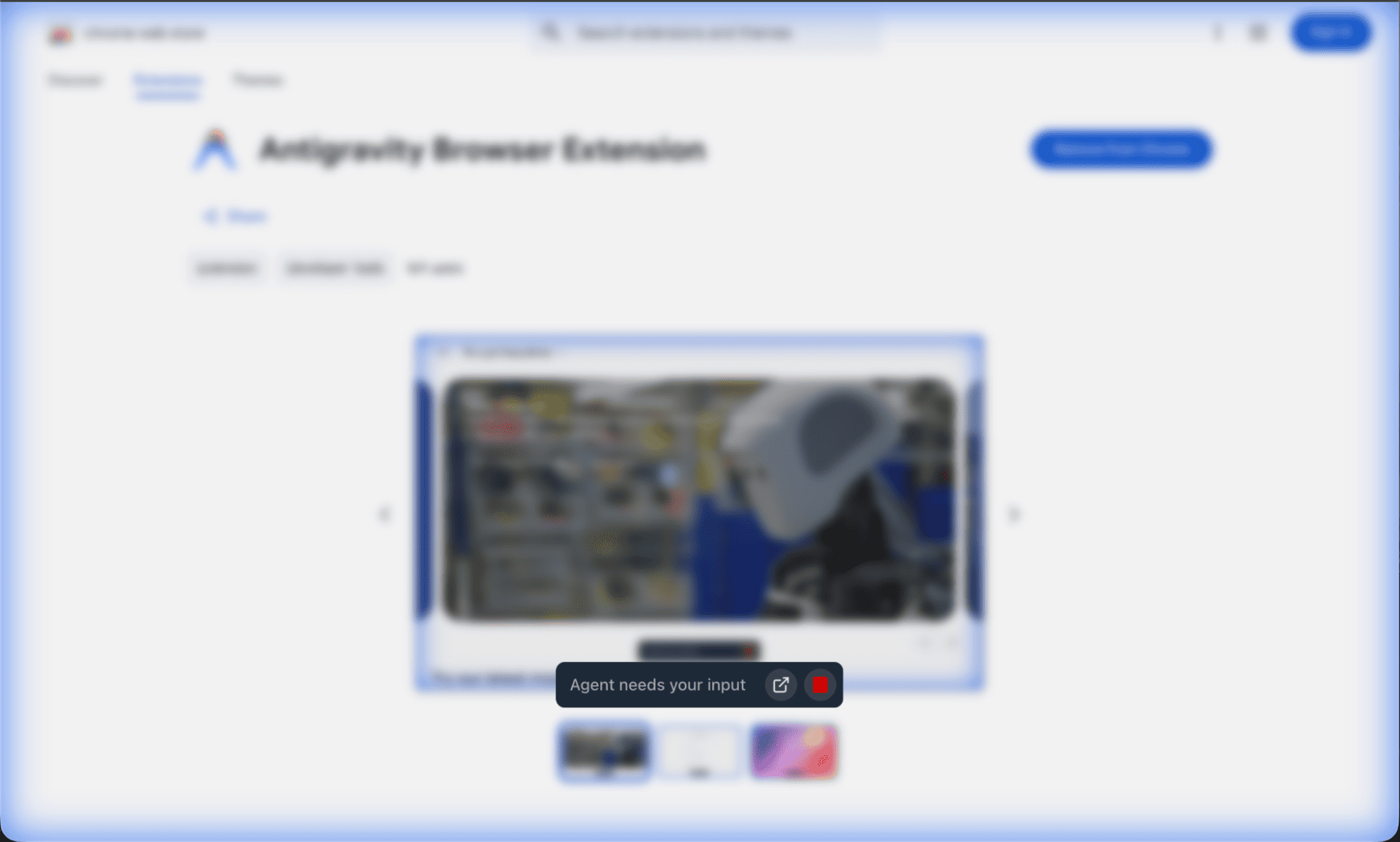
image29.png

Bu ışıma, Antigravity Ajanının tarayıcıyı etkin olarak kullandığını; yani doğrulama adımının bir parçası olarak tıklama, kaydırma ve uygulamayı test ettiğini gösterir.

Adım 8: Anlatımlı gezinti artifaktını gözden geçirme

Test tamamlandığında, aşağıdaki gibi bir İlerleme Güncellemeleri özeti göreceksiniz:
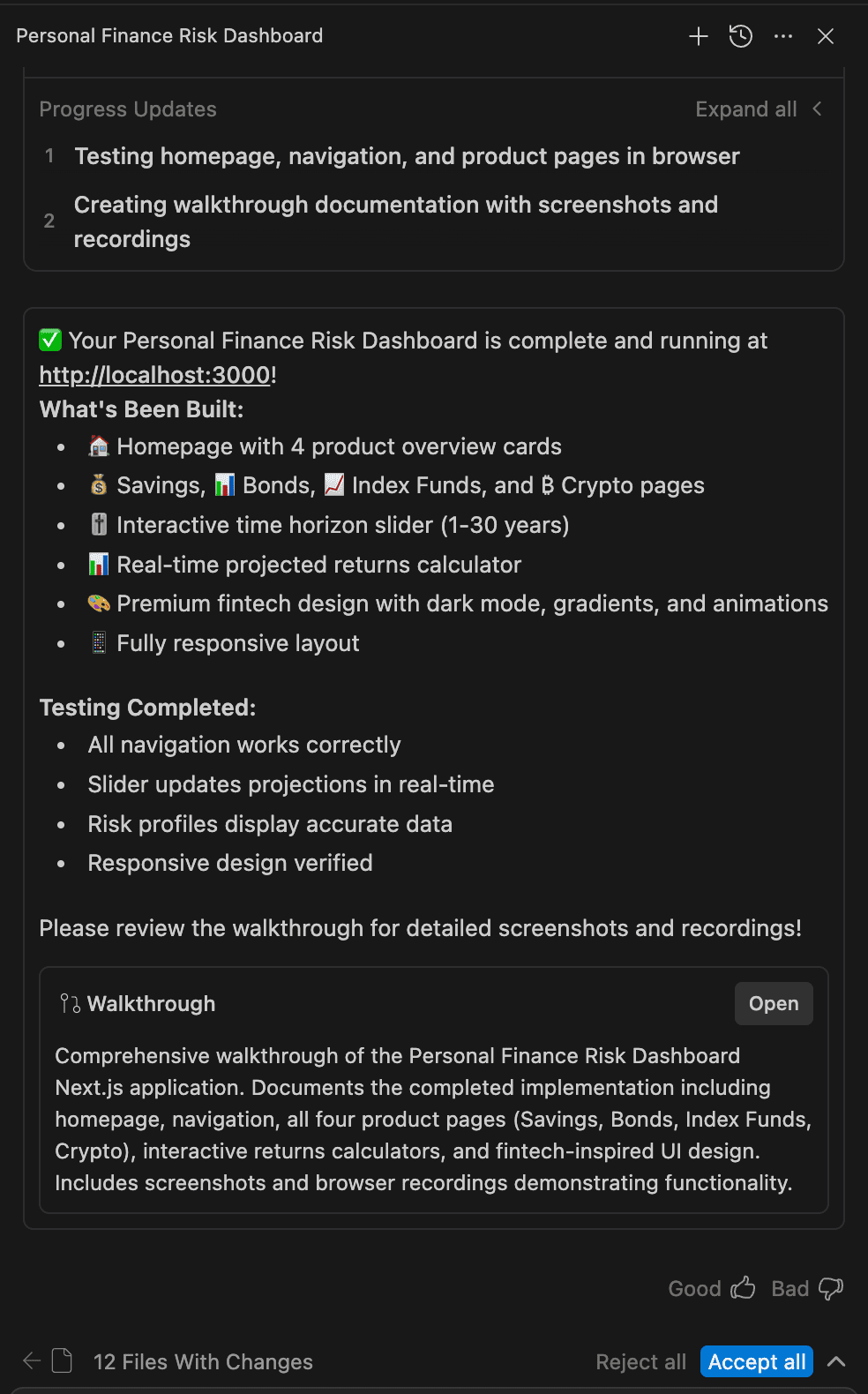
image10 (2).png

 Walkthrough artifaktı genellikle şunları içerir:

  • Her sayfanın ekran görüntüleri
  • Ajansın uygulama içinde tıklayarak gezinmesini gösteren kaydedilmiş bir tarayıcı oturumu
  • Test ettiklerinin anlatımı (örnek: “Tasarruf sayfası kaydırıcısının projekte edilen getirileri gerçek zamanlı güncellediği doğrulandı”)

Her şey iyi görünüyorsa, değişiklikleri uygulamak için Tümünü kabul et’e tıklayın.

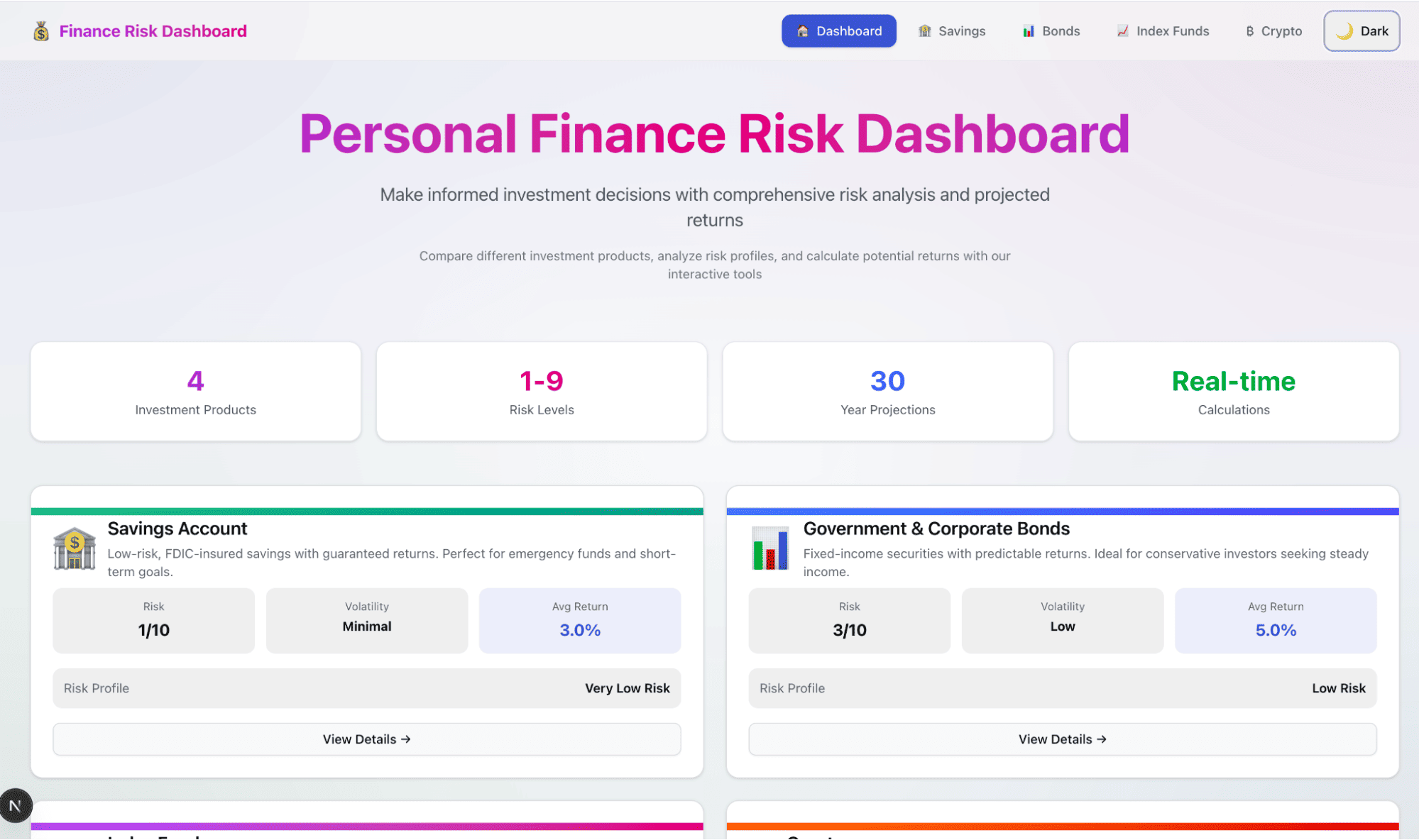
İşte son uygulamamız:
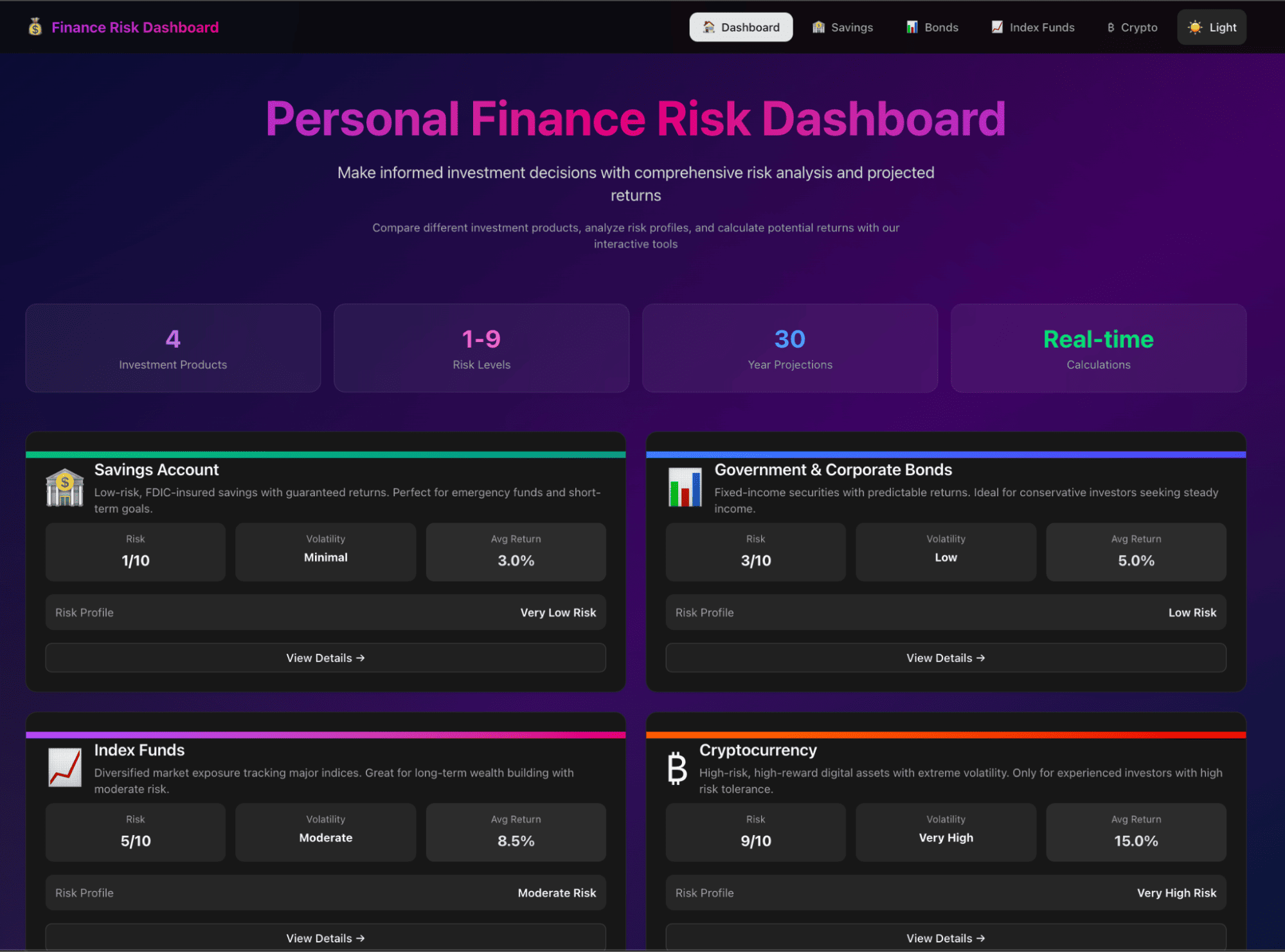
image25.png

image2 (1).png

image13.png

image28.png

image4.png

Adım 9: Panoyu düzenleme

Şimdi arayüz üzerinde yineleme yapalım. Diyelim ki pano başlığına bir karanlık/açık mod anahtarı ve her sayfaya birkaç grafik eklemek istiyorsunuz. Görev ya da Uygulama Planında veya doğrudan Ajan panelinde şu istekte bulunabilirsiniz:
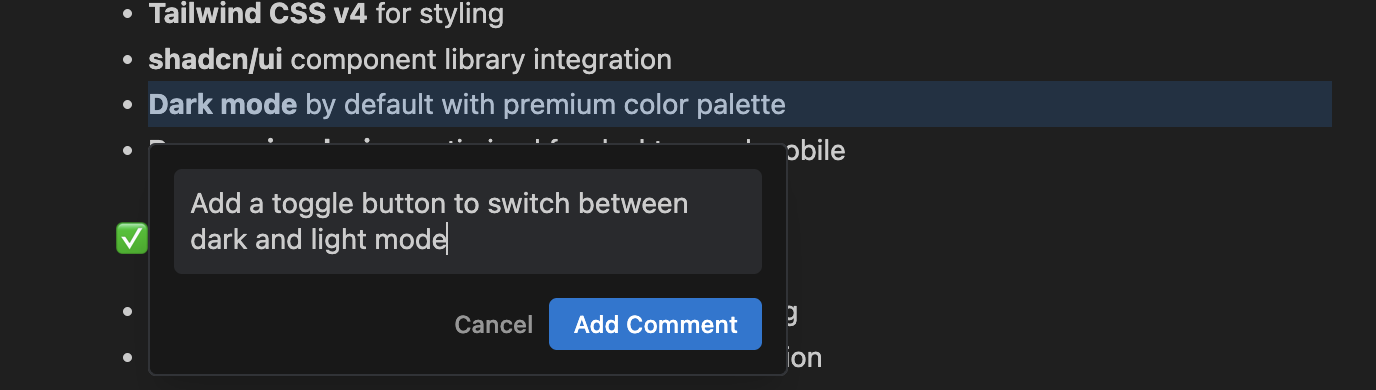
image15.png

Antigravity şunları yapacaktır:

  • Tema anahtarı eklemek için yerleşim bileşenlerini günceller (muhtemelen shadcn/ui’nin tema yardımcılarını kullanarak)
  • Grafik bileşenlerini ekler, değiştirir veya kaldırır
  • Uygulamayı yeniden çalıştırır ve anahtarı tarayıcıda test eder

Şimdi Gönder’e tıklayın; hem önceki yorumumuz hem de bu yorum uygulanacaktır.

Adım 10: Hataları gözden geçirme ve hata ayıklama 

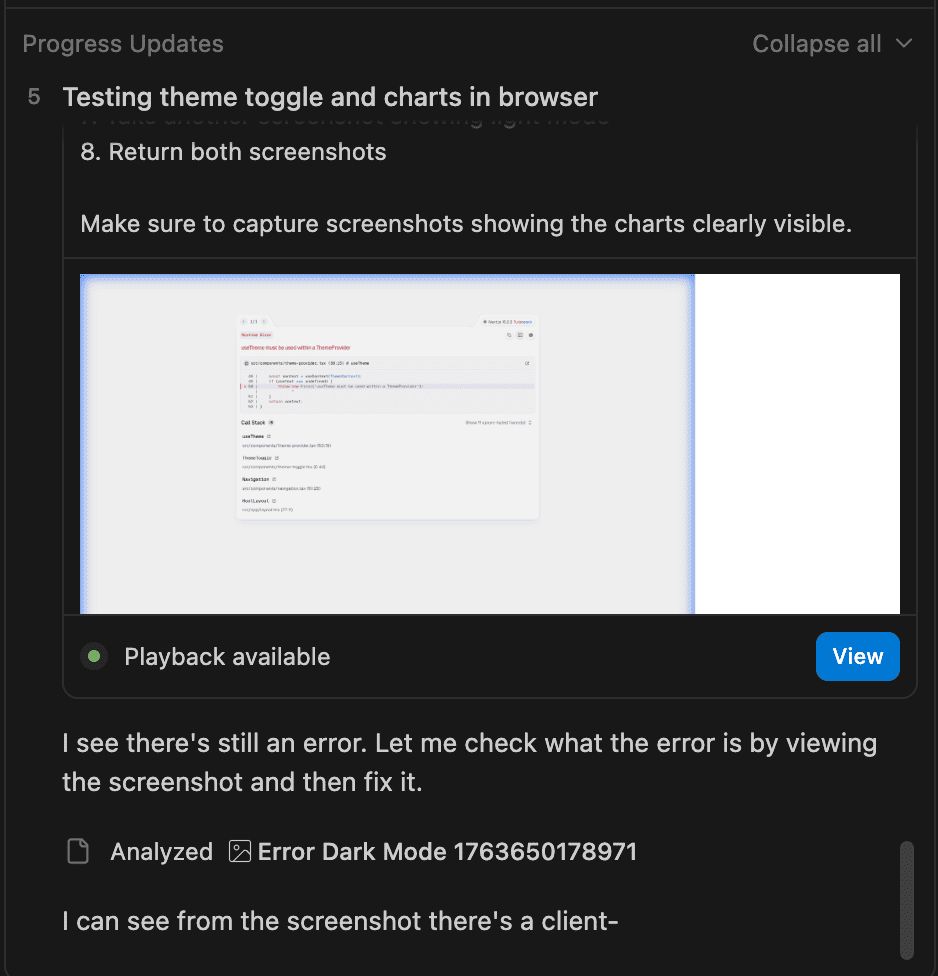
Uygulamada, incelemelerin sıklıkla çok sayıda hataya yol açtığını fark edebilirsiniz; bu modelden kaynaklanabilir; ancak Antigravity, Bilgisayar Kullanımı ile üzerinde çalışmayı sürdürür.
Ajan hatalarla karşılaştığında bile şunları yapabilir:
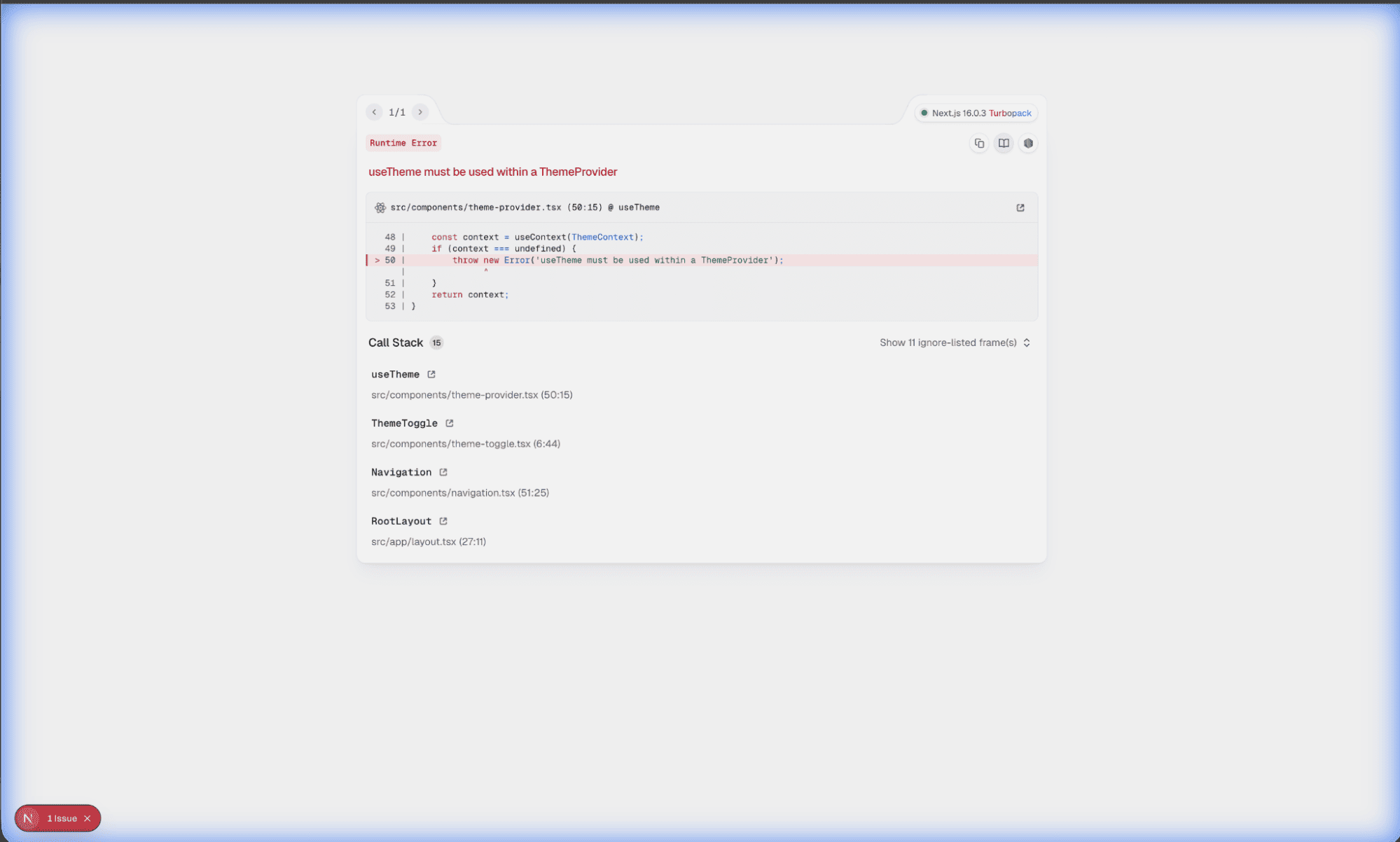
  • Terminaldeki hata mesajını okumak
  • Uygulamayı tarayıcıda açıp sorunu yeniden üretmek
  • Bozuk duruma ait ekran görüntüleri ve oynatma kayıtları almak
  • Bu görsel ipuçları ve günlükleri kullanarak hatayı düzeltmek

image27.png

Anlatımlı Gezinti’yi açarak veya hata ayıklama adımları için yeni İlerleme Güncellemelerini kontrol ederek süreci takip edebilirsiniz.
Bu noktada şunları yaptınız:

  • Bir Next.js + Tailwind + shadcn/ui uygulamasının iskeletini çıkarması için bir ajana komut verdiniz
  • Yapılandırılmış bir Uygulama Planını gözden geçirdiniz ve düzenlediniz
  • Kurulum, kodlama, test ve tarayıcı doğrulamasını Antigravity’nin üstlenmesine izin verdiniz
  • Arayüz üzerinde yorumlar ve ek komutlarla yineleme yaptınız
  • Ajanın, bilgisayar kullanımı ve ekran görüntüleriyle sorunları nasıl giderdiğini izlediniz

Artık son uygulamamız incelemeye hazır.

Adım 11: Nihai sonuç

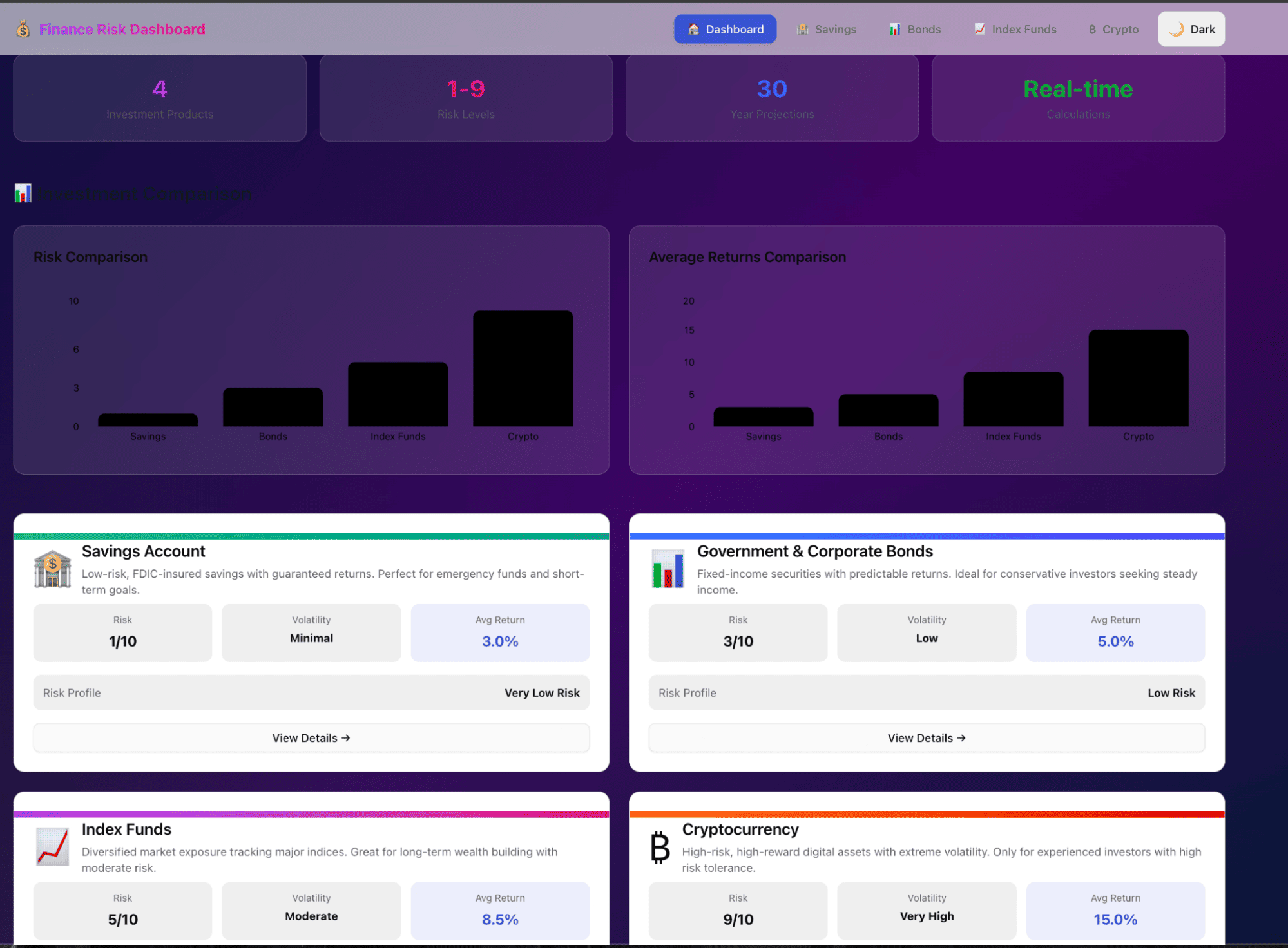
Anahtar ve yerleşim üzerinde yineledikten sonra, grafikleri kaldırılmış ve açık/karanlık mod anahtarının tüm pano genelinde çalıştığı nihai bir uygulamaya sahip olursunuz.

Karanlık mod:

image25.png

Açık mod:

image9.png

Aşağıdaki videoda panomuzu çalışırken görebilirsiniz: 

Son Düşünceler

Google Antigravity, geliştirmeyi bir düzenleyicide manuel kodlamadan, tam özellikleri planlayıp uygulayabilen ve doğrulayabilen bir ajanla iş birliğine dönüştürüyor.

Tek bir iş akışında şunları gördük:

  • Planlama: Bir Görev kontrol listesi ve bir Uygulama planı artifaktını içerir
  • Yürütme: Çoğu yürütme, terminal komutları, dosya düzenlemeleri ve arayüz oluşturma yoluyla Ajan tarafından yapıldı
  • Doğrulama: Bunun için tarayıcı otomasyonu, anlatımlı gezinti kayıtları ve test özetlerine ihtiyaç duyduk
  • Yineleme: Çoğunlukla yorum odaklı iyileştirmelerdi (karanlık/açık mod, yerleşim düzenlemeleri); ajan, kullanıcı yorumları üzerinde çalıştı.
  • Hata ayıklama: Son olarak, bilgisayar kullanımı yoluyla hataların otomatik olarak incelenmesi, hata ayıklamayı kolaylaştırdı

Aynı deseni diğer demo uygulamalar için yeniden kullanabilirsiniz:

  • Bir antrenman yoğunluğu panosu
  • Bir şehir gürültüsü keşfi
  • Özellikleri eksiksiz bir yemek siparişi arayüzü

Yapay zekâ Ajanları oluşturma hakkında daha fazla bilgi edinmek istiyorsanız, Google ADK ile Yapay Zekâ Ajanları Oluşturma kursunu öneririm.

Google Antigravity SSS

Google Antigravity, JavaScript ve Next.js dışında programlama dillerini destekliyor mu?

Evet. Antigravity’nin ilk odağı JavaScript, TypeScript, React ve Next.js gibi web çerçeveleri olsa da, çok dilli iş akışlarını desteklemek üzere tasarlanmıştır. Platformun yapay zekâ ajanları, farklı proje türlerinde plan yapıp komutlar yürütebilir; bu nedenle daha geniş dil desteğinin zaman içinde artması beklenmektedir.

Google Antigravity’nin mevcut kota sınırları veya fiyatlandırma modeli nedir?

Google Antigravity şu anda herkese açık ön izleme aşamasındadır ve ücretsizdir. Gemini 3 Pro ve diğer desteklenen modeller tarafından güçlendirilen görevler için cömert kota sınırları sağlar. Bu sınırlar periyodik olarak sıfırlanır ve gelecekteki ücretli katmanlara ilişkin fiyatlandırma ayrıntıları henüz açıklanmamıştır.

Antigravity, bir yapay zekâ ajanının çalışmasının doğru ve denetlenebilir olmasını nasıl sağlar?

Antigravity, bir ajanın çalışmasının her aşamasını belgeleyen “Artifacts”ları otomatik olarak üretir; görev listeleri, uygulama planları, terminal günlükleri, ekran görüntüleri ve kaydedilmiş tarayıcı anlatımları buna dâhildir. Bu denetim izi, geliştiricilerin ajanın yaptıklarının her adımını doğrulamasına ve gözden geçirmesine yardımcı olur.

Antigravity içinde birden fazla ajan paralel çalıştırılabilir mi?

Evet. Antigravity, kullanıcıların aynı anda birden fazla yapay zekâ ajanı oluşturmasına ve yönetmesine olanak tanır. Her ajan farklı görevlere veya çalışma alanlarına odaklanabilir (örneğin biri kod uygulamasını yürütürken diğeri özellikleri test edebilir veya belgeleri güncelleyebilir); böylece gerçek anlamda paralel ajan iş akışları mümkün olur.

Antigravity’nin donanım veya işletim sistemi gereksinimleri nelerdir?

Antigravity macOS, Windows ve Linux için mevcuttur. Yapay zekâ destekli görevler için yeterli RAM ve işlem gücüne sahip modern sistemlerde en iyi şekilde çalışır. macOS için Monterey veya daha yenisi önerilir; Windows için 64 bit kurulum gereklidir.


Aashi Dutt's photo
Author
Aashi Dutt
LinkedIn
Twitter

ML (Üretken Yapay Zekâ) alanında Google Developers Uzmanıyım, Kaggle 3x Expert unvanına sahibim ve 3+ yıllık teknoloji deneyimiyle Women Techmakers Elçisiyim. 2020'de bir sağlık teknolojileri girişiminin kurucu ortağı oldum ve Georgia Tech'te makine öğrenmesi alanında uzmanlaşarak bilgisayar bilimleri yüksek lisansı yapıyorum.

Konular
Yapay Zekâ Aracıları
Yapay Zeka
Büyük Dil Modelleri

Öne Çıkan DataCamp Kursları

Kurs

Google ADK ile AI Ajanları Oluşturma

1 sa
7.6K
Google'ın Ajan Geliştirme Kiti (ADK) ile adım adım bir müşteri destek asistanı oluşturun.
Ayrıntıları GörüntüleRight Arrow
Kursa Başla
Devamını GörRight Arrow
İlgili

blog

Hızlı Sevkiyat İçin Pratik Vibe Kodlama Teknoloji Yığını

Ön uç, arka uç, veritabanları, kimlik doğrulama, depolama, e-posta, test, dağıtım ve izleme için en iyi araçları keşfedin.
Abid Ali Awan's photo

Abid Ali Awan

14 dk.

blog

2026’da En Popüler 40 Yazılım Mühendisi Mülakat Sorusu

Algoritmalar, sistem tasarımı ve davranışsal senaryoları kapsayan bu temel sorularla teknik mülakat sürecine hakim olun. Uzman cevapları, kod örnekleri ve kanıtlanmış hazırlık stratejileri edinin.
Dario Radečić's photo

Dario Radečić

15 dk.

Eğitim

.gitignore Nasıl Kullanılır: Örneklerle Pratik Bir Giriş

Git deponuzu temiz tutmak için .gitignore’u nasıl kullanacağınızı öğrenin. Bu eğitim; temelleri, yaygın kullanım durumlarını ve başlamanıza yardımcı olacak pratik örnekleri kapsar!
Kurtis Pykes 's photo

Kurtis Pykes

8 dk.

Eğitim

Python'da Listeyi String'e Nasıl Dönüştürürsünüz

Bu hızlı eğitimde, Python'da bir listeyi string'e nasıl dönüştüreceğinizi öğrenin.
Adel Nehme's photo

Adel Nehme

Devamını GörDevamını Gör