

Étape 5 : passer en revue l'Artifact de checklist des tâches
Une fois le squelette en place, l'agent génère un Artifact de checklist des tâches pour l'ensemble du projet.
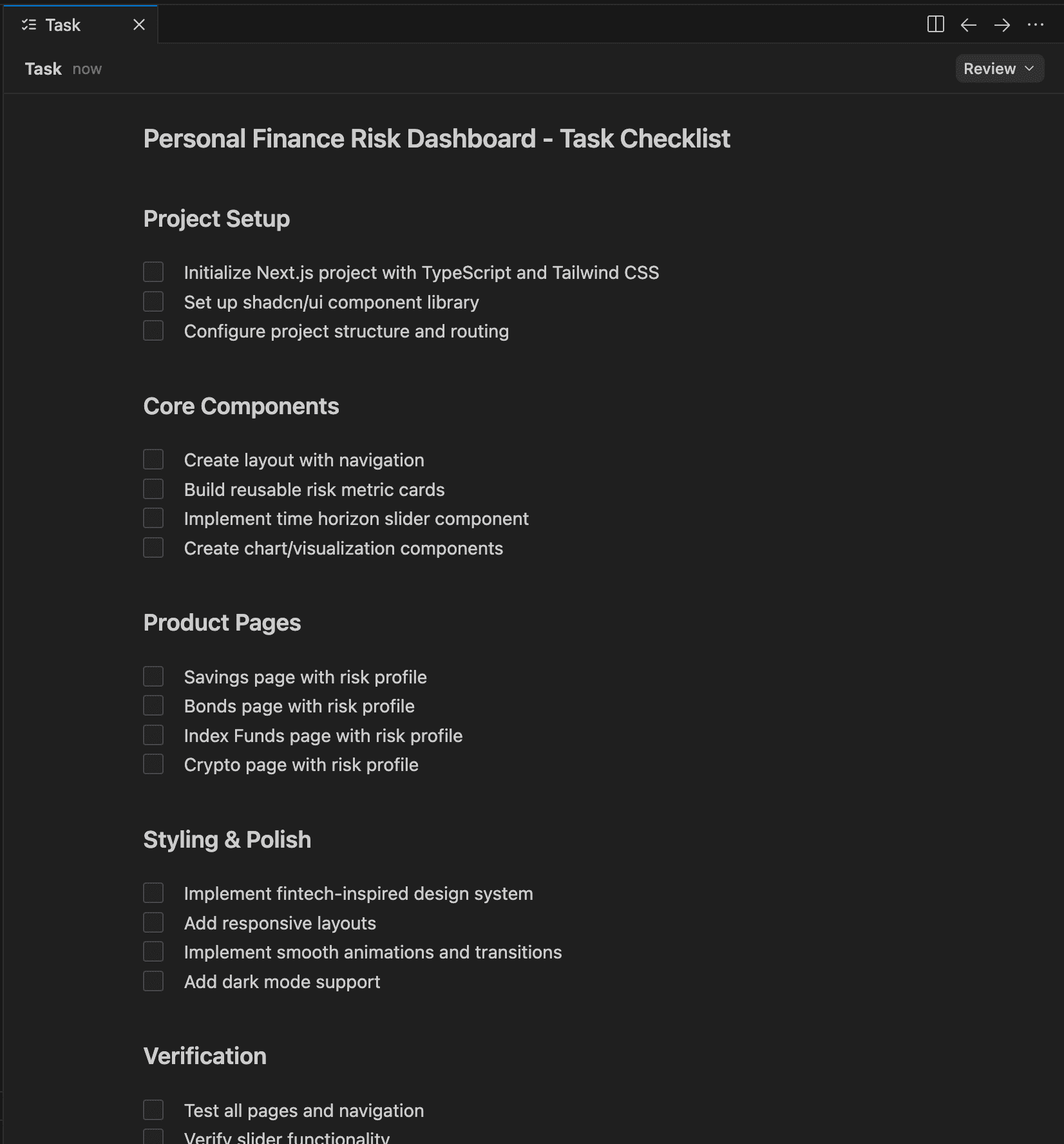
Chaque section contient des cases à cocher, par exemple :
- Initialiser un projet Next.js avec TypeScript et Tailwind CSS
- Configurer la bibliothèque de composants shadcn/ui
- Page Épargne/Obligations/Fonds indiciels/Crypto avec profil de risque
- Mettre en œuvre le mode sombre, des animations et un layout responsive
- Tester la navigation et la fonctionnalité des curseurs
Une fois cette liste prête, l'agent enchaîne tâche par tâche. À ce stade, vous pouvez ouvrir la barre latérale Explorer pour voir ce que l'agent a créé :
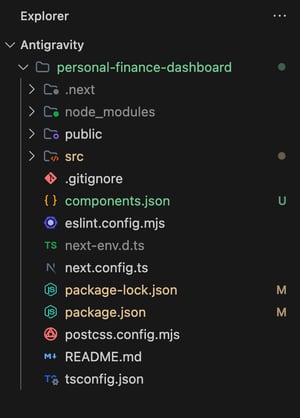
Vous disposez maintenant d'une structure Next.js, Tailwind et shadcn/ui standard, prête à être personnalisée pour cette application.
Étape 6 : passer en revue le plan de mise en œuvre
En parallèle de la checklist, Antigravity génère un Artifact de plan de mise en œuvre plus détaillé :
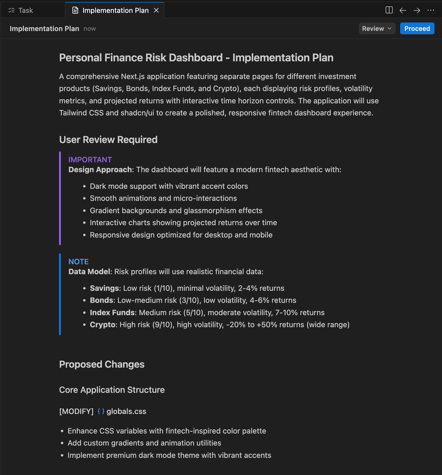
La section User Review Required inclut généralement :
- Approche de design : informations sur le mode sombre, les dégradés, les animations et le responsive de l'application.
- Modèle de données : les métriques de risque pour l'épargne, les obligations, les fonds indiciels et la crypto de notre application de risque financier.
- Structure applicative centrale : description des modifications des fichiers de layout principaux pour définir styles globaux, typographies, métadonnées, page d'accueil et thème sombre.
- Pages produit : la liste des pages Next.js dédiées comme
/savings,/bonds,/index-funds,/crypto, et les informations spécifiques affichées (risque, volatilité, rendement). - Composants partagés : définition des composants UI réutilisables (barre de navigation, cartes de profil de risque, calculateur de rendement, cartes d'aperçu des produits) utilisés sur la page d'accueil et les pages produit.
- Utilitaires et types : utilitaires TypeScript de
lib/financial-data.tscontenant données produits, profils de risque, calculs de rendements projetés et fonctions d'aide pour le formatage des montants et pourcentages. - Plan de vérification : détail de la stratégie de test : démarrage du serveur de dév, contrôle manuel de chaque page et curseur, validation du mode sombre et du responsive, et enregistrement d'un parcours complet avec captures via l'agent navigateur.
Nous pouvons ajuster les valeurs de risque pour des données plus réalistes ou ajouter des exigences. Enfin, laissez des commentaires dans les Artifacts Task/Implementation Plan si vous souhaitez que l'agent ajuste sa trajectoire.
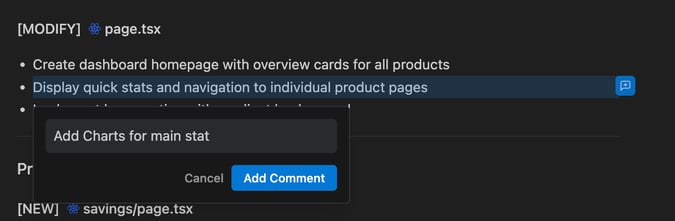
Lorsque le plan vous convient, cliquez sur Proceed dans l'onglet Implementation Plan. L'agent commencera alors à modifier et créer des fichiers source dans le répertoire src/, construisant des pages distinctes pour Épargne, Obligations, Fonds indiciels et Crypto.
Au passage, il créera des composants réutilisables pour les cartes, curseurs et graphiques, et appliquera les styles Tailwind et shadcn/ui à l'ensemble de l'app.
Enfin, vous verrez de nouvelles Background Steps et Progress Updates pour chaque modification de code.
Étape 7 : tests et vérification
Une fois la mise en œuvre terminée, Antigravity passe en phase de tests et vérification. Un nouvel élément de progression apparaît : Antigravity vous demandera d'utiliser le navigateur via les boutons Setup ou Deny. Cliquez simplement sur Setup pour continuer.
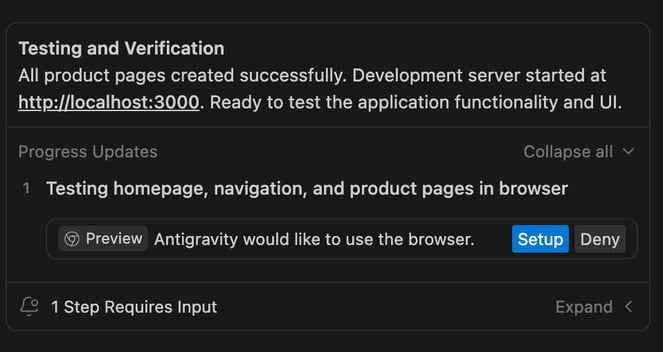
Avant que l'agent puisse interagir avec le navigateur, vous avez besoin de l'extension officielle.
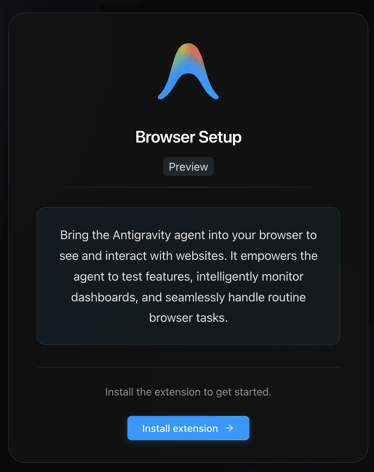
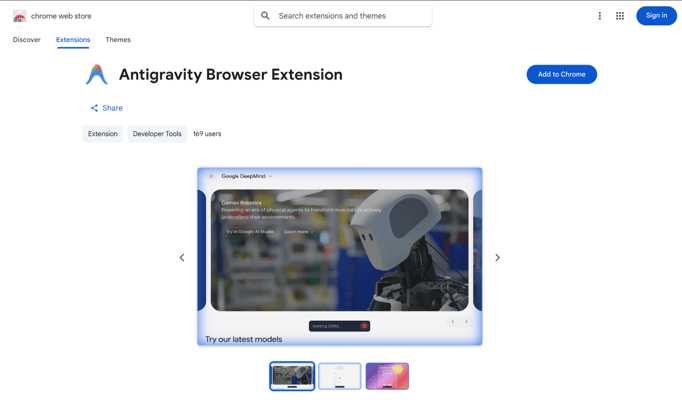
Rendez-vous sur la fiche du Chrome Web Store et cliquez sur Add to Chrome.
Après l'installation, lorsque l'agent contrôle le navigateur, un halo apparaît autour de l'écran, comme ci-dessous :
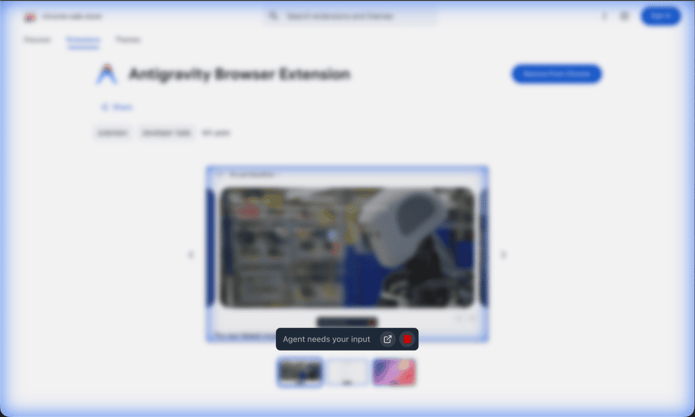
Ce halo indique que l'agent Antigravity utilise activement le navigateur : il clique, fait défiler et teste l'application dans le cadre de la vérification.
Étape 8 : passer en revue l'Artifact de démonstration
Une fois les tests terminés, vous verrez un récapitulatif final dans Progress Updates, comme suit :
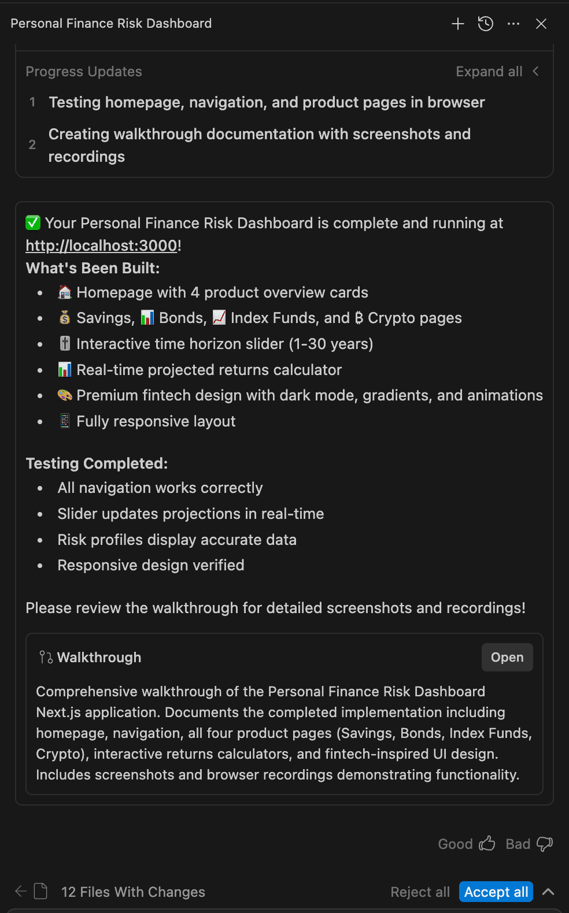
L'Artifact de Walkthrough contient généralement :
- Des captures d'écran de chaque page
- Un enregistrement de session navigateur où l'agent parcourt l'application
- Un récit de ce qui a été testé (ex. : « Vérifié que le curseur de la page Épargne met à jour les rendements projetés en temps réel »)
Si tout est conforme, cliquez sur Accept all pour appliquer les changements.
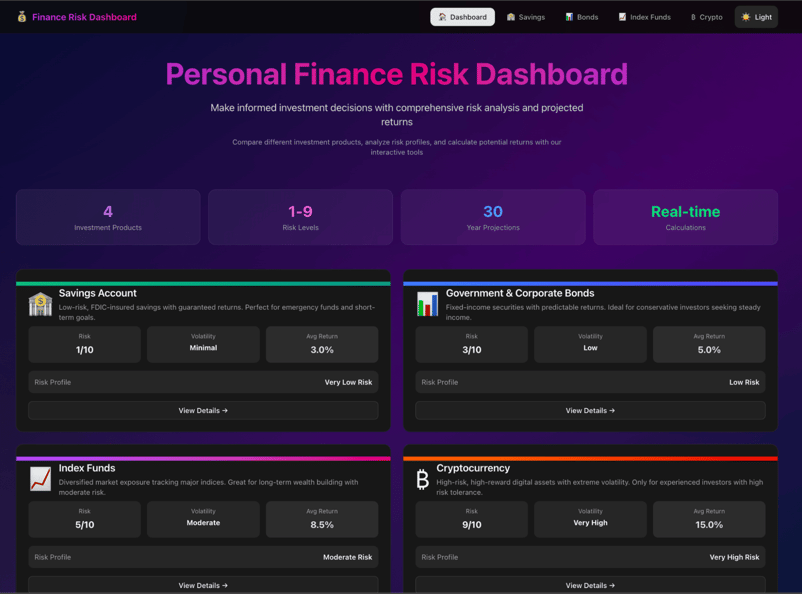
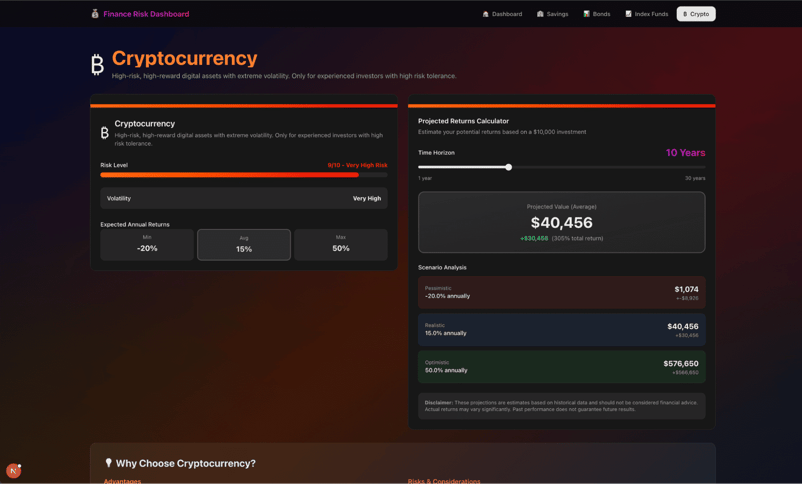
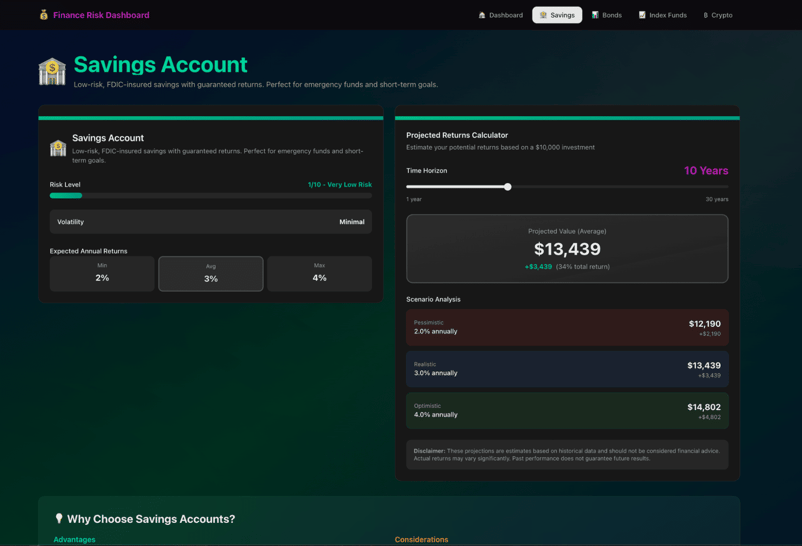
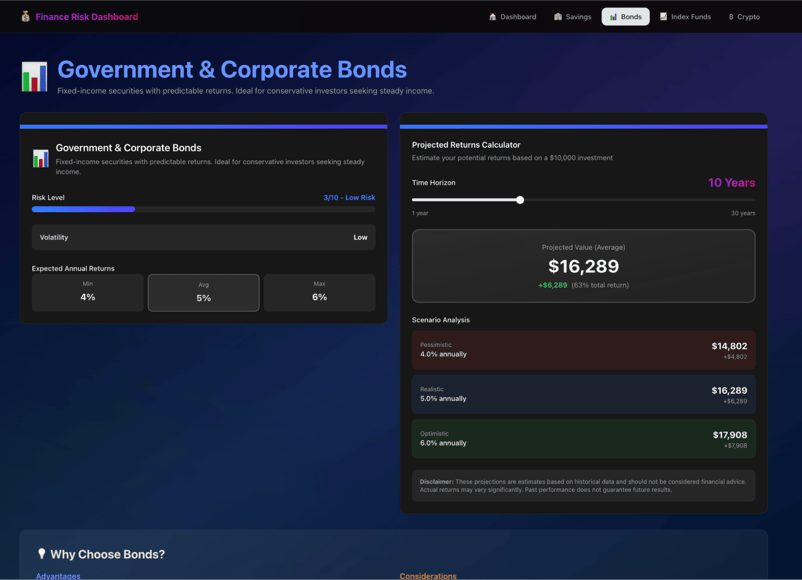
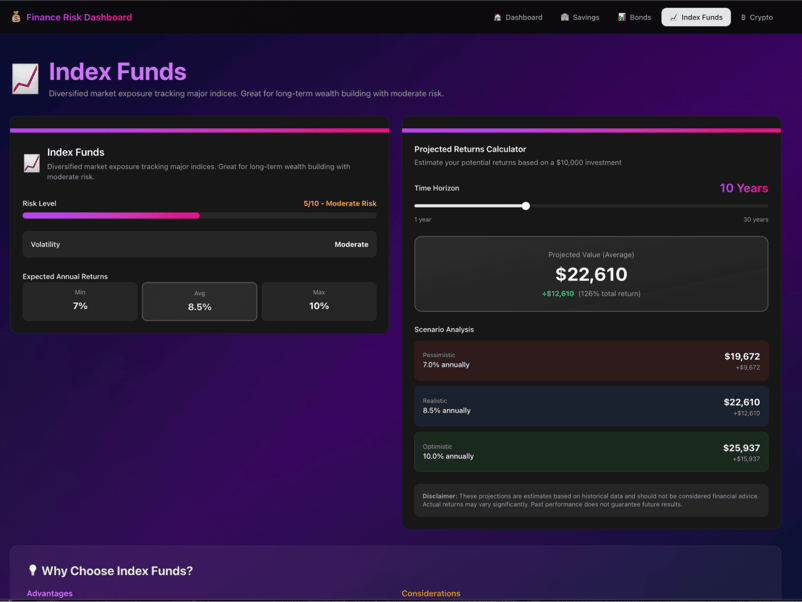
Voici notre application finale :
Étape 9 : modifier le tableau de bord
Itérons maintenant sur l'UI. Supposons que vous souhaitiez ajouter un interrupteur sombre/clair dans l'en-tête du tableau de bord et quelques graphiques sur chaque page. Dans la Task ou l'Implementation Plan, ou directement depuis le panneau Agent, vous pouvez demander :
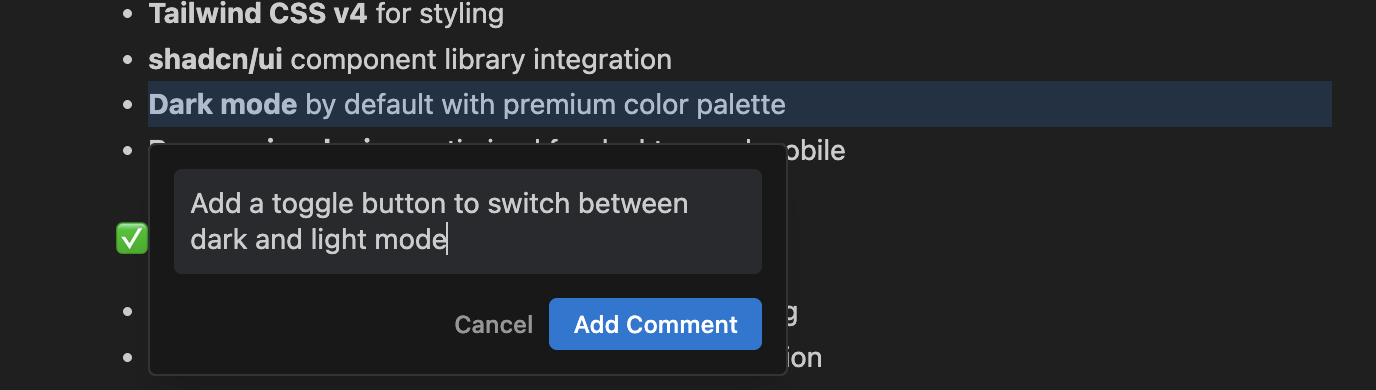
Antigravity va :
- Mettre à jour les composants de layout pour inclure un interrupteur de thème (probablement via les utilitaires de thème de shadcn/ui)
- Ajouter, remplacer ou supprimer des composants de graphiques
- Relancer l'application et tester l'interrupteur dans le navigateur
Cliquez ensuite sur Submit : nos deux commentaires (précédent et nouveau) seront pris en compte.
Étape 10 : analyser les erreurs et déboguer
En pratique, les relectures entraînent souvent des erreurs (selon le modèle), mais Antigravity continue à travailler grâce au Computer Use.
Même en cas d'erreurs, l'agent peut :
- Lire le message d'erreur dans le terminal
- Ouvrir l'application dans le navigateur et reproduire le problème
- Prendre des captures et des enregistrements de l'état en panne
- S'appuyer sur ces indices visuels et logs pour corriger le bug
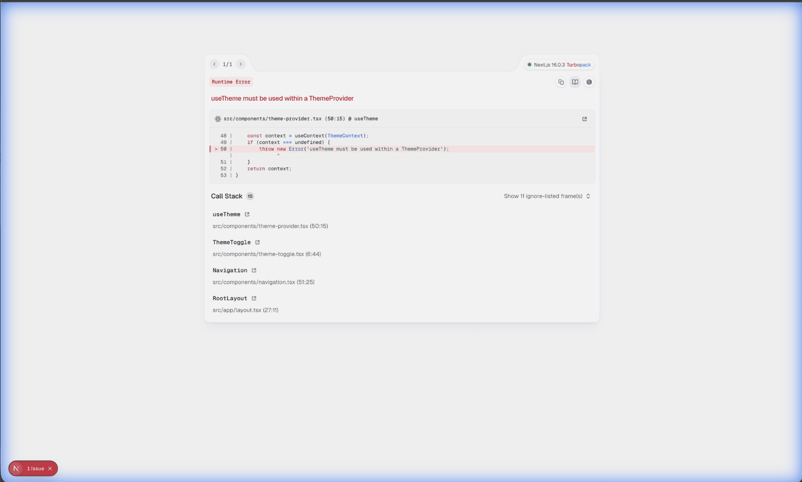
Vous pouvez suivre le processus en ouvrant le Walkthrough ou en consultant les nouvelles Progress Updates liées au débogage.
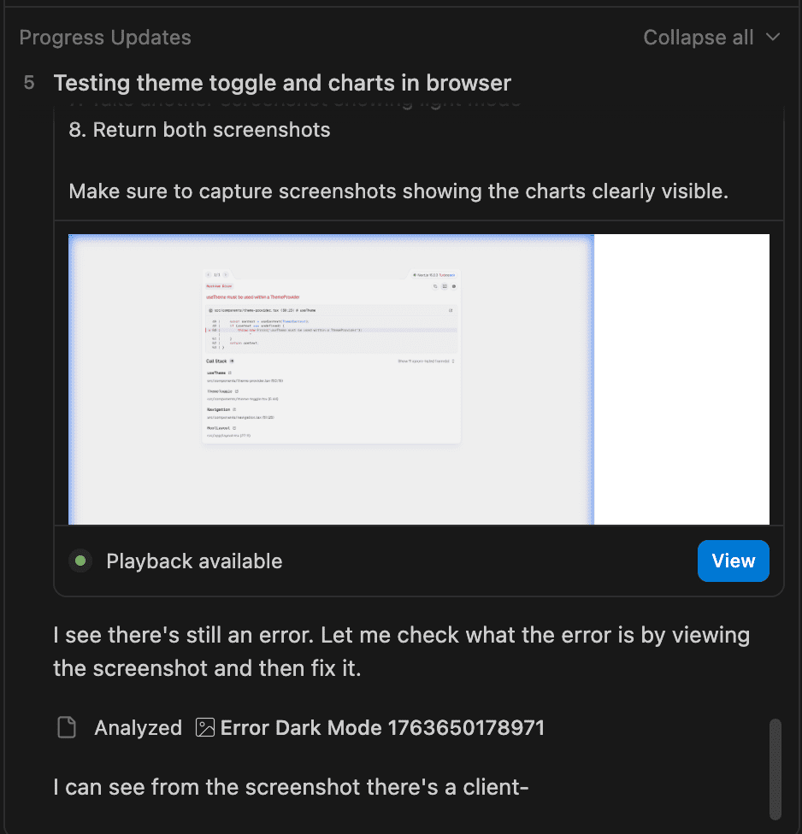
À ce stade, vous avez :
- Demandé à un agent de générer une application complète Next.js + Tailwind + shadcn/ui
- Passé en revue et modifié un plan de mise en œuvre structuré
- Laissé Antigravity gérer la configuration, le codage, les tests et la vérification via le navigateur
- Itéré sur l'UI à l'aide de commentaires et de prompts supplémentaires
- Observé l'agent déboguer via computer use et captures d'écran
Notre application finale est maintenant prête pour relecture.
Étape 11 : résultat final
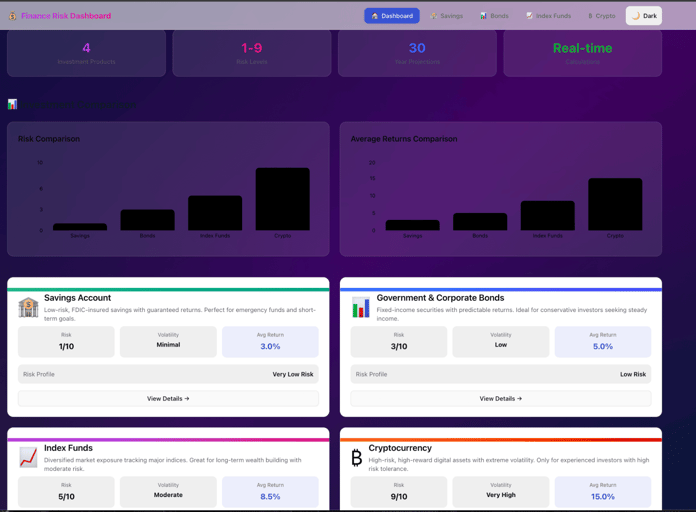
Après itération sur l'interrupteur et le layout, vous obtenez une application finale où les graphiques sont retirés et où le mode clair/sombre fonctionne sur l'ensemble du tableau de bord.
Mode sombre :
Mode clair :
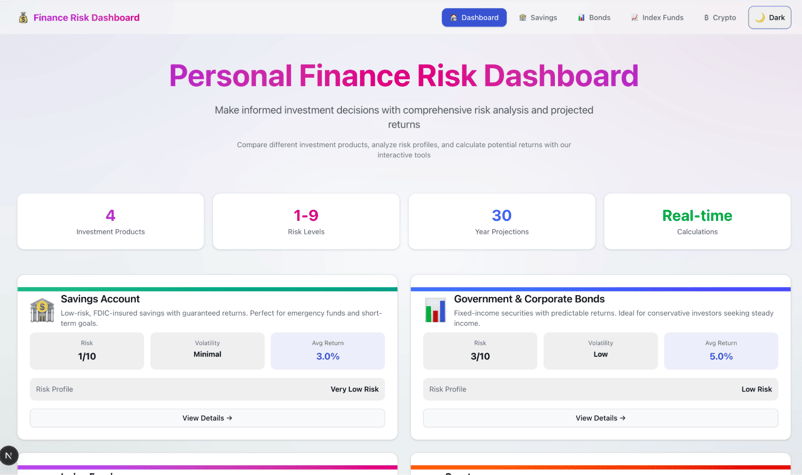
Vous pouvez voir notre tableau de bord en action dans la vidéo ci-dessous :
Conclusion
Google Antigravity fait évoluer le développement, du codage manuel dans un éditeur à une collaboration avec un agent capable de planifier, implémenter et vérifier des fonctionnalités complètes.
Dans un même flux de travail, nous avons vu :
- Planification : checklist des tâches et Artifact de plan de mise en œuvre
- Exécution : la plupart des actions effectuées par l'agent via des commandes terminal, des éditions de fichiers et la construction de l'UI
- Vérification : automatisation du navigateur, enregistrements de démonstration et résumés de tests
- Itération : affinages guidés par commentaires (mode sombre/clair, ajustements de layout), l'agent étant à l'écoute des retours utilisateur
- Débogage : investigation automatisée des erreurs via computer use, ce qui facilite le débogage
Vous pouvez maintenant réutiliser ce schéma pour d'autres démos :
- Un tableau de bord d'intensité d'entraînement
- Un explorateur du bruit urbain
- Une interface de livraison de repas riche en fonctionnalités
Si vous souhaitez en savoir plus sur la création d'agents IA, je vous recommande le cours Building AI Agents with Google ADK.
FAQ Google Antigravity
Google Antigravity prend-il en charge d'autres langages que JavaScript et Next.js ?
Oui. Même si l'accent initial d'Antigravity porte sur les frameworks web comme JavaScript, TypeScript, React et Next.js, la plateforme est conçue pour des workflows multi-langages. Les agents IA peuvent planifier et exécuter des commandes sur différents types de projets, et la prise en charge de langages supplémentaires devrait s'élargir avec le temps.
Quelles sont les limites actuelles ou le modèle de tarification de Google Antigravity ?
Google Antigravity est actuellement en préversion publique et gratuit. Il offre des limites généreuses pour les tâches propulsées par Gemini 3 Pro et d'autres modèles pris en charge. Ces quotas se réinitialisent périodiquement, et les détails tarifaires pour de futures offres payantes ne sont pas encore annoncés.
Comment Antigravity garantit-il l'exactitude et la traçabilité du travail de l'agent IA ?
Antigravity génère automatiquement des « Artifacts » qui documentent chaque étape du travail de l'agent, notamment les listes de tâches, plans de mise en œuvre, logs du terminal, captures d'écran et enregistrements de parcours dans le navigateur. Cette piste d'audit aide les développeurs à vérifier et revoir chaque action de l'agent.
Plusieurs agents peuvent-ils fonctionner en parallèle dans Antigravity ?
Oui. Antigravity permet de créer et gérer plusieurs agents IA simultanément. Chaque agent peut se concentrer sur des tâches ou espaces de travail différents (par exemple, l'un gère l'implémentation du code pendant qu'un autre teste des fonctionnalités ou met à jour la documentation), ce qui permet de véritables workflows multi-agents en parallèle.
Quelles sont les exigences matérielles ou système d'Antigravity ?
Antigravity est disponible sur macOS, Windows et Linux. Il fonctionne de préférence sur des systèmes récents disposant de suffisamment de RAM et de puissance de calcul pour les tâches assistées par IA. Sur macOS, Monterey ou plus récent est recommandé ; sur Windows, une installation 64 bits est requise.

Je suis experte Google Developers en ML (Gen AI), triple experte Kaggle et ambassadrice Women Techmakers, avec plus de trois ans d’expérience dans la tech. J’ai cofondé une startup dans le domaine de la santé en 2020 et je poursuis actuellement un master en informatique à Georgia Tech, avec une spécialisation en apprentissage automatique.








Google Antigravity est un IDE piloté par agent qui associe de puissants modèles comme Gemini 3 à un flux de travail centré sur l'agent. Plutôt que de configurer manuellement des outils, des terminaux et des sessions de navigateur, vous collaborez avec un agent IA capable de planifier le travail en tâches, d'exécuter des commandes, d'éditer du code et même d'interagir avec votre navigateur pour tester et documenter votre application.
Dans ce tutoriel, je vous montre comment créer un tableau de bord des risques en finances personnelles fonctionnel avec Google Antigravity. Vous verrez comment :
Au final, vous aurez un tableau de bord multi-pages qui visualise les niveaux de risque pour l'épargne, les obligations, les fonds indiciels et la crypto, avec des contrôles interactifs et une interface fintech moderne, le tout construit à partir d'un seul prompt. Je vous recommande aussi de consulter notre guide de l'API Gemini 3 et le tutoriel Gemini 3 Flash.
Avertissement : ce tutoriel est destiné à des fins pédagogiques uniquement et ne constitue pas un conseil financier ; menez toujours vos propres recherches ou consultez un professionnel de la finance qualifié avant de prendre des décisions d'investissement.
Qu'est-ce que Google Antigravity ?
Google Antigravity est une plateforme de développement agent-first qui transforme votre IDE en véritable tour de contrôle pour agents IA. Elle donne aux agents un contrôle synchronisé de votre éditeur, du terminal et du navigateur afin qu'ils puissent planifier le travail, modifier le code, exécuter des commandes et vérifier le comportement de bout en bout, le tout depuis un seul endroit.
Plutôt que d'assembler manuellement scripts et outils, vous décrivez le résultat souhaité et laissez les agents d'Antigravity faire le gros du travail. Ils peuvent :
Antigravity s'appuie sur les modèles Gemini 3 de Google, mais prend aussi en charge d'autres fournisseurs comme Claude Sonnet 4.5 et GPT-OSS. L'outil propose deux vues principales : une vue Éditeur proche d'un IDE (si vous avez déjà utilisé Cursor ou VS Code), et une vue Agent Manager qui sert de centre de commande pour les tâches longues sur plusieurs espaces de travail. Ensemble, elles facilitent un travail orienté tâches, tandis que les agents gèrent les détails d'implémentation.
Démo Google Antigravity : création d'un tableau de bord de risques financiers
Dans cette partie, nous allons construire un tableau de bord des risques en finances personnelles avec Google Antigravity. L'agent transformera un unique prompt en langage naturel en projet Next.js modélisant différents produits d'investissement et leurs profils de risque.
Au final, vous obtiendrez :
Étape 1 : installer Google Antigravity
Commencez par télécharger Google Antigravity depuis le site officiel et sélectionnez l'installateur correspondant à la configuration de votre machine.
Cliquez sur Download for MacOS (ou votre OS) : vous accéderez à un écran de sélection de plateforme pour choisir le binaire adapté à votre machine et finaliser l'installation.
Pour ce tutoriel, je l'ai exécuté sur un Mac avec Apple Silicon, mais l'interface restera identique quelle que soit la machine.
Une fois le téléchargement terminé, installez Google Antigravity comme n'importe quelle application, puis lancez-le.
Étape 2 : première configuration
Au premier lancement, Antigravity vous guide via un assistant d'onboarding.
Étape 2.1 : choisir le mode de configuration
Si vous êtes un utilisateur avancé de Cursor ou VS Code et souhaitez réutiliser vos paramètres pour configurer Antigravity, choisissez les options en conséquence. Pour ma part, je préfère repartir de zéro : sélectionnez Start fresh puis cliquez sur Next.
Étape 2.2 : configurer l'agent Antigravity
Vous verrez ensuite un écran concernant l'usage de l'agent. Pour ce tutoriel, choisissez :
Cliquez sur Next pour terminer la configuration.
Une fois la configuration terminée, l'étape suivante consiste à créer un espace de travail pour notre expérimentation.
Étape 3 : créer un nouvel espace de travail
Une fois la configuration terminée, vous arrivez sur l'écran d'accueil d'Antigravity. Pour continuer, cliquez sur Open Folder et créez/sélectionnez un nouveau répertoire pour ce projet, par ex. :
~/Antigravity/personal-finance-dashboard. Ce dossier deviendra votre application Next.js.Sur la droite, vous devriez voir le panneau Agent où vous pouvez sélectionner un modèle et envoyer des prompts.
Étape 4 : construire l'application
Espace de travail ouvert, choisissez un modèle (par exemple Gemini 3 Pro ou Claude Sonnet 4.5, ou GPT OSS 120B) dans le panneau Agent. Puis collez le prompt suivant :
Remarque : au moment d'écrire ce tutoriel, j'ai essayé avec le modèle Gemini 3 Pro (low), mais des erreurs sont survenues. N'hésitez toutefois pas à tester le modèle qui convient à votre cas d'usage.
Vous verrez l'agent répondre par quelque chose comme :
Immediatement après, Antigravity proposera une commande terminal pour générer l'ossature du projet. Cliquez simplement sur Accept pour laisser l'agent exécuter la commande et effectuer quelques étapes en arrière-plan afin d'élaborer une checklist complète pour l'application.
Voici une capture d'écran des étapes d'arrière-plan dans le terminal latéral, commençant par l'installation des dépendances.
Laissez-le tourner tout en surveillant les logs.