%22%3E%3Cpath%20d%3D%22m-369%200h408v79h-408z%22%20fill%3D%22%237933ff%22%2F%3E%3Cpath%20d%3D%22m-148%200h306v45h-306z%22%20fill%3D%22%23974dff%22%2F%3E%3C%2Fg%3E%3C%2Fsvg%3E)
%22%2F%3E%3C%2FclipPath%3E%3Cg%20clip-path%3D%22url(%23a)%22%3E%3Cpath%20d%3D%22m76%200h484v36h-484z%22%20fill%3D%22%23974dff%22%2F%3E%3Cpath%20d%3D%22m0%200h384v24h-384z%22%20fill%3D%22%2306bdfc%22%20transform%3D%22matrix(1%200%200%20-1%200%2060)%22%2F%3E%3C%2Fg%3E%3C%2Fsvg%3E)
Stap 5: De Task checklist-artifact bekijken
Zodra het scaffolding klaar is, genereert de agent een Task checklist-artifact voor het hele project.
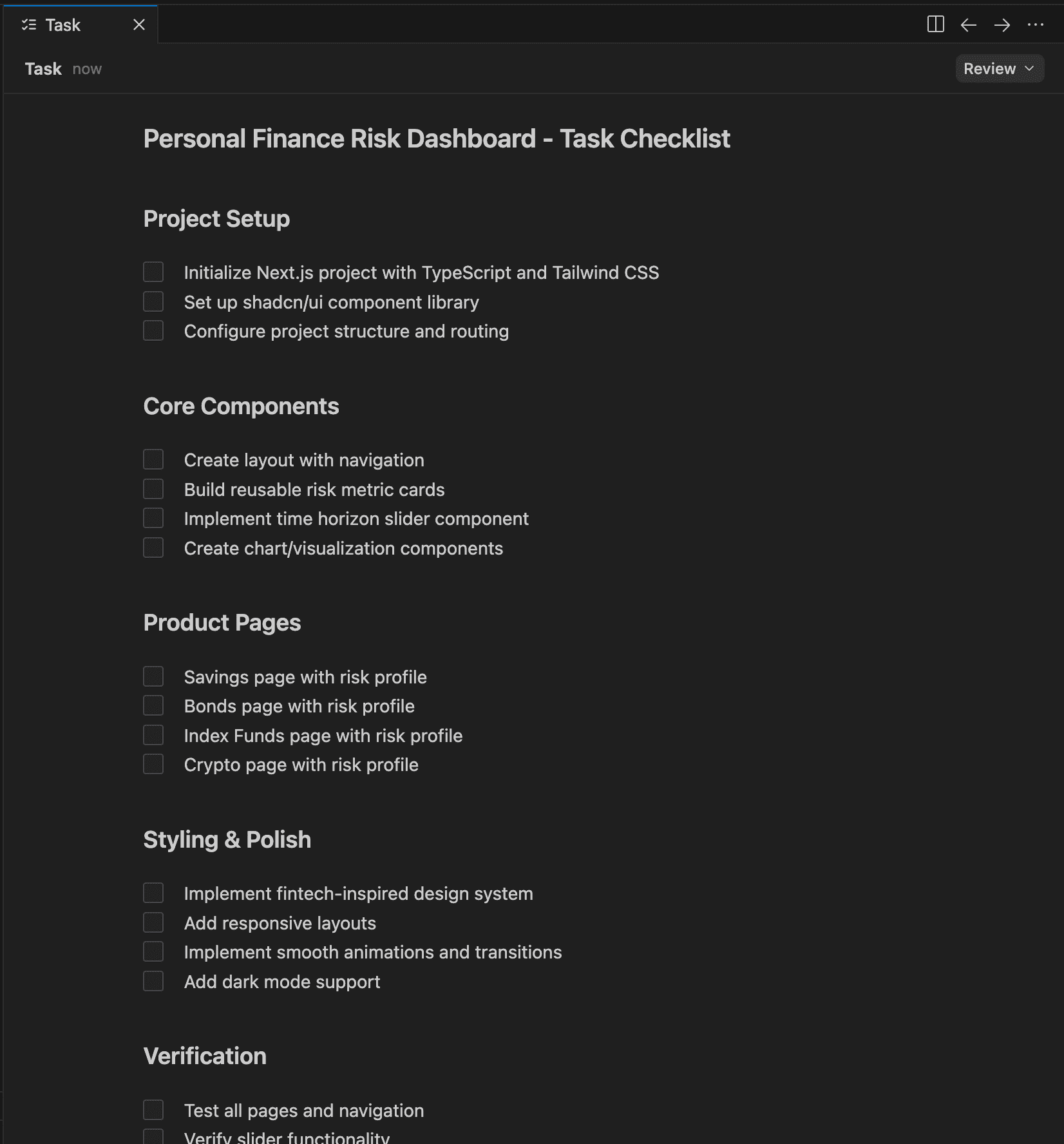
Elke sectie bevat selectievakjes zoals:
- Next.js-project initialiseren met TypeScript en Tailwind CSS
- shadcn/ui-componentenbibliotheek instellen
- Savings/Bonds/Index Funds/Crypto-pagina met risicoprofiel
- Donkere modus, animaties en een responsieve layout implementeren
- Navigatie en sliderfunctionaliteit testen
Als deze lijst klaar is, gaat de agent elke taak één voor één af. Je kunt nu de Explorer-zijbalk openen om te zien wat de agent heeft aangemaakt:
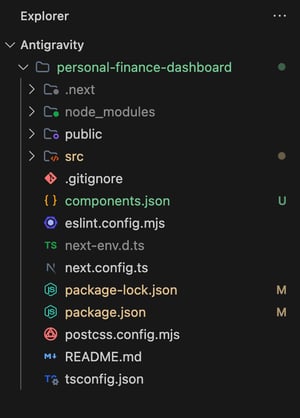
Je hebt nu een standaard Next.js-, Tailwind- en shadcn/ui-bestand klaar om voor deze applicatie aan te passen.
Stap 6: Het implementatieplan bekijken
Naast de checklist genereert Antigravity een gedetailleerder Implementation Plan-artifact:
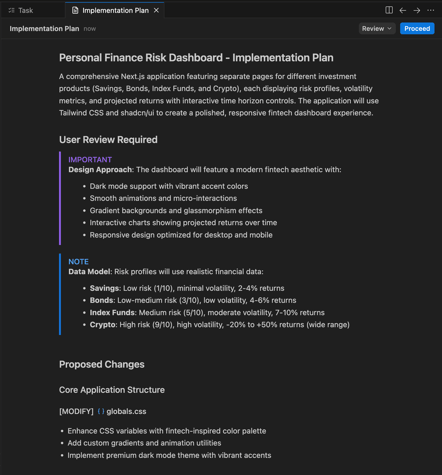
De sectie User Review Required bevat doorgaans:
- Ontwerpaanpak: Bevat informatie over donkere modus, gradients, animaties en responsief ontwerp van de applicatie.
- Datamodel: Dit onderdeel bevat alle risicometrics, zoals savings, bonds, index funds en crypto, voor onze applicatie voor financiële risico’s.
- Kernstructuur van de applicatie: Beschrijft hoe de hoofd-layoutbestanden worden aangepast om de globale stijlen, typografie, metadata, homepage en donkeremodus-thema in te richten.
- Productpagina’s: Somt de specifieke Next.js-pagina’s op zoals
/savings,/bonds,/index-funds,/crypto, en de specifieke informatie over risico, volatiliteit en rendement die elke pagina toont. - Gedeelde componenten: Definieert herbruikbare UI-componenten zoals navigatiebalk, risicoprofielkaarten, rendementscalculator en productoverzichtskaarten die zowel op de homepage als op productpagina’s worden gebruikt.
- Utilities en types: Behandelt de TypeScript-utilities in
lib/financial-data.tsdie productdata, risicoprofielen, berekeningen van verwachte rendementen en helperfuncties voor het formatteren van geld en percentages bevatten. - Verificatieplan: Schetst hoe de app wordt getest, inclusief het starten van de dev-server, handmatige controle van elke pagina en slider, validatie van donkere modus en responsiviteit, en het gebruik van de browseragent om een volledige walkthrough met screenshots op te nemen.
We kunnen risicogetallen aanpassen als we realistischer data willen of extra eisen toevoegen. Voeg ten slotte opmerkingen toe in de Task/Implementation Plan-artifacts als je wilt dat de agent de koers wijzigt.
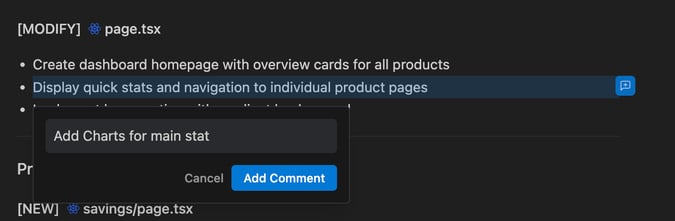
Als het plan goed oogt, klik je op Proceed in het tabblad Implementation Plan. De agent begint dan bronbestanden te wijzigen en aan te maken in de map src/. Hij bouwt afzonderlijke pagina’s voor Savings, Bonds, Index Funds en Crypto.
Onderweg maakt hij herbruikbare componenten voor kaarten, sliders en grafieken, en past hij Tailwind- en shadcn/ui-styling toe in de hele app.
Tot slot zie je nieuwe Background Steps en Progress Updates voor elke codewijziging.
Stap 7: Testen en verifiëren
Als de implementatie klaar is, gaat Antigravity over op Testing and Verification. Je ziet een nieuw voortgangsitem waarbij Antigravity vraagt om de browser te gebruiken via de knoppen Setup of Deny. Klik gewoon op Setup om door te gaan.
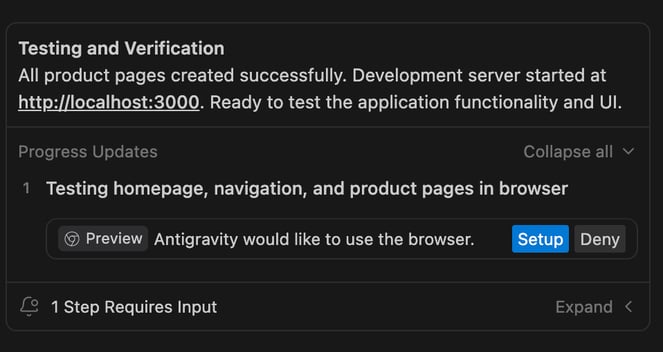
Voordat de agent met de browser kan interacteren, heb je de officiële extensie nodig.
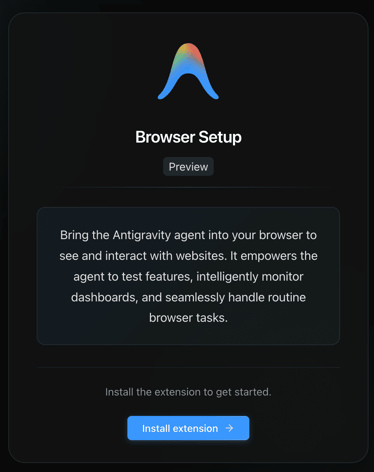
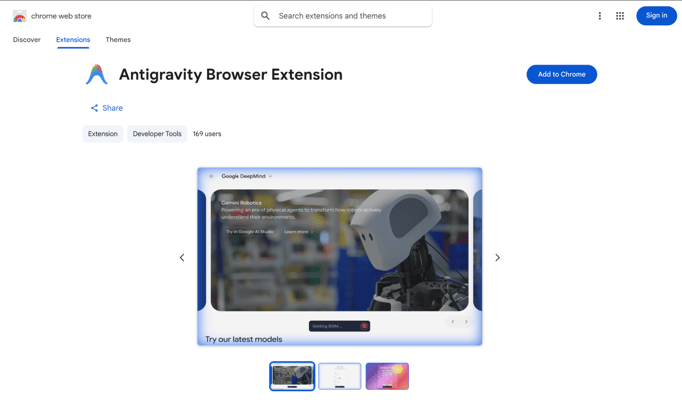
Ga naar de vermelding in de Chrome Web Store en klik op Add to Chrome.
Na installatie zie je, wanneer de agent de browser bedient, een gloed rond het scherm zoals hieronder:
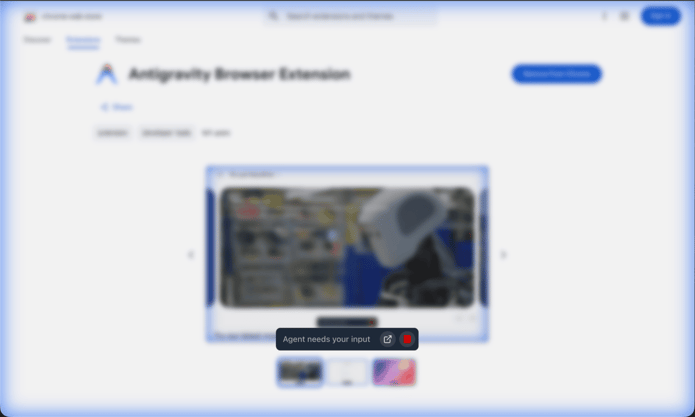
Deze gloed geeft aan dat de Antigravity Agent de browser actief gebruikt, d.w.z. klikt, scrolt en de app test als onderdeel van de verificatiestap.
Stap 8: Het walkthrough-artifact bekijken
Als het testen is voltooid, zie je een laatste samenvatting van Progress Updates zoals hieronder:
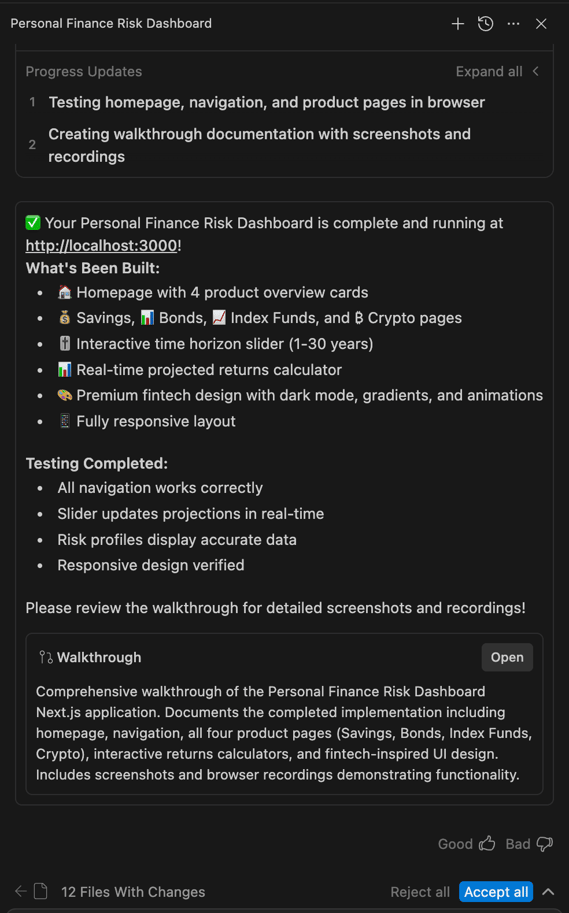
Het Walkthrough-artifact bevat doorgaans:
- Screenshots van elke pagina
- Een opgenomen browsersessie van de agent die door de app klikt
- Een verhalende beschrijving van wat er is getest (bijvoorbeeld: “Gecontroleerd dat de slider op de Savings-pagina de verwachte rendementen realtime bijwerkt”)
Als alles er goed uitziet, klik je op Accept all om de wijzigingen toe te passen.
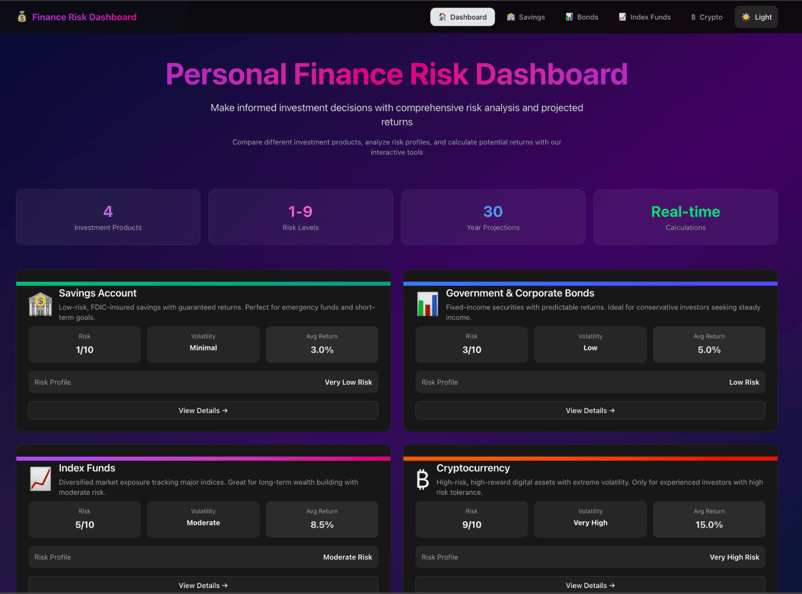
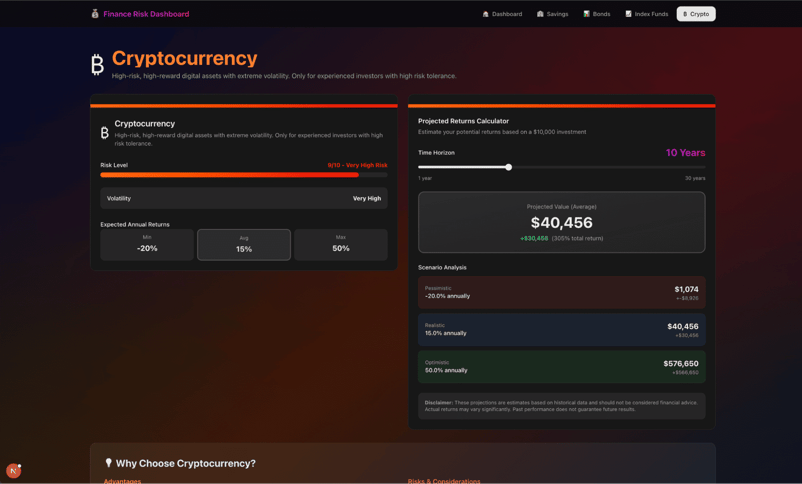
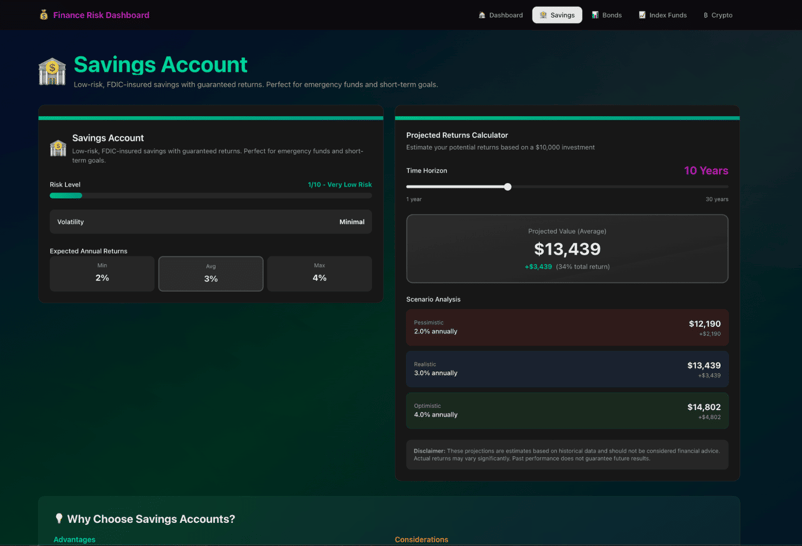
Hier is onze uiteindelijke app:
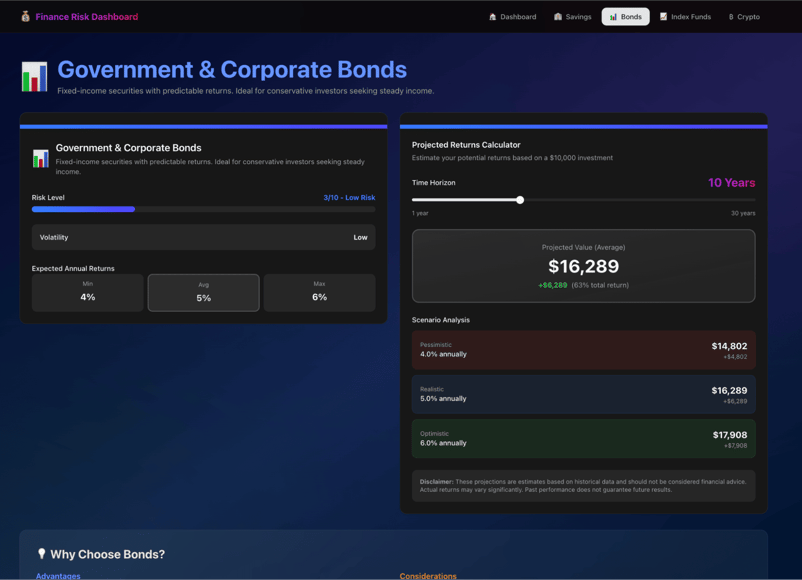
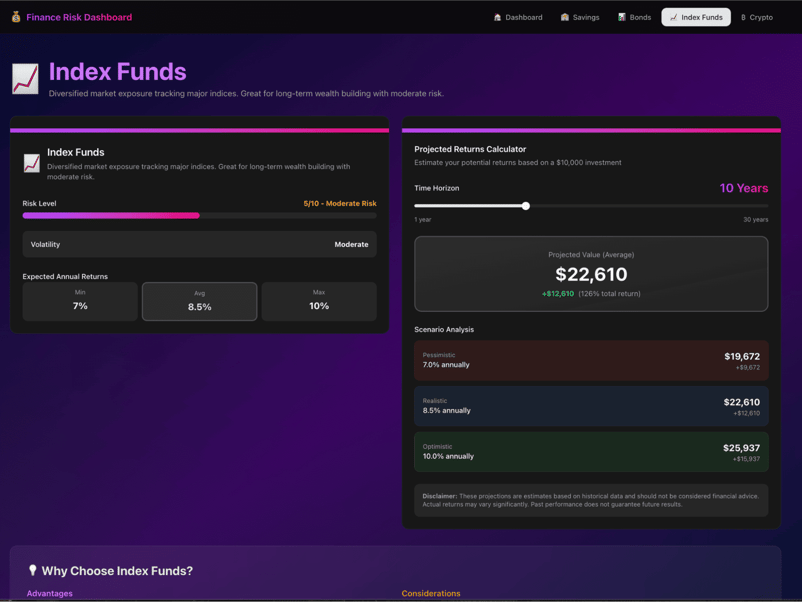
Stap 9: Het dashboard bewerken
Laten we nu itereren op de UI. Stel dat je een schakelaar voor donker/licht-modus in de header van het dashboard wilt en voor elke pagina een paar grafieken wilt toevoegen. In de Task- of Implementation Plan, of rechtstreeks in het Agent-paneel, kun je vragen:
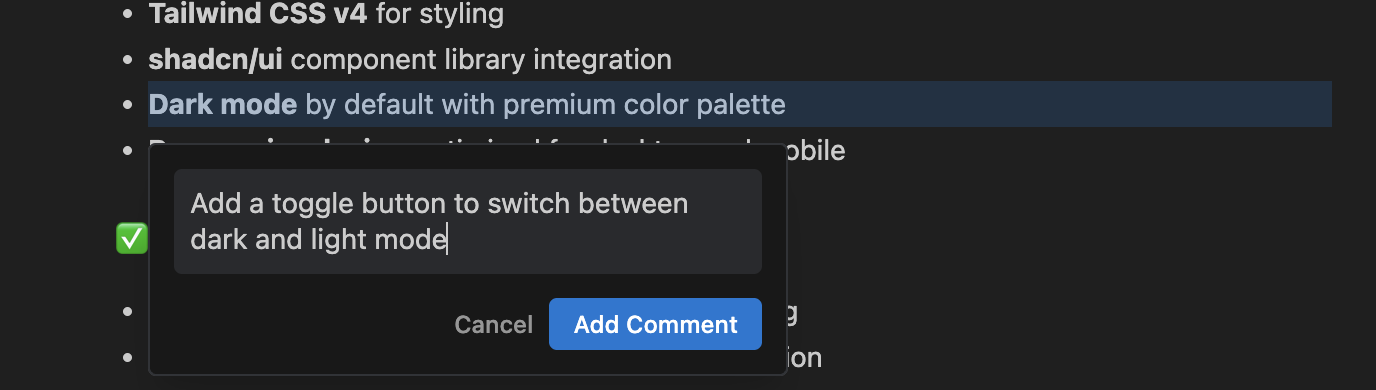
Antigravity zal:
- De layoutcomponenten bijwerken om een themaschakelaar toe te voegen (waarschijnlijk met de theme-utilities van shadcn/ui)
- Grafiekcomponenten toevoegen, vervangen of verwijderen
- De app opnieuw draaien en de schakelaar in de browser testen
Klik nu op Submit; zowel onze eerdere opmerking als deze opmerking worden dan geïmplementeerd.
Stap 10: Fouten bekijken en debuggen
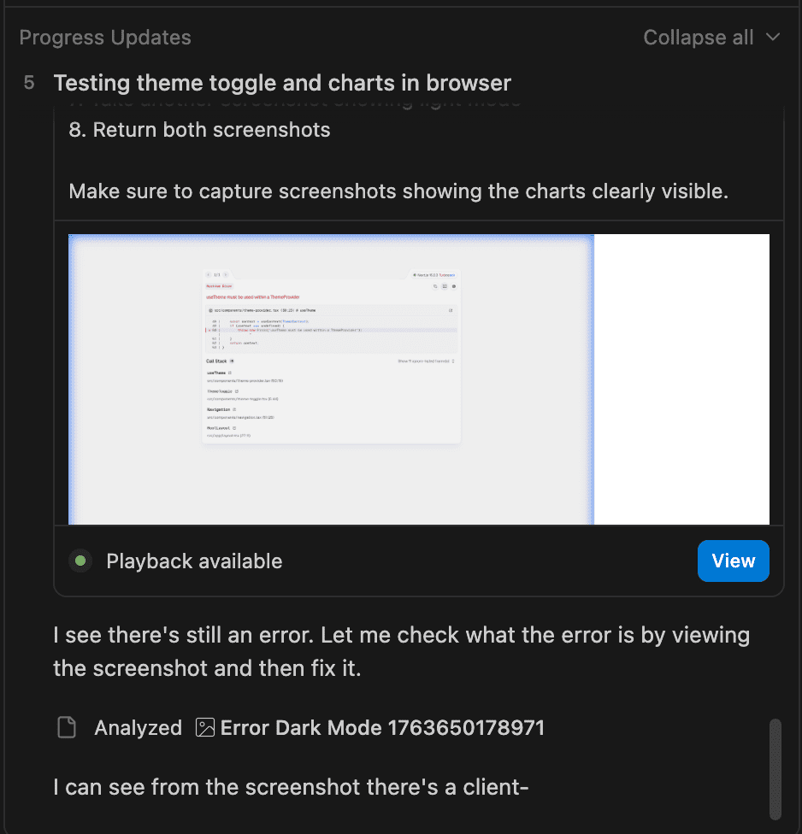
In de praktijk zul je merken dat reviews vaak tot best wat fouten leiden, mogelijk door het model, maar Antigravity blijft er toch aan werken met Computer Use.
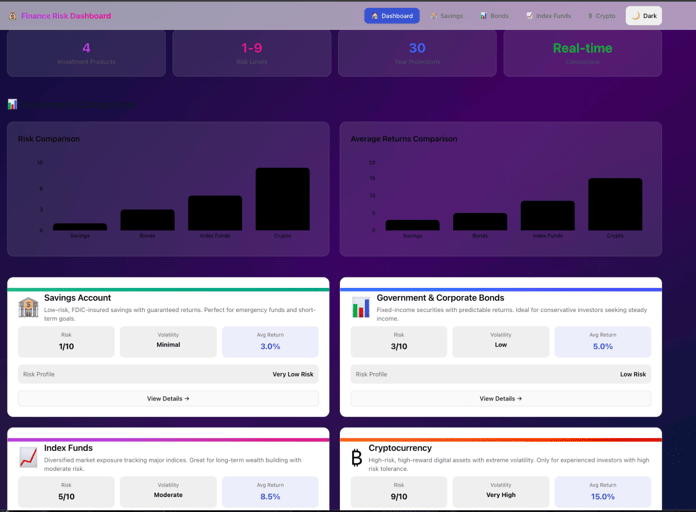
Zelfs wanneer de agent fouten tegenkomt, kan hij:
- De foutmelding in de terminal lezen
- De app in de browser openen en het probleem reproduceren
- Screenshots en terugspeelopnames van de kapotte staat maken
- Die visuele aanwijzingen en logs gebruiken om de bug te fixen
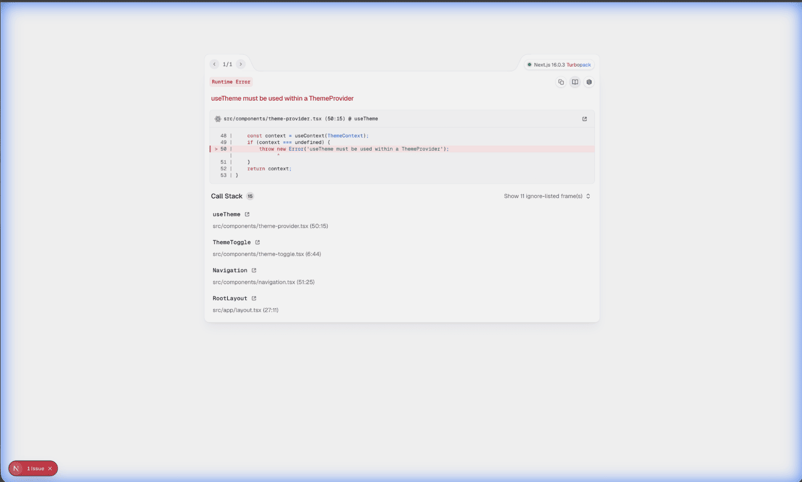
Je kunt dit volgen door de Walkthrough te openen of de nieuwe Progress Updates voor debugstappen te bekijken.
Op dit punt heb je:
- Een agent geprompt om een volledige Next.js + Tailwind + shadcn/ui-app te scaffolden
- Een gestructureerd implementatieplan beoordeeld en bewerkt
- Antigravity de setup, het coderen, testen en de browserverificatie laten afhandelen
- Op de UI geïtereerd met opmerkingen en extra prompts
- Gezien hoe de agent issues debugt via computer use en screenshots
Onze uiteindelijke app is nu klaar voor review.
Stap 11: Eindresultaat
Na itereren op de schakelaar en de layout eindig je met een definitieve applicatie waarin de grafieken zijn verwijderd en de licht/donker-modusschakelaar overal op het dashboard werkt.
Donkere modus:
Lichte modus:
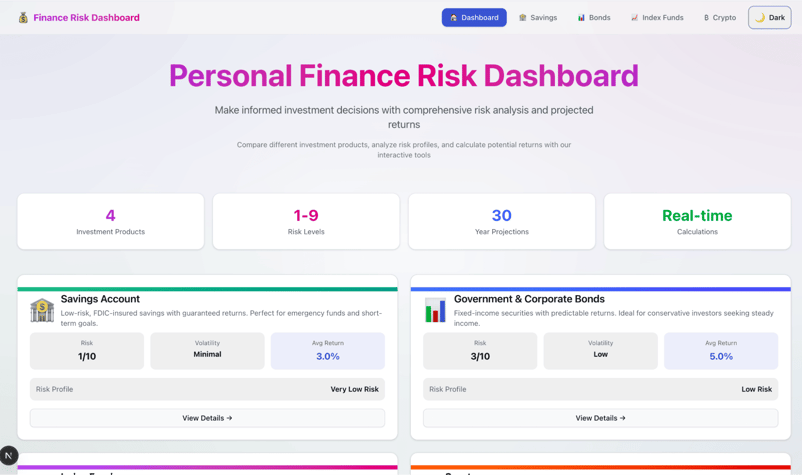
In de video hieronder zie je ons dashboard in actie:
Tot slot
Google Antigravity verschuift ontwikkeling van handmatig coderen in een editor naar samenwerken met een agent die volledige features kan plannen, implementeren en verifiëren.
In één workflow zagen we:
- Planning: Met een Task checklist en een Implementation Plan-artifact
- Uitvoering: Het meeste werk werd door de agent gedaan via terminalcommando’s, bestandsbewerkingen en UI-bouw
- Verificatie: Waarvoor we browserautomatisering, walkthrough-opnames en testsamenvattingen nodig hadden
- Iteratie: Dit waren vooral verfijningen op basis van opmerkingen (donker/licht-modus, lay-outaanpassingen), waarbij de agent werkte op door de gebruiker aangeleverde comments.
- Debuggen: Tot slot maakte geautomatiseerd onderzoek naar fouten via computer use het debuggen gemakkelijk
Je kunt hetzelfde patroon nu hergebruiken voor andere demo-apps:
- Een dashboard voor trainingsintensiteit
- Een verkenner voor stads(lawaai)
- Een volledig uitgewerkte UI voor maaltijdbezorging
Wil je meer leren over het bouwen van AI-agents, dan raad ik de cursus Building AI Agents with Google ADK aan.
Google Antigravity FAQ’s
Ondersteunt Google Antigravity programmeertalen naast JavaScript en Next.js?
Ja. Hoewel veel van Antigravity’s vroege focus ligt op webframeworks zoals JavaScript, TypeScript, React en Next.js, is het ontworpen om workflows met meerdere talen te ondersteunen. De AI-agents van het platform kunnen plannen en commando’s uitvoeren over verschillende projecttypen, dus bredere taalsupport zal in de loop van de tijd naar verwachting toenemen.
Wat zijn de huidige snelheidslimieten of het prijsmodel voor Google Antigravity?
Google Antigravity bevindt zich momenteel in openbare preview en is gratis te gebruiken. Het biedt royale limieten voor taken die worden aangedreven door Gemini 3 Pro en andere ondersteunde modellen. Deze limieten worden periodiek gereset, en prijsdetails voor toekomstige betaalde lagen zijn nog niet aangekondigd.
Hoe zorgt Antigravity ervoor dat het werk van een AI-agent juist en te controleren is?
Antigravity genereert automatisch “Artifacts” die elke fase van het werk van een agent documenteren, inclusief takenlijsten, implementatieplannen, terminallogs, screenshots en opgenomen browser-walkthroughs. Dit auditspoor helpt ontwikkelaars elke stap te verifiëren en te beoordelen.
Kunnen meerdere agents parallel draaien binnen Antigravity?
Ja. Antigravity stelt gebruikers in staat om meerdere AI-agents tegelijk te maken en te beheren. Elke agent kan zich richten op verschillende taken of workspaces (bijvoorbeeld de een voor code-implementatie terwijl een andere features test of documentatie bijwerkt), waardoor echt parallelle agentworkflows mogelijk worden.
Welke hardware- of besturingssysteemvereisten heeft Antigravity?
Antigravity is beschikbaar voor macOS, Windows en Linux. Het werkt het best op moderne systemen met voldoende RAM en rekenkracht voor AI-ondersteunde taken. Voor macOS worden versies Monterey of nieuwer aanbevolen, en voor Windows is een 64-bit-installatie vereist.

Ik ben een Google Developers Expert in ML (Gen AI), een Kaggle 3x Expert en een Women Techmakers Ambassador met meer dan 3 jaar ervaring in tech. In 2020 heb ik een healthtech-startup mee opgericht en ik volg een master computer science aan Georgia Tech, met als specialisatie machine learning.


Google Antigravity is een agent-gedreven IDE die krachtige modellen zoals Gemini 3 koppelt aan een workflow waarin de agent centraal staat. In plaats van handmatig tools, terminals en browsersessies te configureren, werk je samen met een AI-agent die werk als taken kan plannen, commando’s kan uitvoeren, code kan bewerken en zelfs met je browser kan omgaan om je app te testen en te documenteren.
In deze tutorial laat ik je zien hoe je een werkend Personal Finance Risk Dashboard bouwt met Google Antigravity. Je ziet hoe je:
Aan het eind heb je een dashboard met meerdere pagina’s dat risiconiveaus visualiseert voor Savings, Bonds, Index Funds en Crypto, compleet met interactieve bedieningselementen en een moderne fintech-UI, gebouwd via één enkele prompt. Ik raad ook aan om onze gids voor de Gemini 3 API en de Gemini 3 Flash-tutorial te bekijken.
Disclaimer: Deze tutorial is uitsluitend bedoeld voor educatieve doeleinden en vormt geen financieel advies; doe altijd je eigen onderzoek of raadpleeg een gekwalificeerde financieel professional voordat je beleggingsbeslissingen neemt.
Wat is Google Antigravity?
Google Antigravity is een ontwikkelplatform waar de agent voorop staat dat je IDE verandert in een missiecontrole voor AI-agents. In de kern geeft het agents gesynchroniseerde controle over je editor, terminal en browser, zodat ze werk kunnen plannen, code kunnen wijzigen, commando’s kunnen uitvoeren en gedrag end-to-end kunnen verifiëren vanuit één plek.
In plaats van scripts en tools handmatig aan elkaar te knopen, beschrijf je het gewenste resultaat en laat je de agents van Antigravity het zware werk doen. Ze kunnen:
Antigravity is gebouwd rond Google’s Gemini 3-modellen, maar ondersteunt ook andere providers zoals Claude Sonnet 4.5 en GPT-OSS. Het heeft twee hoofdvensters: een Editor-weergave die aanvoelt als een IDE (als je ooit Cursor of VS Code gebruikt hebt), en een Agent Manager-weergave die fungeert als missiecontrole voor langdurige taken over meerdere workspaces. Samen maken ze het makkelijker om taakgericht te werken terwijl de agents de implementatiedetails afhandelen.
Google Antigravity-demo: een dashboard voor financiële risico’s bouwen
In dit onderdeel bouwen we een persoonlijk dashboard voor financiële risico’s met Google Antigravity. De agent zal een enkele prompt in natuurlijke taal omzetten in een Next.js-project dat verschillende beleggingsproducten en hun risicoprofielen modelleert.
Aan het eind heb je:
Stap 1: Google Antigravity installeren
Begin met het downloaden van Google Antigravity via de officiële website en kies de installer die past bij de specificaties van je machine.
Klik op Download for MacOS (of jouw OS). Je komt dan op een platformselectiescherm waar je de juiste binary voor je machine kiest en de installatie afrondt.
Voor deze tutorial draaide ik het op een Mac met Apple Silicon, maar de interface is op elke machine hetzelfde.
Zodra het gedownload is, installeer je Google Antigravity zoals elke andere applicatie en start je het op.
Stap 2: Eerste keer instellen
Bij de eerste start leidt Antigravity je door een onboardingwizard.
Stap 2.1: Kies het insteltraject
Ben je een power user van Cursor of VS Code en wil je hun instellingen gebruiken voor Antigravity, kies dan de opties dienovereenkomstig. Ik begin echter graag fris, dus selecteer Start fresh en klik op Next.
Stap 2.2: Antigravity Agent instellen
Vervolgens zie je een scherm over agentgebruik. Voor deze tutorial kies je:
Klik op Next om de setup af te ronden.
Als de setup voltooid is, maken we een workspace voor ons experiment.
Stap 3: Een nieuwe workspace aanmaken
Na de setup kom je op het Antigravity-startscherm. Klik op Open Folder en maak/kies een nieuwe map voor dit project, bijv.:
~/Antigravity/personal-finance-dashboard. Deze map wordt je Next.js-app.Aan de rechterkant zie je het Agent-paneel waar je een model kunt selecteren en prompts kunt sturen.
Stap 4: De app bouwen
Met je workspace open kies je een model (bijvoorbeeld Gemini 3 Pro of Claude Sonnet 4.5, of GPT OSS 120B) in het Agent-paneel. Plak daarna de volgende prompt:
Let op: Op het moment van schrijven heb ik het Gemini 3 Pro (low)-model geprobeerd, maar dat leverde enkele fouten op. Voel je echter vrij om het model te kiezen dat past bij jouw usecase.
Je ziet dat de agent reageert met iets als:
Direct daarna stelt Antigravity een terminalcommando voor om het project te scaffolden. Klik gewoon op Accept om de agent het commando te laten uitvoeren en een paar achtergrondstappen te laten draaien om een volledige checklist voor de app te maken.
Hieronder zie je een screenshot van de achtergrondstappen die in de zijterminal draaien, te beginnen met het installeren van dependencies.
Je kunt dit gewoon laten lopen terwijl je de logs bekijkt.