

Schritt 5: Das Artifact "Task checklist" prüfen
Nach dem Scaffolden erzeugt der Agent ein Artifact namens Task checklist für das gesamte Projekt.
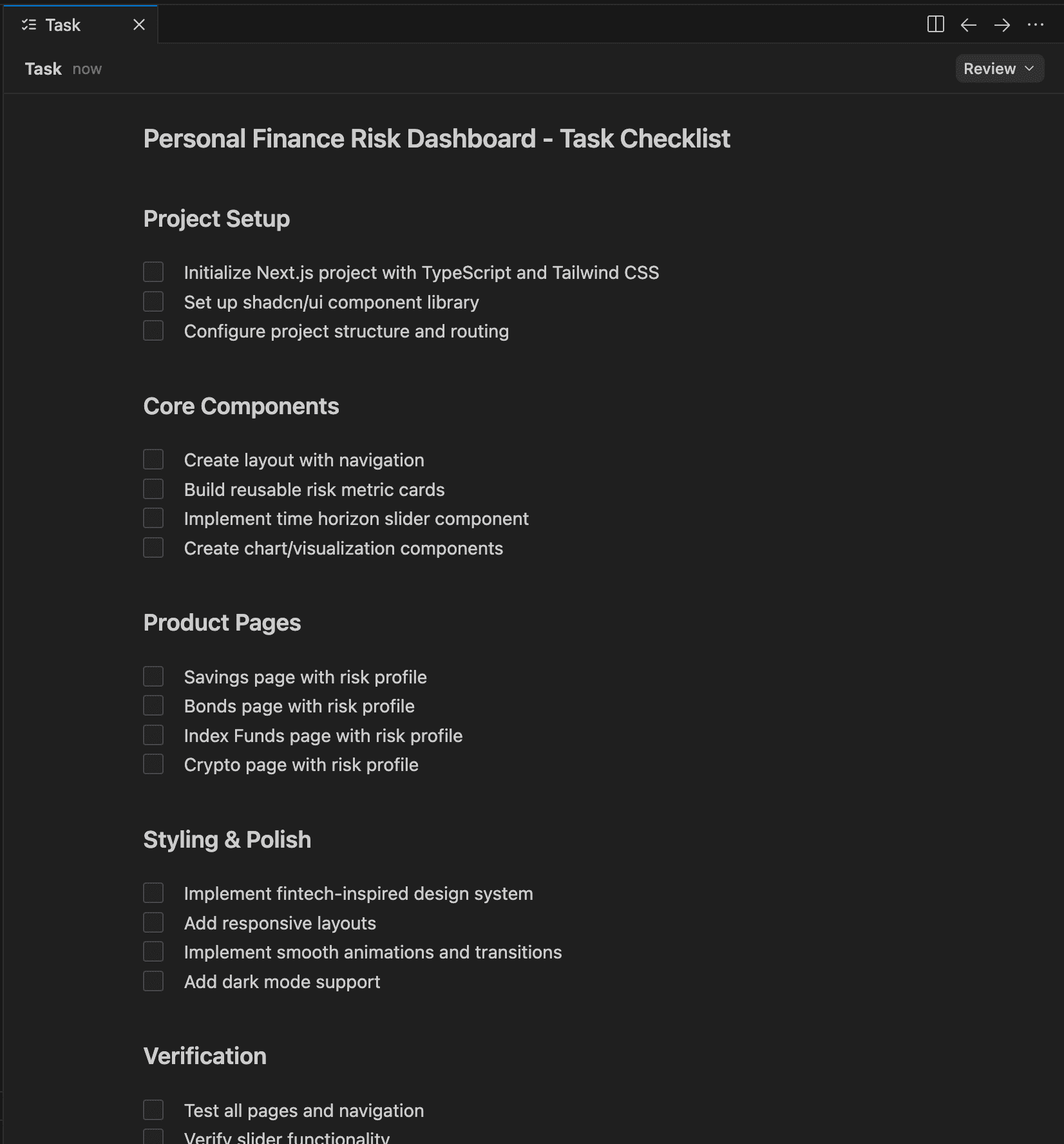
Jeder Abschnitt enthält Checkboxen wie:
- Next.js-Projekt mit TypeScript und Tailwind CSS initialisieren
- shadcn/ui-Komponentenbibliothek einrichten
- Seiten für Sparen/Anleihen/Indexfonds/Krypto mit Risikoprofil
- Dark Mode, Animationen und responsives Layout implementieren
- Navigation und Regler-Funktionalität testen
Sobald die Liste steht, arbeitet der Agent die Aufgaben nacheinander ab. Jetzt kannst du in der Explorer-Seitenleiste nachsehen, was der Agent erstellt hat:
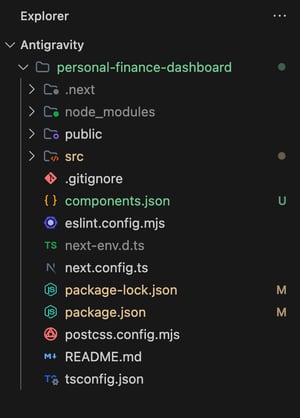
Du hast jetzt ein Standard-Setup mit Next.js, Tailwind und shadcn/ui-Dateien, bereit für die Anpassung.
Schritt 6: Den Umsetzungsplan prüfen
Neben der Checkliste erzeugt Antigravity ein detaillierteres Artifact namens Implementation Plan:
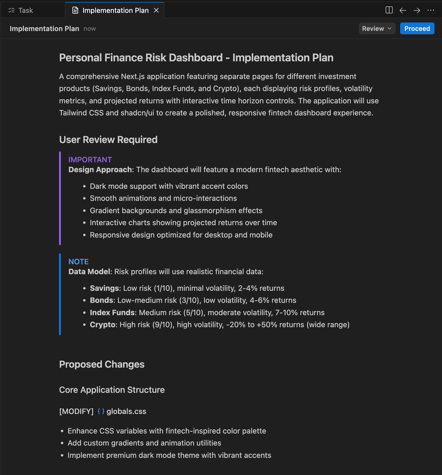
Der Abschnitt User Review Required umfasst typischerweise:
- Designansatz: Enthält Informationen zu Dark Mode, Verläufen, Animationen und responsivem Design.
- Datenmodell: Beinhaltet alle Risikometriken – Sparen, Anleihen, Indexfonds und Krypto – für unsere Finanzrisiko-App.
- Kernstruktur der Anwendung: Beschreibt, wie die Hauptlayout-Dateien angepasst werden, um globale Styles, Typografie, Metadaten, Homepage und Dark-Mode-Theme einzurichten.
- Produktseiten: Listet dedizierte Next.js-Seiten wie
/savings,/bonds,/index-funds,/cryptoauf und welche Angaben zu Risiko, Volatilität und Rendite dort erscheinen. - Geteilte Komponenten: Definiert wiederverwendbare UI-Komponenten wie Navigationsleiste, Risikoprofil-Karten, Renditerechner und Produktübersichten für Start- und Produktseiten.
- Utilities und Typen: Umfasst TypeScript-Utilities in
lib/financial-data.tsmit Produktdaten, Risikoprofilen, Berechnungen projizierter Renditen und Helfern zum Formatieren von Beträgen und Prozenten. - Verifikationsplan: Skizziert, wie die App getestet wird – Dev-Server starten, jede Seite und jeden Regler manuell prüfen, Dark Mode und Responsiveness validieren und mit dem Browser-Agent eine vollständige Tour mit Screenshots aufnehmen.
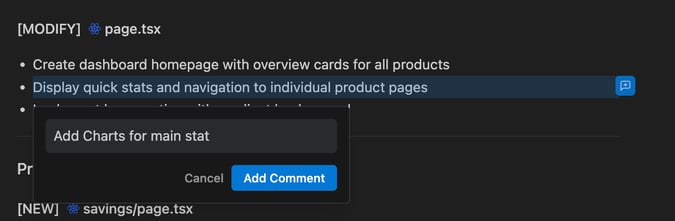
Wir können die Risikowerte für realistischere Daten anpassen oder zusätzliche Anforderungen ergänzen. Hinterlasse Kommentare in den Task-/Implementation-Plan-Artifacts, wenn der Agent den Kurs anpassen soll.
Wenn der Plan passt, klicke in der Registerkarte Implementation Plan auf Proceed. Daraufhin beginnt der Agent, Quelldateien im Verzeichnis src/ zu erstellen und zu ändern. Er baut einzelne Seiten für Sparen, Anleihen, Indexfonds und Krypto.
Dabei entstehen wiederverwendbare Komponenten für Karten, Regler und Charts. Außerdem werden Tailwind- und shadcn/ui-Styles appweit angewendet.
Zum Schluss siehst du neue Background Steps und Progress Updates zu jeder Codeänderung.
Schritt 7: Testen und Verifizieren
Nach Abschluss der Implementierung wechselt Antigravity zu Testing and Verification. Du siehst einen neuen Fortschrittseintrag, in dem Antigravity um Browserzugriff per Schaltfläche Setup oder Deny bittet. Klicke einfach auf Setup, um fortzufahren.
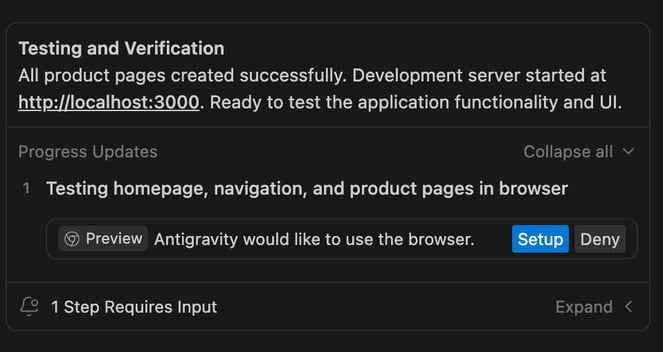
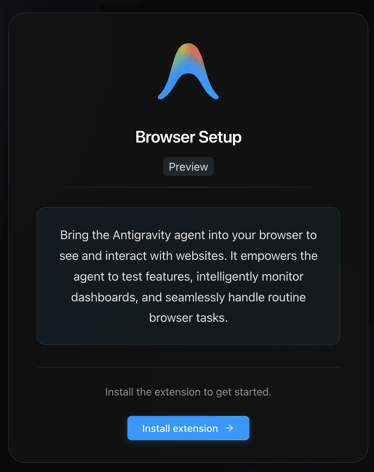
Bevor der Agent mit dem Browser interagieren kann, brauchst du die offizielle Erweiterung.
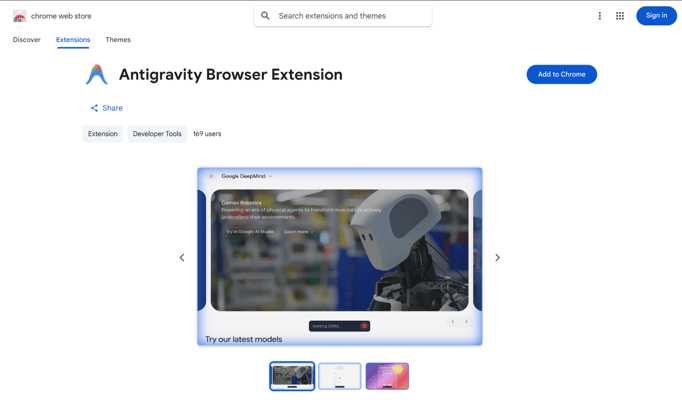
Besuche den Eintrag im Chrome Web Store und klicke auf Add to Chrome.
Nach der Installation siehst du während der Browsersteuerung des Agenten einen Leuchtrahmen um den Bildschirm, wie unten zu sehen:
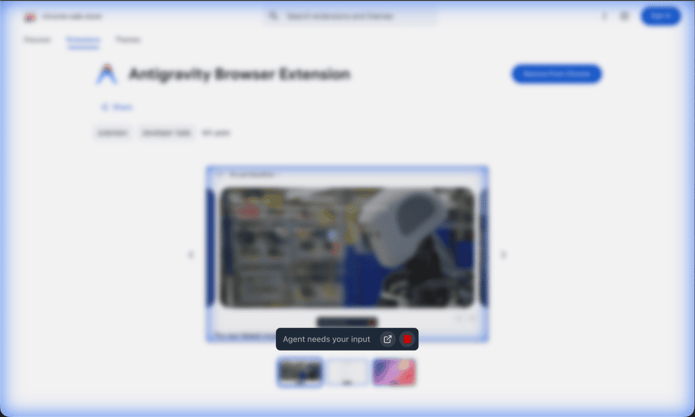
Dieser Schein zeigt an, dass der Antigravity-Agent den Browser aktiv nutzt, also klickt, scrollt und die App im Rahmen der Verifikation testet.
Schritt 8: Das Walkthrough-Artifact prüfen
Nach Abschluss der Tests siehst du eine finale Zusammenfassung der Progress Updates wie folgt:
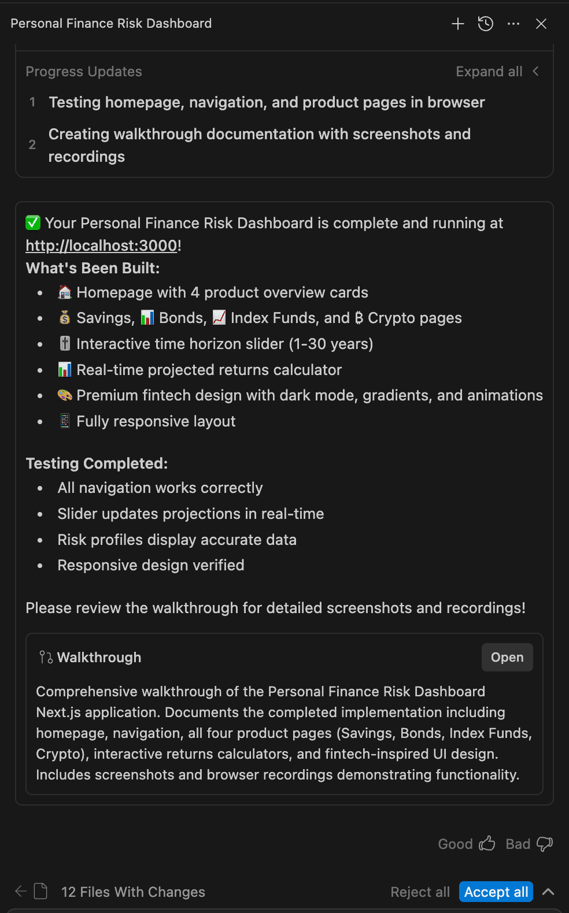
Das Artifact Walkthrough enthält in der Regel:
- Screenshots jeder Seite
- Eine aufgezeichnete Browsersitzung, in der der Agent durch die App klickt
- Eine Beschreibung der getesteten Punkte (Beispiel: “Verified Savings page slider updates projected returns in real time”)
Wenn alles passt, klicke auf Accept all, um die Änderungen zu übernehmen.
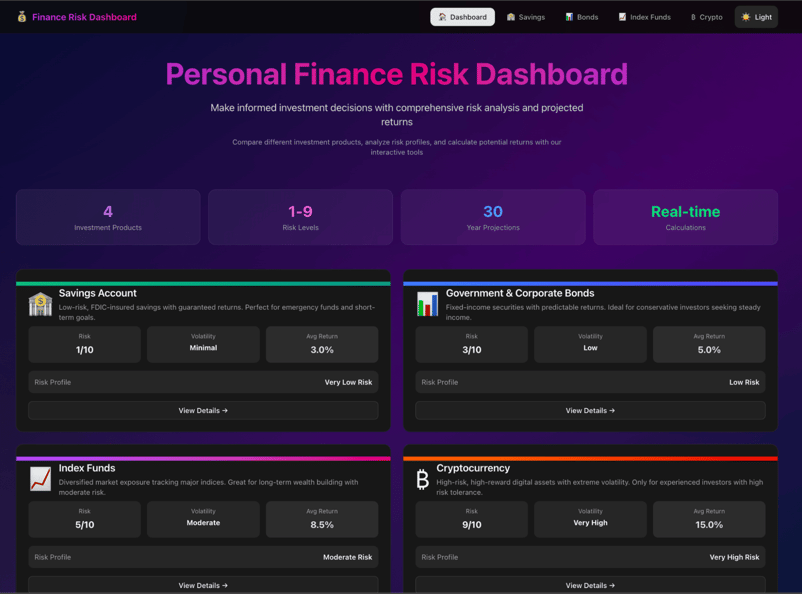
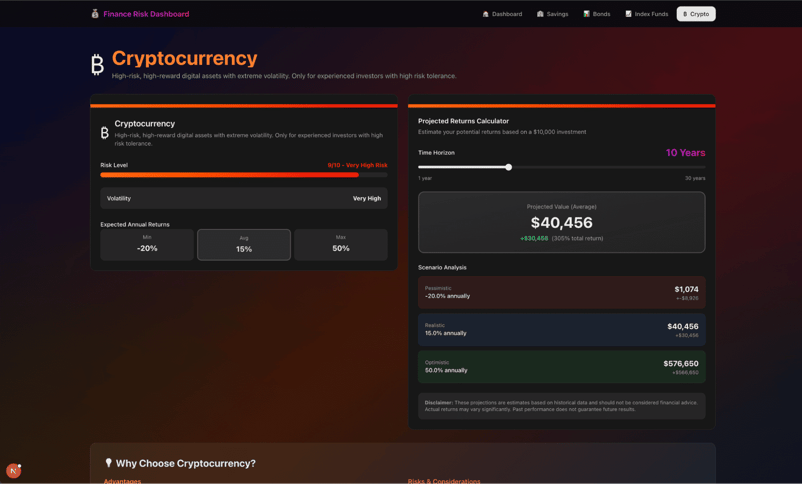
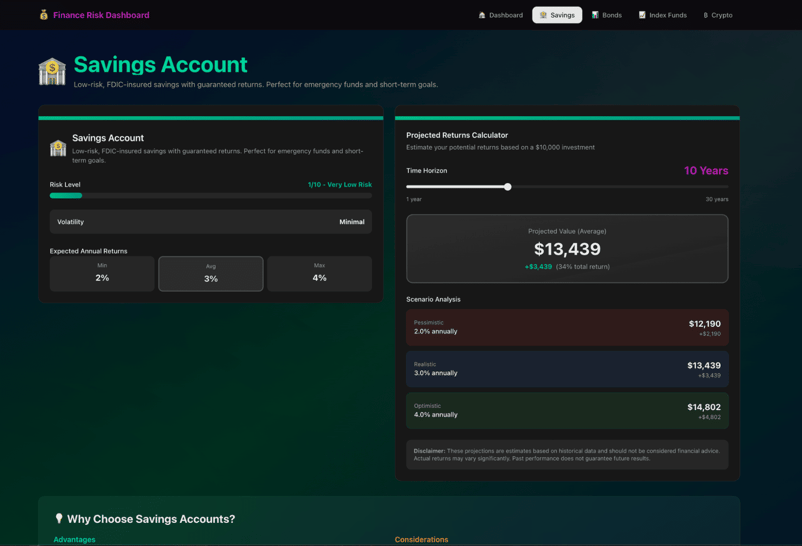
So sieht unsere finale App aus:
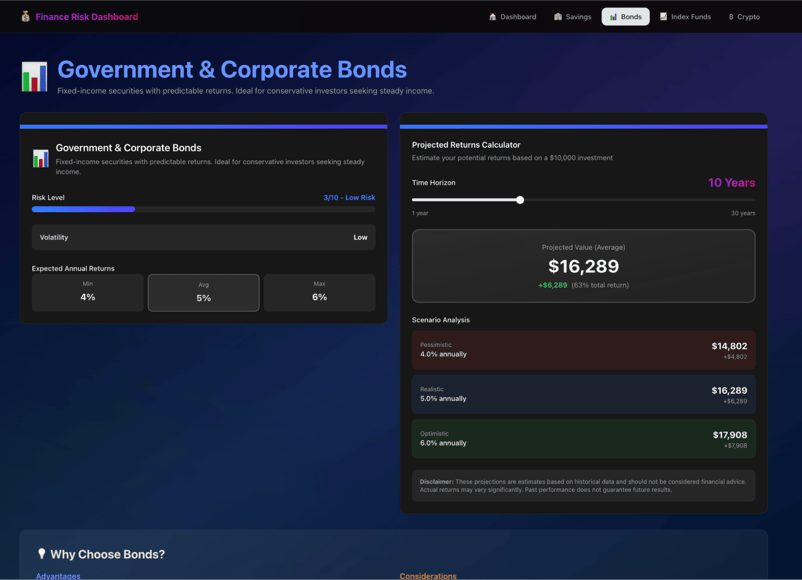
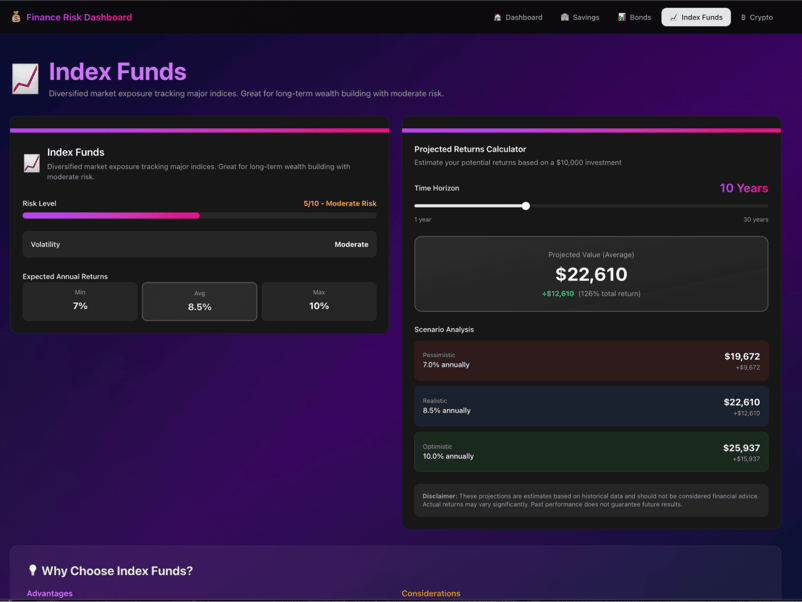
Schritt 9: Das Dashboard bearbeiten
Jetzt iterieren wir an der UI. Angenommen, du möchtest einen Hell-/Dunkelmodus-Schalter in der Kopfzeile und ein paar Charts pro Seite hinzufügen. Im Task- oder Implementation Plan – oder direkt im Agent-Panel – kannst du Folgendes anfragen:
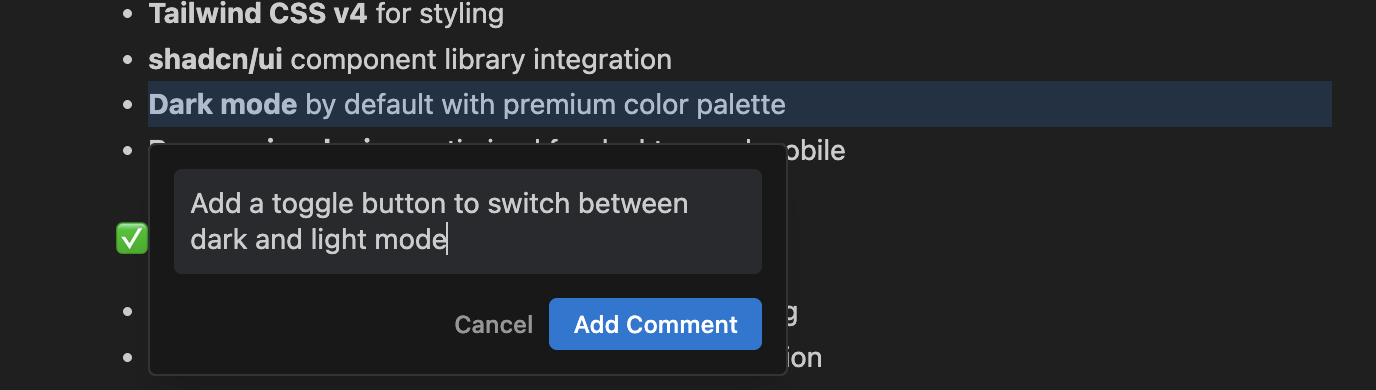
Antigravity wird dann:
- Die Layout-Komponenten um einen Theme-Schalter erweitern (vermutlich mit shadcn/ui-Theme-Utilities)
- Chart-Komponenten hinzufügen, austauschen oder entfernen
- Die App neu starten und den Schalter im Browser testen
Klicke jetzt auf Submit – sowohl unser früherer Kommentar als auch dieser werden umgesetzt.
Schritt 10: Fehler prüfen und debuggen
In der Praxis führen Reviews oft zu einigen Fehlern – teils modellbedingt. Antigravity arbeitet mit Computer Use trotzdem weiter daran.
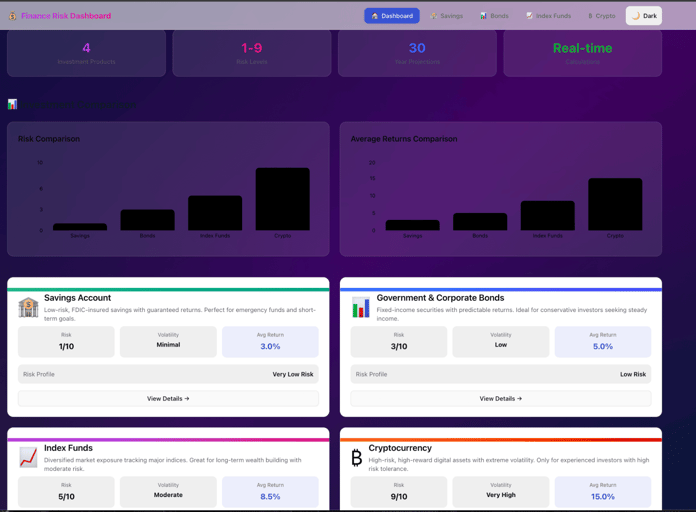
Selbst wenn der Agent auf Fehler stößt, kann er:
- Die Fehlermeldung im Terminal lesen
- Die App im Browser öffnen und das Problem reproduzieren
- Screenshots und Aufnahmen des fehlerhaften Zustands erstellen
- Diese visuellen Hinweise und Logs zur Fehlerbehebung nutzen
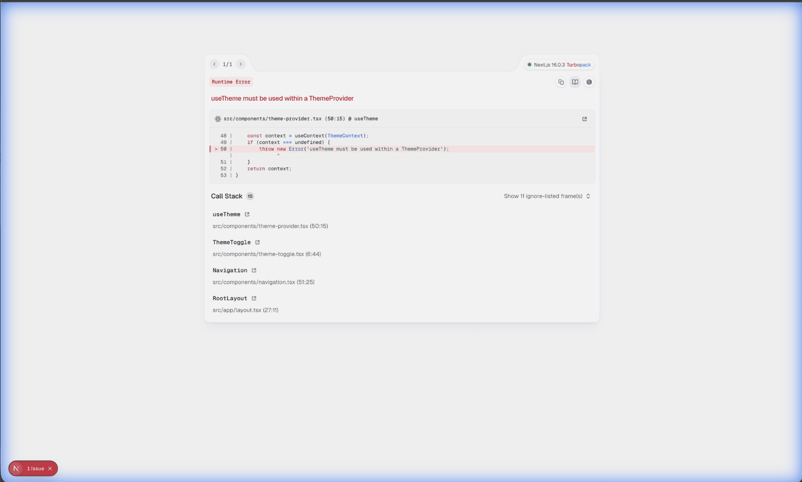
Du kannst mitverfolgen, indem du das Walkthrough öffnest oder die neuen Progress Updates zu den Debugging-Schritten prüfst.
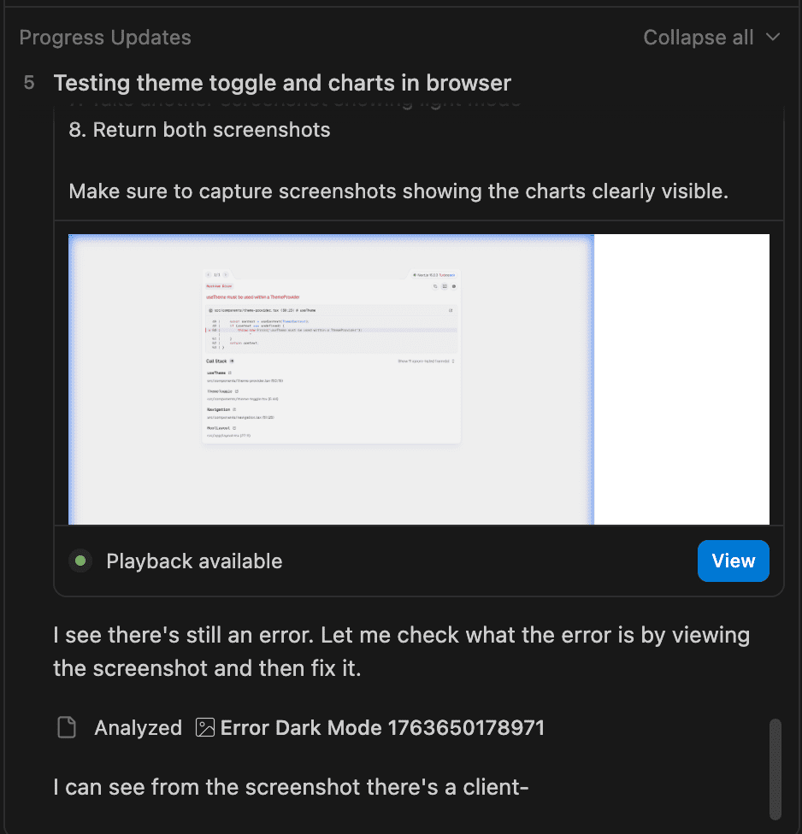
An diesem Punkt hast du:
- Einen Agenten per Prompt eine komplette Next.js + Tailwind + shadcn/ui-App scaffolden lassen
- Einen strukturierten Implementation Plan geprüft und bearbeitet
- Antigravity das Setup, Coding, Testen und die Browser-Verifikation überlassen
- Mit Kommentaren und zusätzlichen Prompts an der UI iteriert
- Dem Agenten beim Debuggen per Computer Use und Screenshots zugesehen
Jetzt ist unsere finale App bereit zur Review.
Schritt 11: Endergebnis
Nach Iterationen am Schalter und Layout erhältst du eine finale Anwendung, in der die Charts entfernt wurden und der Hell-/Dunkelmodus-Schalter im gesamten Dashboard funktioniert.
Dark Mode:
Light Mode:
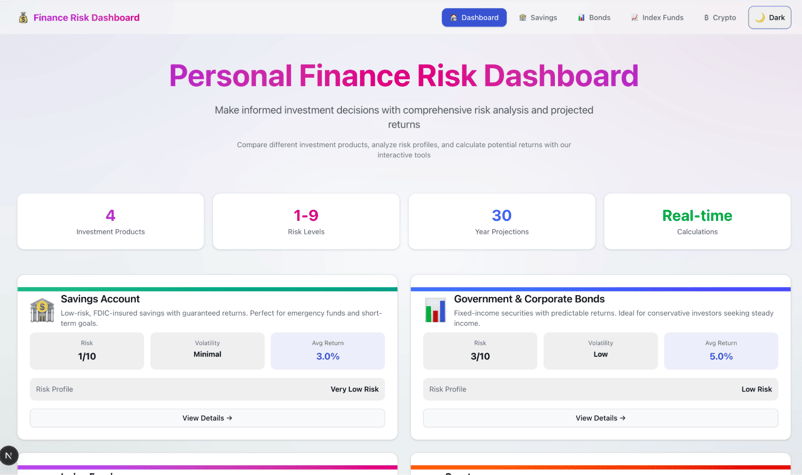
Im folgenden Video siehst du unser Dashboard in Aktion:
Fazit
Google Antigravity verlagert Entwicklung weg vom manuellen Coden im Editor hin zur Zusammenarbeit mit einem Agenten, der komplette Features planen, umsetzen und verifizieren kann.
In einem Workflow haben wir gesehen:
- Planung: Mit Task checklist und Implementation Plan als Artifacts
- Umsetzung: Größtenteils agentengesteuert – per Terminalbefehlen, Datei-Edits und UI-Aufbau
- Verifikation: Mit Browser-Automatisierung, Walkthrough-Aufnahmen und Testzusammenfassungen
- Iteration: Überwiegend kommentargetriebene Verfeinerungen (Hell-/Dunkelmodus, Layout-Tweaks), bei denen der Agent auf Nutzerkommentare hin arbeitet.
- Debugging: Abschließend eine automatisierte Fehlersuche via Computer Use – das macht Debugging leicht.
Dieses Muster kannst du jetzt für andere Demo-Apps wiederverwenden:
- Ein Dashboard für Trainingsintensität
- Ein Stadtlärm-Explorer
- Eine funktionskomplette Food-Delivery-UI
Wenn du mehr über den Bau von KI-Agenten lernen willst, empfehle ich den Kurs "Building AI Agents with Google ADK".
Google Antigravity FAQs
Unterstützt Google Antigravity außer JavaScript und Next.js auch andere Programmiersprachen?
Ja. Auch wenn Antigravity anfangs stark auf Web-Frameworks wie JavaScript, TypeScript, React und Next.js ausgerichtet ist, ist es für mehrsprachige Workflows konzipiert. Die KI-Agenten der Plattform können über verschiedene Projekttypen hinweg planen und Befehle ausführen, sodass der Sprachsupport mit der Zeit erweitert werden dürfte.
Welche aktuellen Ratenlimits oder welches Preismodell hat Google Antigravity?
Google Antigravity befindet sich derzeit in der Public Preview und ist kostenlos nutzbar. Für Aufgaben mit Gemini 3 Pro und anderen unterstützten Modellen gibt es großzügige Ratenlimits. Diese werden periodisch zurückgesetzt; Preise für zukünftige kostenpflichtige Stufen sind noch nicht angekündigt.
Wie stellt Antigravity sicher, dass die Arbeit eines KI-Agenten korrekt und prüfbar ist?
Antigravity erzeugt automatisch sogenannte “Artifacts”, die jede Phase der Agentenarbeit dokumentieren, darunter Aufgabenlisten, Umsetzungspläne, Terminal-Logs, Screenshots und aufgezeichnete Browser-Walkthroughs. Diese Audit-Spur hilft Entwicklerinnen und Entwicklern, jeden Schritt des Agenten nachzuvollziehen und zu prüfen.
Können in Antigravity mehrere Agenten parallel laufen?
Ja. In Antigravity können mehrere KI-Agenten parallel erstellt und verwaltet werden. Jeder Agent kann sich auf unterschiedliche Aufgaben oder Workspaces konzentrieren (zum Beispiel einer für Code-Implementierung, ein anderer für Tests oder Doku-Updates) – echte parallele Agenten-Workflows sind damit möglich.
Welche Hardware- oder Betriebssystemanforderungen hat Antigravity?
Antigravity ist für macOS, Windows und Linux verfügbar. Es läuft am besten auf modernen Systemen mit ausreichend RAM und Rechenleistung für KI-unterstützte Aufgaben. Für macOS werden Versionen ab Monterey empfohlen; für Windows ist eine 64-Bit-Installation erforderlich.

Ich bin Google Developers Expertin für ML (Gen AI), dreifache Kaggle-Expertin und Women-Techmakers-Botschafterin mit über drei Jahren Erfahrung in der Tech-Branche. 2020 habe ich ein Health-Tech-Startup mitgegründet und absolviere derzeit einen Master in Informatik an der Georgia Tech mit Schwerpunkt Machine Learning.





Google Antigravity ist eine agentenbasierte IDE, die leistungsstarke Modelle wie Gemini 3 mit einem Agent-first-Workflow kombiniert. Anstatt Tools, Terminals und Browsersessions manuell zu konfigurieren, arbeitest du mit einem KI-Agenten zusammen, der Arbeit in Aufgaben planen, Befehle ausführen, Code bearbeiten und sogar in deinem Browser interagieren kann, um deine App zu testen und zu dokumentieren.
In diesem Tutorial zeige ich dir Schritt für Schritt, wie du mit Google Antigravity ein funktionierendes Personal Finance Risk Dashboard erstellst. Du lernst, wie du:
Am Ende hast du ein mehrseitiges Dashboard, das Risikostufen für Sparen, Anleihen, Indexfonds und Krypto visualisiert – inklusive interaktiver Steuerung und moderner Fintech-UI – erstellt aus einem einzigen Prompt. Schau dir außerdem unsere Anleitung zur Gemini 3 API und das Gemini 3 Flash Tutorial an.
Disclaimer: Dieses Tutorial dient ausschließlich Bildungszwecken und stellt keine Finanzberatung dar. Triff Anlageentscheidungen nur nach eigener Recherche oder in Rücksprache mit einer qualifizierten Finanzexpertin bzw. einem qualifizierten Finanzexperten.
Was ist Google Antigravity?
Google Antigravity ist eine Agent-first-Entwicklungsplattform, die deine IDE zum Mission Control für KI-Agenten macht. Kernstück ist die synchronisierte Steuerung von Editor, Terminal und Browser durch Agenten. So können sie Arbeit planen, Code ändern, Befehle ausführen und das Verhalten Ende-zu-Ende an einem Ort verifizieren.
Anstatt Skripte und Tools manuell zu verknüpfen, beschreibst du das gewünschte Ergebnis und überlässt Antigravitys Agenten die Schwerstarbeit. Sie können:
Antigravity basiert auf Googles Gemini 3 Modellen, unterstützt aber auch andere Anbieter wie Claude Sonnet 4.5 und GPT-OSS. Es bietet zwei Hauptoberflächen: eine Editor-Ansicht, die sich wie eine IDE anfühlt (falls du Cursor oder VS Code genutzt hast), und eine Agent Manager-Ansicht als Mission Control für länger laufende Aufgaben über mehrere Workspaces. Zusammen erleichtern sie das Arbeiten auf Aufgabenebene, während die Agenten die Implementierungsdetails übernehmen.
Google Antigravity Demo: Ein Finance-Risk-Dashboard erstellen
In diesem Abschnitt bauen wir mit Google Antigravity ein Personal Finance Risk Dashboard. Der Agent verwandelt einen einzigen Prompt in ein Next.js-Projekt, das verschiedene Anlageprodukte und ihre Risikoprofile modelliert.
Am Ende hast du:
Schritt 1: Google Antigravity installieren
Lade Google Antigravity von der offiziellen Website herunter und wähle den Installer passend zu deiner Maschine.
Klicke auf Download für macOS (oder dein Betriebssystem). Anschließend gelangst du zur Plattformauswahl, um das passende Binary zu wählen und die Installation abzuschließen.
Für dieses Tutorial habe ich einen Mac mit Apple Silicon verwendet, die Oberfläche unterscheidet sich jedoch nicht zwischen den Systemen.
Nach dem Download richtest du Google Antigravity wie jede andere Anwendung ein und startest es.
Schritt 2: Ersteinrichtung
Beim ersten Start führt dich Antigravity mit einem Onboarding-Assistenten durch die Einrichtung.
Schritt 2.1: Einrichtungs-Flow wählen
Wenn du Power-User von Cursor oder VS Code bist und deren Einstellungen für Antigravity übernehmen möchtest, wähle die entsprechenden Optionen. Ich starte jedoch gern neu – wähle also Start fresh und klicke auf Next.
Schritt 2.2: Antigravity-Agent einrichten
Als Nächstes siehst du einen Bildschirm zur Agent-Nutzung. Für dieses Tutorial wähle:
Klicke auf Next, um die Einrichtung abzuschließen.
Sobald die Einrichtung abgeschlossen ist, erstellst du einen Workspace für unser Experiment.
Schritt 3: Einen neuen Workspace anlegen
Nach der Einrichtung landest du auf dem Antigravity-Startbildschirm. Klicke nun auf Open Folder und lege ein neues Verzeichnis für dieses Projekt an bzw. wähle es aus, z. B.
~/Antigravity/personal-finance-dashboard. Dieser Ordner wird deine Next.js-App.Rechts siehst du das Agent-Panel, in dem du ein Modell auswählen und Prompts senden kannst.
Schritt 4: Die App erstellen
Wähle bei geöffnetem Workspace ein Modell (zum Beispiel Gemini 3 Pro oder Claude Sonnet 4.5 oder GPT OSS 120B) im Agent-Panel. Füge dann folgenden Prompt ein:
Hinweis: Zum Zeitpunkt dieses Tutorials habe ich das Modell Gemini 3 Pro (low) ausprobiert, bin aber auf Fehler gestoßen. Probiere gern das Modell, das zu deinem Use Case passt.
Der Agent antwortet dann in etwa so:
Direkt im Anschluss schlägt Antigravity einen Terminalbefehl vor, um das Projekt zu erstellen. Klicke einfach auf Accept, damit der Agent den Befehl ausführt und im Hintergrund eine vollständige Checkliste für die App erstellt.
Unten siehst du einen Screenshot der Hintergrundschritte im Seiten-Terminal, beginnend mit der Installation der Abhängigkeiten.
Du kannst es laufen lassen und die Logs beobachten.