
Kursus
Membangun Agen AI dengan Google ADK
1 jam
7.7K
Google Antigravity adalah IDE berbasis agen yang memadukan model-model kuat seperti Gemini 3 dengan alur kerja berorientasi agen. Alih-alih menyiapkan alat, terminal, dan sesi browser secara manual, Anda berkolaborasi dengan agen AI yang dapat merencanakan pekerjaan sebagai tugas, menjalankan perintah, mengedit kode, dan bahkan berinteraksi dengan browser Anda untuk menguji serta mendokumentasikan aplikasi.
Dalam tutorial ini, saya akan memandu Anda membangun Dashboard Risiko Keuangan Pribadi yang berfungsi menggunakan Google Antigravity. Anda akan melihat cara:
Di akhir, Anda akan memiliki dashboard multi-halaman yang memvisualisasikan tingkat risiko untuk Tabungan, Obligasi, Indeks, dan Kripto, lengkap dengan kontrol interaktif dan UI fintech modern, dibangun melalui satu prompt. Saya juga menyarankan untuk melihat panduan API Gemini 3 dan tutorial Gemini 3 Flash kami.
Disclaimer: Tutorial ini hanya untuk tujuan edukasi dan bukan merupakan nasihat keuangan; selalu lakukan riset sendiri atau konsultasikan dengan profesional keuangan yang berkualifikasi sebelum membuat keputusan investasi.
Google Antigravity adalah platform pengembangan agent-first yang mengubah IDE Anda menjadi pusat kendali untuk agen AI. Intinya, ini memberi agen kontrol tersinkronisasi atas editor, terminal, dan browser Anda, sehingga mereka dapat merencanakan pekerjaan, mengubah kode, menjalankan perintah, dan memverifikasi perilaku end-to-end dari satu tempat.
Alih-alih menyambungkan skrip dan alat secara manual, Anda mendeskripsikan hasil yang diinginkan dan membiarkan agen Antigravity menangani pekerjaan beratnya. Mereka dapat:
Antigravity dibangun di atas model Gemini 3 dari Google, tetapi juga mendukung penyedia lain seperti Claude Sonnet 4.5 dan GPT-OSS. Ia hadir dengan dua tampilan utama, yaitu Editor view yang terasa seperti IDE (jika Anda pernah menggunakan Cursor atau VS Code), dan tampilan Agent Manager yang bertindak sebagai pusat kendali untuk tugas yang berjalan lama dan lintas workspace. Keduanya memudahkan Anda bekerja pada level tugas sementara agen menangani detail implementasinya.
Di bagian ini, kita akan membangun dashboard risiko keuangan pribadi dengan Google Antigravity. Agen akan mengubah satu prompt bahasa natural menjadi proyek Next.js yang memodelkan berbagai produk investasi dan profil risikonya.
Pada akhirnya, Anda akan memiliki:
Mari mulai dengan mengunduh Google Antigravity dari situs web resmi dan memilih installer sesuai spesifikasi mesin Anda.
Klik Download for MacOS (atau OS Anda), dan Anda akan dibawa ke layar pemilihan platform untuk memilih binary yang sesuai dengan mesin Anda dan menyelesaikan instalasi.
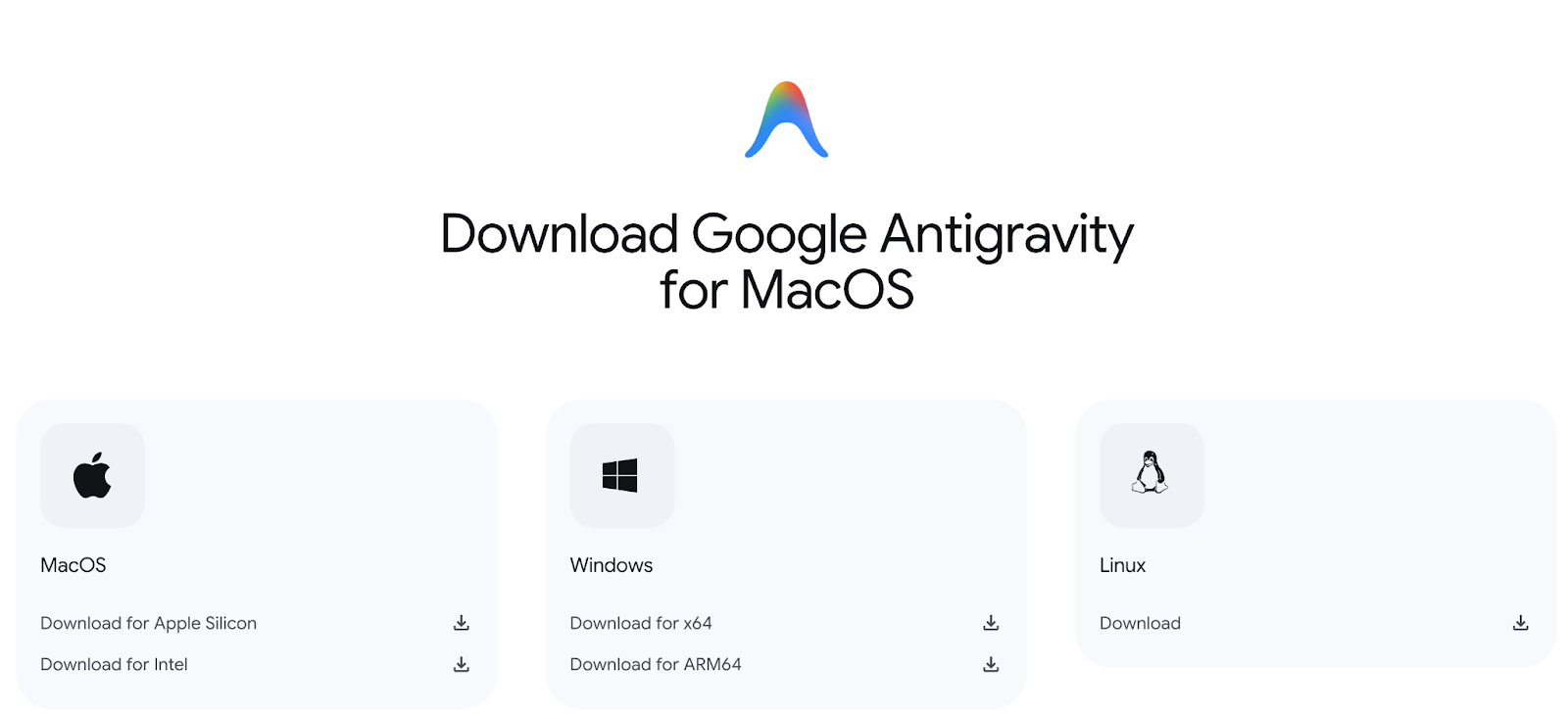
Untuk tutorial ini, saya menjalankannya di Mac dengan Apple Silicon, tetapi antarmukanya tidak akan berbeda pada mesin apa pun.
Setelah diunduh, siapkan Google Antigravity seperti aplikasi lain dan jalankan.
Pada peluncuran pertama, Antigravity memandu Anda melalui wizard onboarding.
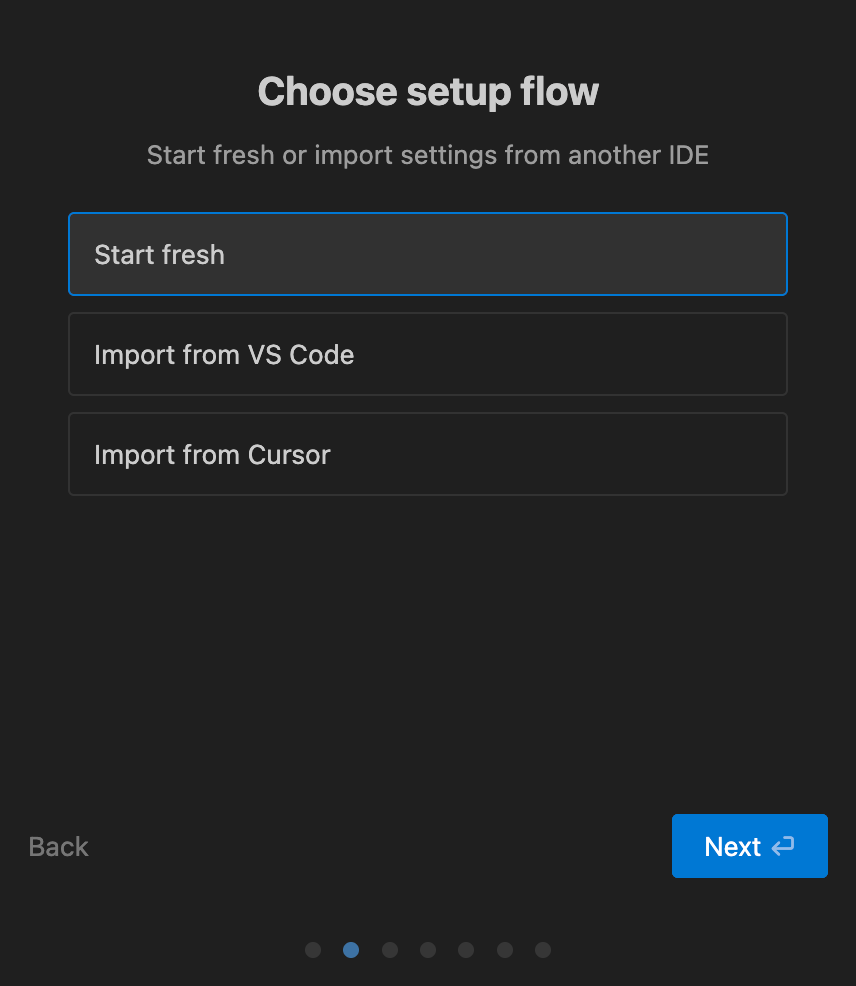
Jika Anda pengguna mahir Cursor atau VS Code dan ingin menggunakan pengaturannya untuk menyiapkan Antigravity, pilih opsi yang sesuai. Namun, saya suka memulai dari awal, jadi pilih Start fresh dan klik Next.
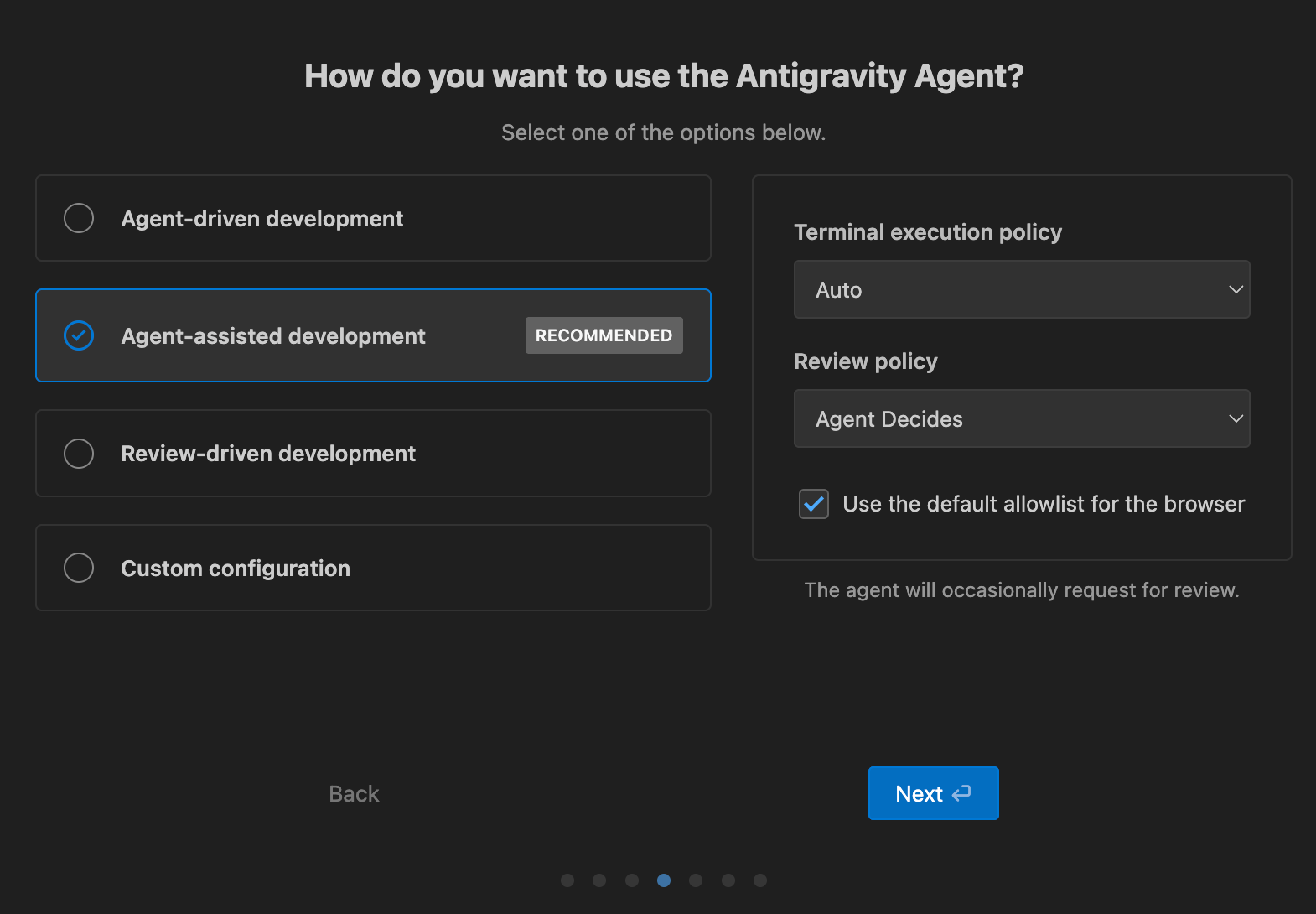
Selanjutnya, Anda akan melihat layar tentang penggunaan Agen. Untuk tutorial ini, pilih:
Klik Next untuk menyelesaikan penyiapan.
Setelah penyiapan selesai, langkah berikutnya adalah membuat workspace untuk eksperimen kita.
Setelah penyiapan selesai, Anda akan masuk ke layar beranda Antigravity. Untuk melanjutkan, klik Open Folder dan buat/pilih direktori baru untuk proyek ini. contoh: ~/Antigravity/personal-finance-dashboard. Folder ini akan menjadi aplikasi Next.js Anda.
Di sisi kanan, Anda akan melihat panel Agen tempat Anda dapat memilih model dan mengirim prompt.
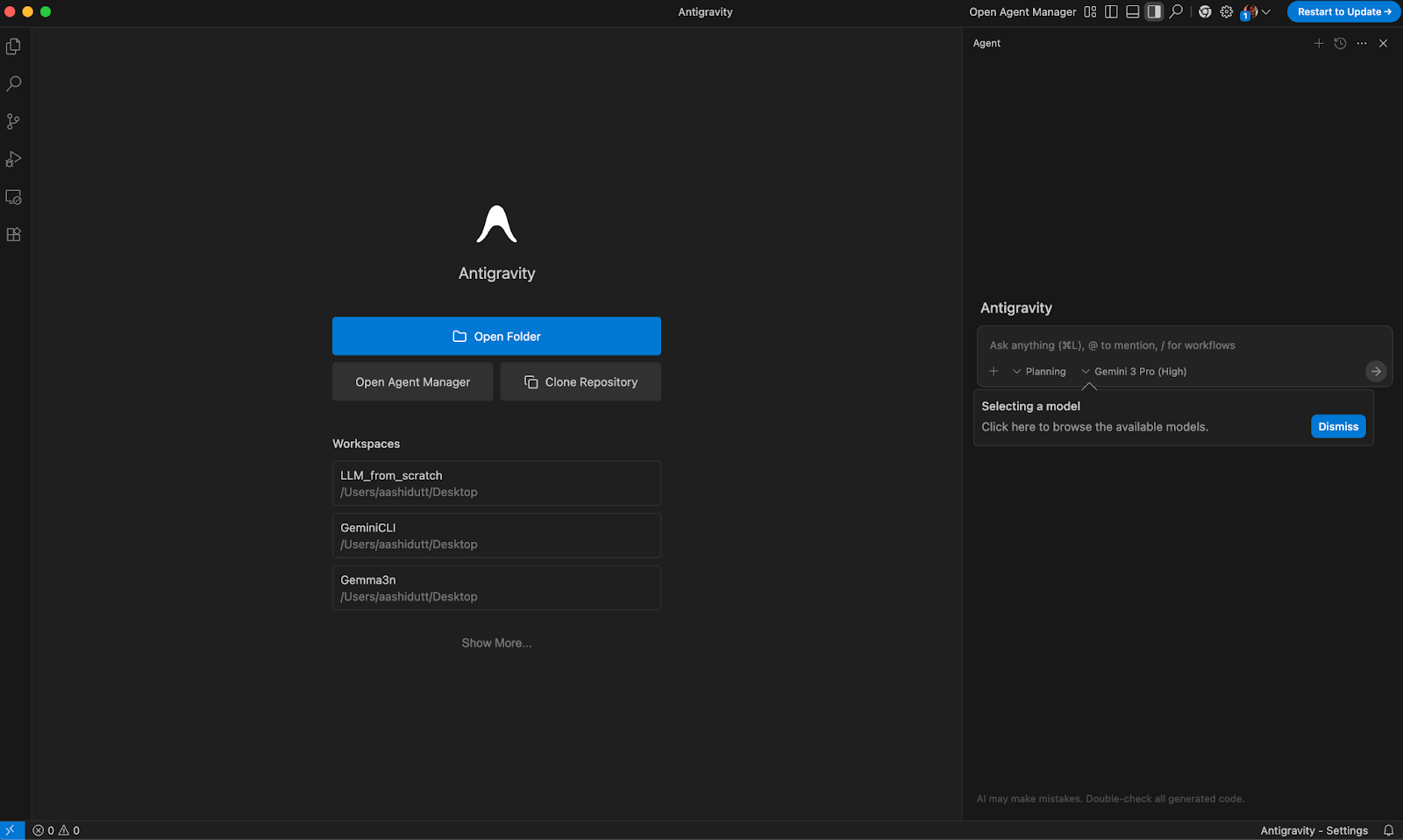
Dengan workspace terbuka, pilih model (misalnya, Gemini 3 Pro atau Claude Sonnet 4.5, atau GPT OSS 120B) di panel Agen. Lalu, tempel prompt berikut:
Build me a Next.js app called “Personal Finance Risk Dashboard” that shows different risk profiles for Savings, Bonds, Index Funds, and Crypto, each on its own page.
For every product, display risk level, volatility, and projected returns (with a slider for time horizon),
and use Tailwind plus shadcn/ui to make the UI look like a polished, responsive fintech dashboardCatatan: Pada saat penulisan tutorial ini, saya mencoba model Gemini 3 Pro (low), tetapi terjadi beberapa error. Namun, silakan coba model yang sesuai dengan kasus penggunaan Anda.
Anda akan melihat respons agen seperti berikut:
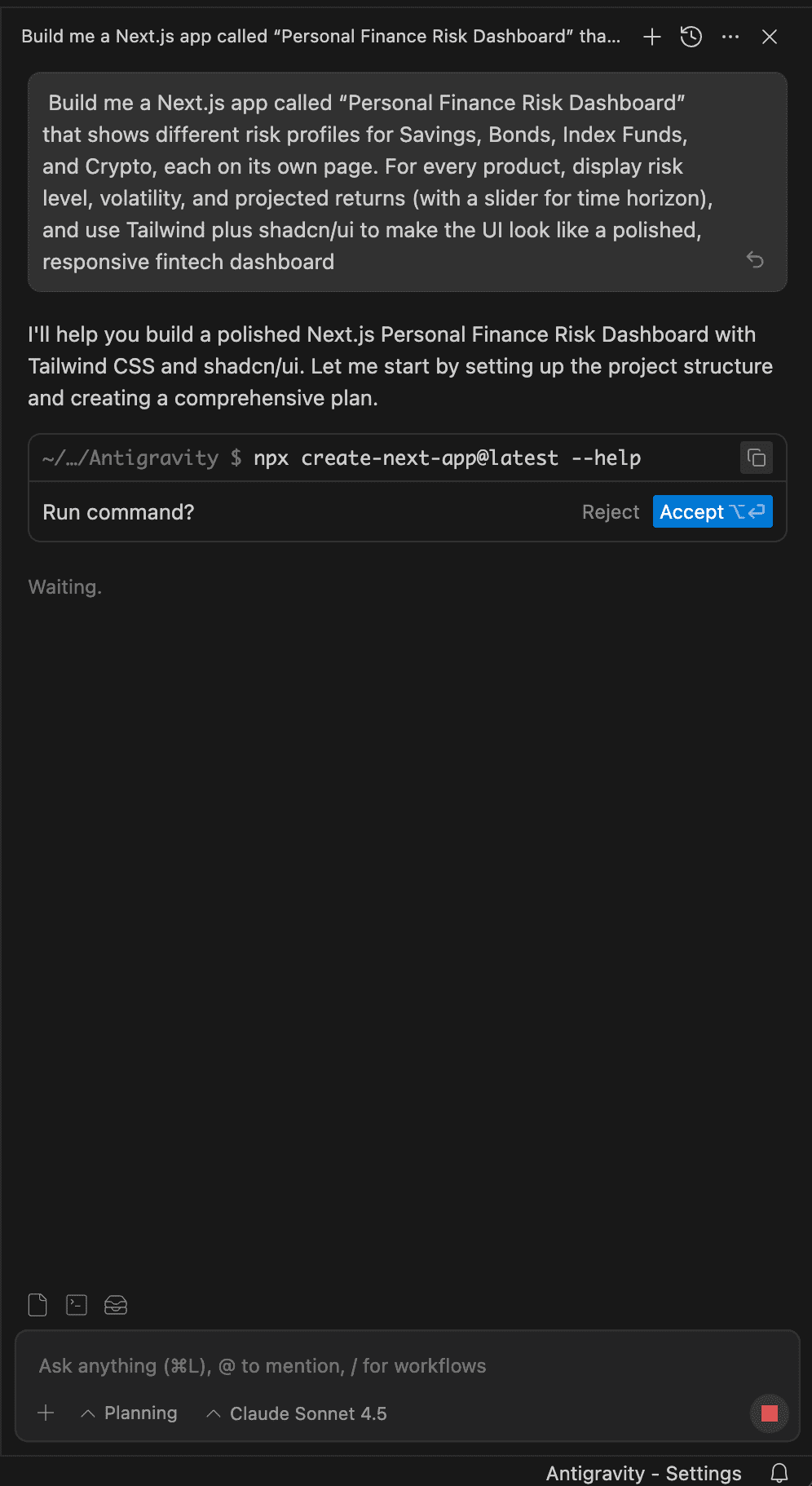
Segera setelah itu, Antigravity akan mengusulkan perintah terminal untuk membuat kerangka proyek. Cukup klik Accept untuk membiarkan agen menjalankan perintah tersebut dan beberapa langkah latar belakang untuk membuat daftar periksa lengkap untuk aplikasi.
Di bawah ini adalah tangkapan layar langkah-langkah latar belakang yang berjalan di terminal samping, dimulai dengan pemasangan dependensi.
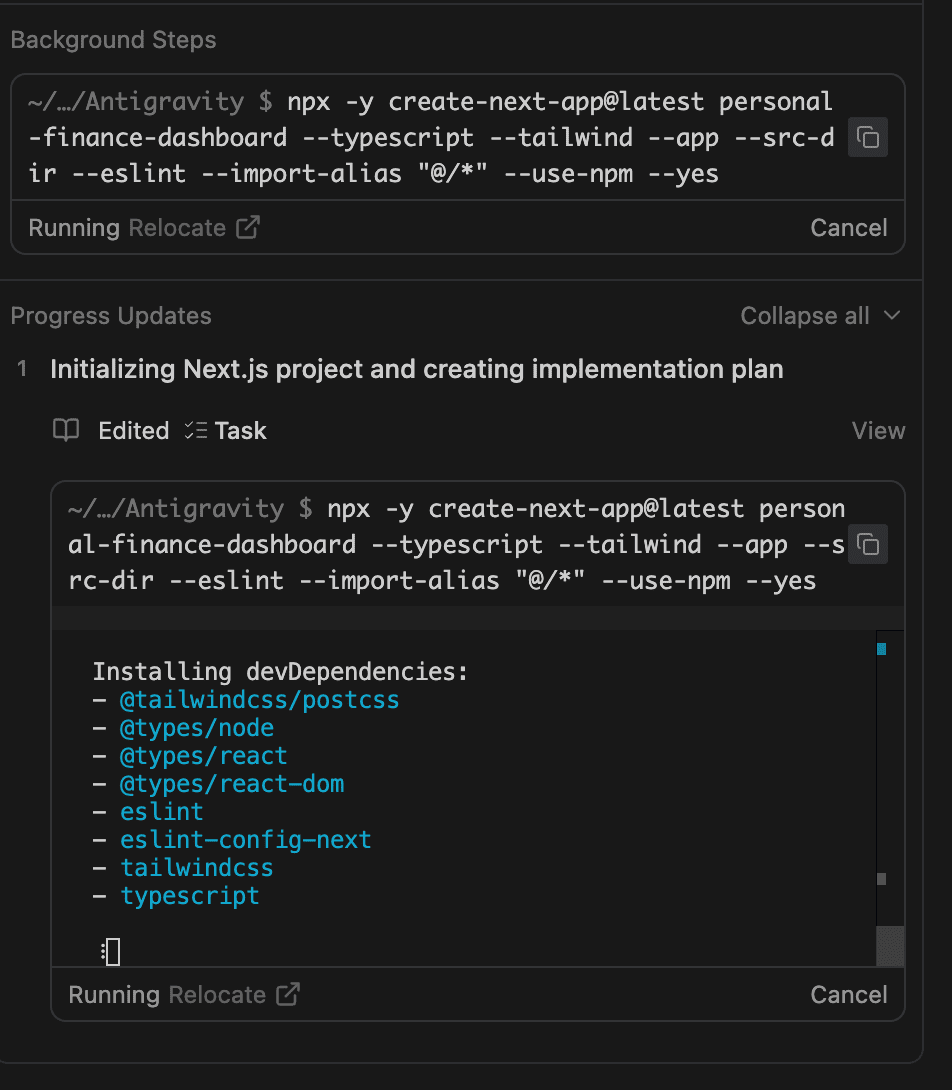
Anda dapat membiarkannya berjalan sambil memantau log.
Setelah pembuatan kerangka selesai, agen membuat artifact Task checklist untuk seluruh proyek.
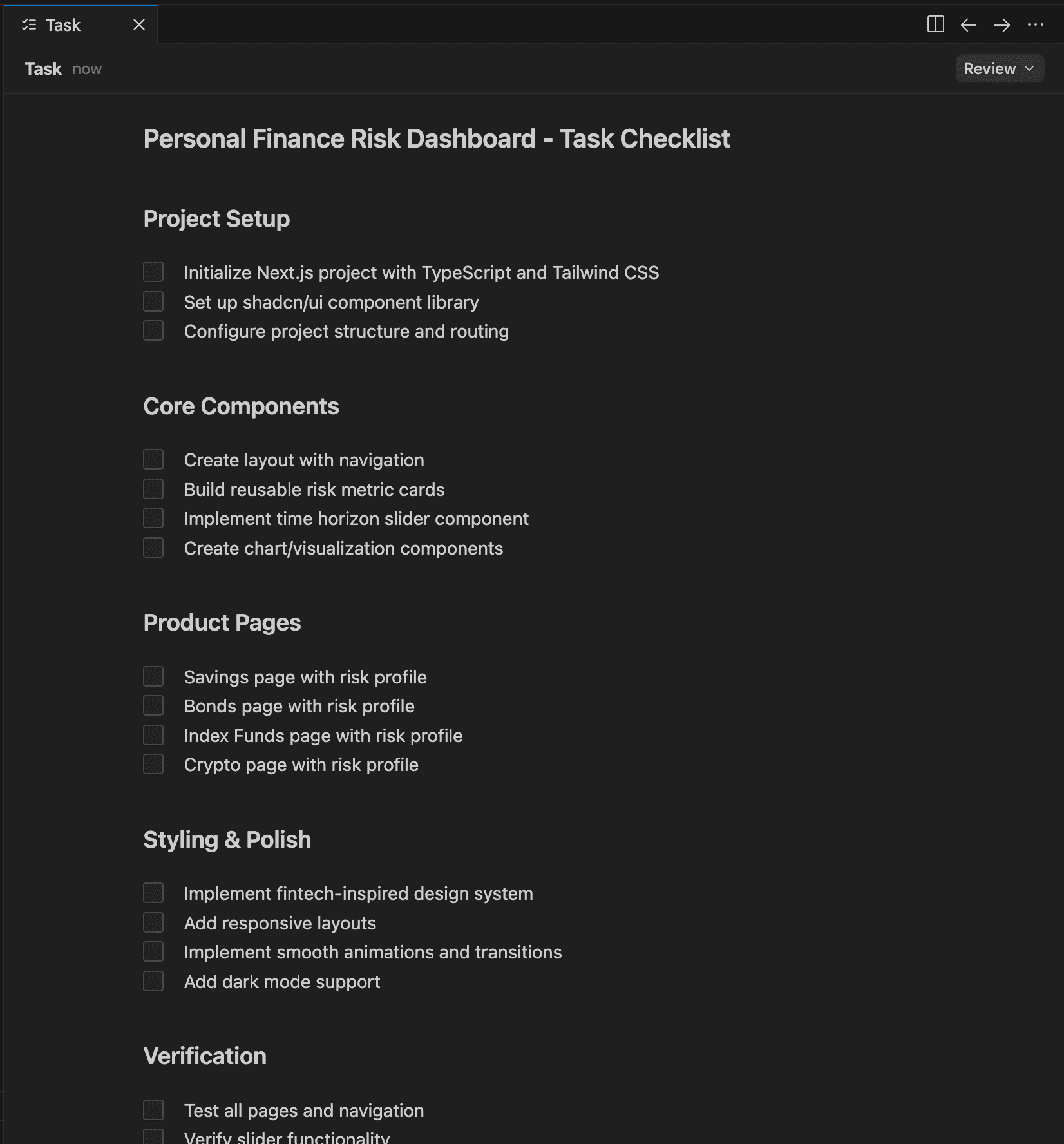
Setiap bagian berisi kotak centang seperti:
Setelah daftar ini siap, agen mulai menyelesaikan setiap tugas satu per satu. Pada titik ini, Anda dapat membuka bilah samping Explorer untuk melihat apa yang dibuat agen:
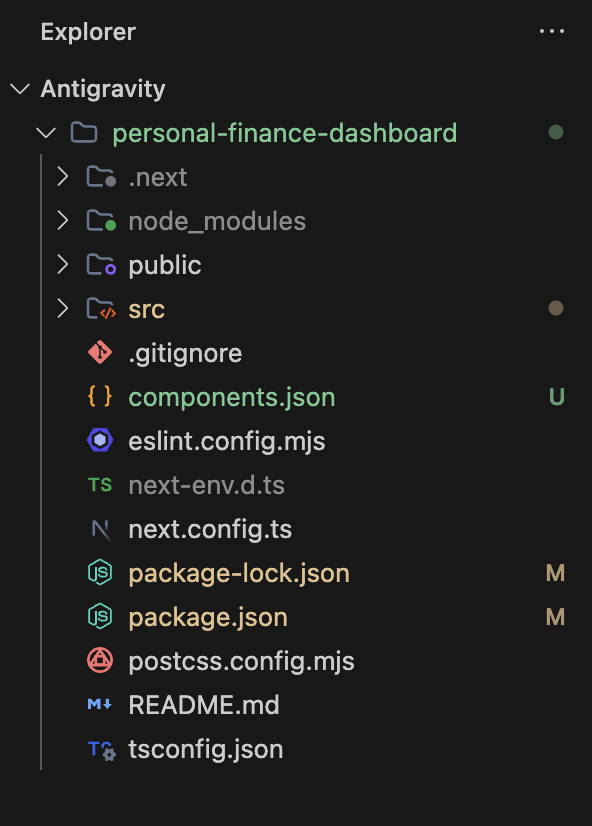
Kini Anda memiliki berkas standar Next.js, Tailwind, dan shadcn/ui yang siap disesuaikan untuk aplikasi ini.
Bersamaan dengan daftar periksa, Antigravity menghasilkan artifact Rencana Implementasi yang lebih terperinci:
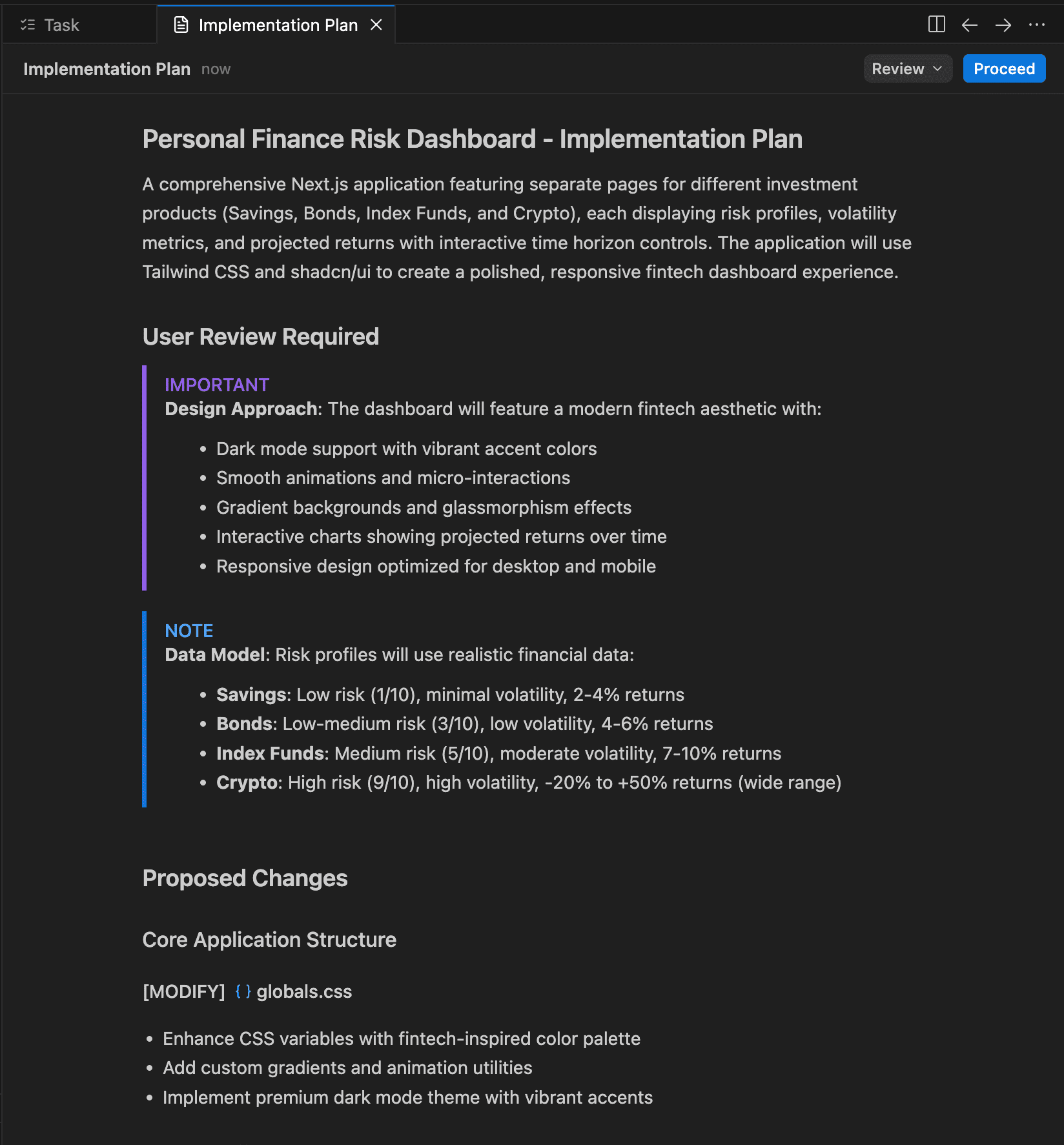
Bagian User Review Required biasanya mencakup:
/savings, /bonds, /index-funds, /crypto, serta informasi risiko, volatilitas, dan imbal hasil yang akan ditampilkan masing-masing.lib/financial-data.ts yang memuat data produk, profil risiko, perhitungan proyeksi imbal hasil, dan fungsi pembantu untuk memformat uang dan persentase.Kita dapat menyesuaikan angka risiko jika menginginkan data yang lebih realistis atau menambahkan persyaratan tambahan. Terakhir, tambahkan komentar di artifact Task/Implementation Plan jika Anda ingin agen menyesuaikan arah.
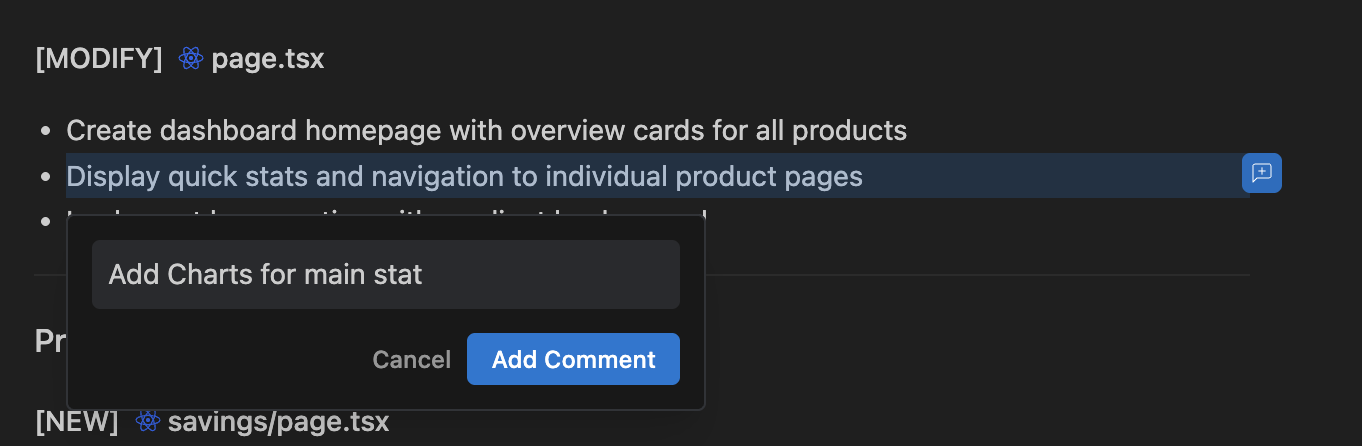
Setelah rencana terlihat baik, klik Proceed di tab Implementation Plan. Saat Anda melakukan ini, agen akan mulai memodifikasi dan membuat berkas sumber di bawah direktori src/. Ia akan membangun halaman individual untuk Tabungan, Obligasi, Indeks, dan Kripto.
Sepanjang proses, ia akan membuat komponen yang dapat digunakan ulang untuk kartu, slider, dan grafik, menerapkan styling Tailwind dan shadcn/ui di seluruh aplikasi.
Akhirnya, Anda akan melihat Background Steps dan Progress Updates baru untuk setiap perubahan kode.
Setelah implementasi selesai, Antigravity beralih ke Testing and Verification. Anda akan melihat item progres baru saat Antigravity meminta menggunakan browser melalui tombol Setup atau Deny. Cukup klik Setup untuk melanjutkan.
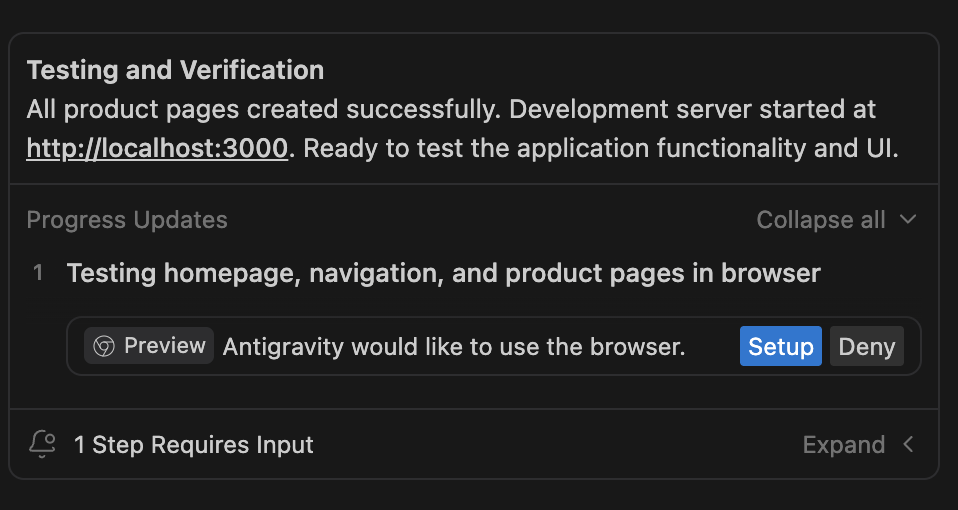
Sebelum agen dapat berinteraksi dengan browser, Anda memerlukan ekstensi resmi.
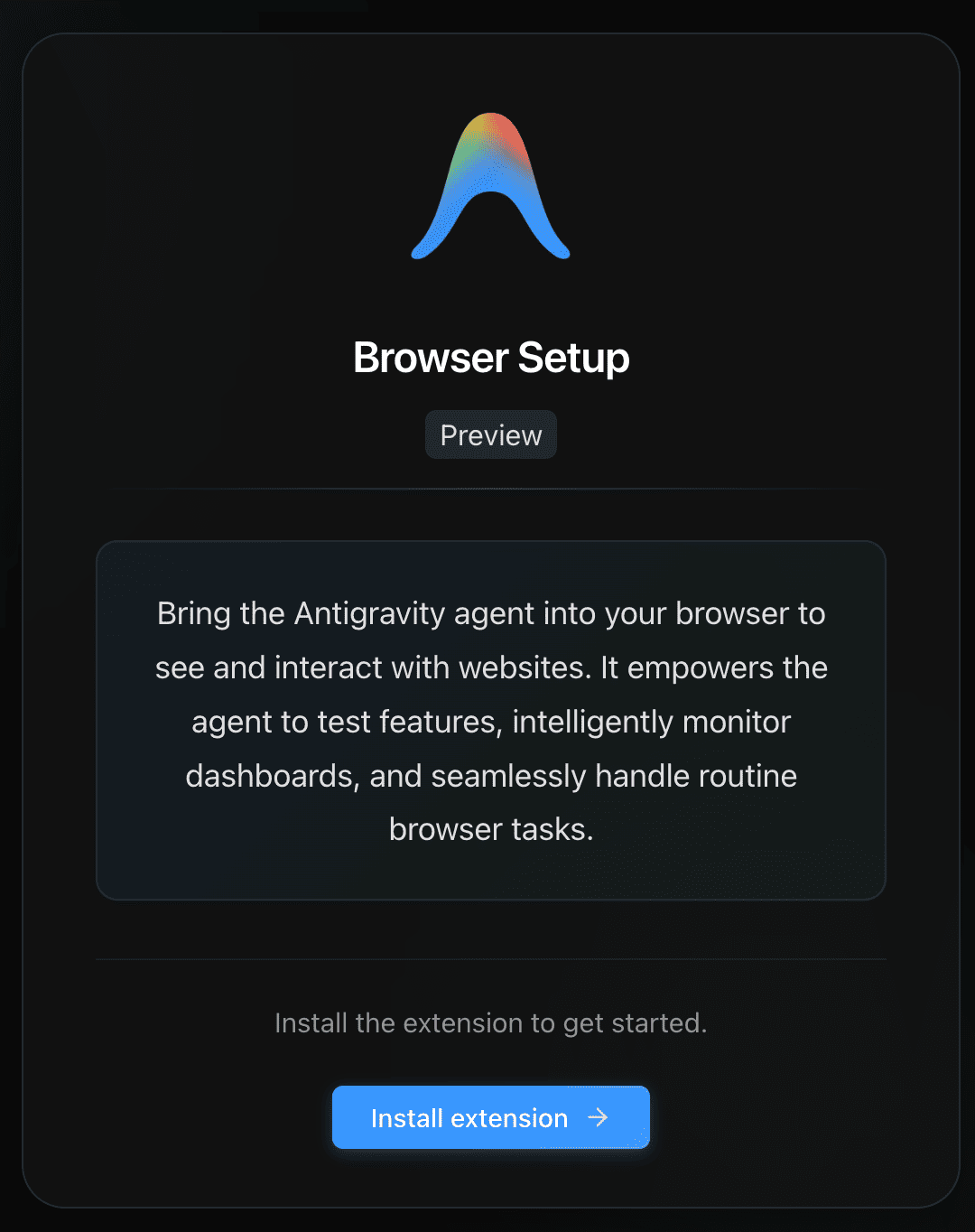
Kunjungi laman Chrome Web Store dan klik Add to Chrome.
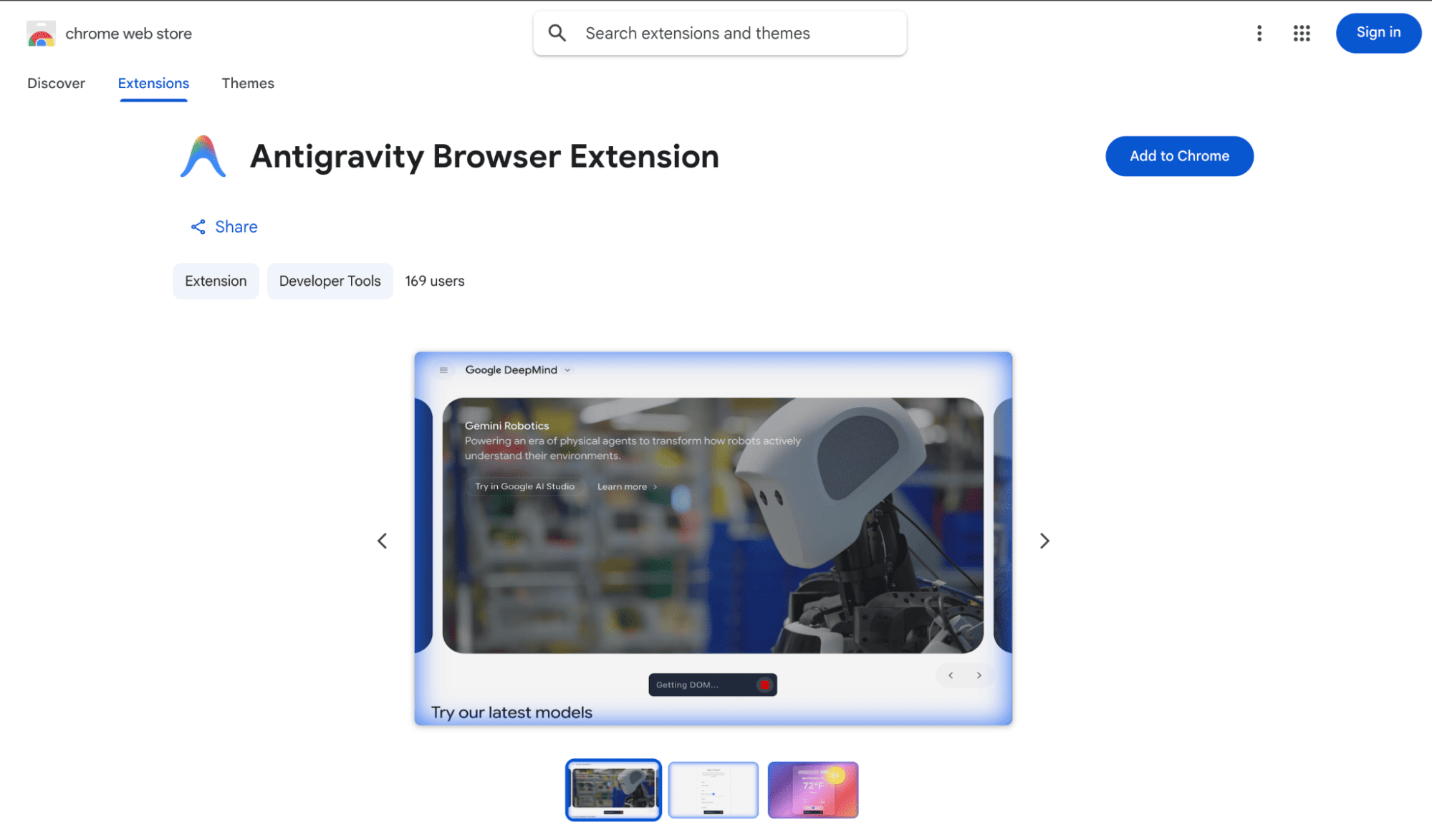
Setelah instalasi, ketika agen mengendalikan browser, Anda akan melihat cahaya di sekitar layar seperti berikut:
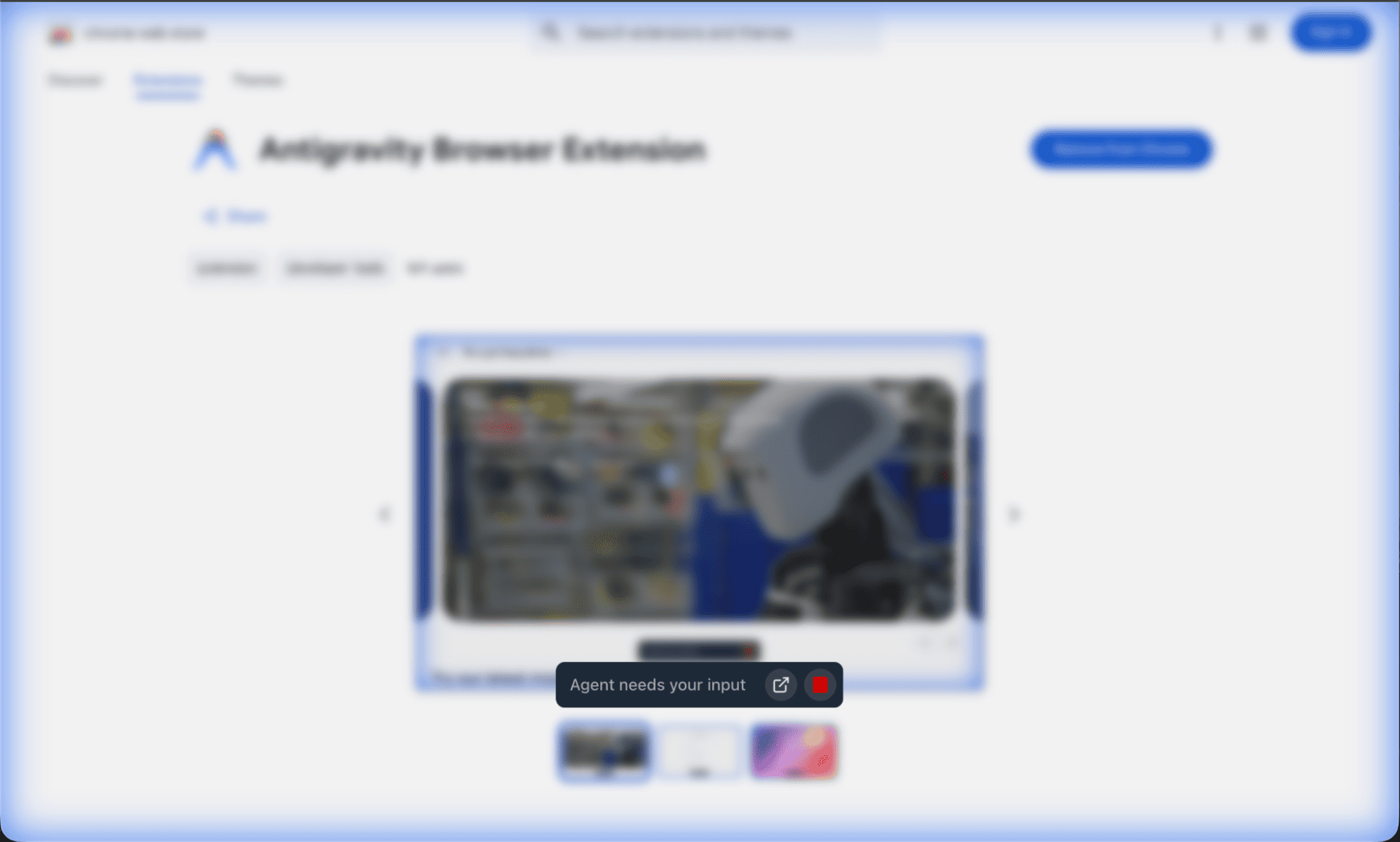
Cahaya ini menunjukkan bahwa Antigravity Agent sedang aktif menggunakan browser, yaitu mengklik, menggulir, dan menguji aplikasi sebagai bagian dari langkah verifikasi.
Saat pengujian selesai, Anda akan melihat ringkasan Progress Updates terakhir sebagai berikut:
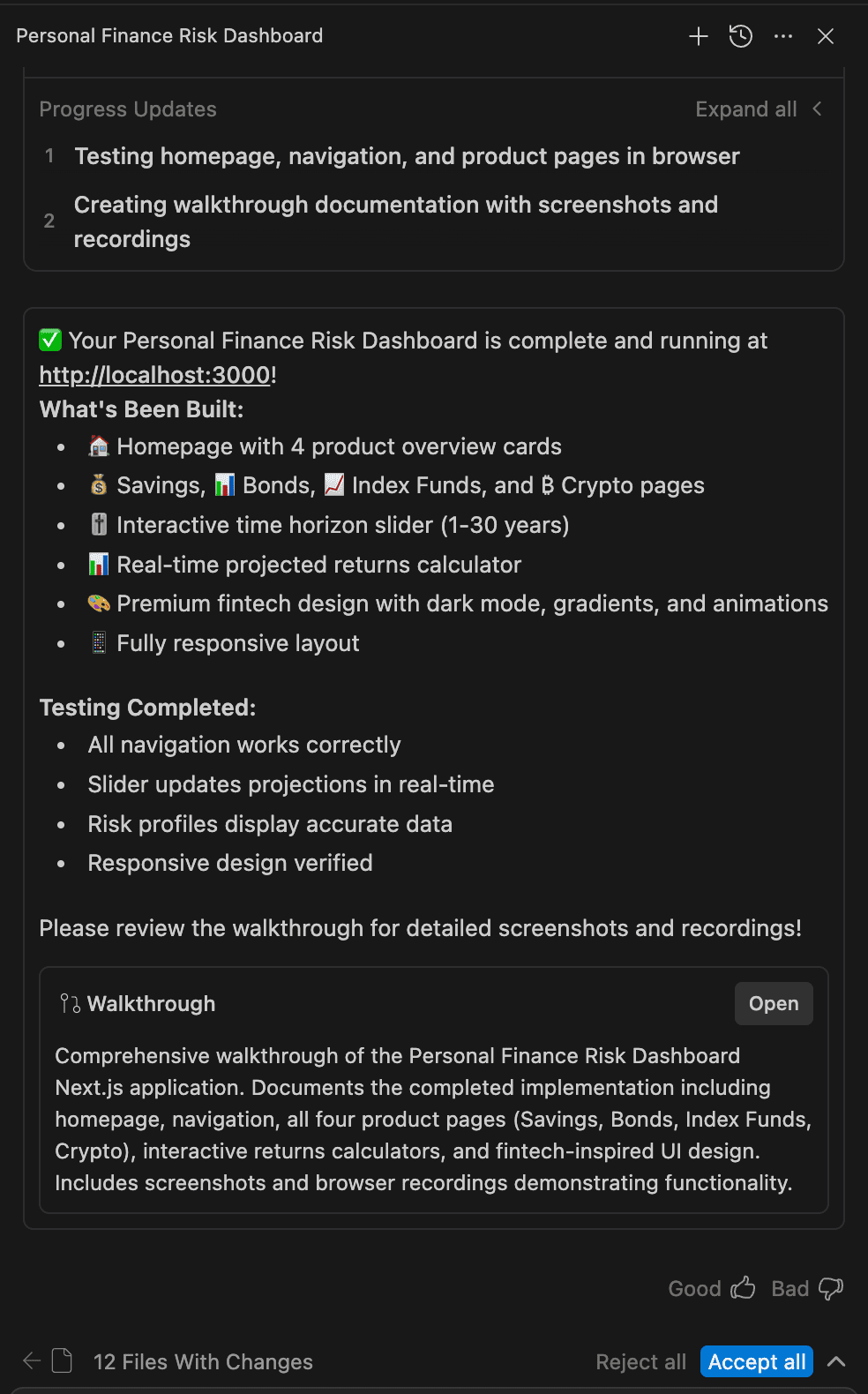
Artifact Walkthrough biasanya mencakup:
Jika semuanya terlihat baik, klik Accept all untuk menerapkan perubahan.
Berikut aplikasi final kami:
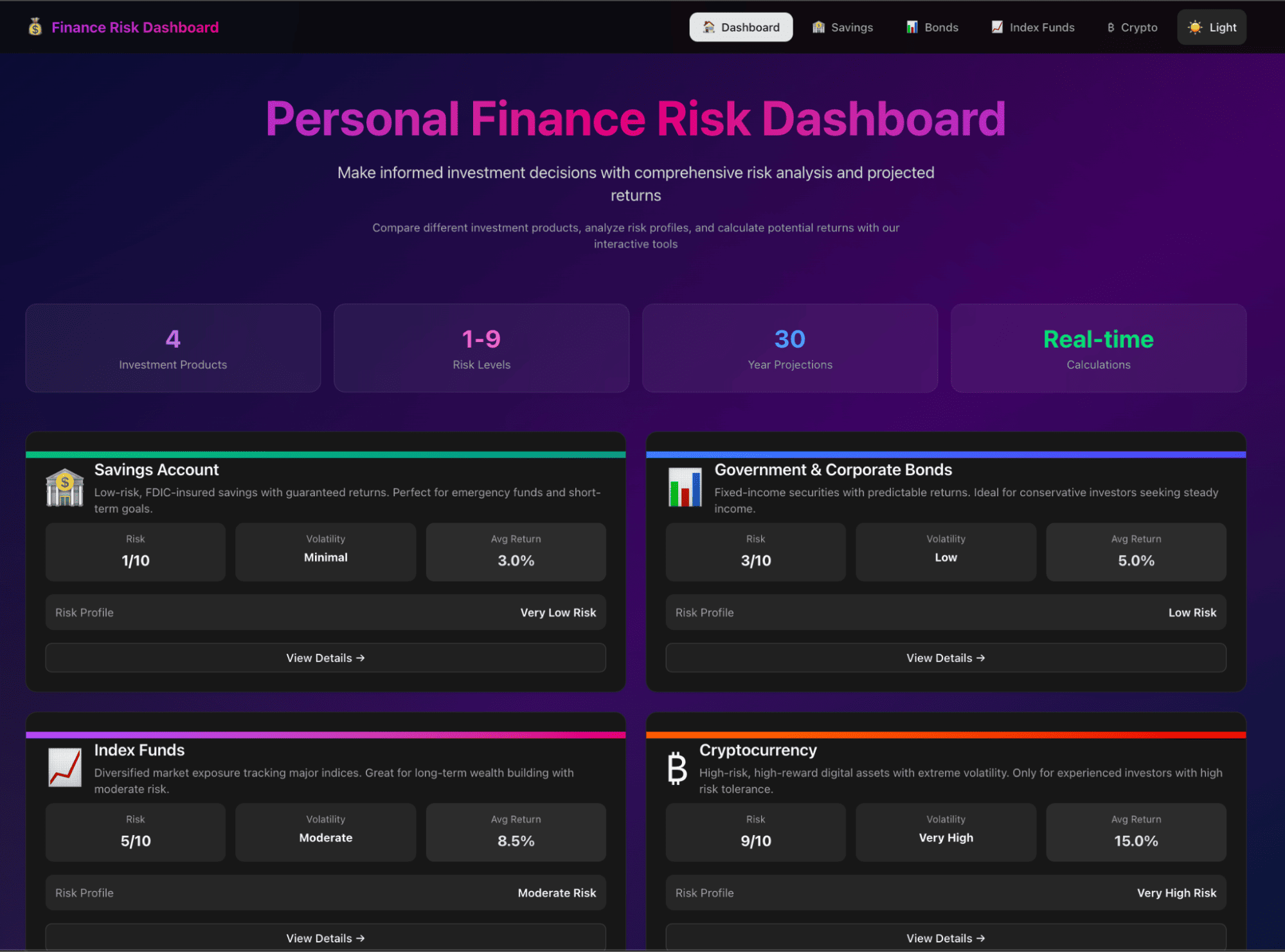
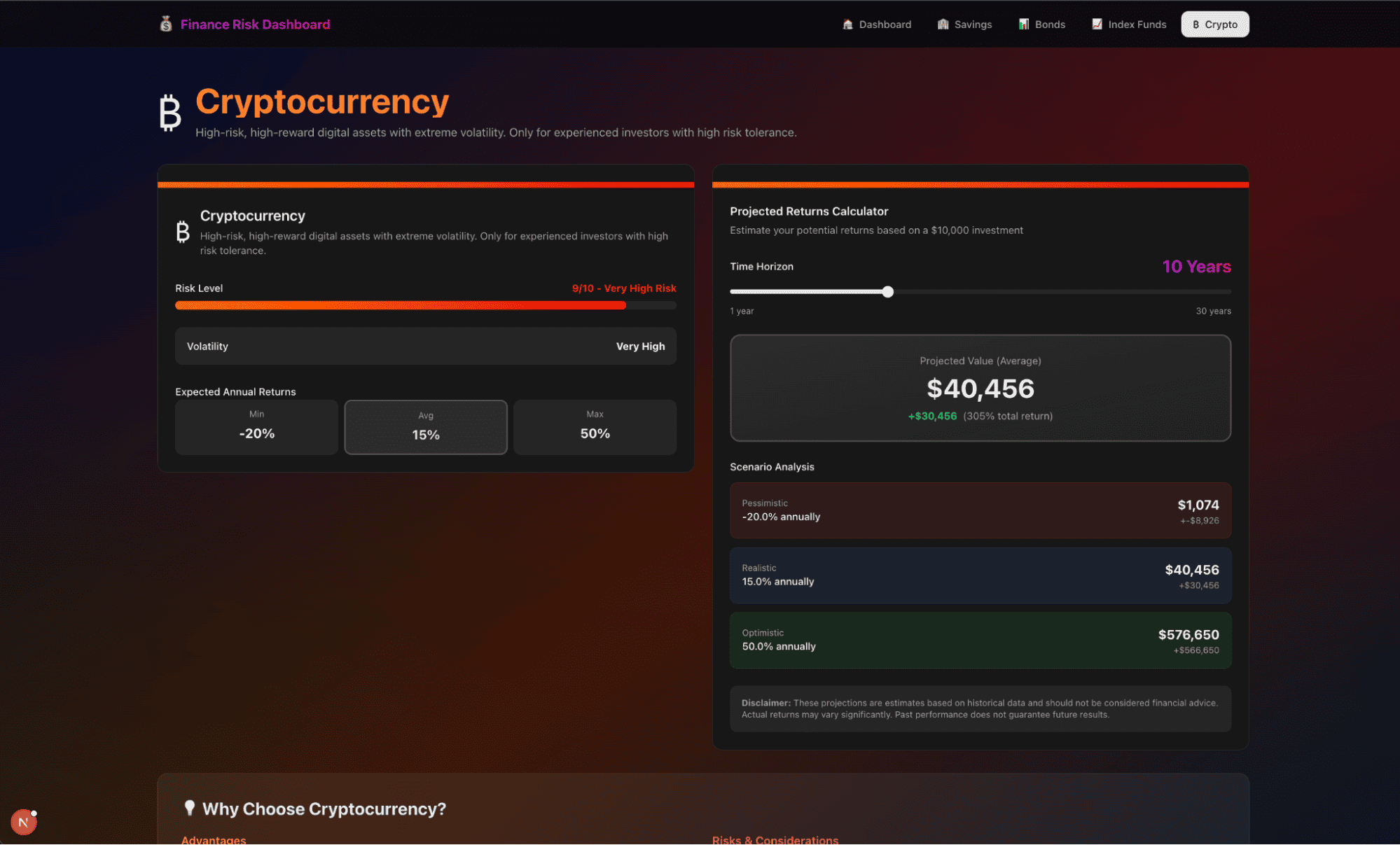
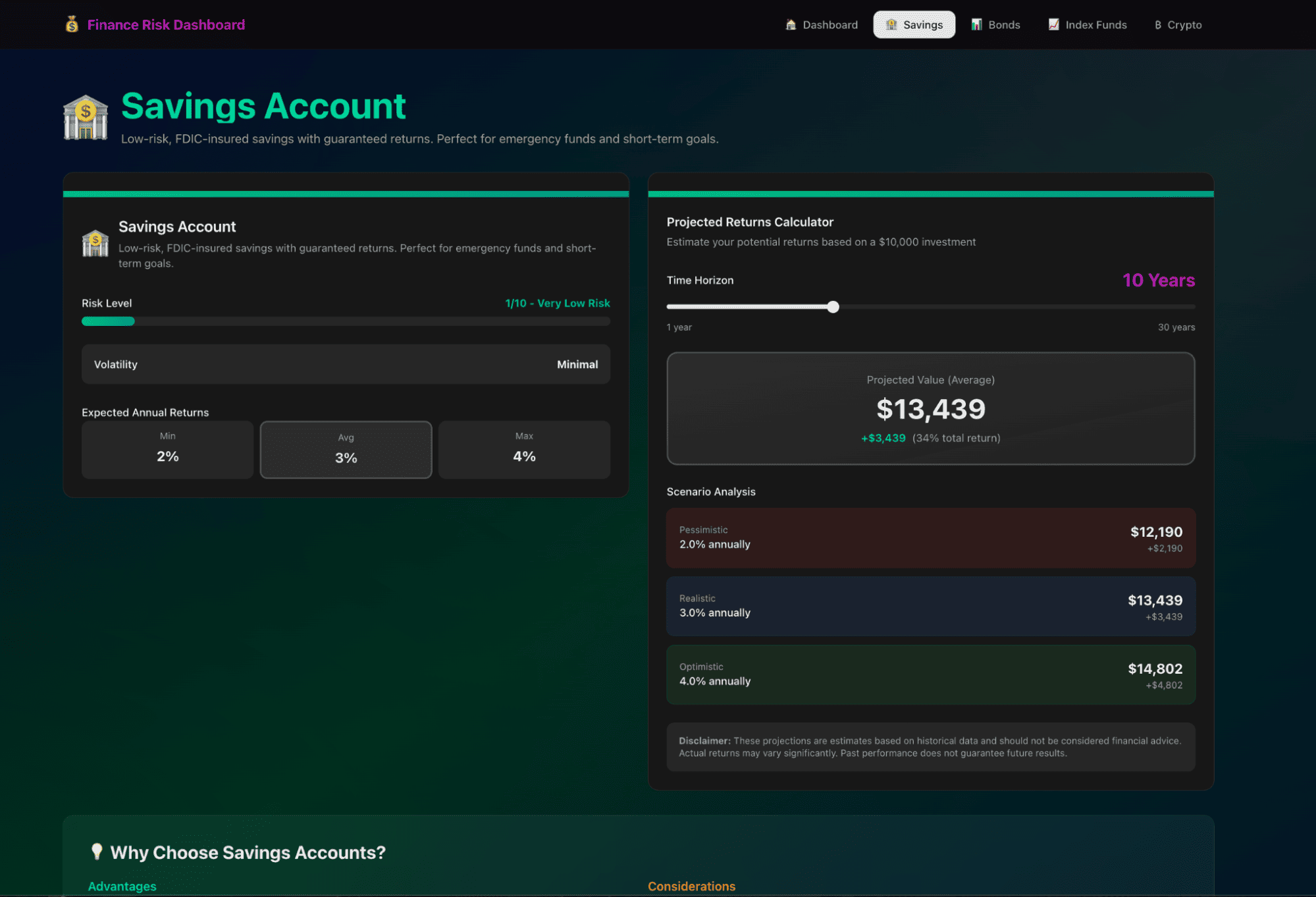
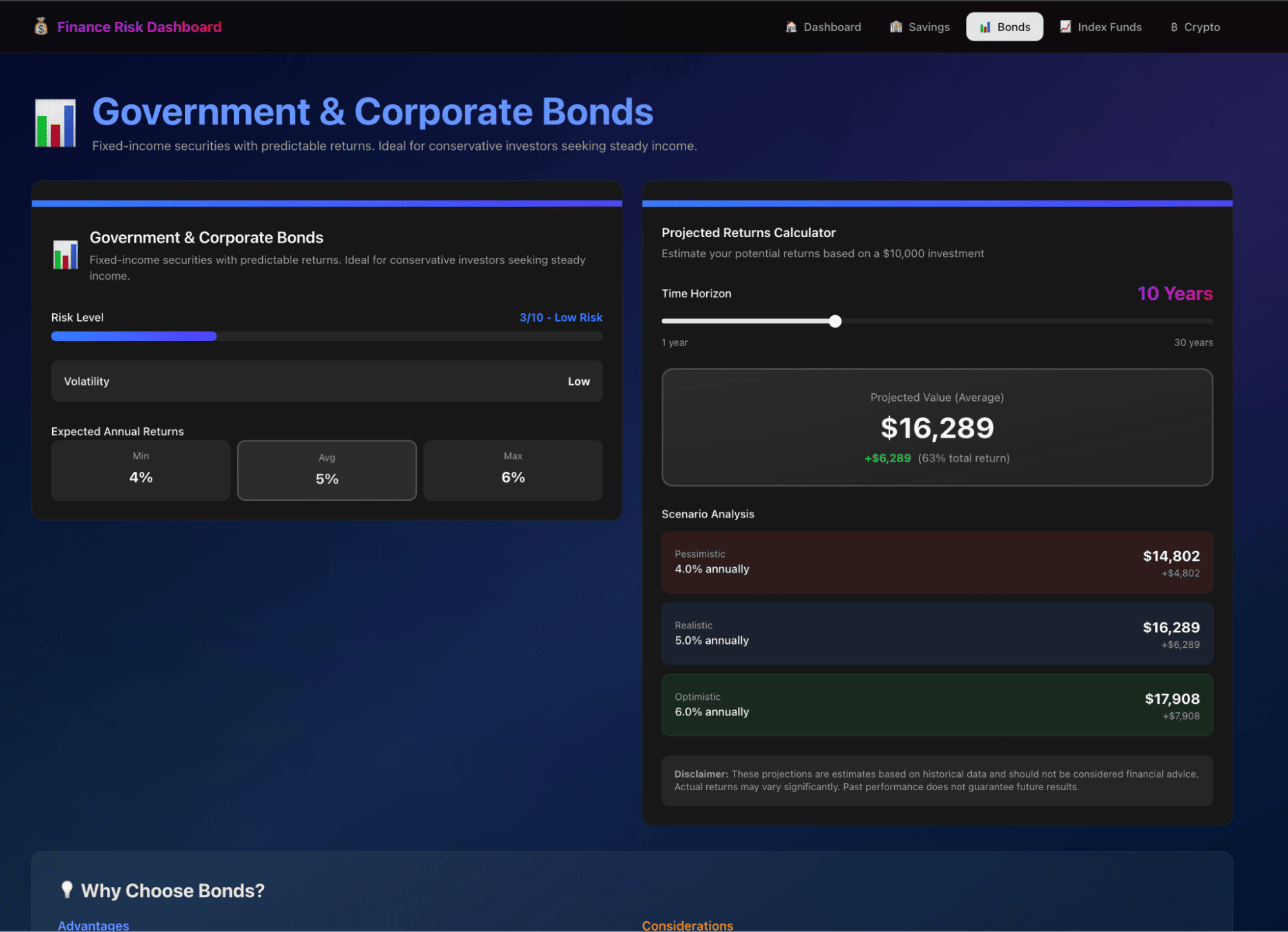
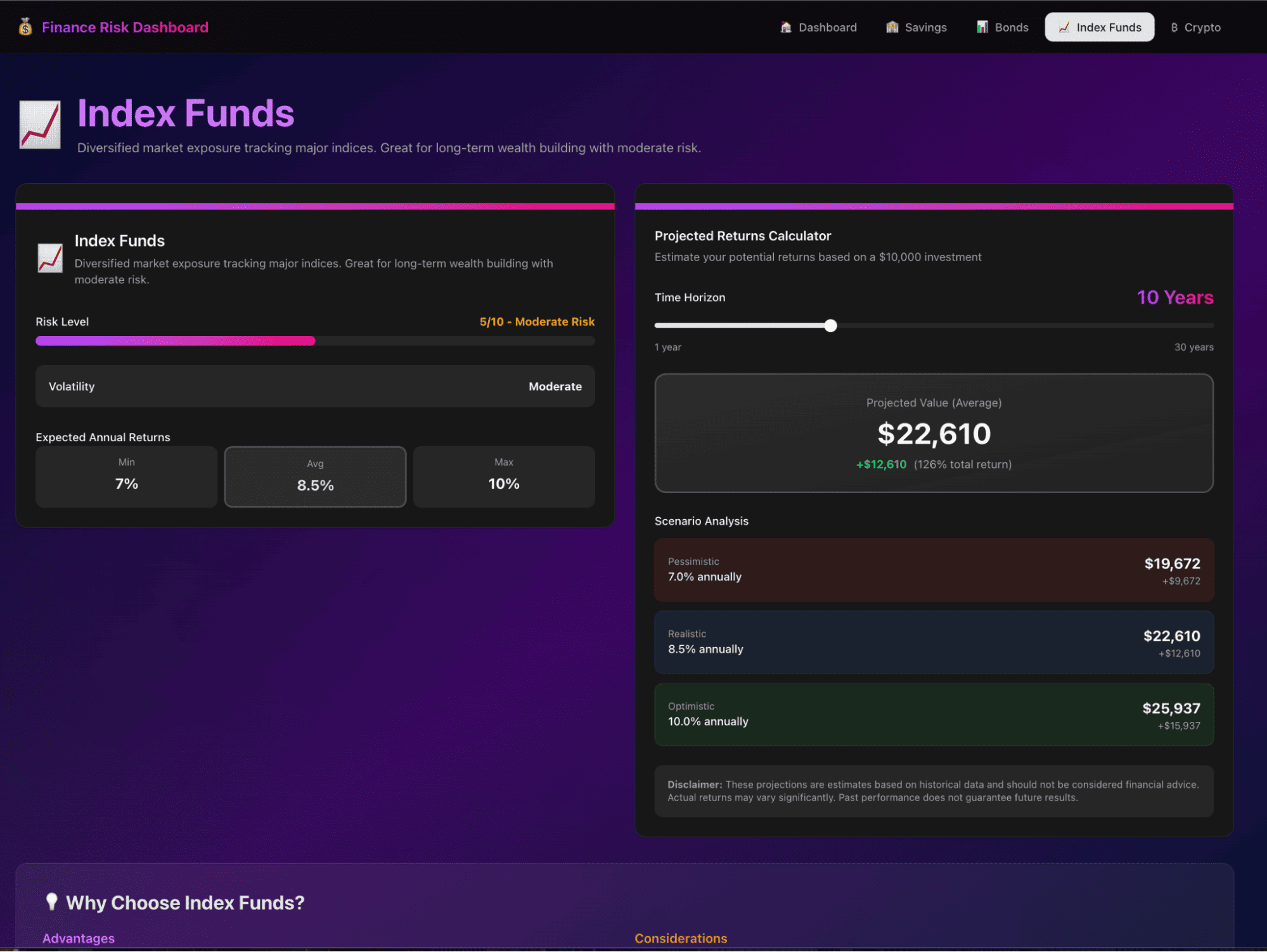
Sekarang mari iterasi UI. Misalnya Anda menginginkan toggle mode gelap/terang di header dashboard dan menambahkan beberapa grafik untuk setiap halaman. Di Task atau Implementation Plan, atau langsung di panel Agen, Anda dapat meminta:
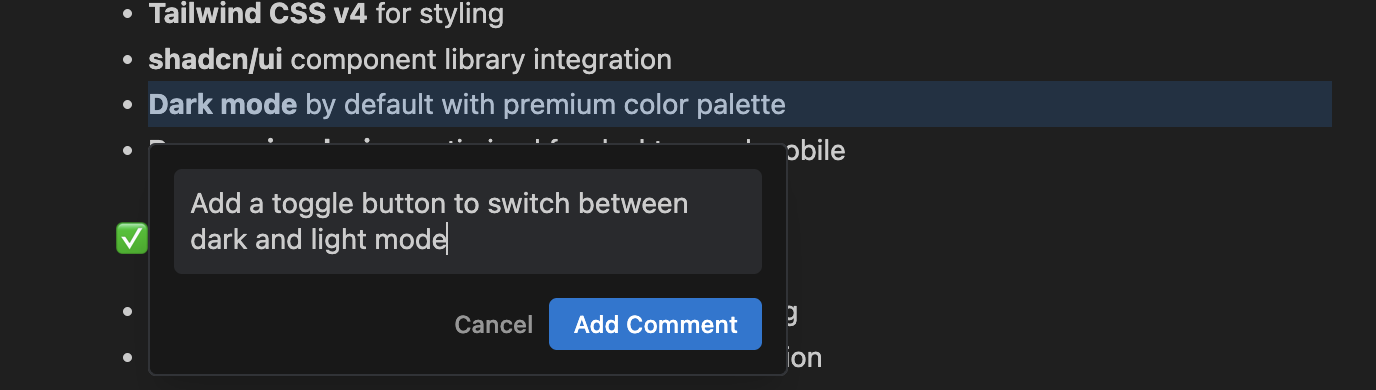
Antigravity akan:
Sekarang klik Submit, dan komentar kita sebelumnya serta komentar ini akan diimplementasikan.
Dalam praktiknya, Anda mungkin melihat bahwa peninjauan sering memunculkan banyak error, mungkin karena model, tetapi Antigravity tetap melanjutkan pengerjaan dengan Computer Use.
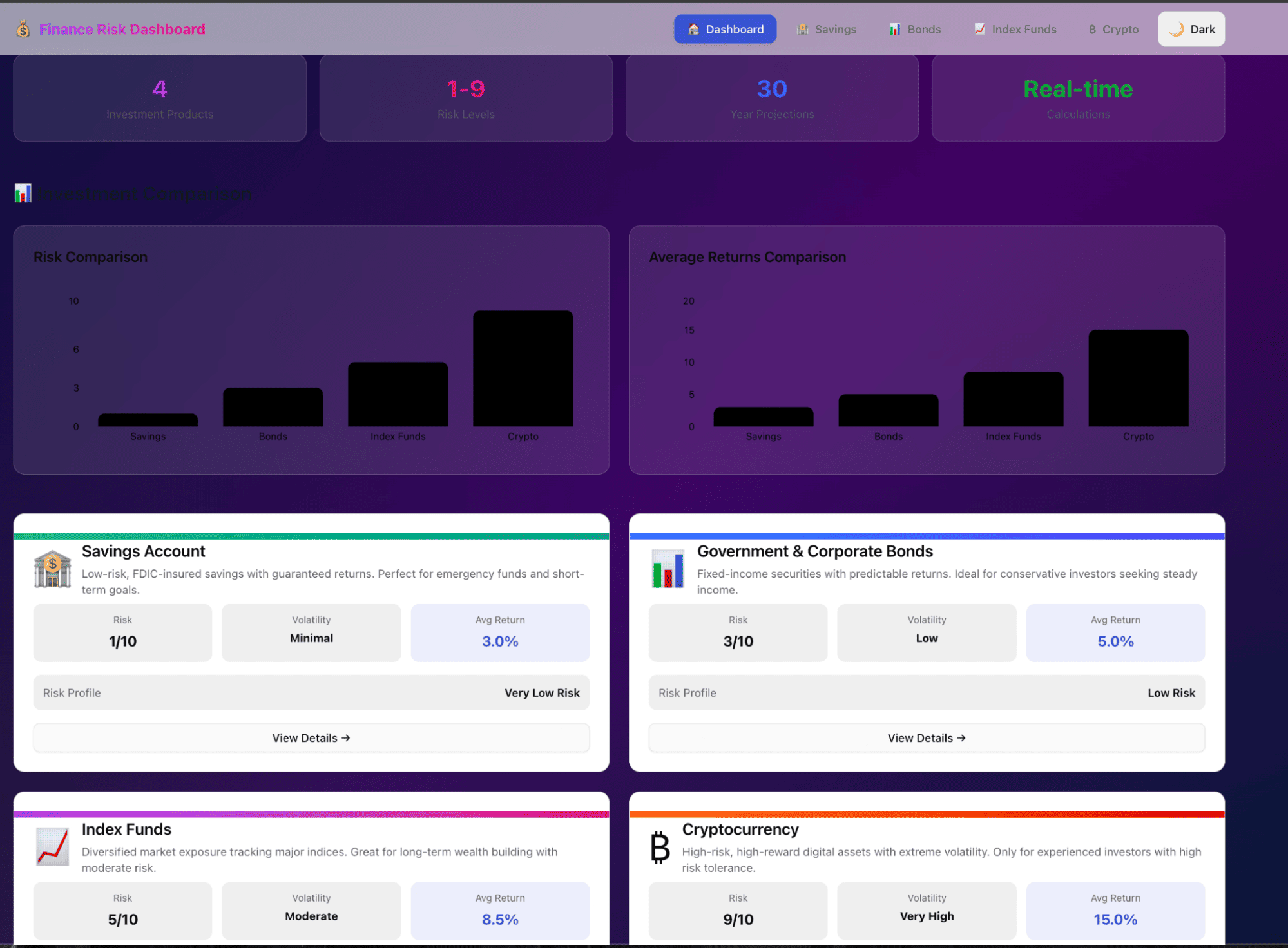
Bahkan ketika agen menemui error, ia dapat:
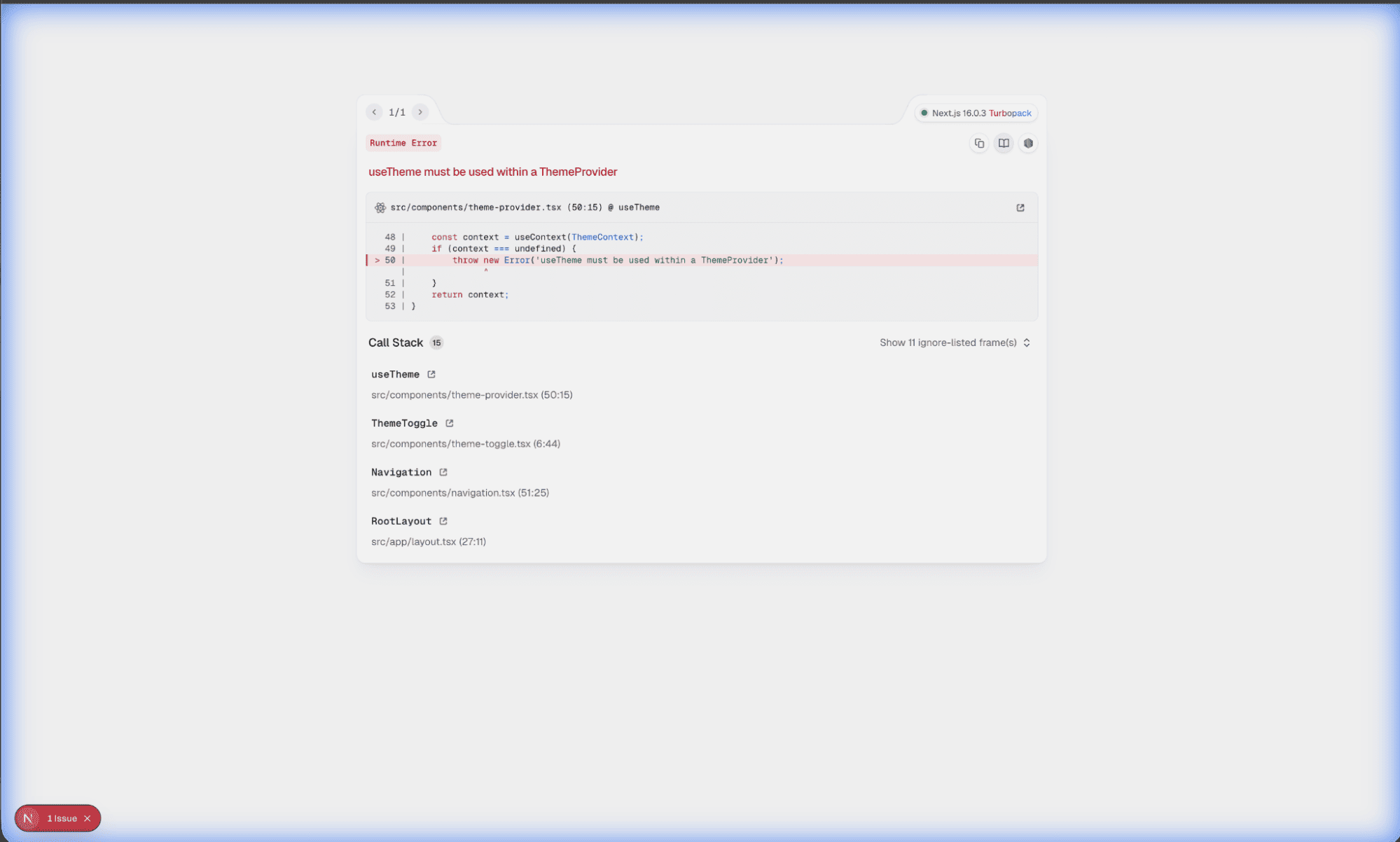
Anda dapat mengikuti perkembangannya dengan membuka Walkthrough atau memeriksa Progress Updates baru untuk langkah debugging.
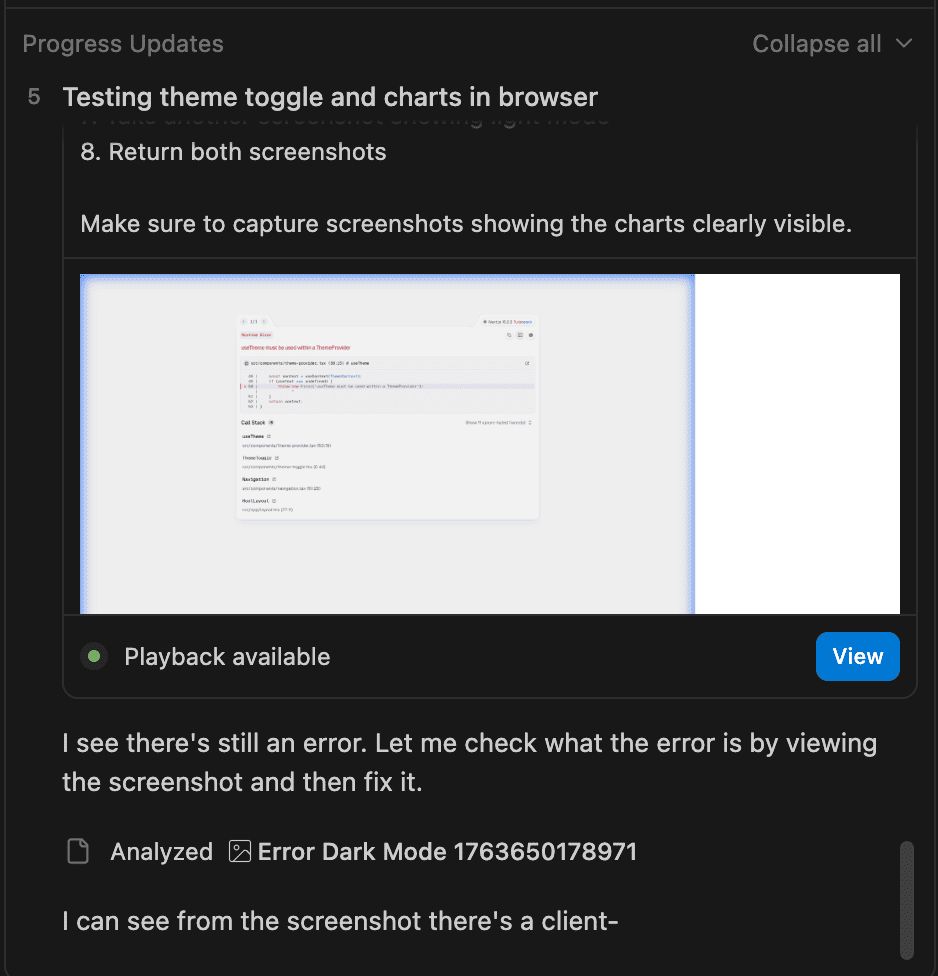
Pada titik ini, Anda telah:
Kini aplikasi final kita siap untuk ditinjau.
Setelah melakukan iterasi pada toggle dan layout, Anda akan mendapatkan aplikasi akhir di mana grafik dihapus, dan toggle mode terang/gelap berfungsi di seluruh dashboard.
Mode gelap:
Mode terang:
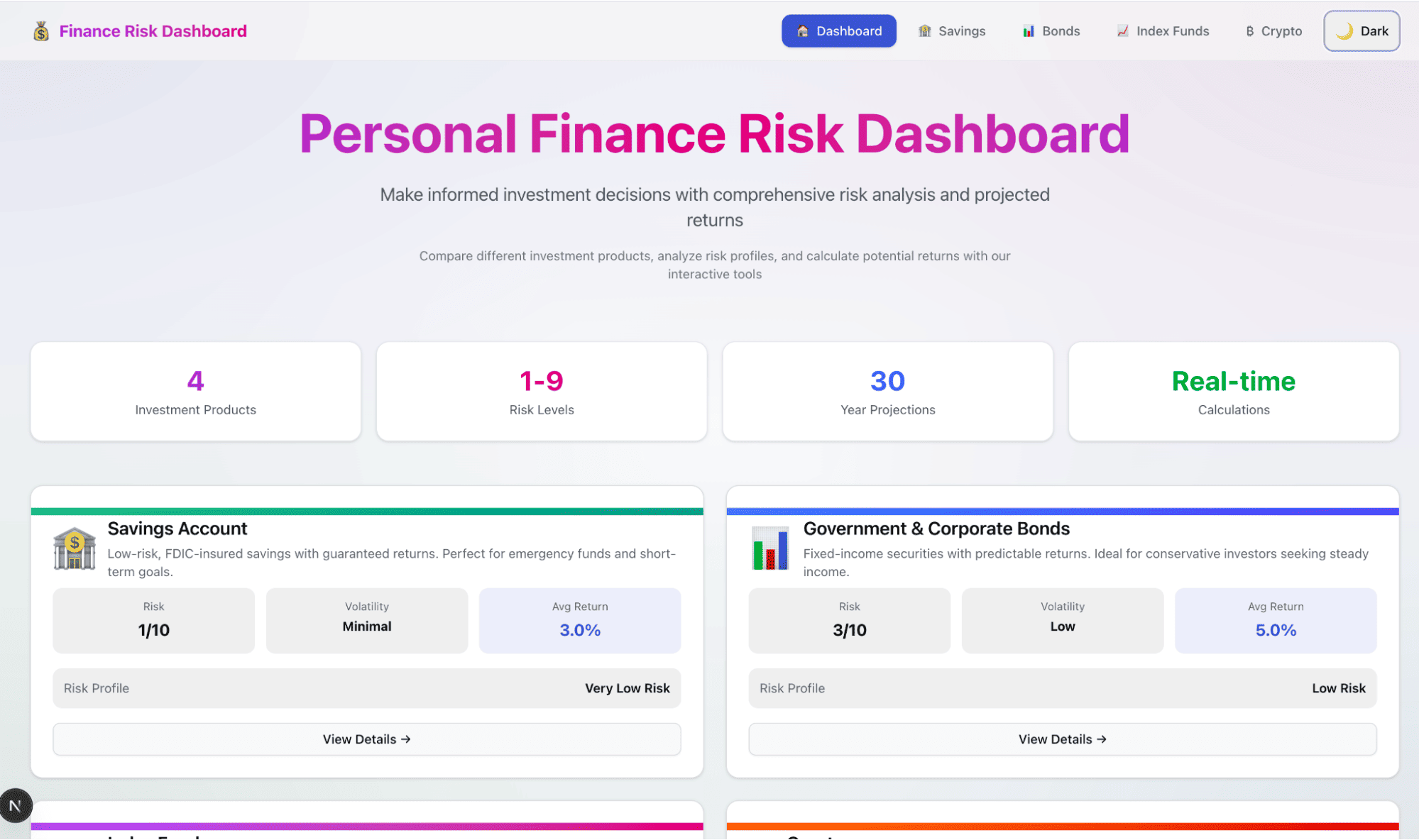
Anda dapat melihat dashboard kami beraksi pada video di bawah ini:
Kursus Teratas DataCamp
Kursus
Kursus
Kursus
blogs
Javier Canales Luna
14 mnt
blogs
Dario Radečić
15 mnt
blogs
Hugo Bowne-Anderson
13 mnt
blogs
David Woods
13 mnt



