

方法一:使用条件格式在 Excel 中高亮显示重复项
您可以使用条件格式来识别 Excel 表格中的重复项。步骤如下:
- 选择要检查的单元格范围。
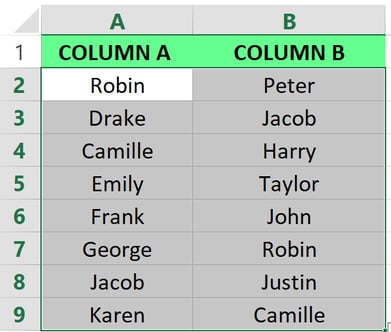
选择单元格范围。图片来源:作者。
- 依次转到 开始 > 条件格式 > 突出显示单元格规则 > 重复值。
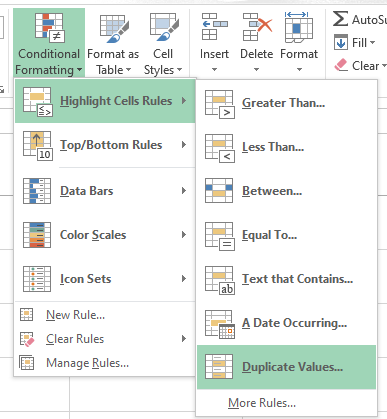
选择“重复值”选项。图片来源:作者。
- 将出现一个对话框。在下拉列表中选择您希望高亮重复项的格式。这里我选择了 绿色填充,深绿色文本。
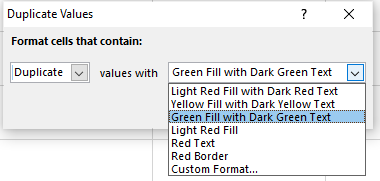
应用格式。图片来源:作者。
- 单击 确定,即可看到重复值被高亮显示。
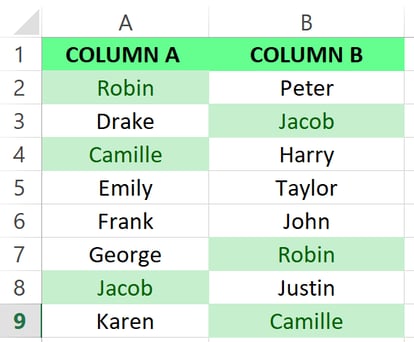
重复值已被高亮。图片来源:作者。
这种方法最大的优点是您可以立即看到重复项。一旦输入新数据,如果是重复项,Excel 会自动为其着色。尽管此方法快捷易用,但也有一些基本限制。例如,如果您要跨多列检查重复或查找部分匹配(如仅匹配姓氏),这种简单的高亮方式就无法满足需求。
方法二:使用 COUNTIF() 公式在 Excel 中高亮重复项
以下方法可以只高亮第二个及后续的重复值。需要注意的是,此方法不会计入第一次出现。
- 选择单元格范围。
- 转到 开始 选项卡 > 条件格式 > 新建规则。
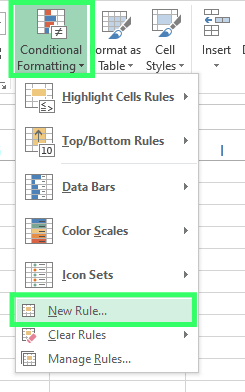
设置新规则。图片来源:作者。
- 现在选择 “使用公式确定要设置格式的单元格”选项。然后, 在公式框中输入以下公式。(此处
A2是您所选范围中的第一个单元格。)
=COUNTIF($A$2:$A2,$A2)>1- 单击 格式 按钮,选择所需的填充或字体颜色,然后选择 确定 应用更改。
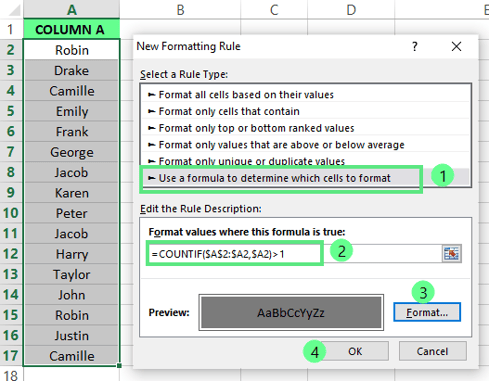
高亮显示重复项的步骤。图片来源:作者。
现在您可以看到,除首次出现外,所有重复的单元格都被高亮显示。
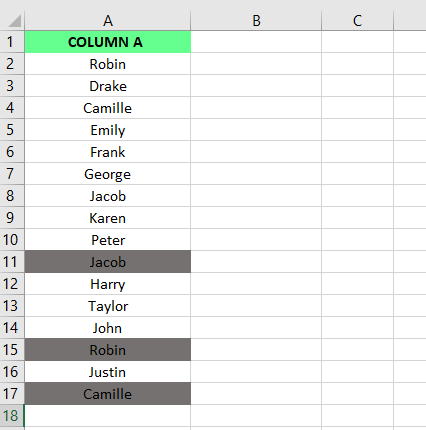
重复项已被高亮。图片来源:作者。
与条件格式类似,该公式会在数据变化时自动重新计算,并实时识别重复项。但更出色的是——此方法让您能更灵活地控制重复数据。假设您只想在特定列中检查重复,或者只有当姓名和邮箱同时匹配时才算重复。通过调整公式,这种方法都能实现。
方法三:使用 Power Query 在 Excel 中高亮重复项
您可以使用 Power Query 从多个来源导入并清洗数据。它在处理大型数据集和执行更高级的数据操作任务时尤其有用。以下是使用它来高亮重复项的方法:
- 选择一个单元格或一段单元格范围。
- 转到 数据 选项卡 > 获取并转换数据 > 自表格/区域。
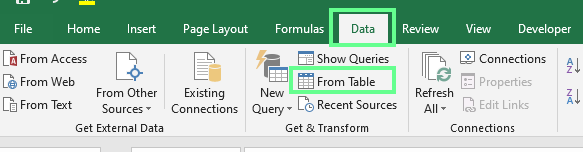
选择“自表格/区域”选项。图片来源:作者。
- 会弹出一个窗口。如果您的数据包含表头,请务必勾选 我的表具有标题行,以免将表头计入数据。然后选择 确定。
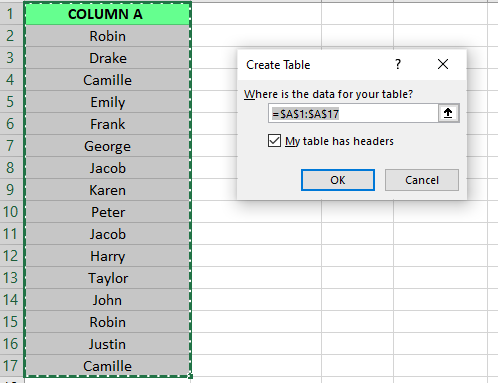
自动选择数据。图片来源:作者。
- 所选数据会出现在 Power Query 编辑器中。现在,选择要检查重复项的列。
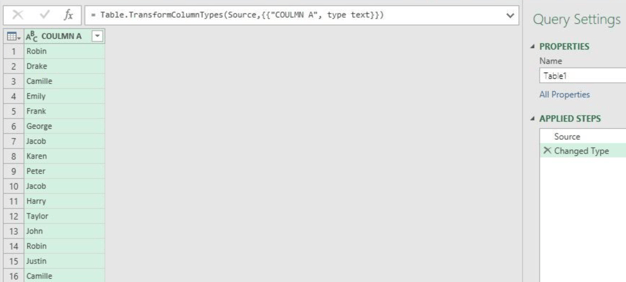
Power Query 编辑器。图片来源:作者。
- 接着,在 Power Query 编辑器中,转到 开始 选项卡 > 保留行 并选择 保留重复项 。这将显示所选列的所有重复行。
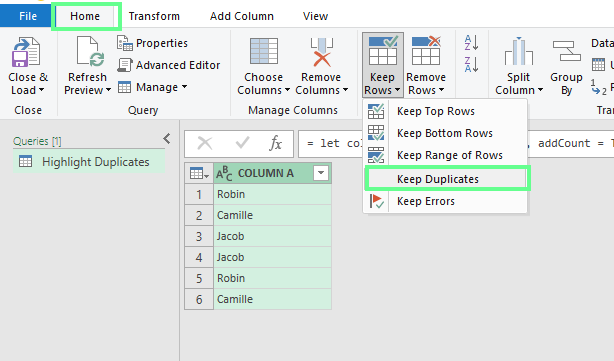
显示重复数据。图片来源:作者。
- 如果您希望在 Excel 中查看结果而不是在 Power Query 编辑器中,请在 关闭 组下单击 关闭并加载。
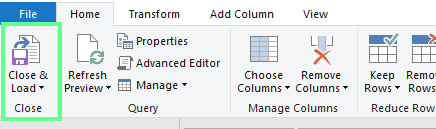
关闭并加载。图片来源:作者。
这样,您就可以在 Excel 中查看结果了。
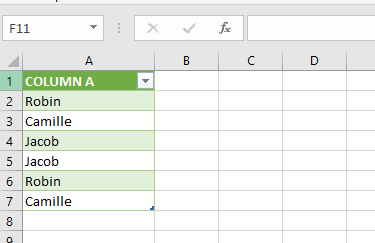
数据已加载到 Excel 工作表。图片来源:作者。
这种方法非常适合大型数据集——数百甚至数千行。如果您经常接收新数据并需要频繁检查重复项,这更是理想选择。您只需设置一次,Power Query 就会自动清理重复数据,避免重复劳动。
在 Excel 中高亮重复项的最佳实践
若要在 Excel 中高亮重复项,请采用系统化方法以维护数据完整性。以下是我建议您遵循的一些最佳实践:
- 在进行任何修改之前,务必备份您的数据。这能确保您有可回退的安全网。
- 统一文本大小写、空格、日期、数字和特殊字符的格式,保持一致性。
- 设置数据验证规则,包括下拉列表、警告信息、必填字段、取值范围和操作规范等,从源头预防重复。
排查常见的 Excel 重复项问题
即使方法正确,在高亮重复项时也可能遇到一些挑战。下面的函数并非查找重复所必需,但了解它们有助于您解决常见问题。
未高亮显示重复项
有时,即使名称相同也不会被高亮,原因在于隐藏字符或多余空格。为解决此问题,请同时使用 TRIM() 和 CLEAN() 函数。TRIM() 会删除文本开头、结尾和中间不必要的空格,而 CLEAN() 会去除不可打印字符。
大小写敏感性
Excel 区分大小写。它会将大写和小写字母视为不同字符,例如 DATACAMP、DataCamp、Datacamp 和 datacamp 会被视为不同条目。要解决此问题,您可以使用 UPPER()、LOWER() 和 PROPER() 函数。它们分别用于:
UPPER()将文本转换为全大写。LOWER()将文本转换为全小写。PROPER()将每个单词的首字母大写。
结语
定期检查重复项有助于维护数据完整性并防止分析错误。虽然 Excel 提供了多种高亮重复项的方法,但我鼓励您多加尝试,找到最适合您需求的方案。
如果您还想进一步提升数据处理能力,不妨看看我们的 Data Analysis in Excel 课程以及 Data Analysis with Excel Power Tools 技能路径。

我是内容策略专家,热衷于将复杂主题化繁为简。我曾帮助 Splunk、Hackernoon 和 Tiiny Host 等公司为其受众打造兼具吸引力与信息量的内容。
关于在 Excel 中高亮重复项的常见问题
我可以在 Excel 中直接删除重复项,而不仅仅是高亮显示吗?
可以。为此,选择单元格范围并转到 数据选项卡。然后在 数据工具 部分选择 删除重复项 选项以消除重复。
如何使用键盘快捷键高亮显示重复项?
选择单元格范围,然后按 Alt →H→L→H→D ,即可将条件格式规则应用于
重复值。
如何在 Excel 中筛选唯一值?
选择数据范围。转到 数据 > 高级。在其中选择 在原地筛选列表,以便在同一范围内显示唯一值,或选择 复制到其他位置并指定放置的单元格。然后勾选 仅保留唯一记录,最后点击 确定。
每当我处理电子表格时,重复的信息都会干扰我的分析和报告。不仅在展示结果后才发现重复会令人极其沮丧,它们还常常让我得出错误结论并做出不佳决策。
在经历了太多次数据事故后,我找到了几种非常好用的 Excel 工具,可以在问题发生前快速发现并高亮显示重复项。本文将分享我用来改进数据清洗流程的具体方法。这些方法改变了我的数据清洗方式,也同样能改变您的流程。不过,如果您是 Excel 新手,建议先查看我们的 Excel Fundamentals 技能路径开始学习。
如何在 Excel 中高亮显示重复项
Excel 提供了多种识别和高亮显示重复项的方法。我们来逐一了解其工作原理。