
Corso
Preparazione dei dati in Excel
3 h
93K
Puoi usare la formattazione condizionale per identificare i duplicati nel tuo foglio Excel. Ecco come:
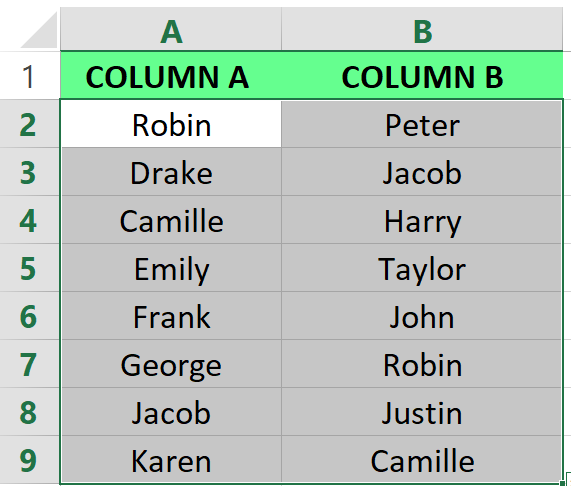
Seleziona l'intervallo di celle. Immagine dell'autore.
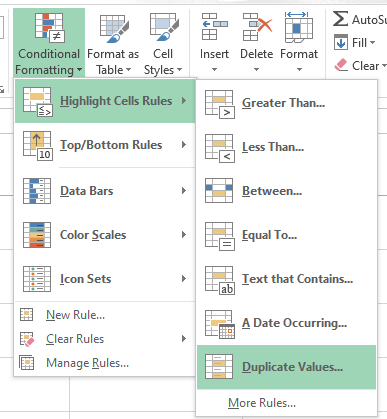
Seleziona l'opzione Valori duplicati. Immagine dell'autore.
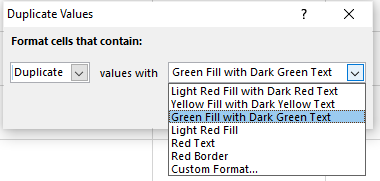
Applica il formato. Immagine dell'autore.
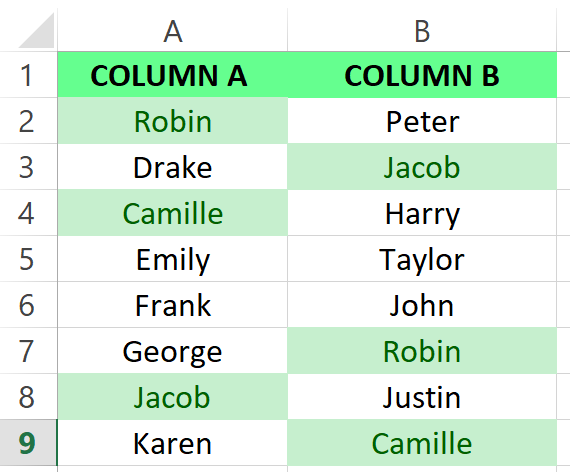
I valori duplicati sono evidenziati. Immagine dell'autore.
Il bello di questo approccio è che puoi vedere subito i duplicati. Non appena inserisci nuovi dati, Excel li colorerà automaticamente se sono un duplicato. Anche se questo metodo è rapido e semplice, ha alcuni limiti di base. Ad esempio, se vuoi cercare duplicati su più colonne o trovare corrispondenze parziali (come solo i cognomi), questa semplice evidenziazione non funzionerà.
Ecco come puoi evidenziare solo il secondo e i successivi valori duplicati. Nota: questo metodo non conta la prima occorrenza.
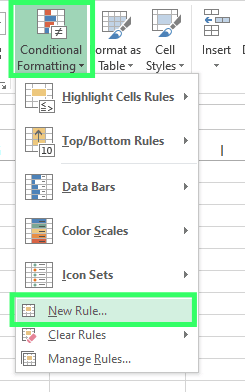
Impostare una nuova regola. Immagine dell'autore.
A2 è la prima cella dell'intervallo che hai selezionato.) =COUNTIF($A$2:$A2,$A2)>1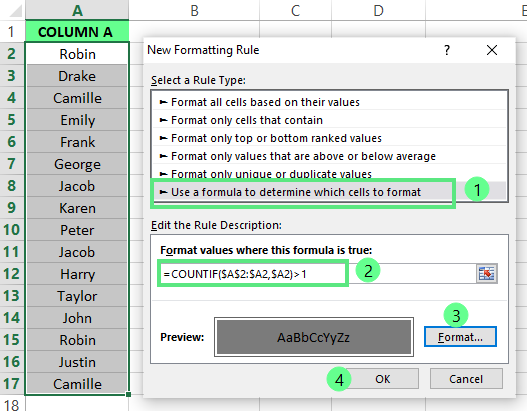
Passaggi per evidenziare i duplicati. Immagine dell'autore.
Ora puoi vedere che tutte le celle duplicate sono evidenziate, escludendo le prime occorrenze.
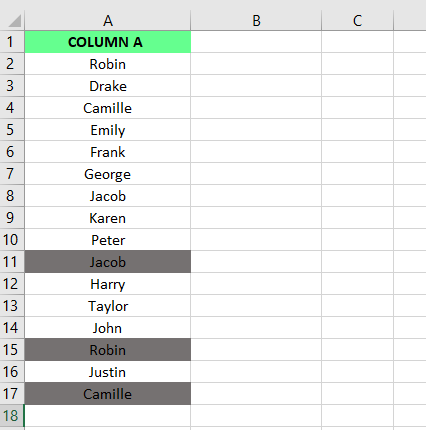
Duplicati evidenziati. Immagine dell'autore.
Come per la Formattazione condizionale, la formula si ricalcola automaticamente quando i dati cambiano e i duplicati vengono identificati in tempo reale. Ma ecco la parte migliore: con questo metodo hai più controllo sui dati duplicati. Supponiamo che tu voglia controllare i duplicati solo in colonne specifiche, oppure considerare un valore come duplicato solo se corrispondono sia il nome SIA l'e-mail. Questo metodo te lo consente regolando la formula.
Puoi usare Power Query per importare e pulire dati da più fonti. È particolarmente utile per gestire dataset di grandi dimensioni ed eseguire operazioni di manipolazione dati più avanzate. Ecco come usarlo per evidenziare i duplicati:
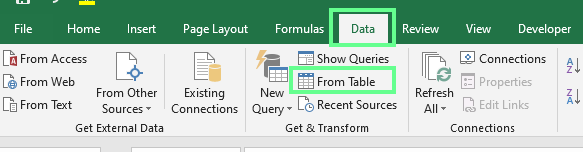
Selezione dell'opzione Da tabella. Immagine dell'autore.
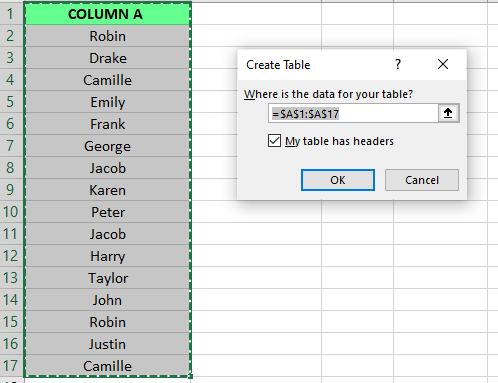
Selezione automatica dei dati. Immagine dell'autore.
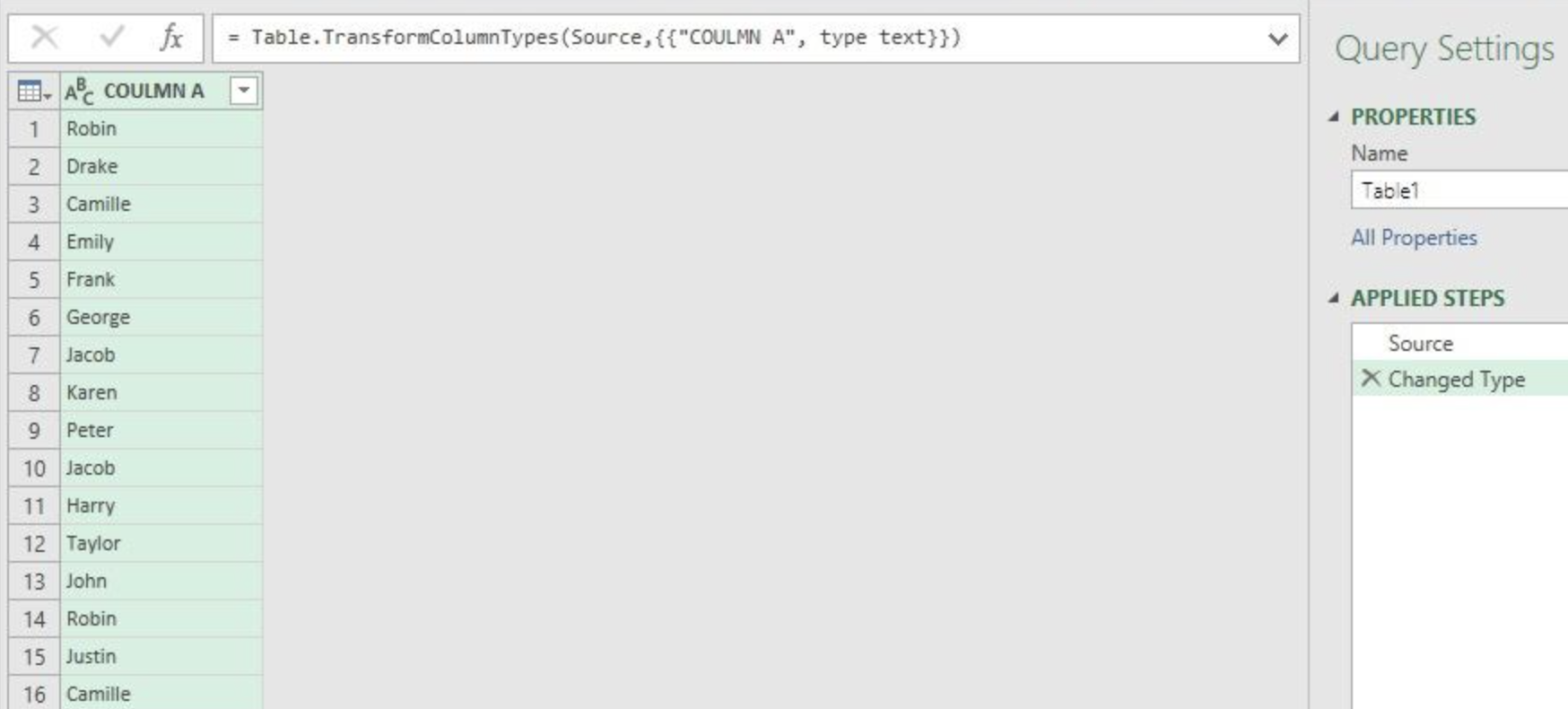
Editor di Power Query. Immagine dell'autore.
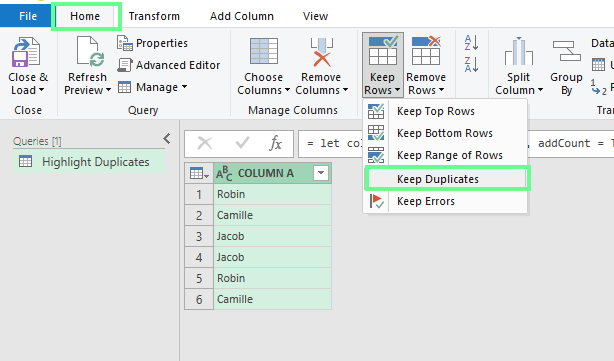
Visualizzazione dei dati duplicati. Immagine dell'autore.
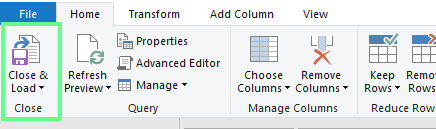
Chiudi e carica. Immagine dell'autore.
In questo modo potrai vedere i risultati in Excel.
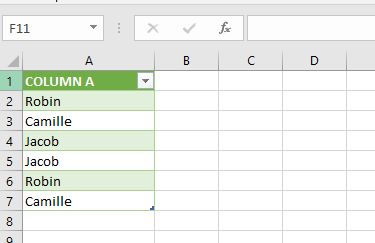
Dati caricati nel foglio Excel. Immagine dell'autore.
Questo approccio funziona bene con dataset di grandi dimensioni — centinaia o anche migliaia di righe. È perfetto anche se ricevi regolarmente nuovi dati e devi controllare spesso i duplicati. Invece di ripetere lo stesso lavoro, lo imposti una volta e Power Query ripulirà automaticamente i duplicati.
Se vuoi evidenziare i duplicati in Excel, adotta un approccio sistematico per mantenere l'integrità dei tuoi dati. Ecco alcune delle mie best practice che puoi seguire:
Anche con i metodi giusti, potresti incontrare alcune difficoltà mentre evidenzi i duplicati. Sebbene le funzioni seguenti non siano necessarie per trovare i duplicati in sé, conoscerle può aiutarti a risolvere problemi comuni.
A volte, valori con nomi identici non vengono evidenziati a causa di caratteri nascosti o spazi extra. Per risolvere, usa insieme le funzioni TRIM() e CLEAN(). TRIM() rimuove gli spazi superflui all'inizio, alla fine e in mezzo al testo, mentre CLEAN() elimina i caratteri non stampabili.
Excel distingue tra maiuscole e minuscole. Considera lettere maiuscole e minuscole come caratteri diversi, ad esempio DATACAMP, DataCamp, Datacamp e datacamp, che verrebbero considerate voci diverse. Per risolvere, puoi usare le funzioni UPPER(), LOWER() e PROPER(). Ecco cosa fa ciascuna funzione:
UPPER() converte il testo in maiuscolo.
LOWER() converte il testo in minuscolo.
PROPER() mette in maiuscolo la prima lettera di ogni parola.
Controlli regolari dei duplicati mantengono l'integrità dei dati e prevengono errori di analisi. Anche se Excel offre diversi approcci per evidenziare i duplicati, ti invito a sperimentare metodi diversi per trovare quello più adatto alle tue esigenze.
Se vuoi rafforzare ulteriormente la tua competenza nella gestione dei dati, dai un'occhiata al nostro corso Data Analysis in Excel e allo skill track Data Analysis with Excel Power Tools.
Impara Excel con DataCamp
Corso
Programma
Programma
blog
Abid Ali Awan
10 min
blog
Tim Lu
12 min
blog
Abid Ali Awan
15 min



