
Ana içeriğe atla

Excel'de Yinelenenleri Nasıl Vurgularsınız

Excel'de yinelenen girişleri Koşullu Biçimlendirme, COUNTIF() formülü ve Power Query ile nasıl belirleyeceğinizi keşfedin. En iyi uygulamaları öğrenin ve sorunları giderin.
Güncel 16 Nis 2026  · 6 dk. oku

Elektronik tablolarla çalışırken, tekrarlanan bilgiler analizlerimi ve raporlarımı bozuyor. Bulgularımı sunduktan sonra yinelenenleri fark etmek son derece sinir bozucu olmakla kalmıyor, çoğu zaman yanlış sonuçlar çıkarmama ve kötü kararlar almama yol açıyor. 

Çok fazla veri aksiliğinden sonra, sorun yaratmadan önce yinelenenleri tespit etmek ve vurgulamak için harika Excel araçları buldum. Bu yazıda, veri temizleme sürecinizi iyileştirmek için kullanabileceğiniz yöntemleri adım adım paylaşacağım. Bu yöntemler benim sürecimi dönüştürdüğü gibi sizinkini de dönüştürecek. Ancak Excel’e yeniyseniz, başlangıç için Excel Fundamentals beceri yolumuza göz atın. 

Excel'de Yinelenenler Nasıl Vurgulanır

Excel, yinelenenleri belirlemek ve vurgulamak için birçok yöntem sunar. Her birinin nasıl çalıştığını anlayalım.

Yöntem 1: Excel'de koşullu biçimlendirme ile yinelenenleri vurgulayın

Koşullu biçimlendirme kullanarak Excel çalışma sayfanızdaki yinelenenleri belirleyebilirsiniz. İşte nasıl:
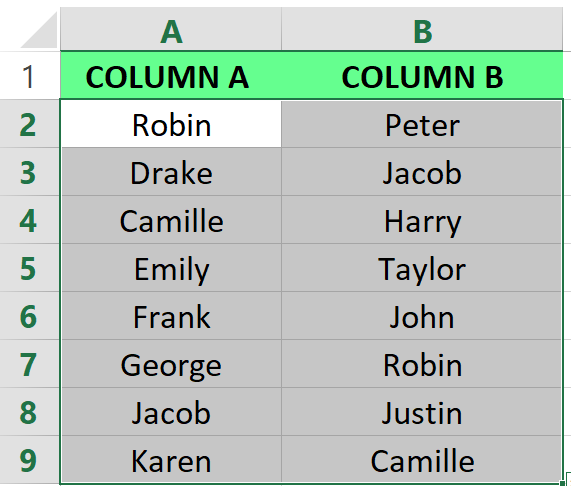
  • Kontrol etmek istediğiniz hücre aralığını seçin.

Excel'de yinelenenleri vurgulamadan önce bir hücre aralığının seçilmesi

Hücre aralığını seçin. Görsel: Yazar.
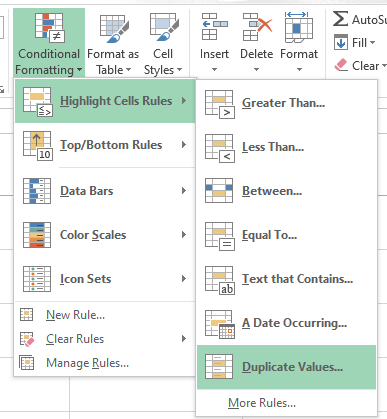
  • Şuraya gidin: Giriş > Koşullu Biçimlendirme > Hücre Kurallarını Vurgula > Yinelenen Değerler.

Excel'de Koşullu Biçimlendirme ve Yinelenen Değerler seçeneğinin belirlenmesi

Yinelenen Değerler seçeneğini seçin. Görsel: Yazar.

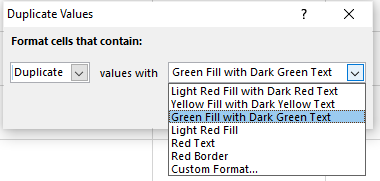
  • Bir ileti kutusu açılır. Açılır listeden yinelenenleri nasıl vurgulamak istediğinizi seçin. Burada ben Koyu Yeşil Yazıyla Yeşil Dolgu seçtim.

Excel'de yinelenen değerlere uygulanacak biçimi seçin

Biçimi uygulayın. Görsel: Yazar.

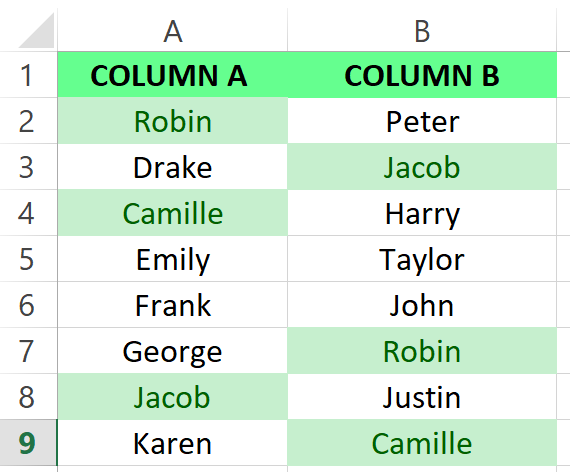
  • Tamam'ı tıklayın ve yinelenen değerlerin vurgulandığını görün.  

Excel'de Koşullu Biçimlendirme ile yinelenen değerler vurgulandı.

Yinelenen değerler vurgulandı. Görsel: Yazar.

Bu yaklaşımın en güzel yanı, yinelenenleri anında görebilmenizdir. Yeni veri girdiğinizde, eğer yinelenense Excel otomatik olarak renklendirir. Bu yöntem hızlı ve kolay olsa da bazı temel sınırlamaları vardır. Örneğin, birden çok sütunda yinelenenleri kontrol etmek veya kısmi eşleşmeleri bulmak (sadece soyadların eşleşmesi gibi) isterseniz, bu basit vurgulama işe yaramaz. 

Yöntem 2: Excel'de COUNTIF() formülüyle yinelenenleri vurgulayın

Sadece ikinci ve sonraki yinelenen değerleri nasıl vurgulayabileceğiniz şöyle. Not olarak, bu yöntem ilk karşılaşmayı saymaz.
  • Hücre aralığını seçin. 
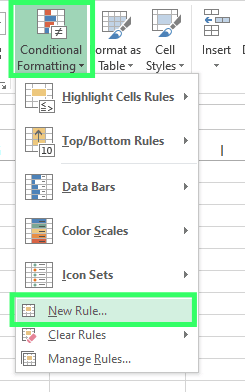
  • Giriş sekmesi > Koşullu Biçimlendirme > Yeni Kural'a gidin.

Excel'de koşullu biçimlendirme altında Yeni Kural

Yeni bir kural ayarlama. Görsel: Yazar.

  • Şimdi Hangi hücrelerin biçimlendirileceğini belirlemek için bir formül kullan seçeneğini seçin. Ardından, formül kutusuna aşağıdaki formülü yazın. (Burada A2, seçtiğiniz aralıktaki ilk hücredir.)
=COUNTIF($A$2:$A2,$A2)>1
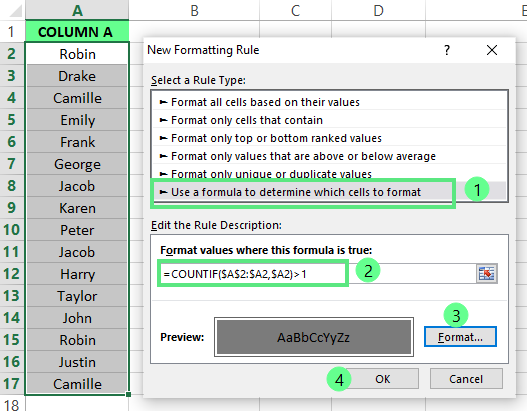
  • İstediğiniz dolgu veya yazı tipini seçmek için Biçim düğmesini tıklayın, ardından değişiklikleri uygulamak için Tamam'ı seçin.

Excel'de yinelenenlerin ikinci kez görülmesini vurgulama

Yinelenenleri vurgulama adımları. Görsel: Yazar.

Artık ilk karşılaşmalar hariç tüm yinelenen hücrelerin vurgulandığını görebilirsiniz.
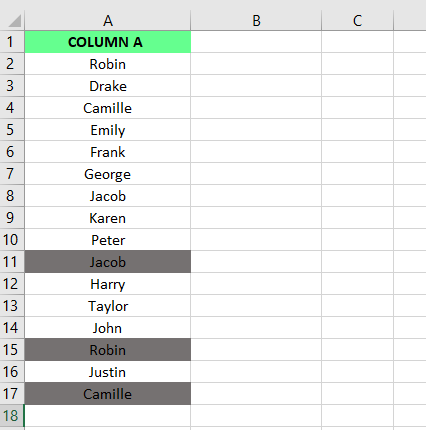
Excel'de formül kullanarak ilk karşılaşma hariç tüm yinelenenler vurgulandı

Vurgulanan yinelenenler. Görsel: Yazar.

Koşullu Biçimlendirme seçeneğinde olduğu gibi, bu formül de verileriniz değiştikçe otomatik olarak yeniden hesaplanır ve yinelenenleri gerçek zamanlı olarak belirler. Ama en güzel yanı şu — bu yöntemle yinelenen veriler üzerinde daha fazla kontrol sahibi olursunuz. Diyelim ki sadece belirli sütunlarda yinelenenleri kontrol etmek istiyorsunuz ya da bir şeyi sadece hem isim HEM de e-posta eşleşirse yinelenen saymak istiyorsunuz. Formülünüzü ayarlayarak bunu yapabilirsiniz.

Yöntem 3: Excel'de Power Query ile yinelenenleri vurgulayın

Power Query ile birden fazla kaynaktan veri içe aktarabilir ve temizleyebilirsiniz. Özellikle büyük veri kümelerini işlemek ve daha gelişmiş veri düzenleme görevleri için kullanışlıdır. Yinelenenleri vurgulamak için şöyle kullanabilirsiniz:
  • Bir hücreyi veya hücre aralığını seçin. 
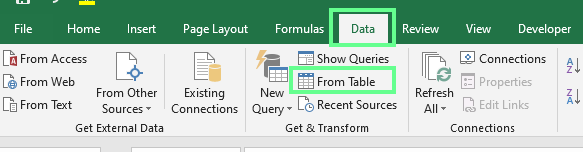
  • Veri sekmesi > Al ve Dönüştür Verileri > Tablodan'a gidin.

Excel'de Tablodan seçeneğinin belirlenmesi

Tablodan seçeneğini belirleme. Görsel: Yazar.
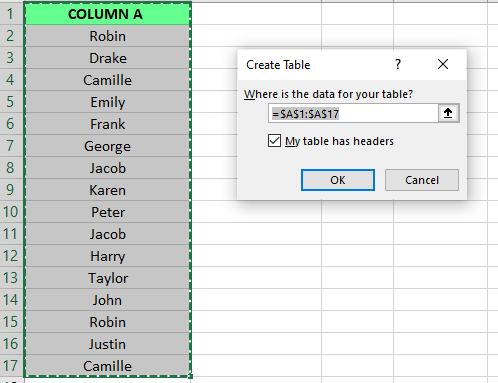
  • Bir açılır pencere görünecek. Verilerinizde başlık varsa, başlığın veri olarak sayılmaması için Tablom başlık içeriyor seçeneğini işaretlediğinizden emin olun. Ardından Tamam'ı seçin.

Excel'de verileri otomatik seçip tamam'a basın

Verilerin otomatik seçilmesi. Görsel: Yazar. 
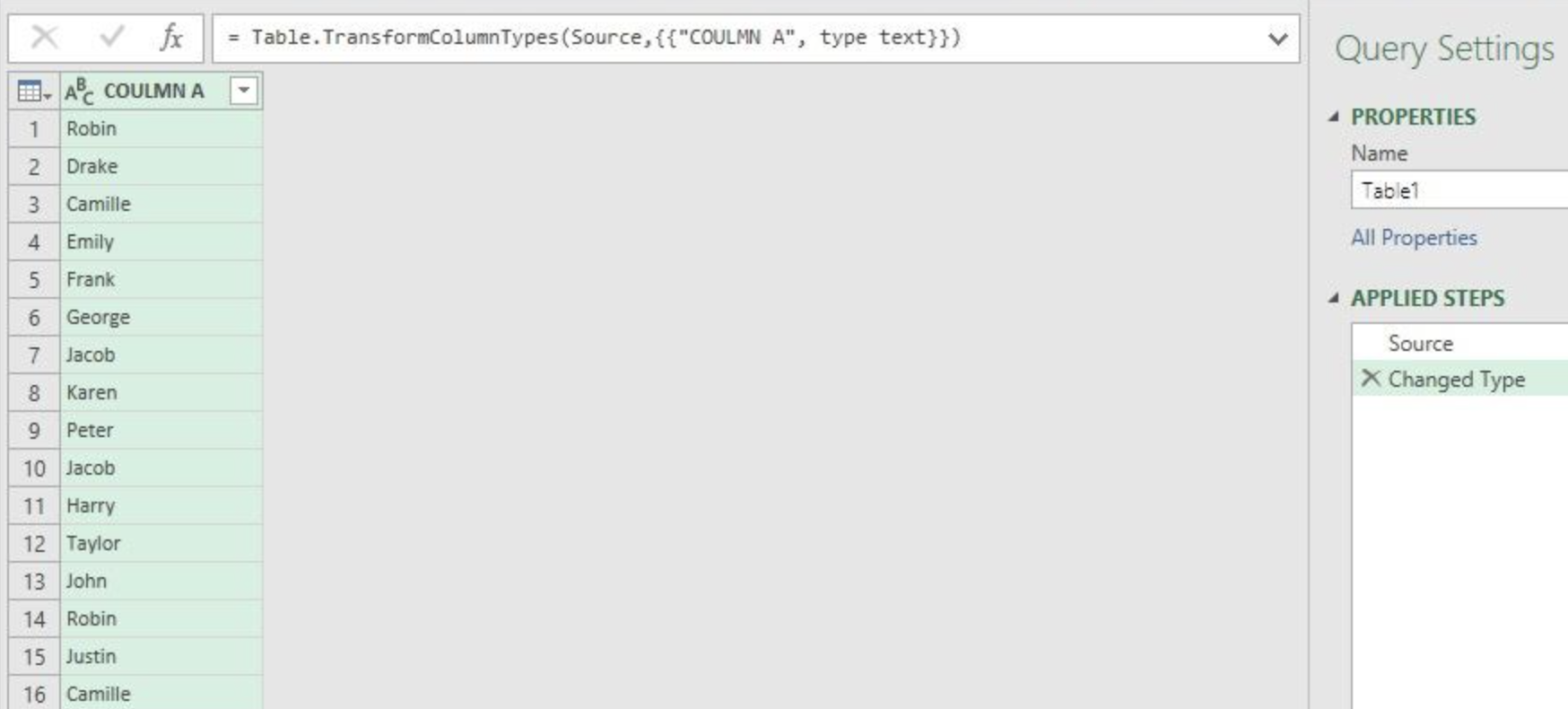
  • Seçilen veriler Power Query Düzenleyicisi'nde açılır. Şimdi yinelenenleri kontrol etmek istediğiniz sütunu seçin.

Power Query Düzenleyicisi. Görsel: Yazar.
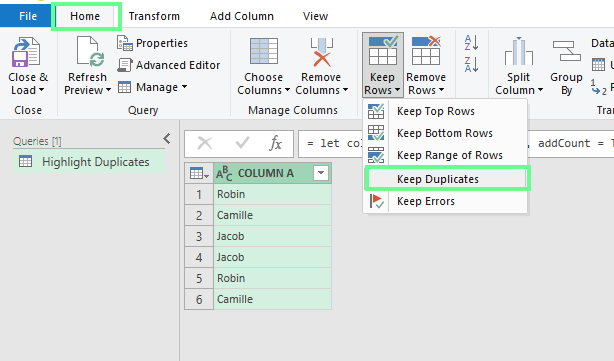
  • Ardından, Power Query Düzenleyicisi içinde Giriş sekmesi > Satırları Koru ve Yinelenenleri Koru seçeneğini seçin. Bu, seçilen sütunun tüm yinelenen satırlarını gösterecektir.

Excel'de power query kullanarak yinelenen verileri gösterme

Yinelenen verileri gösterme. Görsel: Yazar.
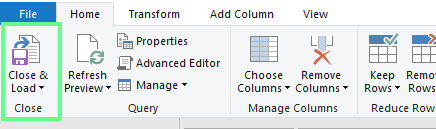
  • Sonuçları Power Query Düzenleyicisi yerine Excel'de görmek istiyorsanız, Kapat ve Yükle seçeneğine, Kapat grubu altından tıklayın. 

Excel'de Kapat ve Yükle seçeneği

Kapat ve Yükle. Görsel: Yazar.

Böylece sonuçları Excel'de görebilirsiniz.
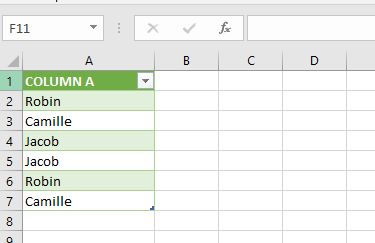
Excel'de sonuçlar

Veriler Excel sayfasına yüklendi. Görsel: Yazar.

Bu yaklaşım, yüzlerce hatta binlerce satırdan oluşan büyük veri kümeleriyle iyi çalışır. Ayrıca düzenli olarak yeni veri alıyor ve sık sık yinelenenleri kontrol etmeniz gerekiyorsa idealdir. Aynı işi tekrar tekrar yapmak yerine bir kez kurarsınız, Power Query yinelenenleri otomatik olarak temizler.

Excel'de Yinelenenleri Vurgulama için En İyi Uygulamalar

Excel'de yinelenenleri vurgulamak istiyorsanız, verilerinizin bütünlüğünü korumak için sistematik bir yaklaşım benimseyin. Aşağıda izleyebileceğiniz bazı en iyi uygulamalarım var:

  • Herhangi bir değişiklik yapmadan önce daima verilerinizi yedekleyin. Bu, geri dönebileceğiniz bir güvenlik ağı sağlar.
  • Tutarlı biçimlendirme için tüm metin büyük-küçük harfleri, boşlukları, tarihleri, sayıları ve özel karakterleri standartlaştırın.
  • Giriş noktasında yinelenenleri önlemek için açılır listeler, uyarı mesajları, zorunlu alanlar, değer aralıkları ve belgelenmiş prosedürler dahil veri doğrulama kuralları belirleyin.

Yaygın Excel Yinelenen Sorunlarını Giderme

Doğru yöntemlerle bile yinelenenleri vurgularken birkaç zorlukla karşılaşabilirsiniz. Aşağıdaki işlevler yinelenenleri bulmanız için şart olmasa da, onları bilmek yaygın sorunları çözmenize yardımcı olabilir.

Yinelenenler vurgulanmıyor

Bazen, aynı ada sahip değerler gizli karakterler veya fazladan boşluklar nedeniyle vurgulanmaz. Bu sorunu çözmek için TRIM() ve CLEAN() işlevlerini birlikte kullanın. TRIM(), metnin başındaki, sonundaki ve ortasındaki gereksiz boşlukları kaldırırken CLEAN() yazdırılamayan karakterleri ortadan kaldırır. 

Büyük/küçük harf duyarlılığı

Excel büyük/küçük harfe duyarlıdır. Büyük ve küçük harfleri farklı karakterler olarak ele alır; örneğin DATACAMP, DataCamp, Datacamp ve datacamp farklı girdiler olarak değerlendirilir. Bunu çözmek için UPPER(), LOWER() ve PROPER() işlevlerini kullanabilirsiniz. Her işlevin yaptığı şudur:

  • UPPER() metni büyük harfe dönüştürür. 

  • LOWER() metni küçük harfe dönüştürür.

  • PROPER() her kelimenin ilk harfini büyük yapar.

Son Düşünceler

Düzenli yinelenen kontrolü, veri bütünlüğünü korur ve analiz hatalarını önler. Excel yinelenenleri vurgulamak için çeşitli yaklaşımlar sunar; ihtiyaçlarınıza en uygun olanı bulmak için farklı yöntemleri denemenizi öneririm.

Veri işleme uzmanlığınızı daha da güçlendirmek istiyorsanız, Excel'de Veri Analizi kursumuza ve Excel Power Tools ile Veri Analizi beceri yoluna göz atın.


Laiba Siddiqui's photo
Author
Laiba Siddiqui
LinkedIn
Twitter

Karmaşık konuları basitleştirmeyi seven bir içerik stratejistiyim. Splunk, Hackernoon ve Tiiny Host gibi şirketlerin hedef kitleleri için ilgi çekici ve bilgilendirici içerikler üretmelerine yardımcı oldum.

Excel'de Yinelenenleri Vurgulama Hakkında Sık Sorulan Sorular

Yinelenenleri sadece vurgulamak yerine Excel'de kaldırabilir miyim?

Evet, yapabilirsiniz. Bunu yapmak için hücre aralığını seçin ve Veri sekmesine gidin. Ardından, yinelenenleri kaldırmak için Yinelenenleri Kaldır seçeneğini Veri aracı bölümünden seçin.

Klavye kısayol tuşlarını kullanarak yinelenenleri nasıl vurgularım?

Hücre aralığını seçin, ardından yinelenen değerlere koşullu biçimlendirme kuralı uygulamak için Alt →H→L→H→D tuşlarına basın. 

Excel'de benzersiz değerleri nasıl filtrelerim?

Veri aralığınızı seçin. Veri > Gelişmiş sekmesine gidin. Buradan, benzersiz değerleri aynı aralıkta göstermek için Listeyi yerinde filtrele seçeneğini ya da Başka bir konuma kopyala seçeneğini seçip yerleştirilecek hücreyi belirtin. Ardından Yalnızca benzersiz kayıtlar kutusunu işaretleyin ve Tamam'a tıklayın.

Konular

DataCamp ile Excel Öğrenin

Program

Excel Temelleri

16 sa
Veri hazırlamaktan formül yazmaya ve görselleştirmeler oluşturmaya kadar Excel'i kullanmak için ihtiyacınız olan temel becerileri kazanın. Önceden deneyim gerekmez.
Ayrıntıları GörRight Arrow
Kursa Başla
Devamını GörRight Arrow