
Kursus
Persiapan Data di Excel
3 Hr
93K
Anda dapat menggunakan conditional formatting untuk mengidentifikasi duplikasi di spreadsheet Excel Anda. Berikut caranya:
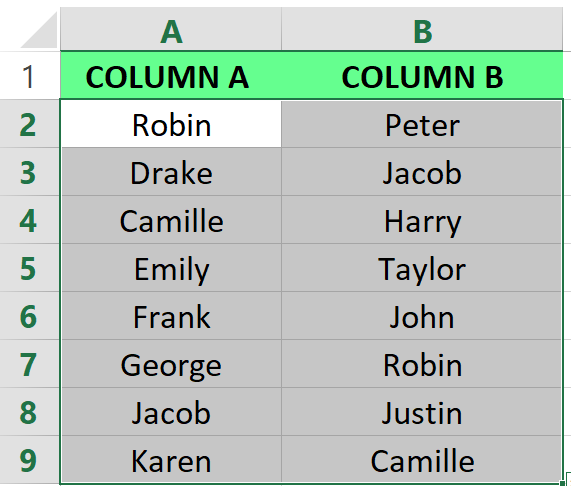
Pilih rentang sel. Gambar oleh Penulis.
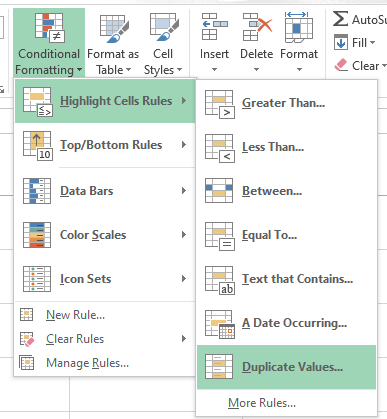
Pilih opsi Duplicate Values. Gambar oleh Penulis.
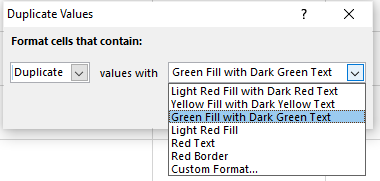
Terapkan format. Gambar oleh Penulis.
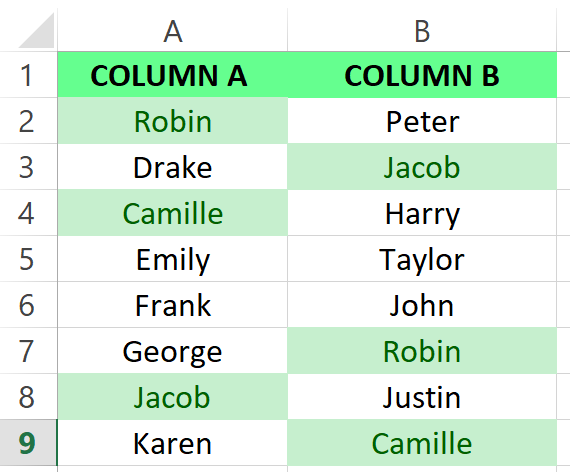
Nilai duplikat disorot. Gambar oleh Penulis.
Hal terbaik dari pendekatan ini adalah Anda dapat melihat duplikasi secara langsung. Begitu Anda memasukkan data baru, Excel akan otomatis mewarnainya jika itu duplikasi. Meskipun metode ini cepat dan mudah, ada beberapa batasan dasar. Misalnya, jika Anda ingin memeriksa duplikasi di beberapa kolom atau menemukan kecocokan parsial (seperti hanya mencocokkan nama belakang), penyorotan sederhana ini tidak akan berfungsi.
Berikut cara Anda dapat menyorot hanya nilai duplikat kedua dan seterusnya. Perlu dicatat, metode ini tidak akan menghitung kemunculan pertama.
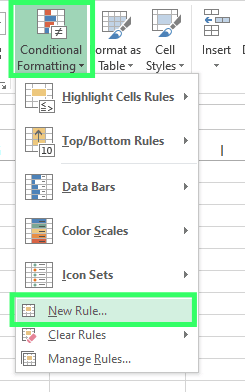
Menyetel aturan baru. Gambar oleh Penulis.
A2 adalah sel pertama dalam rentang yang Anda pilih.) =COUNTIF($A$2:$A2,$A2)>1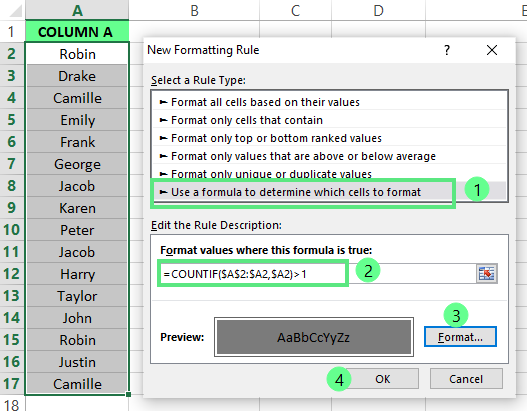
Langkah untuk menyorot duplikasi. Gambar oleh Penulis.
Sekarang Anda dapat melihat semua sel duplikat disorot, kecuali kemunculan pertama.
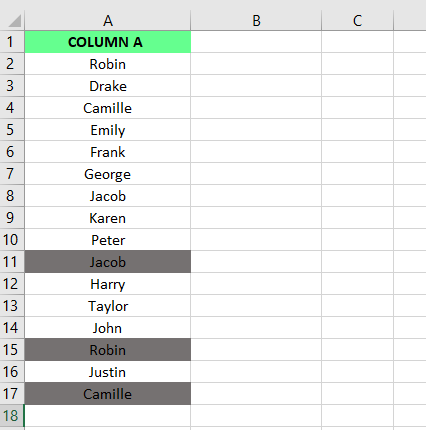
Duplikasi yang disorot. Gambar oleh Penulis.
Seperti opsi Conditional Formatting, rumus akan menghitung ulang secara otomatis ketika data Anda berubah dan duplikasi diidentifikasi secara real time. Namun inilah bagian paling menarik — Anda mendapatkan lebih banyak kendali atas data duplikat dengan metode ini. Misalnya Anda hanya ingin memeriksa duplikasi di kolom tertentu, atau Anda ingin menghitung sesuatu sebagai duplikasi hanya jika nama DAN email cocok. Metode ini memungkinkan Anda melakukannya dengan menyesuaikan rumus.
Anda dapat menggunakan Power Query untuk mengimpor dan membersihkan data dari berbagai sumber. Ini sangat membantu untuk menangani dataset besar dan melakukan tugas manipulasi data yang lebih lanjut. Berikut cara menggunakannya untuk menyorot duplikasi:
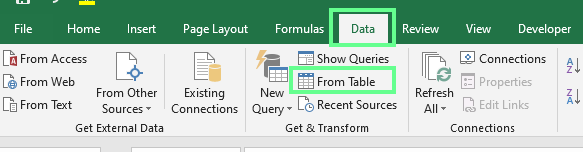
Memilih opsi From Table. Gambar oleh Penulis.
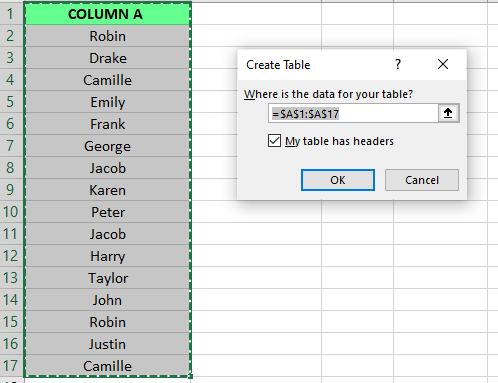
Memilih data secara otomatis. Gambar oleh Penulis.
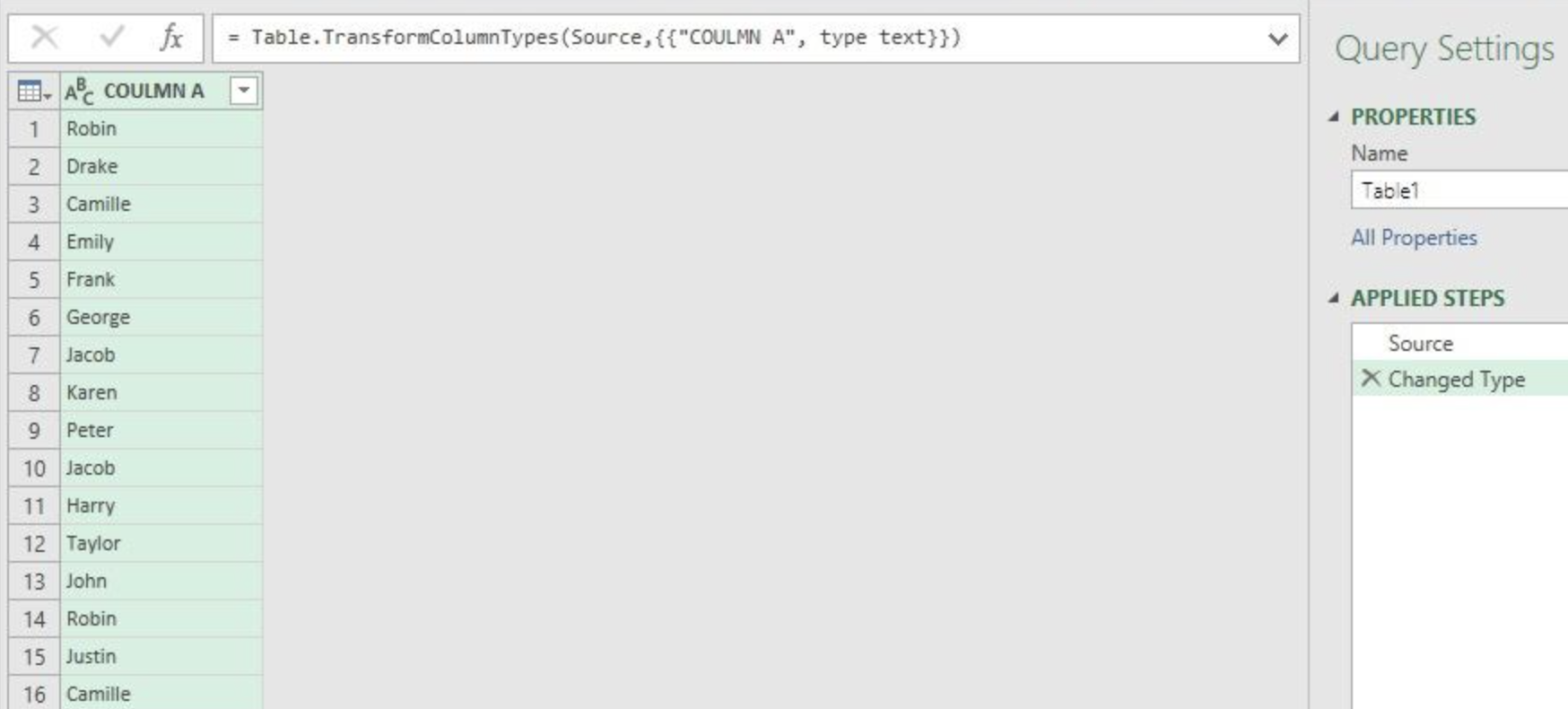
Power Query Editor. Gambar oleh Penulis.
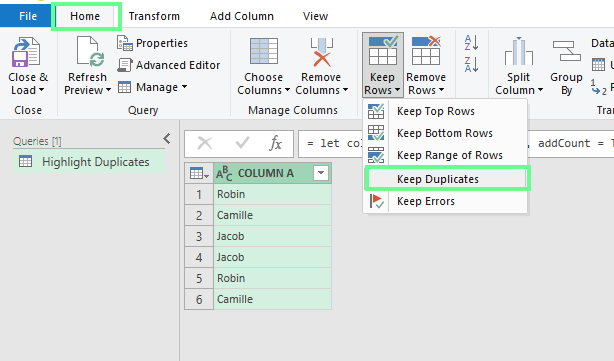
Menampilkan data duplikat. Gambar oleh Penulis.
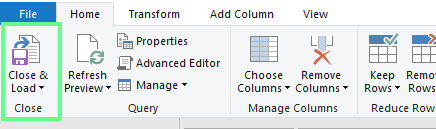
Close & Load. Gambar oleh Penulis.
Dengan cara ini, Anda dapat melihat hasilnya di Excel.
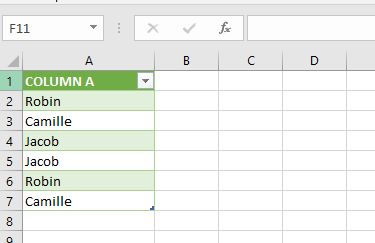
Data dimuat di lembar excel. Gambar oleh Penulis.
Pendekatan ini bekerja dengan baik untuk dataset besar — ratusan hingga ribuan baris. Ini juga sempurna jika Anda secara rutin menerima data baru dan perlu sering memeriksa duplikasi. Alih-alih mengulang pekerjaan yang sama, Anda menyiapkannya sekali, dan Power Query akan secara otomatis merapikan duplikasi apa pun.
Jika Anda ingin menyorot duplikasi di Excel, terapkan pendekatan yang sistematis untuk menjaga integritas data Anda. Berikut beberapa praktik terbaik dari saya yang dapat Anda ikuti:
Bahkan dengan metode yang tepat, Anda dapat mengalami beberapa tantangan saat menyorot duplikasi. Meskipun fungsi-fungsi berikut tidak wajib untuk menemukan duplikasi itu sendiri, mengetahuinya dapat membantu Anda memperbaiki masalah umum.
Terkadang, nilai dengan nama identik tidak disorot karena karakter tersembunyi atau spasi berlebih. Untuk mengatasi masalah ini, gunakan fungsi TRIM() dan CLEAN() bersama-sama. TRIM() akan menghapus spasi yang tidak perlu dari awal, akhir, dan tengah teks, sementara CLEAN() akan menghilangkan karakter yang tidak dapat dicetak.
Excel peka huruf besar-kecil. Excel memperlakukan huruf besar dan kecil sebagai karakter yang berbeda, seperti DATACAMP, DataCamp, Datacamp, dan datacamp, yang akan dianggap sebagai entri yang berbeda. Untuk mengatasinya, Anda dapat menggunakan fungsi UPPER(), LOWER(), dan PROPER(). Berikut fungsi masing-masing:
UPPER() mengubah teks menjadi huruf besar.
LOWER() mengubah teks menjadi huruf kecil.
PROPER() mengkapitalisasi huruf pertama setiap kata.
Pemeriksaan duplikasi secara berkala menjaga integritas data dan mencegah kesalahan analisis. Meskipun Excel memiliki beberapa pendekatan untuk menyorot duplikasi, saya mendorong Anda untuk bereksperimen dengan berbagai metode untuk menemukan yang paling sesuai dengan kebutuhan Anda.
Jika Anda ingin semakin menguatkan keahlian penanganan data, lihat kursus Analisis Data di Excel dan jalur keterampilan Analisis Data dengan Excel Power Tools kami.
Pelajari Excel dengan DataCamp
Kursus
Program
Program
blogs
David Woods
13 mnt
blogs
Hugo Bowne-Anderson
13 mnt
blogs
Dario Radečić
15 mnt
blogs
Javier Canales Luna
14 mnt



