

तरीका 1: Excel में Conditional Formatting से डुप्लिकेट्स हाइलाइट करें
आप अपनी Excel स्प्रेडशीट में डुप्लिकेट्स पहचानने के लिए Conditional Formatting का उपयोग कर सकते हैं। ऐसा करें:
- उन कोशिकाओं (सेल्स) की रेंज चुनें जिन्हें आप जाँचना चाहते हैं।
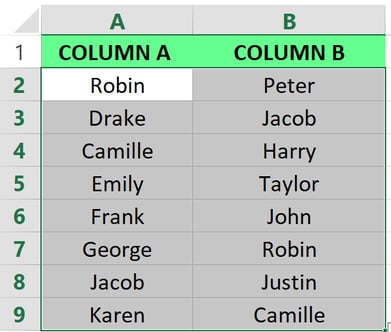
सेल्स की रेंज चुनें। छवि: लेखक द्वारा।
- जाएँ Home > Conditional Formatting > Highlight Cells Rules > Duplicate Values.
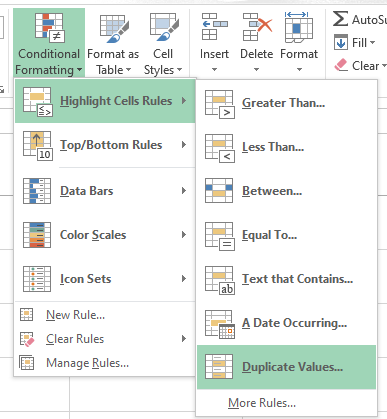
Duplicate Values विकल्प चुनें। छवि: लेखक द्वारा।
- एक डायलॉग बॉक्स खुलेगा। ड्रॉप-डाउन सूची से चुनें कि आप डुप्लिकेट्स को कैसे हाइलाइट करना चाहते हैं। यहाँ, मैंने Green Fill with Dark Green Text चुना।
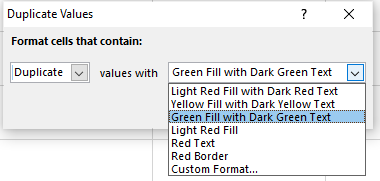
फ़ॉर्मेट लागू करें। छवि: लेखक द्वारा।
- OK पर क्लिक करें और डुप्लिकेट वैल्यूज़ को हाइलाइटेड देखें।
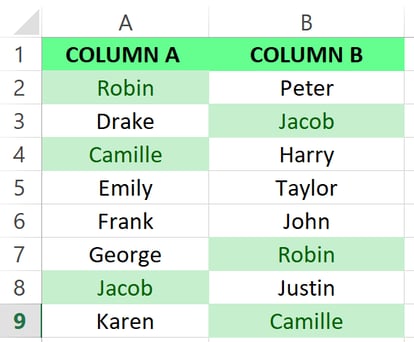
डुप्लिकेट वैल्यूज़ हाइलाइट हुईं। छवि: लेखक द्वारा।
इस तरीके की सबसे अच्छी बात है कि आप डुप्लिकेट्स तुरंत देख सकते हैं। जैसे ही आप नया डेटा दर्ज करेंगे, यदि वह डुप्लिकेट होगा तो Excel उसे स्वतः रंग देगा। हालाँकि यह तरीका तेज़ और आसान है, इसकी कुछ सीमाएँ हैं। उदाहरण के लिए, यदि आप कई कॉलम्स में डुप्लिकेट्स जाँचना चाहते हैं या आंशिक मिलान (जैसे सिर्फ़ उपनाम मिलाना) ढूँढ़ना चाहते हैं, तो यह सरल हाइलाइटिंग काम नहीं करेगी।
तरीका 2: Excel में COUNTIF() फ़ॉर्मूला से डुप्लिकेट्स हाइलाइट करें
यहाँ बताया गया है कि आप केवल दूसरे और उसके बाद के डुप्लिकेट मानों को कैसे हाइलाइट कर सकते हैं। ध्यान दें, यह तरीका पहली उपस्थिति को नहीं गिनेगा।
- सेल्स की रेंज चुनें।
- Home टैब पर जाएँ > Conditional Formatting > New Rule.
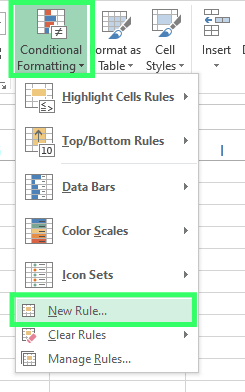
नई रूल सेट करना। छवि: लेखक द्वारा।
- अब Use a formula to determine which cells to format विकल्प चुनें। फिर फ़ॉर्मूला बॉक्स में निम्न फ़ॉर्मूला टाइप करें। (यहाँ,
A2आपके चुने गए रेंज का पहला सेल है।)
=COUNTIF($A$2:$A2,$A2)>1- अपनी मनचाही फ़िल या फ़ॉन्ट रंग चुनने के लिए Format बटन पर क्लिक करें, फिर बदलाव लागू करने के लिए OK चुनें।
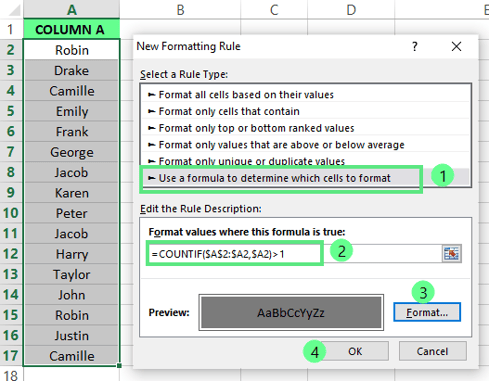
डुप्लिकेट्स हाइलाइट करने के चरण। छवि: लेखक द्वारा।
अब आप देख सकते हैं कि सभी डुप्लिकेट सेल्स हाइलाइट हुए हैं, पहली उपस्थिति को छोड़कर।
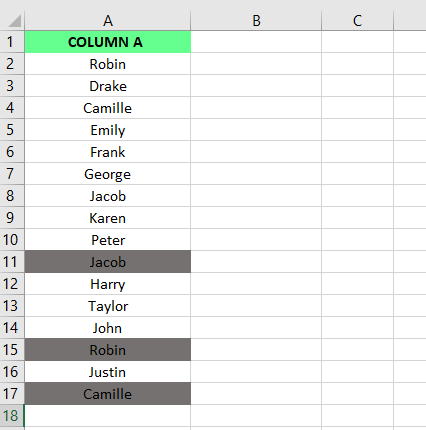
हाइलाइटेड डुप्लिकेट्स। छवि: लेखक द्वारा।
Conditional Formatting की तरह ही, यह फ़ॉर्मूला भी आपके डेटा में बदलाव होने पर स्वतः पुनर्गणना करता है और रियल-टाइम में डुप्लिकेट्स पहचानता है। लेकिन यहाँ सबसे बड़ी बात यह है — इस तरीके से आपको डुप्लिकेट डेटा पर ज़्यादा नियंत्रण मिलता है। मान लीजिए आप केवल कुछ विशेष कॉलम्स में डुप्लिकेट्स जाँचना चाहते हैं, या आप किसी एंट्री को तभी डुप्लिकेट मानना चाहते हैं जब नाम और ईमेल दोनों मिलें। फ़ॉर्मूला समायोजित करके आप यह सब कर सकते हैं।
तरीका 3: Power Query के साथ Excel में डुप्लिकेट्स हाइलाइट करें
आप Power Query का उपयोग करके कई स्रोतों से डेटा आयात और साफ़ कर सकते हैं। यह बड़े डेटा सेट्स को संभालने और उन्नत डेटा प्रबंधन कार्यों के लिए विशेष रूप से उपयोगी है। इसे डुप्लिकेट्स हाइलाइट करने के लिए ऐसे उपयोग करें:
- किसी एक सेल या सेल्स की एक रेंज चुनें।
- Data टैब पर जाएँ > Get & Transform Data > From Table.
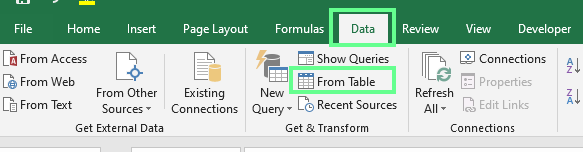
From Table विकल्प चुनना। छवि: लेखक द्वारा।
- एक पॉप-अप दिखाई देगा। यदि आपके डेटा में हेडर है, तो My table has headers विकल्प को ज़रूर चुनें ताकि आपका हेडर डेटा न माना जाए। फिर OK चुनें।
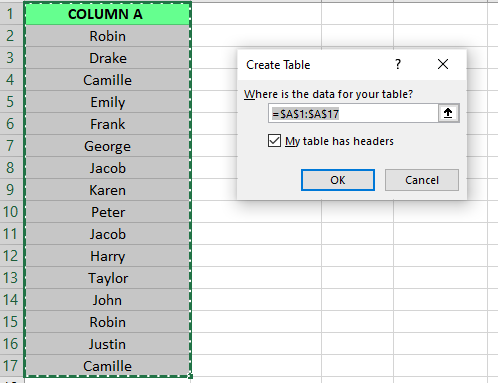
डेटा स्वतः चुना गया। छवि: लेखक द्वारा।
- चुना हुआ डेटा Power Query Editor में दिखाई देगा। अब उस कॉलम का चयन करें जिसमें आप डुप्लिकेट्स जाँचना चाहते हैं।
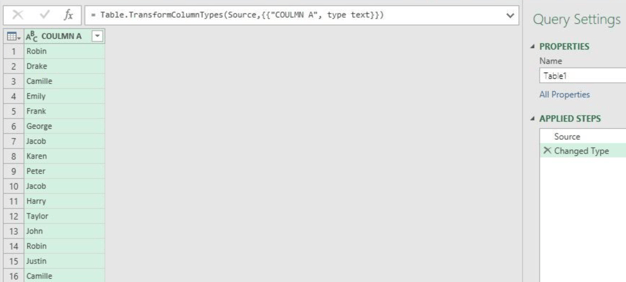
Power Query Editor। छवि: लेखक द्वारा।
- अगला, Power Query Editor के अंदर Home टैब पर जाएँ > Keep Rows और Keep Duplicates विकल्प चुनें। इससे चुने गए कॉलम की सभी डुप्लिकेट पंक्तियाँ दिखाई दे जाएँगी।
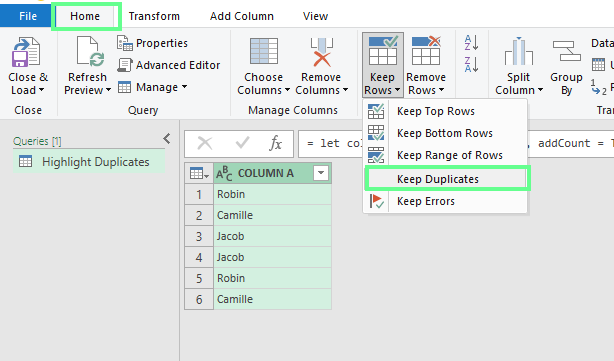
डुप्लिकेट डेटा दिखाना। छवि: लेखक द्वारा।
- यदि आप परिणाम Power Query Editor की बजाय Excel में देखना चाहते हैं, तो Close & Load पर क्लिक करें, जो Close समूह के अंतर्गत है।
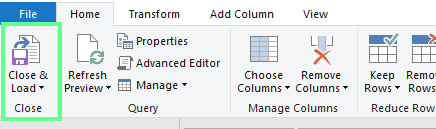
Close & Load। छवि: लेखक द्वारा।
इस तरह आप परिणाम Excel शीट में देख सकते हैं।
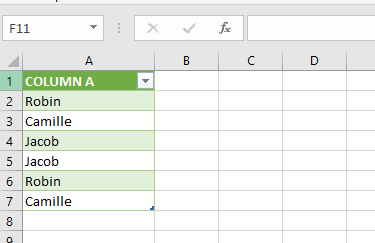
Excel शीट में डेटा लोड हुआ। छवि: लेखक द्वारा।
यह तरीका बड़े डेटा सेट्स — सैकड़ों या हज़ारों पंक्तियों — के साथ अच्छी तरह काम करता है। यह तब भी उपयुक्त है जब आपको नियमित रूप से नया डेटा मिलता है और अक्सर डुप्लिकेट्स जाँचना होता है। बार-बार वही काम करने की बजाय, आप इसे एक बार सेट कर देते हैं और Power Query स्वतः किसी भी डुप्लिकेट को साफ़ कर देता है।
Excel में डुप्लिकेट्स को हाइलाइट करने की सर्वोत्तम प्रक्रियाएँ
यदि आप Excel में डुप्लिकेट्स हाइलाइट करना चाहते हैं, तो अपने डेटा की अखंडता बनाए रखने के लिए एक व्यवस्थित दृष्टिकोण अपनाएँ। यहाँ मेरी कुछ सर्वोत्तम प्रक्रियाएँ हैं जिन्हें आप अपना सकते हैं:
- कोई भी बदलाव करने से पहले, हमेशा अपने डेटा का बैकअप ले लें। इससे आवश्यक होने पर वापस लौटने का सहारा बना रहता है।
- सभी टेक्स्ट केस, स्पेसेज़, दिनांक, संख्याएँ और विशेष अक्षरों को मानकीकृत करें ताकि फ़ॉर्मेटिंग सुसंगत रहे।
- प्रवेश स्तर पर ही डुप्लिकेट्स रोकने के लिए डेटा वैलिडेशन नियम सेट करें, जिनमें ड्रॉपडाउन सूचियाँ, चेतावनी संदेश, आवश्यक फ़ील्ड, वैल्यू रेंज और प्रलेखित प्रक्रियाएँ शामिल हों।
Excel में डुप्लिकेट्स से जुड़ी आम समस्याओं का समाधान
सही तरीकों के बावजूद, डुप्लिकेट्स हाइलाइट करते समय कुछ चुनौतियाँ आ सकती हैं। यद्यपि निम्न फ़ंक्शंस डुप्लिकेट ढूँढ़ने के लिए आवश्यक नहीं हैं, इन्हें जानना आम समस्याओं को ठीक करने में मदद कर सकता है।
डुप्लिकेट्स हाइलाइट नहीं हो रहे
कभी-कभी एक जैसे नाम होने पर भी हिडन कैरेक्टर्स या अतिरिक्त स्पेसेज़ के कारण वैल्यूज़ हाइलाइट नहीं होतीं। इस समस्या को सुलझाने के लिए TRIM() और CLEAN() फ़ंक्शंस को साथ में उपयोग करें। TRIM() टेक्स्ट की शुरुआत, अंत और बीच के अनावश्यक स्पेसेज़ हटाएगा, जबकि CLEAN() नॉन-प्रिंटेबल कैरेक्टर्स को हटाएगा।
केस सेंसिटिविटी
Excel केस-सेंसिटिव है। यह बड़े और छोटे अक्षरों को अलग-अलग कैरेक्टर मानता है, जैसे DATACAMP, DataCamp, Datacamp और datacamp, जिन्हें अलग-अलग प्रविष्टियाँ माना जाएगा। इसे सुलझाने के लिए आप UPPER(), LOWER() और PROPER() फ़ंक्शंस का उपयोग कर सकते हैं। प्रत्येक फ़ंक्शन यह करता है:
UPPER()टेक्स्ट को बड़े अक्षरों में बदलता है।LOWER()टेक्स्ट को छोटे अक्षरों में बदलता है।PROPER()हर शब्द के पहले अक्षर को कैपिटल करता है।
अंतिम विचार
नियमित डुप्लिकेट जाँच डेटा की अखंडता बनाए रखती है और विश्लेषण संबंधी त्रुटियों को रोकती है। Excel में डुप्लिकेट्स को हाइलाइट करने के कई तरीके हैं, और मैं आपको अलग-अलग तरीकों के साथ प्रयोग करने के लिए प्रोत्साहित करता/करती हूँ ताकि आप अपनी ज़रूरतों के लिए सबसे उपयुक्त तरीका ढूँढ़ सकें।
यदि आप अपनी डेटा हैंडलिंग विशेषज्ञता और मजबूत करना चाहते हैं, तो हमारा Data Analysis in Excel कोर्स और Data Analysis with Excel Power Tools स्किल ट्रैक देखें।

मैं एक कंटेंट स्ट्रैटेजिस्ट हूँ जिसे जटिल विषयों को सरल बनाना पसंद है। मैंने Splunk, Hackernoon, और Tiiny Host जैसी कंपनियों को अपने दर्शकों के लिए आकर्षक और सूचनात्मक सामग्री बनाने में मदद की है।
Excel में डुप्लिकेट्स को हाइलाइट करने से जुड़े आम प्रश्न
क्या मैं Excel में केवल हाइलाइट करने की बजाय डुप्लिकेट्स हटा सकता/सकती हूँ?
हाँ, कर सकते हैं। ऐसा करने के लिए सेल्स की रेंज चुनें और Data टैब पर जाएँ। फिर Remove duplicates विकल्प को Data tool सेक्शन में चुनें ताकि डुप्लिकेट्स हट जाएँ।
मैं कीबोर्ड शॉर्टकट कीज़ का उपयोग करके डुप्लिकेट्स को कैसे हाइलाइट करूँ?
सेल्स की रेंज चुनें, फिर दबाएँ Alt →H→L→H→D ताकि डुप्लिकेट वैल्यूज़ पर conditional formatting रूल लागू हो सके।
मैं Excel में यूनिक वैल्यूज़ को कैसे फ़िल्टर करूँ?
अपनी डेटा रेंज चुनें। जाएँ Data > Advanced। वहाँ से Filter the list, in-place विकल्प चुनें ताकि उसी रेंज में यूनिक वैल्यूज़ दिखें, या Copy to another location चुनें और उन्हें रखने के लिए एक सेल निर्धारित करें। फिर Unique records only चेक करें और OK पर क्लिक करें।
जब भी मैं स्प्रेडशीट्स पर काम करता/करती हूँ, दोहराई गई जानकारी मेरी विश्लेषण प्रक्रिया और रिपोर्ट्स को बिगाड़ देती है। न सिर्फ़ यह बेहद निराशाजनक होता है जब निष्कर्ष प्रस्तुत करने के बाद डुप्लिकेट्स का पता चलता है, बल्कि वे मुझे अक्सर ग़लत निष्कर्ष निकालने और कमज़ोर निर्णय लेने पर मजबूर कर देते हैं।
कई डेटा गड़बड़ियों के बाद, मुझे कुछ बेहतरीन Excel टूल्स मिले जिनसे समस्याएँ पैदा होने से पहले ही डुप्लिकेट्स को पहचानना और हाइलाइट करना आसान हो गया। इस लेख में, मैं वही तरीके साझा करूँगा/करूँगी जिनका उपयोग करके आप अपनी डेटा-क्लीनिंग प्रक्रिया में सुधार कर सकते हैं। ये तरीके आपकी प्रक्रिया को उसी तरह बदल देंगे जैसे इन्होंने मेरी बदली। हालाँकि, यदि आप Excel में नए हैं, तो आरंभ करने के लिए हमारे Excel Fundamentals स्किल ट्रैक को देखें।
Excel में डुप्लिकेट्स को हाइलाइट कैसे करें
Excel डुप्लिकेट्स की पहचान और उन्हें हाइलाइट करने के कई तरीके देता है। आइए समझते हैं कि प्रत्येक तरीका कैसे काम करता है।