
Cursus
Gegevens voorbereiden in Excel
3 Hr
93K
Je kunt voorwaardelijke opmaak gebruiken om duplicaten in je Excel-spreadsheet te identificeren. Zo doe je dat:
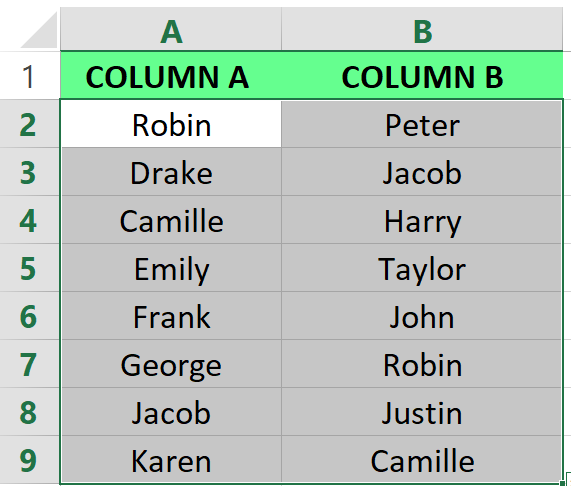
Selecteer het celbereik. Afbeelding door de auteur.
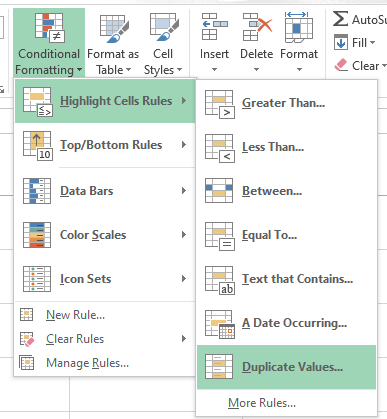
Selecteer de optie Duplicaatwaarden. Afbeelding door de auteur.
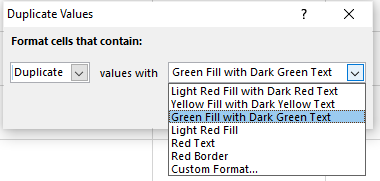
Pas de opmaak toe. Afbeelding door de auteur.
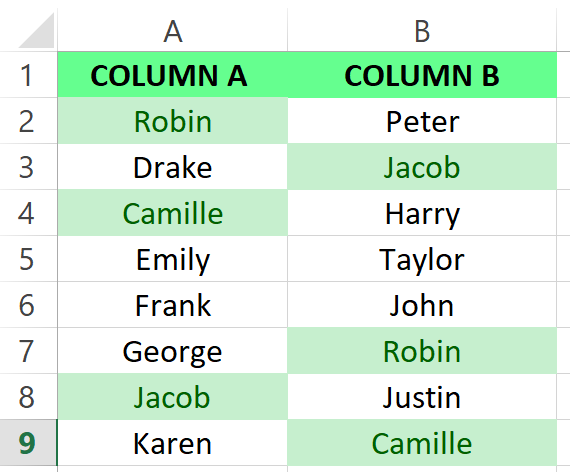
Duplicaatwaarden zijn gemarkeerd. Afbeelding door de auteur.
Het beste aan deze aanpak is dat je duplicaten meteen ziet. Zodra je nieuwe gegevens invoert, kleurt Excel die automatisch als het om een duplicaat gaat. Hoewel deze methode snel en eenvoudig is, heeft ze enkele basisbeperkingen. Als je bijvoorbeeld duplicaten over meerdere kolommen wilt controleren of gedeeltelijke overeenkomsten wilt vinden (zoals alleen achternamen laten matchen), dan werkt deze eenvoudige markering niet.
Zo kun je alleen de tweede en volgende duplicaten markeren. Let op: deze methode telt de eerste voorkomens niet mee.
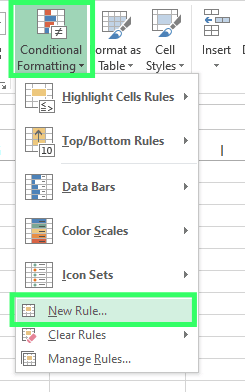
Een nieuwe regel instellen. Afbeelding door de auteur.
A2 de eerste cel in het door jou geselecteerde bereik.) =COUNTIF($A$2:$A2,$A2)>1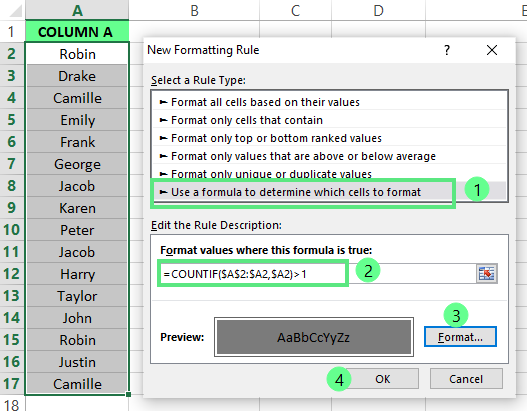
Stappen om duplicaten te markeren. Afbeelding door de auteur.
Nu zie je dat alle dubbele cellen zijn gemarkeerd, met uitzondering van de eerste voorkomens.
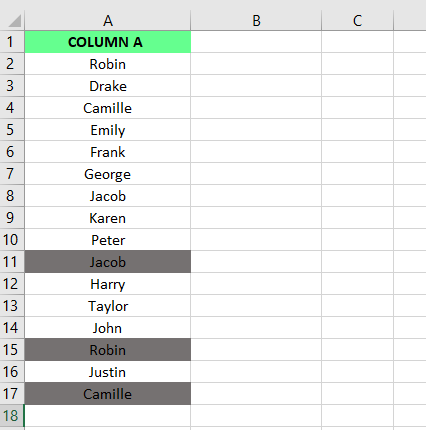
Gemarkeerde duplicaten. Afbeelding door de auteur.
Net als bij Voorwaardelijke opmaak wordt de formule automatisch herberekend wanneer je gegevens veranderen en worden duplicaten realtime geïdentificeerd. Maar hier komt het mooiste — je krijgt met deze methode meer controle over dubbele gegevens. Stel dat je alleen duplicaten in specifieke kolommen wilt controleren, of dat je iets pas als duplicaat wilt tellen als zowel naam ALS e‑mail overeenkomen. Met deze methode kan dat door je formule aan te passen.
Je kunt Power Query gebruiken om gegevens uit meerdere bronnen te importeren en op te schonen. Het is vooral handig voor grote datasets en voor geavanceerdere datatransformaties. Zo gebruik je het om duplicaten te markeren:

De optie Uit tabel selecteren. Afbeelding door de auteur.
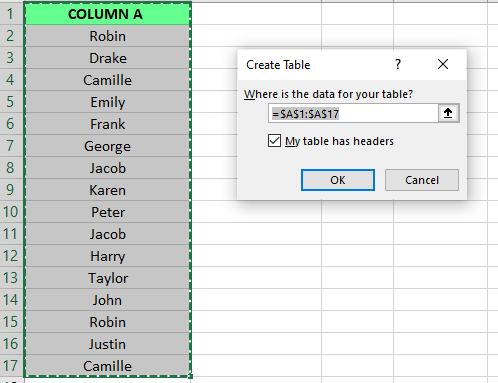
De gegevens automatisch selecteren. Afbeelding door de auteur.
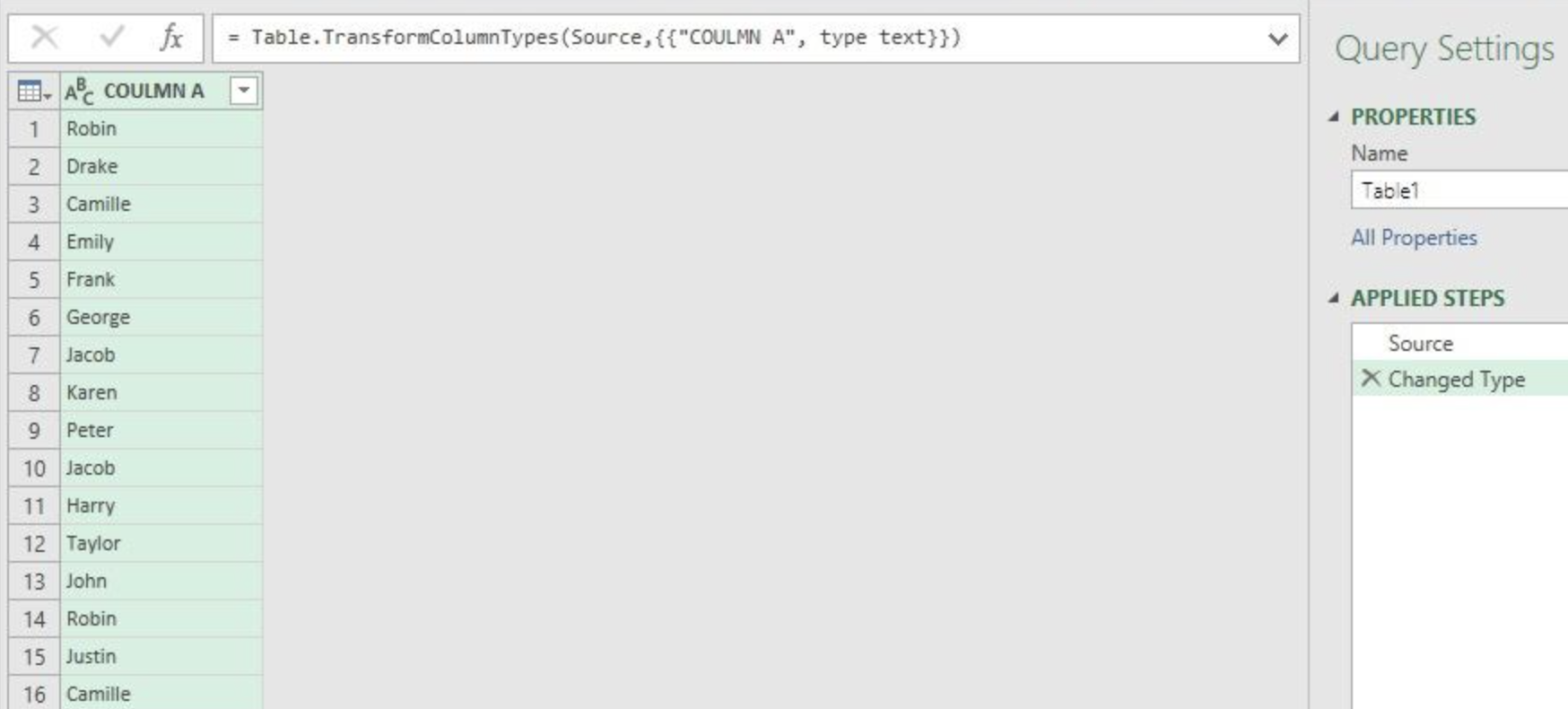
Power Query-editor. Afbeelding door de auteur.
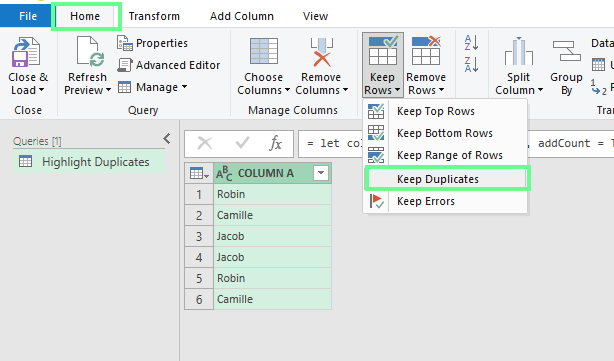
Dubbele gegevens tonen. Afbeelding door de auteur.
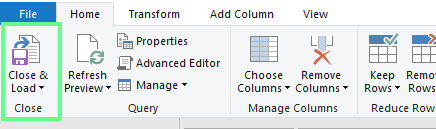
Sluiten & laden. Afbeelding door de auteur.
Op deze manier kun je de resultaten in Excel zien.
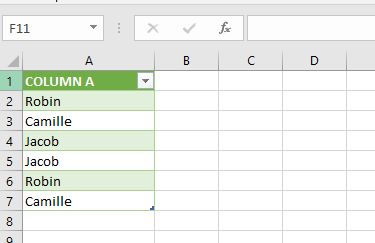
Gegevens geladen in Excel-werkblad. Afbeelding door de auteur.
Deze aanpak werkt goed met grote datasets — honderden of zelfs duizenden rijen. Hij is ook ideaal als je regelmatig nieuwe data krijgt en vaak op duplicaten moet controleren. In plaats van telkens hetzelfde werk te doen, stel je het één keer in en ruimt Power Query duplicaten voortaan automatisch op.
Wil je duplicaten in Excel markeren, hanteer dan een systematische aanpak om de integriteit van je data te behouden. Dit zijn een paar van mijn best practices die je kunt volgen:
Zelfs met de juiste methoden kun je tijdens het markeren van duplicaten tegen een paar uitdagingen aanlopen. Hoewel de volgende functies niet strikt nodig zijn om duplicaten te vinden, kunnen ze wel helpen om veelvoorkomende problemen op te lossen.
Soms worden waarden met identieke namen niet gemarkeerd door verborgen tekens of extra spaties. Gebruik om dit op te lossen de functies TRIM() en CLEAN() samen. TRIM() verwijdert onnodige spaties aan het begin, einde en in het midden van tekst, terwijl CLEAN() niet-afdrukbare tekens verwijdert.
Excel is hoofdlettergevoelig. Het ziet hoofdletters en kleine letters als verschillende tekens, zoals DATACAMP, DataCamp, Datacamp en datacamp, wat als verschillende invoeren wordt beschouwd. Gebruik hiervoor de functies UPPER(), LOWER() en PROPER(). Dit doet elke functie:
UPPER() zet tekst om naar hoofdletters.
LOWER() zet tekst om naar kleine letters.
PROPER() zet de eerste letter van elk woord in een hoofdletter.
Regelmatig op duplicaten controleren bewaart de datakwaliteit en voorkomt analysefouten. Hoewel Excel meerdere manieren heeft om duplicaten te markeren, raad ik je aan om met verschillende methoden te experimenteren en te kijken wat het beste bij jouw behoeften past.
Wil je je datavaardigheden verder aanscherpen, bekijk dan onze cursus Data Analysis in Excel en de skill track Data Analysis with Excel Power Tools.
Leer Excel met DataCamp
Cursus
Leerpad
Leerpad
blog
Adel Nehme
15 min

