

什么是拼接(Concatenation)?
拼接的概念是将多个字段组合成一个新字段,以满足特定的情境需求。在 Tableau 中,可以将两个或更多字符串字段组合,创建另一个字段。
例如:
在 Tableau 中,您可以创建一个计算字段,并使用“+”号来组合多个字符串字段。
string_field_1 + string_field_2 + string_field_3...+ string_field_n
您也可以通过使用字符串转换函数,将多个字符串字段与非字符串字段进行组合。
在本教程中,我们将先从非拼接示例开始,然后按照分步指南,使用 Tableau 函数拼接多个字符串和非字符串字段。
非拼接示例
要开始工作区,我们需要在 Tableau Public(桌面端)中连接数据源。这里我们使用的是一份包含印度(2019–2020 年)用电量数据的 CSV 文件。您可以从 Kaggle 此处下载。`long_data_.csv` 文件包含日期、地区、邦、纬度、经度和用电量(MWh)等列。
接下来,我们将 Region 和 States 字段拖放到 Columns 货架。同样,将 Usage 字段拖放到 Rows 货架,如下所示。
这样就得到了一张按地区分组、显示各邦用电量总和的柱状图。
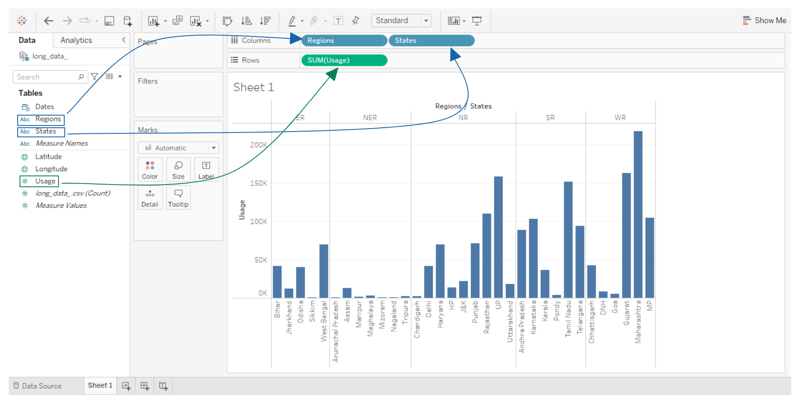 非拼接 Tableau 工作表示例
如何在 Tableau 中进行拼接?
如果我们在 Columns 货架中添加多个字段,结果会变得杂乱无章:您会看到大量分隔符将柱状图切割成更小的片段。通过将多个字段拼接为一个字段,可以避免这种情况。
要将字段连接在一起,我们需要新建一个计算字段。方法是在数据(Data)选项卡中点击一个朝下的小箭头,或者在数据选项卡的任意位置点击右键以访问该选项。
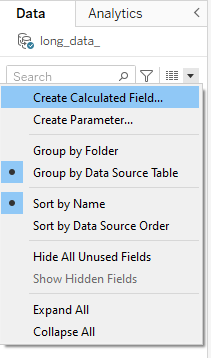
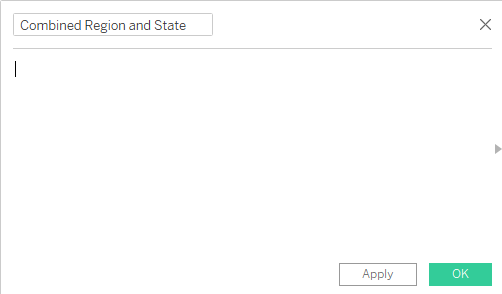
点击“Create Calculated Field”后,将弹出一个窗口,您可以将该字段重命名为“Combined Region and State”。
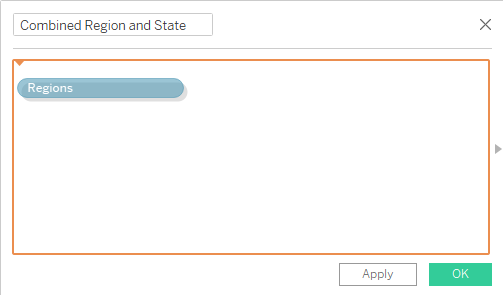
要添加字符串字段,您可以将字段拖放到输入框中,或在方括号内键入字段名。这里我们将 Region 字段拖放到输入框,显示为 `[Region]`。
随后,我们使用“+”号添加一个分隔符。请确保分隔符置于双引号中。
为什么要添加分隔符?为了确保字段值的可读性。
|
带分隔符 |
不带分隔符 |
|
WR_Maharashtra_Mumbai |
WRMaharashtraMumbai |
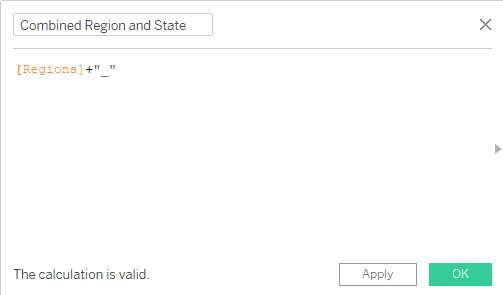
接下来,我们使用“+”号添加 States 字段,并在方括号中键入字段名,如下所示。
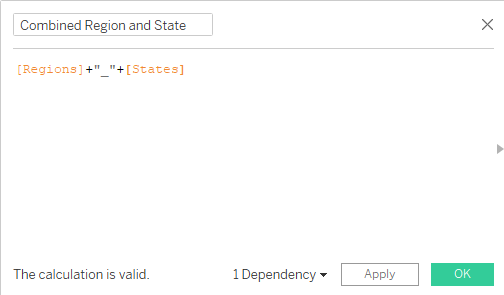
组合两个字段不会触发错误,因此我们点击“OK”按钮,将一个新的离散字段添加到数据选项卡。
下一步,我们将使用新创建的“Combined Region and State”和“Usage”字段绘制柱状图。
可以看到,我们已成功将两个字段拼接为一个。柱状图显示了组合后的 Region 与 States 名称。
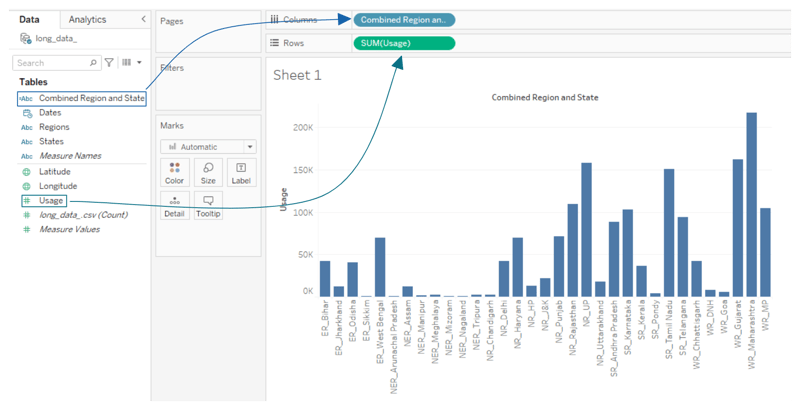
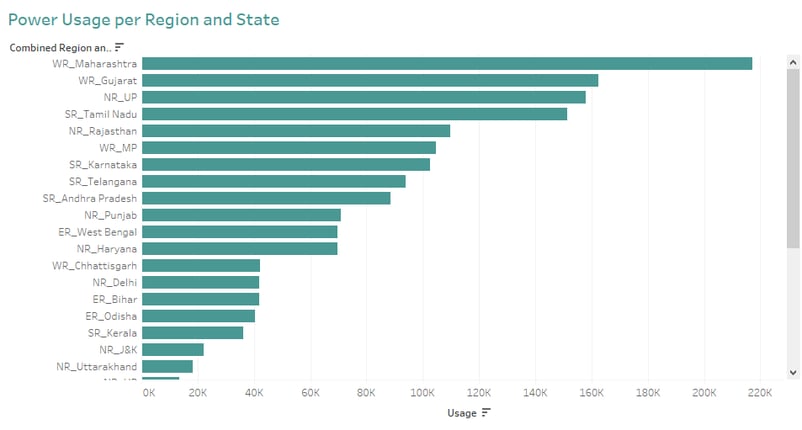
为使图表更美观,我们可以通过添加标题、更改颜色与方向,并按降序排序来进行自定义。若想进一步了解如何自定义图表,请参阅我们的教程:如何在 Tableau 中创建仪表板。
在 WR 地区中,Maharashtra 邦在 2019 到 2020 年期间用电量最高。
如果您是完全的初学者,觉得本教程内容过多,请查看 DataCamp 的 Tableau 资源。该资源页将解答您关于 Tableau 和商业智能职业的相关问题。
如何将字符串与非字符串值拼接?
将字符串与非字符串字段拼接会触发错误,因为不能将数值与字符串值相加。当我们尝试将 Date 与 States 和 Region 相加时,会出现如下错误:“Can’t add string and datetime values”。
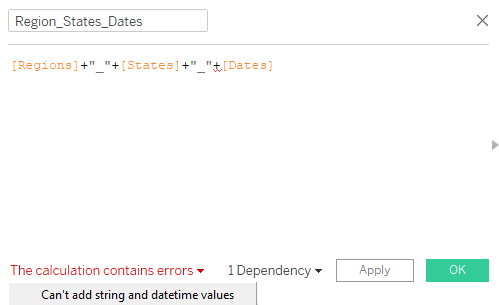
为解决此问题,我们将使用 `STR` 函数把日期时间值转换为字符串。
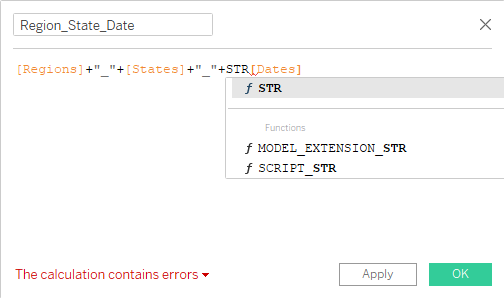
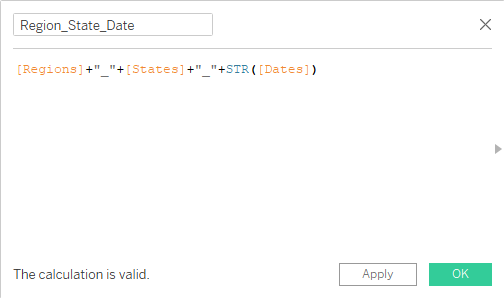
将 Dates 字段置于圆括号内传入 `STR` 函数,如下所示。问题解决后,点击“OK”,即可在数据选项卡中添加一个包含 Dates 的新离散字段。
要创建柱状图,我们将新建字段移动到 Columns,将 Usage 移动到 Rows 货架。现在每个柱形都表示按 Region、State 和 Date 划分的用电量。
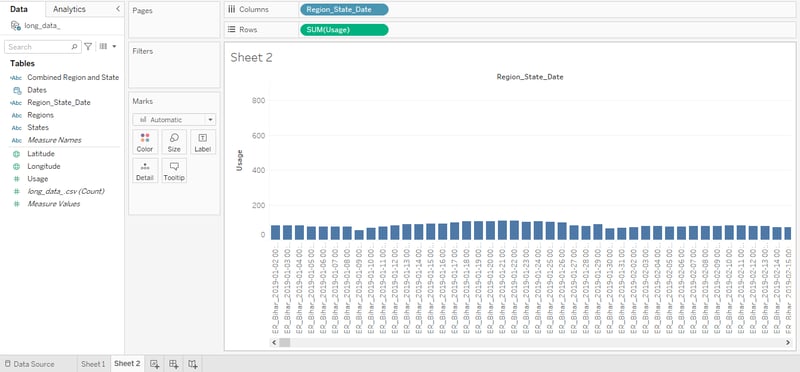
为提升观感,我们将自定义标题、颜色和方向。
如图所示,2019 年 7 月 12 日,WR 地区的 Maharashtra 邦用电量最高。
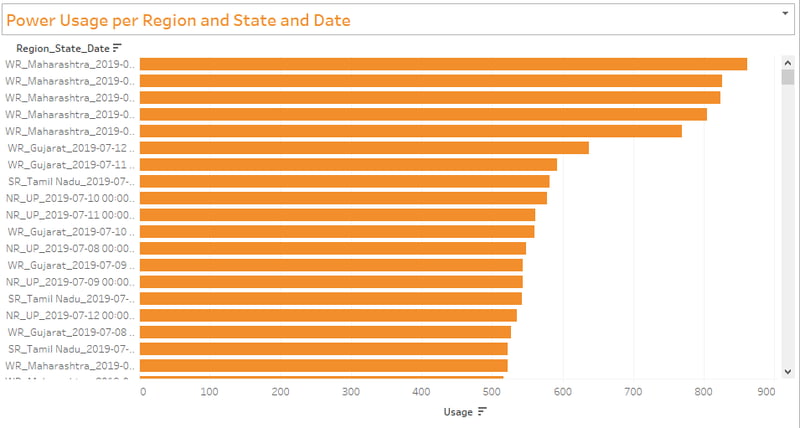
非拼接示例按地区、邦和年份进行划分,折线图相对较难理解,且您需要滚动浏览数百个取值才能掌握全貌。而在拼接示例中,逻辑更为清晰,每个柱形都代表三个字段的组合值,更便于把握整体情况。
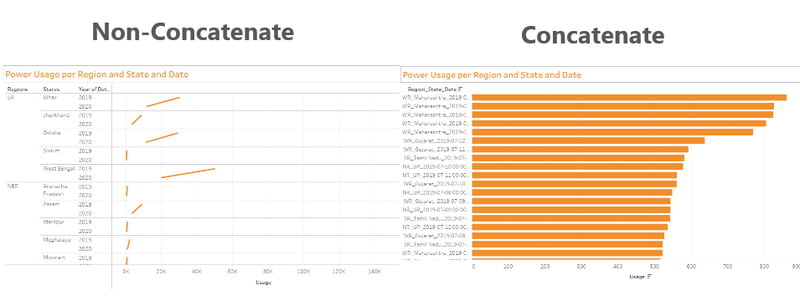
非拼接与拼接对比
结论
Tableau 不仅仅是一个可视化分析工具。它还能让您使用算术与统计函数来增强数据字段。您可以利用这些功能将多个字段拼接在一起,以更简洁的形式呈现数据。
本教程学习了拼接功能,以及如何组合多个字符串与非字符串值。如果您是 Tableau 新手,建议阅读 Tableau 入门教程。
如果您想进一步学习 Tableau 的更多功能,请完成 Tableau 基础技能路径中的五门课程。这些课程将带您掌握 Tableau 的基础功能、数据分析、创建仪表板、连接多个数据源,以及构建可助力业务决策的解决方案。
作者供图