

仪表板有哪些使用场景?
在数据科学中,仪表板用于机器学习运维、数据流处理、数据库管理,以及生产环境中的应用监控。然而,在典型企业中,仪表板的用途更为广泛:
- 客户指标
- 财务信息
- 销售信息
- DevOps
- 网站分析
- 制造信息
- 人力资源数据
- 营销绩效
- 物流信息
 插画作者 Stories
如何创建数据仪表板
在开始创建 Tableau 仪表板之前,我们需要先了解几条规则。这些规则将帮助您构建一个有效的仪表板,以满足目标受众的需求与目标。
- 了解您的受众并弄清他们的需求。
- 选择与目标相关且相对干净的数据。
- 确保数据准确且已清洗。
- 选择最能表达数据的可视化方式。
- 如果是首次开发仪表板,选用模板以降低复杂度并节省时间。
- 避免在仪表板上堆砌过多图表。使用简洁的配色,并在设计中留白,以突出数据中最重要的部分。
- 向受众征求反馈并用于改进当前设计。迭代并优化。
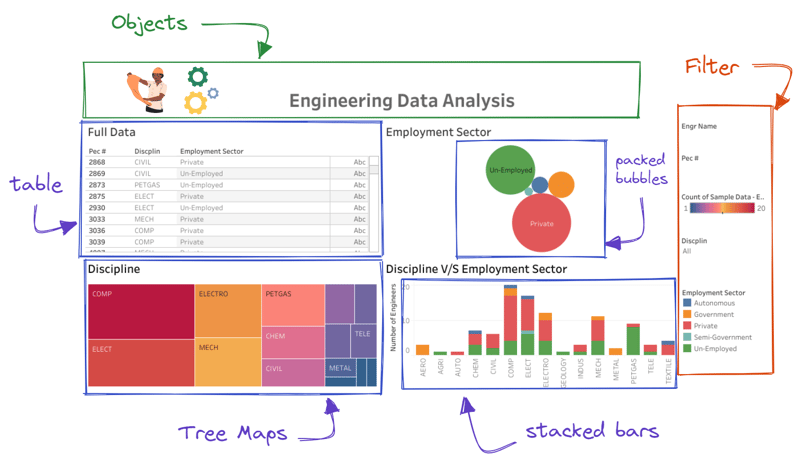
了解完规则后,是时候学习 Tableau 仪表板的主要组成部分了。一个简单的 Tableau 仪表板由三部分构成:对象、可视化和筛选器。我们将在下一节中全面回顾它们。Tableau 是一款人人可用的易上手可视化分析工具。阅读 Eugenia Anello 撰写的Tableau 入门教程了解更多信息。
连接数据源
本节我们将创建一个简单的 Tableau 仪表板,并将其发布到公共服务器。该教程的主要目标是学习从创建与自定义数据可视化、添加对象与筛选器、连接筛选器,到将最终版仪表板分享给更广泛受众的基础流程。
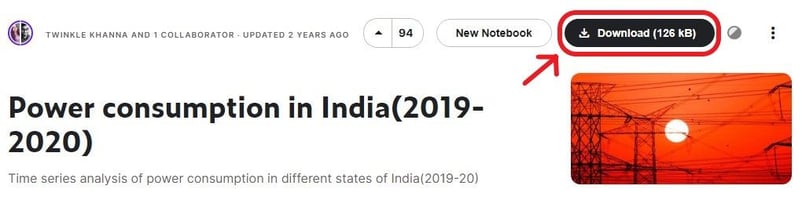
在连接数据源之前,我们需要从 Kaggle 平台下载 印度各邦用电量(2019-2020) 数据集,然后解压数据。
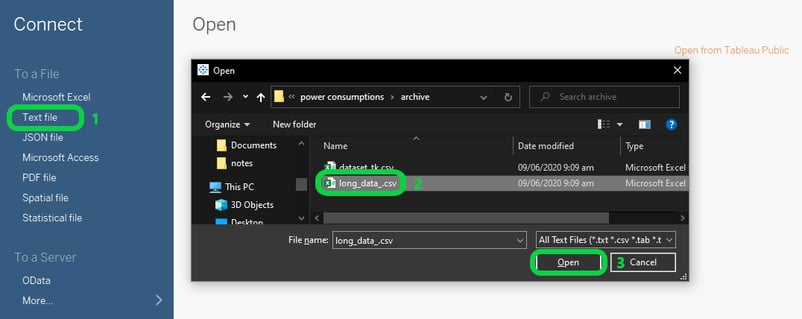
要连接数据源,我们需要启动 Tableau Desktop Public Edition(2022.1.1)。在主界面,您将看到多种加载文件或连接数据库服务器的选项。Tableau 支持各种数据连接;若要访问尚不可用的连接,请下载相应的驱动。例如,MySQL 连接默认不可用。我们可以为该数据库安装驱动,然后连接到 SQL 服务器。参加 Connecting Data in Tableau 课程,以更好地理解如何连接和管理各类数据源。
在我们的案例中,数据源是 CSV 文件,可通过单击左侧面板中的“Text file”选项卡进行访问。接着,选择 CSV 文件(long_data_.csv),并点击“Open”按钮。
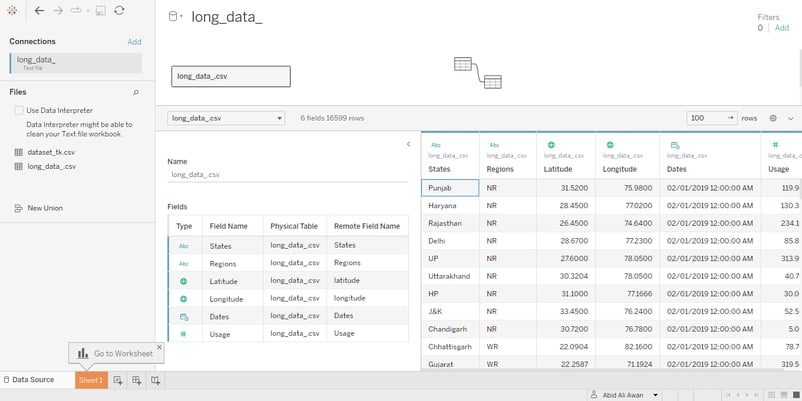
数据集已成功加载,您可以在开始创建可视化之前先探索各列和属性。
如我们所见,Tableau 已根据属性自动为每一列分配了数据类型。该数据集包含:
- States(字符串):33 个邦
- Regions(字符串):5 个地区
- Latitude(地理):地理坐标
- Longitude(地理):地理坐标
- Dates(日期与时间):2019 年 1 月 2 日至 2020 年 5 月 23 日
- Usage(小数):用电量(兆瓦)
创建数据可视化工作表
我们将通过将选项卡从“Data Source”切换到“Sheet 1”(左下角橙色高亮的选项卡)来创建第一个条形图。Sheet 1 包含多个区域、选项卡和按钮。为简化操作,我们将忽略其他区域与按钮,专注于左上角的“Tables”区域。该表按数据类型(离散与连续)分隔显示数据字段(列)。
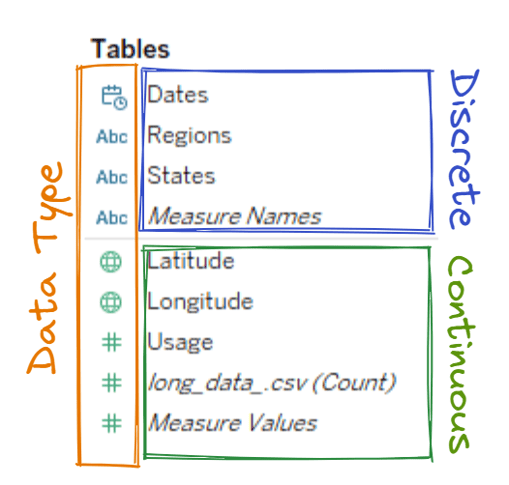
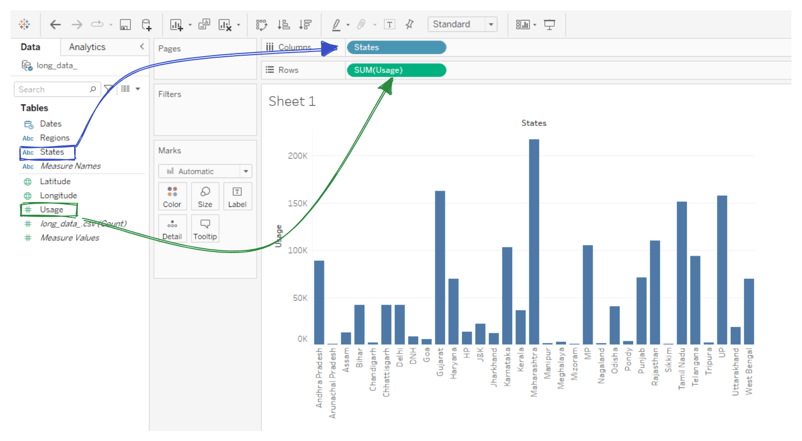
要创建各邦总用电量的条形图,只需将“States”拖到 Columns,将“Usage”拖到 Rows。Tableau 会自动生成带标签与数值的条形图,如下所示。
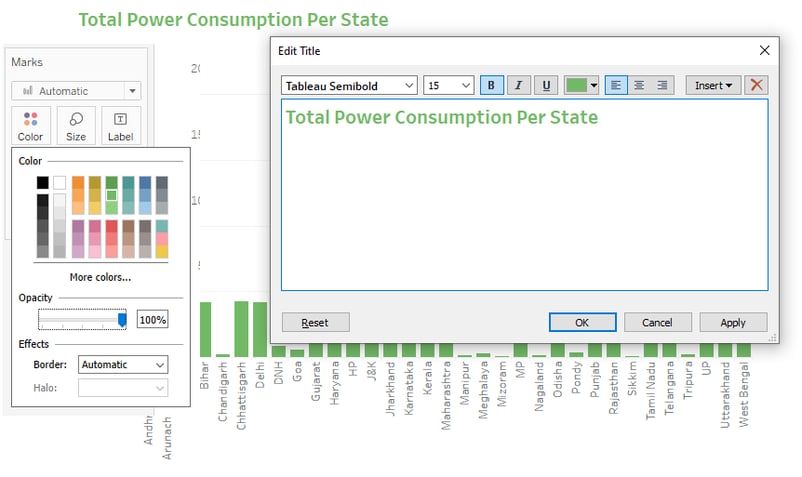
要将柱形颜色更改为绿色,点击 Marks 区域下的“Color”按钮,然后选择绿色。我们可以通过“双击”标题并修改字体和颜色来匹配主题,从而自定义标题。
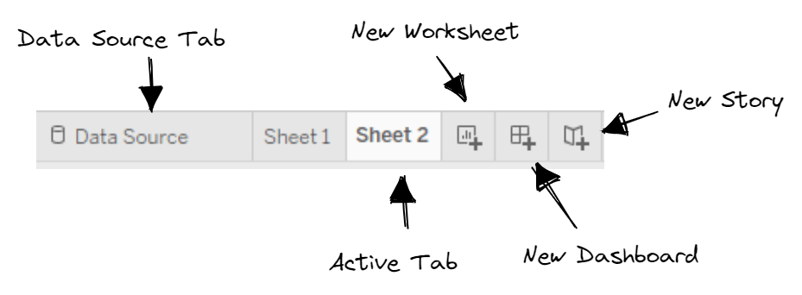
在创建另一个可视化之前,我们需要了解底部面板。我们可以通过点击带加号(+)的按钮来创建多个 Worksheets、Dashboards 和 Stories,如下所示。与 Google Chrome 选项卡类似,我们可以通过点击在 Data Source、Worksheets、Dashboards 和 Stories 之间切换。.
在本例中,我们将点击“New Worksheet”按钮创建第二个工作表。
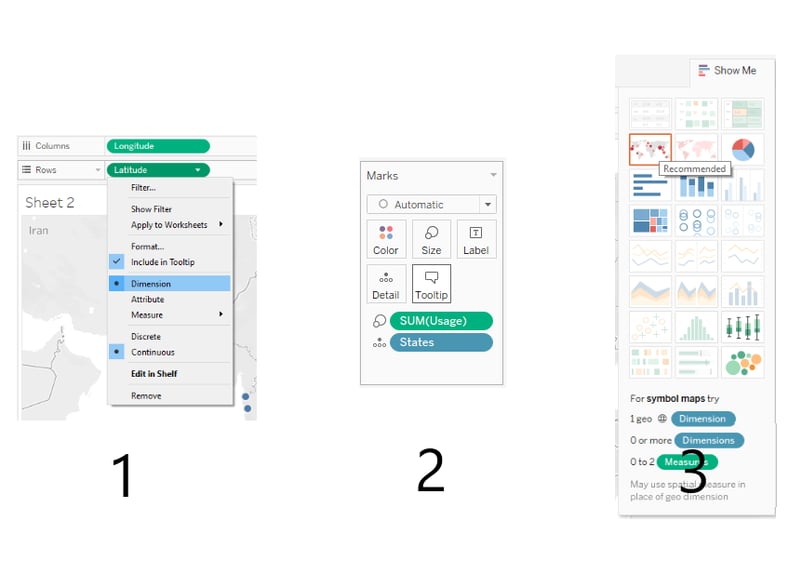
在第二个工作表中,我们将在地图上绘制“各邦用电量”。首先,将 Longitude 拖放到 Columns,将 Latitude 拖放到 Rows。其次,点击每个字段右侧的箭头并选择“Dimension”,将这两个字段都改为“Dimension”。第三,双击 Usage 和 States 数据字段,它们会自动出现在“Marks”区域。您也可以手动将它们拖放到“Marks”区域,并分别设置为“Size”和“Detail”。最后,点击“Show Me”按钮并选择符号地图。Show Me 会根据您的输入给出推荐的可视化,您可以通过点击可用选项在图表间切换。
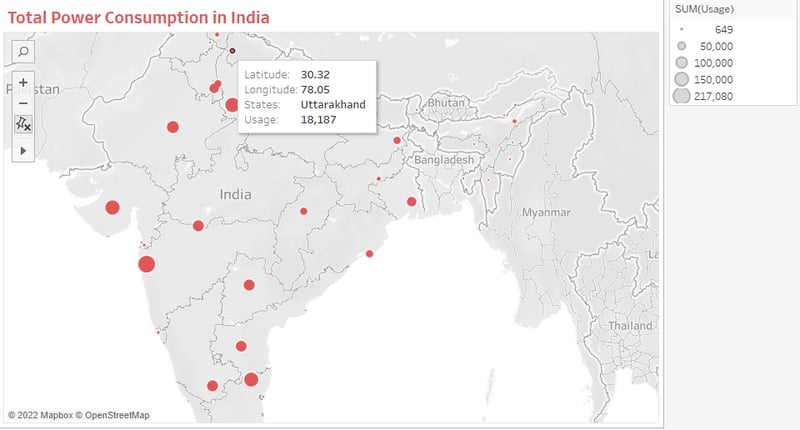
在自定义地图与标题后,地图的最终版本看起来很简洁。右上角可以看到基于圆圈大小的筛选器。圆圈代表印度各邦,圆圈大小基于用电量。您可以放大并与地图交互,点击任意红色圆圈即可查看工具提示(坐标、邦、用电量)。
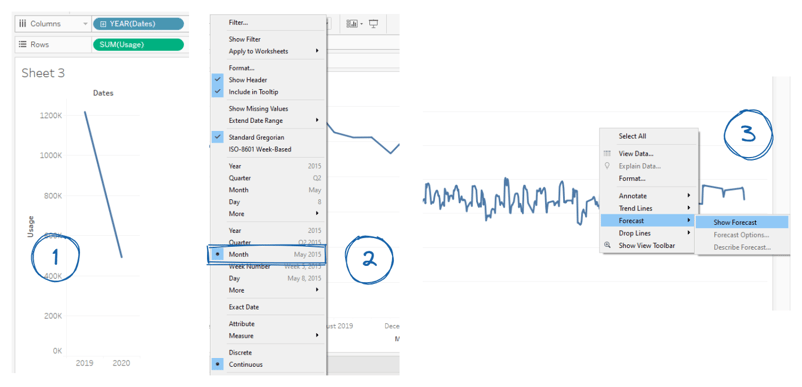
在随后的一张工作表中,我们将绘制带预测的历史时间序列折线图。将“Usage”移到 Rows,将“Dates'' 移到 Columns。然后将“Dates'' 从“Year”改为“Month”,如下所示。最后,我们将通过在图上右键单击并选择 Forecast > Snow Forecast 来绘制未来 11 个月的预测。Tableau 会自动绘制预测,并以 90% 置信区间高亮显示。
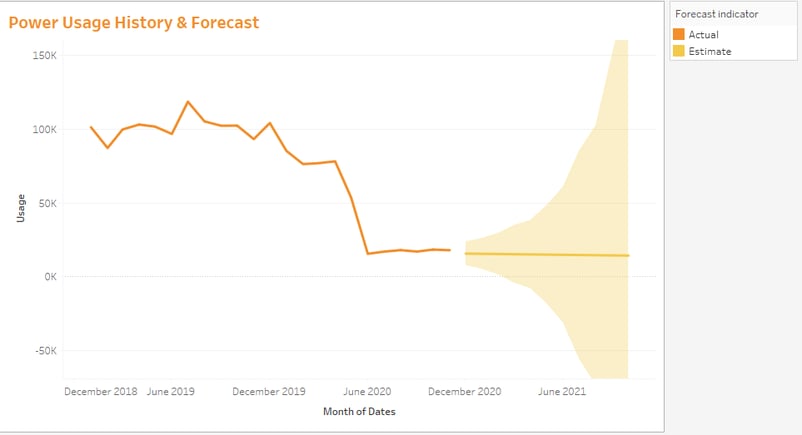
设置好标题与颜色后,我们可以看到两条明显的曲线:
实际值:由于新冠疫情封锁,许多工业停工,用电量随之下降。
估计值:预测图是一条近似常数的线,由于历史数据存在缺失,该预测并不可靠。90% 置信区间也过宽,难以严肃采用这一预测。
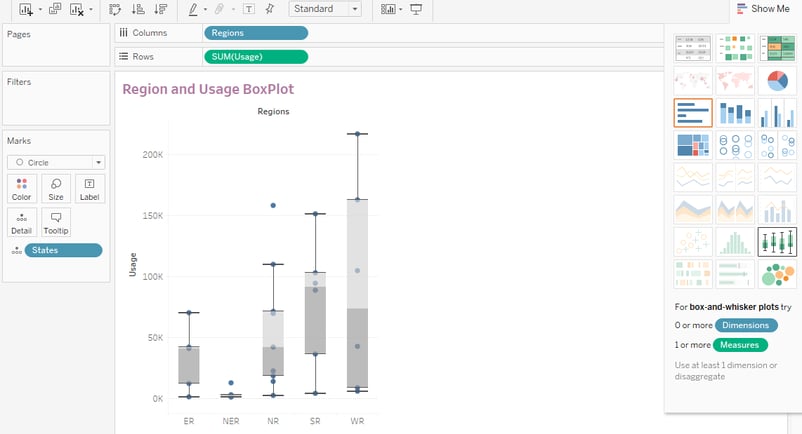
在第四个工作表中,我们将创建 Region 与 Usage 的箱线图。可在“Show Me”区域点击“box-and-whisker plots”来完成,如下所示。自定义可视化后,四个工作表均已准备好添加到仪表板。
在工作表上创建可视化非常有趣;如果您想学习如何创建交互性强、功能完善的仪表板,请查看 Analyzing Data in Tableau 课程。该课程将助您更进一步,迈向 Tableau Desktop Specialist 认证。
构建仪表板
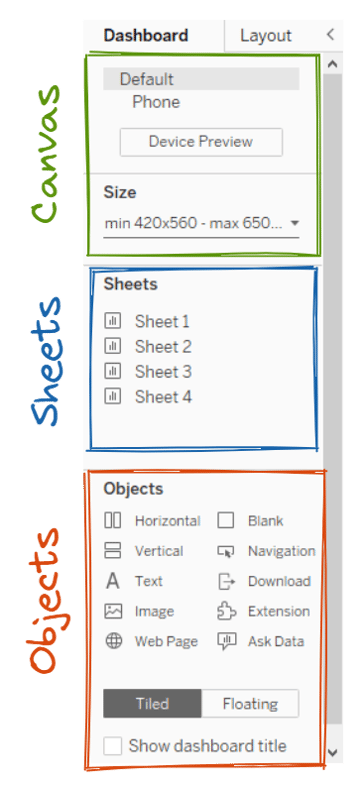
要创建仪表板,我们需要点击底部的“New Dashboard”按钮。该按钮为带加号的方框。仪表板窗口左侧的面板包含三个部分:
- Canvas:根据不同设备(手机、平板等)设置仪表板尺寸。
- Sheets:在画布上添加或移除工作表。
- Objects:在画布上添加文本、图像、扩展、网页与按钮。
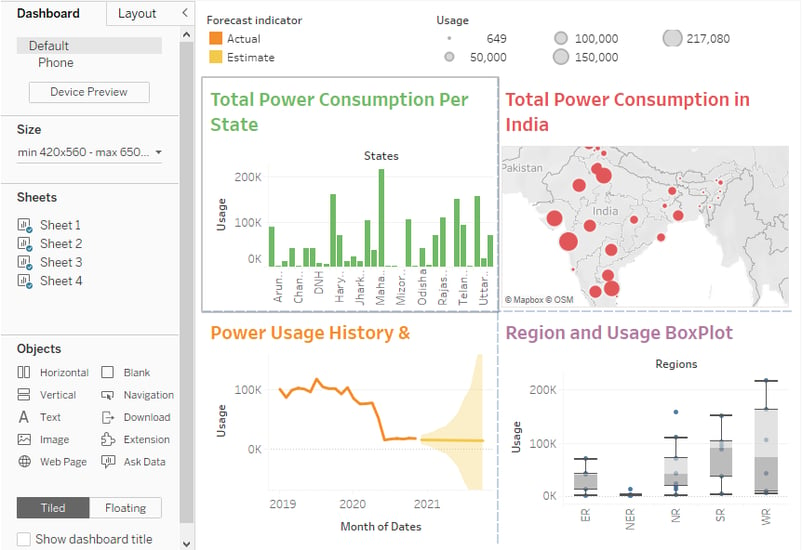
接下来,我们将依次双击所有工作表,将它们与相关筛选器一起添加到仪表板画布。我们可以调整可视化与筛选器的位置与大小,使其观感更干净。
添加筛选器
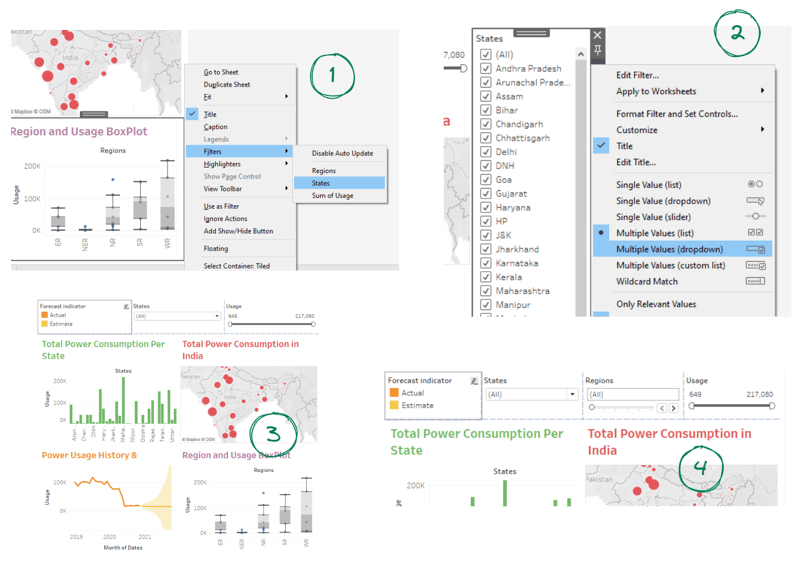
接下来,我们将添加相关筛选器并移除之前的筛选器。
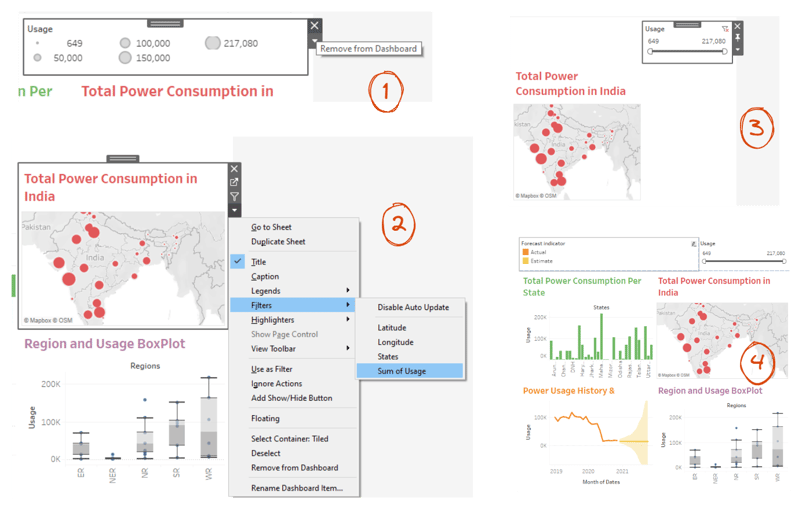
- 点击 X 移除“Usage”的 size 筛选器。
- 选中地图可视化,点击向下箭头,选择 Filters > Sum of Usage。
- 筛选器将显示在右上角。
- 将筛选器移动到右侧,使其看起来更像仪表板的一部分。
同样,我们将为“States”和“Regions”添加筛选器。
- 选中箱线图可视化并添加“States”筛选器。
- 前往该筛选器,点击向下箭头进入选项,选择 Multiple Values(dropdown)。这会将筛选器从列表改为下拉菜单。
- 移动筛选器,使其显示在“Forecast indicator”和“Usage”之间。若将筛选器拖拽并悬停在中间位置,Tableau 会自动对齐。
- 以相同方式添加“Regions”筛选器,并将其调整到“States”和“Usage”筛选器之间。
添加对象
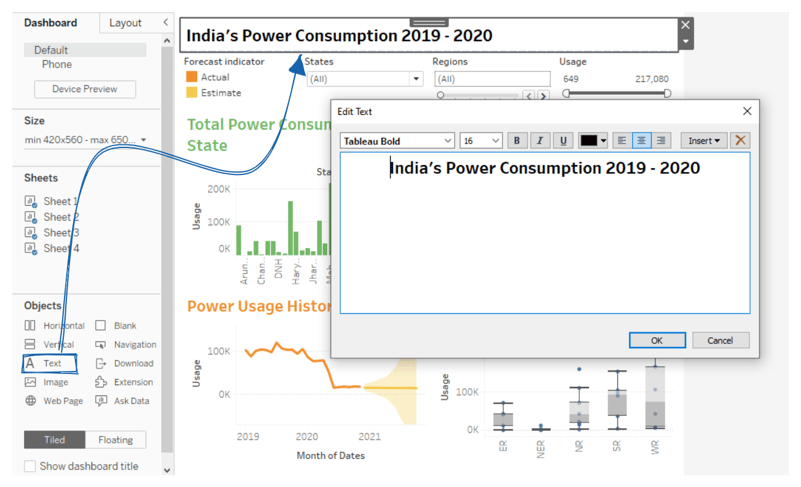
我们现在将通过拖拽“Text”对象并将其放在仪表板画布顶部来添加标题对象。随后会弹出窗口提示我们输入文本。在这里,我们将输入仪表板标题。
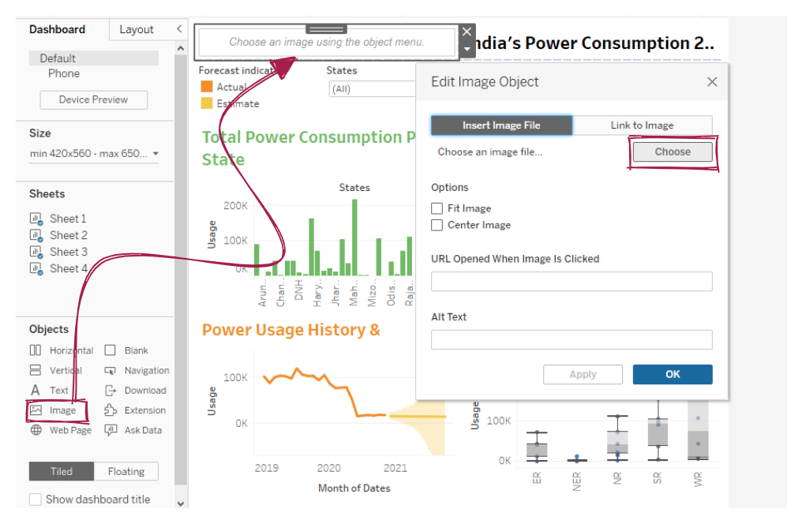
接着,我们将在左上区域添加一个 Image 对象,然后选择印度国旗的 JPEG 文件。
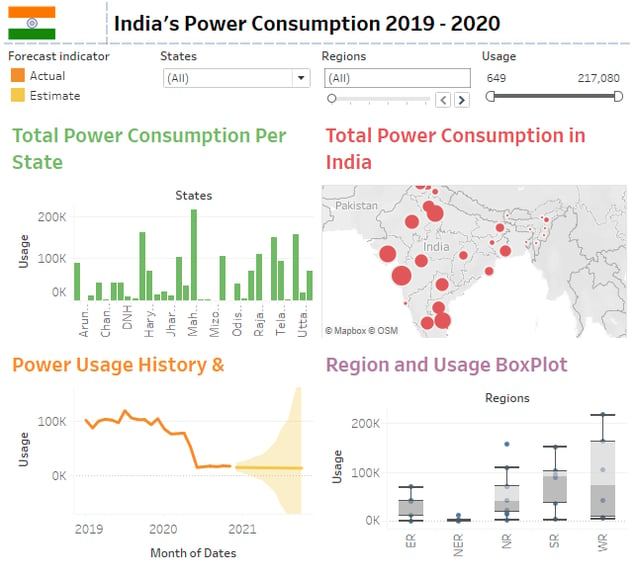
调整好国旗与标题的位置和大小后,我们的仪表板已接近完成。现在只需连接筛选器与可视化,使它们保持同步。
连接筛选器
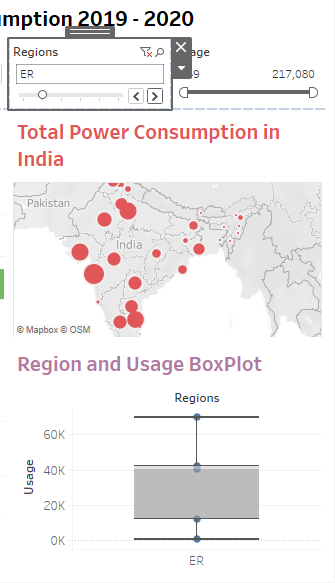
我们刚添加的筛选器尚未互相关联,只会影响单个可视化。例如,如果您将 Regions 从“(All)”改为“ER”,该筛选器只会应用于箱线图,如下所示。
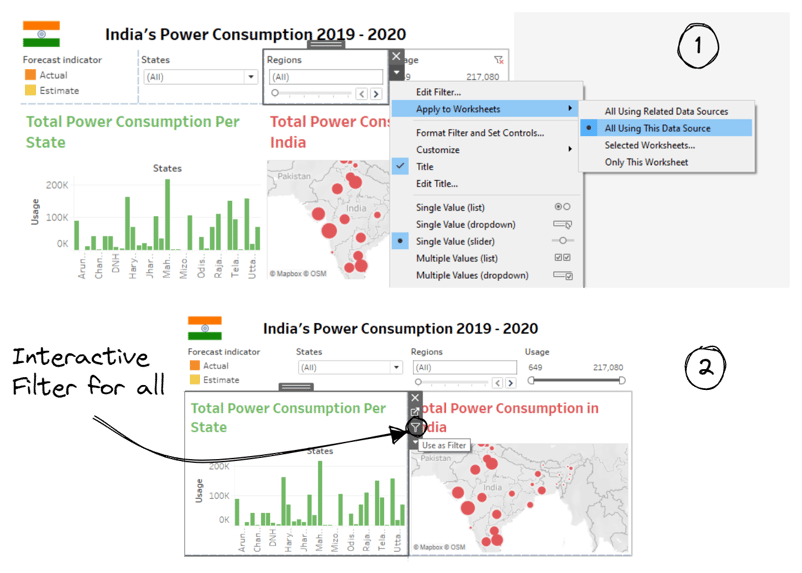
要将“Regions”筛选器设为全局,我们将选项从“Only This Worksheet”改为“All Using This Data Source”。您可以选中该筛选器,点击向下箭头 > Apply to Worksheets > All Using This Data Source 来访问该选项。我们也将连接“States”筛选器,使其更改可应用于全部四个工作表。
为增强交互性,我们还可以将工作表可视化用作筛选器。方法是选中工作表并点击漏斗按钮“Use as Filter”。对所有可视化重复此步骤,仪表板即变为动态且完全联动。
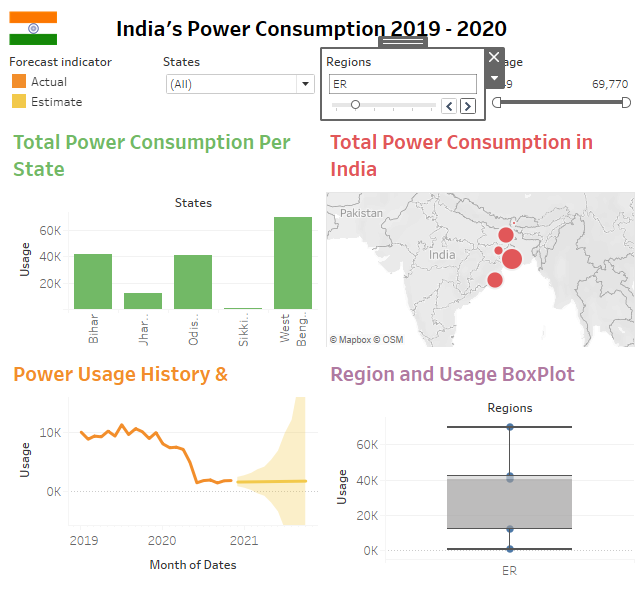
现在,如果我们将 Regions 改为“ER”,该筛选器会应用到四个工作表的可视化。我们的仪表板现已完成。如果您喜欢创建此仪表板并想进一步学习,请查看 Creating Dashboards in Tableau 课程。这是一门 4 小时的迷你课程,包含 34 个练习与 12 个视频教程,帮助您掌握 Tableau 仪表板的所有基础。
发布
要发布仪表板并与更广泛的受众分享,我们只需点击 File > Save to Tableau Public,然后输入工作簿标题进行保存。将更改上传到公共服务器只需几秒钟。随后我们会被重定向到仪表板的在线版本。请确保您已登录公共账户。
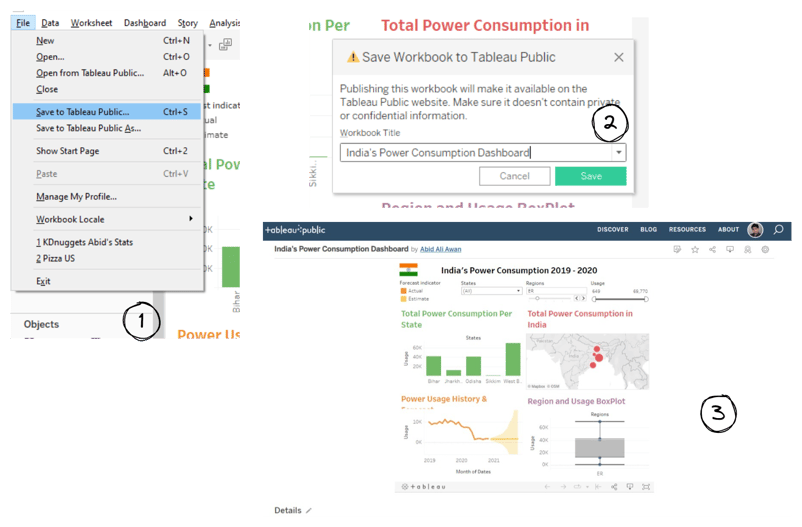
发布到 Tableau Public:链接
如果您使用的是其他版本的 Tableau,则通过 Server > Publish Workbook 发布仪表板。
结语
在本教程中,我们学习了仪表板在以可视、交互方式传达关键绩效指标方面的重要性。我们还学习了如何使用印度用电量数据集从零构建一个 Tableau 仪表板。该循序渐进的指南涵盖了创建与自定义可视化、使用筛选器与对象创建并自定义仪表板、以及将其发布到 Tableau 公共服务器。发布后的版本显示在您的个人资料下,持有链接的任何人都可访问。公共个人资料是展示您的作品集项目的最佳方式。
Tableau 是一款功能强大的可视化商业智能工具。通过将其连接到 SQL 数据库、使用函数聚合或修改数据字段、运行 Python 或 R 脚本、集成第三方 API,以及使用演示模式,您可以在仪表板上实现更多功能。Tableau 平台适合所有人,如果您有兴趣进一步学习,请查看我们的Tableau 学习资源全集。或者,通过 DataCamp 的 Tableau 基础技能路径解锁高薪新职业机会。
Tableau 仪表板常见问答
如何在 Tableau 中创建仪表板?
创建多个可视化工作表,将它们添加到仪表板画布,添加筛选器与对象,最后调整大小与布局以提升用户体验。阅读官方指南了解更多:Create a Dashboard。
如何在 Tableau 中进行预测?
要创建预测,视图中至少需要包含一个日期维度和一种度量。右键单击(Mac 上为 control-单击)可视化,选择 Forecast > Show Forecast,或依次选择 Analysis > Forecast > Show Forecast。
如何分享 Tableau 仪表板?
分享 Tableau 仪表板有四种方式:a)发布到 Tableau Server;b)将仪表板以 .twbx 文件格式通过邮件发送,并在 Tableau Reader 中打开;c)保存到 Tableau Public,持有链接的任何人均可查看;d)发布到 Tableau Online。
如何向 Tableau 仪表板添加筛选器?
在仪表板中选择一个工作表。点击向下箭头打开下拉选项,然后选择 Filters > `filter field`。
如何将 Tableau 仪表板嵌入到网站?
在 Tableau Server / Tableau Online / Tableau Public 上,进入您要嵌入的内容,点击“Share”按钮,复制并将嵌入脚本粘贴到您的网站。您可以在 Medium 博文或 Jupyter 代码单元中使用 `%%HTML` 魔法命令来嵌入。
如何将 Tableau 仪表板发布为公开?
在桌面应用中登录您的 Tableau 账户,然后将仪表板保存到公共服务器,即会自动发布。同样适用于其他版本的 Tableau:点击“Server” > Tableau Public > Save to Tableau Public。
如何从 Tableau 仪表板下载数据?
前往已发布的 Tableau 仪表板(Server / Online / Public),点击右下角的下载按钮以下载数据。Download > Data。
如何放大 Tableau 仪表板?
在仪表板面板的“Size”下,选择仪表板尺寸并增加仪表板的宽度与高度。
如何将 Tableau 仪表板导出为 PDF?
对于 Tableau Desktop:File > Print to PDF。您也可以将仪表板发布到 Tableau Public,然后下载为 PDF。您可以将仪表板视图下载为图片、PDF、PowerPoint 演示文稿以及 Tableau 工作簿(.twbx)。
如何与未使用 Tableau 的用户分享仪表板?
您可以将仪表板打包为 `.twbx` 文件格式,用户可使用免费的 Tableau Reader 查看。更简单的方式是将仪表板保存到 Tableau Public 服务器并分享链接。
仪表板的目的是什么?
汽车仪表盘提供车辆速度、油量、转速(RPM)及其他与发动机相关指标的实时信息。同样,数据仪表板提供企业历史销售、关键绩效指标(KPI)、销售增长、运营指标以及客户反馈等信息。这些信息以精炼的方式呈现,便于管理者或高管了解现状并做出适当决策。
企业中存在数百个动态要素,仪表板将这些事件汇总为易于理解的实时数据可视化。这些可视化和图表可用于快速而有效的决策。
Dashboard by Freepik | 作者编辑
仪表板报告有多项好处:
仪表板有哪些类型?
仪表板有多种自定义方式,通常归为以下三类 - iDashboards: