%22%3E%3Cpath%20d%3D%22m-369%200h408v79h-408z%22%20fill%3D%22%237933ff%22%2F%3E%3Cpath%20d%3D%22m-148%200h306v45h-306z%22%20fill%3D%22%23974dff%22%2F%3E%3C%2Fg%3E%3C%2Fsvg%3E)
%22%2F%3E%3C%2FclipPath%3E%3Cg%20clip-path%3D%22url(%23a)%22%3E%3Cpath%20d%3D%22m76%200h484v36h-484z%22%20fill%3D%22%23974dff%22%2F%3E%3Cpath%20d%3D%22m0%200h384v24h-384z%22%20fill%3D%22%2306bdfc%22%20transform%3D%22matrix(1%200%200%20-1%200%2060)%22%2F%3E%3C%2Fg%3E%3C%2Fsvg%3E)
Concatenation क्या है?
Concatenation का अर्थ है संदर्भ-आधारित किसी उद्देश्य के लिए कई फ़ील्ड्स को मिलाकर एक नया फ़ील्ड बनाना। Tableau में, दो या अधिक स्ट्रिंग फ़ील्ड्स को मिलाकर एक और फ़ील्ड बनाया जाता है।
उदाहरण के लिए:
Tableau में, आप एक calculated field बनाकर और “+” चिन्ह का उपयोग करके कई स्ट्रिंग फ़ील्ड्स को जोड़ सकते हैं।
string_field_1 + string_field_2 + string_field_3...+ string_field_n
आप string conversion function का उपयोग करके कई स्ट्रिंग फ़ील्ड्स को non-string फ़ील्ड्स के साथ भी जोड़ सकते हैं।
इस ट्यूटोरियल में, हम non-concatenate उदाहरणों के बारे में जानेंगे और Tableau functions का उपयोग करके कई स्ट्रिंग्स और non-string फ़ील्ड्स को concatenate करने के लिए चरण-दर-चरण मार्गदर्शिका का पालन करेंगे।
Non-Concatenate उदाहरण
Workspace शुरू करने के लिए, हमें Tableau Public (Desktop) में data source कनेक्ट करना होगा। हमारे मामले में, यह भारत में बिजली खपत (2019-2020) का CSV फ़ाइल है। आप Kaggle से फ़ाइल यहाँ डाउनलोड कर सकते हैं। `long_data_.csv` फ़ाइल में Dates, Regions, States, Latitude, Longitude, और Usage(MWh) कॉलम हैं।
अगले चरण में, हम Region और States फ़ील्ड्स को Columns शेल्फ पर खींचकर छोड़ते हैं। इसी तरह, हम Usage फ़ील्ड को Row शेल्फ पर रखते हैं, जैसा कि नीचे दिखाया गया है।
इससे क्षेत्रों के अनुसार अलग-अलग, प्रति राज्य बिजली खपत का sum बार चार्ट बनता है।
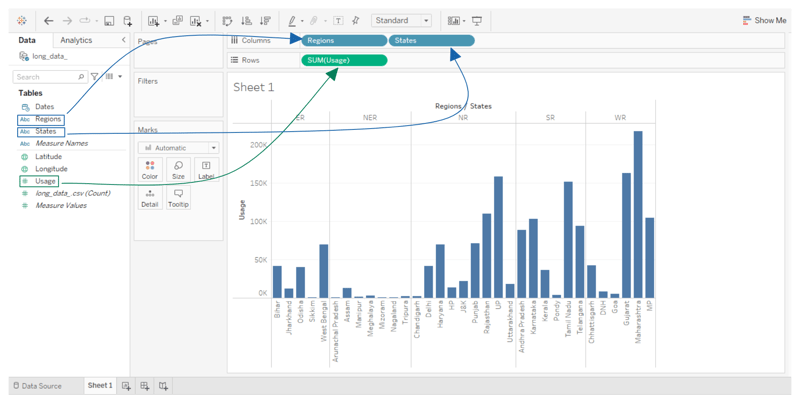 Tableau वर्कशीट का Non-Concatenate उदाहरण
Tableau में Concatenate कैसे करें?
यदि हम Columns शेल्फ पर कई फ़ील्ड्स जोड़ते हैं, तो परिणाम अव्यवस्थित हो जाएगा। आप कई सेपरेटर्स देखेंगे जो बार चार्ट को छोटे-छोटे भागों में बाँट देंगे। हम कई फ़ील्ड्स को एक में concatenate करके इससे बच सकते हैं।
फ़ील्ड्स को जोड़ने के लिए, हमें Data टैब में छोटे, नीचे की ओर तीर पर क्लिक करके एक नया calculated field बनाना होगा, या हम Data टैब में कहीं भी राइट-क्लिक करके यह विकल्प प्राप्त कर सकते हैं।
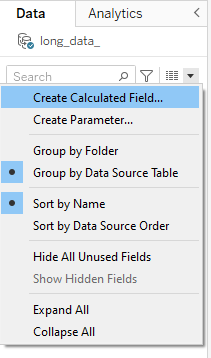
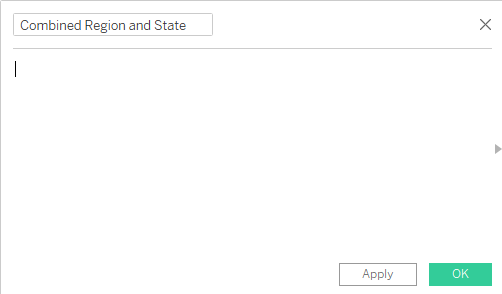
“Create Calculated Field” पर क्लिक करने के बाद, एक पॉपअप विंडो खुलेगी जहाँ आप फ़ील्ड का नाम “Combined Region and State” रख सकते हैं।
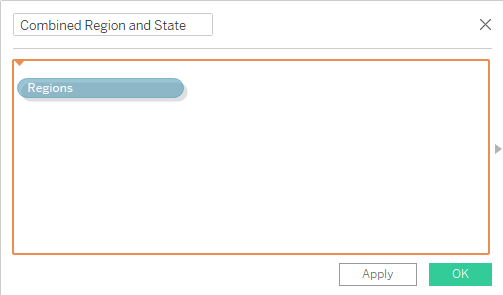
एक स्ट्रिंग फ़ील्ड जोड़ने के लिए, आप फ़ील्ड को इनपुट बॉक्स में ड्रैग-ड्रॉप कर सकते हैं, या आप फ़ील्ड का नाम square brackets में टाइप कर सकते हैं। हमारे मामले में, हम Region फ़ील्ड को इनपुट बॉक्स में ड्रॉप करेंगे, जो `[Region]` के रूप में दिखेगा।
इसके बाद, हम “+” चिन्ह का उपयोग करके एक फ़ील्ड separator जोड़ते हैं। सुनिश्चित करें कि आपका सेपरेटर डबल उद्धरण चिह्नों में हो।
हम सेपरेटर क्यों जोड़ रहे हैं? ताकि हमारे फ़ील्ड मान पठनीय रहें।
|
Separator के साथ |
Separator के बिना |
|
WR_Maharashtra_Mumbai |
WRMaharashtraMumbai |
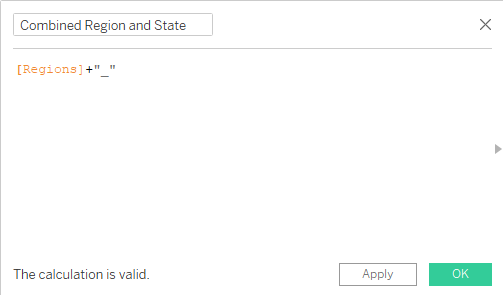
अगला, हम “+” चिन्ह का उपयोग करके States फ़ील्ड जोड़ेंगे और नीचे दिखाए अनुसार फ़ील्ड नाम square brackets में टाइप करेंगे।
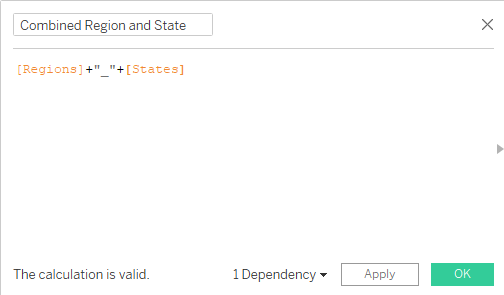
दो फ़ील्ड्स को मिलाने पर कोई त्रुटि नहीं आती, इसलिए हम “OK” बटन पर क्लिक करेंगे, जिससे Data टैब में एक नया discrete फ़ील्ड जुड़ जाएगा।
अगले चरण में, हम नए बनाए गए फ़ील्ड्स “Combined Region and State” और “Usage” का उपयोग करके एक बार चार्ट प्लॉट करेंगे।
जैसा कि आप देख सकते हैं, हमने दो फ़ील्ड्स को सफलतापूर्वक एक में concatenate कर लिया है। बार चार्ट में संयुक्त Region और States नाम दिख रहा है।
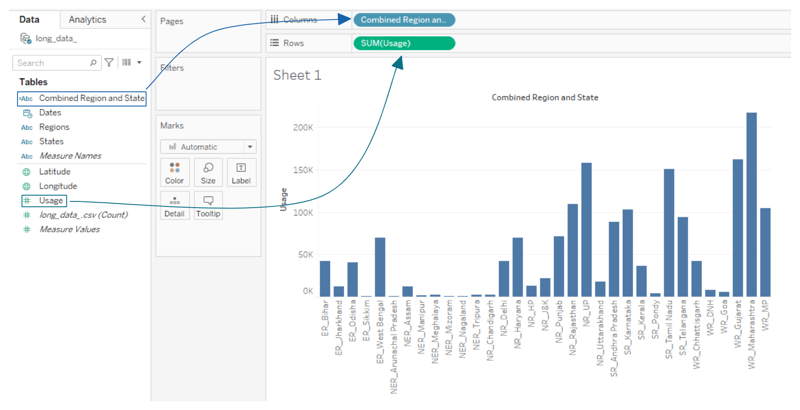
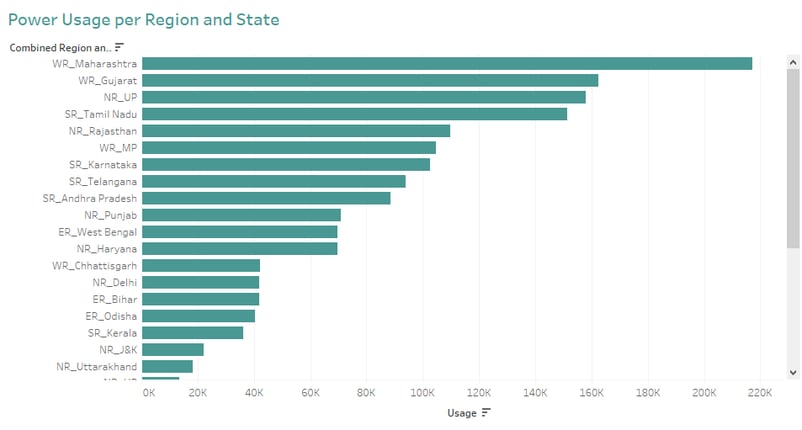
चार्ट को अधिक आकर्षक बनाने के लिए, हम शीर्षक जोड़कर, रंग और ओरिएंटेशन बदलकर, तथा मानों को अवरोही क्रम में sort करके उसे कस्टमाइज़ कर सकते हैं। चार्ट्स को कस्टमाइज़ करने के बारे में अधिक जानने के लिए हमारा ट्यूटोरियल देखें: Tableau में डैशबोर्ड कैसे बनाएं।
WR क्षेत्र के भीतर, महाराष्ट्र राज्य की वर्ष 2019 से 2020 के बीच बिजली खपत सबसे अधिक है।
यदि आप पूर्णतः शुरुआती हैं और यह ट्यूटोरियल भारी लग रहा है, तो DataCamp के Tableau Resources देखें। Resources टैब में Tableau और बिज़नेस इंटेलिजेंस करियर से जुड़े आपके सभी प्रश्नों के उत्तर मिलेंगे।
स्ट्रिंग को Non-string मानों के साथ कैसे Concatenate करें?
किसी स्ट्रिंग को non-string फ़ील्ड के साथ concatenate करने पर त्रुटि आती है, क्योंकि आप संख्यात्मक मानों को स्ट्रिंग मानों में नहीं जोड़ सकते। जब हम Date को States और Region के साथ जोड़ने का प्रयास करते हैं, तो निम्न त्रुटि आती है: “Can’t add string and datetime values”.
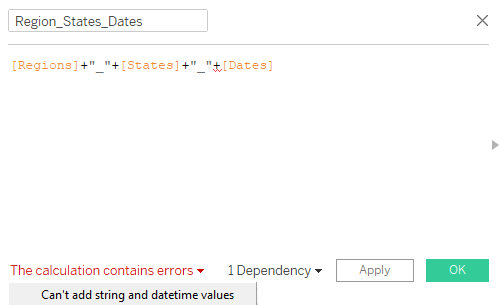
इस समस्या को हल करने के लिए, हम `STR` फ़ंक्शन का उपयोग करके datetime मान को स्ट्रिंग में बदलेंगे।
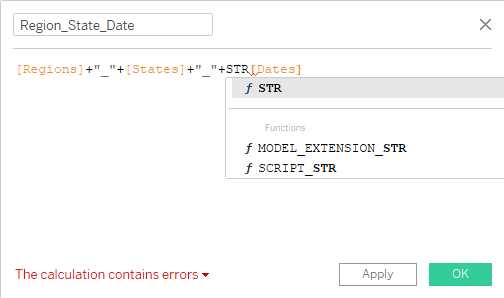
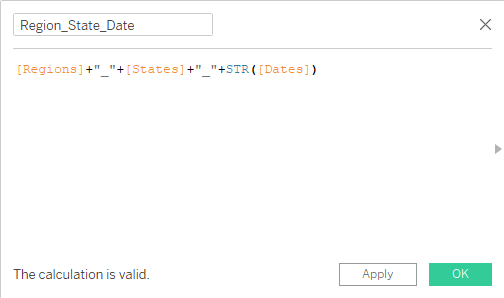
Dates फ़ील्ड को round brackets के साथ `STR` फ़ंक्शन के भीतर जोड़ें, जैसा कि नीचे दिखाया गया है। समस्याएँ सुलझाने के बाद, हम “OK” पर क्लिक करेंगे ताकि Data टैब में Dates के साथ एक नया discrete फ़ील्ड जुड़ जाए।
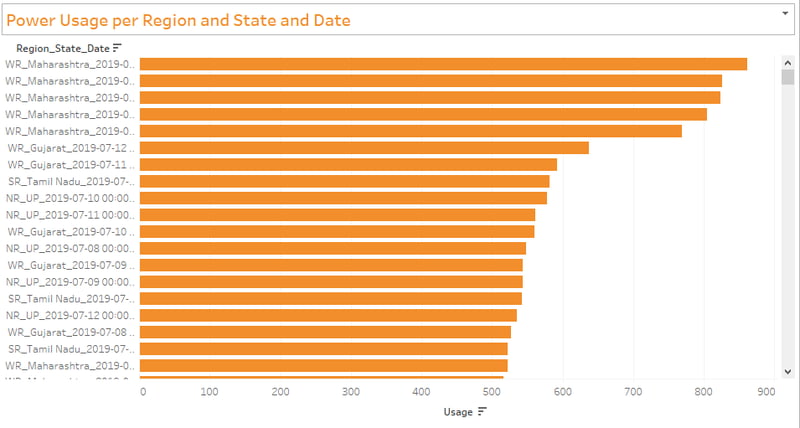
बार चार्ट बनाने के लिए, हम नए बनाए गए फ़ील्ड को Columns पर और Usage को Rows शेल्फ पर ले जाएँगे। अब प्रत्येक बार Region, State, और Date के अनुसार बिजली खपत को दर्शाता है।
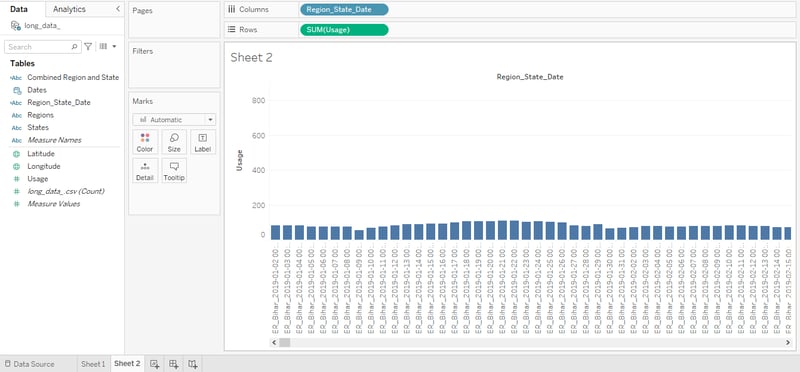
इसे प्रस्तुत करने योग्य बनाने के लिए हम शीर्षक, रंग और ओरिएंटेशन को कस्टमाइज़ करेंगे।
जैसा कि हम देख सकते हैं, 12 जुलाई, 2019 को WR क्षेत्र और महाराष्ट्र राज्य में बिजली खपत सबसे अधिक थी।
Non-concatenate उदाहरण में डेटा Regions, States, और Years से विभाजित है। लाइन चार्ट को समझना अपेक्षाकृत कठिन है, और पूरी तस्वीर समझने के लिए आपको सैकड़ों मान स्क्रॉल करने पड़ते हैं। जबकि concatenate उदाहरणों में चीजें सरल हैं और हर बार तीन फ़ील्ड्स के संयुक्त मानों का प्रतिनिधित्व करता है। पूरी तस्वीर समझना काफी आसान हो जाता है।
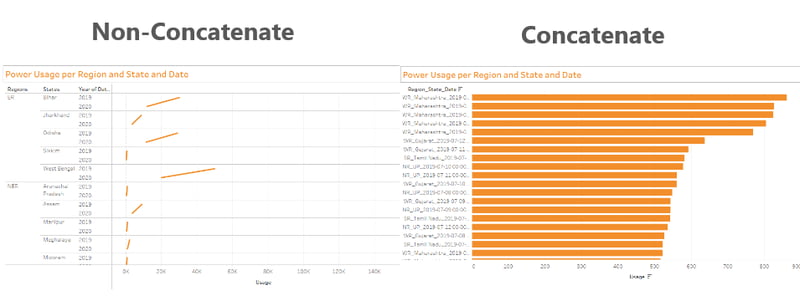
Non-concatenate और concatenate के बीच तुलना
निष्कर्ष
Tableau केवल एक visual analytical टूल से अधिक है। यह आपको data fields को बढ़ाने के लिए arithmetic और statistical functions का उपयोग करने की सुविधा देता है। आप इस फ़ंक्शन का उपयोग करके कई फ़ील्ड्स को concatenate कर सकते हैं ताकि डेटा को सरल प्रारूप में प्रस्तुत किया जा सके।
इस ट्यूटोरियल में, हमने concatenating की कार्यप्रणाली तथा कई स्ट्रिंग और non-string मानों को जोड़ने का तरीका सीखा। यदि आप Tableau में नए हैं, तो Tableau for Beginners ट्यूटोरियल पढ़ें।
यदि आप Tableau की क्षमताओं के बारे में और सीखना चाहते हैं, तो Tableau Fundamentals स्किल ट्रैक के सभी पाँच कोर्स पूरे करें। ये कोर्स आपको Tableau की मूलभूत क्षमताएँ, डेटा विश्लेषण, डैशबोर्ड बनाना, कई data sources को कनेक्ट करना, और व्यवसायों की सहायता के लिए समाधान बनाना सिखाएँगे।
छवि: लेखक द्वारा