

Nối chuỗi là gì?
Khái niệm nối chuỗi là kết hợp nhiều trường để tạo ra một trường mới phục vụ một mục đích theo ngữ cảnh cụ thể. Trong Tableau, hai hoặc nhiều trường kiểu chuỗi được kết hợp để tạo một trường khác.
Ví dụ:
Trong Tableau, bạn có thể tạo một trường tính toán và kết hợp nhiều trường chuỗi bằng dấu “+”.
string_field_1 + string_field_2 + string_field_3...+ string_field_n
Bạn cũng có thể kết hợp nhiều trường chuỗi với các trường không phải chuỗi bằng cách sử dụng hàm chuyển đổi sang chuỗi.
Trong hướng dẫn này, chúng ta sẽ tìm hiểu về các ví dụ không nối và làm theo từng bước để nối nhiều chuỗi và các trường không phải chuỗi bằng các hàm của Tableau.
Ví dụ không nối
Để khởi tạo không gian làm việc, chúng ta cần kết nối nguồn dữ liệu trong Tableau Public (Desktop). Trong trường hợp này, đó là một tệp CSV chứa dữ liệu tiêu thụ điện năng ở Ấn Độ (2019-2020). Bạn có thể tải tệp từ Kaggle tại đây. Tệp `long_data_.csv` gồm các cột Dates, Regions, States, Latitude, Longitude và Usage(MWh).
Ở bước tiếp theo, chúng ta kéo thả các trường Region và States vào kệ Columns. Tương tự, kéo thả trường Usage vào kệ Rows như minh họa bên dưới.
Điều này cho kết quả là biểu đồ cột tổng mức sử dụng điện theo từng bang, được tách theo vùng.
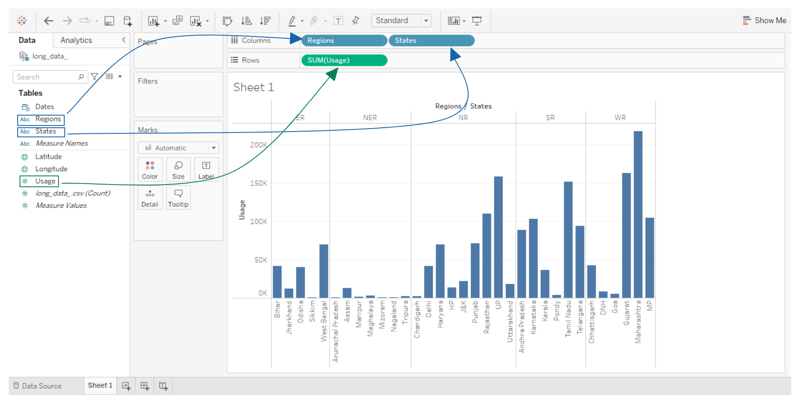 Ví dụ Worksheet Tableau không nối
Cách nối trong Tableau?
Nếu chúng ta thêm nhiều trường vào kệ Columns, kết quả sẽ rất rối. Bạn sẽ thấy vô số dấu phân tách chia nhỏ biểu đồ cột. Ta có thể tránh điều này bằng cách nối nhiều trường thành một.
Để ghép các trường, chúng ta cần tạo một trường tính toán mới bằng cách nhấp vào mũi tên nhỏ hướng xuống trong thẻ Data, hoặc có thể nhấp chuột phải ở bất kỳ đâu trong thẻ Data để truy cập tùy chọn này.
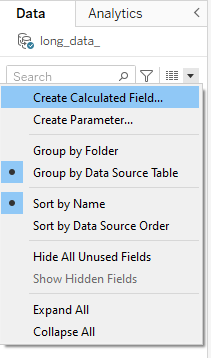
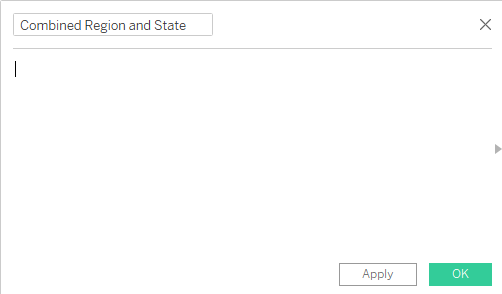
Sau khi nhấp “Create Calculated Field”, một cửa sổ bật lên sẽ xuất hiện, nơi bạn có thể đổi tên trường thành “Combined Region and State”.
Để thêm một trường chuỗi, bạn có thể kéo thả trường vào ô nhập, hoặc gõ tên trường trong ngoặc vuông. Ở đây, chúng ta sẽ kéo thả trường Region vào ô nhập, hiển thị là `[Region]`.
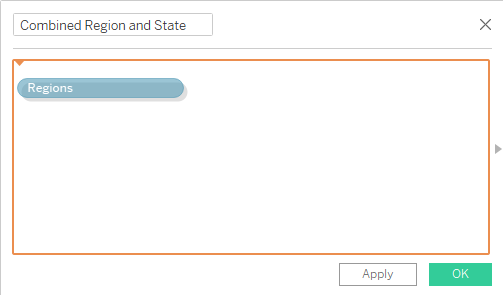
Sau đó, chúng ta thêm ký tự phân tách bằng dấu “+”. Hãy đảm bảo dấu phân tách của bạn nằm trong dấu ngoặc kép.
Tại sao chúng ta thêm dấu phân tách? Để đảm bảo giá trị trường dễ đọc.
|
Có phân tách |
Không phân tách |
|
WR_Maharashtra_Mumbai |
WRMaharashtraMumbai |
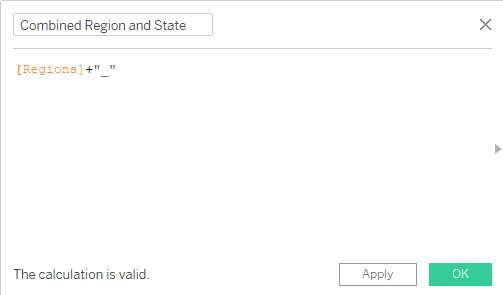
Tiếp theo, chúng ta sẽ thêm trường States bằng dấu “+” và gõ tên trường trong ngoặc vuông như bên dưới.
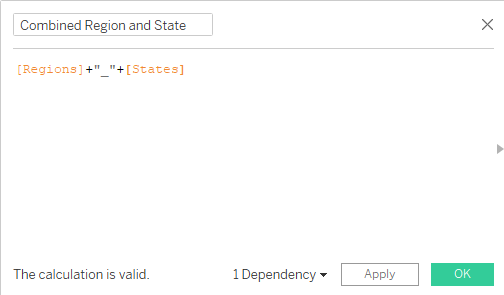
Kết hợp hai trường sẽ không báo lỗi, nên chúng ta sẽ nhấp nút “OK” để thêm một trường rời rạc mới vào thẻ Data.
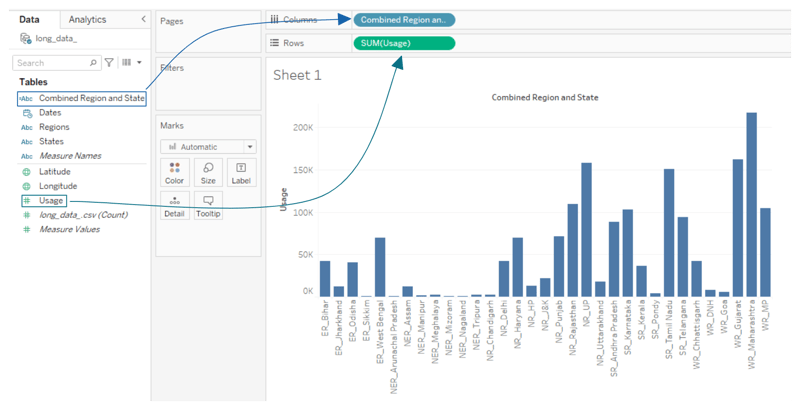
Ở bước tiếp theo, chúng ta sẽ vẽ biểu đồ cột bằng các trường vừa tạo “Combined Region and State” và “Usage”.
Như bạn có thể thấy, chúng ta đã nối thành công hai trường thành một. Biểu đồ cột hiển thị tên Region kết hợp với States.
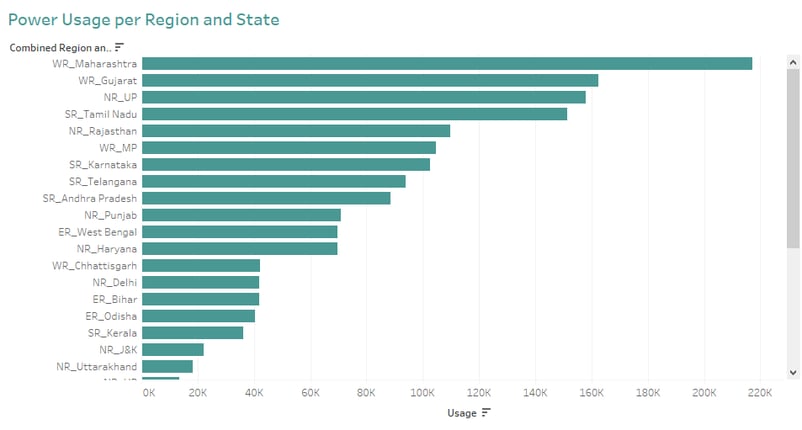
Để biểu đồ trông đẹp hơn, ta có thể tùy chỉnh bằng cách thêm tiêu đề, thay đổi màu sắc và hướng, và sắp xếp giá trị theo thứ tự giảm dần. Để tìm hiểu thêm về tùy chỉnh biểu đồ, hãy xem hướng dẫn về cách tạo dashboard trong Tableau.
Trong vùng WR, bang Maharashtra có mức tiêu thụ điện cao nhất từ năm 2019 đến 2020.
Nếu bạn là người mới bắt đầu hoàn toàn và thấy hướng dẫn này quá tải, hãy xem Tài nguyên Tableau của DataCamp. Thẻ tài nguyên sẽ giải đáp mọi thắc mắc của bạn liên quan đến Tableau và sự nghiệp business intelligence.
Cách nối chuỗi với giá trị không phải chuỗi?
Nối một chuỗi với trường không phải chuỗi sẽ báo lỗi, vì bạn không thể cộng giá trị số vào giá trị chuỗi. Khi chúng ta thử thêm Date với States và Region, sẽ xuất hiện lỗi: “Can’t add string and datetime values”.
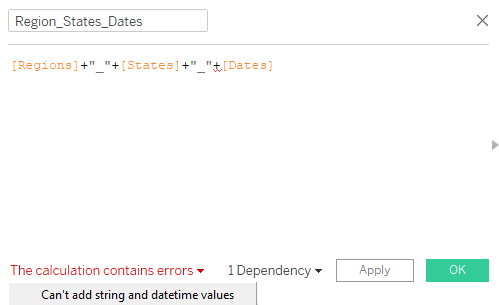
Để giải quyết vấn đề này, chúng ta sẽ chuyển giá trị datetime sang chuỗi bằng hàm `STR`.
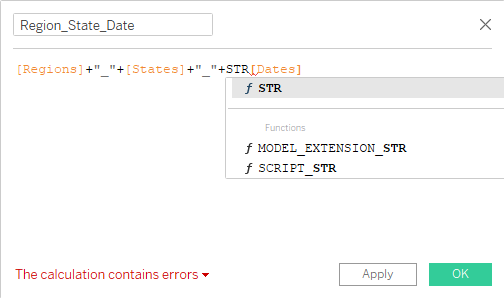
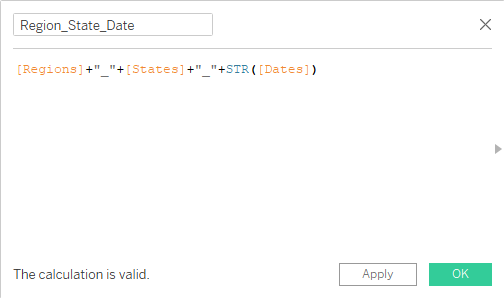
Thêm trường Dates vào trong hàm `STR` bằng ngoặc tròn như dưới đây. Sau khi xử lý xong, nhấp “OK” để thêm một trường rời rạc mới với Dates hiển thị trong thẻ Data.
Để tạo biểu đồ cột, chúng ta đưa trường vừa tạo vào Columns và Usage vào kệ Rows. Mỗi cột hiện đại diện cho mức tiêu thụ điện theo Region, State và Date.
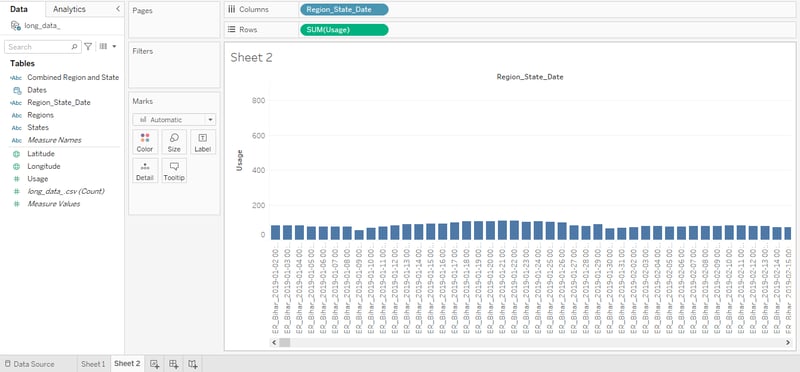
Để trình bày đẹp hơn, chúng ta sẽ tùy chỉnh tiêu đề, màu sắc và hướng.
Như có thể quan sát, vào ngày 12 tháng 7 năm 2019, vùng WR và bang Maharashtra có mức tiêu thụ điện cao nhất.
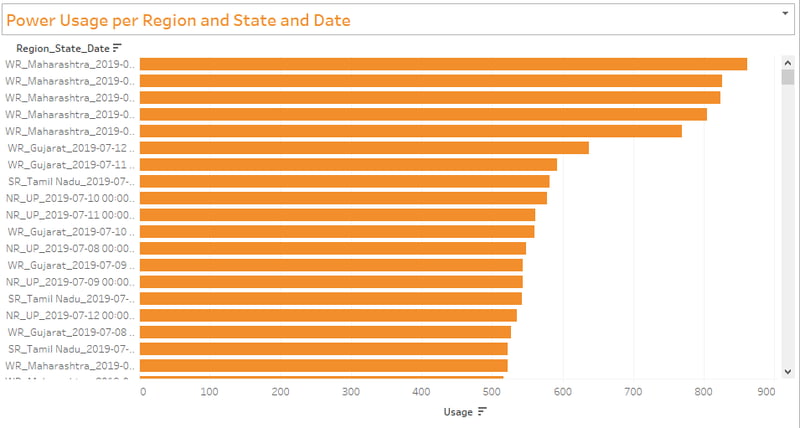
Ví dụ không nối được chia theo Regions, States và Years. Biểu đồ đường khá khó hiểu, và bạn phải cuộn qua hàng trăm giá trị để nắm bắt toàn cảnh. Trong khi đó, ở các ví dụ có nối, mọi thứ rõ ràng hơn và mỗi cột đại diện cho giá trị kết hợp của ba trường. Việc nắm bắt bức tranh tổng thể trở nên dễ dàng hơn nhiều.
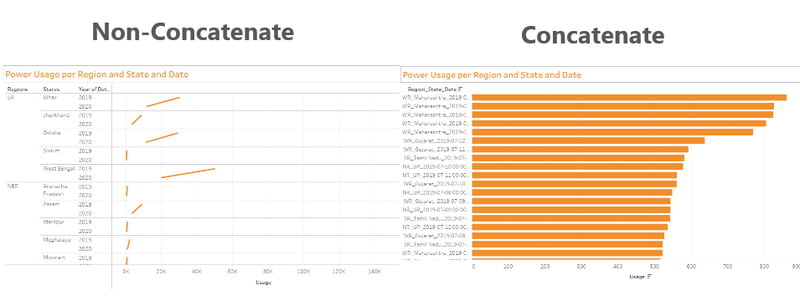
So sánh giữa không nối và có nối
Kết luận
Tableau không chỉ là một công cụ phân tích trực quan. Nó cho phép bạn sử dụng các hàm số học và thống kê để bổ trợ cho các trường dữ liệu. Bạn có thể dùng chức năng này để nối nhiều trường nhằm biểu diễn dữ liệu theo cách đơn giản hơn.
Trong hướng dẫn này, chúng ta đã tìm hiểu về chức năng nối và cách kết hợp nhiều giá trị chuỗi và không phải chuỗi. Nếu bạn mới làm quen với Tableau, hãy đọc hướng dẫn Tableau cho người mới bắt đầu.
Nếu bạn muốn tìm hiểu thêm về các chức năng của Tableau, hãy hoàn thành cả năm khóa học trong lộ trình kỹ năng Tableau Fundamentals. Các khóa học này sẽ dạy bạn những kiến thức cơ bản về chức năng của Tableau, phân tích dữ liệu, tạo dashboard, kết nối nhiều nguồn dữ liệu và xây dựng giải pháp hỗ trợ doanh nghiệp.


Hình ảnh: Tác giả