

Wat is concatenatie?
Concatenatie betekent dat je meerdere velden combineert om een nieuw veld te maken voor een bepaald, contextafhankelijk doel. In Tableau worden twee of meer stringvelden gecombineerd om een ander veld te creëren.
Bijvoorbeeld:
In Tableau kun je een berekend veld maken en meerdere stringvelden combineren met het "+"-teken.
string_field_1 + string_field_2 + string_field_3...+ string_field_n
Je kunt ook meerdere stringvelden combineren met niet-stringvelden door de functie voor tekenreeksconversie te gebruiken.
In deze tutorial bekijken we eerst een voorbeeld zonder concatenatie en volgen we daarna een stapsgewijze handleiding om meerdere strings en niet-stringvelden samen te voegen met Tableau-functies.
Voorbeeld zonder concatenatie
Om te beginnen moeten we de gegevensbron verbinden in Tableau Public (Desktop). In ons geval is dat een CSV-bestand met stroomverbruiksgegevens in India (2019-2020). Je kunt het bestand downloaden van Kaggle hier. Het bestand `long_data_.csv` bevat de kolommen Dates, Regions, States, Latitude, Longitude en Usage(MWh).
In de volgende stap slepen we de velden Region en States naar de plank Columns. Op dezelfde manier slepen we het veld Usage naar de plank Rows, zoals hieronder getoond.
Dit resulteert in een staafdiagram met de som van het stroomverbruik per staat, uitgesplitst naar regio’s.
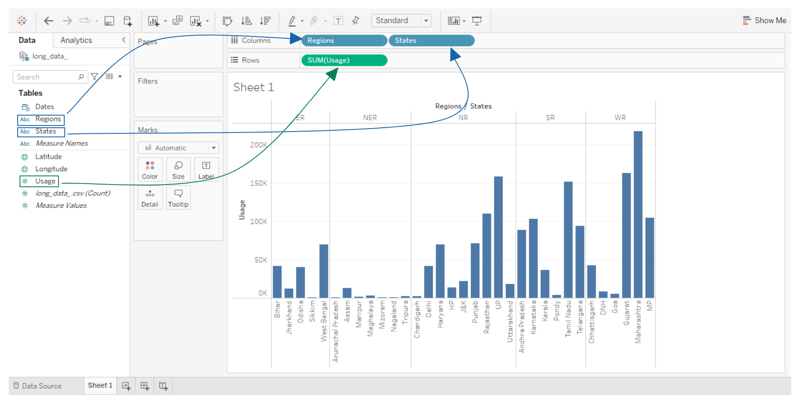 Voorbeeld van een niet-geconcateneerd Tableau-werkblad
Hoe concateneer je in Tableau?
Als we meerdere velden aan de plank Columns toevoegen, wordt het resultaat onoverzichtelijk. Je ziet talloze scheidingslijnen die het staafdiagram in kleinere stukken opdelen. Dat voorkomen we door meerdere velden tot één veld samen te voegen.
Om velden te combineren, maken we een nieuw berekend veld door te klikken op het kleine pijltje omlaag in de Data-tab, of we klikken met de rechtermuisknop ergens in de Data-tab om de optie te openen.
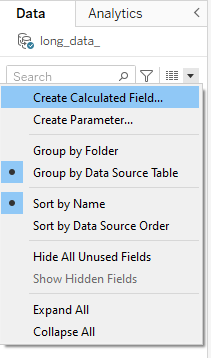
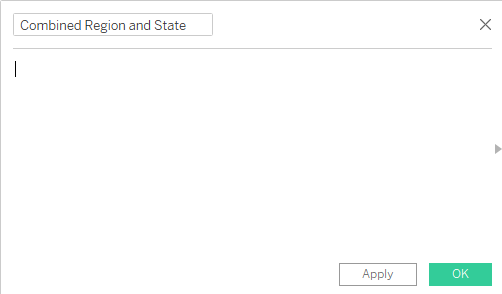
Na het klikken op "Create Calculated Field" verschijnt er een pop-upvenster waarin je het veld kunt hernoemen naar "Combined Region and State".
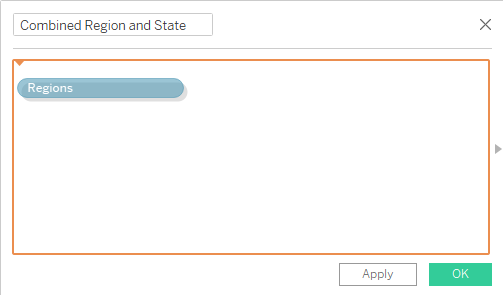
Om een stringveld toe te voegen, kun je het veld naar het invoervak slepen, of je typt de veldnaam tussen vierkante haken. In ons geval slepen we het veld Region naar het invoervak; dat verschijnt als `[Region]`.
Daarna voegen we een scheidingsteken toe met het "+"-teken. Zorg dat je scheidingsteken tussen dubbele aanhalingstekens staat.
Waarom voegen we scheidingstekens toe? Zodat onze veldwaarden goed leesbaar zijn.
|
Met scheidingsteken |
Zonder scheidingsteken |
|
WR_Maharashtra_Mumbai |
WRMaharashtraMumbai |
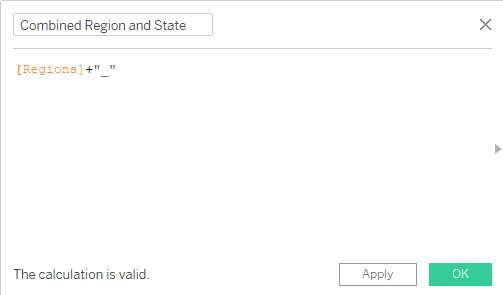
Vervolgens voegen we het veld States toe met het "+"-teken en typen we de veldnaam tussen vierkante haken, zoals hieronder weergegeven.
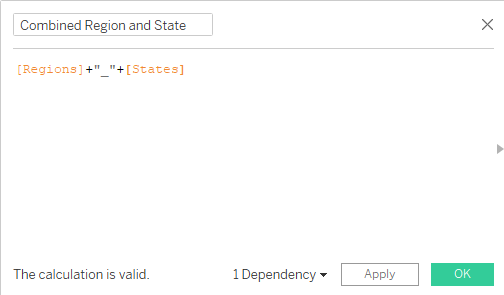
Het combineren van twee velden levert geen foutmelding op, dus we klikken op de knop "OK". Daarmee wordt een nieuw discreet veld toegevoegd aan de Data-tab.
In de volgende stap maken we een staafdiagram met de nieuw gemaakte velden "Combined Region and State" en "Usage".
Zoals je ziet, hebben we succesvol twee velden samengevoegd tot één. Het staafdiagram toont de gecombineerde naam van Region en States.
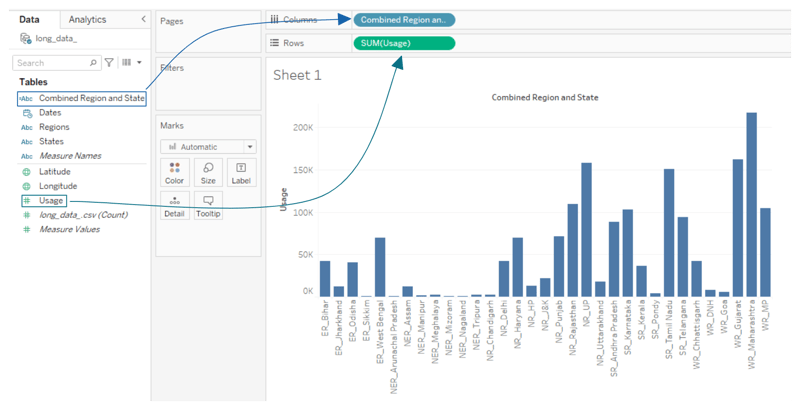
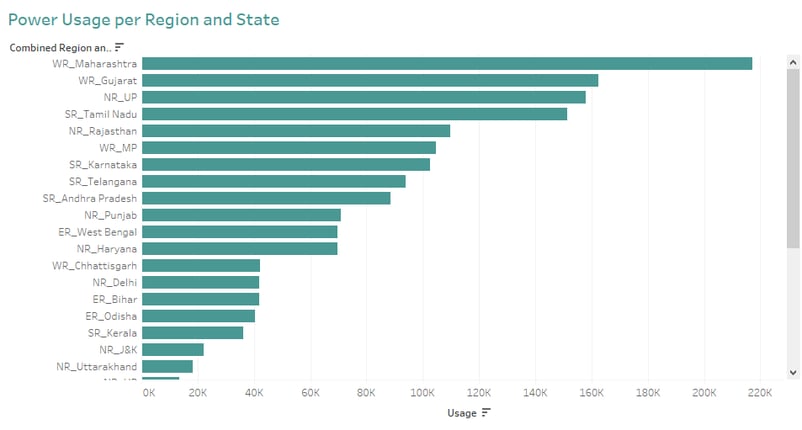
Om onze grafiek netter te maken, kunnen we een titel toevoegen, kleuren en oriëntatie aanpassen en waarden aflopend sorteren. Wil je meer leren over het aanpassen van grafieken? Bekijk dan onze tutorial over hoe je een dashboard maakt in Tableau.
Binnen de WR-regio heeft de staat Maharashtra het hoogste stroomverbruik in de periode 2019 tot 2020.
Ben je een complete beginner en voelt deze tutorial wat overweldigend? Bekijk dan de Tableau-bronnen van DataCamp. De Resources-tab beantwoordt al je vragen over Tableau en carrières in business intelligence.
Hoe voeg je een string samen met niet-stringwaarden?
Een string samenvoegen met een niet-stringveld levert een fout op, omdat je geen numerieke waarden kunt optellen bij stringwaarden. Wanneer we proberen Date te combineren met States en Region, verschijnt de volgende foutmelding: "Can’t add string and datetime values".
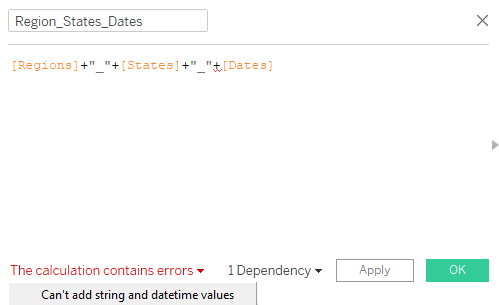
Om dit op te lossen, converteren we de datetime-waarde naar een string met de functie `STR`.
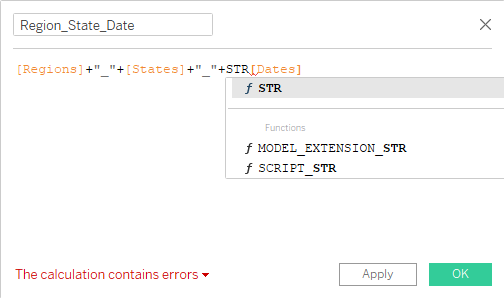
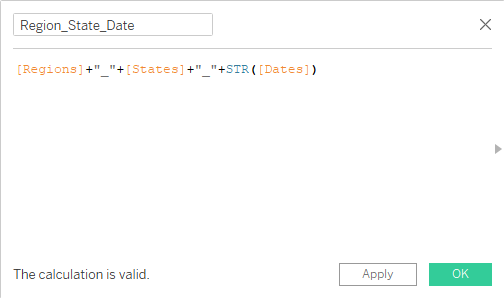
Voeg het veld Dates toe binnen de `STR`-functie met ronde haken, zoals hieronder. Nadat het probleem is opgelost, klikken we op "OK" om een nieuw discreet veld met Dates toe te voegen dat in de Data-tab verschijnt.
Om een staafdiagram te maken, zetten we het nieuw gemaakte veld op Columns en Usage op de plank Rows. Elke staaf staat nu voor het stroomverbruik per Region, State en Date.
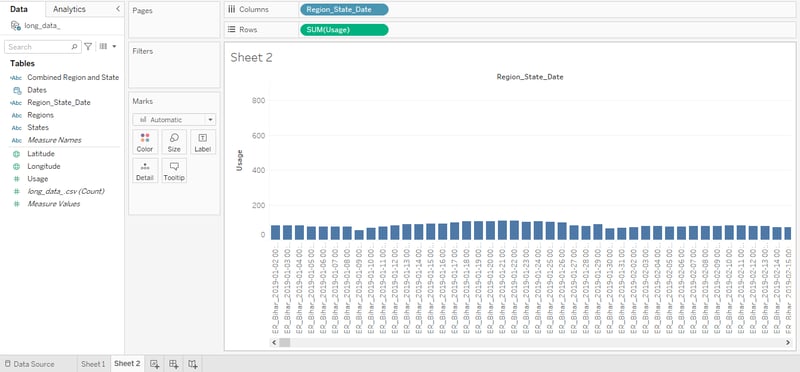
Om het presentabel te maken, passen we de titel, kleuren en oriëntatie aan.
We zien dat op 12 juli 2019 de WR-regio en de staat Maharashtra het hoogste stroomverbruik hadden.
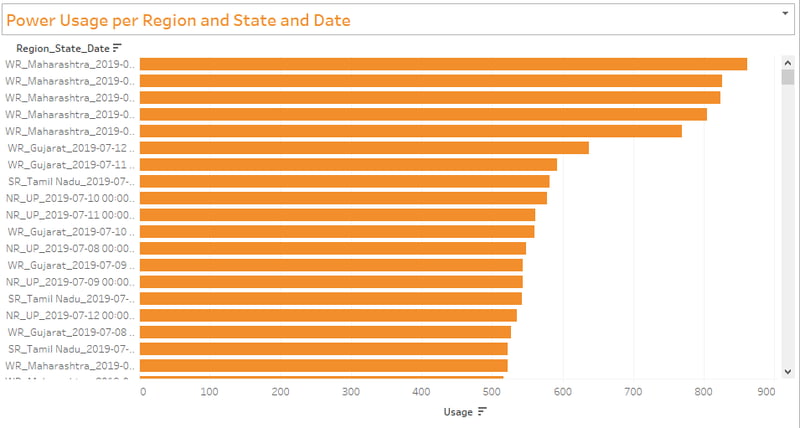
Het niet-geconcateneerde voorbeeld is uitgesplitst naar Regions, States en Years. De lijngrafiek is daardoor redelijk lastig te begrijpen en je moet door honderden waarden scrollen om het complete beeld te krijgen. In de geconcateneerde voorbeelden is alles juist rechttoe rechtaan en staat elke staaf voor de gecombineerde waarden van drie velden. Dat maakt het totaalplaatje veel eenvoudiger te begrijpen.
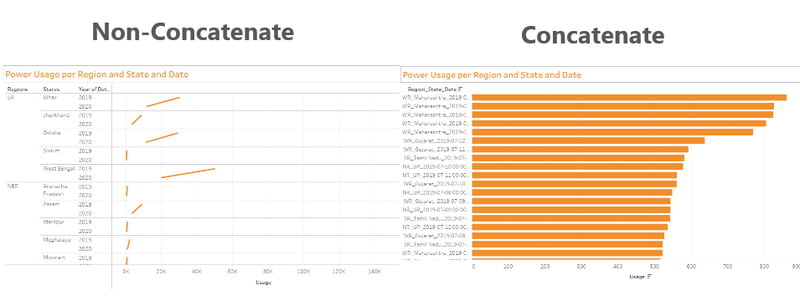
Vergelijking tussen niet-geconcateneerd en geconcateneerd
Conclusie
Tableau is meer dan een visueel analysetool. Het geeft je de mogelijkheid om rekenkundige en statistische functies te gebruiken om gegevensvelden te verrijken. Je kunt deze functie gebruiken om meerdere velden samen te voegen en de data eenvoudiger weer te geven.
In deze tutorial hebben we de concatenatiefunctie behandeld en geleerd hoe je meerdere string- en niet-stringwaarden combineert. Ben je nieuw met Tableau? Lees dan de tutorial Tableau for Beginners.
Wil je meer leren over Tableau-functionaliteiten? Volg dan alle vijf cursussen van de skill track Tableau Fundamentals. Deze cursussen leren je de basis van Tableau-functionaliteiten, data-analyse, het maken van een dashboard, het verbinden van meerdere gegevensbronnen en het bouwen van oplossingen die bedrijven helpen.


Afbeelding door de auteur