

如果您想系统学习 SQL,从基础到高级,欢迎参加 DataCamp 的 SQL Fundamentals 技能路径。
简介
SQL 是 Structured Query Language(结构化查询语言)的缩写。根据 维基百科 的定义,SQL 是一种用于编程的领域特定语言,旨在管理关系数据库管理系统(RDBMS)中的数据,或在关系数据流管理系统(RDSMS)中进行流处理。它在处理结构化数据方面尤其有用,即包含实体与变量之间关系的数据(来源)。
使用 SQL 可以向数据库记录中插入、搜索、更新或删除数据。SQL 有助于维护甚至优化数据库。
顾名思义,SQL 只能处理结构化数据,即可以用行和列形式表示的数据,如日期、数字和字符串。相对地,非结构化数据可以以图像、视频、语音或文本的形式存在。
但是,这些数据库到底存储什么信息?
它们可以存储各种各样的信息,几乎涵盖您能想到的任何内容——从产品目录、客户信息、图像元数据到文本数据等。
假设您想要自动化简历筛选流程,并希望存储候选人的姓名、教育背景、工作经验以及申请日期。您需要设计一个数据库来保存上述与候选人相关的信息,而要实现这一点,您需要一个 SQL 服务器。
为了让信息便于访问和理解,您需要数据库管理系统(DBMS)或关系型数据库管理系统(RDBMS)。DBMS 在多方面都有帮助,例如对信息进行排序、将数据库相互关联、提供数据库更新的报告,甚至管理对数据库的管理员访问权限。
一些最流行的 SQL 数据库包括:
-
MySQL:最流行的开源关系数据库管理系统。举几个例子,Facebook、YouTube 和 Twitter 都在使用 MySQL。由于是开源软件,它本身不需要付费。
-
Oracle Database:由 Oracle 开发的多模型 DBMS,使用 C++ 语言编写。它被广泛用于运行联机事务处理,如银行支付服务器网站。尽管成本较高,但非常可靠。为处理非结构化数据,Oracle 还发布了 Oracle NoSQL 数据库。
-
MS SQL:微软开发的 RDBMS。它同时支持结构化(SQL)和非结构化(NoSQL)数据。其主要功能是根据来自其他软件(如应用程序)的请求来存储和检索数据。它速度快、稳定,并且与其他基于微软的产品配合良好。
-
Microsoft Azure:微软创建的云计算服务。其主要功能包括构建、测试、部署和管理由微软自有数据中心托管的应用和服务。它提供软件即服务(SaaS)、平台即服务(PaaS)和基础设施即服务(IaaS)(来源)。它支持多种编程语言,被认为是 Amazon Web Services(AWS)和 Google Cloud Platform(GCP)的强劲竞争对手。
其他一些常见的 SQL 数据库还有 IBM DB2、MariaDB、Sybase 和 PostgreSQL。
在今天的教程中,您将学习如何安装 Microsoft SQL(MS SQL)。话不多说,我们开始吧!
在 Windows 上安装 MS SQL
- 首先在 Google 搜索
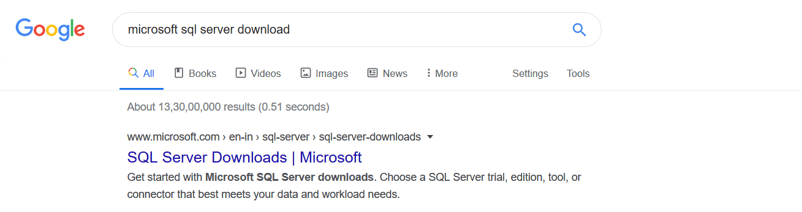
Microsoft SQL server download,然后点击如下所示的第一个链接。请确保这是微软官网,而不是其他第三方网站。
- 向下滚动,找到
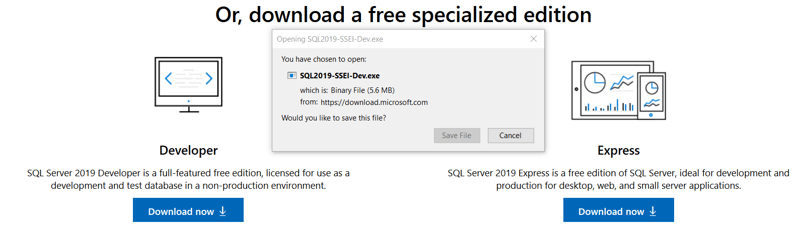
Developer 版本,点击 Download Now 并保存文件。开发者版本为完整版本,随附面向开发者的功能齐全的免费版本。
- 下载完成后,前往下载文件夹,找到
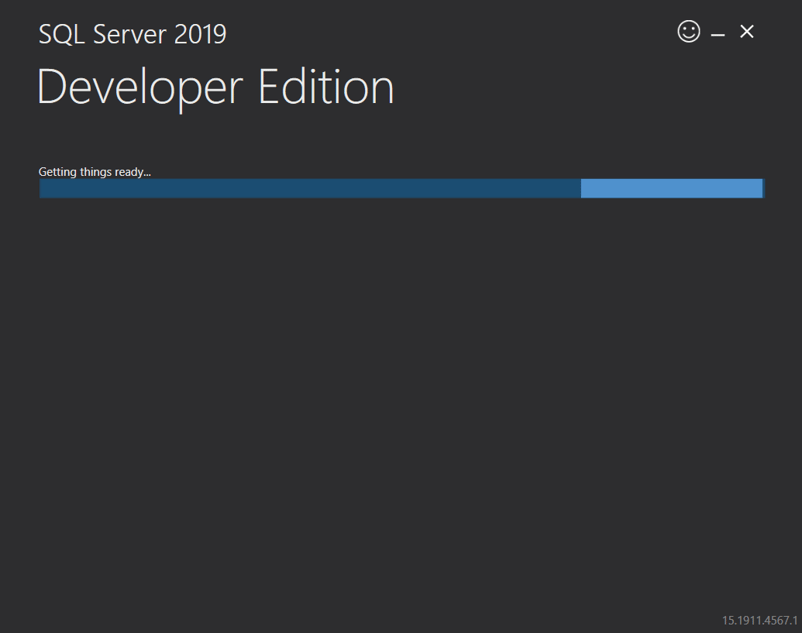
SQLServer2017-SSEI-Dev.exe 文件。双击该文件,您会看到 Getting things ready,表示一切正常。
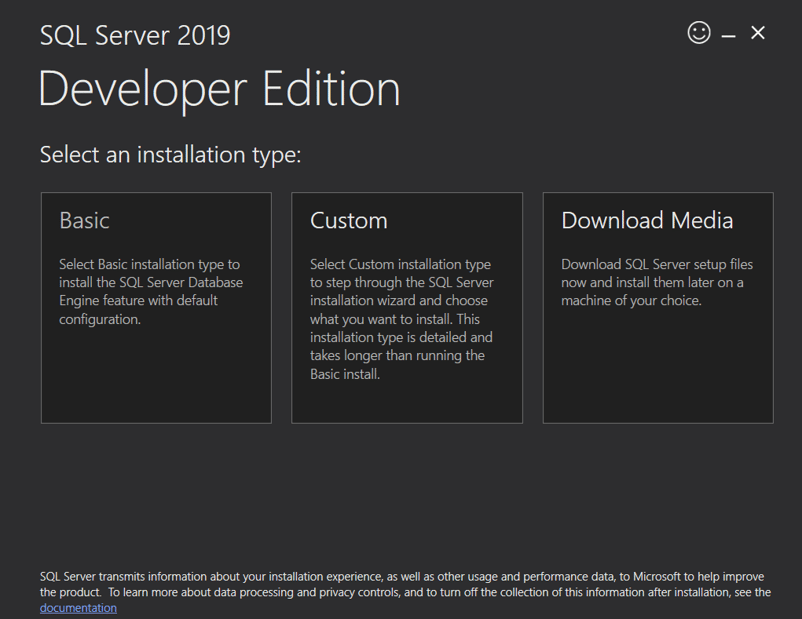
- 接着会出现三个选项:
Basic、Custom 和 Download Media。请选择第二个选项 Custom。
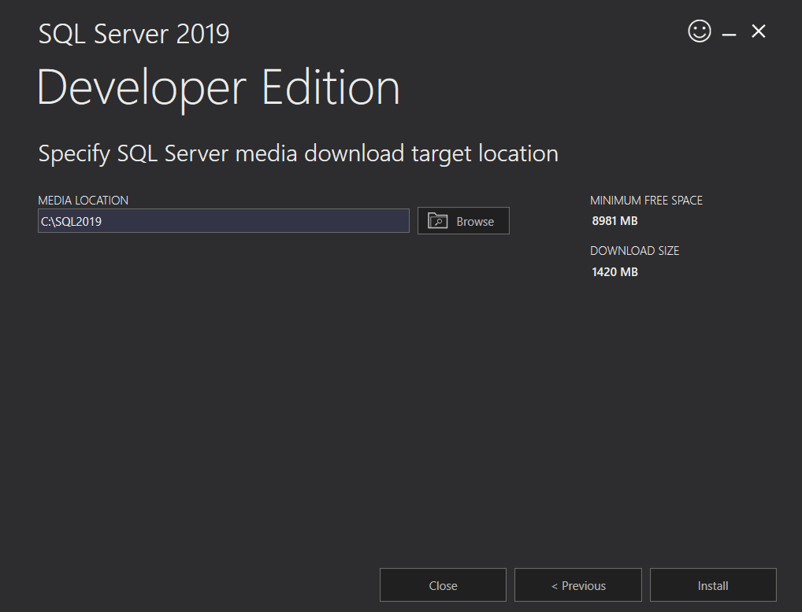
- 随后将询问您希望将 MS SQL 安装文件存放在何处,请按需选择并点击
Install。请确保网络连接良好。安装需要一些时间,期间不妨稍作休息。
- 下载完成后,您会看到下载成功提示。接下来会进入必要的下一步。
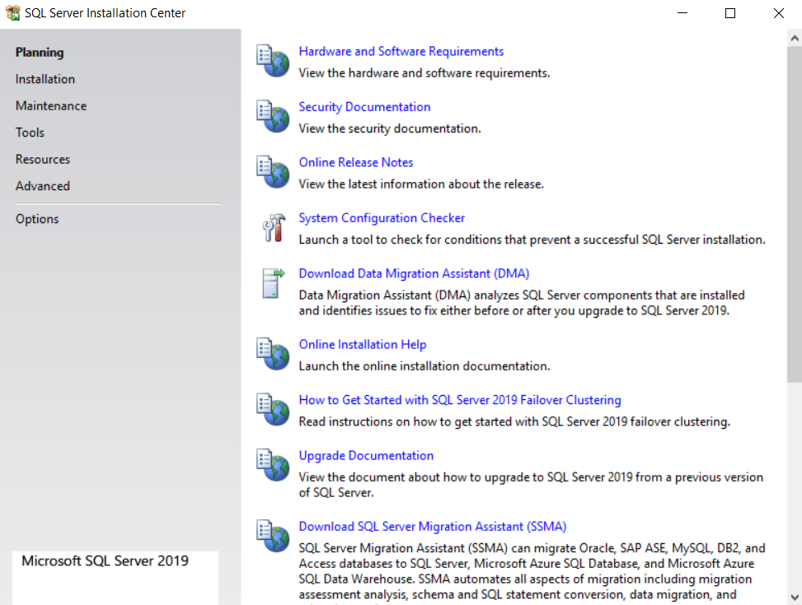
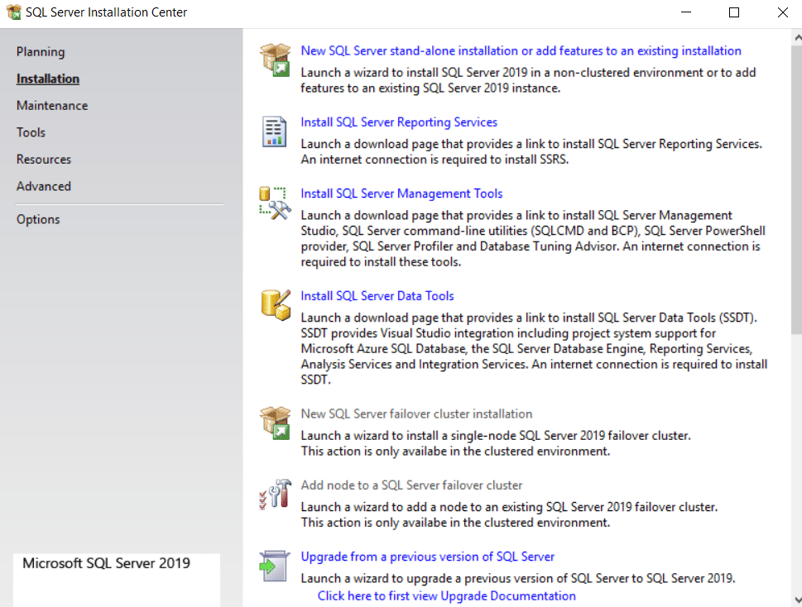
SQL Server Installation Center 新窗口将打开,包含规划(planning)、安装(installation)、维护(maintenance)等。请点击 installation,然后在右侧面板中选择 New SQL Server stand-alone installation or add features to existing installation。
- 随后会打开
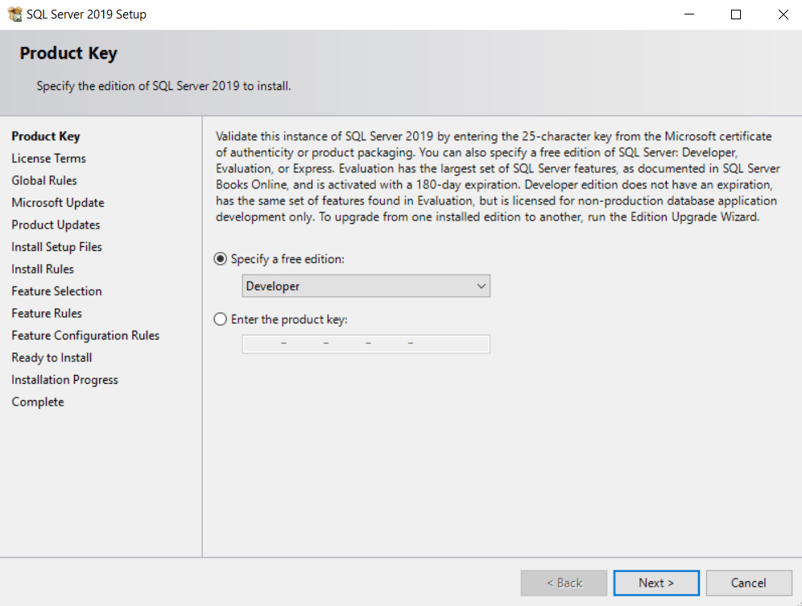
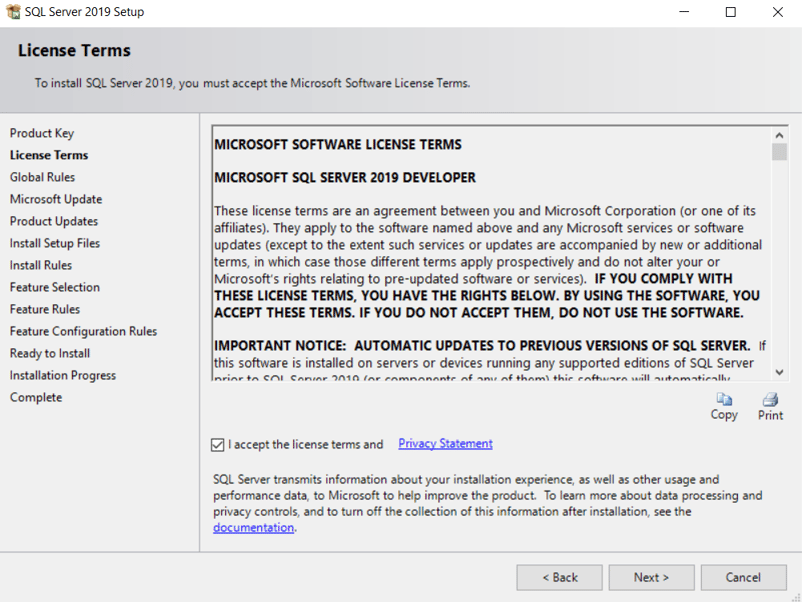
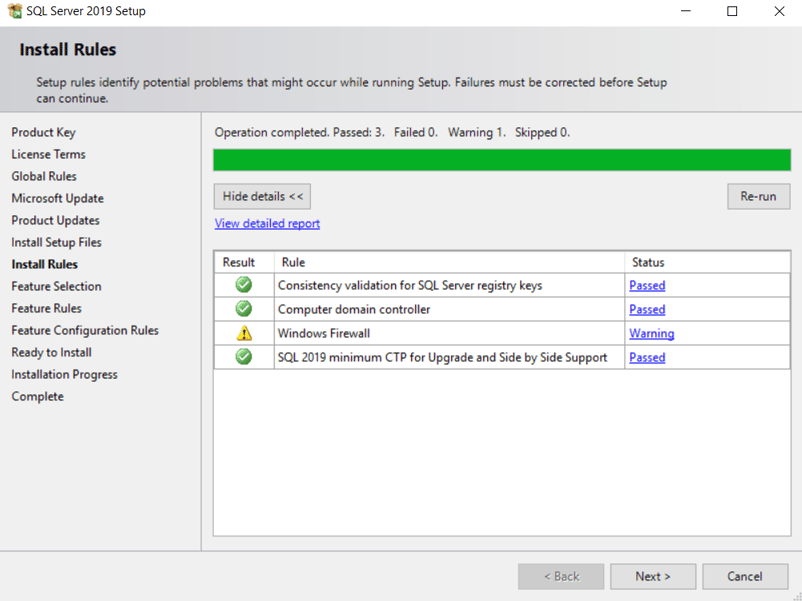
SQL Server 2017 setup 窗口,默认已勾选 specify a free edition 为 Developer。您只需点击下一步,接受许可条款,再次点击下一步。安装程序会安装相关文件并进入下一步 install rules。您可能会看到 windows firewall 的警告,可以安全忽略。
- 接着会进入
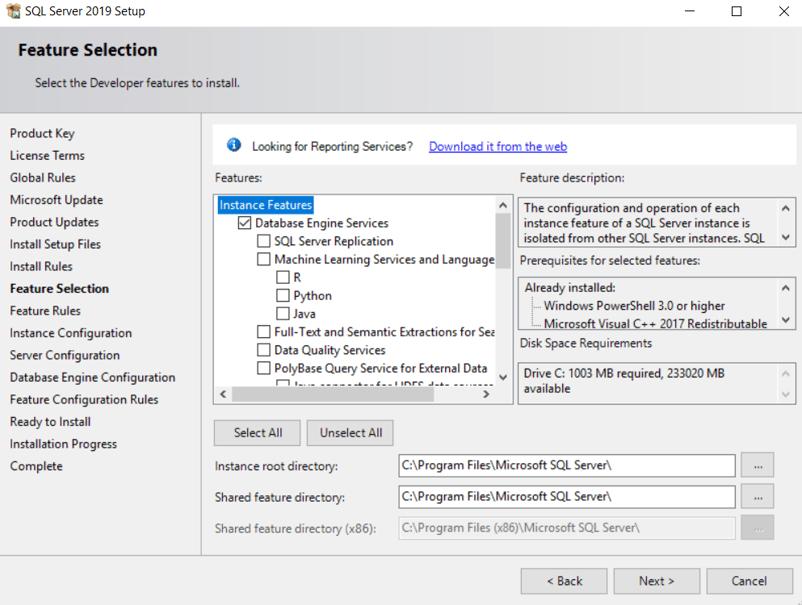
Feature Selection(功能选择)界面,您会看到很多可选项,如实例功能、数据库引擎服务、机器学习服务等。请选择 Database engine services,然后点击下一步。
- 在
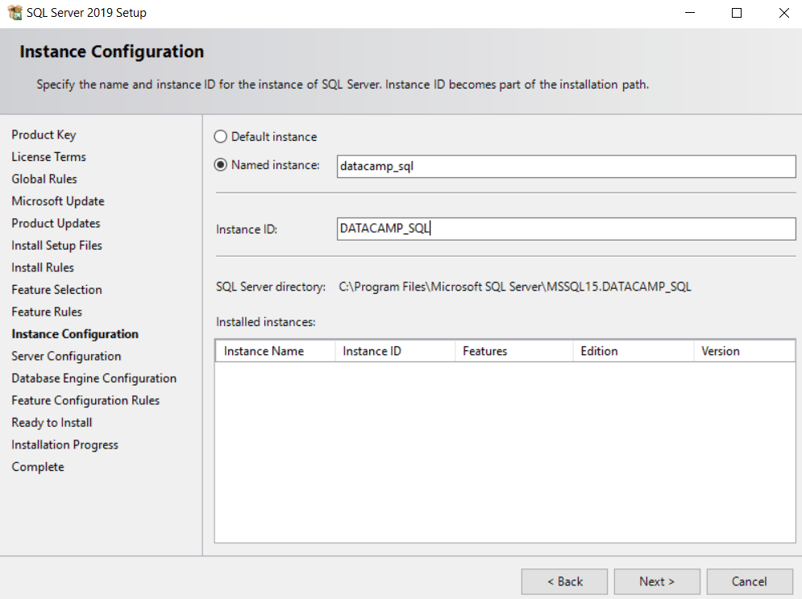
instance configuration(实例配置)中,指定一个实例名称,稍后将用于连接 SQL Server。我们将其命名为 Datacamp_Sql,然后点击下一步。您可以跳过 Server configuration,直接进入 database engine configuration(数据库引擎配置)。
- 在数据库引擎配置中,选择
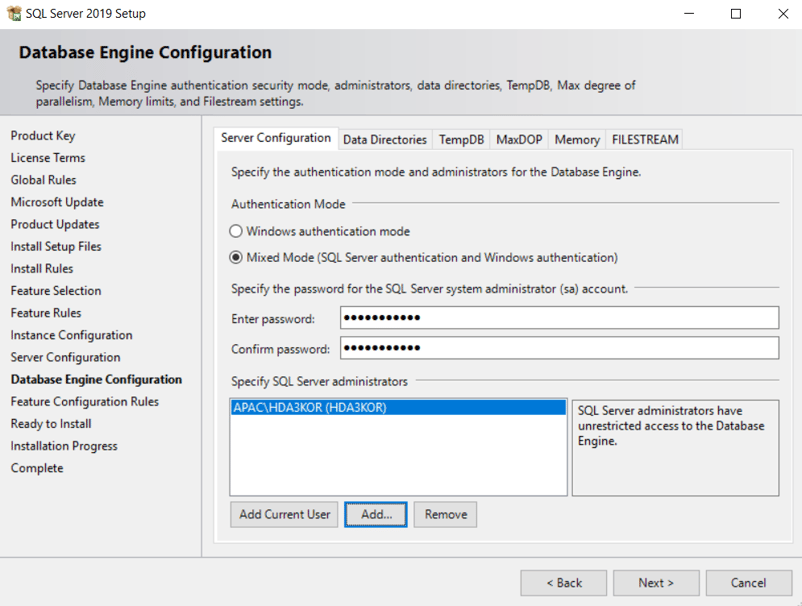
mix mode 作为身份验证模式,设置密码,例如 datacamp@1234,并点击 add current user。请记住,此密码将与您在上一步创建的实例名称一起使用。最后点击 install。
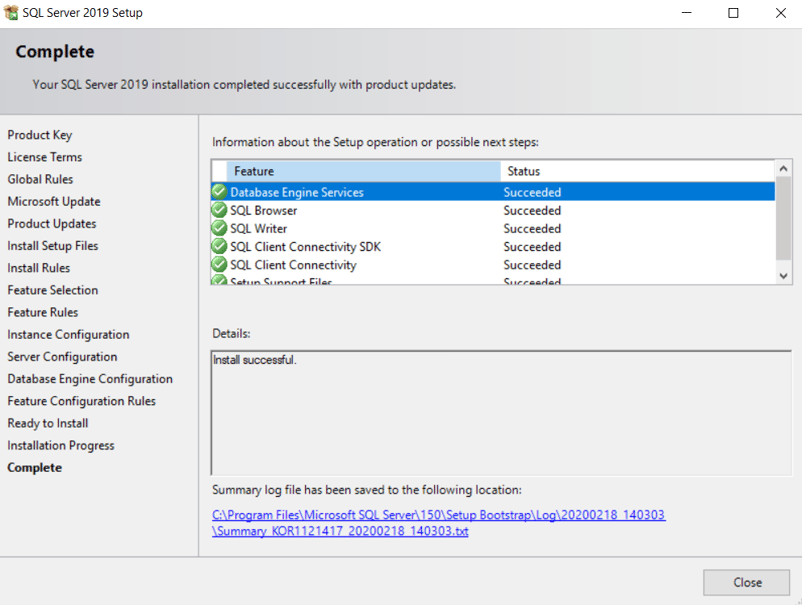
- 现在进入安装进度界面,请耐心等待安装完成。完成后,详细信息框中会显示
Installation successful。您可以关闭 SQL Server 安装窗口。
- 返回 SQL Server 安装中心,您需要安装
SQL server management studio,它为您提供连接数据库、创建数据库与数据表等操作的图形用户界面(GUI)。要安装该工具,请点击第三个选项 SQL server management tools。
- 点击
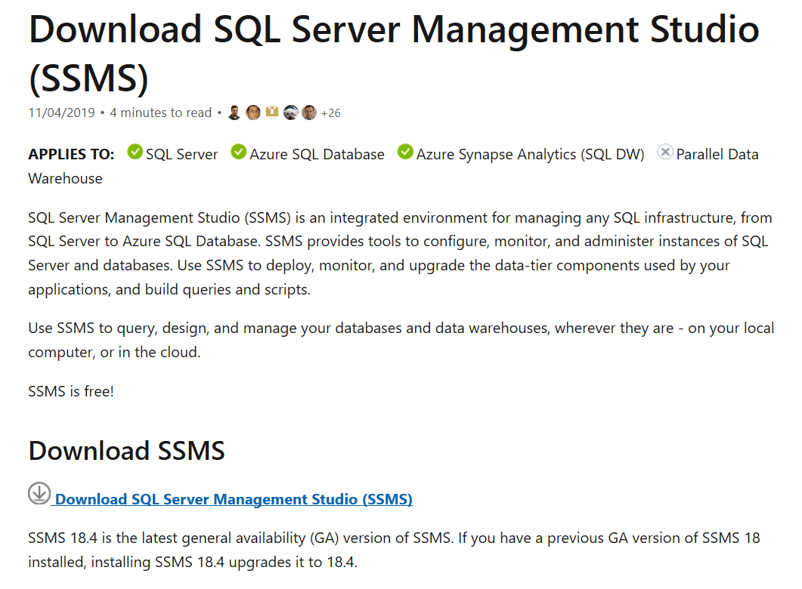
SQL server management tools 后,您会被重定向到微软网站,在那里可以下载 SQL Server Management Studio。您也可以从最初下载 SQL Server 2019 开发者版本的同一网站下载。
- 安装完成后,您的下载文件夹中应有名为
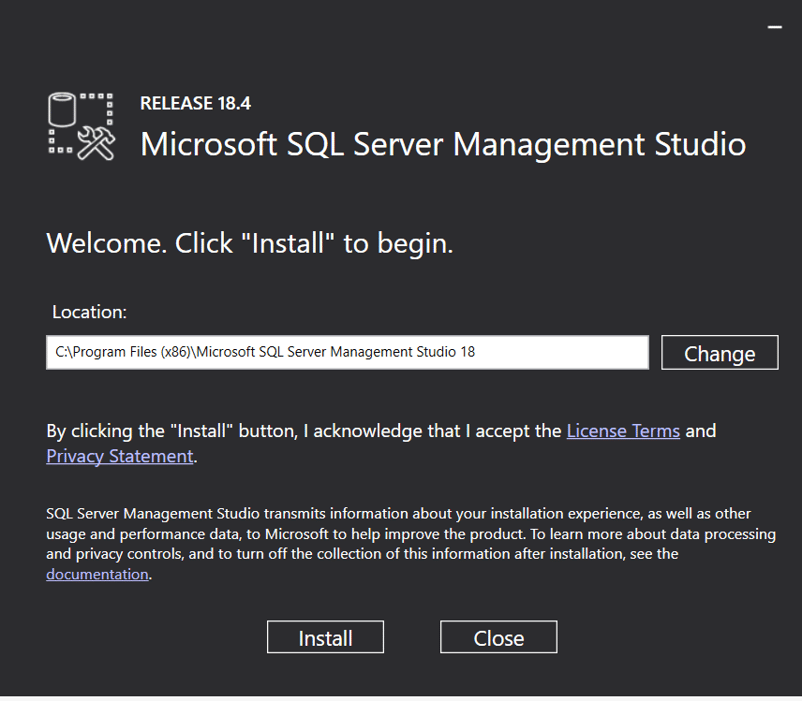
SSMS-Setup-ENU 的文件。双击该文件并选择 Yes。然后点击 Install,安装过程同样需要一些时间,具体取决于您的网络连接。可能会要求重启系统以完成安装。设置完成后,点击关闭。
- 最后,您可以关闭
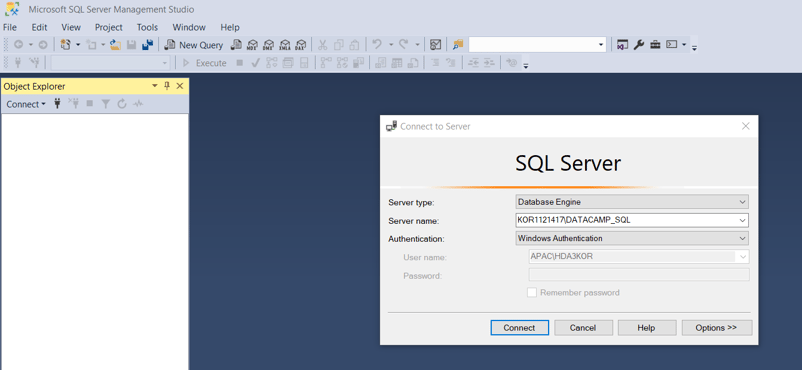
SQL server installation center。打开 Windows 开始菜单,搜索 Microsoft SQL Server Management Studio,可以看到该程序。打开后,界面应与下图类似:
- 界面会显示
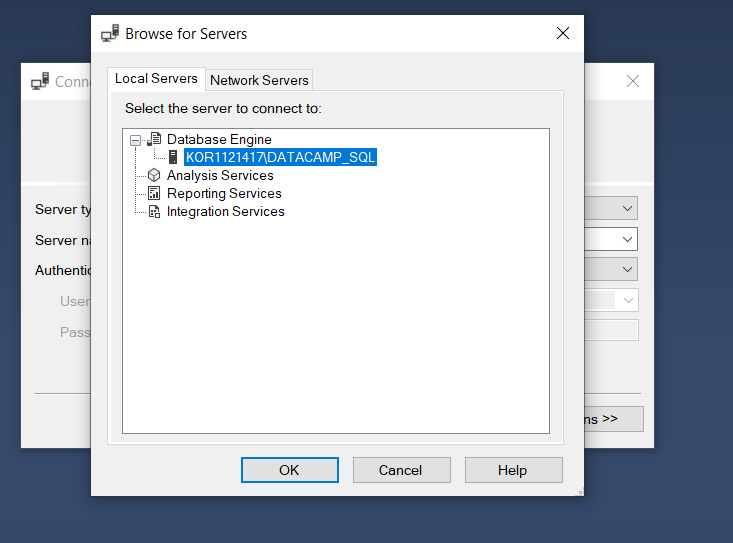
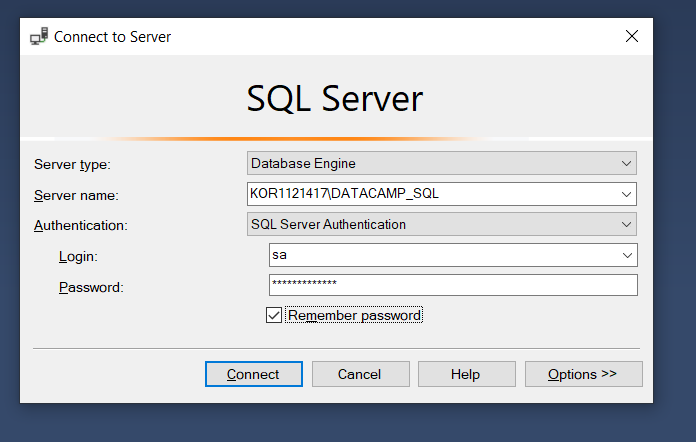
connect to server 选项,其中包含服务器类型、服务器名称、身份验证等参数。点击 server name 并选择 browse for more,在其中选择 Database engine。选择 Database Engine 后,会显示您在实例配置中创建的实例名称,点击确定。
- 然后在
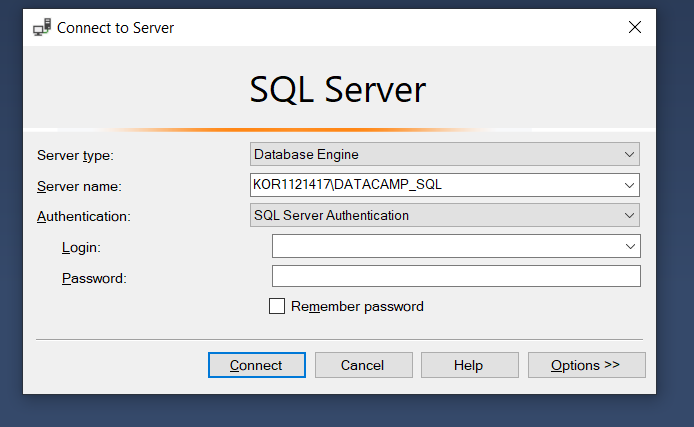
Authentication 中选择 SQL Server authentication。需要注意的是,登录名为默认的 sa,密码与您先前创建的相同。
- 最后一步,点击
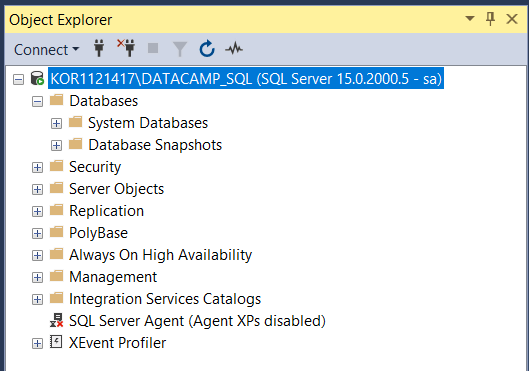
Connect。连接成功后,您应能在 object explorer 面板中看到您创建的 Datacamp_SQL 服务器,这表示您已成功与本地 SQL 服务器建立连接。现在,您可以开始创建数据库,并进行新增、删除与插入操作。
太棒了,您已成功安装 SQL Server。祝您 学习 SQL 愉快!
结语
恭喜您完成本教程。
现在环境已就绪,本教程应能让您更进一步、以更实用的方式学习 SQL。
若您对本教程有任何问题,欢迎在下方评论区留言。
如果您想系统学习 SQL,从基础到高级,欢迎参加 DataCamp 的 SQL Fundamentals 技能路径。
如果您想系统学习 SQL,从基础到高级,欢迎参加 DataCamp 的 SQL Fundamentals 技能路径。
简介
SQL 是
Structured Query Language(结构化查询语言)的缩写。根据 维基百科 的定义,SQL 是一种用于编程的领域特定语言,旨在管理关系数据库管理系统(RDBMS)中的数据,或在关系数据流管理系统(RDSMS)中进行流处理。它在处理结构化数据方面尤其有用,即包含实体与变量之间关系的数据(来源)。使用 SQL 可以向数据库记录中插入、搜索、更新或删除数据。SQL 有助于维护甚至优化数据库。
顾名思义,SQL 只能处理结构化数据,即可以用行和列形式表示的数据,如日期、数字和字符串。相对地,非结构化数据可以以图像、视频、语音或文本的形式存在。
但是,这些数据库到底存储什么信息?
它们可以存储各种各样的信息,几乎涵盖您能想到的任何内容——从产品目录、客户信息、图像元数据到文本数据等。
假设您想要自动化简历筛选流程,并希望存储候选人的姓名、教育背景、工作经验以及申请日期。您需要设计一个数据库来保存上述与候选人相关的信息,而要实现这一点,您需要一个 SQL 服务器。
为了让信息便于访问和理解,您需要数据库管理系统(DBMS)或关系型数据库管理系统(RDBMS)。DBMS 在多方面都有帮助,例如对信息进行排序、将数据库相互关联、提供数据库更新的报告,甚至管理对数据库的管理员访问权限。
一些最流行的 SQL 数据库包括:
MySQL:最流行的开源关系数据库管理系统。举几个例子,Facebook、YouTube 和 Twitter 都在使用 MySQL。由于是开源软件,它本身不需要付费。Oracle Database:由 Oracle 开发的多模型 DBMS,使用 C++ 语言编写。它被广泛用于运行联机事务处理,如银行支付服务器网站。尽管成本较高,但非常可靠。为处理非结构化数据,Oracle 还发布了 Oracle NoSQL 数据库。MS SQL:微软开发的 RDBMS。它同时支持结构化(SQL)和非结构化(NoSQL)数据。其主要功能是根据来自其他软件(如应用程序)的请求来存储和检索数据。它速度快、稳定,并且与其他基于微软的产品配合良好。Microsoft Azure:微软创建的云计算服务。其主要功能包括构建、测试、部署和管理由微软自有数据中心托管的应用和服务。它提供软件即服务(SaaS)、平台即服务(PaaS)和基础设施即服务(IaaS)(来源)。它支持多种编程语言,被认为是 Amazon Web Services(AWS)和 Google Cloud Platform(GCP)的强劲竞争对手。其他一些常见的 SQL 数据库还有
IBM DB2、MariaDB、Sybase和PostgreSQL。在今天的教程中,您将学习如何安装 Microsoft SQL(MS SQL)。话不多说,我们开始吧!
在 Windows 上安装 MS SQL
Microsoft SQL server download,然后点击如下所示的第一个链接。请确保这是微软官网,而不是其他第三方网站。Developer版本,点击Download Now并保存文件。开发者版本为完整版本,随附面向开发者的功能齐全的免费版本。SQLServer2017-SSEI-Dev.exe文件。双击该文件,您会看到Getting things ready,表示一切正常。Basic、Custom和Download Media。请选择第二个选项Custom。Install。请确保网络连接良好。安装需要一些时间,期间不妨稍作休息。SQL Server Installation Center新窗口将打开,包含规划(planning)、安装(installation)、维护(maintenance)等。请点击installation,然后在右侧面板中选择New SQL Server stand-alone installation or add features to existing installation。SQL Server 2017 setup窗口,默认已勾选specify a free edition为 Developer。您只需点击下一步,接受许可条款,再次点击下一步。安装程序会安装相关文件并进入下一步install rules。您可能会看到windows firewall的警告,可以安全忽略。Feature Selection(功能选择)界面,您会看到很多可选项,如实例功能、数据库引擎服务、机器学习服务等。请选择Database engine services,然后点击下一步。instance configuration(实例配置)中,指定一个实例名称,稍后将用于连接 SQL Server。我们将其命名为Datacamp_Sql,然后点击下一步。您可以跳过Server configuration,直接进入database engine configuration(数据库引擎配置)。mix mode作为身份验证模式,设置密码,例如datacamp@1234,并点击add current user。请记住,此密码将与您在上一步创建的实例名称一起使用。最后点击install。Installation successful。您可以关闭 SQL Server 安装窗口。SQL server management studio,它为您提供连接数据库、创建数据库与数据表等操作的图形用户界面(GUI)。要安装该工具,请点击第三个选项SQL server management tools。SQL server management tools后,您会被重定向到微软网站,在那里可以下载 SQL Server Management Studio。您也可以从最初下载 SQL Server 2019 开发者版本的同一网站下载。SSMS-Setup-ENU的文件。双击该文件并选择Yes。然后点击Install,安装过程同样需要一些时间,具体取决于您的网络连接。可能会要求重启系统以完成安装。设置完成后,点击关闭。SQL server installation center。打开 Windows 开始菜单,搜索Microsoft SQL Server Management Studio,可以看到该程序。打开后,界面应与下图类似:connect to server选项,其中包含服务器类型、服务器名称、身份验证等参数。点击server name并选择browse for more,在其中选择Database engine。选择Database Engine后,会显示您在实例配置中创建的实例名称,点击确定。Authentication中选择SQL Server authentication。需要注意的是,登录名为默认的sa,密码与您先前创建的相同。Connect。连接成功后,您应能在object explorer面板中看到您创建的Datacamp_SQL服务器,这表示您已成功与本地 SQL 服务器建立连接。现在,您可以开始创建数据库,并进行新增、删除与插入操作。太棒了,您已成功安装 SQL Server。祝您 学习 SQL 愉快!
结语
恭喜您完成本教程。
现在环境已就绪,本教程应能让您更进一步、以更实用的方式学习 SQL。
若您对本教程有任何问题,欢迎在下方评论区留言。
如果您想系统学习 SQL,从基础到高级,欢迎参加 DataCamp 的 SQL Fundamentals 技能路径。