Als je SQL van basis tot gevorderd wilt leren, volg dan DataCamp's skill track SQL Fundamentals.
Introductie
SQL staat voor Structured Query Language. Volgens Wikipedia is SQL een domeinspecifieke taal die in programmeren wordt gebruikt en is ontworpen voor het beheren van gegevens die zijn opgeslagen in een relationeel databasebeheersysteem (RDBMS), of voor streamverwerking in een relationeel data stream management system (RDSMS). Het is in het bijzonder nuttig voor het verwerken van gestructureerde gegevens, d.w.z. gegevens die relaties tussen entiteiten en variabelen bevatten (Bron).
Met SQL kun je gegevens invoegen, opzoeken, bijwerken of verwijderen uit databaserecords. SQL kan nuttig zijn bij het onderhouden en zelfs optimaliseren van databases.
Zoals de naam al aangeeft, kan SQL alleen overweg met het gestructureerde type gegevens, wat betekent: data die kan worden weergegeven in rijen- en kolomformaat, zoals datums, getallen en strings. Ongestructureerde data daarentegen kan worden weergegeven in de vorm van afbeeldingen, video, spraak of tekst.
Maar wat voor soort informatie slaan deze databases op?
Ze kunnen allerlei informatie bevatten of eigenlijk alles wat je maar kunt bedenken—van productcatalogi en klantinformatie tot metadata van afbeeldingen, tekstgegevens, enzovoort.
Stel dat je het proces van cv-screening wilt automatiseren en je de naam, opleiding, werkervaring en sollicitatiedatum wilt opslaan van de kandidaat die op een openstaande functie heeft gereageerd. Dan heb je een database nodig die bovenstaande informatie over de kandidaat opslaat, en om dat te realiseren heb je een SQL-server nodig.
Om de informatie gemakkelijk toegankelijk en begrijpelijk te maken, heb je databasebeheersystemen of relationele databasebeheersystemen nodig. Een DBMS kan op verschillende manieren helpen, zoals het sorteren van informatie of het aan elkaar koppelen van databases, rapporten geven over updates in de database en zelfs het beheer van administratieve toegang tot de database.
Enkele van de meest populaire SQL-databases zijn:
-
MySQL: Het meest populaire open-source relationele databasebeheersysteem. Om er een paar te noemen: MySQL wordt momenteel gebruikt door Facebook, YouTube en Twitter. Omdat het open-source is, zijn er geen kosten aan verbonden.
-
Oracle Database: Een multimodel-DBMS ontwikkeld door Oracle en geschreven in C++. Het wordt veel gebruikt voor het uitvoeren van online transactieprocessen, zoals betaalservers van banken. Hoewel het kostbaar is, is het zeer betrouwbaar. Om ongestructureerde data te verwerken, heeft Oracle ook de Oracle NoSQL Database uitgebracht.
-
MS SQL: Een RDBMS ontwikkeld door Microsoft. Het ondersteunt zowel gestructureerde (SQL) als ongestructureerde (NoSQL) data. De primaire functie is het opslaan en ophalen van gegevens op basis van verzoeken van andere softwareachtige applicaties. Het is snel en stabiel en werkt goed samen met andere Microsoft-producten.
-
Microsoft Azure: Een cloudcomputingdienst van Microsoft. De belangrijkste functionaliteiten zijn het bouwen, testen, implementeren en beheren van applicaties en services die door Microsoft-eigen datacenters worden beheerd. Het biedt software as a service (SaaS), platform as a service (PaaS) en infrastructure as a service (IaaS) (Bron). Het ondersteunt diverse programmeertalen. Het wordt gezien als een stevige concurrent van Amazon Web Services (AWS) en Google Cloud Platform (GCP).
Enkele andere populaire SQL-databases zijn IBM DB2, MariaDB, Sybase en PostgreSQL.
In de tutorial van vandaag leer je Microsoft SQL (MS SQL) installeren. Dus zonder verder oponthoud: aan de slag!
MS SQL installeren op Windows
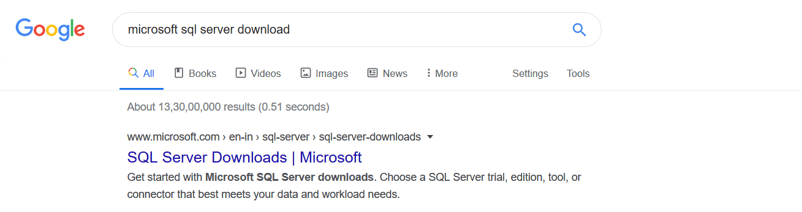
- Zoek eerst op Google naar
Microsoft SQL server download en klik op de allereerste link die wordt getoond, zoals hieronder. Zorg ervoor dat het een Microsoft-website is en niet een website van derden.
- Scroll daarna omlaag en zoek de
Developer-editie, klik op Download Now en sla het bestand op. De Developer-editie is een volledige versie en wordt geleverd als volledig uitgeruste, gratis editie die speciaal is ontworpen voor ontwikkelaars.
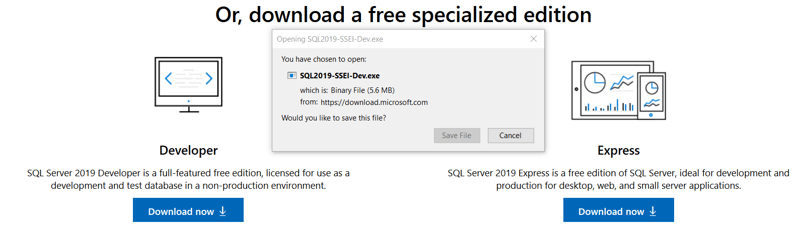
- Zodra de download is voltooid, ga je naar de downloadmap en zoek je het bestand
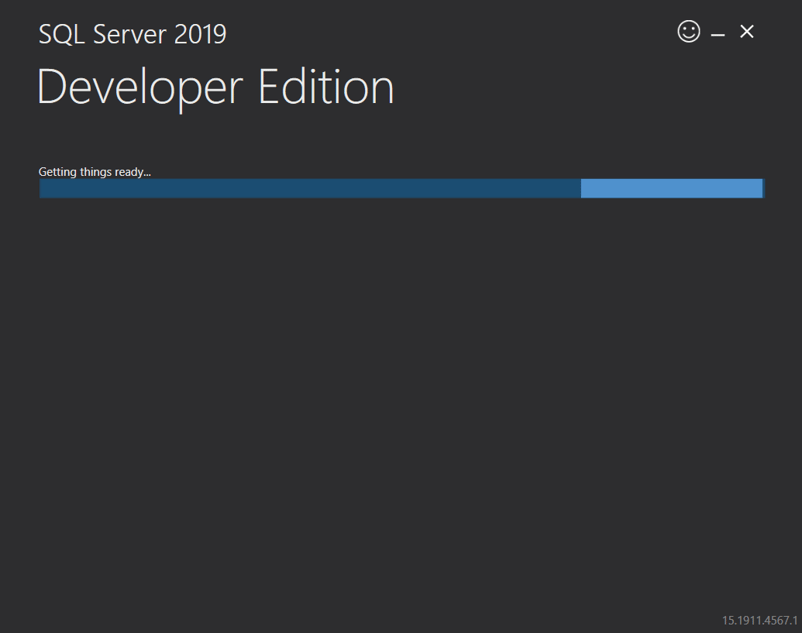
SQLServer2017-SSEI-Dev.exe. Dubbelklik op dat bestand en je zou Getting things ready moeten zien, wat betekent dat alles soepel verloopt.
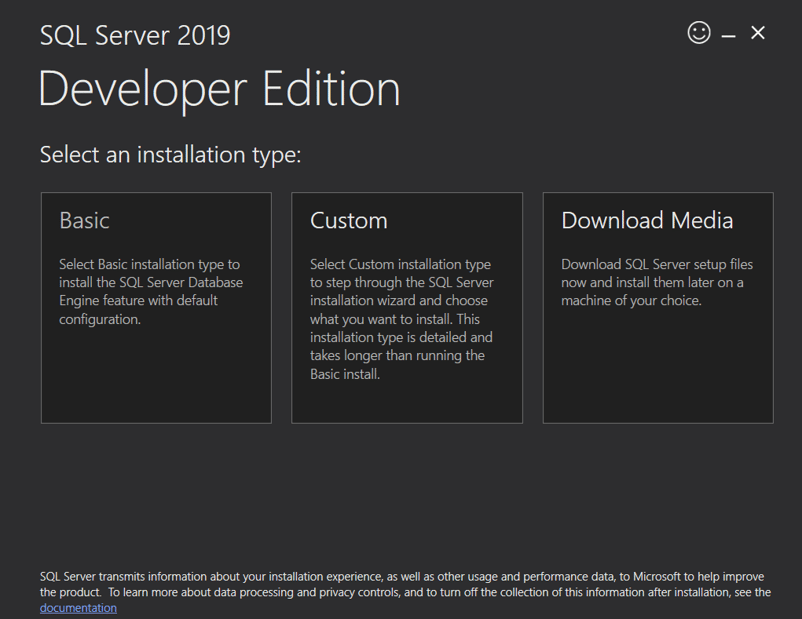
- Daarna krijg je drie opties te zien:
Basic, Custom en Download Media. Je moet de tweede optie selecteren, namelijk Custom.
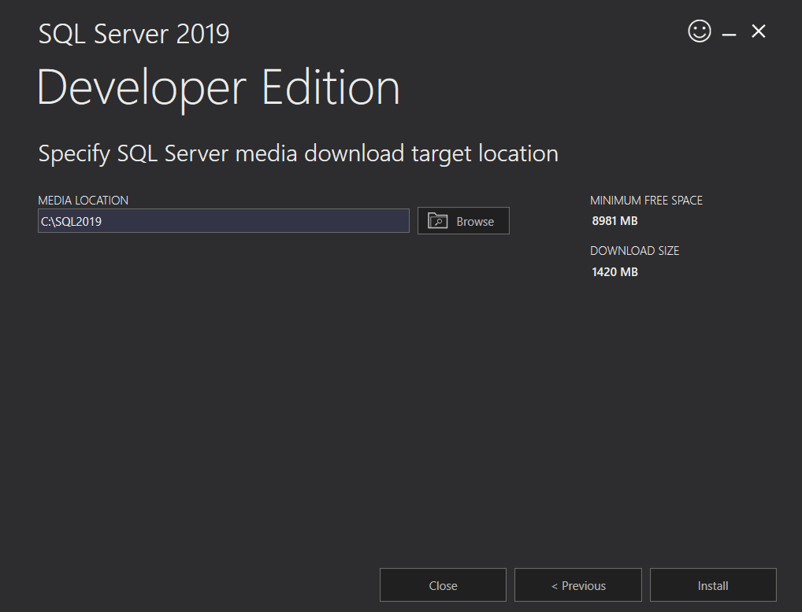
- Vervolgens wordt gevraagd waar je de MS SQL-installatiebestanden wilt plaatsen. Kies dit naar wens en klik op
Install. Zorg dat je een goede internetverbinding hebt. Neem intussen gerust even een powernap, want de installatie kost wat tijd.
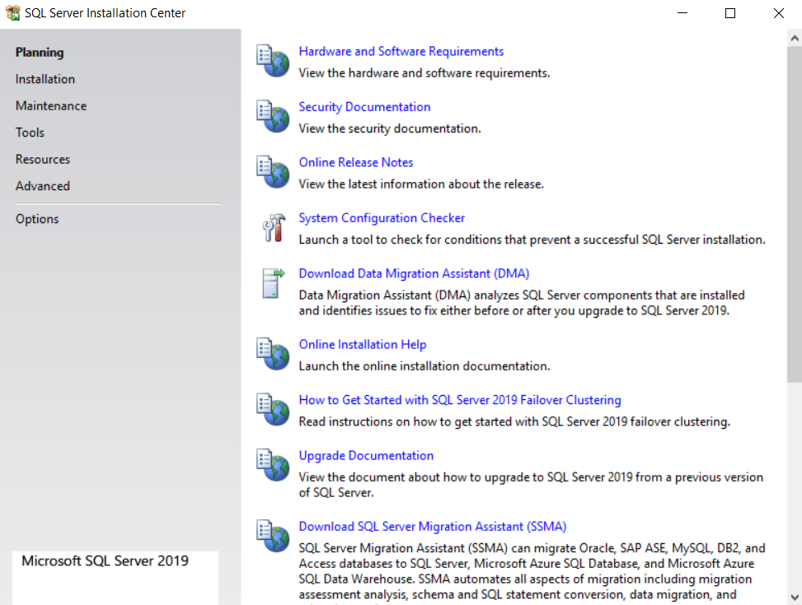
- Nadat de download is voltooid, zie je dat de download succesvol is. Je gaat dan door naar de volgende noodzakelijke stappen. Er opent een nieuw venster met het
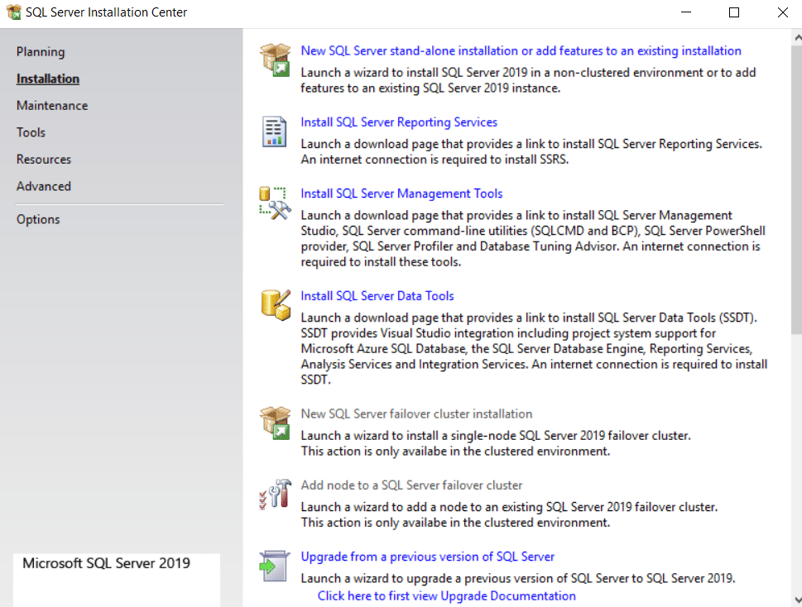
SQL Server Installation Center, met tabbladen voor planning, installatie, onderhoud, enz. Klik op installation en selecteer vervolgens aan de rechterkant van het paneel de optie New SQL Server stand-alone installation or add features to existing installation.
- Daarna opent het venster
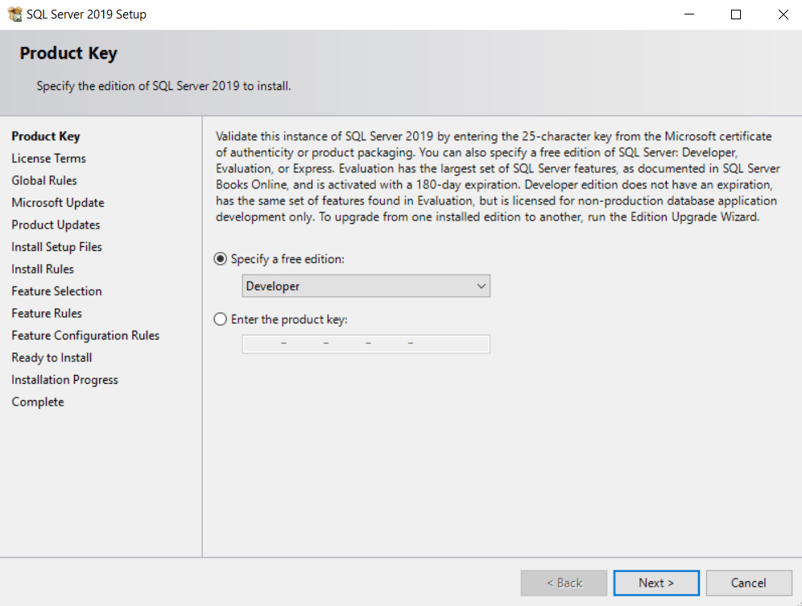
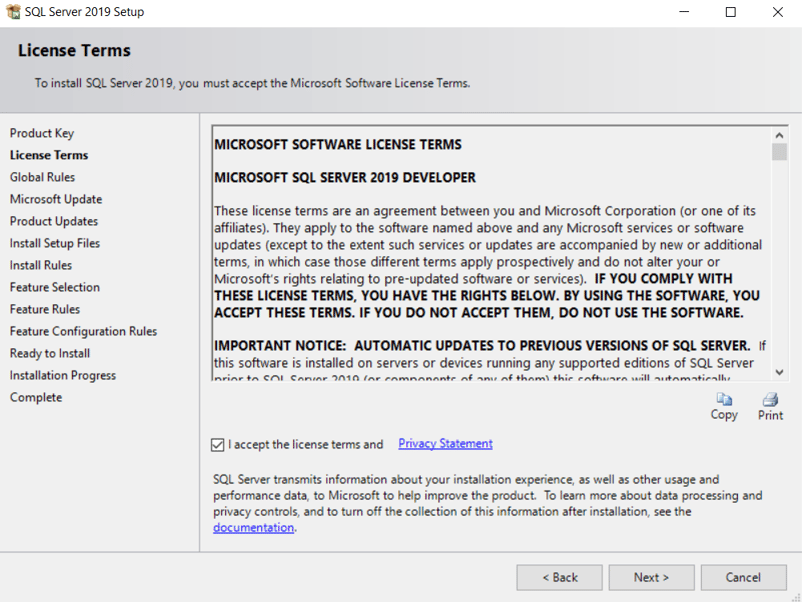
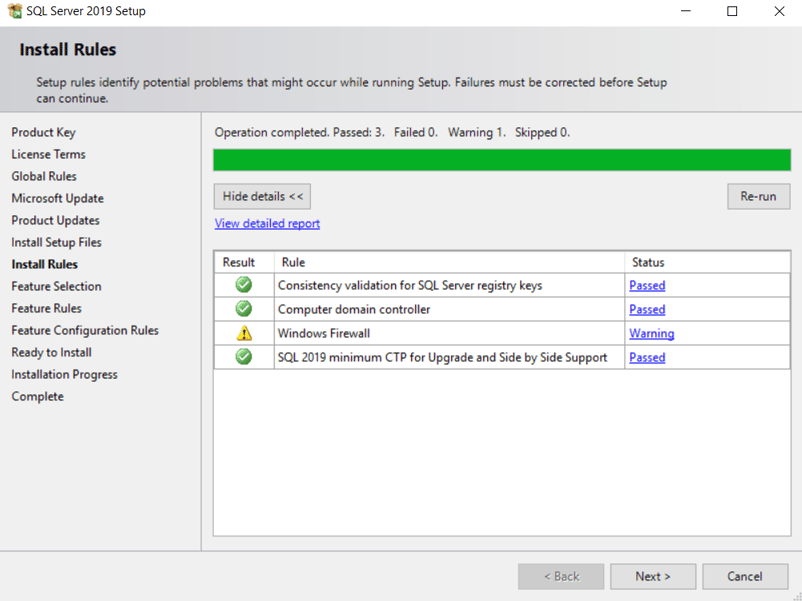
SQL Server 2017 setup waarin standaard het selectievakje met specify a free edition op Developer staat. Klik gewoon op volgende, accepteer de licentievoorwaarden en klik opnieuw op volgende. De setupbestanden worden geïnstalleerd en je gaat door naar de volgende stap, install rules. Je kunt mogelijk een waarschuwing over de windows firewall krijgen; die kun je veilig negeren.
- Vervolgens ga je naar de
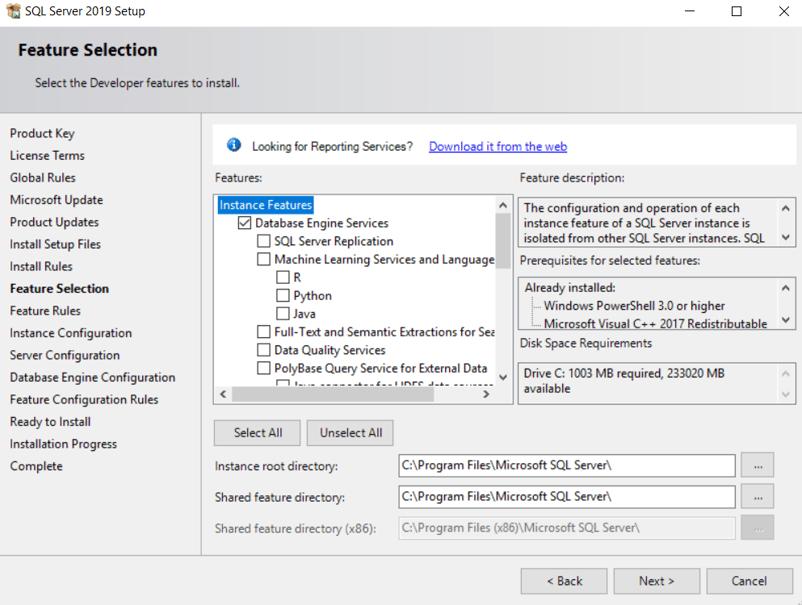
Feature Selection-setup, waar je veel opties kunt selecteren, zoals instance features, database engine services, machine learning services, enz. Je moet Database engine services selecteren en op volgende klikken.
- Geef in de
instance configuration een instancenaam op die later wordt gebruikt om verbinding te maken met de SQL-server. Laten we deze Datacamp_Sql noemen en op volgende klikken. Je kunt de Server configuration overslaan en direct doorgaan naar de database engine configuration.
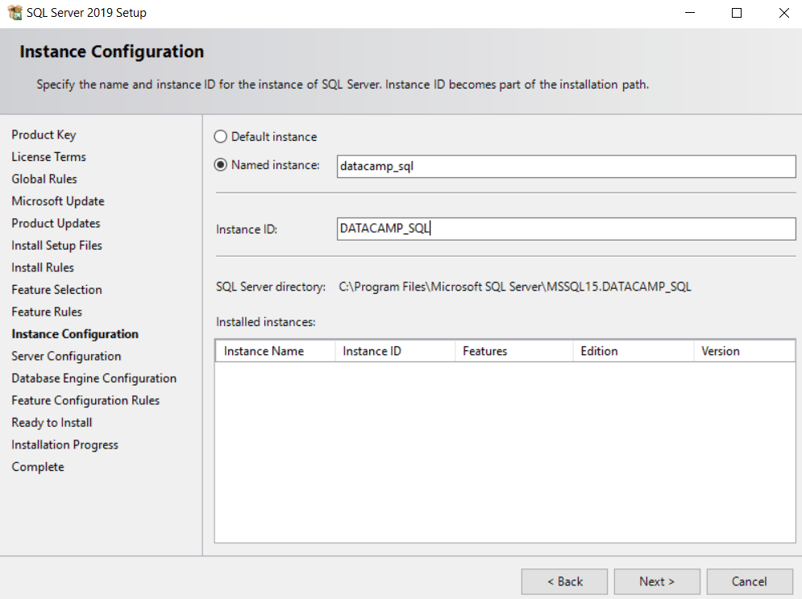
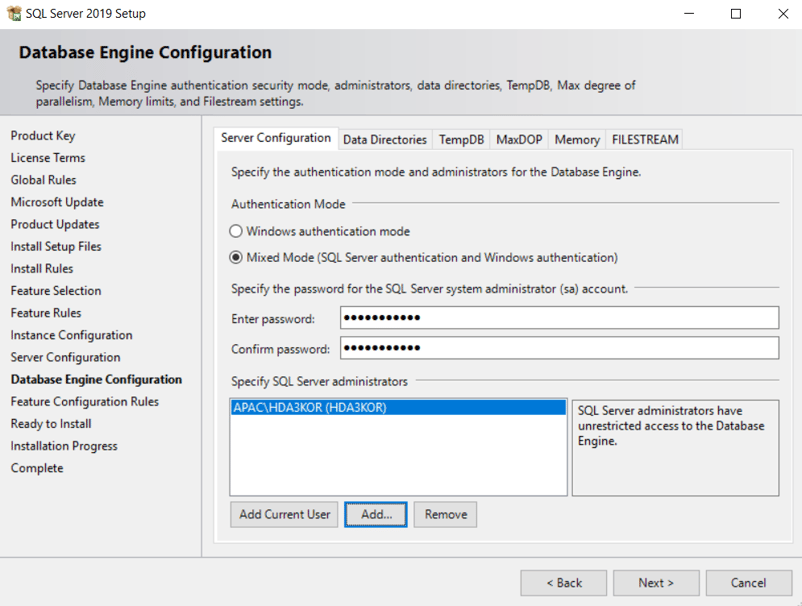
- Selecteer bij de database-engineconfiguratie
mix mode als authenticatiemodus, geef het wachtwoord op, d.w.z. datacamp@1234, en klik op add current user. Onthoud dat dit wachtwoord samen met de instancenaam uit de vorige stap wordt gebruikt. Klik tot slot op install.
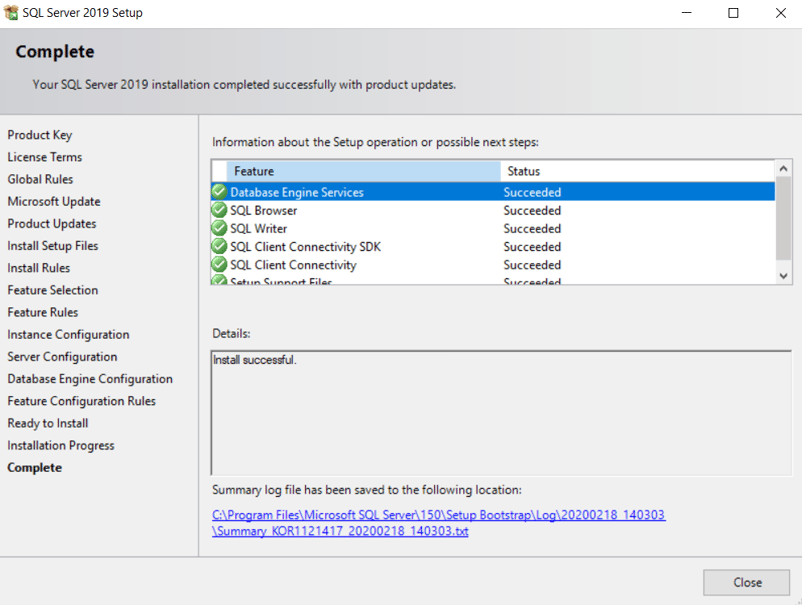
- Je bevindt je nu in de voortgangsmodus van de installatie; wacht even en laat de installatie voltooien. Zodra de installatie is voltooid, zie je
Installation successful in het detailvak. Je kunt het SQL Server-setupvenster sluiten.
- Ga nu terug naar het installatiecentrum van SQL Server: je moet de
SQL server management studio installeren, die je een grafische gebruikersinterface (GUI) biedt om verbinding te maken met de database, een database en tabellen te maken en nog veel meer. Om de studio te installeren, klik je op SQL server management tools, de derde optie.
- Door op
SQL server management tools te klikken, word je doorgestuurd naar de Microsoft-website, vanwaar je SQL Server Management Studio kunt downloaden. Het kan ook worden gedownload vanaf dezelfde website als waar je oorspronkelijk de SQL Server 2019 Developer Edition hebt gedownload.
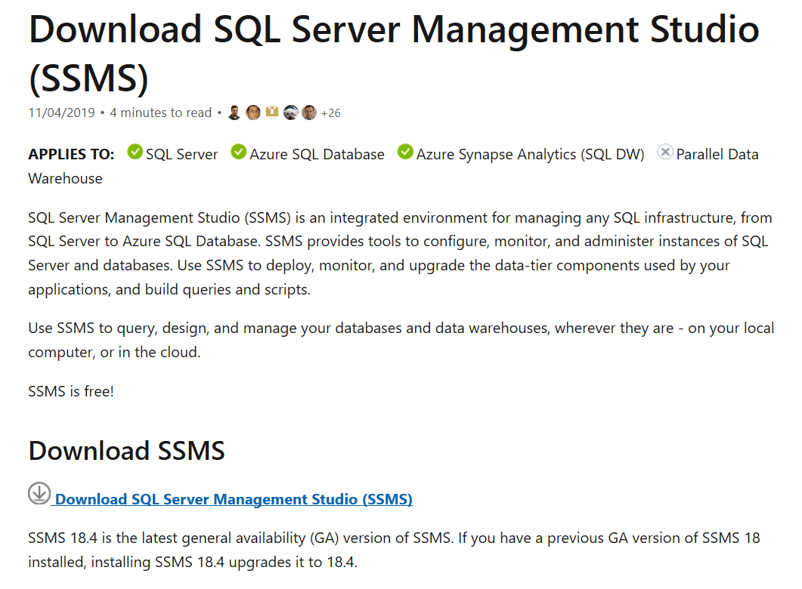
- Nadat de installatie is voltooid, zou je een bestand met de naam
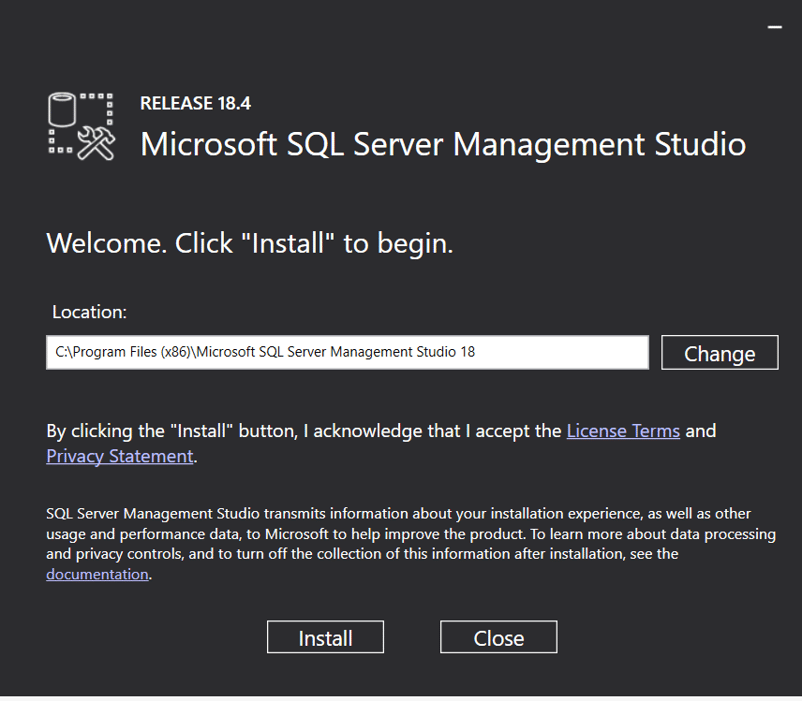
SSMS-Setup-ENU in je downloadmap moeten zien. Dubbelklik op dat bestand en selecteer Yes. Klik vervolgens op Install; het kan even duren, afhankelijk van je internetverbinding. Mogelijk wordt je gevraagd je systeem opnieuw op te starten om de installatie te voltooien. Als de setup klaar is, klik je op sluiten.
- Je kunt nu het
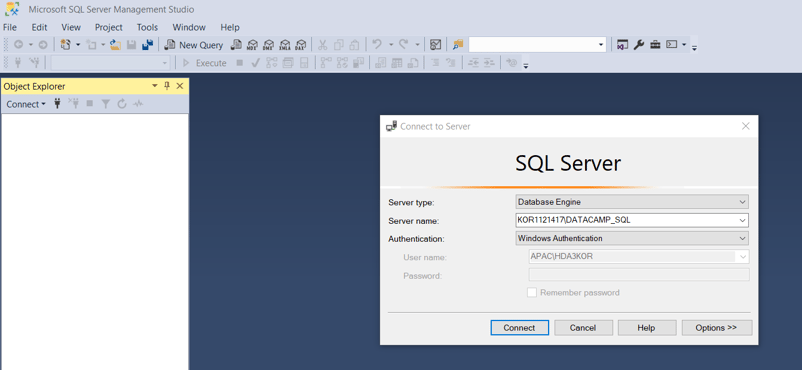
SQL server installation center sluiten. Ga naar Start in Windows en zoek naar Microsoft SQL Server Management Studio; je zou het moeten kunnen vinden. Als je het opent, ziet de UI er ongeveer zo uit als hieronder:
- Je ziet een optie
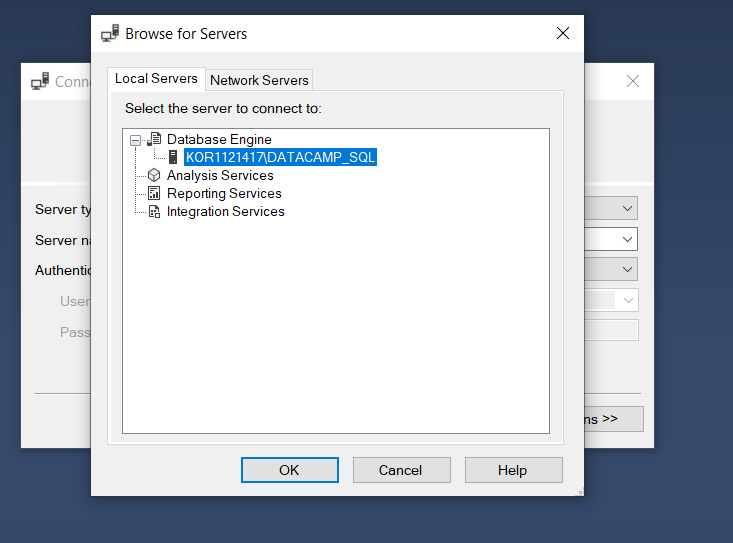
connect to server met meerdere parameters zoals Server Type, Server Name, Authentication, enz. Klik op server name en selecteer browse for more; kies daar Database engine. Zodra je Database Engine selecteert, wordt de instancenaam getoond die je eerder hebt aangemaakt in de instance configuration; klik op OK.
- Selecteer vervolgens bij
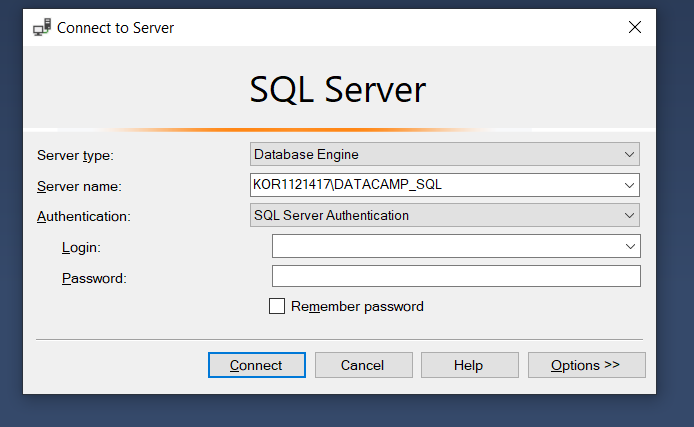
Authentication SQL Server authentication. Belangrijk om te weten: de login is standaard sa en het wachtwoord is hetzelfde als je eerder hebt ingesteld.
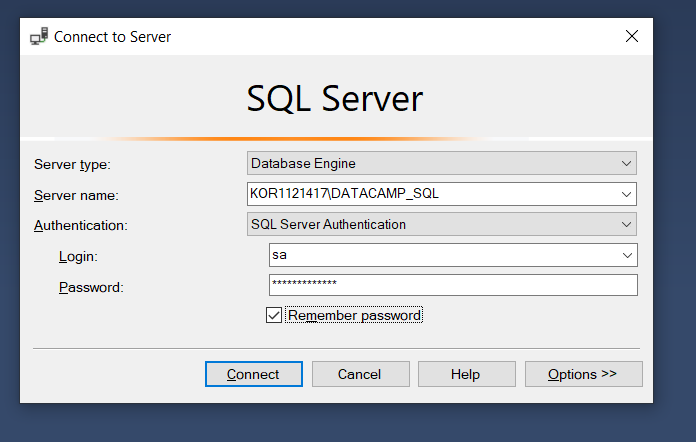
- Klik tot slot op
Connect. Zodra de verbinding tot stand is gebracht, zie je de server Datacamp_SQL die je hebt aangemaakt, vermeld in het object explorer-paneel. Dat betekent dat je succesvol verbinding hebt gemaakt met je lokale SQL-server. Je kunt nu een database maken en er gegevens aan toevoegen, verwijderen en invoegen.
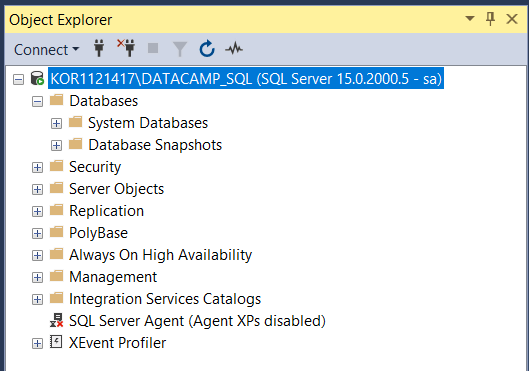
Top, je hebt SQL Server succesvol geïnstalleerd. Veel plezier met SQL leren!
Conclusie
Gefeliciteerd met het afronden van de tutorial.
Deze tutorial brengt je een stap dichter bij het praktisch leren van SQL, nu je omgeving is ingericht.
Stel gerust vragen over deze tutorial in de reacties hieronder.
Als je SQL van basis tot gevorderd wilt leren, volg dan DataCamp's skill track SQL Fundamentals.



 Adel Nehme · 15 min
Als je SQL van basis tot gevorderd wilt leren, volg dan DataCamp's skill track SQL Fundamentals.
Introductie
SQL staat voor
Structured Query Language. Volgens Wikipedia is SQL een domeinspecifieke taal die in programmeren wordt gebruikt en is ontworpen voor het beheren van gegevens die zijn opgeslagen in een relationeel databasebeheersysteem (RDBMS), of voor streamverwerking in een relationeel data stream management system (RDSMS). Het is in het bijzonder nuttig voor het verwerken van gestructureerde gegevens, d.w.z. gegevens die relaties tussen entiteiten en variabelen bevatten (Bron).Met SQL kun je gegevens invoegen, opzoeken, bijwerken of verwijderen uit databaserecords. SQL kan nuttig zijn bij het onderhouden en zelfs optimaliseren van databases.
Zoals de naam al aangeeft, kan SQL alleen overweg met het gestructureerde type gegevens, wat betekent: data die kan worden weergegeven in rijen- en kolomformaat, zoals datums, getallen en strings. Ongestructureerde data daarentegen kan worden weergegeven in de vorm van afbeeldingen, video, spraak of tekst.
Maar wat voor soort informatie slaan deze databases op?
Ze kunnen allerlei informatie bevatten of eigenlijk alles wat je maar kunt bedenken—van productcatalogi en klantinformatie tot metadata van afbeeldingen, tekstgegevens, enzovoort.
Stel dat je het proces van cv-screening wilt automatiseren en je de naam, opleiding, werkervaring en sollicitatiedatum wilt opslaan van de kandidaat die op een openstaande functie heeft gereageerd. Dan heb je een database nodig die bovenstaande informatie over de kandidaat opslaat, en om dat te realiseren heb je een SQL-server nodig.
Om de informatie gemakkelijk toegankelijk en begrijpelijk te maken, heb je databasebeheersystemen of relationele databasebeheersystemen nodig. Een DBMS kan op verschillende manieren helpen, zoals het sorteren van informatie of het aan elkaar koppelen van databases, rapporten geven over updates in de database en zelfs het beheer van administratieve toegang tot de database.
Enkele van de meest populaire SQL-databases zijn:
MySQL: Het meest populaire open-source relationele databasebeheersysteem. Om er een paar te noemen: MySQL wordt momenteel gebruikt door Facebook, YouTube en Twitter. Omdat het open-source is, zijn er geen kosten aan verbonden.Oracle Database: Een multimodel-DBMS ontwikkeld door Oracle en geschreven in C++. Het wordt veel gebruikt voor het uitvoeren van online transactieprocessen, zoals betaalservers van banken. Hoewel het kostbaar is, is het zeer betrouwbaar. Om ongestructureerde data te verwerken, heeft Oracle ook de Oracle NoSQL Database uitgebracht.MS SQL: Een RDBMS ontwikkeld door Microsoft. Het ondersteunt zowel gestructureerde (SQL) als ongestructureerde (NoSQL) data. De primaire functie is het opslaan en ophalen van gegevens op basis van verzoeken van andere softwareachtige applicaties. Het is snel en stabiel en werkt goed samen met andere Microsoft-producten.Microsoft Azure: Een cloudcomputingdienst van Microsoft. De belangrijkste functionaliteiten zijn het bouwen, testen, implementeren en beheren van applicaties en services die door Microsoft-eigen datacenters worden beheerd. Het biedt software as a service (SaaS), platform as a service (PaaS) en infrastructure as a service (IaaS) (Bron). Het ondersteunt diverse programmeertalen. Het wordt gezien als een stevige concurrent van Amazon Web Services (AWS) en Google Cloud Platform (GCP).Enkele andere populaire SQL-databases zijn
IBM DB2,MariaDB,SybaseenPostgreSQL.In de tutorial van vandaag leer je Microsoft SQL (MS SQL) installeren. Dus zonder verder oponthoud: aan de slag!
MS SQL installeren op Windows
Microsoft SQL server downloaden klik op de allereerste link die wordt getoond, zoals hieronder. Zorg ervoor dat het een Microsoft-website is en niet een website van derden.Developer-editie, klik opDownload Nowen sla het bestand op. De Developer-editie is een volledige versie en wordt geleverd als volledig uitgeruste, gratis editie die speciaal is ontworpen voor ontwikkelaars.SQLServer2017-SSEI-Dev.exe. Dubbelklik op dat bestand en je zouGetting things readymoeten zien, wat betekent dat alles soepel verloopt.Basic,CustomenDownload Media. Je moet de tweede optie selecteren, namelijkCustom.Install. Zorg dat je een goede internetverbinding hebt. Neem intussen gerust even een powernap, want de installatie kost wat tijd.SQL Server Installation Center, met tabbladen voor planning, installatie, onderhoud, enz. Klik opinstallationen selecteer vervolgens aan de rechterkant van het paneel de optieNew SQL Server stand-alone installation or add features to existing installation.SQL Server 2017 setupwaarin standaard het selectievakje metspecify a free editionop Developer staat. Klik gewoon op volgende, accepteer de licentievoorwaarden en klik opnieuw op volgende. De setupbestanden worden geïnstalleerd en je gaat door naar de volgende stap,install rules. Je kunt mogelijk een waarschuwing over dewindows firewallkrijgen; die kun je veilig negeren.Feature Selection-setup, waar je veel opties kunt selecteren, zoals instance features, database engine services, machine learning services, enz. Je moetDatabase engine servicesselecteren en op volgende klikken.instance configurationeen instancenaam op die later wordt gebruikt om verbinding te maken met de SQL-server. Laten we dezeDatacamp_Sqlnoemen en op volgende klikken. Je kunt deServer configurationoverslaan en direct doorgaan naar dedatabase engine configuration.mix modeals authenticatiemodus, geef het wachtwoord op, d.w.z.datacamp@1234, en klik opadd current user. Onthoud dat dit wachtwoord samen met de instancenaam uit de vorige stap wordt gebruikt. Klik tot slot opinstall.Installation successfulin het detailvak. Je kunt het SQL Server-setupvenster sluiten.SQL server management studioinstalleren, die je een grafische gebruikersinterface (GUI) biedt om verbinding te maken met de database, een database en tabellen te maken en nog veel meer. Om de studio te installeren, klik je opSQL server management tools, de derde optie.SQL server management toolste klikken, word je doorgestuurd naar de Microsoft-website, vanwaar je SQL Server Management Studio kunt downloaden. Het kan ook worden gedownload vanaf dezelfde website als waar je oorspronkelijk de SQL Server 2019 Developer Edition hebt gedownload.SSMS-Setup-ENUin je downloadmap moeten zien. Dubbelklik op dat bestand en selecteerYes. Klik vervolgens opInstall; het kan even duren, afhankelijk van je internetverbinding. Mogelijk wordt je gevraagd je systeem opnieuw op te starten om de installatie te voltooien. Als de setup klaar is, klik je op sluiten.SQL server installation centersluiten. Ga naar Start in Windows en zoek naarMicrosoft SQL Server Management Studio; je zou het moeten kunnen vinden. Als je het opent, ziet de UI er ongeveer zo uit als hieronder:connect to servermet meerdere parameters zoals Server Type, Server Name, Authentication, enz. Klik opserver nameen selecteerbrowse for more; kies daarDatabase engine. Zodra jeDatabase Engineselecteert, wordt de instancenaam getoond die je eerder hebt aangemaakt in de instance configuration; klik op OK.AuthenticationSQL Server authentication. Belangrijk om te weten: de login is standaardsaen het wachtwoord is hetzelfde als je eerder hebt ingesteld.Connect. Zodra de verbinding tot stand is gebracht, zie je de serverDatacamp_SQLdie je hebt aangemaakt, vermeld in hetobject explorer-paneel. Dat betekent dat je succesvol verbinding hebt gemaakt met je lokale SQL-server. Je kunt nu een database maken en er gegevens aan toevoegen, verwijderen en invoegen.Top, je hebt SQL Server succesvol geïnstalleerd. Veel plezier met SQL leren!
Conclusie
Gefeliciteerd met het afronden van de tutorial.
Deze tutorial brengt je een stap dichter bij het praktisch leren van SQL, nu je omgeving is ingericht.
Stel gerust vragen over deze tutorial in de reacties hieronder.
Als je SQL van basis tot gevorderd wilt leren, volg dan DataCamp's skill track SQL Fundamentals.