Jika Anda ingin mempelajari SQL dari tingkat dasar hingga lanjutan, ikuti jalur keterampilan SQL Fundamentals dari DataCamp.
Pendahuluan
SQL adalah singkatan dari Structured Query Language. Menurut Wikipedia, SQL adalah bahasa khusus domain yang digunakan dalam pemrograman dan dirancang untuk mengelola data dalam sistem manajemen basis data relasional (RDBMS), atau untuk pemrosesan aliran dalam sistem manajemen aliran data relasional (RDSMS). SQL sangat berguna untuk menangani data terstruktur, yaitu data yang memuat relasi antar entitas dan variabel (Sumber).
Data dapat disisipkan, dicari, diperbarui, atau dihapus dari catatan basis data menggunakan SQL. SQL bermanfaat untuk memelihara bahkan mengoptimalkan basis data.
Sesuai namanya, SQL hanya mampu menangani jenis data terstruktur, artinya data yang dapat direpresentasikan dalam format baris dan kolom seperti tanggal, angka, dan string. Di sisi lain, data tidak terstruktur dapat direpresentasikan dalam bentuk gambar, video, suara, atau teks.
Lalu, informasi seperti apa yang disimpan basis data ini?
Basis data dapat menyimpan berbagai jenis informasi atau hampir apa pun yang Anda bayangkan—mulai dari katalog produk, informasi pelanggan, metadata gambar, data teks, dan sebagainya.
Misalnya Anda ingin mengotomatiskan proses penyaringan CV, dan Anda ingin menyimpan nama, pendidikan, pengalaman kerja, dan tanggal aplikasi dari kandidat yang melamar posisi terbuka. Anda perlu merancang basis data yang menyimpan informasi di atas terkait kandidat, dan untuk mencapainya, Anda memerlukan server SQL.
Agar informasi mudah diakses dan dipahami, Anda memerlukan sistem manajemen basis data atau sistem manajemen basis data relasional. DBMS dapat membantu dalam berbagai hal, seperti mengurutkan informasi atau menautkan basis data satu sama lain, menyediakan laporan tentang pembaruan dalam basis data, dan bahkan mengelola akses administratif ke basis data.
Beberapa basis data SQL yang paling populer adalah:
-
MySQL: Sistem manajemen basis data relasional sumber terbuka yang paling populer. Sebut saja beberapa, MySQL saat ini digunakan oleh Facebook, YouTube, dan Twitter. Karena bersifat open-source, tidak ada biaya yang terkait dengannya.
-
Oracle Database: DBMS multi-model yang dikembangkan oleh Oracle dan ditulis dalam bahasa C++. Banyak digunakan untuk menjalankan pemrosesan transaksi online seperti situs web server pembayaran bank. Meski mahal, sangat andal. Untuk menangani data tidak terstruktur, Oracle juga merilis Oracle NoSQL Database.
-
MS SQL: RDBMS yang dikembangkan oleh Microsoft. Mendukung data terstruktur (SQL) dan tidak terstruktur (NoSQL). Fungsi utamanya adalah menyimpan dan mengambil data berdasarkan permintaan yang diterima dari perangkat lunak lain seperti aplikasi. Cepat dan stabil serta bekerja dengan baik dengan produk-produk berbasis Microsoft lainnya.
-
Microsoft Azure: Layanan komputasi awan yang dibuat oleh Microsoft. Fungsionalitas utamanya adalah membangun, menguji, menerapkan, dan mengelola aplikasi serta layanan yang dikelola oleh pusat data milik Microsoft. Menyediakan software as a service (SaaS), platform as a service (PaaS), dan infrastructure as a service (IaaS) (Sumber). Mendukung berbagai bahasa pemrograman. Dianggap menjadi pesaing tangguh bagi Amazon Web Services (AWS) dan Google Cloud Platform (GCP).
Beberapa basis data SQL populer lainnya adalah IBM DB2, MariaDB, Sybase, dan PostgreSQL.
Dalam tutorial hari ini, Anda akan mempelajari cara menginstal Microsoft SQL (MS SQL). Jadi tanpa berlama-lama, mari mulai!
Menginstal MS SQL di Windows
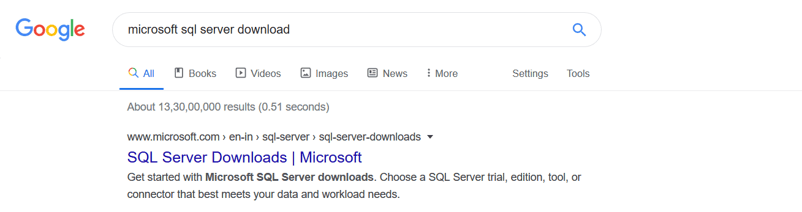
- Pertama, cari di Google
Microsoft SQL server download dan klik tautan paling atas seperti yang ditunjukkan di bawah. Pastikan itu situs web Microsoft, bukan situs pihak ketiga lainnya.
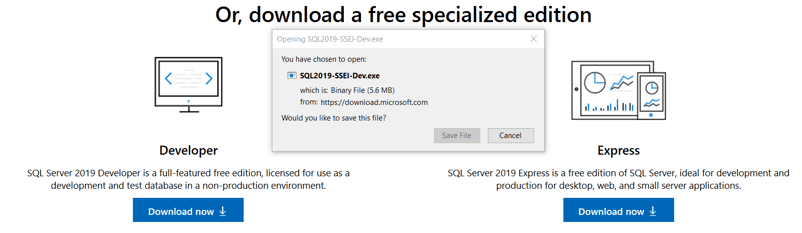
- Kemudian gulir ke bawah dan cari edisi
Developer, klik Download Now, dan simpan file tersebut. Edisi developer adalah versi lengkap dan dikemas dengan edisi gratis berfitur lengkap yang dirancang khusus untuk pengembang.
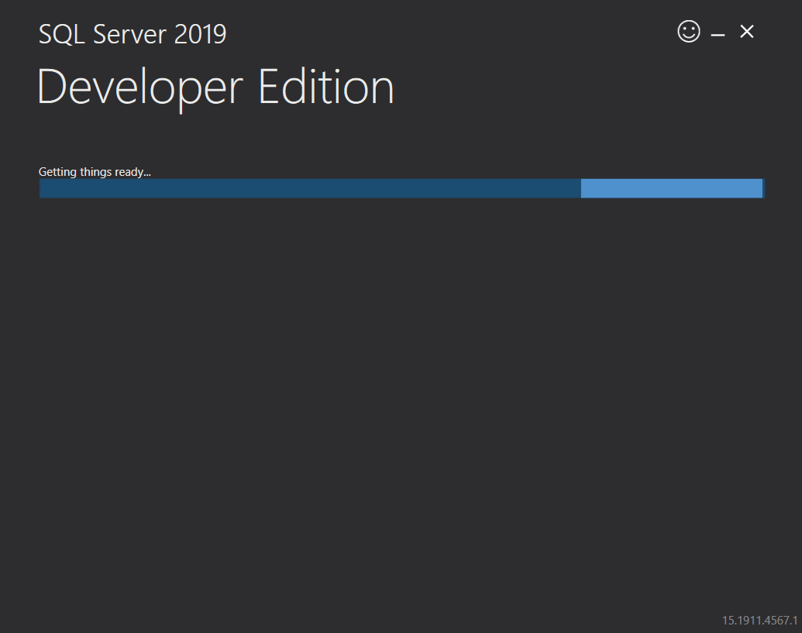
- Setelah unduhan berhasil, buka folder unduhan dan cari file
SQLServer2017-SSEI-Dev.exe. Klik ganda file tersebut, dan Anda akan melihat Getting things ready, yang berarti semuanya berjalan lancar.
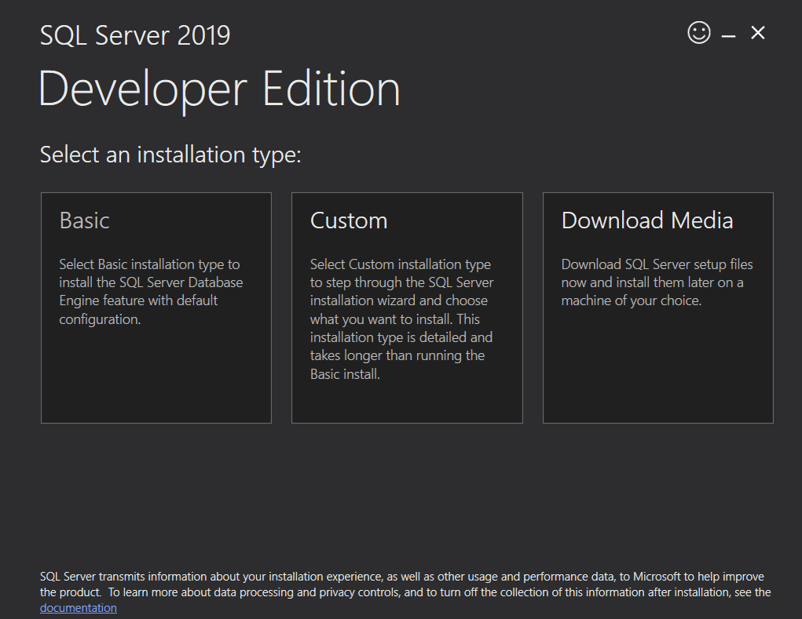
- Setelah itu, Anda akan melihat tiga opsi
Basic, Custom, dan Download Media. Pilih opsi kedua, yaitu Custom.
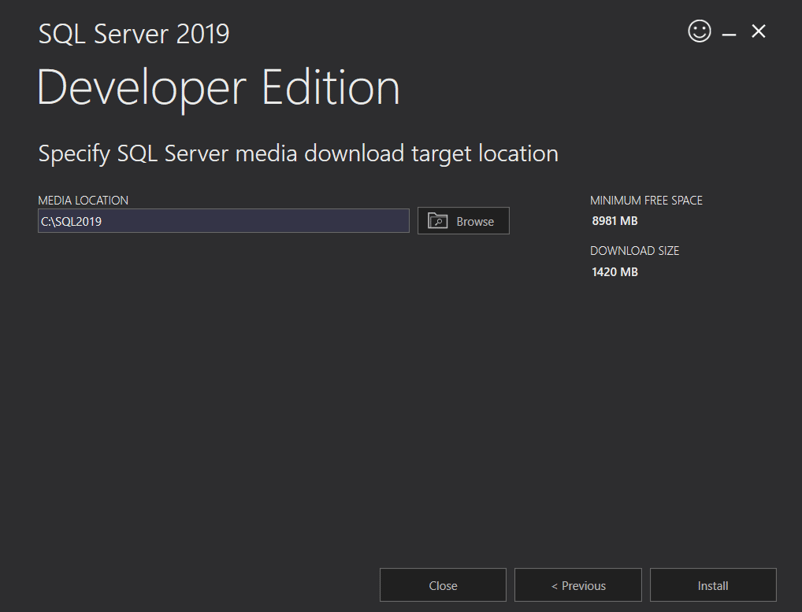
- Kemudian Anda akan diminta menentukan lokasi file instalasi MS SQL, pilih sesuai kebutuhan, dan klik
Install. Pastikan koneksi internet Anda stabil. Sambil menunggu, silakan beristirahat sebentar karena proses instalasi akan memakan waktu.
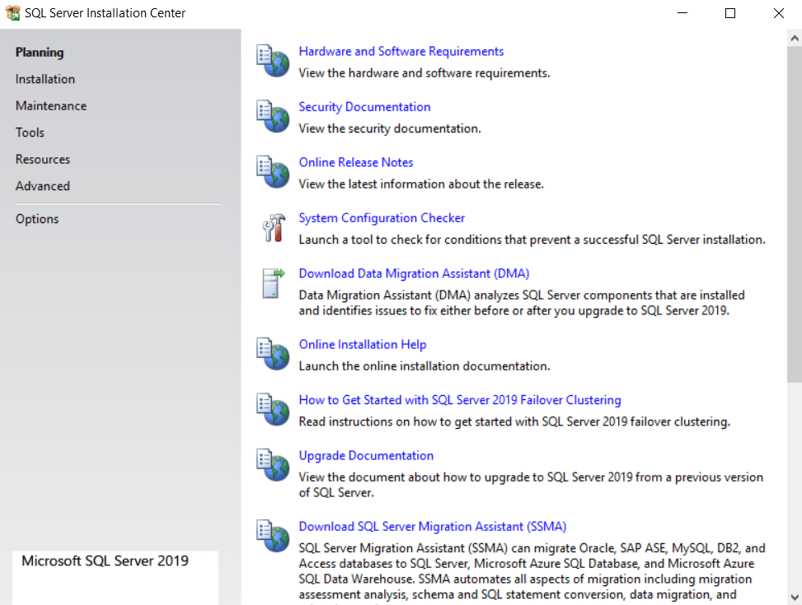
- Setelah unduhan selesai, Anda akan melihat pemberitahuan sukses. Jendela baru
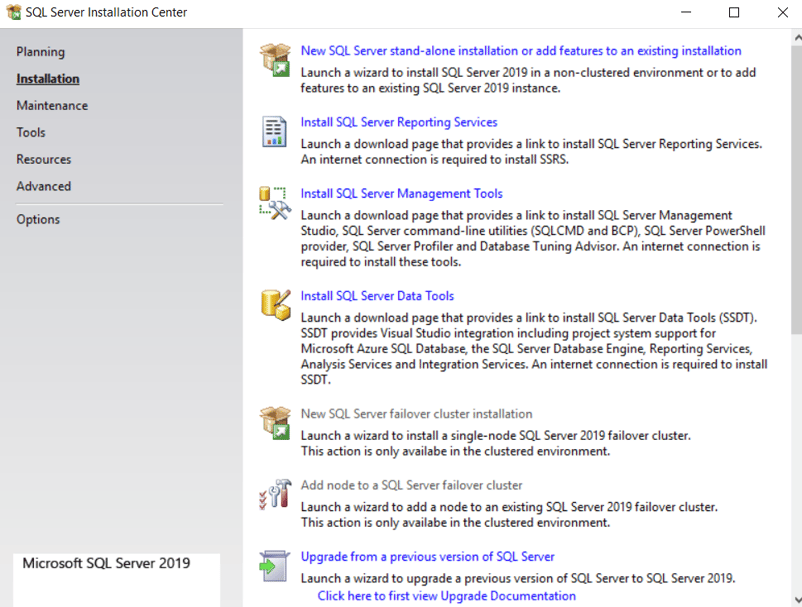
SQL Server Installation Center akan terbuka berisi menu perencanaan, instalasi, pemeliharaan, dan lain-lain. Klik installation lalu di sisi kanan panel Anda akan menemukan beberapa opsi, pilih New SQL Server stand-alone installation or add features to existing installation.
- Kemudian jendela
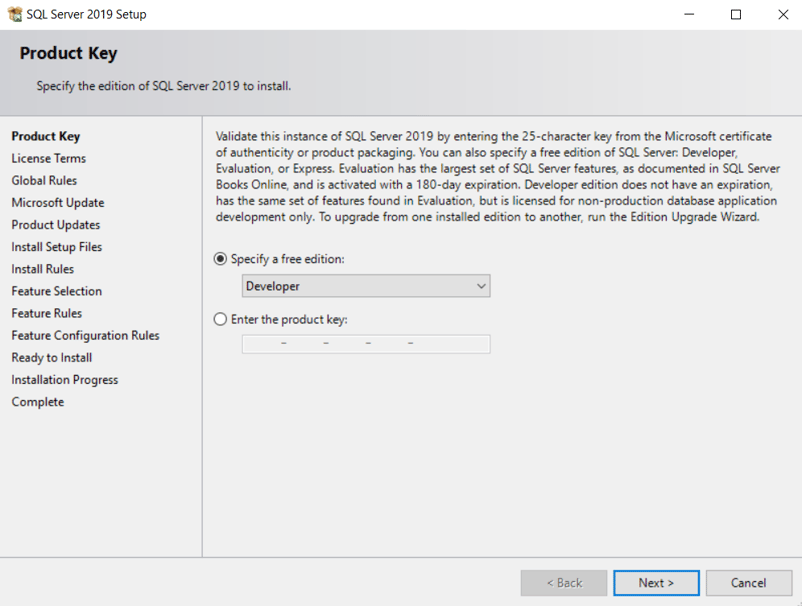
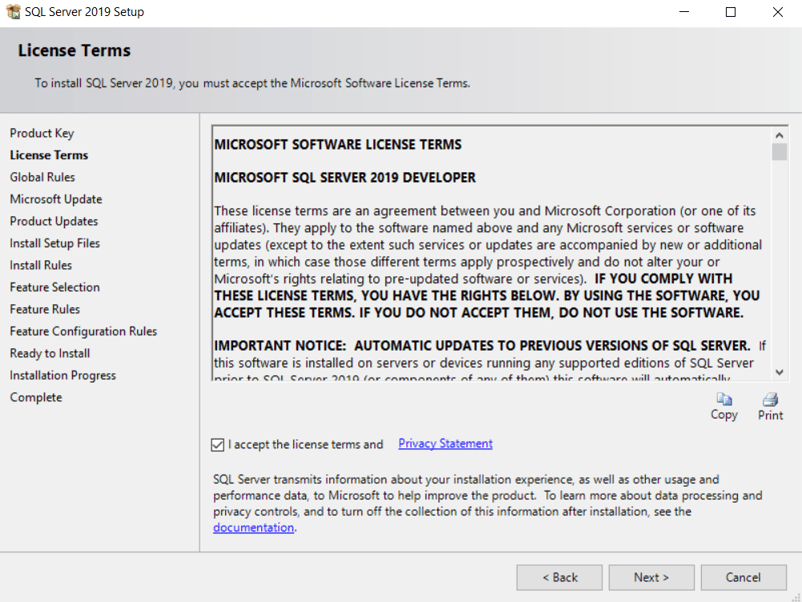
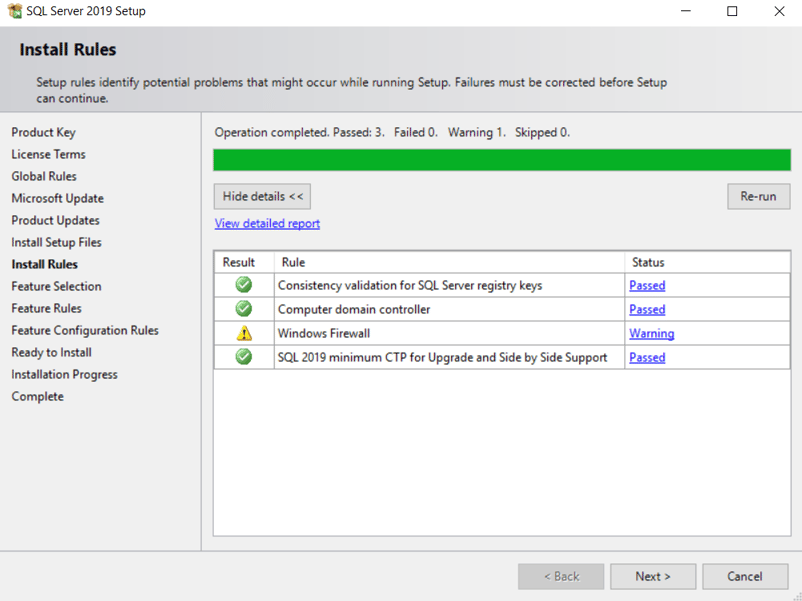
SQL Server 2017 setup akan terbuka, di mana secara default kotak centang specify a free edition ke Developer sudah dipilih. Klik next, setujui ketentuan lisensi, lalu klik next lagi. Setup akan menginstal file yang diperlukan dan berlanjut ke langkah berikutnya, yaitu install rules. Anda mungkin mendapat peringatan windows firewall, yang dapat diabaikan dengan aman.
- Lalu Anda akan diarahkan ke pengaturan
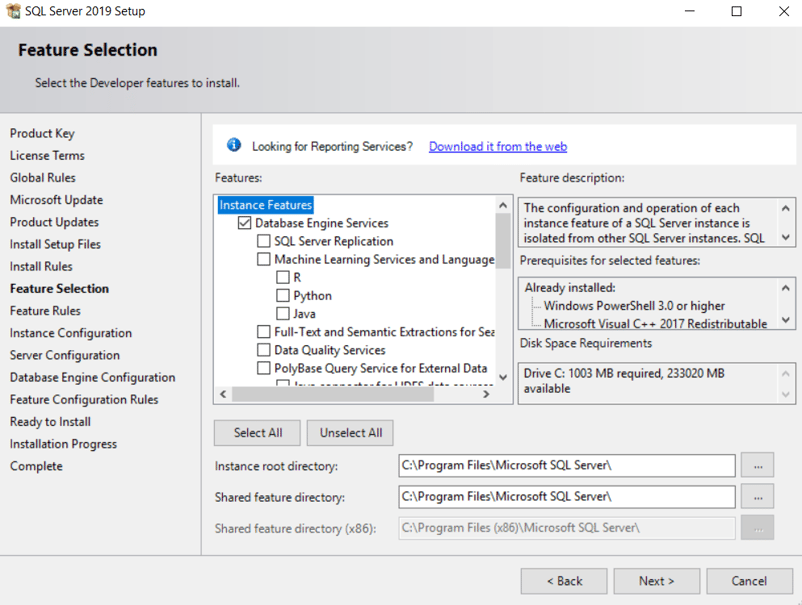
Feature Selection yang berisi banyak opsi, seperti instance features, database engine services, machine learning services, dan sebagainya. Pilih Database engine services lalu klik next.
- Pada
instance configuration, tentukan nama instance yang nantinya digunakan untuk terhubung ke SQL Server. Mari beri nama Datacamp_Sql lalu klik next. Anda dapat melewati Server configuration dan langsung ke database engine configuration.
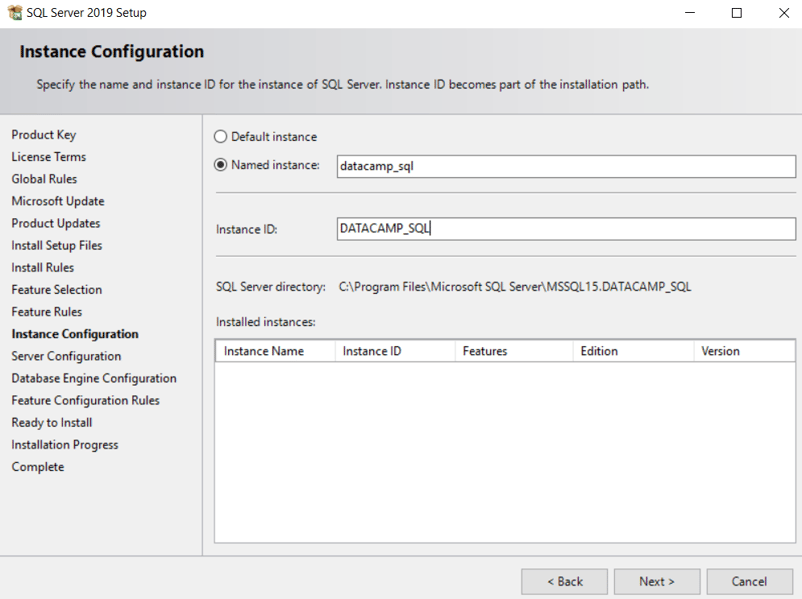
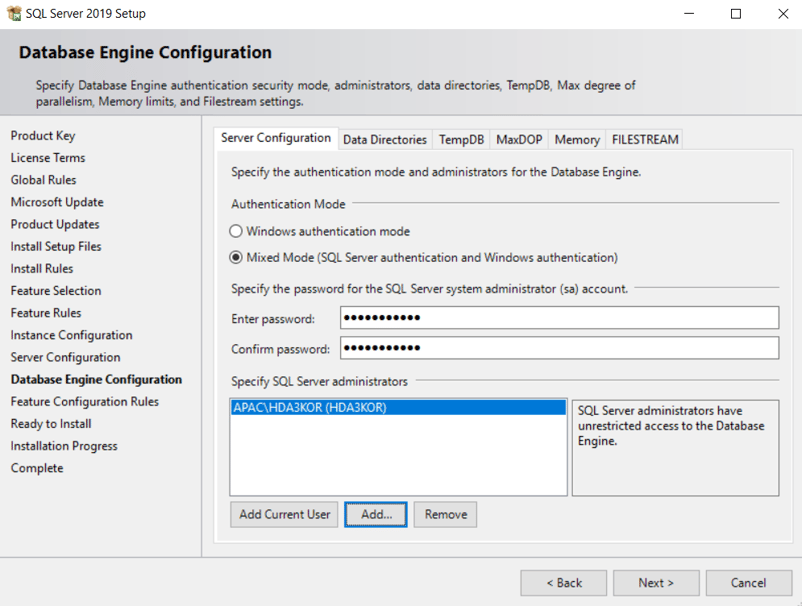
- Pada konfigurasi database engine, pilih
mix mode sebagai mode autentikasi, tentukan kata sandi, yaitu datacamp@1234 dan klik add current user. Ingat bahwa kata sandi ini akan digunakan bersama nama instance yang Anda buat pada langkah sebelumnya. Terakhir, klik install.
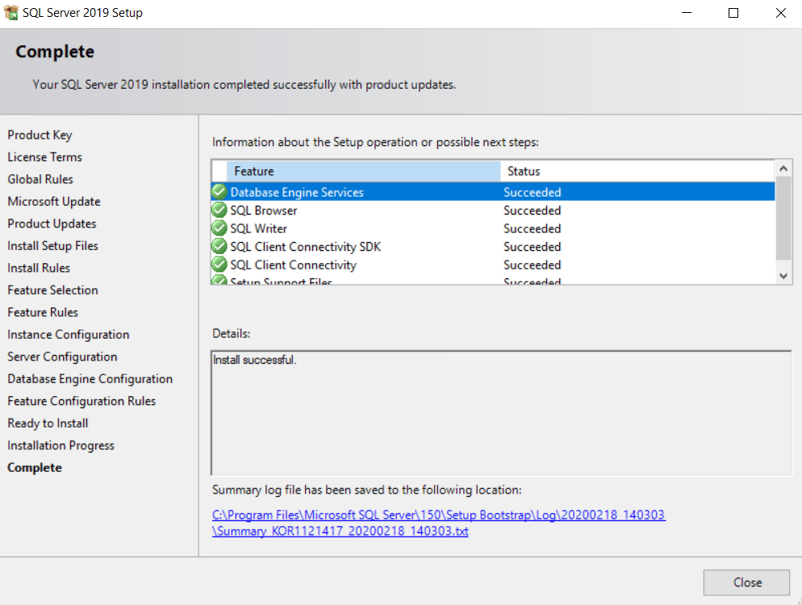
- Sekarang Anda berada pada mode kemajuan instalasi, tunggu beberapa saat hingga instalasi selesai. Setelah selesai, Anda akan menerima
Installation successful pada kotak detail. Silakan tutup jendela setup SQL Server.
- Kembali ke installation center SQL Server, Anda perlu menginstal
SQL server management studio, yang menyediakan antarmuka grafis (GUI) untuk terhubung ke basis data, membuat basis data, tabel, dan banyak lagi. Untuk menginstal studio, klik SQL server management tools, yaitu opsi ketiga.
- Dengan mengklik
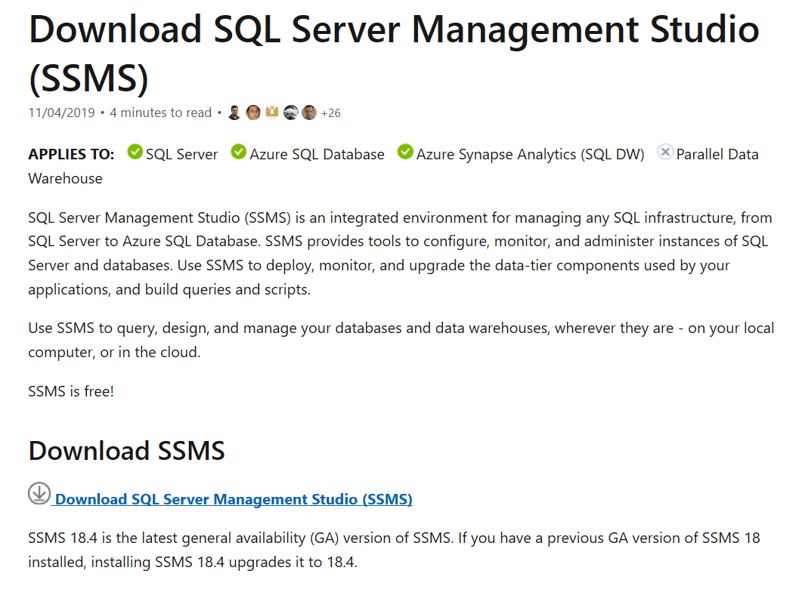
SQL server management tools, Anda akan diarahkan ke situs Microsoft tempat Anda dapat mengunduh SQL Server Management Studio. Anda juga dapat mengunduhnya dari situs yang sama tempat Anda awalnya mengunduh SQL Server 2019 Developer Edition.
- Setelah unduhan selesai, Anda akan melihat file bernama
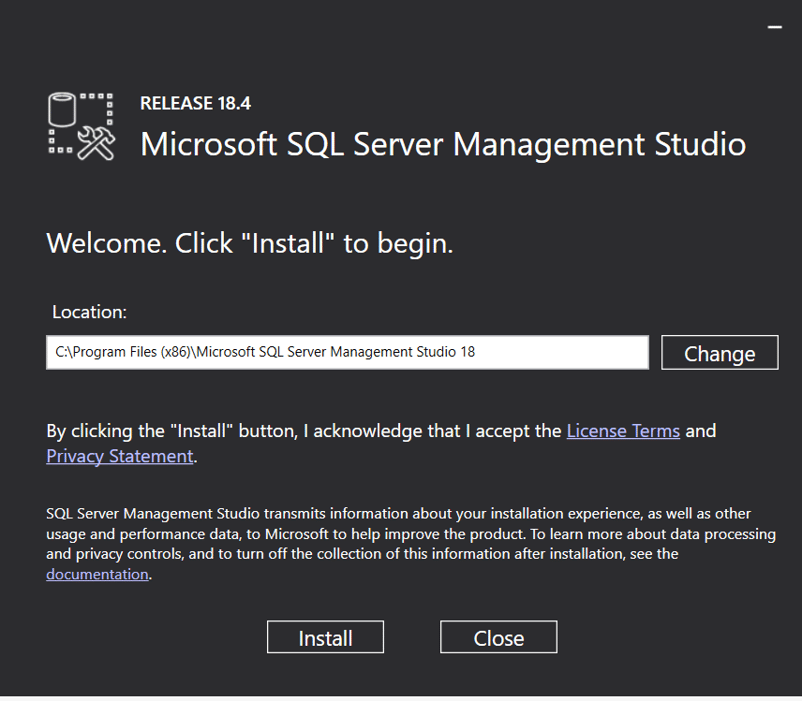
SSMS-Setup-ENU di folder unduhan Anda. Klik ganda file tersebut dan pilih Yes. Lalu klik Install; proses ini akan memakan waktu tergantung koneksi internet Anda. Anda mungkin diminta untuk memulai ulang sistem agar instalasi selesai. Setelah setup selesai, klik close.
- Terakhir, Anda dapat menutup
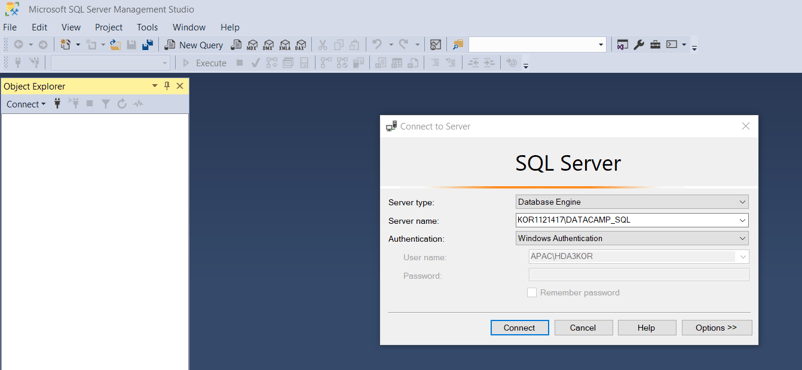
SQL server installation center. Buka Start di Windows dan cari Microsoft SQL Server Management Studio, Anda akan menemukannya; saat dibuka, antarmukanya akan terlihat mirip seperti di bawah ini:
- Akan muncul opsi
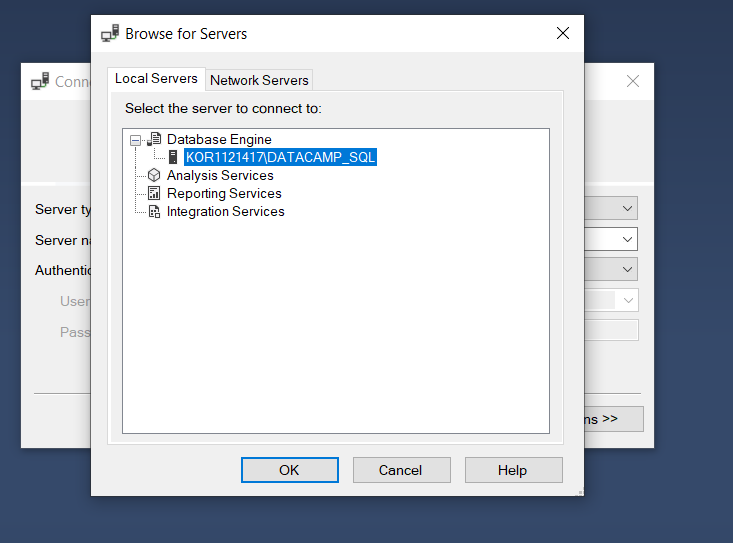
connect to server dengan beberapa parameter seperti Server Type, Server Name, Authentication, dan lain-lain. Klik server name dan pilih browse for more, lalu pilih Database engine. Setelah memilih Database Engine, Anda akan melihat nama instance yang telah dibuat saat konfigurasi instance, klik OK.
- Kemudian pada
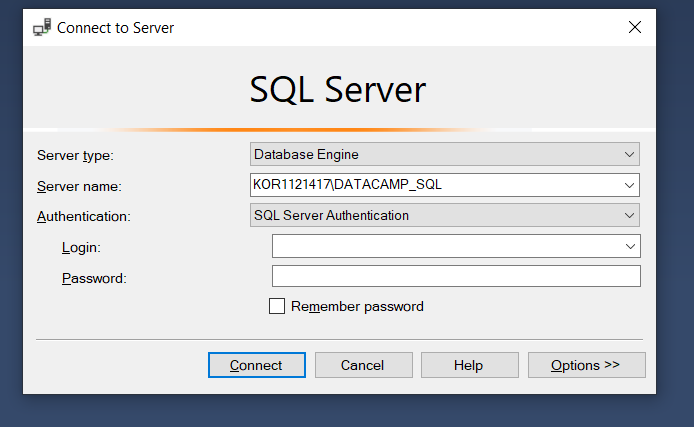
Authentication, pilih SQL Server authentication. Perlu dicatat bahwa login akan menggunakan nama default yaitu sa, dan kata sandinya sama seperti yang Anda buat pada langkah sebelumnya.
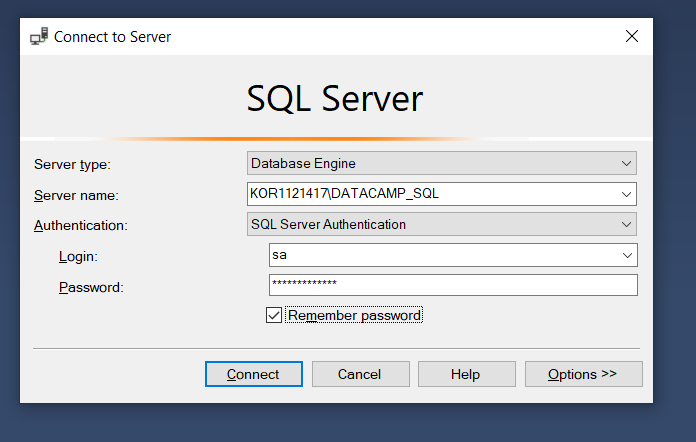
- Pada langkah terakhir, klik
Connect. Setelah tersambung, Anda akan melihat server Datacamp_SQL yang Anda buat tercantum pada panel object explorer, yang berarti Anda berhasil membangun koneksi dengan SQL Server lokal Anda. Kini Anda siap membuat basis data, menambah, menghapus, dan menyisipkan data di dalamnya.
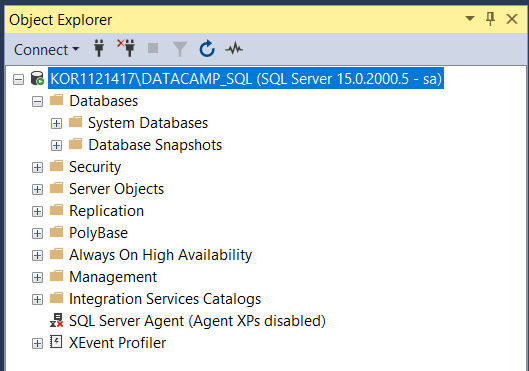
Hebat, Anda berhasil menginstal SQL Server. Selamat belajar SQL!
Kesimpulan
Selamat telah menyelesaikan tutorial ini.
Tutorial ini semestinya membawa Anda selangkah lebih dekat untuk mempelajari SQL secara lebih praktis karena lingkungan Anda kini sudah siap.
Jangan ragu untuk mengajukan pertanyaan terkait tutorial ini di kolom komentar di bawah.
Jika Anda ingin mempelajari SQL dari tingkat dasar hingga lanjutan, ikuti jalur keterampilan SQL Fundamentals dari DataCamp.
%22%3E%3Cpath%20d%3D%22m-369%200h408v79h-408z%22%20fill%3D%22%237933ff%22%2F%3E%3Cpath%20d%3D%22m-148%200h306v45h-306z%22%20fill%3D%22%23974dff%22%2F%3E%3C%2Fg%3E%3C%2Fsvg%3E)
%22%2F%3E%3C%2FclipPath%3E%3Cg%20clip-path%3D%22url(%23a)%22%3E%3Cpath%20d%3D%22m76%200h484v36h-484z%22%20fill%3D%22%23974dff%22%2F%3E%3Cpath%20d%3D%22m0%200h384v24h-384z%22%20fill%3D%22%2306bdfc%22%20transform%3D%22matrix(1%200%200%20-1%200%2060)%22%2F%3E%3C%2Fg%3E%3C%2Fsvg%3E)
%22%3E%0A%20%20%20%20%20%20%20%20%3Crect%20fill%3D%22%23EFEBE4%22%20height%3D%22180%22%20width%3D%22336%22%20%2F%3E%0A%20%20%20%20%20%20%20%20%3Crect%0A%20%20%20%20%20%20%20%20%20%20fill%3D%22%23DD3400%22%0A%20%20%20%20%20%20%20%20%20%20height%3D%22106.6%22%0A%20%20%20%20%20%20%20%20%20%20transform%3D%22rotate(-30%20-208.588%20220.18)%22%0A%20%20%20%20%20%20%20%20%20%20width%3D%22456.125%22%0A%20%20%20%20%20%20%20%20%20%20x%3D%22-208.588%22%0A%20%20%20%20%20%20%20%20%20%20y%3D%22220.18%22%0A%20%20%20%20%20%20%20%20%2F%3E%0A%20%20%20%20%20%20%20%20%3Crect%0A%20%20%20%20%20%20%20%20%20%20fill%3D%22%23FFEC3C%22%0A%20%20%20%20%20%20%20%20%20%20height%3D%2235.875%22%0A%20%20%20%20%20%20%20%20%20%20transform%3D%22rotate(-30%20-208.588%20220.18)%22%0A%20%20%20%20%20%20%20%20%20%20width%3D%22347.576%22%0A%20%20%20%20%20%20%20%20%20%20x%3D%22-208.588%22%0A%20%20%20%20%20%20%20%20%20%20y%3D%22220.18%22%0A%20%20%20%20%20%20%20%20%2F%3E%0A%20%20%20%20%20%20%20%20%3Crect%0A%20%20%20%20%20%20%20%20%20%20fill%3D%22%23FF931E%22%0A%20%20%20%20%20%20%20%20%20%20height%3D%2235.875%22%0A%20%20%20%20%20%20%20%20%20%20transform%3D%22rotate(-30%20-226.525%20189.111)%22%0A%20%20%20%20%20%20%20%20%20%20width%3D%22347.576%22%0A%20%20%20%20%20%20%20%20%20%20x%3D%22-226.525%22%0A%20%20%20%20%20%20%20%20%20%20y%3D%22189.111%22%0A%20%20%20%20%20%20%20%20%2F%3E%0A%20%20%20%20%20%20%20%20%3Crect%0A%20%20%20%20%20%20%20%20%20%20fill%3D%22%23DD3400%22%0A%20%20%20%20%20%20%20%20%20%20height%3D%22106.6%22%0A%20%20%20%20%20%20%20%20%20%20transform%3D%22rotate(-30%2085.5879%20256.055)%22%0A%20%20%20%20%20%20%20%20%20%20width%3D%22456.125%22%0A%20%20%20%20%20%20%20%20%20%20x%3D%2285.5879%22%0A%20%20%20%20%20%20%20%20%20%20y%3D%22256.055%22%0A%20%20%20%20%20%20%20%20%2F%3E%0A%20%20%20%20%20%20%20%20%3Crect%0A%20%20%20%20%20%20%20%20%20%20fill%3D%22%23FFEC3C%22%0A%20%20%20%20%20%20%20%20%20%20height%3D%2235.875%22%0A%20%20%20%20%20%20%20%20%20%20transform%3D%22rotate(-30%2085.5879%20256.055)%22%0A%20%20%20%20%20%20%20%20%20%20width%3D%22184.5%22%0A%20%20%20%20%20%20%20%20%20%20x%3D%2285.5879%22%0A%20%20%20%20%20%20%20%20%20%20y%3D%22256.055%22%0A%20%20%20%20%20%20%20%20%2F%3E%0A%20%20%20%20%20%20%20%20%3Crect%0A%20%20%20%20%20%20%20%20%20%20fill%3D%22%23FF931E%22%0A%20%20%20%20%20%20%20%20%20%20height%3D%2235.875%22%0A%20%20%20%20%20%20%20%20%20%20transform%3D%22rotate(-30%20227.432%20132.736)%22%0A%20%20%20%20%20%20%20%20%20%20width%3D%22271.625%22%0A%20%20%20%20%20%20%20%20%20%20x%3D%22227.432%22%0A%20%20%20%20%20%20%20%20%20%20y%3D%22132.736%22%0A%20%20%20%20%20%20%20%20%2F%3E%0A%20%20%20%20%20%20%3C%2Fg%3E%0A%20%20%20%20%20%20%3Cdefs%3E%0A%20%20%20%20%20%20%20%20%3CclipPath%20id%3D%22clip%22%3E%0A%20%20%20%20%20%20%20%20%20%20%3Crect%20fill%3D%22white%22%20height%3D%22180%22%20width%3D%22336%22%20%2F%3E%0A%20%20%20%20%20%20%20%20%3C%2FclipPath%3E%0A%20%20%20%20%20%20%3C%2Fdefs%3E%0A%20%20%20%20%3C%2Fsvg%3E)
 Dario Radečić · 15 min
%22%3E%0A%20%20%20%20%20%20%20%20%3Crect%20fill%3D%22%23EFEBE4%22%20height%3D%22180%22%20width%3D%22336%22%20%2F%3E%0A%20%20%20%20%20%20%20%20%3Crect%0A%20%20%20%20%20%20%20%20%20%20fill%3D%22%23FF931E%22%0A%20%20%20%20%20%20%20%20%20%20height%3D%22106.6%22%0A%20%20%20%20%20%20%20%20%20%20transform%3D%22rotate(-30%20-208.588%20220.18)%22%0A%20%20%20%20%20%20%20%20%20%20width%3D%22456.125%22%0A%20%20%20%20%20%20%20%20%20%20x%3D%22-208.588%22%0A%20%20%20%20%20%20%20%20%20%20y%3D%22220.18%22%0A%20%20%20%20%20%20%20%20%2F%3E%0A%20%20%20%20%20%20%20%20%3Crect%0A%20%20%20%20%20%20%20%20%20%20fill%3D%22%23F7F3EB%22%0A%20%20%20%20%20%20%20%20%20%20height%3D%2235.875%22%0A%20%20%20%20%20%20%20%20%20%20transform%3D%22rotate(-30%20-208.588%20220.18)%22%0A%20%20%20%20%20%20%20%20%20%20width%3D%22347.576%22%0A%20%20%20%20%20%20%20%20%20%20x%3D%22-208.588%22%0A%20%20%20%20%20%20%20%20%20%20y%3D%22220.18%22%0A%20%20%20%20%20%20%20%20%2F%3E%0A%20%20%20%20%20%20%20%20%3Crect%0A%20%20%20%20%20%20%20%20%20%20fill%3D%22%23000820%22%0A%20%20%20%20%20%20%20%20%20%20height%3D%2235.875%22%0A%20%20%20%20%20%20%20%20%20%20transform%3D%22rotate(-30%20-226.525%20189.111)%22%0A%20%20%20%20%20%20%20%20%20%20width%3D%22347.576%22%0A%20%20%20%20%20%20%20%20%20%20x%3D%22-226.525%22%0A%20%20%20%20%20%20%20%20%20%20y%3D%22189.111%22%0A%20%20%20%20%20%20%20%20%2F%3E%0A%20%20%20%20%20%20%20%20%3Crect%0A%20%20%20%20%20%20%20%20%20%20fill%3D%22%23000820%22%0A%20%20%20%20%20%20%20%20%20%20height%3D%22106.6%22%0A%20%20%20%20%20%20%20%20%20%20transform%3D%22rotate(-30%2085.5879%20256.055)%22%0A%20%20%20%20%20%20%20%20%20%20width%3D%22456.125%22%0A%20%20%20%20%20%20%20%20%20%20x%3D%2285.5879%22%0A%20%20%20%20%20%20%20%20%20%20y%3D%22256.055%22%0A%20%20%20%20%20%20%20%20%2F%3E%0A%20%20%20%20%20%20%20%20%3Crect%0A%20%20%20%20%20%20%20%20%20%20fill%3D%22%23D87300%22%0A%20%20%20%20%20%20%20%20%20%20height%3D%2235.875%22%0A%20%20%20%20%20%20%20%20%20%20transform%3D%22rotate(-30%2085.5879%20256.055)%22%0A%20%20%20%20%20%20%20%20%20%20width%3D%22184.5%22%0A%20%20%20%20%20%20%20%20%20%20x%3D%2285.5879%22%0A%20%20%20%20%20%20%20%20%20%20y%3D%22256.055%22%0A%20%20%20%20%20%20%20%20%2F%3E%0A%20%20%20%20%20%20%20%20%3Crect%0A%20%20%20%20%20%20%20%20%20%20fill%3D%22%23FF931E%22%0A%20%20%20%20%20%20%20%20%20%20height%3D%2235.875%22%0A%20%20%20%20%20%20%20%20%20%20transform%3D%22rotate(-30%20227.432%20132.736)%22%0A%20%20%20%20%20%20%20%20%20%20width%3D%22271.625%22%0A%20%20%20%20%20%20%20%20%20%20x%3D%22227.432%22%0A%20%20%20%20%20%20%20%20%20%20y%3D%22132.736%22%0A%20%20%20%20%20%20%20%20%2F%3E%0A%20%20%20%20%20%20%3C%2Fg%3E%0A%20%20%20%20%20%20%3Cdefs%3E%0A%20%20%20%20%20%20%20%20%3CclipPath%20id%3D%22clip%22%3E%0A%20%20%20%20%20%20%20%20%20%20%3Crect%20fill%3D%22white%22%20height%3D%22180%22%20width%3D%22336%22%20%2F%3E%0A%20%20%20%20%20%20%20%20%3C%2FclipPath%3E%0A%20%20%20%20%20%20%3C%2Fdefs%3E%0A%20%20%20%20%3C%2Fsvg%3E)
 David Woods · 13 min
%22%3E%0A%20%20%20%20%20%20%20%20%3Crect%20fill%3D%22%2305192D%22%20height%3D%22180%22%20width%3D%22336%22%20%2F%3E%0A%20%20%20%20%20%20%20%20%3Crect%0A%20%20%20%20%20%20%20%20%20%20fill%3D%22%23B08EFF%22%0A%20%20%20%20%20%20%20%20%20%20height%3D%22106.6%22%0A%20%20%20%20%20%20%20%20%20%20transform%3D%22rotate(-30%20-208.588%20220.18)%22%0A%20%20%20%20%20%20%20%20%20%20width%3D%22456.125%22%0A%20%20%20%20%20%20%20%20%20%20x%3D%22-208.588%22%0A%20%20%20%20%20%20%20%20%20%20y%3D%22220.18%22%0A%20%20%20%20%20%20%20%20%2F%3E%0A%20%20%20%20%20%20%20%20%3Crect%0A%20%20%20%20%20%20%20%20%20%20fill%3D%22%237933FF%22%0A%20%20%20%20%20%20%20%20%20%20height%3D%2235.875%22%0A%20%20%20%20%20%20%20%20%20%20transform%3D%22rotate(-30%20-208.588%20220.18)%22%0A%20%20%20%20%20%20%20%20%20%20width%3D%22347.576%22%0A%20%20%20%20%20%20%20%20%20%20x%3D%22-208.588%22%0A%20%20%20%20%20%20%20%20%20%20y%3D%22220.18%22%0A%20%20%20%20%20%20%20%20%2F%3E%0A%20%20%20%20%20%20%20%20%3Crect%0A%20%20%20%20%20%20%20%20%20%20fill%3D%22%2372E5FE%22%0A%20%20%20%20%20%20%20%20%20%20height%3D%2235.875%22%0A%20%20%20%20%20%20%20%20%20%20transform%3D%22rotate(-30%20-226.525%20189.111)%22%0A%20%20%20%20%20%20%20%20%20%20width%3D%22347.576%22%0A%20%20%20%20%20%20%20%20%20%20x%3D%22-226.525%22%0A%20%20%20%20%20%20%20%20%20%20y%3D%22189.111%22%0A%20%20%20%20%20%20%20%20%2F%3E%0A%20%20%20%20%20%20%20%20%3Crect%0A%20%20%20%20%20%20%20%20%20%20fill%3D%22%235EB1FF%22%0A%20%20%20%20%20%20%20%20%20%20height%3D%22106.6%22%0A%20%20%20%20%20%20%20%20%20%20transform%3D%22rotate(-30%2085.5879%20256.055)%22%0A%20%20%20%20%20%20%20%20%20%20width%3D%22456.125%22%0A%20%20%20%20%20%20%20%20%20%20x%3D%2285.5879%22%0A%20%20%20%20%20%20%20%20%20%20y%3D%22256.055%22%0A%20%20%20%20%20%20%20%20%2F%3E%0A%20%20%20%20%20%20%20%20%3Crect%0A%20%20%20%20%20%20%20%20%20%20fill%3D%22%23B08EFF%22%0A%20%20%20%20%20%20%20%20%20%20height%3D%2235.875%22%0A%20%20%20%20%20%20%20%20%20%20transform%3D%22rotate(-30%2085.5879%20256.055)%22%0A%20%20%20%20%20%20%20%20%20%20width%3D%22184.5%22%0A%20%20%20%20%20%20%20%20%20%20x%3D%2285.5879%22%0A%20%20%20%20%20%20%20%20%20%20y%3D%22256.055%22%0A%20%20%20%20%20%20%20%20%2F%3E%0A%20%20%20%20%20%20%20%20%3Crect%0A%20%20%20%20%20%20%20%20%20%20fill%3D%22%2372E5FE%22%0A%20%20%20%20%20%20%20%20%20%20height%3D%2235.875%22%0A%20%20%20%20%20%20%20%20%20%20transform%3D%22rotate(-30%20227.432%20132.736)%22%0A%20%20%20%20%20%20%20%20%20%20width%3D%22271.625%22%0A%20%20%20%20%20%20%20%20%20%20x%3D%22227.432%22%0A%20%20%20%20%20%20%20%20%20%20y%3D%22132.736%22%0A%20%20%20%20%20%20%20%20%2F%3E%0A%20%20%20%20%20%20%3C%2Fg%3E%0A%20%20%20%20%20%20%3Cdefs%3E%0A%20%20%20%20%20%20%20%20%3CclipPath%20id%3D%22clip%22%3E%0A%20%20%20%20%20%20%20%20%20%20%3Crect%20fill%3D%22white%22%20height%3D%22180%22%20width%3D%22336%22%20%2F%3E%0A%20%20%20%20%20%20%20%20%3C%2FclipPath%3E%0A%20%20%20%20%20%20%3C%2Fdefs%3E%0A%20%20%20%20%3C%2Fsvg%3E)
 Hugo Bowne-Anderson · 13 min

Jika Anda ingin mempelajari SQL dari tingkat dasar hingga lanjutan, ikuti jalur keterampilan SQL Fundamentals dari DataCamp.
Pendahuluan
SQL adalah singkatan dari
Structured Query Language. Menurut Wikipedia, SQL adalah bahasa khusus domain yang digunakan dalam pemrograman dan dirancang untuk mengelola data dalam sistem manajemen basis data relasional (RDBMS), atau untuk pemrosesan aliran dalam sistem manajemen aliran data relasional (RDSMS). SQL sangat berguna untuk menangani data terstruktur, yaitu data yang memuat relasi antar entitas dan variabel (Sumber).Data dapat disisipkan, dicari, diperbarui, atau dihapus dari catatan basis data menggunakan SQL. SQL bermanfaat untuk memelihara bahkan mengoptimalkan basis data.
Sesuai namanya, SQL hanya mampu menangani jenis data terstruktur, artinya data yang dapat direpresentasikan dalam format baris dan kolom seperti tanggal, angka, dan string. Di sisi lain, data tidak terstruktur dapat direpresentasikan dalam bentuk gambar, video, suara, atau teks.
Lalu, informasi seperti apa yang disimpan basis data ini?
Basis data dapat menyimpan berbagai jenis informasi atau hampir apa pun yang Anda bayangkan—mulai dari katalog produk, informasi pelanggan, metadata gambar, data teks, dan sebagainya.
Misalnya Anda ingin mengotomatiskan proses penyaringan CV, dan Anda ingin menyimpan nama, pendidikan, pengalaman kerja, dan tanggal aplikasi dari kandidat yang melamar posisi terbuka. Anda perlu merancang basis data yang menyimpan informasi di atas terkait kandidat, dan untuk mencapainya, Anda memerlukan server SQL.
Agar informasi mudah diakses dan dipahami, Anda memerlukan sistem manajemen basis data atau sistem manajemen basis data relasional. DBMS dapat membantu dalam berbagai hal, seperti mengurutkan informasi atau menautkan basis data satu sama lain, menyediakan laporan tentang pembaruan dalam basis data, dan bahkan mengelola akses administratif ke basis data.
Beberapa basis data SQL yang paling populer adalah:
MySQL: Sistem manajemen basis data relasional sumber terbuka yang paling populer. Sebut saja beberapa, MySQL saat ini digunakan oleh Facebook, YouTube, dan Twitter. Karena bersifat open-source, tidak ada biaya yang terkait dengannya.Oracle Database: DBMS multi-model yang dikembangkan oleh Oracle dan ditulis dalam bahasa C++. Banyak digunakan untuk menjalankan pemrosesan transaksi online seperti situs web server pembayaran bank. Meski mahal, sangat andal. Untuk menangani data tidak terstruktur, Oracle juga merilis Oracle NoSQL Database.MS SQL: RDBMS yang dikembangkan oleh Microsoft. Mendukung data terstruktur (SQL) dan tidak terstruktur (NoSQL). Fungsi utamanya adalah menyimpan dan mengambil data berdasarkan permintaan yang diterima dari perangkat lunak lain seperti aplikasi. Cepat dan stabil serta bekerja dengan baik dengan produk-produk berbasis Microsoft lainnya.Microsoft Azure: Layanan komputasi awan yang dibuat oleh Microsoft. Fungsionalitas utamanya adalah membangun, menguji, menerapkan, dan mengelola aplikasi serta layanan yang dikelola oleh pusat data milik Microsoft. Menyediakan software as a service (SaaS), platform as a service (PaaS), dan infrastructure as a service (IaaS) (Sumber). Mendukung berbagai bahasa pemrograman. Dianggap menjadi pesaing tangguh bagi Amazon Web Services (AWS) dan Google Cloud Platform (GCP).Beberapa basis data SQL populer lainnya adalah
IBM DB2,MariaDB,Sybase, danPostgreSQL.Dalam tutorial hari ini, Anda akan mempelajari cara menginstal Microsoft SQL (MS SQL). Jadi tanpa berlama-lama, mari mulai!
Menginstal MS SQL di Windows
Microsoft SQL server downloaddan klik tautan paling atas seperti yang ditunjukkan di bawah. Pastikan itu situs web Microsoft, bukan situs pihak ketiga lainnya.Developer, klikDownload Now, dan simpan file tersebut. Edisi developer adalah versi lengkap dan dikemas dengan edisi gratis berfitur lengkap yang dirancang khusus untuk pengembang.SQLServer2017-SSEI-Dev.exe. Klik ganda file tersebut, dan Anda akan melihatGetting things ready, yang berarti semuanya berjalan lancar.Basic,Custom, danDownload Media. Pilih opsi kedua, yaituCustom.Install. Pastikan koneksi internet Anda stabil. Sambil menunggu, silakan beristirahat sebentar karena proses instalasi akan memakan waktu.SQL Server Installation Centerakan terbuka berisi menu perencanaan, instalasi, pemeliharaan, dan lain-lain. Klikinstallationlalu di sisi kanan panel Anda akan menemukan beberapa opsi, pilihNew SQL Server stand-alone installation or add features to existing installation.SQL Server 2017 setupakan terbuka, di mana secara default kotak centangspecify a free editionke Developer sudah dipilih. Klik next, setujui ketentuan lisensi, lalu klik next lagi. Setup akan menginstal file yang diperlukan dan berlanjut ke langkah berikutnya, yaituinstall rules. Anda mungkin mendapat peringatanwindows firewall, yang dapat diabaikan dengan aman.Feature Selectionyang berisi banyak opsi, seperti instance features, database engine services, machine learning services, dan sebagainya. PilihDatabase engine serviceslalu klik next.instance configuration, tentukan nama instance yang nantinya digunakan untuk terhubung ke SQL Server. Mari beri namaDatacamp_Sqllalu klik next. Anda dapat melewatiServer configurationdan langsung kedatabase engine configuration.mix modesebagai mode autentikasi, tentukan kata sandi, yaitudatacamp@1234dan klikadd current user. Ingat bahwa kata sandi ini akan digunakan bersama nama instance yang Anda buat pada langkah sebelumnya. Terakhir, klikinstall.Installation successfulpada kotak detail. Silakan tutup jendela setup SQL Server.SQL server management studio, yang menyediakan antarmuka grafis (GUI) untuk terhubung ke basis data, membuat basis data, tabel, dan banyak lagi. Untuk menginstal studio, klikSQL server management tools, yaitu opsi ketiga.SQL server management tools, Anda akan diarahkan ke situs Microsoft tempat Anda dapat mengunduh SQL Server Management Studio. Anda juga dapat mengunduhnya dari situs yang sama tempat Anda awalnya mengunduh SQL Server 2019 Developer Edition.SSMS-Setup-ENUdi folder unduhan Anda. Klik ganda file tersebut dan pilihYes. Lalu klikInstall; proses ini akan memakan waktu tergantung koneksi internet Anda. Anda mungkin diminta untuk memulai ulang sistem agar instalasi selesai. Setelah setup selesai, klik close.SQL server installation center. Buka Start di Windows dan cariMicrosoft SQL Server Management Studio, Anda akan menemukannya; saat dibuka, antarmukanya akan terlihat mirip seperti di bawah ini:connect to serverdengan beberapa parameter seperti Server Type, Server Name, Authentication, dan lain-lain. Klikserver namedan pilihbrowse for more, lalu pilihDatabase engine. Setelah memilihDatabase Engine, Anda akan melihat nama instance yang telah dibuat saat konfigurasi instance, klik OK.Authentication, pilihSQL Server authentication. Perlu dicatat bahwa login akan menggunakan nama default yaitusa, dan kata sandinya sama seperti yang Anda buat pada langkah sebelumnya.Connect. Setelah tersambung, Anda akan melihat serverDatacamp_SQLyang Anda buat tercantum pada panelobject explorer, yang berarti Anda berhasil membangun koneksi dengan SQL Server lokal Anda. Kini Anda siap membuat basis data, menambah, menghapus, dan menyisipkan data di dalamnya.Hebat, Anda berhasil menginstal SQL Server. Selamat belajar SQL!
Kesimpulan
Selamat telah menyelesaikan tutorial ini.
Tutorial ini semestinya membawa Anda selangkah lebih dekat untuk mempelajari SQL secara lebih praktis karena lingkungan Anda kini sudah siap.
Jangan ragu untuk mengajukan pertanyaan terkait tutorial ini di kolom komentar di bawah.
Jika Anda ingin mempelajari SQL dari tingkat dasar hingga lanjutan, ikuti jalur keterampilan SQL Fundamentals dari DataCamp.