SQL’i temel seviyeden ileri seviyeye kadar öğrenmek isterseniz, DataCamp’in SQL Fundamentals beceri yolunu takip edin.
Giriş
SQL, Structured Query Language (Yapılandırılmış Sorgu Dili) anlamına gelir. Wikipedia’ya göre SQL, programlamada kullanılan ve ilişkisel veritabanı yönetim sistemi (RDBMS) içinde tutulan verileri yönetmek veya ilişkisel veri akışı yönetim sisteminde (RDSMS) akış işlemeyi yürütmek için tasarlanmış alan-özel bir dildir. Özellikle varlıklar ve değişkenler arasındaki ilişkileri içeren, yani yapılandırılmış verileri işlemek için yararlıdır (Kaynak).
Veriler, SQL kullanılarak veritabanı kayıtlarına eklenebilir, aranabilir, güncellenebilir veya silinebilir. SQL, veritabanlarını yönetmede ve hatta optimize etmede faydalı olabilir.
Adından da anlaşılacağı üzere SQL yalnızca yapılandırılmış veri türlerini işleyebilir; yani tarih, sayı ve metin gibi satır ve sütun formatında temsil edilebilen verileri. Öte yandan, yapılandırılmamış veriler görüntü, video, ses veya metin şeklinde temsil edilebilir.
Peki bu Veritabanları ne tür bilgiler barındırır?
Ürün kataloglarından müşteri bilgilerine, görsellere ait üstverilerden metin verilerine kadar aklınıza gelebilecek çok çeşitli bilgileri tutabilirler.
Diyelim ki özgeçmiş tarama sürecini otomatikleştirmek istiyorsunuz ve açık bir pozisyona başvuran adayın adını, eğitimini, iş deneyimini ve başvuru tarihini saklamak istiyorsunuz. Bu bilgileri tutacak şekilde tasarlanmış bir veritabanına ihtiyacınız olur ve bunu gerçekleştirmek için bir SQL sunucusuna gereksinim duyarsınız.
Bilgilerin kolayca erişilebilir ve anlaşılır olması için veritabanı yönetim sistemlerine veya ilişkisel veritabanı yönetim sistemine ihtiyacınız vardır. VTYS; bilgileri sıralamak, veritabanlarını birbirine bağlamak, veritabanındaki güncellemeler hakkında raporlar sağlamak ve yönetsel erişimi yönetmek gibi pek çok açıdan yardımcı olabilir.
En popüler SQL veritabanlarından bazıları şunlardır:
-
MySQL: En popüler açık kaynaklı ilişkisel veritabanı yönetim sistemidir. Birkaç örnek vermek gerekirse, MySQL hâlihazırda Facebook, Youtube ve Twitter tarafından kullanılmaktadır. Açık kaynak olduğundan herhangi bir maliyeti yoktur.
-
Oracle Database: Oracle tarafından geliştirilen, C++ ile yazılmış çok modelli bir VTYS’dir. Banka ödeme sunucusu siteleri gibi çevrimiçi işlem işlemlerini yürütmek için yaygın olarak kullanılır. Maliyetli olmasına rağmen oldukça güvenilirdir. Oracle, yapılandırılmamış veriyi işlemek için Oracle NoSQL veritabanını da yayımlamıştır.
-
MS SQL: Microsoft tarafından geliştirilen bir RDBMS’dir. Hem yapılandırılmış (SQL) hem de yapılandırılmamış (NoSQL) verileri destekler. Temel işlevi, diğer yazılım benzeri uygulamalardan aldığı isteklere göre verileri depolamak ve geri getirmektir. Hızlı ve kararlıdır; diğer Microsoft tabanlı ürünlerle iyi çalışır.
-
Microsoft Azure: Microsoft tarafından oluşturulmuş bir bulut bilişim hizmetidir. Başlıca işlevleri, Microsoft’a ait veri merkezleri tarafından yönetilen uygulama ve hizmetleri oluşturmak, test etmek, dağıtmak ve yönetmektir. Yazılım olarak hizmet (SaaS), platform olarak hizmet (PaaS) ve altyapı olarak hizmet (IaaS) sunar (Kaynak). Çeşitli programlama dillerini destekler. Amazon Web Services (AWS) ve Google Cloud Platform’a (GCP) güçlü bir rakip olarak görülür.
Birkaç diğer popüler SQL veritabanı da IBM DB2, MariaDB, Sybase ve PostgreSQL’dir.
Bugünkü eğitimde Microsoft SQL (MS SQL) kurmayı öğreneceksiniz. Hadi daha fazla vakit kaybetmeden başlayalım!
Windows'a MS SQL Kurulumu
- Öncelikle Google’da
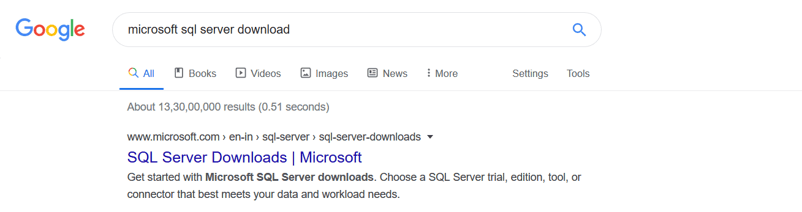
Microsoft SQL server download şeklinde arama yapın ve aşağıda gösterildiği gibi çıkan ilk bağlantıya tıklayın. Microsoft’un resmi sitesi olduğundan emin olun; üçüncü taraf bir site olmamalı.
- Ardından sayfayı aşağı kaydırarak
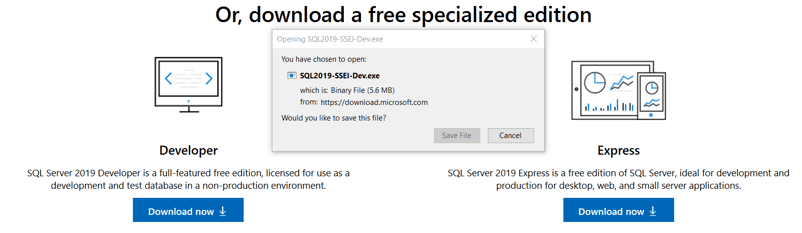
Developer sürümünü bulun, Download Now’a tıklayın ve dosyayı kaydedin. Developer sürümü tam sürümdür ve geliştiriciler için özel olarak tasarlanmış, tüm özellikleri içeren ücretsiz bir edisyonla birlikte gelir.
- İndirme tamamlandığında, indirilenler klasörüne gidin ve
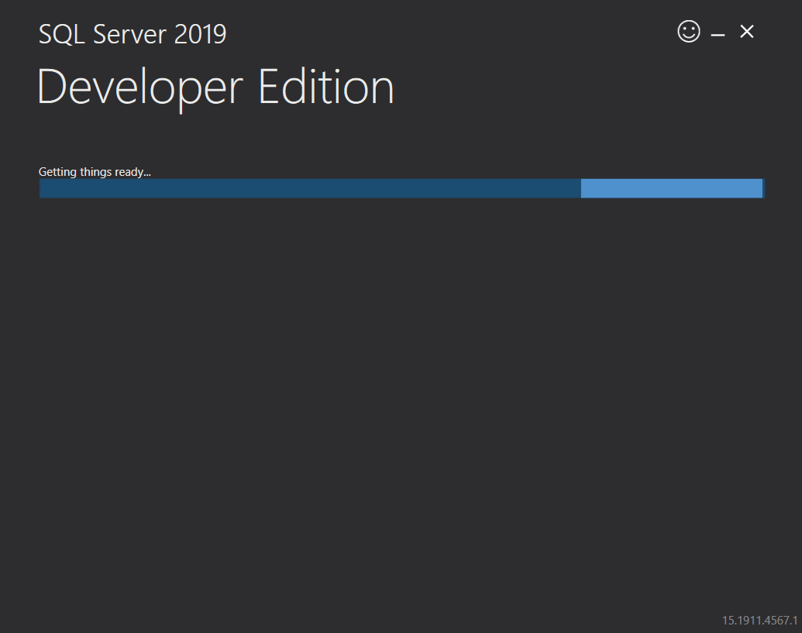
SQLServer2017-SSEI-Dev.exe dosyasını bulun. Bu dosyaya çift tıklayın; Getting things ready ifadesini görmelisiniz, bu da her şeyin yolunda gittiği anlamına gelir.
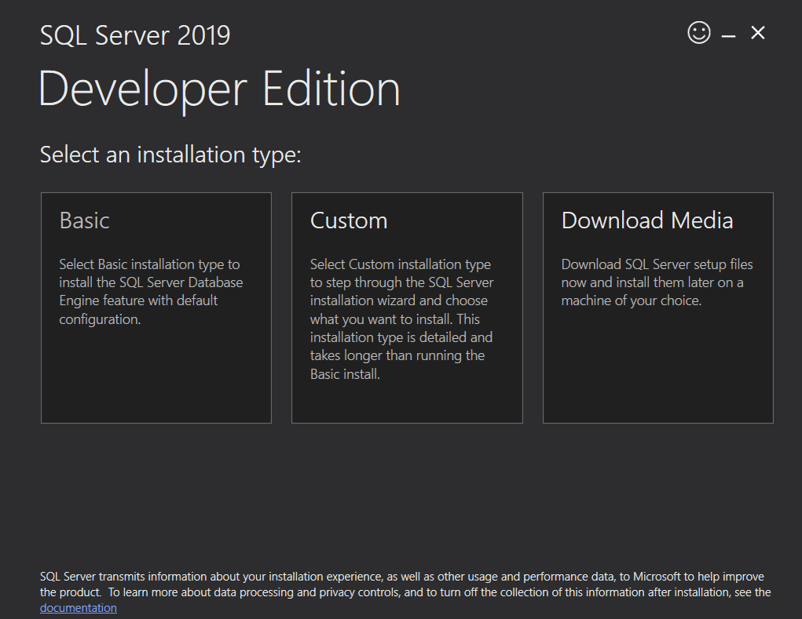
- Sonrasında size üç seçenek sunulacak:
Basic, Custom ve Download Media. İkinci seçenek olan Custom’ı seçmeniz gerekir.
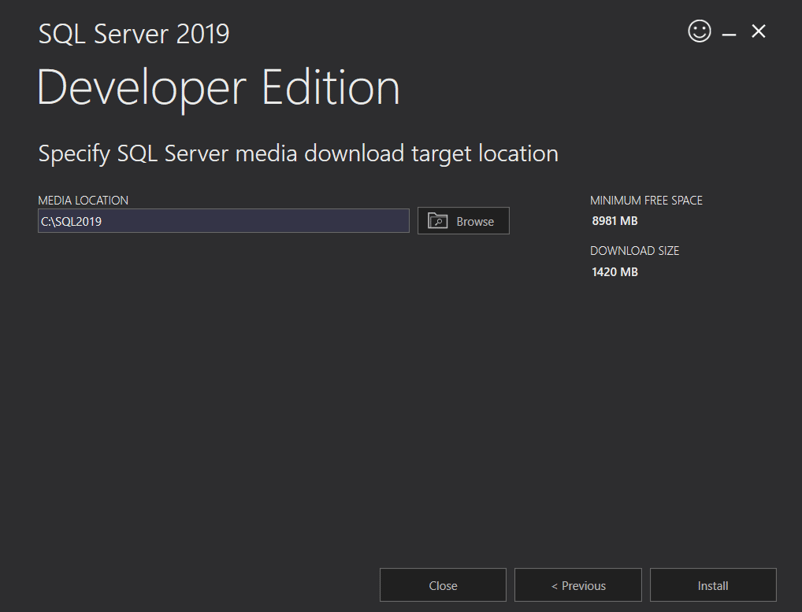
- Daha sonra MS SQL kurulum dosyalarının nereye kaydedileceğini soracak; uygun konumu seçin ve
Install’a tıklayın. İyi bir internet bağlantınız olduğundan emin olun. Bu arada kısa bir mola verebilirsiniz; kurulum biraz zaman alacaktır.
- İndirme tamamlandığında başarı mesajını görürsünüz. Gerekli bir sonraki adımlara geçilecektir.
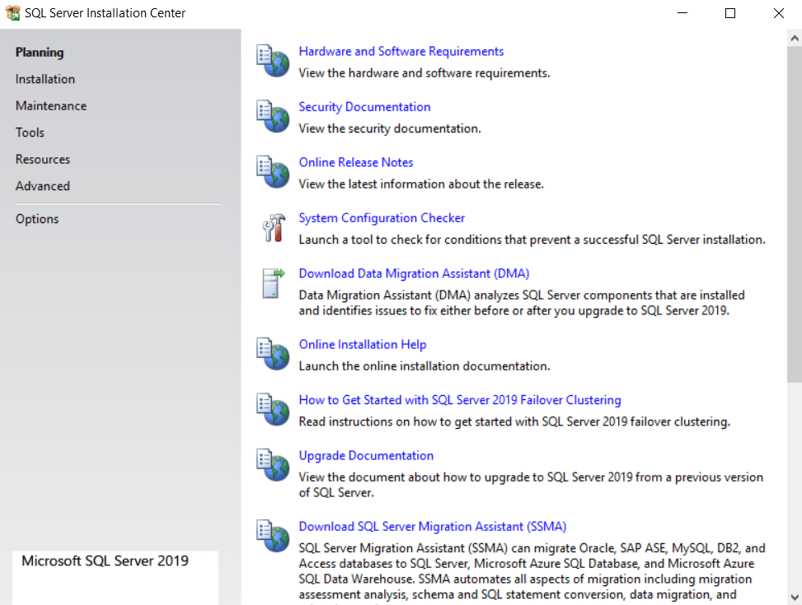
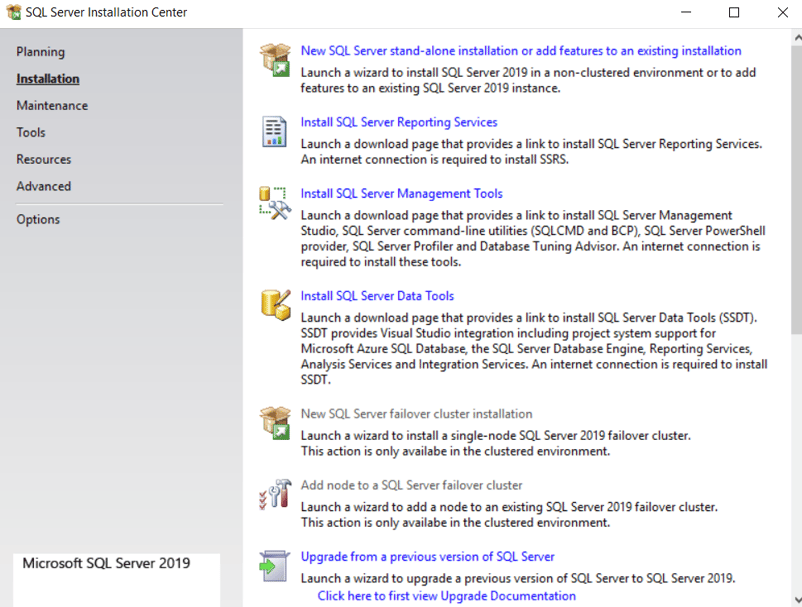
SQL Server Installation Center penceresi açılır; burada planlama, kurulum, bakım vb. sekmeler bulunur. installation’a tıklayın ve sağ paneldeki seçenekler arasından New SQL Server stand-alone installation or add features to existing installation seçeneğini seçin.
- Ardından
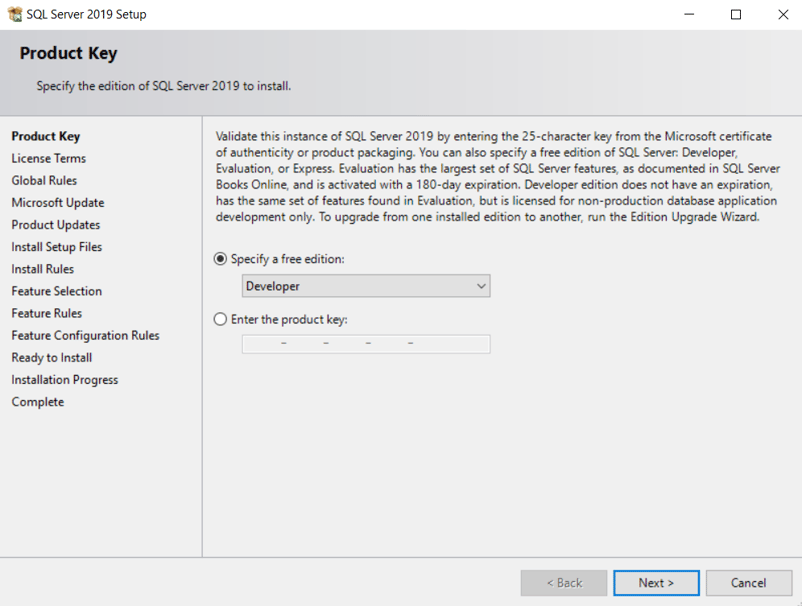
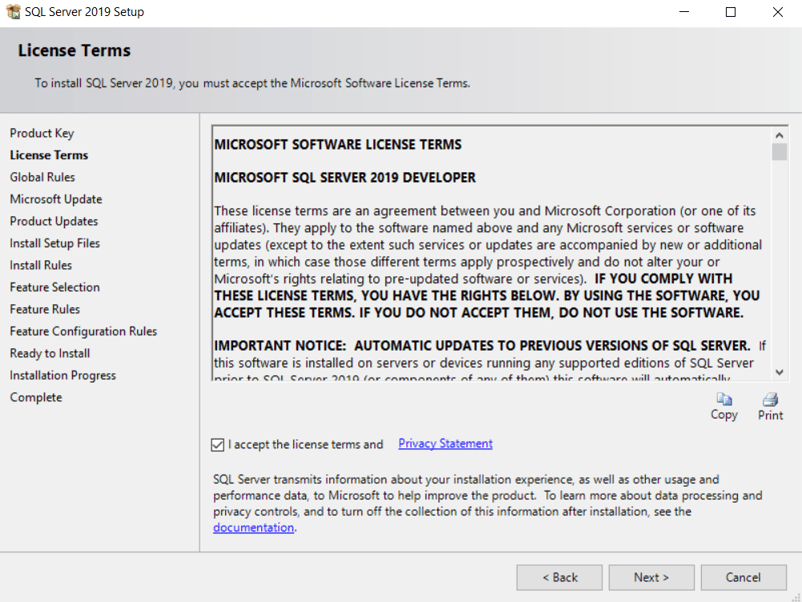
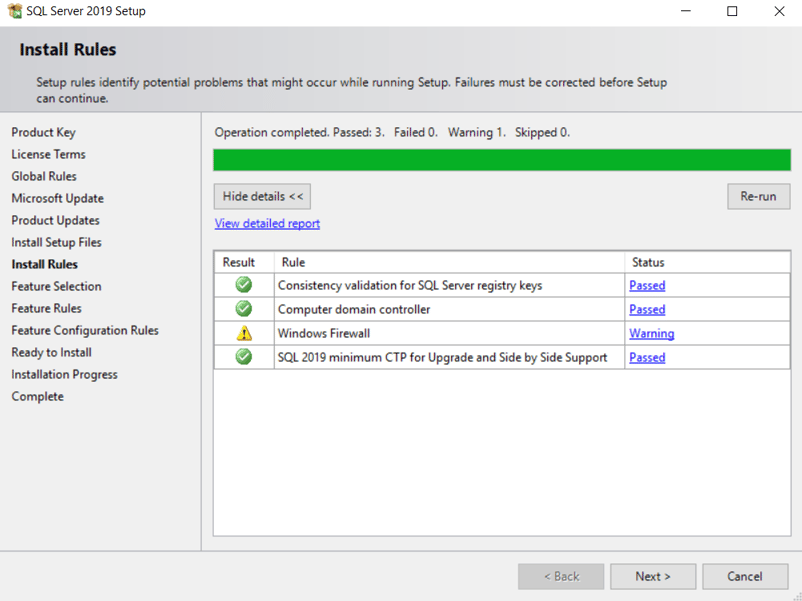
SQL Server 2017 setup penceresi açılır; varsayılan olarak specify a free edition kutucuğu Developer için seçili gelir. Yapmanız gereken Next’e tıklamak, lisans şartlarını kabul etmek ve tekrar Next’e tıklamaktır. Kurulum dosyaları yüklenecek ve install rules adımına geçilecektir. windows firewall uyarısı alırsanız güvenle göz ardı edebilirsiniz.
- Sonra
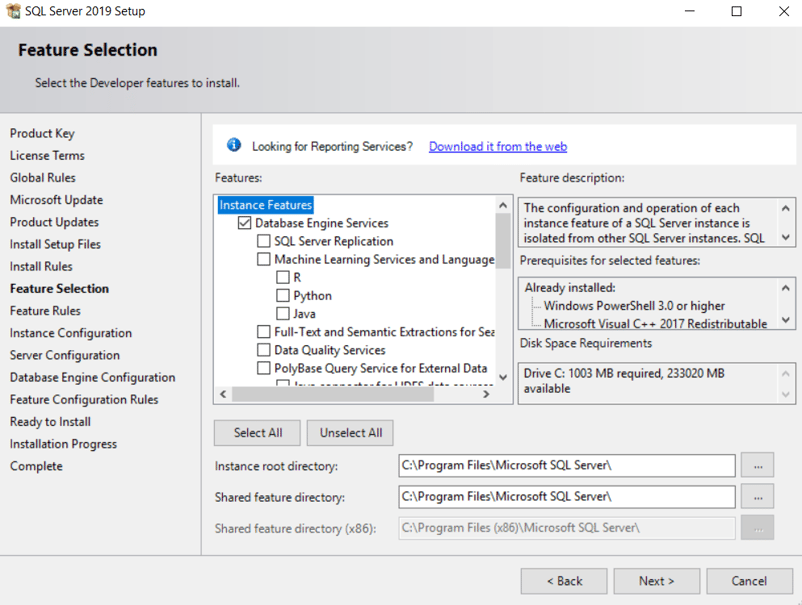
Feature Selection kurulum adımına yönlendirileceksiniz; burada instance özellikleri, veritabanı motoru hizmetleri, makine öğrenmesi hizmetleri vb. birçok seçenek bulunur. Database engine services seçeneğini işaretleyip ileriye tıklayın.
instance configuration adımında, SQL sunucuya bağlanırken kullanılacak bir instance adı belirleyin. Adını Datacamp_Sql koyalım ve ileriye tıklayalım. Server configuration adımını atlayıp doğrudan database engine configuration adımına geçebilirsiniz.
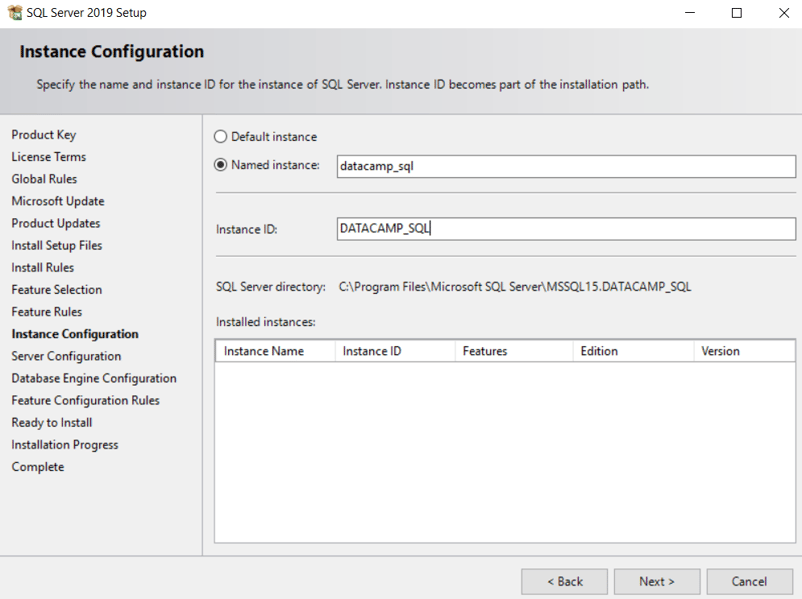
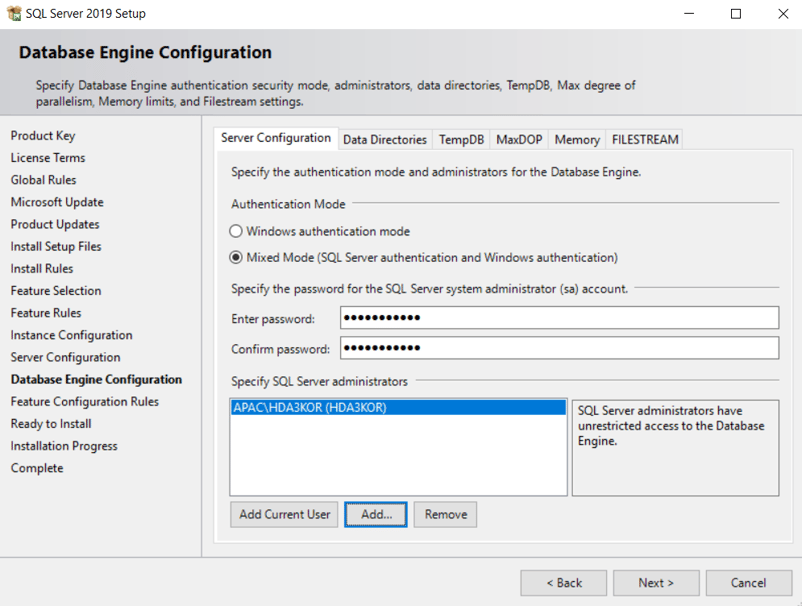
- Veritabanı motoru yapılandırmasında kimlik doğrulama modu olarak
mix mode’u seçin, parolayı datacamp@1234 olarak belirleyin ve add current user’a tıklayın. Bu parolanın, önceki adımda oluşturduğunuz instance adıyla birlikte kullanılacağını unutmayın. Son olarak install’a tıklayın.
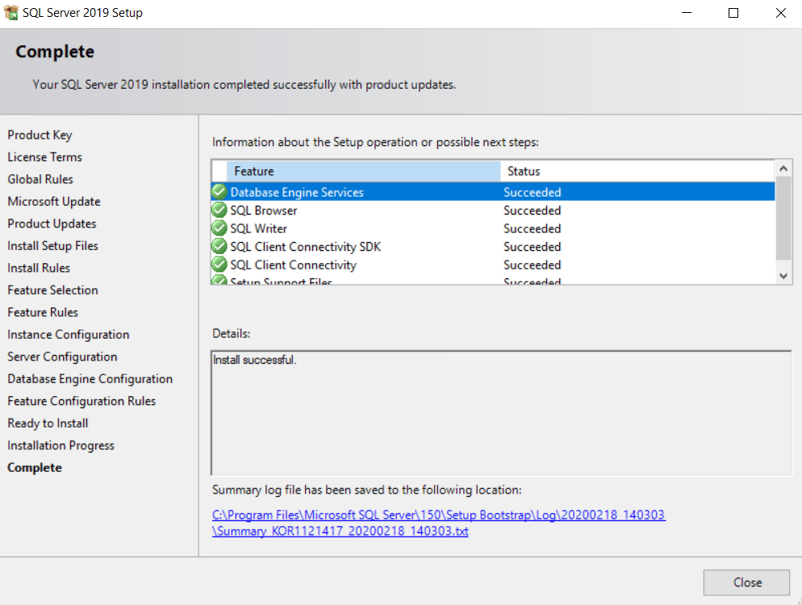
- Artık kurulum ilerleme modundasınız; bir süre bekleyin ve kurulumun tamamlanmasına izin verin. Kurulum tamamlandığında ayrıntılar kutusunda
Installation successful mesajını göreceksiniz. SQL Server kurulum penceresini kapatabilirsiniz.
- Şimdi SQL Server kurulum merkezine geri dönerek, veritabanına bağlanmak, veritabanı ve tablolar oluşturmak ve daha fazlası için grafiksel bir kullanıcı arayüzü (GUI) sağlayan
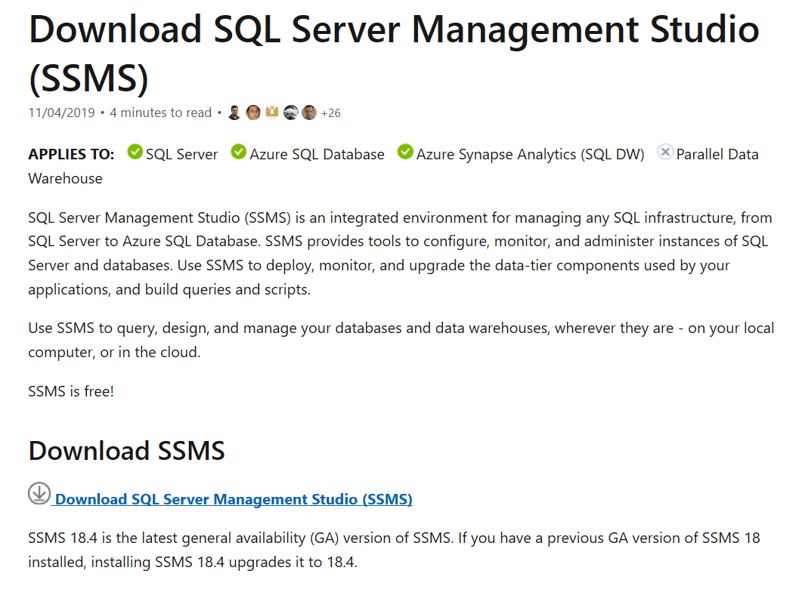
SQL server management studio’yu kurmanız gerekiyor. Stüdyo’yu kurmak için üçüncü seçenek olan SQL server management tools’a tıklayın.
SQL server management tools’a tıkladığınızda, SQL Server Management Studio’yu indirebileceğiniz Microsoft web sitesine yönlendirilirsiniz. SQL Server 2019 Developer Edition’ı ilk indirdiğiniz aynı siteden de indirilebilir.
- Kurulum tamamlandığında indirilenler klasörünüzde
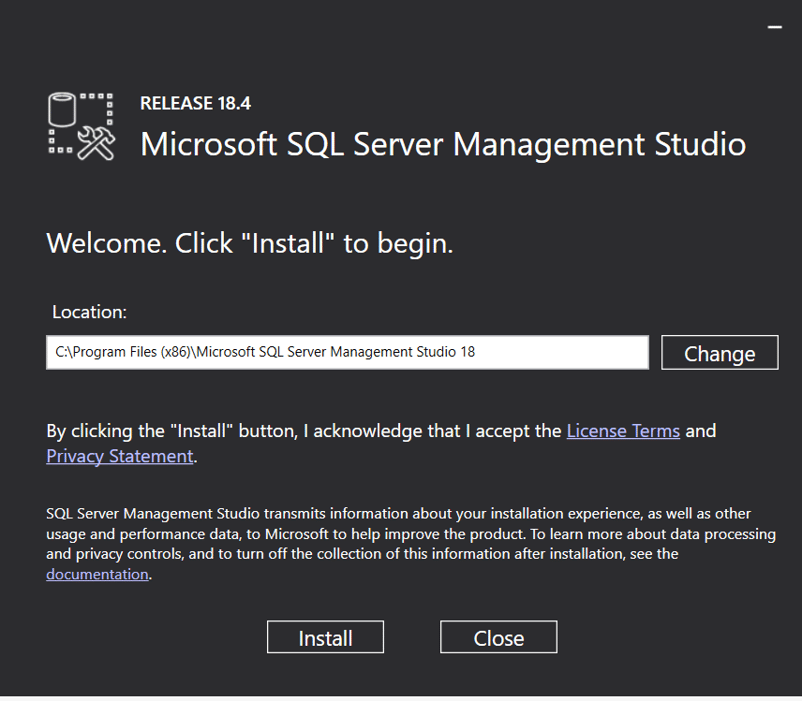
SSMS-Setup-ENU adlı bir dosya görmelisiniz. Bu dosyaya çift tıklayın ve Yes’i seçin. Ardından Install’a tıklayın; internet bağlantınıza bağlı olarak tamamlanması biraz zaman alabilir. Kurulumun tamamlanması için sisteminizi yeniden başlatmanız istenebilir. Kurulum bittiğinde kapat’a tıklayın.
- Son olarak
SQL server installation center’ı kapatabilirsiniz. Windows başlat menüsüne gidip Microsoft SQL Server Management Studio araması yapın; bulup açtığınızda arayüz aşağıdaki gibi görünmelidir:
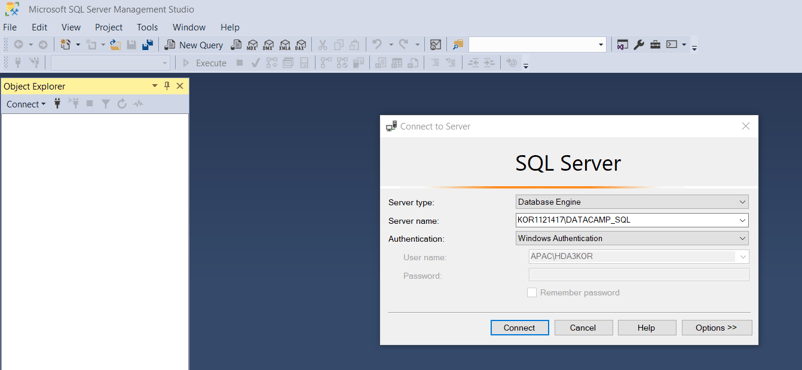
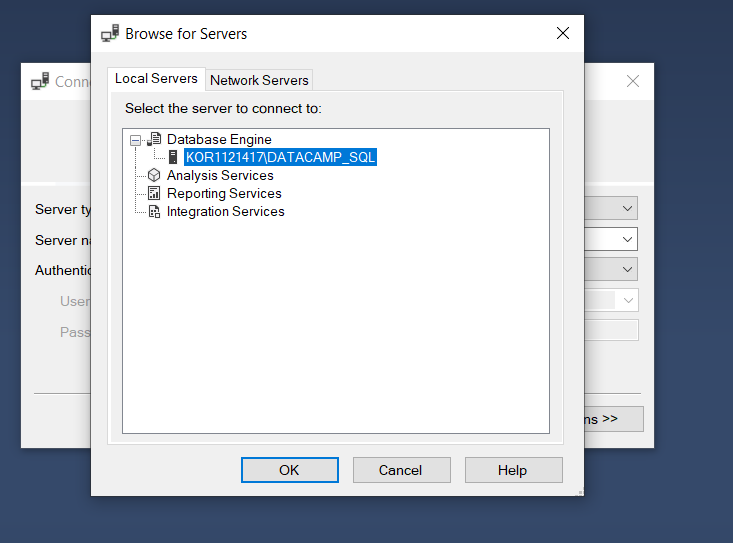
connect to server seçeneğinde Sunucu Türü, Sunucu Adı, Kimlik Doğrulama vb. birden çok parametre göreceksiniz. server name üzerine tıklayıp browse for more seçeneğini seçin; oradan Database engine’i işaretleyin. Database Engine’i seçtiğinizde, instance yapılandırmasında oluşturduğunuz instance adını göreceksiniz; tamam’a tıklayın.
- Daha sonra
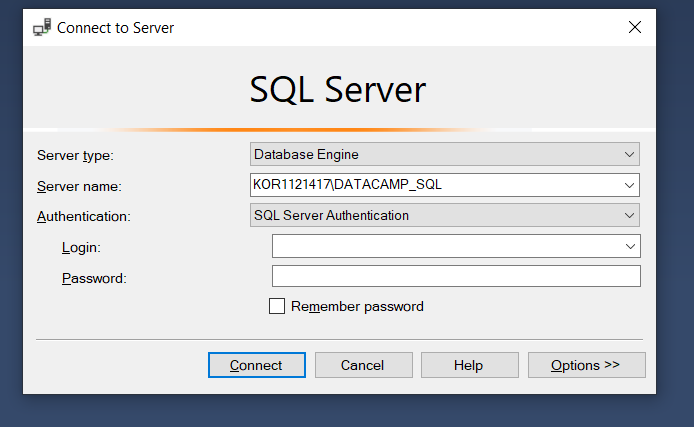
Authentication alanında SQL Server authentication’ı seçin. Giriş adının varsayılan olarak sa olacağını ve parolanın önceki adımlarda belirlediğiniz parola ile aynı olması gerektiğini unutmayın.
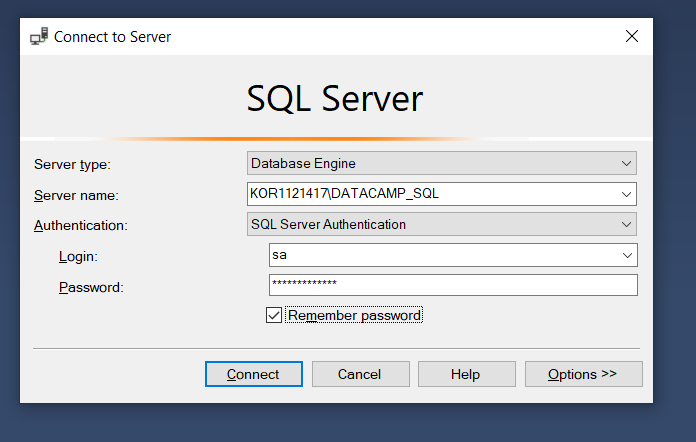
- Son adım olarak
Connect’e tıklayın. Bağlantı kurulduğunda, object explorer panelinde oluşturduğunuz Datacamp_SQL sunucusunu listelenmiş görmelisiniz; bu, yerel SQL sunucunuza başarıyla bağlandığınız anlamına gelir. Artık bir veritabanı oluşturabilir, içine veri ekleyebilir, silebilir ve veri ekleme işlemleri yapabilirsiniz.
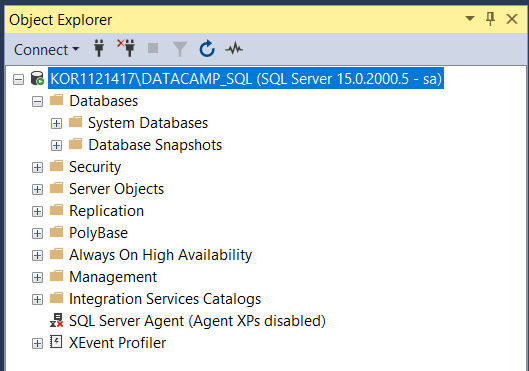
Harika, SQL Server kurulumunu başarıyla tamamladınız. SQL öğrenmenin keyfini çıkarın!
Sonuç
Eğitimi tamamladığınız için tebrikler.
Bu eğitim, ortamınızı kurduğunuza göre SQL’i daha pratik bir şekilde öğrenmeye bir adım daha yaklaşmanızı sağlayacaktır.
Bu eğitimle ilgili tüm sorularınızı aşağıdaki yorumlar bölümünde sormaktan çekinmeyin.
SQL’i temel seviyeden ileri seviyeye kadar öğrenmek isterseniz, DataCamp’in SQL Fundamentals beceri yolunu takip edin.
%22%3E%3Cpath%20d%3D%22m-369%200h408v79h-408z%22%20fill%3D%22%237933ff%22%2F%3E%3Cpath%20d%3D%22m-148%200h306v45h-306z%22%20fill%3D%22%23974dff%22%2F%3E%3C%2Fg%3E%3C%2Fsvg%3E)
%22%2F%3E%3C%2FclipPath%3E%3Cg%20clip-path%3D%22url(%23a)%22%3E%3Cpath%20d%3D%22m76%200h484v36h-484z%22%20fill%3D%22%23974dff%22%2F%3E%3Cpath%20d%3D%22m0%200h384v24h-384z%22%20fill%3D%22%2306bdfc%22%20transform%3D%22matrix(1%200%200%20-1%200%2060)%22%2F%3E%3C%2Fg%3E%3C%2Fsvg%3E)

 Abid Ali Awan · 14 min
%22%3E%0A%20%20%20%20%20%20%20%20%3Crect%20fill%3D%22%23EFEBE4%22%20height%3D%22180%22%20width%3D%22336%22%20%2F%3E%0A%20%20%20%20%20%20%20%20%3Crect%0A%20%20%20%20%20%20%20%20%20%20fill%3D%22%23FF931E%22%0A%20%20%20%20%20%20%20%20%20%20height%3D%22106.6%22%0A%20%20%20%20%20%20%20%20%20%20transform%3D%22rotate(-30%20-208.588%20220.18)%22%0A%20%20%20%20%20%20%20%20%20%20width%3D%22456.125%22%0A%20%20%20%20%20%20%20%20%20%20x%3D%22-208.588%22%0A%20%20%20%20%20%20%20%20%20%20y%3D%22220.18%22%0A%20%20%20%20%20%20%20%20%2F%3E%0A%20%20%20%20%20%20%20%20%3Crect%0A%20%20%20%20%20%20%20%20%20%20fill%3D%22%23F7F3EB%22%0A%20%20%20%20%20%20%20%20%20%20height%3D%2235.875%22%0A%20%20%20%20%20%20%20%20%20%20transform%3D%22rotate(-30%20-208.588%20220.18)%22%0A%20%20%20%20%20%20%20%20%20%20width%3D%22347.576%22%0A%20%20%20%20%20%20%20%20%20%20x%3D%22-208.588%22%0A%20%20%20%20%20%20%20%20%20%20y%3D%22220.18%22%0A%20%20%20%20%20%20%20%20%2F%3E%0A%20%20%20%20%20%20%20%20%3Crect%0A%20%20%20%20%20%20%20%20%20%20fill%3D%22%23000820%22%0A%20%20%20%20%20%20%20%20%20%20height%3D%2235.875%22%0A%20%20%20%20%20%20%20%20%20%20transform%3D%22rotate(-30%20-226.525%20189.111)%22%0A%20%20%20%20%20%20%20%20%20%20width%3D%22347.576%22%0A%20%20%20%20%20%20%20%20%20%20x%3D%22-226.525%22%0A%20%20%20%20%20%20%20%20%20%20y%3D%22189.111%22%0A%20%20%20%20%20%20%20%20%2F%3E%0A%20%20%20%20%20%20%20%20%3Crect%0A%20%20%20%20%20%20%20%20%20%20fill%3D%22%23000820%22%0A%20%20%20%20%20%20%20%20%20%20height%3D%22106.6%22%0A%20%20%20%20%20%20%20%20%20%20transform%3D%22rotate(-30%2085.5879%20256.055)%22%0A%20%20%20%20%20%20%20%20%20%20width%3D%22456.125%22%0A%20%20%20%20%20%20%20%20%20%20x%3D%2285.5879%22%0A%20%20%20%20%20%20%20%20%20%20y%3D%22256.055%22%0A%20%20%20%20%20%20%20%20%2F%3E%0A%20%20%20%20%20%20%20%20%3Crect%0A%20%20%20%20%20%20%20%20%20%20fill%3D%22%23D87300%22%0A%20%20%20%20%20%20%20%20%20%20height%3D%2235.875%22%0A%20%20%20%20%20%20%20%20%20%20transform%3D%22rotate(-30%2085.5879%20256.055)%22%0A%20%20%20%20%20%20%20%20%20%20width%3D%22184.5%22%0A%20%20%20%20%20%20%20%20%20%20x%3D%2285.5879%22%0A%20%20%20%20%20%20%20%20%20%20y%3D%22256.055%22%0A%20%20%20%20%20%20%20%20%2F%3E%0A%20%20%20%20%20%20%20%20%3Crect%0A%20%20%20%20%20%20%20%20%20%20fill%3D%22%23FF931E%22%0A%20%20%20%20%20%20%20%20%20%20height%3D%2235.875%22%0A%20%20%20%20%20%20%20%20%20%20transform%3D%22rotate(-30%20227.432%20132.736)%22%0A%20%20%20%20%20%20%20%20%20%20width%3D%22271.625%22%0A%20%20%20%20%20%20%20%20%20%20x%3D%22227.432%22%0A%20%20%20%20%20%20%20%20%20%20y%3D%22132.736%22%0A%20%20%20%20%20%20%20%20%2F%3E%0A%20%20%20%20%20%20%3C%2Fg%3E%0A%20%20%20%20%20%20%3Cdefs%3E%0A%20%20%20%20%20%20%20%20%3CclipPath%20id%3D%22clip%22%3E%0A%20%20%20%20%20%20%20%20%20%20%3Crect%20fill%3D%22white%22%20height%3D%22180%22%20width%3D%22336%22%20%2F%3E%0A%20%20%20%20%20%20%20%20%3C%2FclipPath%3E%0A%20%20%20%20%20%20%3C%2Fdefs%3E%0A%20%20%20%20%3C%2Fsvg%3E)
 Dario Radečić · 15 min
%22%3E%0A%20%20%20%20%20%20%20%20%3Crect%20fill%3D%22%2305192D%22%20height%3D%22180%22%20width%3D%22336%22%20%2F%3E%0A%20%20%20%20%20%20%20%20%3Crect%0A%20%20%20%20%20%20%20%20%20%20fill%3D%22%23B08EFF%22%0A%20%20%20%20%20%20%20%20%20%20height%3D%22106.6%22%0A%20%20%20%20%20%20%20%20%20%20transform%3D%22rotate(-30%20-208.588%20220.18)%22%0A%20%20%20%20%20%20%20%20%20%20width%3D%22456.125%22%0A%20%20%20%20%20%20%20%20%20%20x%3D%22-208.588%22%0A%20%20%20%20%20%20%20%20%20%20y%3D%22220.18%22%0A%20%20%20%20%20%20%20%20%2F%3E%0A%20%20%20%20%20%20%20%20%3Crect%0A%20%20%20%20%20%20%20%20%20%20fill%3D%22%237933FF%22%0A%20%20%20%20%20%20%20%20%20%20height%3D%2235.875%22%0A%20%20%20%20%20%20%20%20%20%20transform%3D%22rotate(-30%20-208.588%20220.18)%22%0A%20%20%20%20%20%20%20%20%20%20width%3D%22347.576%22%0A%20%20%20%20%20%20%20%20%20%20x%3D%22-208.588%22%0A%20%20%20%20%20%20%20%20%20%20y%3D%22220.18%22%0A%20%20%20%20%20%20%20%20%2F%3E%0A%20%20%20%20%20%20%20%20%3Crect%0A%20%20%20%20%20%20%20%20%20%20fill%3D%22%2372E5FE%22%0A%20%20%20%20%20%20%20%20%20%20height%3D%2235.875%22%0A%20%20%20%20%20%20%20%20%20%20transform%3D%22rotate(-30%20-226.525%20189.111)%22%0A%20%20%20%20%20%20%20%20%20%20width%3D%22347.576%22%0A%20%20%20%20%20%20%20%20%20%20x%3D%22-226.525%22%0A%20%20%20%20%20%20%20%20%20%20y%3D%22189.111%22%0A%20%20%20%20%20%20%20%20%2F%3E%0A%20%20%20%20%20%20%20%20%3Crect%0A%20%20%20%20%20%20%20%20%20%20fill%3D%22%235EB1FF%22%0A%20%20%20%20%20%20%20%20%20%20height%3D%22106.6%22%0A%20%20%20%20%20%20%20%20%20%20transform%3D%22rotate(-30%2085.5879%20256.055)%22%0A%20%20%20%20%20%20%20%20%20%20width%3D%22456.125%22%0A%20%20%20%20%20%20%20%20%20%20x%3D%2285.5879%22%0A%20%20%20%20%20%20%20%20%20%20y%3D%22256.055%22%0A%20%20%20%20%20%20%20%20%2F%3E%0A%20%20%20%20%20%20%20%20%3Crect%0A%20%20%20%20%20%20%20%20%20%20fill%3D%22%23B08EFF%22%0A%20%20%20%20%20%20%20%20%20%20height%3D%2235.875%22%0A%20%20%20%20%20%20%20%20%20%20transform%3D%22rotate(-30%2085.5879%20256.055)%22%0A%20%20%20%20%20%20%20%20%20%20width%3D%22184.5%22%0A%20%20%20%20%20%20%20%20%20%20x%3D%2285.5879%22%0A%20%20%20%20%20%20%20%20%20%20y%3D%22256.055%22%0A%20%20%20%20%20%20%20%20%2F%3E%0A%20%20%20%20%20%20%20%20%3Crect%0A%20%20%20%20%20%20%20%20%20%20fill%3D%22%2372E5FE%22%0A%20%20%20%20%20%20%20%20%20%20height%3D%2235.875%22%0A%20%20%20%20%20%20%20%20%20%20transform%3D%22rotate(-30%20227.432%20132.736)%22%0A%20%20%20%20%20%20%20%20%20%20width%3D%22271.625%22%0A%20%20%20%20%20%20%20%20%20%20x%3D%22227.432%22%0A%20%20%20%20%20%20%20%20%20%20y%3D%22132.736%22%0A%20%20%20%20%20%20%20%20%2F%3E%0A%20%20%20%20%20%20%3C%2Fg%3E%0A%20%20%20%20%20%20%3Cdefs%3E%0A%20%20%20%20%20%20%20%20%3CclipPath%20id%3D%22clip%22%3E%0A%20%20%20%20%20%20%20%20%20%20%3Crect%20fill%3D%22white%22%20height%3D%22180%22%20width%3D%22336%22%20%2F%3E%0A%20%20%20%20%20%20%20%20%3C%2FclipPath%3E%0A%20%20%20%20%20%20%3C%2Fdefs%3E%0A%20%20%20%20%3C%2Fsvg%3E)
 Adel Nehme
%22%3E%0A%20%20%20%20%20%20%20%20%3Crect%20fill%3D%22%23F7F3EB%22%20height%3D%22180%22%20width%3D%22336%22%20%2F%3E%0A%20%20%20%20%20%20%20%20%3Crect%0A%20%20%20%20%20%20%20%20%20%20fill%3D%22%23000820%22%0A%20%20%20%20%20%20%20%20%20%20height%3D%22106.6%22%0A%20%20%20%20%20%20%20%20%20%20transform%3D%22rotate(-30%20-208.588%20220.18)%22%0A%20%20%20%20%20%20%20%20%20%20width%3D%22456.125%22%0A%20%20%20%20%20%20%20%20%20%20x%3D%22-208.588%22%0A%20%20%20%20%20%20%20%20%20%20y%3D%22220.18%22%0A%20%20%20%20%20%20%20%20%2F%3E%0A%20%20%20%20%20%20%20%20%3Crect%0A%20%20%20%20%20%20%20%20%20%20fill%3D%22%2300C74E%22%0A%20%20%20%20%20%20%20%20%20%20height%3D%2235.875%22%0A%20%20%20%20%20%20%20%20%20%20transform%3D%22rotate(-30%20-208.588%20220.18)%22%0A%20%20%20%20%20%20%20%20%20%20width%3D%22347.576%22%0A%20%20%20%20%20%20%20%20%20%20x%3D%22-208.588%22%0A%20%20%20%20%20%20%20%20%20%20y%3D%22220.18%22%0A%20%20%20%20%20%20%20%20%2F%3E%0A%20%20%20%20%20%20%20%20%3Crect%0A%20%20%20%20%20%20%20%20%20%20fill%3D%22%23FF931E%22%0A%20%20%20%20%20%20%20%20%20%20height%3D%2235.875%22%0A%20%20%20%20%20%20%20%20%20%20transform%3D%22rotate(-30%20-226.525%20189.111)%22%0A%20%20%20%20%20%20%20%20%20%20width%3D%22347.576%22%0A%20%20%20%20%20%20%20%20%20%20x%3D%22-226.525%22%0A%20%20%20%20%20%20%20%20%20%20y%3D%22189.111%22%0A%20%20%20%20%20%20%20%20%2F%3E%0A%20%20%20%20%20%20%20%20%3Crect%0A%20%20%20%20%20%20%20%20%20%20fill%3D%22%23D87300%22%0A%20%20%20%20%20%20%20%20%20%20height%3D%22106.6%22%0A%20%20%20%20%20%20%20%20%20%20transform%3D%22rotate(-30%2085.5879%20256.055)%22%0A%20%20%20%20%20%20%20%20%20%20width%3D%22456.125%22%0A%20%20%20%20%20%20%20%20%20%20x%3D%2285.5879%22%0A%20%20%20%20%20%20%20%20%20%20y%3D%22256.055%22%0A%20%20%20%20%20%20%20%20%2F%3E%0A%20%20%20%20%20%20%20%20%3Crect%0A%20%20%20%20%20%20%20%20%20%20fill%3D%22%23000820%22%0A%20%20%20%20%20%20%20%20%20%20height%3D%2235.875%22%0A%20%20%20%20%20%20%20%20%20%20transform%3D%22rotate(-30%2085.5879%20256.055)%22%0A%20%20%20%20%20%20%20%20%20%20width%3D%22184.5%22%0A%20%20%20%20%20%20%20%20%20%20x%3D%2285.5879%22%0A%20%20%20%20%20%20%20%20%20%20y%3D%22256.055%22%0A%20%20%20%20%20%20%20%20%2F%3E%0A%20%20%20%20%20%20%20%20%3Crect%0A%20%20%20%20%20%20%20%20%20%20fill%3D%22%2300C74E%22%0A%20%20%20%20%20%20%20%20%20%20height%3D%2235.875%22%0A%20%20%20%20%20%20%20%20%20%20transform%3D%22rotate(-30%20227.432%20132.736)%22%0A%20%20%20%20%20%20%20%20%20%20width%3D%22271.625%22%0A%20%20%20%20%20%20%20%20%20%20x%3D%22227.432%22%0A%20%20%20%20%20%20%20%20%20%20y%3D%22132.736%22%0A%20%20%20%20%20%20%20%20%2F%3E%0A%20%20%20%20%20%20%3C%2Fg%3E%0A%20%20%20%20%20%20%3Cdefs%3E%0A%20%20%20%20%20%20%20%20%3CclipPath%20id%3D%22clip%22%3E%0A%20%20%20%20%20%20%20%20%20%20%3Crect%20fill%3D%22white%22%20height%3D%22180%22%20width%3D%22336%22%20%2F%3E%0A%20%20%20%20%20%20%20%20%3C%2FclipPath%3E%0A%20%20%20%20%20%20%3C%2Fdefs%3E%0A%20%20%20%20%3C%2Fsvg%3E)

SQL’i temel seviyeden ileri seviyeye kadar öğrenmek isterseniz, DataCamp’in SQL Fundamentals beceri yolunu takip edin.
Giriş
SQL,
Structured Query Language(Yapılandırılmış Sorgu Dili) anlamına gelir. Wikipedia’ya göre SQL, programlamada kullanılan ve ilişkisel veritabanı yönetim sistemi (RDBMS) içinde tutulan verileri yönetmek veya ilişkisel veri akışı yönetim sisteminde (RDSMS) akış işlemeyi yürütmek için tasarlanmış alan-özel bir dildir. Özellikle varlıklar ve değişkenler arasındaki ilişkileri içeren, yani yapılandırılmış verileri işlemek için yararlıdır (Kaynak).Veriler, SQL kullanılarak veritabanı kayıtlarına eklenebilir, aranabilir, güncellenebilir veya silinebilir. SQL, veritabanlarını yönetmede ve hatta optimize etmede faydalı olabilir.
Adından da anlaşılacağı üzere SQL yalnızca yapılandırılmış veri türlerini işleyebilir; yani tarih, sayı ve metin gibi satır ve sütun formatında temsil edilebilen verileri. Öte yandan, yapılandırılmamış veriler görüntü, video, ses veya metin şeklinde temsil edilebilir.
Peki bu Veritabanları ne tür bilgiler barındırır?
Ürün kataloglarından müşteri bilgilerine, görsellere ait üstverilerden metin verilerine kadar aklınıza gelebilecek çok çeşitli bilgileri tutabilirler.
Diyelim ki özgeçmiş tarama sürecini otomatikleştirmek istiyorsunuz ve açık bir pozisyona başvuran adayın adını, eğitimini, iş deneyimini ve başvuru tarihini saklamak istiyorsunuz. Bu bilgileri tutacak şekilde tasarlanmış bir veritabanına ihtiyacınız olur ve bunu gerçekleştirmek için bir SQL sunucusuna gereksinim duyarsınız.
Bilgilerin kolayca erişilebilir ve anlaşılır olması için veritabanı yönetim sistemlerine veya ilişkisel veritabanı yönetim sistemine ihtiyacınız vardır. VTYS; bilgileri sıralamak, veritabanlarını birbirine bağlamak, veritabanındaki güncellemeler hakkında raporlar sağlamak ve yönetsel erişimi yönetmek gibi pek çok açıdan yardımcı olabilir.
En popüler SQL veritabanlarından bazıları şunlardır:
MySQL: En popüler açık kaynaklı ilişkisel veritabanı yönetim sistemidir. Birkaç örnek vermek gerekirse, MySQL hâlihazırda Facebook, Youtube ve Twitter tarafından kullanılmaktadır. Açık kaynak olduğundan herhangi bir maliyeti yoktur.Oracle Database: Oracle tarafından geliştirilen, C++ ile yazılmış çok modelli bir VTYS’dir. Banka ödeme sunucusu siteleri gibi çevrimiçi işlem işlemlerini yürütmek için yaygın olarak kullanılır. Maliyetli olmasına rağmen oldukça güvenilirdir. Oracle, yapılandırılmamış veriyi işlemek için Oracle NoSQL veritabanını da yayımlamıştır.MS SQL: Microsoft tarafından geliştirilen bir RDBMS’dir. Hem yapılandırılmış (SQL) hem de yapılandırılmamış (NoSQL) verileri destekler. Temel işlevi, diğer yazılım benzeri uygulamalardan aldığı isteklere göre verileri depolamak ve geri getirmektir. Hızlı ve kararlıdır; diğer Microsoft tabanlı ürünlerle iyi çalışır.Microsoft Azure: Microsoft tarafından oluşturulmuş bir bulut bilişim hizmetidir. Başlıca işlevleri, Microsoft’a ait veri merkezleri tarafından yönetilen uygulama ve hizmetleri oluşturmak, test etmek, dağıtmak ve yönetmektir. Yazılım olarak hizmet (SaaS), platform olarak hizmet (PaaS) ve altyapı olarak hizmet (IaaS) sunar (Kaynak). Çeşitli programlama dillerini destekler. Amazon Web Services (AWS) ve Google Cloud Platform’a (GCP) güçlü bir rakip olarak görülür.Birkaç diğer popüler SQL veritabanı da
IBM DB2,MariaDB,SybasevePostgreSQL’dir.Bugünkü eğitimde Microsoft SQL (MS SQL) kurmayı öğreneceksiniz. Hadi daha fazla vakit kaybetmeden başlayalım!
Windows'a MS SQL Kurulumu
Microsoft SQL server downloadşeklinde arama yapın ve aşağıda gösterildiği gibi çıkan ilk bağlantıya tıklayın. Microsoft’un resmi sitesi olduğundan emin olun; üçüncü taraf bir site olmamalı.Developersürümünü bulun,Download Now’a tıklayın ve dosyayı kaydedin. Developer sürümü tam sürümdür ve geliştiriciler için özel olarak tasarlanmış, tüm özellikleri içeren ücretsiz bir edisyonla birlikte gelir.SQLServer2017-SSEI-Dev.exedosyasını bulun. Bu dosyaya çift tıklayın;Getting things readyifadesini görmelisiniz, bu da her şeyin yolunda gittiği anlamına gelir.Basic,CustomveDownload Media. İkinci seçenek olanCustom’ı seçmeniz gerekir.Install’a tıklayın. İyi bir internet bağlantınız olduğundan emin olun. Bu arada kısa bir mola verebilirsiniz; kurulum biraz zaman alacaktır.SQL Server Installation Centerpenceresi açılır; burada planlama, kurulum, bakım vb. sekmeler bulunur.installation’a tıklayın ve sağ paneldeki seçenekler arasındanNew SQL Server stand-alone installation or add features to existing installationseçeneğini seçin.SQL Server 2017 setuppenceresi açılır; varsayılan olarakspecify a free editionkutucuğu Developer için seçili gelir. Yapmanız gereken Next’e tıklamak, lisans şartlarını kabul etmek ve tekrar Next’e tıklamaktır. Kurulum dosyaları yüklenecek veinstall rulesadımına geçilecektir.windows firewalluyarısı alırsanız güvenle göz ardı edebilirsiniz.Feature Selectionkurulum adımına yönlendirileceksiniz; burada instance özellikleri, veritabanı motoru hizmetleri, makine öğrenmesi hizmetleri vb. birçok seçenek bulunur.Database engine servicesseçeneğini işaretleyip ileriye tıklayın.instance configurationadımında, SQL sunucuya bağlanırken kullanılacak bir instance adı belirleyin. AdınıDatacamp_Sqlkoyalım ve ileriye tıklayalım.Server configurationadımını atlayıp doğrudandatabase engine configurationadımına geçebilirsiniz.mix mode’u seçin, parolayıdatacamp@1234olarak belirleyin veadd current user’a tıklayın. Bu parolanın, önceki adımda oluşturduğunuz instance adıyla birlikte kullanılacağını unutmayın. Son olarakinstall’a tıklayın.Installation successfulmesajını göreceksiniz. SQL Server kurulum penceresini kapatabilirsiniz.SQL server management studio’yu kurmanız gerekiyor. Stüdyo’yu kurmak için üçüncü seçenek olanSQL server management tools’a tıklayın.SQL server management tools’a tıkladığınızda, SQL Server Management Studio’yu indirebileceğiniz Microsoft web sitesine yönlendirilirsiniz. SQL Server 2019 Developer Edition’ı ilk indirdiğiniz aynı siteden de indirilebilir.SSMS-Setup-ENUadlı bir dosya görmelisiniz. Bu dosyaya çift tıklayın veYes’i seçin. ArdındanInstall’a tıklayın; internet bağlantınıza bağlı olarak tamamlanması biraz zaman alabilir. Kurulumun tamamlanması için sisteminizi yeniden başlatmanız istenebilir. Kurulum bittiğinde kapat’a tıklayın.SQL server installation center’ı kapatabilirsiniz. Windows başlat menüsüne gidipMicrosoft SQL Server Management Studioaraması yapın; bulup açtığınızda arayüz aşağıdaki gibi görünmelidir:connect to serverseçeneğinde Sunucu Türü, Sunucu Adı, Kimlik Doğrulama vb. birden çok parametre göreceksiniz.server nameüzerine tıklayıpbrowse for moreseçeneğini seçin; oradanDatabase engine’i işaretleyin.Database Engine’i seçtiğinizde, instance yapılandırmasında oluşturduğunuz instance adını göreceksiniz; tamam’a tıklayın.AuthenticationalanındaSQL Server authentication’ı seçin. Giriş adının varsayılan olaraksaolacağını ve parolanın önceki adımlarda belirlediğiniz parola ile aynı olması gerektiğini unutmayın.Connect’e tıklayın. Bağlantı kurulduğunda,object explorerpanelinde oluşturduğunuzDatacamp_SQLsunucusunu listelenmiş görmelisiniz; bu, yerel SQL sunucunuza başarıyla bağlandığınız anlamına gelir. Artık bir veritabanı oluşturabilir, içine veri ekleyebilir, silebilir ve veri ekleme işlemleri yapabilirsiniz.Harika, SQL Server kurulumunu başarıyla tamamladınız. SQL öğrenmenin keyfini çıkarın!
Sonuç
Eğitimi tamamladığınız için tebrikler.
Bu eğitim, ortamınızı kurduğunuza göre SQL’i daha pratik bir şekilde öğrenmeye bir adım daha yaklaşmanızı sağlayacaktır.
Bu eğitimle ilgili tüm sorularınızı aşağıdaki yorumlar bölümünde sormaktan çekinmeyin.
SQL’i temel seviyeden ileri seviyeye kadar öğrenmek isterseniz, DataCamp’in SQL Fundamentals beceri yolunu takip edin.