Se vuoi imparare SQL dal livello base a quello avanzato, segui il percorso di competenze SQL Fundamentals di DataCamp.
Introduzione
SQL sta per Structured Query Language. Secondo Wikipedia, SQL è un linguaggio specifico di dominio usato nella programmazione e progettato per la gestione dei dati contenuti in un sistema di gestione di basi di dati relazionali (RDBMS), o per l’elaborazione in streaming in un sistema di gestione di flussi di dati relazionali (RDSMS). È particolarmente utile per gestire dati strutturati, cioè dati che incorporano relazioni tra entità e variabili (Fonte).
Con SQL è possibile inserire, cercare, aggiornare o eliminare dati dai record del database. SQL può essere utile per mantenere e persino ottimizzare i database.
Come suggerisce il nome, SQL è in grado di gestire solo dati di tipo strutturato, cioè dati che possono essere rappresentati in formato righe e colonne come date, numeri e stringhe. I dati non strutturati, invece, possono essere rappresentati sotto forma di immagini, video, voce o testo.
Ma che tipo di informazioni contengono questi database?
Possono contenere una varietà di informazioni, o praticamente qualsiasi cosa ti venga in mente: dai cataloghi di prodotti, alle informazioni sui clienti, ai metadati delle immagini, ai testi, ecc.
Mettiamo il caso che tu voglia automatizzare il processo di screening dei CV e desideri archiviare nome, formazione, esperienza lavorativa e data di candidatura del candidato per una posizione aperta. Ti servirà un database progettato per memorizzare le informazioni sopra indicate e, per farlo, avrai bisogno di un server SQL.
Affinché le informazioni siano facilmente accessibili e comprensibili, servono sistemi di gestione di basi di dati o sistemi di gestione di basi di dati relazionali. Un DBMS può essere utile in vari modi: ordinare le informazioni o collegare tra loro i database, fornire report sugli aggiornamenti nel database e persino gestire gli accessi amministrativi.
Alcuni dei database SQL più popolari sono:
-
MySQL: è il sistema di gestione di basi di dati relazionali open source più popolare. Per citarne alcuni, MySQL è attualmente usato da Facebook, YouTube e Twitter. Essendo open source, non ha costi associati.
-
Oracle Database: è un DBMS multimodello sviluppato da Oracle e scritto in linguaggio C++. È ampiamente usato per l’elaborazione di transazioni online, come i siti di pagamento bancario. Pur essendo costoso, è molto affidabile. Per gestire dati non strutturati, Oracle ha rilasciato anche un database Oracle NoSQL.
-
MS SQL: un RDBMS sviluppato da Microsoft. Supporta sia dati strutturati (SQL) sia non strutturati (NoSQL). La sua funzione principale è archiviare e recuperare dati in base alle richieste ricevute da altre applicazioni software. È veloce e stabile e funziona bene con altri prodotti Microsoft.
-
Microsoft Azure: è un servizio di cloud computing creato da Microsoft. Le sue funzionalità principali sono la creazione, il test, la distribuzione e la gestione di applicazioni e servizi gestiti dai data center di proprietà Microsoft. Offre software come servizio (SaaS), piattaforma come servizio (PaaS) e infrastruttura come servizio (IaaS) (Fonte). Supporta vari linguaggi di programmazione. È considerato un forte concorrente di Amazon Web Services (AWS) e Google Cloud Platform (GCP).
Altri database SQL popolari sono IBM DB2, MariaDB, Sybase e PostgreSQL.
Nell’articolo di oggi imparerai a installare Microsoft SQL (MS SQL). Quindi, senza ulteriori indugi, iniziamo!
Installare MS SQL su Windows
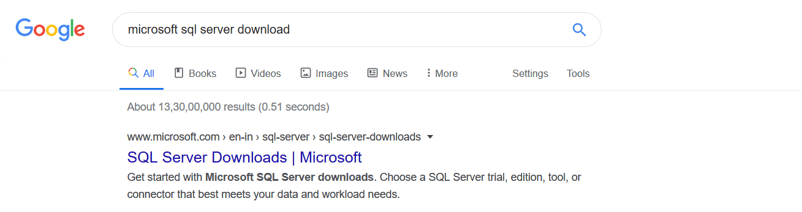
- Per prima cosa cerca su Google
Microsoft SQL server download e clicca sul primissimo link che compare, come mostrato sotto. Assicurati che sia un sito Microsoft e non un sito di terze parti.
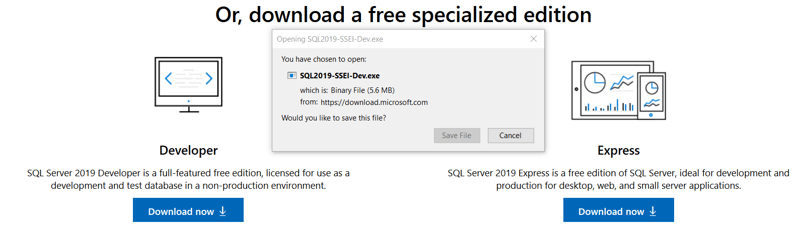
- Poi scorri verso il basso e cerca l’edizione
Developer, clicca su Download Now e salva il file. L’edizione Developer è completa e include una versione gratuita con tutte le funzionalità, pensata appositamente per gli sviluppatori.
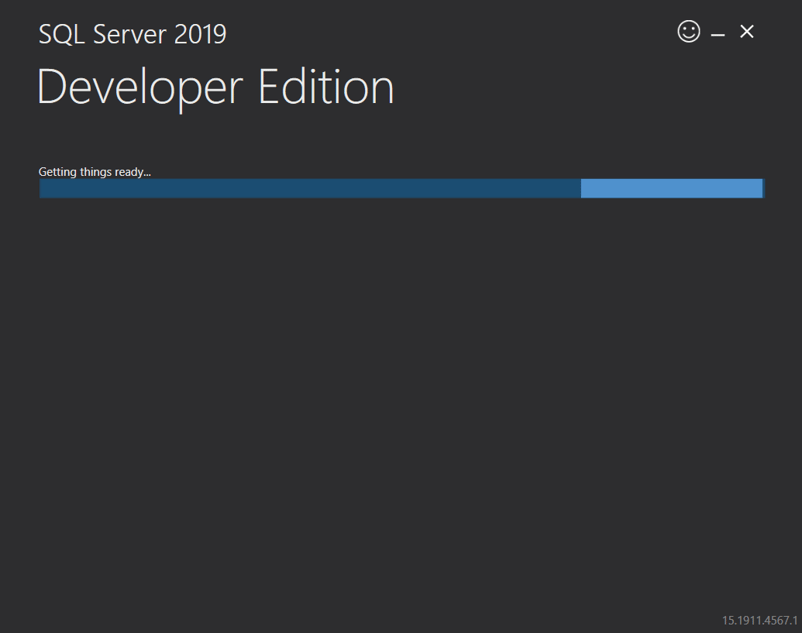
- Una volta completato il download, vai nella cartella dei file scaricati e cerca il file
SQLServer2017-SSEI-Dev.exe. Fai doppio clic su quel file e dovresti vedere Getting things ready, che significa che tutto sta procedendo correttamente.
- Dopodiché, ti verranno mostrate tre opzioni:
Basic, Custom e Download Media. Devi selezionare la seconda opzione, Custom.
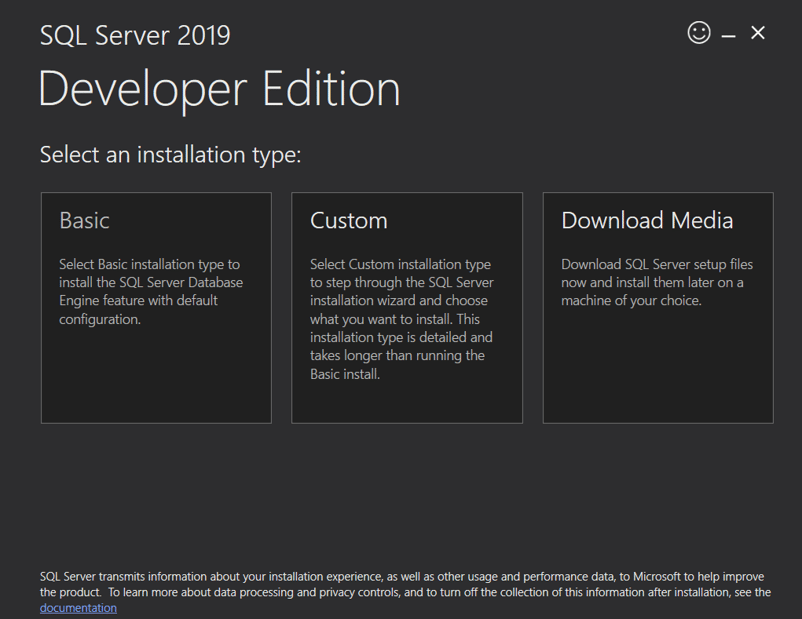
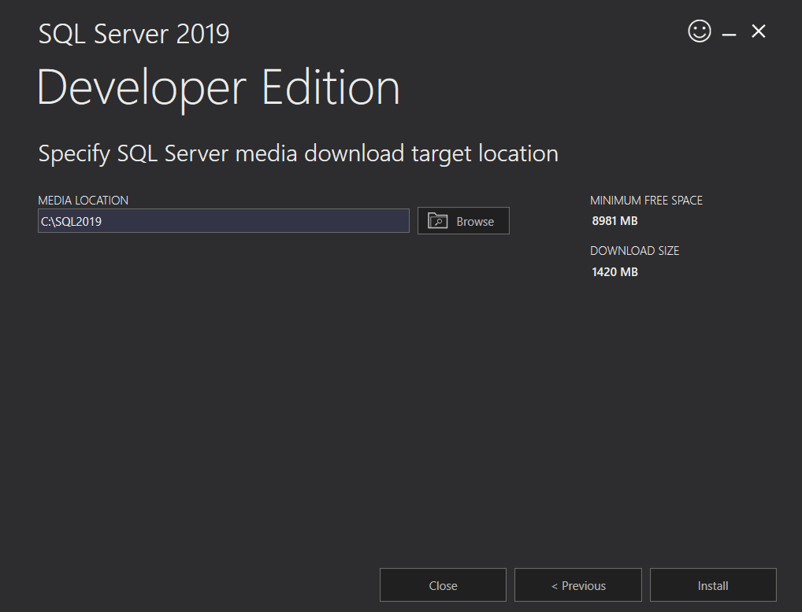
- Ti verrà poi chiesto dove desideri archiviare i file di installazione di MS SQL: scegli di conseguenza e clicca su
Install. Assicurati di avere una buona connessione Internet. Nel frattempo, puoi anche fare un breve pisolino, perché l’installazione richiederà un po’ di tempo.
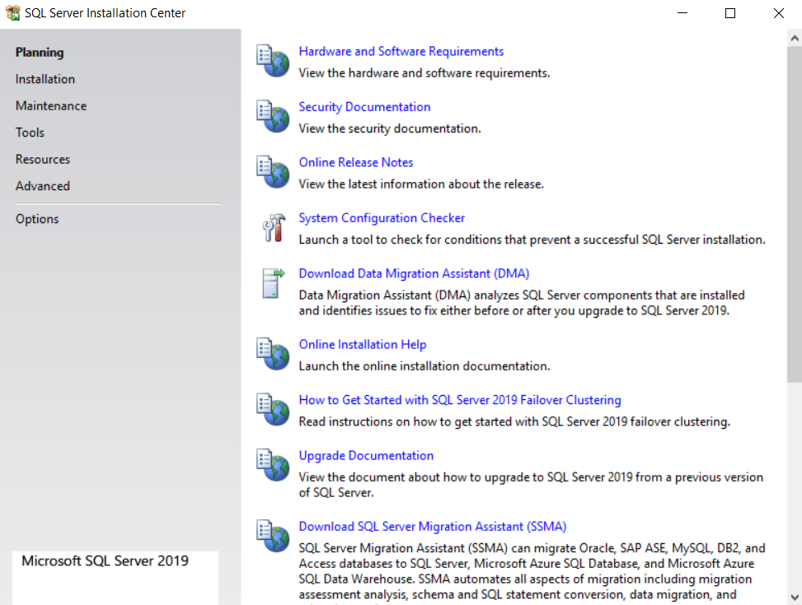
- Una volta terminato il download, vedrai che è andato a buon fine. Passerai ai passaggi successivi necessari. Si aprirà una nuova finestra, il
SQL Server Installation Center, con pianificazione, installazione, manutenzione, ecc. Devi cliccare su installation e poi, sul lato destro del pannello, troverai più opzioni: seleziona New SQL Server stand-alone installation or add features to existing installation.
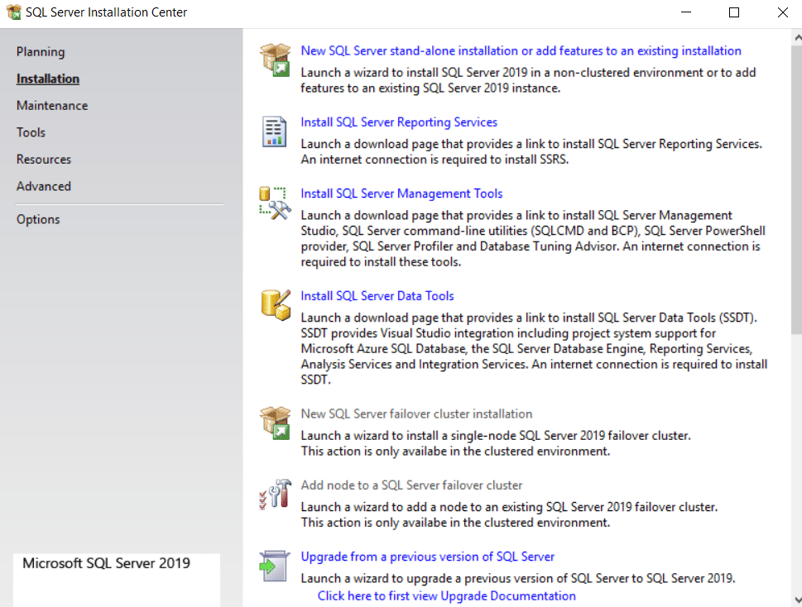
- Si aprirà quindi la finestra di
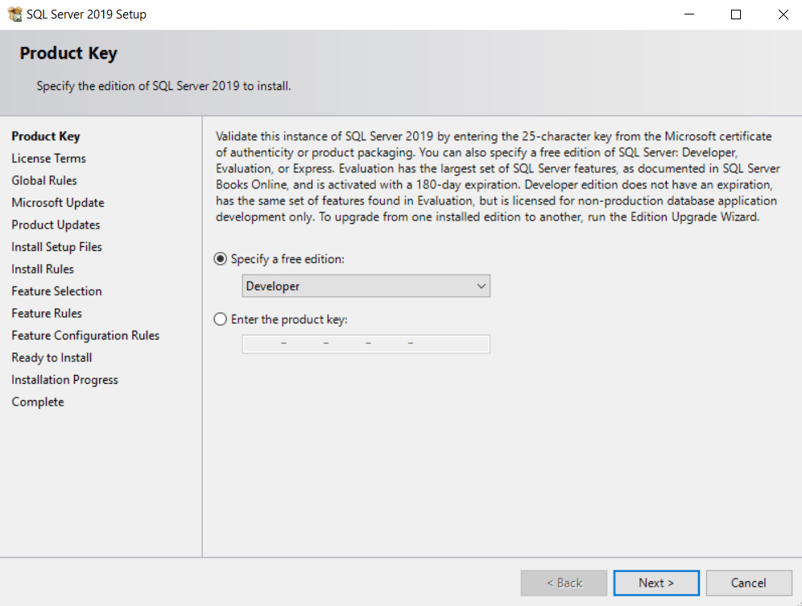
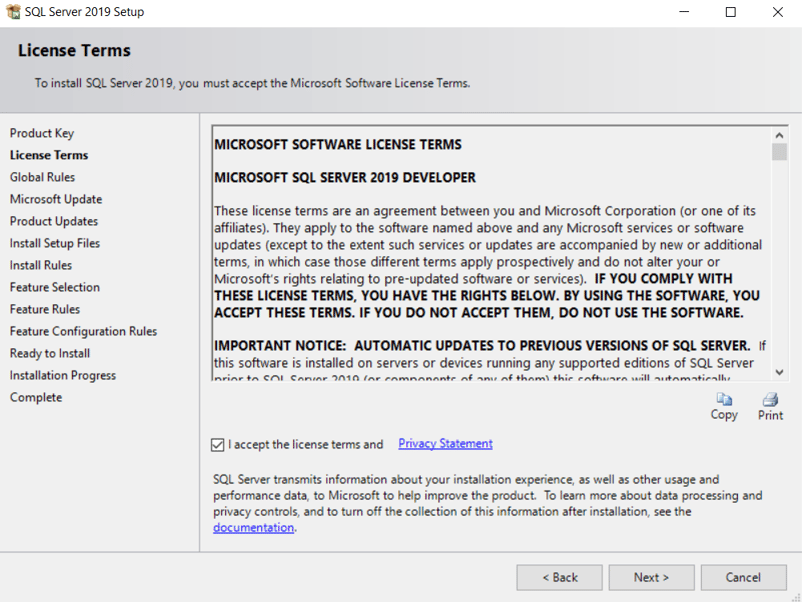
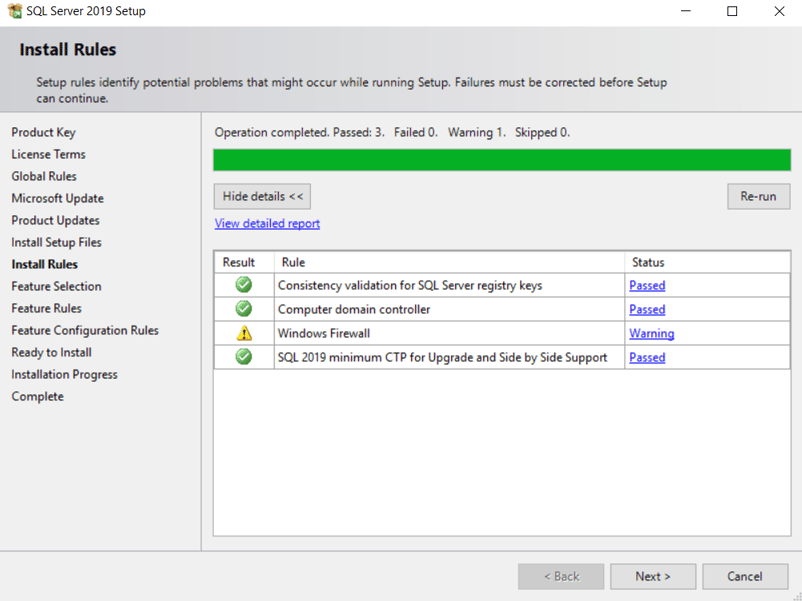
SQL Server 2017 setup in cui, per impostazione predefinita, sarà selezionata la casella specify a free edition su Developer. Ti basta cliccare su Avanti, accettare i termini della licenza e cliccare di nuovo su Avanti. Verranno installati i file di setup e si passerà al passo successivo, install rules. Potresti ricevere un avviso relativo al windows firewall, che puoi tranquillamente ignorare.
- Verrai poi indirizzato alla configurazione
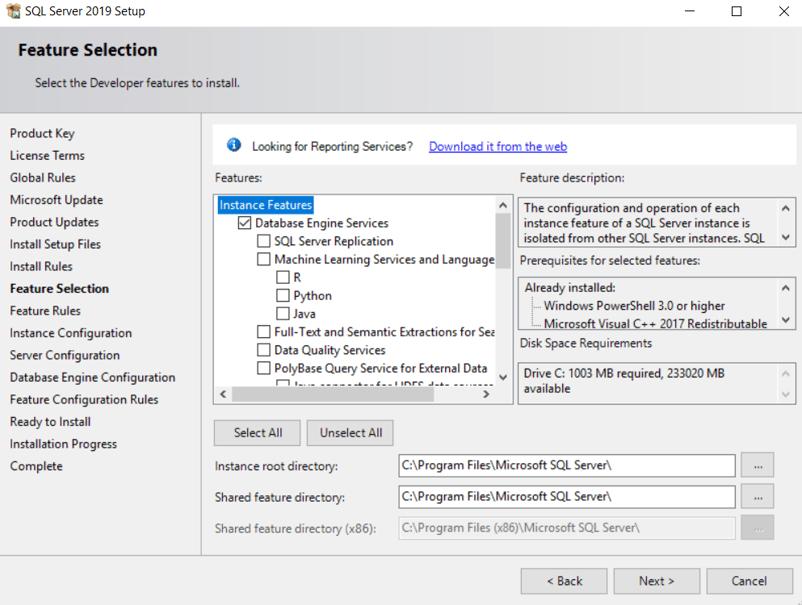
Feature Selection, in cui troverai molte opzioni tra cui scegliere, come le funzionalità dell’istanza, i servizi del motore del database, i servizi di machine learning, ecc. Devi selezionare Database engine services e cliccare su Avanti.
- Nella
instance configuration, specifica un nome di istanza che verrà poi utilizzato per connetterti al server SQL. Chiamiamolo Datacamp_Sql e clicchiamo su Avanti. Puoi saltare la Server configuration e passare direttamente alla database engine configuration.
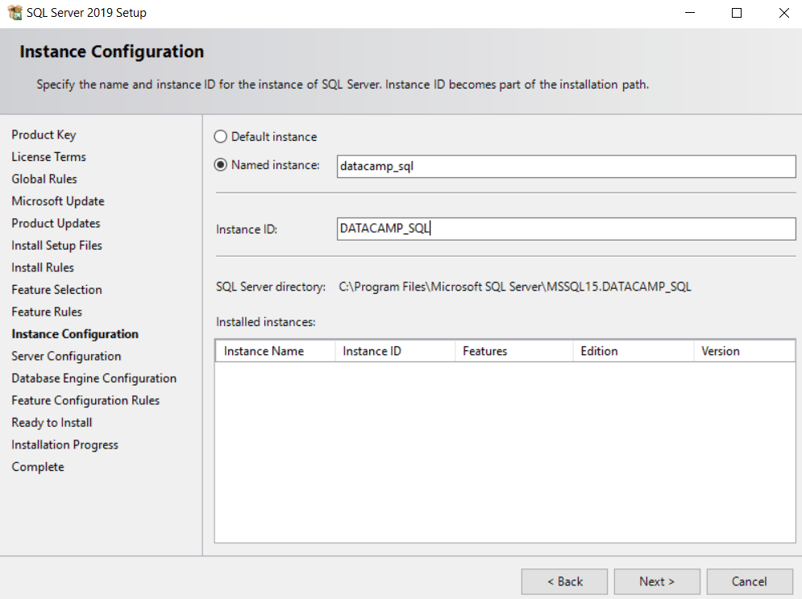
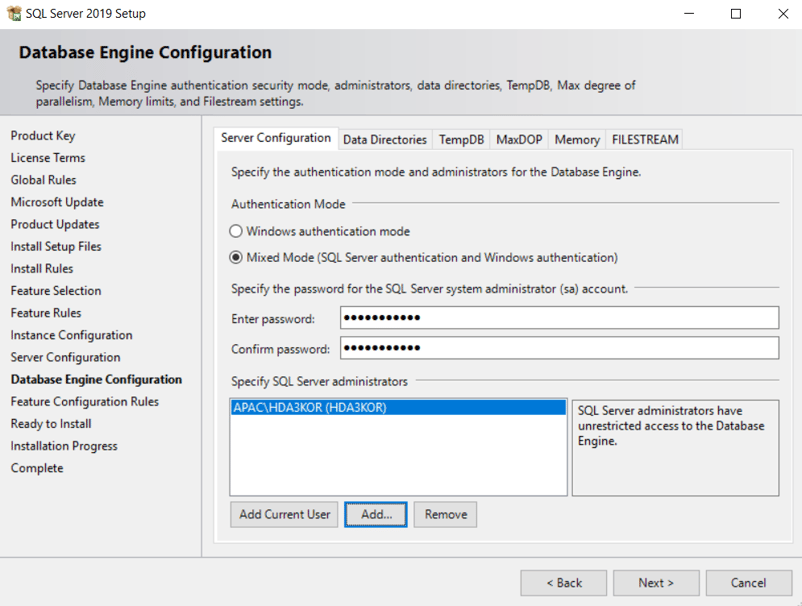
- Nella configurazione del motore di database, seleziona
mix mode come modalità di autenticazione, specifica la password, cioè datacamp@1234, e clicca su add current user. Ricorda che questa password verrà usata insieme al nome dell’istanza che hai creato nel passaggio precedente. Infine, clicca su install.
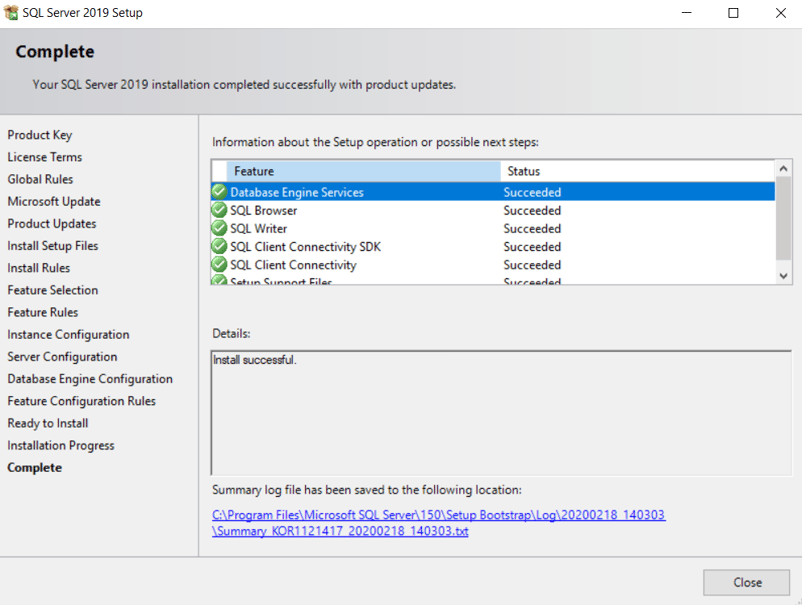
- Ora partirà l’avanzamento dell’installazione: attendi un po’ e lascia che l’installazione si completi. Al termine, riceverai un messaggio
Installation successful nel riquadro dei dettagli. Puoi chiudere la finestra di setup di SQL Server.
- Tornando al centro di installazione di SQL Server, devi installare
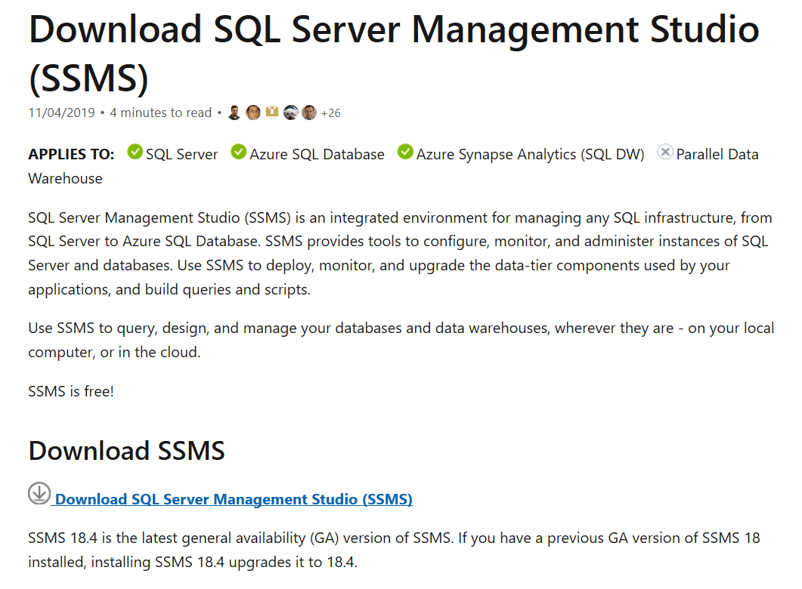
SQL server management studio, che ti fornisce un’interfaccia grafica (GUI) per connetterti al database, creare un database, tabelle e molto altro. Per installare lo Studio, clicca su SQL server management tools, la terza opzione.
- Cliccando su
SQL server management tools, verrai reindirizzato al sito Microsoft da cui puoi scaricare SQL Server Management Studio. Può essere scaricato anche dallo stesso sito da cui hai scaricato inizialmente SQL Server 2019 Developer Edition.
- Una volta completata l’installazione, dovresti vedere un file chiamato
SSMS-Setup-ENU nella tua cartella dei download. Fai doppio clic su quel file e seleziona Yes. Poi clicca su Install; anche in questo caso ci vorrà un po’ di tempo, a seconda della tua connessione Internet. Potrebbe esserti chiesto di riavviare il sistema per completare l’installazione. Una volta finito il setup, clicca su Chiudi.
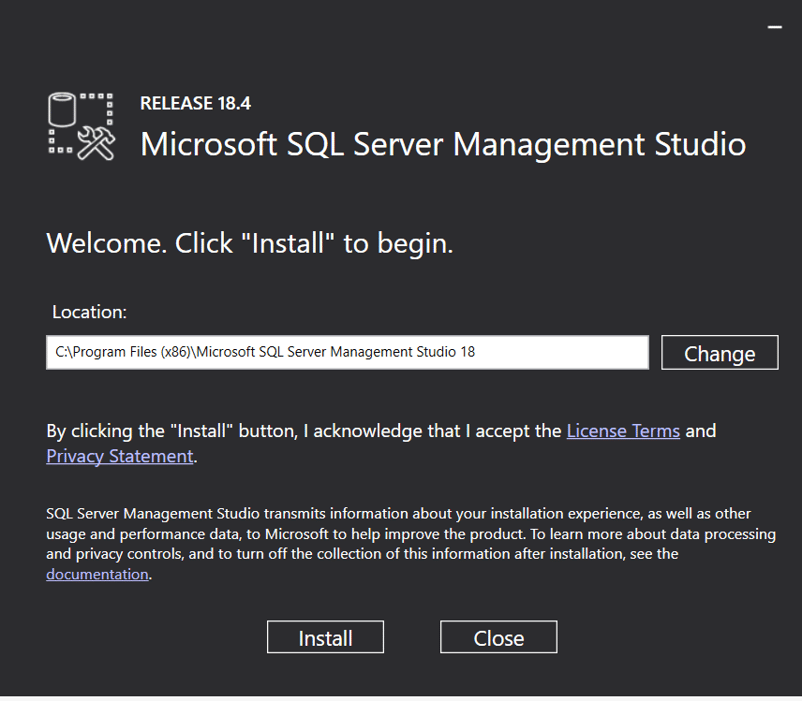
- Infine, puoi chiudere il
SQL server installation center. Vai al menu Start di Windows e cerca Microsoft SQL Server Management Studio; dovresti trovarlo e, una volta aperto, l’interfaccia dovrebbe essere simile a quella mostrata qui sotto:
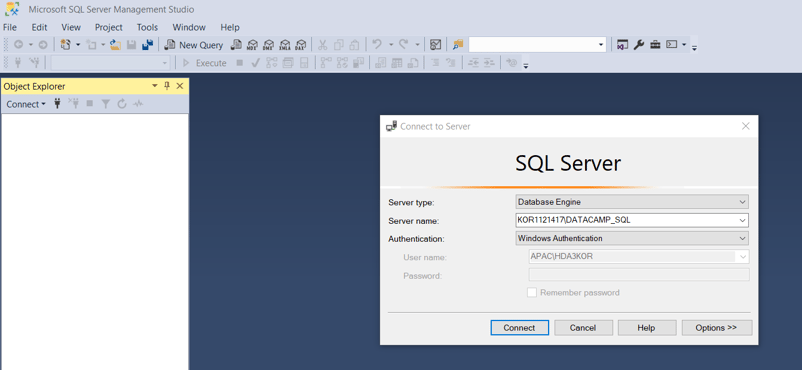
- Ti verrà mostrata l’opzione
connect to server con diversi parametri come tipo di server, nome server, autenticazione, ecc. Clicca su server name e seleziona browse for more, quindi scegli Database engine. Dopo aver selezionato Database Engine, vedrai il nome dell’istanza che hai creato nella configurazione dell’istanza; clicca su OK.
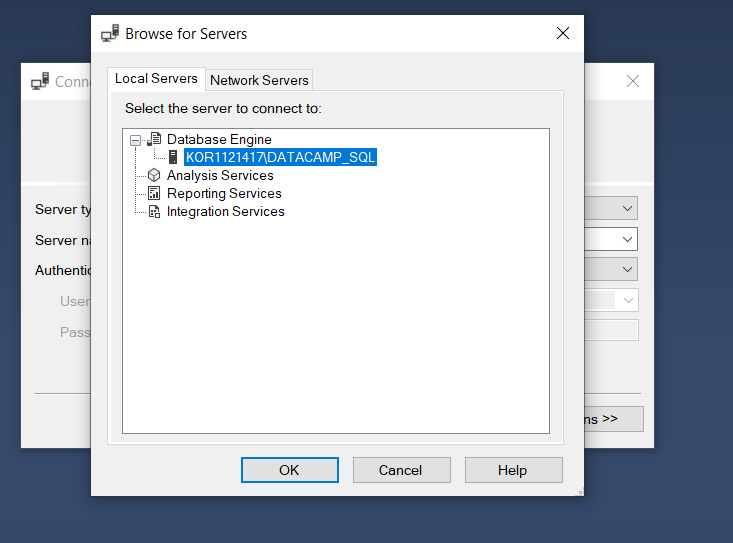
- Quindi, in
Authentication, seleziona SQL Server authentication. È importante notare che l’utente sarà il nome predefinito, cioè sa, e la password sarà la stessa che hai creato nei passaggi precedenti.
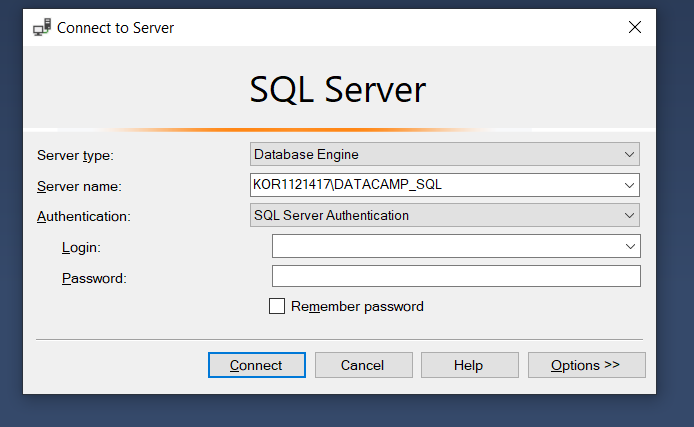
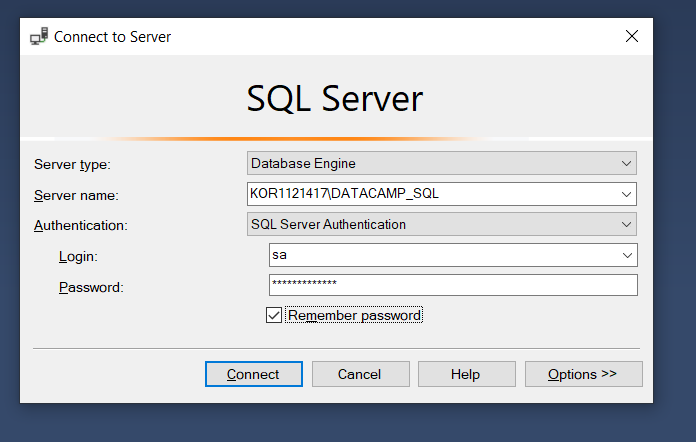
- Come ultimo passaggio, clicca su
Connect. Una volta connesso, dovresti vedere il server Datacamp_SQL che hai creato elencato nel pannello object explorer, il che significa che hai stabilito correttamente una connessione con il tuo server SQL locale. E sei pronto per creare un database, aggiungere, eliminare e inserire dati al suo interno.
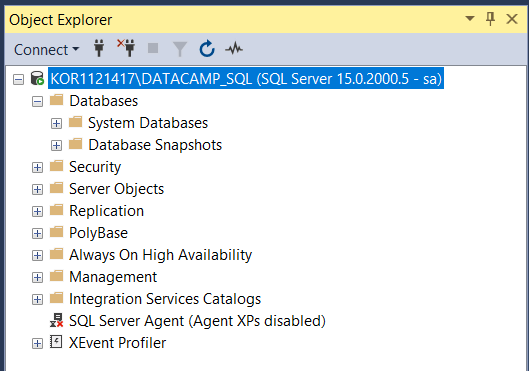
Ottimo, sei riuscito a installare SQL Server. Buon studio di SQL!
Conclusione
Congratulazioni per aver terminato il tutorial.
Questo tutorial dovrebbe portarti un passo più vicino a imparare SQL in modo più pratico, ora che il tuo ambiente è configurato.
Sentiti libero di fare qualsiasi domanda relativa a questo tutorial nella sezione commenti qui sotto.
Se vuoi imparare SQL dal livello base a quello avanzato, segui il percorso di competenze SQL Fundamentals di DataCamp.


 Tim Lu · 12 min

 Abid Ali Awan · 15 min

Se vuoi imparare SQL dal livello base a quello avanzato, segui il percorso di competenze SQL Fundamentals di DataCamp.
Introduzione
SQL sta per
Structured Query Language. Secondo Wikipedia, SQL è un linguaggio specifico di dominio usato nella programmazione e progettato per la gestione dei dati contenuti in un sistema di gestione di basi di dati relazionali (RDBMS), o per l’elaborazione in streaming in un sistema di gestione di flussi di dati relazionali (RDSMS). È particolarmente utile per gestire dati strutturati, cioè dati che incorporano relazioni tra entità e variabili (Fonte).Con SQL è possibile inserire, cercare, aggiornare o eliminare dati dai record del database. SQL può essere utile per mantenere e persino ottimizzare i database.
Come suggerisce il nome, SQL è in grado di gestire solo dati di tipo strutturato, cioè dati che possono essere rappresentati in formato righe e colonne come date, numeri e stringhe. I dati non strutturati, invece, possono essere rappresentati sotto forma di immagini, video, voce o testo.
Ma che tipo di informazioni contengono questi database?
Possono contenere una varietà di informazioni, o praticamente qualsiasi cosa ti venga in mente: dai cataloghi di prodotti, alle informazioni sui clienti, ai metadati delle immagini, ai testi, ecc.
Mettiamo il caso che tu voglia automatizzare il processo di screening dei CV e desideri archiviare nome, formazione, esperienza lavorativa e data di candidatura del candidato per una posizione aperta. Ti servirà un database progettato per memorizzare le informazioni sopra indicate e, per farlo, avrai bisogno di un server SQL.
Affinché le informazioni siano facilmente accessibili e comprensibili, servono sistemi di gestione di basi di dati o sistemi di gestione di basi di dati relazionali. Un DBMS può essere utile in vari modi: ordinare le informazioni o collegare tra loro i database, fornire report sugli aggiornamenti nel database e persino gestire gli accessi amministrativi.
Alcuni dei database SQL più popolari sono:
MySQL: è il sistema di gestione di basi di dati relazionali open source più popolare. Per citarne alcuni, MySQL è attualmente usato da Facebook, YouTube e Twitter. Essendo open source, non ha costi associati.Oracle Database: è un DBMS multimodello sviluppato da Oracle e scritto in linguaggio C++. È ampiamente usato per l’elaborazione di transazioni online, come i siti di pagamento bancario. Pur essendo costoso, è molto affidabile. Per gestire dati non strutturati, Oracle ha rilasciato anche un database Oracle NoSQL.MS SQL: un RDBMS sviluppato da Microsoft. Supporta sia dati strutturati (SQL) sia non strutturati (NoSQL). La sua funzione principale è archiviare e recuperare dati in base alle richieste ricevute da altre applicazioni software. È veloce e stabile e funziona bene con altri prodotti Microsoft.Microsoft Azure: è un servizio di cloud computing creato da Microsoft. Le sue funzionalità principali sono la creazione, il test, la distribuzione e la gestione di applicazioni e servizi gestiti dai data center di proprietà Microsoft. Offre software come servizio (SaaS), piattaforma come servizio (PaaS) e infrastruttura come servizio (IaaS) (Fonte). Supporta vari linguaggi di programmazione. È considerato un forte concorrente di Amazon Web Services (AWS) e Google Cloud Platform (GCP).Altri database SQL popolari sono
IBM DB2,MariaDB,SybaseePostgreSQL.Nell’articolo di oggi imparerai a installare Microsoft SQL (MS SQL). Quindi, senza ulteriori indugi, iniziamo!
Installare MS SQL su Windows
Microsoft SQL server downloade clicca sul primissimo link che compare, come mostrato sotto. Assicurati che sia un sito Microsoft e non un sito di terze parti.Developer, clicca suDownload Nowe salva il file. L’edizione Developer è completa e include una versione gratuita con tutte le funzionalità, pensata appositamente per gli sviluppatori.SQLServer2017-SSEI-Dev.exe. Fai doppio clic su quel file e dovresti vedereGetting things ready, che significa che tutto sta procedendo correttamente.Basic,CustomeDownload Media. Devi selezionare la seconda opzione,Custom.Install. Assicurati di avere una buona connessione Internet. Nel frattempo, puoi anche fare un breve pisolino, perché l’installazione richiederà un po’ di tempo.SQL Server Installation Center, con pianificazione, installazione, manutenzione, ecc. Devi cliccare suinstallatione poi, sul lato destro del pannello, troverai più opzioni: selezionaNew SQL Server stand-alone installation or add features to existing installation.SQL Server 2017 setupin cui, per impostazione predefinita, sarà selezionata la casellaspecify a free editionsu Developer. Ti basta cliccare su Avanti, accettare i termini della licenza e cliccare di nuovo su Avanti. Verranno installati i file di setup e si passerà al passo successivo,install rules. Potresti ricevere un avviso relativo alwindows firewall, che puoi tranquillamente ignorare.Feature Selection, in cui troverai molte opzioni tra cui scegliere, come le funzionalità dell’istanza, i servizi del motore del database, i servizi di machine learning, ecc. Devi selezionareDatabase engine servicese cliccare su Avanti.instance configuration, specifica un nome di istanza che verrà poi utilizzato per connetterti al server SQL. ChiamiamoloDatacamp_Sqle clicchiamo su Avanti. Puoi saltare laServer configuratione passare direttamente alladatabase engine configuration.mix modecome modalità di autenticazione, specifica la password, cioèdatacamp@1234, e clicca suadd current user. Ricorda che questa password verrà usata insieme al nome dell’istanza che hai creato nel passaggio precedente. Infine, clicca suinstall.Installation successfulnel riquadro dei dettagli. Puoi chiudere la finestra di setup di SQL Server.SQL server management studio, che ti fornisce un’interfaccia grafica (GUI) per connetterti al database, creare un database, tabelle e molto altro. Per installare lo Studio, clicca suSQL server management tools, la terza opzione.SQL server management tools, verrai reindirizzato al sito Microsoft da cui puoi scaricare SQL Server Management Studio. Può essere scaricato anche dallo stesso sito da cui hai scaricato inizialmente SQL Server 2019 Developer Edition.SSMS-Setup-ENUnella tua cartella dei download. Fai doppio clic su quel file e selezionaYes. Poi clicca suInstall; anche in questo caso ci vorrà un po’ di tempo, a seconda della tua connessione Internet. Potrebbe esserti chiesto di riavviare il sistema per completare l’installazione. Una volta finito il setup, clicca su Chiudi.SQL server installation center. Vai al menu Start di Windows e cercaMicrosoft SQL Server Management Studio; dovresti trovarlo e, una volta aperto, l’interfaccia dovrebbe essere simile a quella mostrata qui sotto:connect to servercon diversi parametri come tipo di server, nome server, autenticazione, ecc. Clicca suserver namee selezionabrowse for more, quindi scegliDatabase engine. Dopo aver selezionatoDatabase Engine, vedrai il nome dell’istanza che hai creato nella configurazione dell’istanza; clicca su OK.Authentication, selezionaSQL Server authentication. È importante notare che l’utente sarà il nome predefinito, cioèsa, e la password sarà la stessa che hai creato nei passaggi precedenti.Connect. Una volta connesso, dovresti vedere il serverDatacamp_SQLche hai creato elencato nel pannelloobject explorer, il che significa che hai stabilito correttamente una connessione con il tuo server SQL locale. E sei pronto per creare un database, aggiungere, eliminare e inserire dati al suo interno.Ottimo, sei riuscito a installare SQL Server. Buon studio di SQL!
Conclusione
Congratulazioni per aver terminato il tutorial.
Questo tutorial dovrebbe portarti un passo più vicino a imparare SQL in modo più pratico, ora che il tuo ambiente è configurato.
Sentiti libero di fare qualsiasi domanda relativa a questo tutorial nella sezione commenti qui sotto.
Se vuoi imparare SQL dal livello base a quello avanzato, segui il percorso di competenze SQL Fundamentals di DataCamp.