Nếu bạn muốn học SQL từ cơ bản đến nâng cao, hãy tham gia lộ trình kỹ năng SQL Fundamentals của DataCamp.
Giới thiệu
SQL là viết tắt của Structured Query Language. Theo Wikipedia, SQL là một ngôn ngữ chuyên biệt theo miền được dùng trong lập trình và được thiết kế để quản lý dữ liệu trong hệ quản trị cơ sở dữ liệu quan hệ (RDBMS), hoặc để xử lý luồng trong hệ quản trị luồng dữ liệu quan hệ (RDSMS). SQL đặc biệt hữu ích trong việc xử lý dữ liệu có cấu trúc, tức là dữ liệu thể hiện các quan hệ giữa thực thể và biến (Nguồn).
Bạn có thể chèn, tìm kiếm, cập nhật hoặc xóa dữ liệu khỏi bản ghi cơ sở dữ liệu bằng SQL. SQL hữu ích trong việc vận hành và thậm chí tối ưu hóa các cơ sở dữ liệu.
Đúng như tên gọi, SQL chỉ có thể xử lý dữ liệu có cấu trúc, nghĩa là dữ liệu có thể biểu diễn dưới dạng hàng và cột như ngày tháng, số, và chuỗi. Ngược lại, dữ liệu phi cấu trúc có thể ở dạng hình ảnh, video, giọng nói hoặc văn bản.
Vậy các cơ sở dữ liệu này lưu giữ thông tin gì?
Chúng có thể lưu trữ nhiều loại thông tin, gần như bất cứ thứ gì bạn có thể nghĩ tới—từ danh mục sản phẩm, thông tin khách hàng, siêu dữ liệu hình ảnh, dữ liệu văn bản, v.v.
Giả sử bạn muốn tự động hóa quy trình sàng lọc hồ sơ và cần lưu tên, trình độ học vấn, kinh nghiệm làm việc và ngày nộp đơn của ứng viên cho một vị trí đang tuyển. Bạn sẽ cần thiết kế một cơ sở dữ liệu để lưu các thông tin trên về ứng viên, và để làm được điều đó, bạn sẽ cần một máy chủ SQL.
Để thông tin dễ truy cập và dễ hiểu, bạn cần hệ thống quản trị cơ sở dữ liệu hoặc hệ quản trị cơ sở dữ liệu quan hệ. DBMS có thể hữu ích theo nhiều cách, như sắp xếp thông tin, liên kết các cơ sở dữ liệu với nhau, cung cấp báo cáo về mọi cập nhật trong cơ sở dữ liệu, và thậm chí quản lý quyền truy cập quản trị.
Một số cơ sở dữ liệu SQL phổ biến nhất là:
-
MySQL: Hệ quản trị cơ sở dữ liệu quan hệ mã nguồn mở phổ biến nhất. Chỉ kể vài cái tên, MySQL hiện đang được dùng bởi Facebook, Youtube và Twitter. Vì là mã nguồn mở nên không mất phí.
-
Oracle Database: Hệ quản trị CSDL đa mô hình do Oracle phát triển và viết bằng C++. Được sử dụng rộng rãi cho xử lý giao dịch trực tuyến như các website máy chủ thanh toán ngân hàng. Dù chi phí cao, nó rất đáng tin cậy. Để xử lý dữ liệu phi cấu trúc, Oracle cũng phát hành Oracle NoSQL Database.
-
MS SQL: Một RDBMS do Microsoft phát triển. Hỗ trợ cả dữ liệu có cấu trúc (SQL) và phi cấu trúc (NoSQL). Chức năng chính là lưu trữ và truy xuất dữ liệu dựa trên yêu cầu từ các phần mềm ứng dụng khác. Nhanh, ổn định và hoạt động tốt với các sản phẩm của Microsoft.
-
Microsoft Azure: Dịch vụ điện toán đám mây do Microsoft tạo ra. Chức năng chính là xây dựng, kiểm thử, triển khai và quản lý các ứng dụng và dịch vụ do các trung tâm dữ liệu thuộc sở hữu Microsoft vận hành. Cung cấp phần mềm như một dịch vụ (SaaS), nền tảng như một dịch vụ (PaaS) và hạ tầng như một dịch vụ (IaaS) (Nguồn). Hỗ trợ nhiều ngôn ngữ lập trình. Được xem là đối thủ cạnh tranh mạnh với Amazon Web Services (AWS) và Google Cloud Platform (GCP).
Một vài cơ sở dữ liệu SQL phổ biến khác là IBM DB2, MariaDB, Sybase và PostgreSQL.
Trong hướng dẫn hôm nay, bạn sẽ học cách cài đặt Microsoft SQL (MS SQL). Vậy không chần chờ nữa, hãy bắt đầu!
Cài đặt MS SQL trên Windows
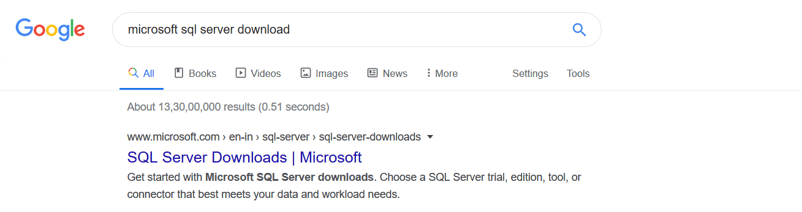
- Trước hết bạn cần tìm trên Google với từ khóa
Microsoft SQL server download và nhấp vào liên kết đầu tiên như bên dưới. Hãy chắc chắn đó là website của Microsoft, không phải trang của bên thứ ba.
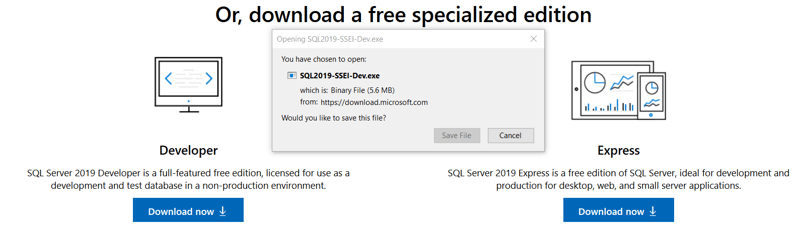
- Sau đó cuộn xuống tìm bản
Developer, nhấp Download Now và lưu tệp. Bản Developer là phiên bản đầy đủ và đi kèm một ấn bản miễn phí đầy đủ tính năng, được thiết kế riêng cho nhà phát triển.
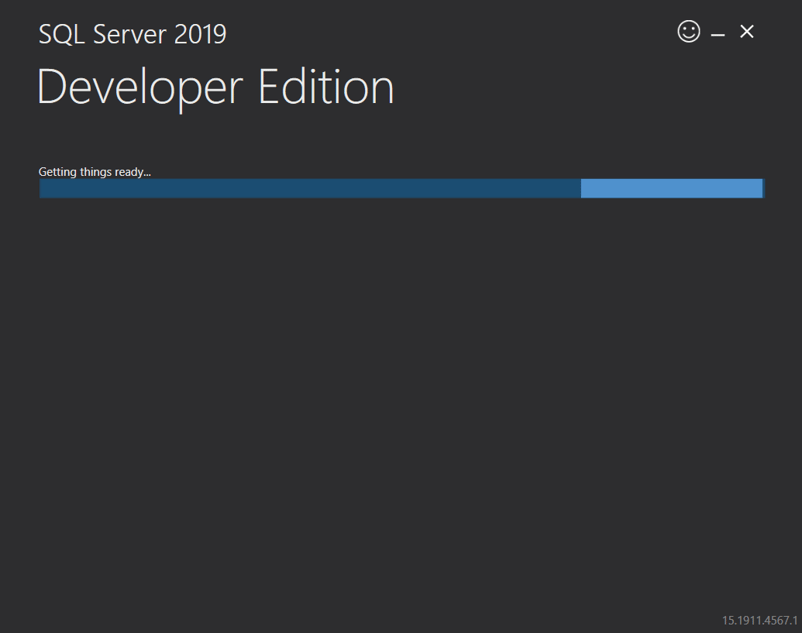
- Sau khi tải xuống thành công, vào thư mục tải về và tìm tệp
SQLServer2017-SSEI-Dev.exe. Nhấp đúp tệp đó và bạn sẽ thấy Getting things ready, nghĩa là mọi thứ đang diễn ra suôn sẻ.
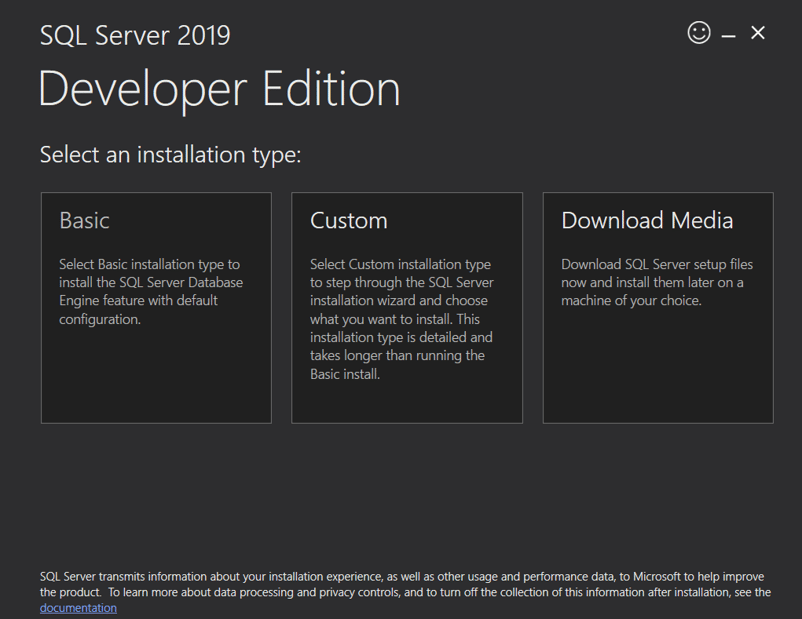
- Sau đó sẽ có ba tùy chọn
Basic, Custom và Download Media. Bạn cần chọn tùy chọn thứ hai là Custom.
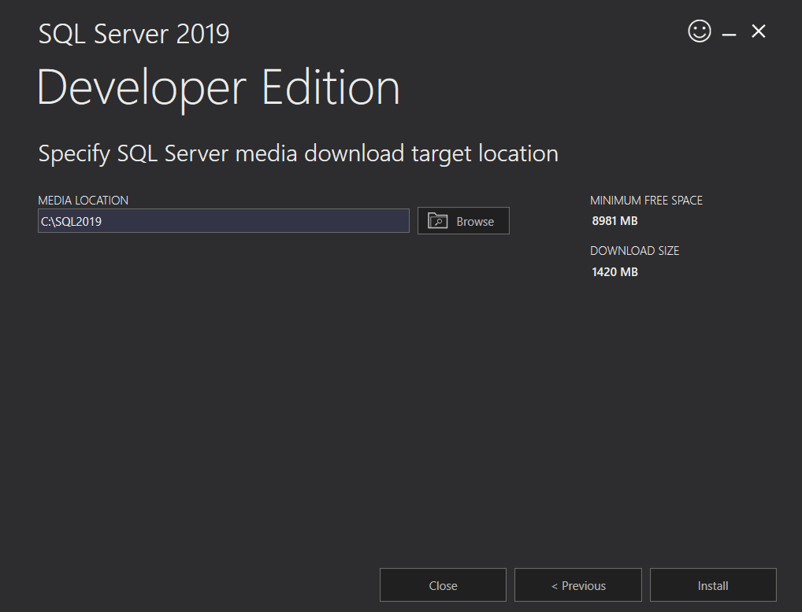
- Tiếp theo, bạn sẽ được hỏi muốn lưu tệp cài đặt MS SQL ở đâu, hãy chọn phù hợp rồi nhấp
Install. Đảm bảo kết nối Internet ổn định. Trong lúc đó, bạn có thể tranh thủ nghỉ ngắn vì quá trình cài đặt sẽ mất chút thời gian.
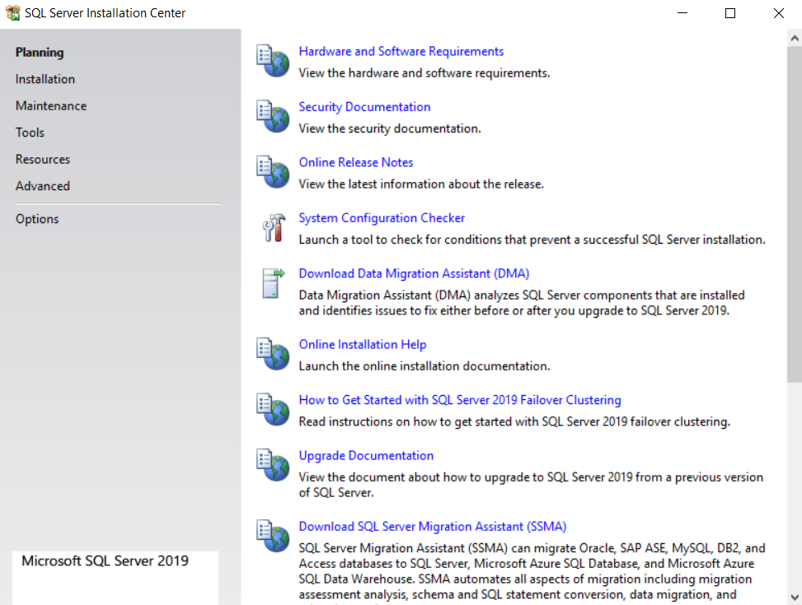
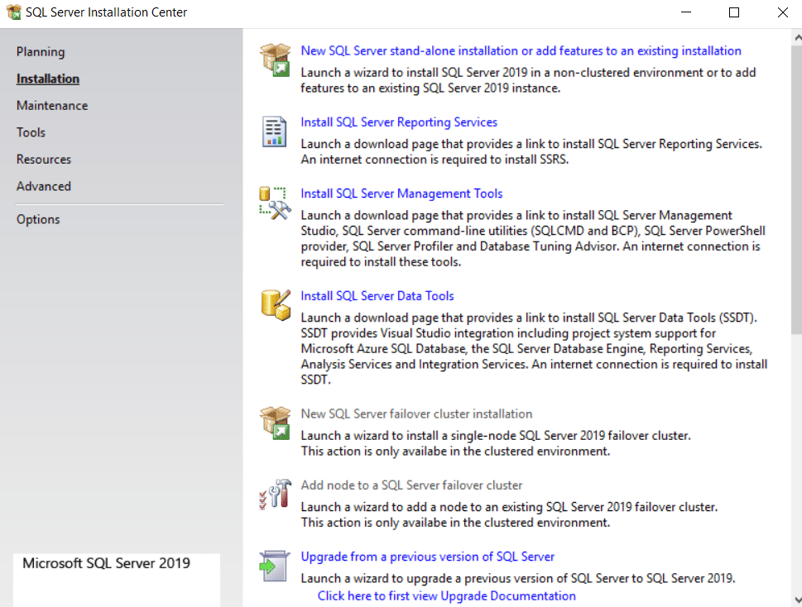
- Khi tải xuống hoàn tất, bạn sẽ thấy thông báo thành công. Tiếp theo là các bước cần thiết. Một cửa sổ mới
SQL Server Installation Center sẽ mở, bao gồm lập kế hoạch, cài đặt, bảo trì, v.v. Bạn cần nhấp vào installation rồi ở phía bên phải sẽ có nhiều tùy chọn, hãy chọn New SQL Server stand-alone installation or add features to existing installation.
- Sau đó cửa sổ
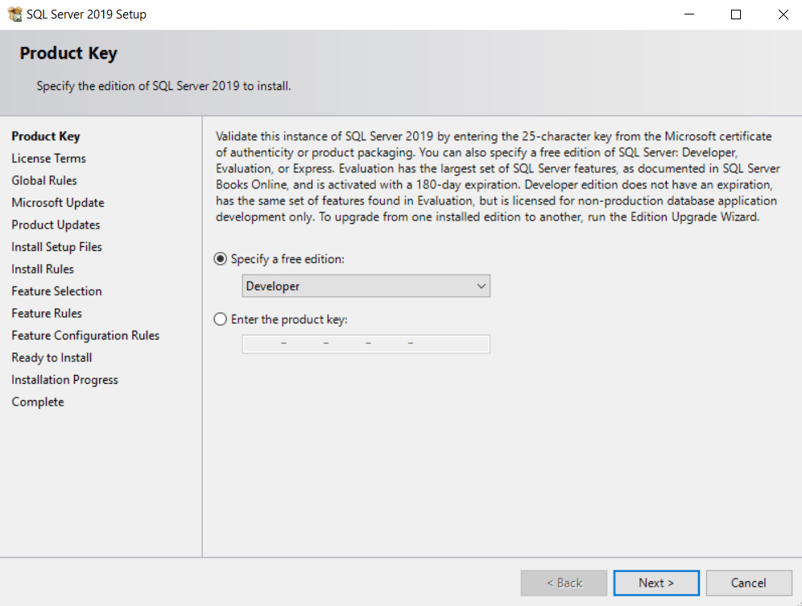
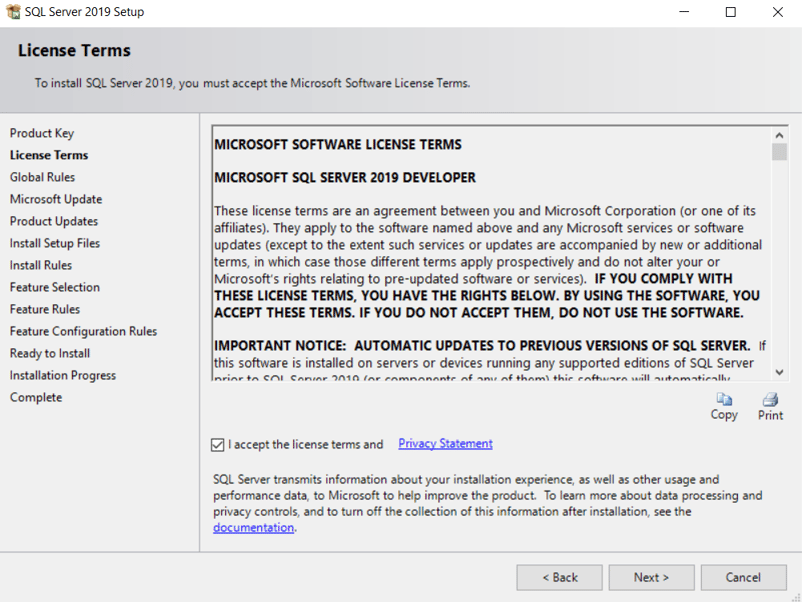
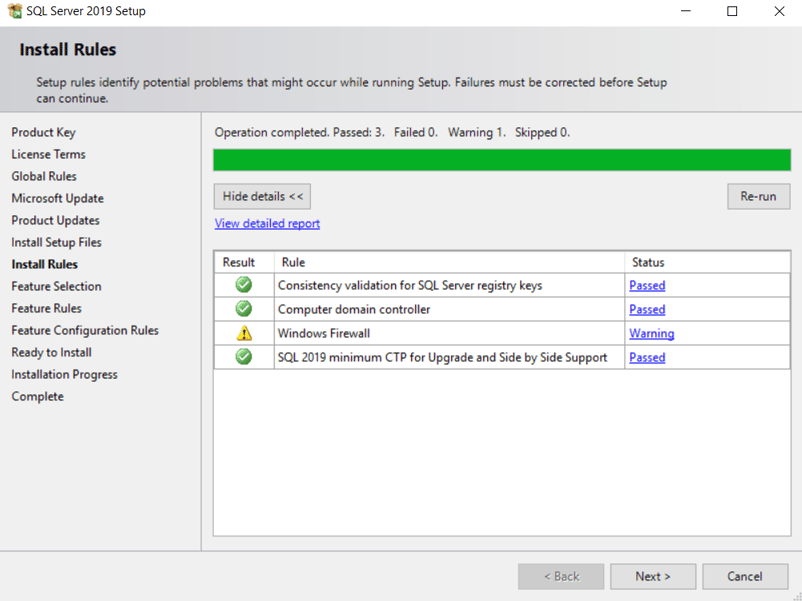
SQL Server 2017 setup sẽ mở, mặc định ô chọn specify a free edition đặt ở Developer sẽ được đánh dấu. Việc của bạn là nhấn Next và chấp nhận điều khoản cấp phép rồi nhấn Next lần nữa. Trình cài đặt sẽ cài các tệp thiết lập và chuyển sang bước tiếp theo là install rules. Bạn có thể nhận cảnh báo windows firewall, điều này có thể bỏ qua an toàn.
- Tiếp theo bạn sẽ đến phần thiết lập
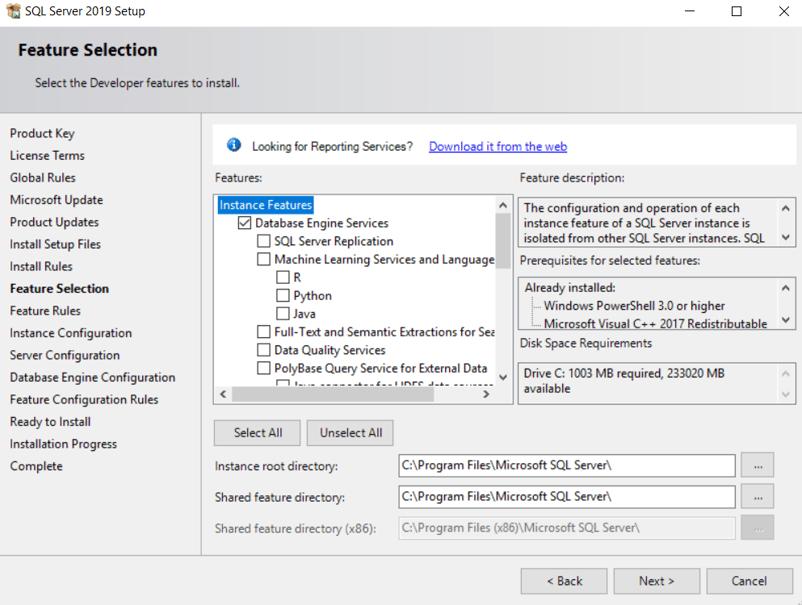
Feature Selection nơi có nhiều tùy chọn như tính năng instance, dịch vụ công cụ cơ sở dữ liệu, dịch vụ machine learning, v.v. Bạn cần chọn Database engine services rồi nhấn Next.
- Trong
instance configuration, chỉ định tên instance sẽ được dùng sau này để kết nối tới SQL Server. Hãy đặt tên là Datacamp_Sql rồi nhấn Next. Bạn có thể bỏ qua Server configuration và chuyển thẳng sang database engine configuration.
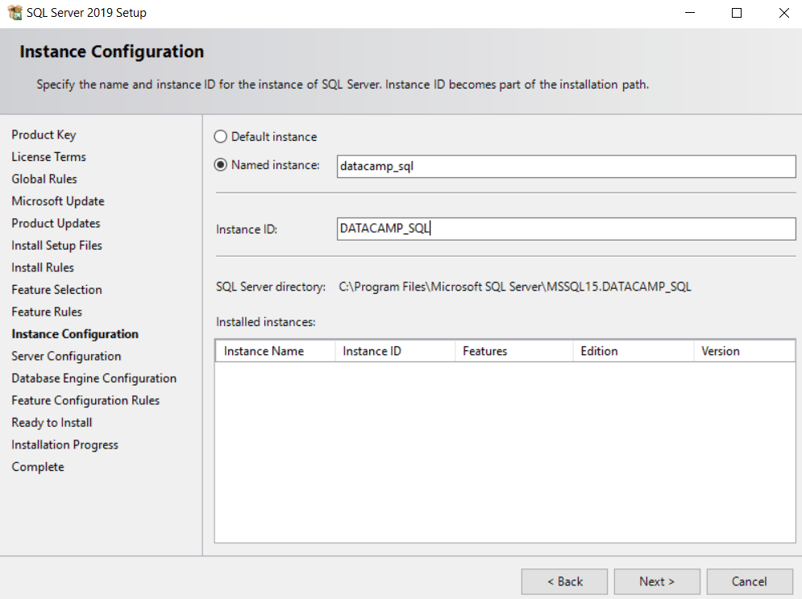
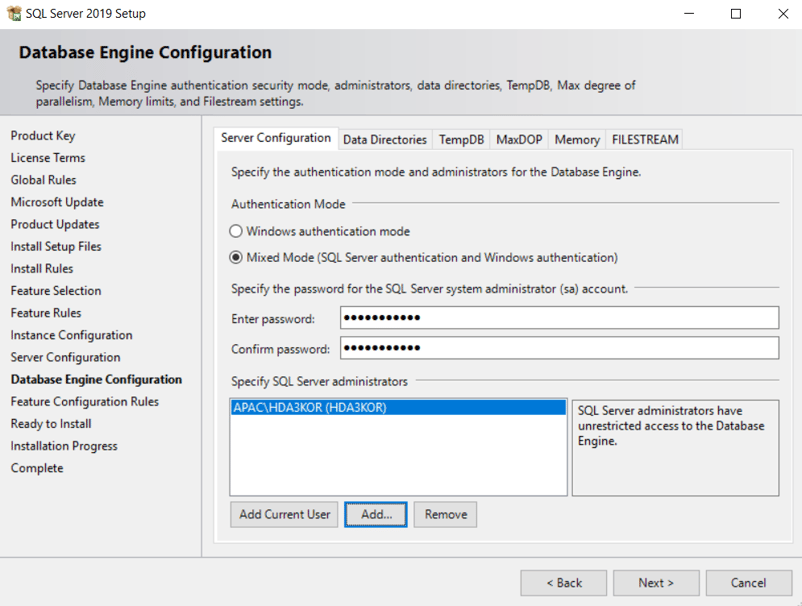
- Trong cấu hình công cụ cơ sở dữ liệu, chọn
mix mode làm chế độ xác thực, đặt mật khẩu, ví dụ: datacamp@1234 và nhấp add current user. Hãy nhớ mật khẩu này sẽ dùng cùng tên instance bạn đã tạo ở bước trước. Cuối cùng nhấp install.
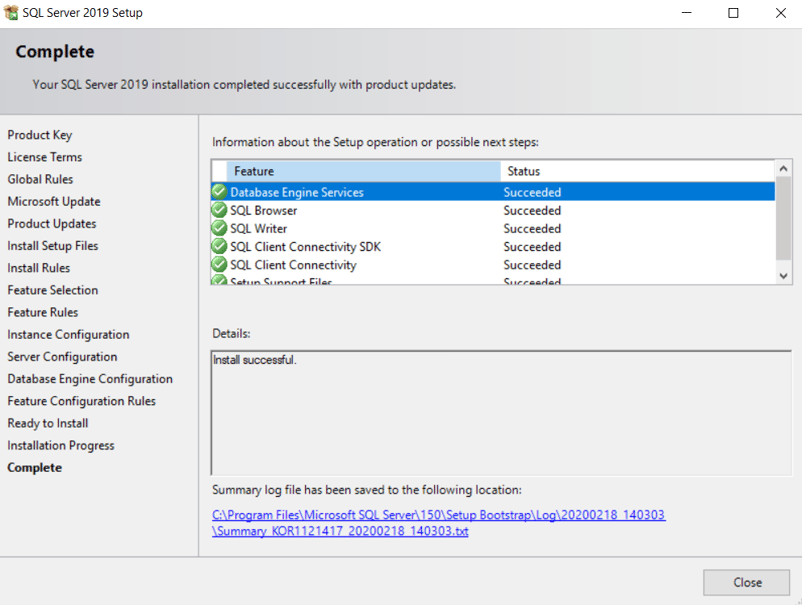
- Bây giờ ở chế độ theo dõi tiến trình cài đặt, hãy chờ quá trình hoàn tất. Khi xong, bạn sẽ thấy
Installation successful trong hộp chi tiết. Bạn có thể đóng cửa sổ thiết lập SQL Server.
- Quay lại trung tâm cài đặt SQL Server, bạn cần cài
SQL server management studio, công cụ cung cấp giao diện đồ họa (GUI) để kết nối cơ sở dữ liệu, tạo cơ sở dữ liệu, bảng, và nhiều hơn nữa. Để cài đặt Studio, hãy nhấp SQL server management tools, tùy chọn thứ ba.
- Khi nhấp
SQL server management tools, bạn sẽ được chuyển hướng tới website của Microsoft để tải SQL Server Management Studio. Bạn cũng có thể tải từ cùng website nơi bạn đã tải bản SQL Server 2019 Developer lúc đầu.
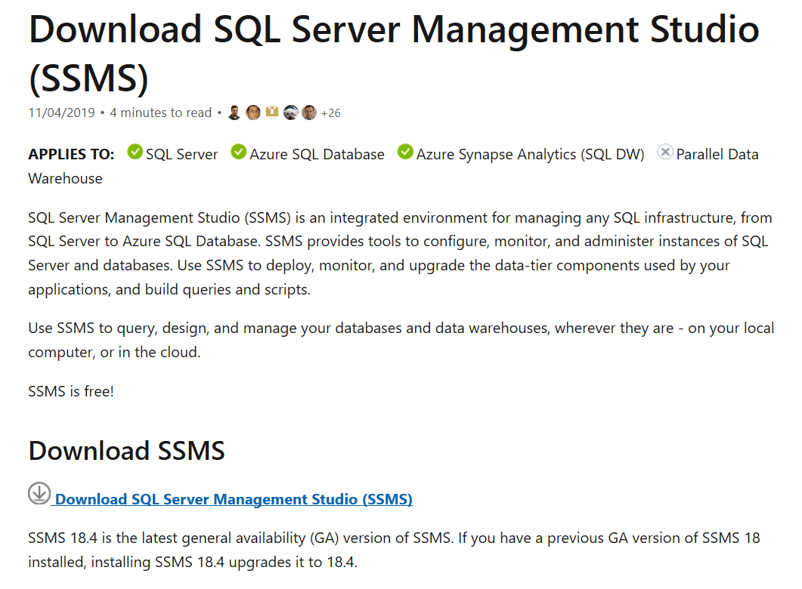
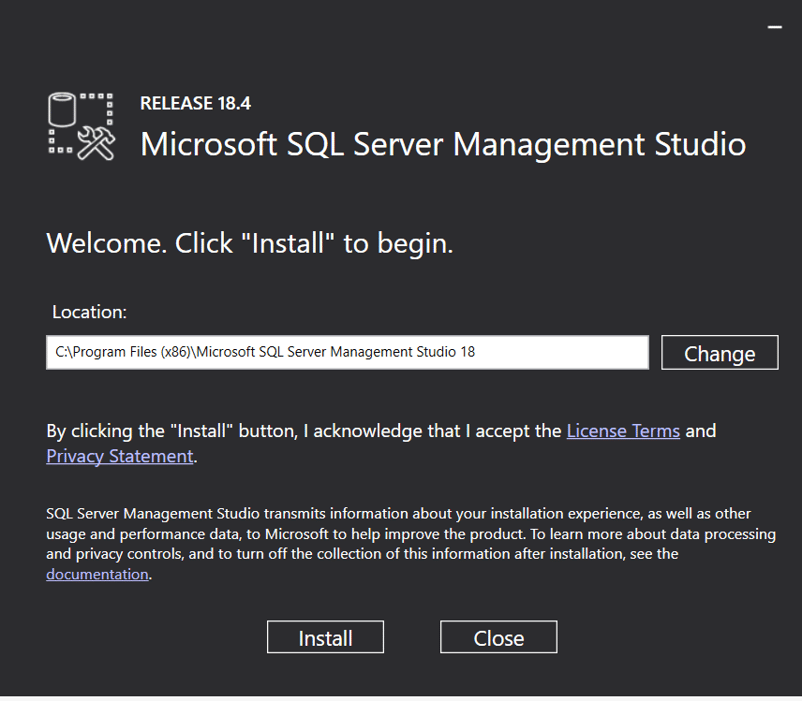
- Sau khi cài đặt xong, bạn sẽ thấy tệp tên
SSMS-Setup-ENU trong thư mục tải về. Nhấp đúp tệp đó và chọn Yes. Sau đó nhấp Install; quá trình có thể mất thêm thời gian tùy kết nối Internet. Có thể bạn sẽ được yêu cầu khởi động lại hệ thống để hoàn tất cài đặt. Khi xong, nhấp Close.
- Cuối cùng, bạn có thể đóng
SQL server installation center. Vào Start của Windows và tìm Microsoft SQL Server Management Studio, bạn sẽ thấy ứng dụng này; khi mở, giao diện sẽ trông tương tự như hình dưới:
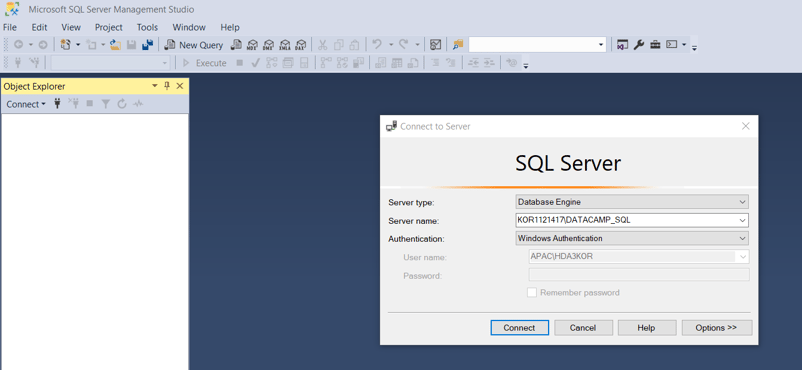
- Một hộp
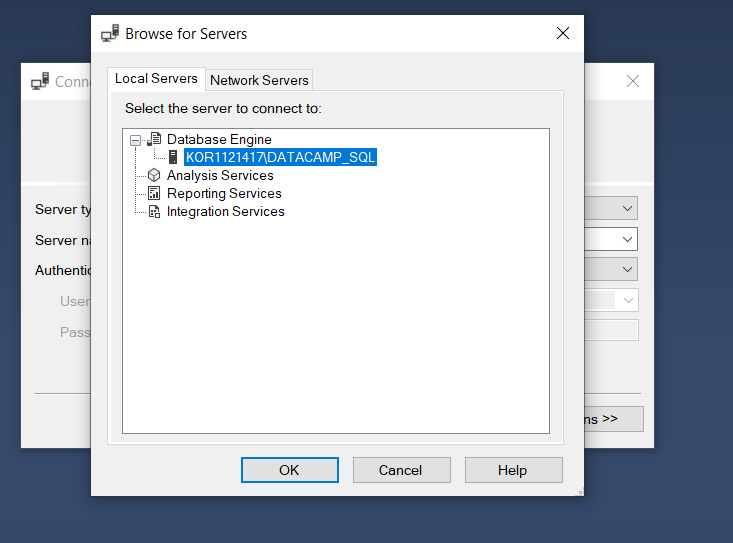
connect to server sẽ hiện ra với nhiều tham số như Server Type, Server Name, Authentication, v.v. Nhấp vào server name và chọn browse for more, trong đó chọn Database engine. Khi chọn Database Engine, bạn sẽ thấy tên instance đã tạo ở phần cấu hình instance, nhấn OK.
- Sau đó, ở phần
Authentication, chọn SQL Server authentication. Lưu ý tên đăng nhập mặc định là sa, và mật khẩu là mật khẩu bạn đã tạo ở các bước trước.
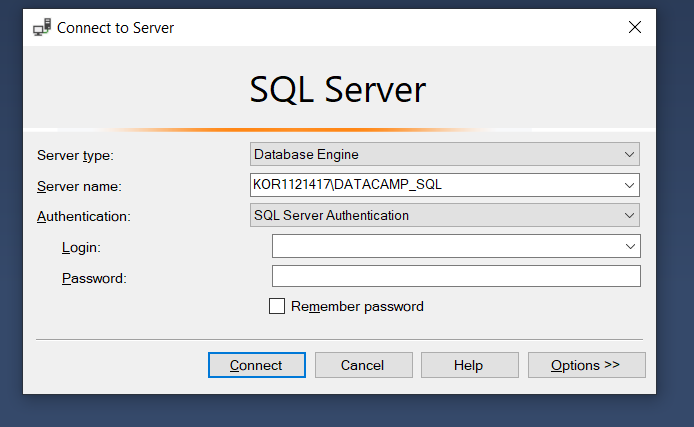
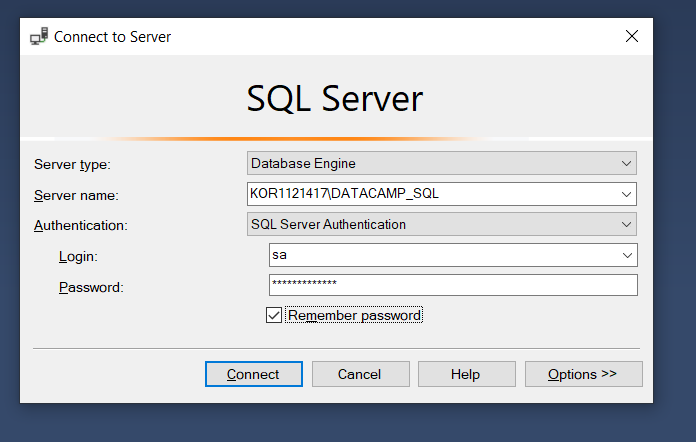
- Bước cuối cùng, chỉ cần nhấp
Connect. Sau khi kết nối, bạn sẽ thấy máy chủ Datacamp_SQL đã tạo xuất hiện trong bảng object explorer, nghĩa là bạn đã kết nối thành công với SQL Server cục bộ. Giờ bạn có thể tạo cơ sở dữ liệu, thêm, xóa và chèn dữ liệu.
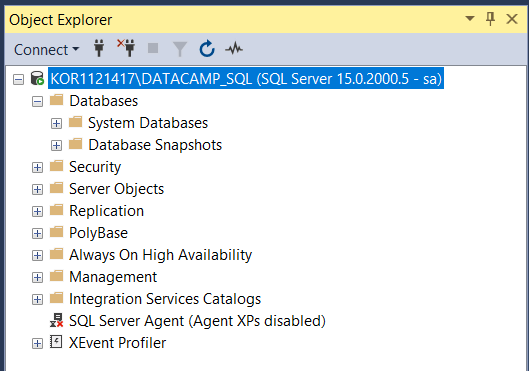
Tuyệt vời, bạn đã cài đặt SQL Server thành công. Chúc bạn học SQL thật vui!
Kết luận
Chúc mừng bạn đã hoàn thành hướng dẫn.
Hướng dẫn này sẽ giúp bạn tiến gần hơn đến việc học SQL theo hướng thực hành, vì môi trường của bạn đã được thiết lập.
Vui lòng đặt câu hỏi liên quan đến hướng dẫn này trong phần bình luận bên dưới.
Nếu bạn muốn học SQL từ cơ bản đến nâng cao, hãy tham gia lộ trình kỹ năng SQL Fundamentals của DataCamp.


 Matt Crabtree · 10 min
Nếu bạn muốn học SQL từ cơ bản đến nâng cao, hãy tham gia lộ trình kỹ năng SQL Fundamentals của DataCamp.
Giới thiệu
SQL là viết tắt của
Structured Query Language. Theo Wikipedia, SQL là một ngôn ngữ chuyên biệt theo miền được dùng trong lập trình và được thiết kế để quản lý dữ liệu trong hệ quản trị cơ sở dữ liệu quan hệ (RDBMS), hoặc để xử lý luồng trong hệ quản trị luồng dữ liệu quan hệ (RDSMS). SQL đặc biệt hữu ích trong việc xử lý dữ liệu có cấu trúc, tức là dữ liệu thể hiện các quan hệ giữa thực thể và biến (Nguồn).Bạn có thể chèn, tìm kiếm, cập nhật hoặc xóa dữ liệu khỏi bản ghi cơ sở dữ liệu bằng SQL. SQL hữu ích trong việc vận hành và thậm chí tối ưu hóa các cơ sở dữ liệu.
Đúng như tên gọi, SQL chỉ có thể xử lý dữ liệu có cấu trúc, nghĩa là dữ liệu có thể biểu diễn dưới dạng hàng và cột như ngày tháng, số, và chuỗi. Ngược lại, dữ liệu phi cấu trúc có thể ở dạng hình ảnh, video, giọng nói hoặc văn bản.
Vậy các cơ sở dữ liệu này lưu giữ thông tin gì?
Chúng có thể lưu trữ nhiều loại thông tin, gần như bất cứ thứ gì bạn có thể nghĩ tới—từ danh mục sản phẩm, thông tin khách hàng, siêu dữ liệu hình ảnh, dữ liệu văn bản, v.v.
Giả sử bạn muốn tự động hóa quy trình sàng lọc hồ sơ và cần lưu tên, trình độ học vấn, kinh nghiệm làm việc và ngày nộp đơn của ứng viên cho một vị trí đang tuyển. Bạn sẽ cần thiết kế một cơ sở dữ liệu để lưu các thông tin trên về ứng viên, và để làm được điều đó, bạn sẽ cần một máy chủ SQL.
Để thông tin dễ truy cập và dễ hiểu, bạn cần hệ thống quản trị cơ sở dữ liệu hoặc hệ quản trị cơ sở dữ liệu quan hệ. DBMS có thể hữu ích theo nhiều cách, như sắp xếp thông tin, liên kết các cơ sở dữ liệu với nhau, cung cấp báo cáo về mọi cập nhật trong cơ sở dữ liệu, và thậm chí quản lý quyền truy cập quản trị.
Một số cơ sở dữ liệu SQL phổ biến nhất là:
MySQL: Hệ quản trị cơ sở dữ liệu quan hệ mã nguồn mở phổ biến nhất. Chỉ kể vài cái tên, MySQL hiện đang được dùng bởi Facebook, Youtube và Twitter. Vì là mã nguồn mở nên không mất phí.Oracle Database: Hệ quản trị CSDL đa mô hình do Oracle phát triển và viết bằng C++. Được sử dụng rộng rãi cho xử lý giao dịch trực tuyến như các website máy chủ thanh toán ngân hàng. Dù chi phí cao, nó rất đáng tin cậy. Để xử lý dữ liệu phi cấu trúc, Oracle cũng phát hành Oracle NoSQL Database.MS SQL: Một RDBMS do Microsoft phát triển. Hỗ trợ cả dữ liệu có cấu trúc (SQL) và phi cấu trúc (NoSQL). Chức năng chính là lưu trữ và truy xuất dữ liệu dựa trên yêu cầu từ các phần mềm ứng dụng khác. Nhanh, ổn định và hoạt động tốt với các sản phẩm của Microsoft.Microsoft Azure: Dịch vụ điện toán đám mây do Microsoft tạo ra. Chức năng chính là xây dựng, kiểm thử, triển khai và quản lý các ứng dụng và dịch vụ do các trung tâm dữ liệu thuộc sở hữu Microsoft vận hành. Cung cấp phần mềm như một dịch vụ (SaaS), nền tảng như một dịch vụ (PaaS) và hạ tầng như một dịch vụ (IaaS) (Nguồn). Hỗ trợ nhiều ngôn ngữ lập trình. Được xem là đối thủ cạnh tranh mạnh với Amazon Web Services (AWS) và Google Cloud Platform (GCP).Một vài cơ sở dữ liệu SQL phổ biến khác là
IBM DB2,MariaDB,SybasevàPostgreSQL.Trong hướng dẫn hôm nay, bạn sẽ học cách cài đặt Microsoft SQL (MS SQL). Vậy không chần chờ nữa, hãy bắt đầu!
Cài đặt MS SQL trên Windows
Microsoft SQL server downloadvà nhấp vào liên kết đầu tiên như bên dưới. Hãy chắc chắn đó là website của Microsoft, không phải trang của bên thứ ba.Developer, nhấpDownload Nowvà lưu tệp. Bản Developer là phiên bản đầy đủ và đi kèm một ấn bản miễn phí đầy đủ tính năng, được thiết kế riêng cho nhà phát triển.SQLServer2017-SSEI-Dev.exe. Nhấp đúp tệp đó và bạn sẽ thấyGetting things ready, nghĩa là mọi thứ đang diễn ra suôn sẻ.Basic,CustomvàDownload Media. Bạn cần chọn tùy chọn thứ hai làCustom.Install. Đảm bảo kết nối Internet ổn định. Trong lúc đó, bạn có thể tranh thủ nghỉ ngắn vì quá trình cài đặt sẽ mất chút thời gian.SQL Server Installation Centersẽ mở, bao gồm lập kế hoạch, cài đặt, bảo trì, v.v. Bạn cần nhấp vàoinstallationrồi ở phía bên phải sẽ có nhiều tùy chọn, hãy chọnNew SQL Server stand-alone installation or add features to existing installation.SQL Server 2017 setupsẽ mở, mặc định ô chọnspecify a free editionđặt ở Developer sẽ được đánh dấu. Việc của bạn là nhấn Next và chấp nhận điều khoản cấp phép rồi nhấn Next lần nữa. Trình cài đặt sẽ cài các tệp thiết lập và chuyển sang bước tiếp theo làinstall rules. Bạn có thể nhận cảnh báowindows firewall, điều này có thể bỏ qua an toàn.Feature Selectionnơi có nhiều tùy chọn như tính năng instance, dịch vụ công cụ cơ sở dữ liệu, dịch vụ machine learning, v.v. Bạn cần chọnDatabase engine servicesrồi nhấn Next.instance configuration, chỉ định tên instance sẽ được dùng sau này để kết nối tới SQL Server. Hãy đặt tên làDatacamp_Sqlrồi nhấn Next. Bạn có thể bỏ quaServer configurationvà chuyển thẳng sangdatabase engine configuration.mix modelàm chế độ xác thực, đặt mật khẩu, ví dụ:datacamp@1234và nhấpadd current user. Hãy nhớ mật khẩu này sẽ dùng cùng tên instance bạn đã tạo ở bước trước. Cuối cùng nhấpinstall.Installation successfultrong hộp chi tiết. Bạn có thể đóng cửa sổ thiết lập SQL Server.SQL server management studio, công cụ cung cấp giao diện đồ họa (GUI) để kết nối cơ sở dữ liệu, tạo cơ sở dữ liệu, bảng, và nhiều hơn nữa. Để cài đặt Studio, hãy nhấpSQL server management tools, tùy chọn thứ ba.SQL server management tools, bạn sẽ được chuyển hướng tới website của Microsoft để tải SQL Server Management Studio. Bạn cũng có thể tải từ cùng website nơi bạn đã tải bản SQL Server 2019 Developer lúc đầu.SSMS-Setup-ENUtrong thư mục tải về. Nhấp đúp tệp đó và chọnYes. Sau đó nhấpInstall; quá trình có thể mất thêm thời gian tùy kết nối Internet. Có thể bạn sẽ được yêu cầu khởi động lại hệ thống để hoàn tất cài đặt. Khi xong, nhấp Close.SQL server installation center. Vào Start của Windows và tìmMicrosoft SQL Server Management Studio, bạn sẽ thấy ứng dụng này; khi mở, giao diện sẽ trông tương tự như hình dưới:connect to serversẽ hiện ra với nhiều tham số như Server Type, Server Name, Authentication, v.v. Nhấp vàoserver namevà chọnbrowse for more, trong đó chọnDatabase engine. Khi chọnDatabase Engine, bạn sẽ thấy tên instance đã tạo ở phần cấu hình instance, nhấn OK.Authentication, chọnSQL Server authentication. Lưu ý tên đăng nhập mặc định làsa, và mật khẩu là mật khẩu bạn đã tạo ở các bước trước.Connect. Sau khi kết nối, bạn sẽ thấy máy chủDatacamp_SQLđã tạo xuất hiện trong bảngobject explorer, nghĩa là bạn đã kết nối thành công với SQL Server cục bộ. Giờ bạn có thể tạo cơ sở dữ liệu, thêm, xóa và chèn dữ liệu.Tuyệt vời, bạn đã cài đặt SQL Server thành công. Chúc bạn học SQL thật vui!
Kết luận
Chúc mừng bạn đã hoàn thành hướng dẫn.
Hướng dẫn này sẽ giúp bạn tiến gần hơn đến việc học SQL theo hướng thực hành, vì môi trường của bạn đã được thiết lập.
Vui lòng đặt câu hỏi liên quan đến hướng dẫn này trong phần bình luận bên dưới.
Nếu bạn muốn học SQL từ cơ bản đến nâng cao, hãy tham gia lộ trình kỹ năng SQL Fundamentals của DataCamp.