यदि आप SQL को बुनियादी से उन्नत स्तर तक सीखना चाहते हैं, तो DataCamp का SQL Fundamentals स्किल ट्रैक लें।
परिचय
SQL का अर्थ है Structured Query Language। विकिपीडिया के अनुसार, SQL एक डोमेन-विशिष्ट भाषा है जिसका उपयोग प्रोग्रामिंग में किया जाता है और जिसे रिलेशनल डेटाबेस मैनेजमेंट सिस्टम (RDBMS) में संग्रहीत डेटा को प्रबंधित करने या रिलेशनल डेटा स्ट्रीम मैनेजमेंट सिस्टम (RDSMS) में स्ट्रीम प्रोसेसिंग के लिए डिज़ाइन किया गया है। यह विशेष रूप से संरचित डेटा संभालने में उपयोगी है, यानी ऐसा डेटा जिसमें संस्थाओं और चर के बीच संबंध शामिल होते हैं (स्रोत)।
SQL का उपयोग करके डेटाबेस रिकॉर्ड्स में डेटा डाला, खोजा, अपडेट या हटाया जा सकता है। डेटाबेस को बनाए रखने और यहाँ तक कि ऑप्टिमाइज़ करने में SQL लाभदायक हो सकता है।
जैसा कि नाम से स्पष्ट है, SQL केवल संरचित प्रकार के डेटा को संभालने में सक्षम है, जिसका मतलब है ऐसा डेटा जिसे पंक्तियों और स्तंभों के रूप में प्रदर्शित किया जा सकता है, जैसे तिथियाँ, संख्याएँ और स्ट्रिंग्स। दूसरी ओर, असंरचित डेटा छवियों, वीडियो, भाषण या पाठ के रूप में प्रस्तुत किया जा सकता है।
लेकिन ये डेटाबेस किस प्रकार की जानकारी रखते हैं?
ये अनेक प्रकार की जानकारी या लगभग वह सब कुछ रख सकते हैं जो आप सोच सकते हैं—जैसे उत्पाद कैटलॉग, ग्राहक जानकारी, इमेजेज का मेटाडेटा, टेक्स्ट डेटा, आदि।
मान लीजिए आप रिज़्यूमे स्क्रीनिंग की प्रक्रिया को स्वचालित करना चाहते हैं, और आप उस उम्मीदवार का नाम, शिक्षा, नौकरी का अनुभव और आवेदन तिथि सहेजना चाहते हैं जिसने किसी खुले पद के लिए आवेदन किया है। आपको एक ऐसा डेटाबेस डिज़ाइन करना होगा जो उम्मीदवार से संबंधित उपरोक्त जानकारी संग्रहीत करे, और इसे हासिल करने के लिए आपको एक SQL सर्वर की आवश्यकता होगी।
जानकारी को आसानी से सुलभ और समझने योग्य बनाने के लिए आपको डेटाबेस मैनेजमेंट सिस्टम या रिलेशनल डेटाबेस मैनेजमेंट सिस्टम की आवश्यकता होती है। DBMS कई तरह से सहायक हो सकता है, जैसे जानकारी को सॉर्ट करना या डेटाबेस को आपस में जोड़ना, डेटाबेस में किसी भी अपडेट पर रिपोर्ट प्रदान करना, और यहाँ तक कि डेटाबेस के प्रशासनिक एक्सेस को प्रबंधित करना।
सबसे लोकप्रिय SQL डेटाबेस में शामिल हैं:
-
MySQL: यह सबसे लोकप्रिय ओपन-सोर्स रिलेशनल डेटाबेस मैनेजमेंट सिस्टम है। कुछ उदाहरणों के तौर पर, MySQL का उपयोग वर्तमान में Facebook, YouTube और Twitter द्वारा किया जा रहा है। चूँकि यह ओपन-सोर्स है, यह बिना किसी लागत के आता है।
-
Oracle Database: यह Oracle द्वारा विकसित एक मल्टी-मॉडल DBMS है और C++ भाषा में लिखा गया है। इसका व्यापक उपयोग ऑनलाइन ट्रांजैक्शन प्रोसेसिंग जैसे बैंक पेमेंट सर्वर वेबसाइट्स के लिए होता है। यद्यपि यह महँगा है, फिर भी यह बहुत विश्वसनीय है। असंरचित डेटा को संभालने के लिए Oracle ने Oracle NoSQL डेटाबेस भी जारी किया है।
-
MS SQL: Microsoft द्वारा विकसित एक RDBMS। यह संरचित (SQL) और असंरचित (NoSQL) दोनों प्रकार के डेटा का समर्थन करता है। इसका प्राथमिक कार्य अन्य सॉफ्टवेयर जैसी एप्लिकेशंस से प्राप्त अनुरोधों के आधार पर डेटा को संग्रहीत करना और पुनर्प्राप्त करना है। यह तेज़ और स्थिर है और अन्य Microsoft-आधारित उत्पादों के साथ अच्छी तरह काम करता है।
-
Microsoft Azure: यह Microsoft द्वारा बनाया गया क्लाउड कंप्यूटिंग सर्विस है। इसकी मुख्य कार्यक्षमताएँ हैं Microsoft-स्वामित्व वाले डेटा सेंटर्स द्वारा प्रबंधित एप्लिकेशंस और सेवाओं का निर्माण, परीक्षण, डिप्लॉयमेंट और प्रबंधन। यह software as a service (SaaS), platform as a service (PaaS) और infrastructure as a service (IaaS) प्रदान करता है (स्रोत)। इसमें विभिन्न प्रोग्रामिंग भाषाओं के लिए सपोर्ट है। इसे Amazon Web Services (AWS) और Google Cloud Platform (GCP) का कड़ा प्रतिद्वंद्वी माना जाता है।
कुछ अन्य लोकप्रिय SQL डेटाबेस हैं IBM DB2, MariaDB, Sybase, और PostgreSQL।
आज के ट्यूटोरियल में, आप Microsoft SQL (MS SQL) इंस्टॉल करना सीखेंगे। तो बिना किसी देरी के, शुरू करते हैं!
Windows पर MS SQL इंस्टॉल करना
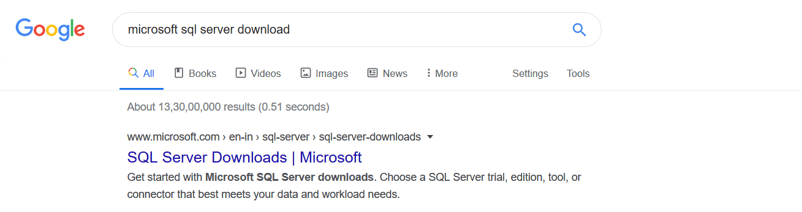
- सबसे पहले आपको गूगल पर
Microsoft SQL server download सर्च करना है और नीचे दिखाए अनुसार जो पहला लिंक आए उस पर क्लिक करना है। सुनिश्चित करें कि वह Microsoft की वेबसाइट हो, कोई थर्ड-पार्टी साइट नहीं।
- इसके बाद नीचे स्क्रॉल करें और
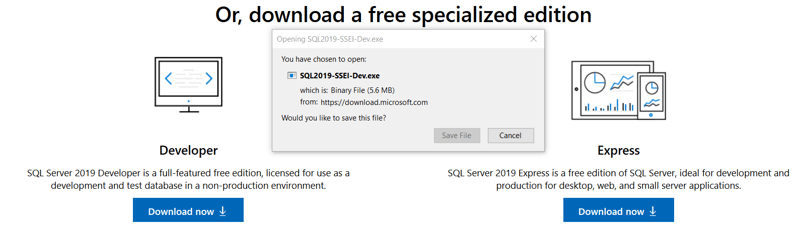
Developer एडिशन ढूँढें, Download Now पर क्लिक करें और फ़ाइल सेव करें। डेवलपर एडिशन फुल वर्ज़न है और डेवलपर्स के लिए विशेष रूप से डिज़ाइन किया गया पूरी तरह फीचर-युक्त फ्री एडिशन के रूप में आता है।
- डाउनलोड सफल होने पर, डाउनलोडेड फ़ोल्डर में जाएँ और
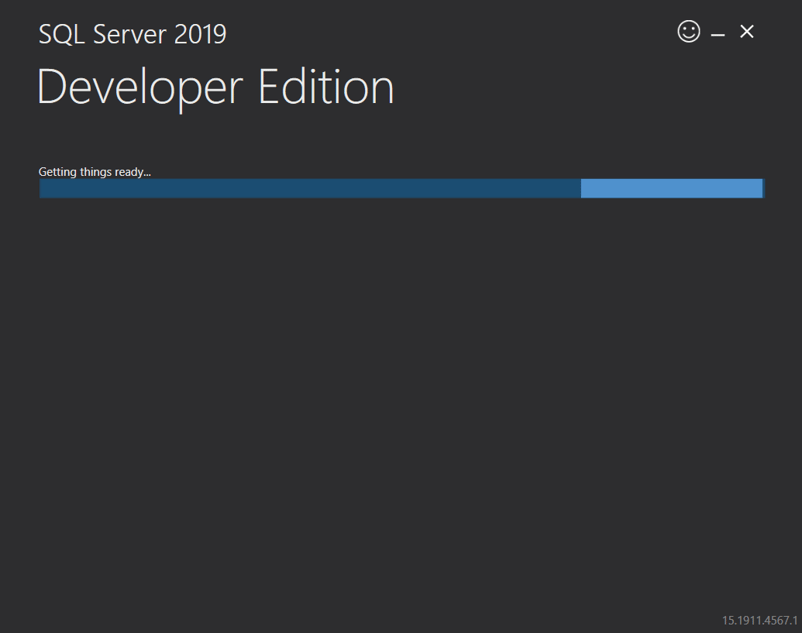
SQLServer2017-SSEI-Dev.exe फ़ाइल ढूँढें। उस फ़ाइल पर डबल-क्लिक करें, और आपको Getting things ready दिखाई देगा, जिसका अर्थ है कि सब कुछ सही चल रहा है।
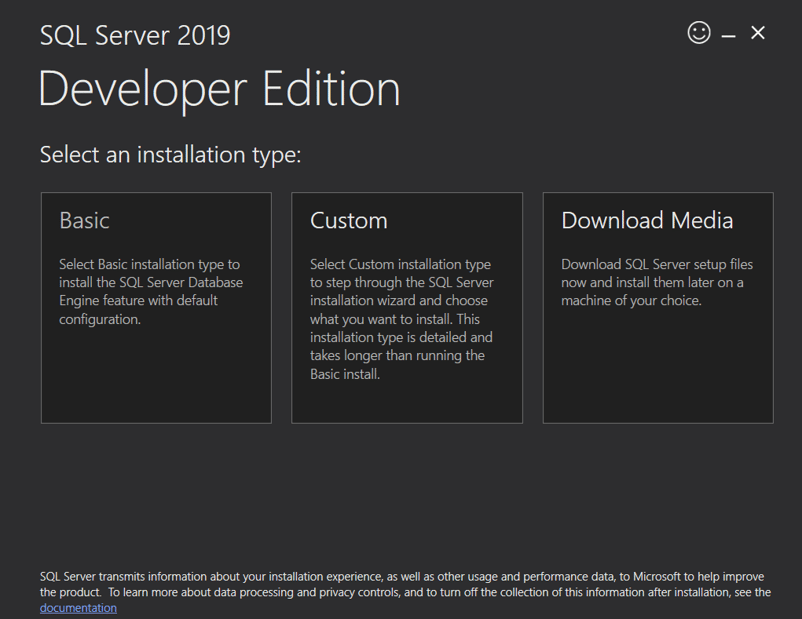
- उसके बाद, यह आपको तीन विकल्प दिखाएगा
Basic, Custom, और Download Media। आपको दूसरा विकल्प Custom चुनना है।
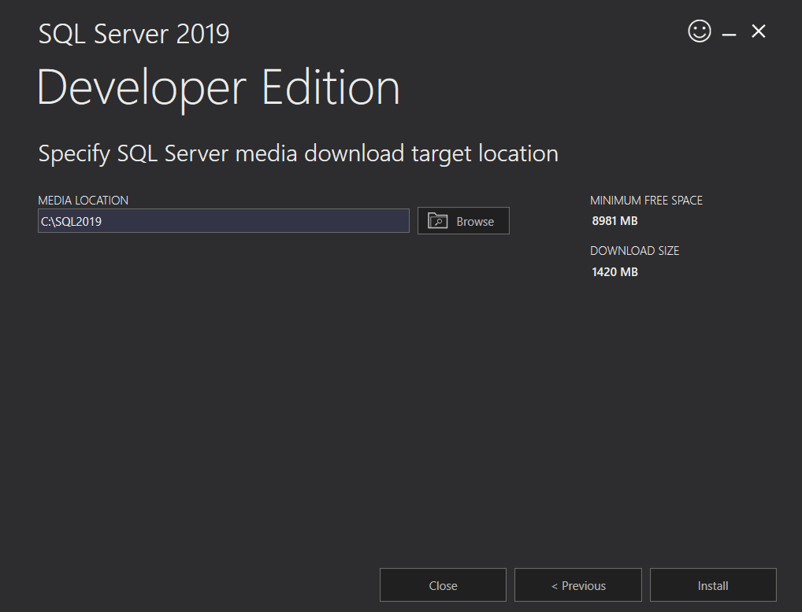
- फिर आपसे पूछा जाएगा कि आप अपने MS SQL इंस्टॉलेशन फ़ाइलें कहाँ रखना चाहते हैं, उपयुक्त लोकेशन चुनें और
Install पर क्लिक करें। सुनिश्चित करें कि आपके पास अच्छी इंटरनेट कनेक्टिविटी हो। इस दौरान, बेझिझक थोड़ा विश्राम कर लें क्योंकि इंस्टॉलेशन में कुछ समय लगेगा।
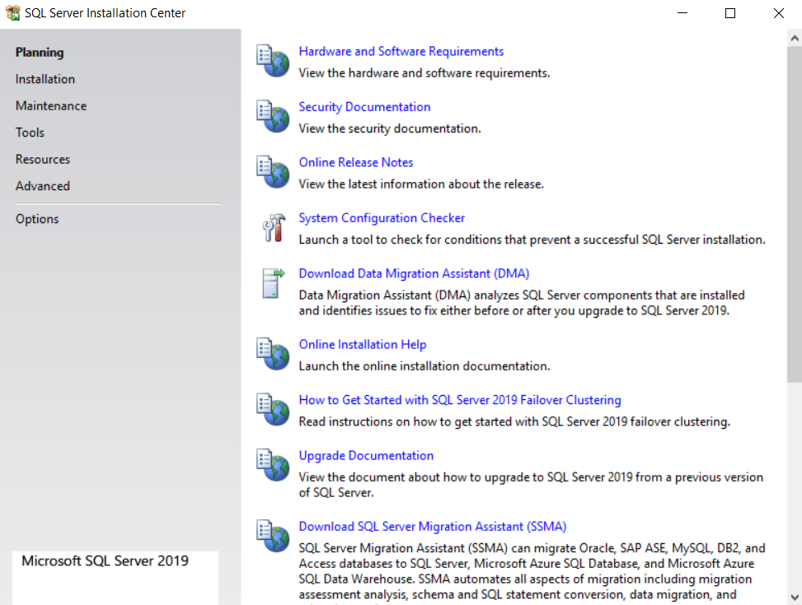
- डाउनलोड पूरा होने पर, आपको डाउनलोड सफल होने का संदेश दिखेगा। यह आपको अगली आवश्यक प्रक्रियाओं पर ले जाएगा।
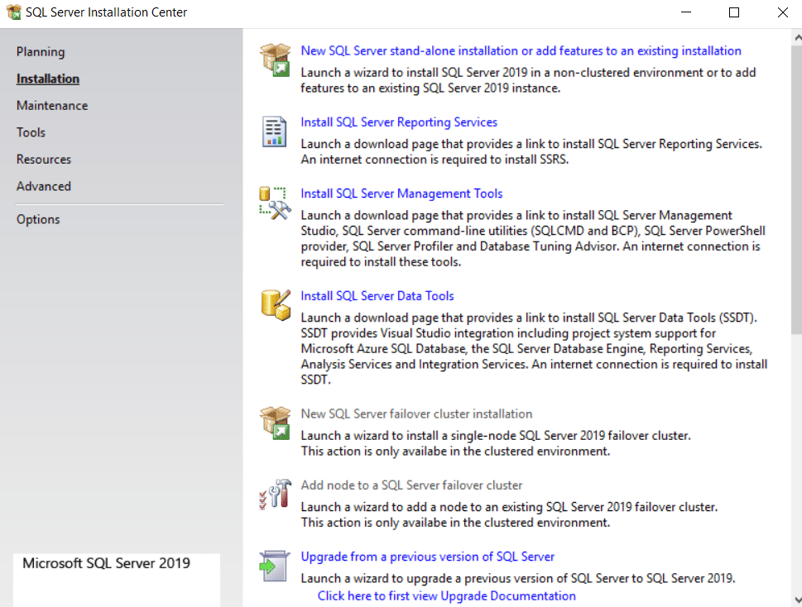
SQL Server Installation Center नाम की नई विंडो खुलेगी, जिसमें planning, installation, maintenance आदि होंगे। आपको installation पर क्लिक करना है और फिर दाएँ पैनल में कई विकल्प मिलेंगे, आपको New SQL Server stand-alone installation or add features to existing installation चुनना है।
- इसके बाद
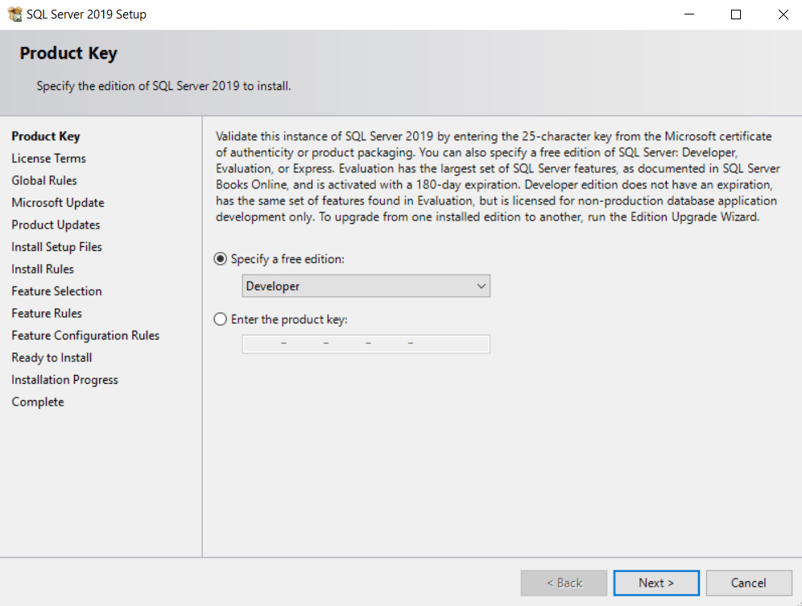
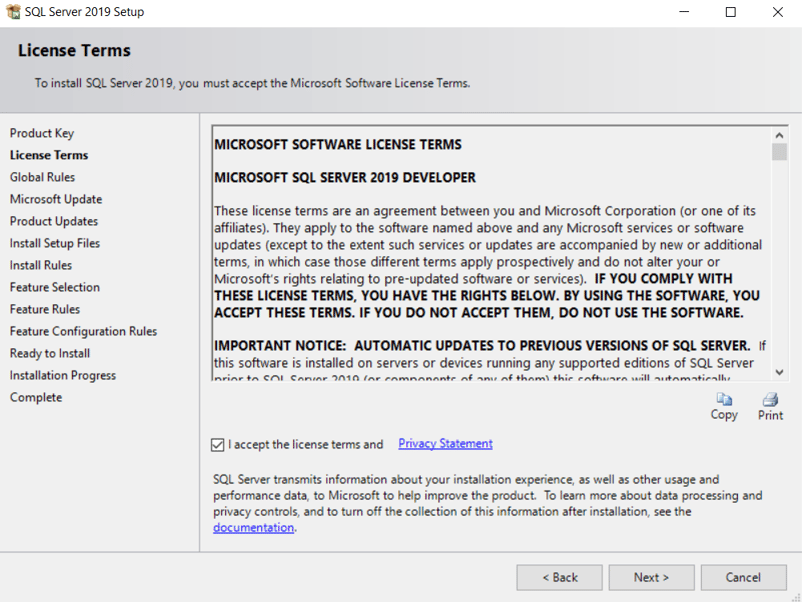
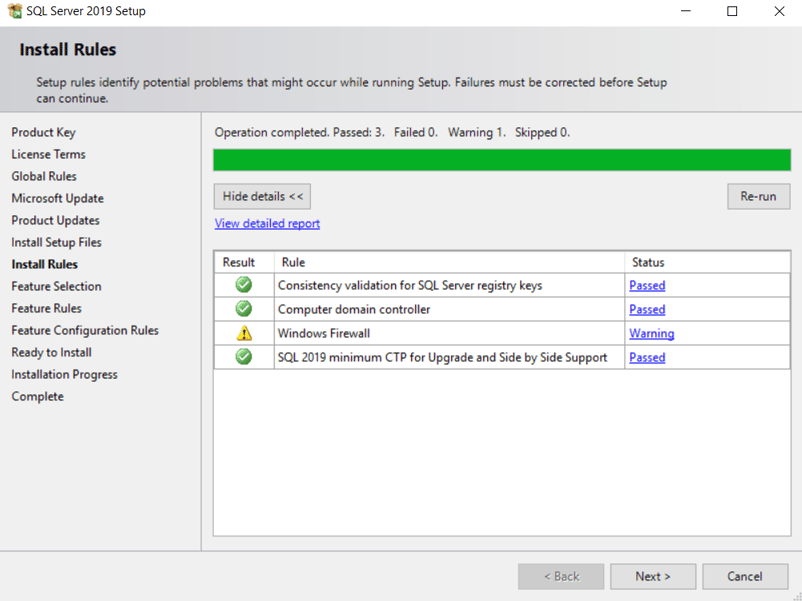
SQL Server 2017 setup विंडो खुलेगी जिसमें डिफ़ॉल्ट रूप से specify a free edition का चेकबॉक्स Developer पर चयनित होगा। आपको बस Next पर क्लिक करना है, लाइसेंस की शर्तें स्वीकार करनी हैं और फिर से Next पर क्लिक करना है। यह सेटअप फ़ाइलें इंस्टॉल करेगा और अगले चरण install rules पर जाएगा। आपको windows firewall की चेतावनी मिल सकती है, जिसे आप सुरक्षित रूप से अनदेखा कर सकते हैं।
- फिर आप
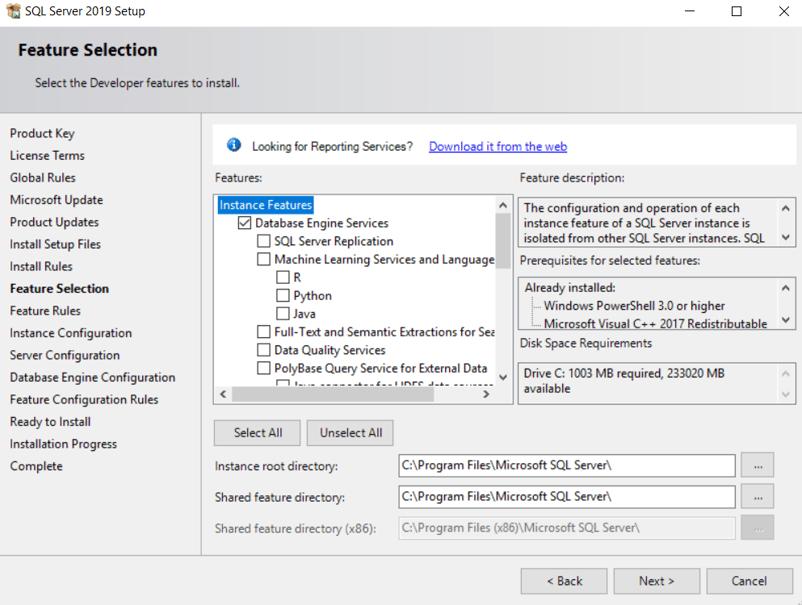
Feature Selection सेटअप पर पहुँचेंगे जहाँ आपको कई विकल्प मिलेंगे, जैसे instance features, database engine services, machine learning services, आदि। आपको Database engine services चुनना है और Next पर क्लिक करना है।
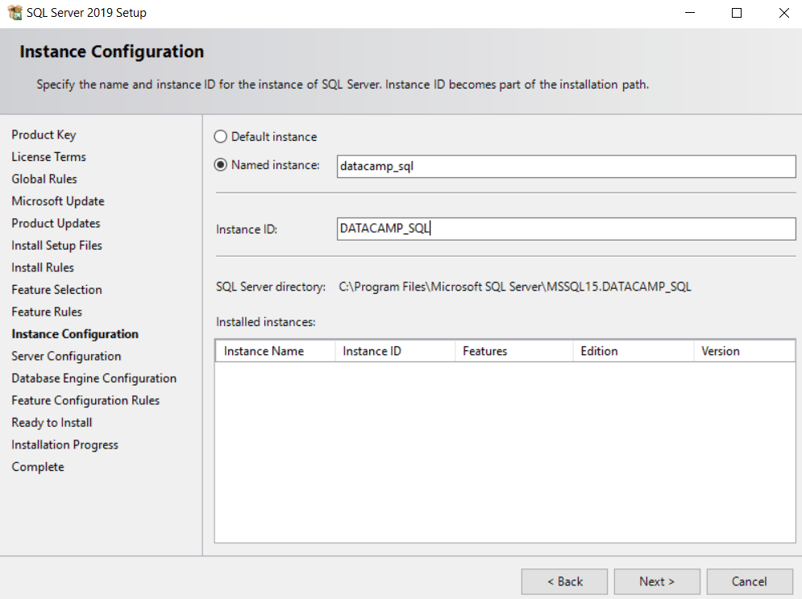
instance configuration में, एक instance name निर्दिष्ट करें जिसका उपयोग बाद में SQL Server से कनेक्ट होने के लिए किया जाएगा। इसे Datacamp_Sql नाम देते हैं और Next पर क्लिक करते हैं। आप Server configuration को छोड़ सकते हैं और सीधे database engine configuration पर जा सकते हैं।
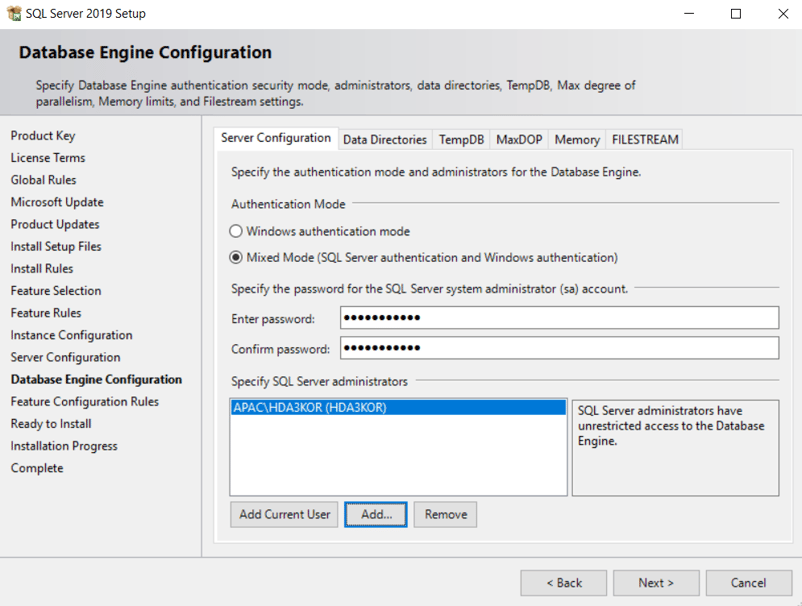
- Database engine configuration में, प्रमाणीकरण मोड के रूप में
mix mode चुनें, पासवर्ड निर्दिष्ट करें, जैसे datacamp@1234 और add current user पर क्लिक करें। याद रखें कि यह पासवर्ड उसी instance name के साथ उपयोग होगा जो आपने पिछले चरण में बनाया था। अंत में, install पर क्लिक करें।
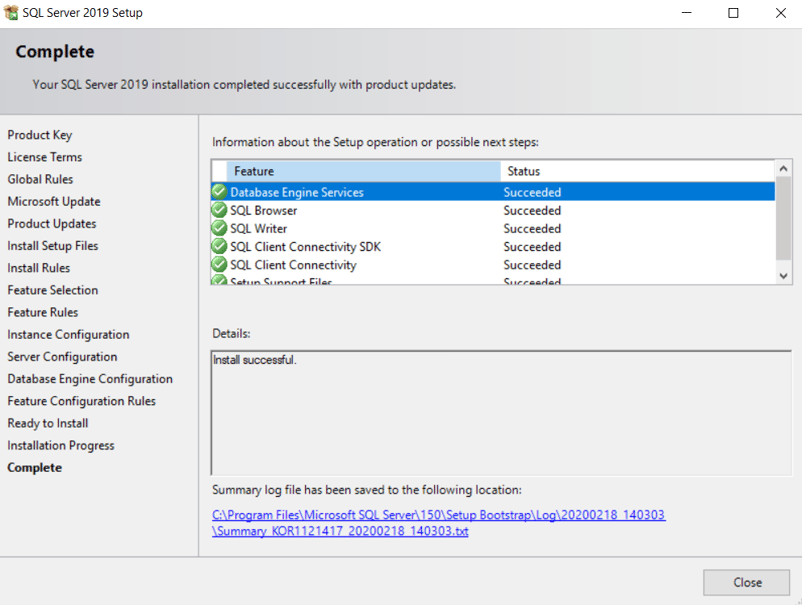
- अब आप इंस्टॉलेशन प्रोग्रेस मोड में होंगे, कुछ देर प्रतीक्षा करें और इंस्टॉलेशन पूरा होने दें। इंस्टॉलेशन पूरा होने पर, आपको डिटेल बॉक्स में
Installation successful दिखाई देगा। SQL Server सेटअप विंडो को बंद कर दें।
- अब SQL Server Installation Center पर वापस आते हुए, आपको
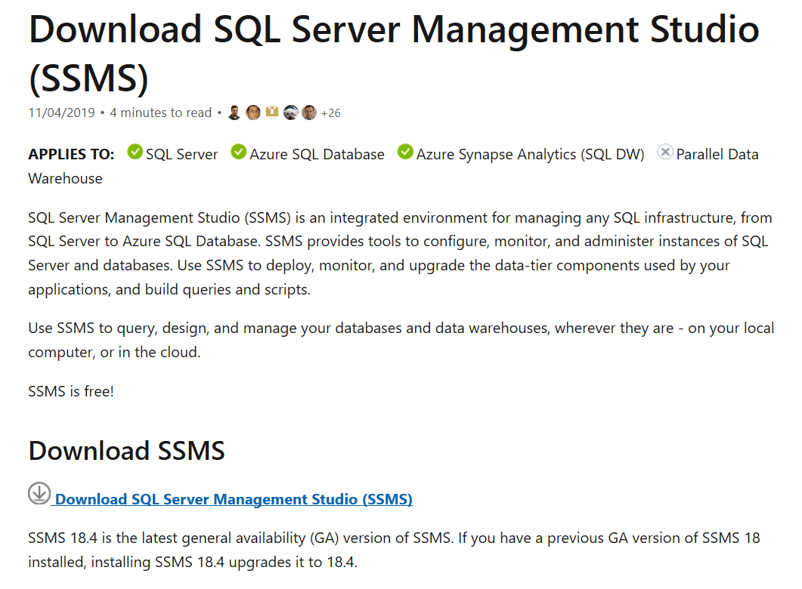
SQL server management studio इंस्टॉल करना है, जो डेटाबेस से कनेक्ट होने, डेटाबेस और टेबल बनाने आदि के लिए एक ग्राफिकल यूज़र इंटरफ़ेस (GUI) प्रदान करता है। स्टूडियो इंस्टॉल करने के लिए, आपको तीसरे विकल्प SQL server management tools पर क्लिक करना है।
SQL server management tools पर क्लिक करने से आप Microsoft की वेबसाइट पर रीडायरेक्ट हो जाएँगे, जहाँ से आप SQL Server Management Studio डाउनलोड कर सकते हैं। इसे उसी वेबसाइट से भी डाउनलोड किया जा सकता है जहाँ से आपने प्रारंभ में SQL Server 2019 Developer एडिशन डाउनलोड किया था।
- इंस्टॉलेशन पूरा होने पर, आपको अपने डाउनलोडेड फ़ोल्डर में
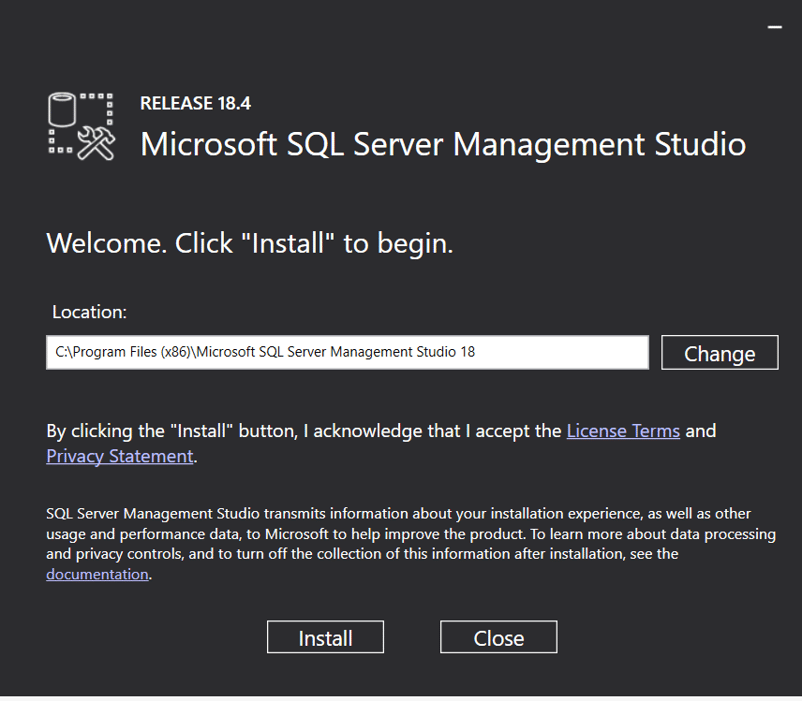
SSMS-Setup-ENU नाम की फ़ाइल दिखनी चाहिए। उस फ़ाइल पर डबल-क्लिक करें और Yes चुनें। फिर Install पर क्लिक करें, आपके इंटरनेट कनेक्शन पर निर्भर करेगा कि इसमें कितना समय लगेगा। इंस्टॉलेशन पूरा करने के लिए आपसे सिस्टम रीस्टार्ट करने के लिए कहा जा सकता है। सेटअप पूरा होने पर, Close पर क्लिक करें।
- अंत में, आप
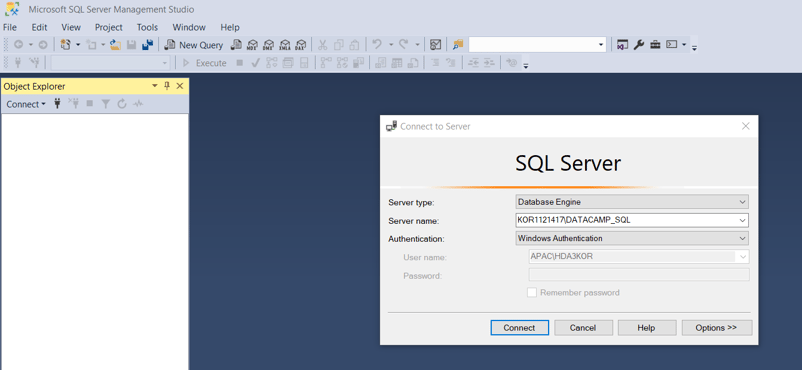
SQL server installation center बंद कर सकते हैं। Windows Start में जाएँ और Microsoft SQL Server Management Studio खोजें, और यह मिल जाना चाहिए। जब आप इसे खोलेंगे तो UI नीचे दिखाए अनुसार दिखेगा:
- यह आपको
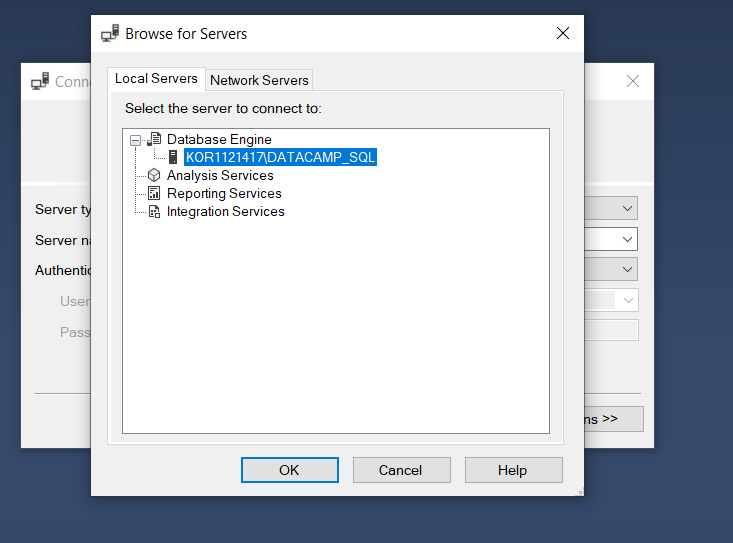
connect to server विकल्प दिखाएगा जिसमें Server Type, Server Name, Authentication आदि जैसे कई पैरामीटर होंगे। server name पर क्लिक करें और browse for more चुनें, उसमें Database engine सेलेक्ट करें। Database Engine चुनने पर यह वह instance name दिखाएगा जो आपने instance configuration में बनाया था, OK पर क्लिक करें।
- फिर
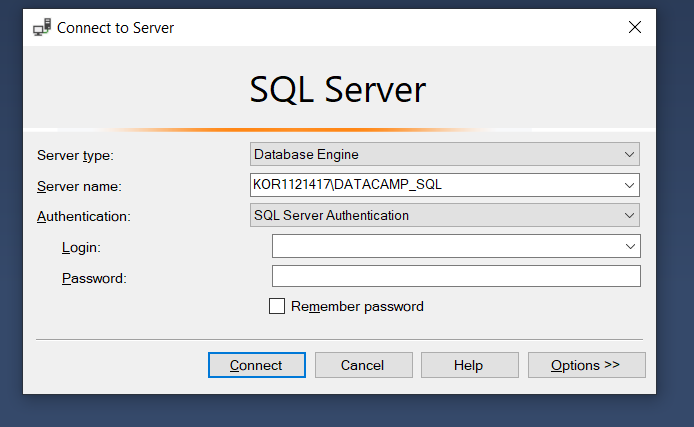
Authentication में SQL Server authentication चुनें। ध्यान देने योग्य है कि लॉगिन डिफ़ॉल्ट नाम sa होगा, और पासवर्ड वही होगा जो आपने पहले चरणों में बनाया था।
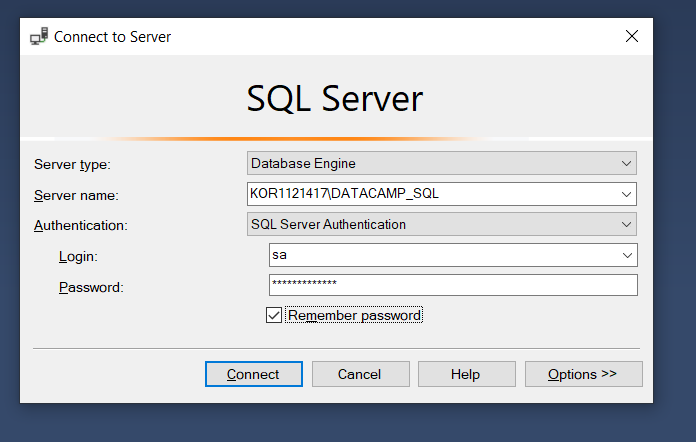
- अंतिम चरण के रूप में,
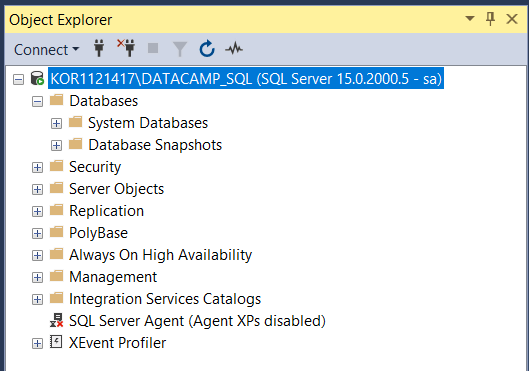
Connect पर क्लिक करें। कनेक्ट हो जाने पर, आपको object explorer पैनल में वह Datacamp_SQL सर्वर दिखना चाहिए जो आपने बनाया था, जिसका अर्थ है कि आपने अपने लोकल SQL Server से सफलतापूर्वक कनेक्शन स्थापित कर लिया है। और अब आप डेटाबेस बनाने, उसमें जोड़ने, हटाने और इंसर्ट करने के लिए तैयार हैं।
बहुत बढ़िया, आपने सफलतापूर्वक SQL Server इंस्टॉल कर लिया। SQL सीखने का आनंद लें!
निष्कर्ष
ट्यूटोरियल पूरा करने पर बधाई।
यह ट्यूटोरियल आपको SQL को अधिक व्यावहारिक रूप में सीखने के एक कदम और करीब ले जाएगा क्योंकि आपका एनवायरनमेंट अब सेट हो गया है।
कृपया इस ट्यूटोरियल से संबंधित कोई भी प्रश्न नीचे कमेंट्स सेक्शन में निःसंकोच पूछें।
यदि आप SQL को बुनियादी से उन्नत स्तर तक सीखना चाहते हैं, तो DataCamp का SQL Fundamentals स्किल ट्रैक लें।


यदि आप SQL को बुनियादी से उन्नत स्तर तक सीखना चाहते हैं, तो DataCamp का SQL Fundamentals स्किल ट्रैक लें।
परिचय
SQL का अर्थ है
Structured Query Language। विकिपीडिया के अनुसार, SQL एक डोमेन-विशिष्ट भाषा है जिसका उपयोग प्रोग्रामिंग में किया जाता है और जिसे रिलेशनल डेटाबेस मैनेजमेंट सिस्टम (RDBMS) में संग्रहीत डेटा को प्रबंधित करने या रिलेशनल डेटा स्ट्रीम मैनेजमेंट सिस्टम (RDSMS) में स्ट्रीम प्रोसेसिंग के लिए डिज़ाइन किया गया है। यह विशेष रूप से संरचित डेटा संभालने में उपयोगी है, यानी ऐसा डेटा जिसमें संस्थाओं और चर के बीच संबंध शामिल होते हैं (स्रोत)।SQL का उपयोग करके डेटाबेस रिकॉर्ड्स में डेटा डाला, खोजा, अपडेट या हटाया जा सकता है। डेटाबेस को बनाए रखने और यहाँ तक कि ऑप्टिमाइज़ करने में SQL लाभदायक हो सकता है।
जैसा कि नाम से स्पष्ट है, SQL केवल संरचित प्रकार के डेटा को संभालने में सक्षम है, जिसका मतलब है ऐसा डेटा जिसे पंक्तियों और स्तंभों के रूप में प्रदर्शित किया जा सकता है, जैसे तिथियाँ, संख्याएँ और स्ट्रिंग्स। दूसरी ओर, असंरचित डेटा छवियों, वीडियो, भाषण या पाठ के रूप में प्रस्तुत किया जा सकता है।
लेकिन ये डेटाबेस किस प्रकार की जानकारी रखते हैं?
ये अनेक प्रकार की जानकारी या लगभग वह सब कुछ रख सकते हैं जो आप सोच सकते हैं—जैसे उत्पाद कैटलॉग, ग्राहक जानकारी, इमेजेज का मेटाडेटा, टेक्स्ट डेटा, आदि।
मान लीजिए आप रिज़्यूमे स्क्रीनिंग की प्रक्रिया को स्वचालित करना चाहते हैं, और आप उस उम्मीदवार का नाम, शिक्षा, नौकरी का अनुभव और आवेदन तिथि सहेजना चाहते हैं जिसने किसी खुले पद के लिए आवेदन किया है। आपको एक ऐसा डेटाबेस डिज़ाइन करना होगा जो उम्मीदवार से संबंधित उपरोक्त जानकारी संग्रहीत करे, और इसे हासिल करने के लिए आपको एक SQL सर्वर की आवश्यकता होगी।
जानकारी को आसानी से सुलभ और समझने योग्य बनाने के लिए आपको डेटाबेस मैनेजमेंट सिस्टम या रिलेशनल डेटाबेस मैनेजमेंट सिस्टम की आवश्यकता होती है। DBMS कई तरह से सहायक हो सकता है, जैसे जानकारी को सॉर्ट करना या डेटाबेस को आपस में जोड़ना, डेटाबेस में किसी भी अपडेट पर रिपोर्ट प्रदान करना, और यहाँ तक कि डेटाबेस के प्रशासनिक एक्सेस को प्रबंधित करना।
सबसे लोकप्रिय SQL डेटाबेस में शामिल हैं:
MySQL: यह सबसे लोकप्रिय ओपन-सोर्स रिलेशनल डेटाबेस मैनेजमेंट सिस्टम है। कुछ उदाहरणों के तौर पर, MySQL का उपयोग वर्तमान में Facebook, YouTube और Twitter द्वारा किया जा रहा है। चूँकि यह ओपन-सोर्स है, यह बिना किसी लागत के आता है।Oracle Database: यह Oracle द्वारा विकसित एक मल्टी-मॉडल DBMS है और C++ भाषा में लिखा गया है। इसका व्यापक उपयोग ऑनलाइन ट्रांजैक्शन प्रोसेसिंग जैसे बैंक पेमेंट सर्वर वेबसाइट्स के लिए होता है। यद्यपि यह महँगा है, फिर भी यह बहुत विश्वसनीय है। असंरचित डेटा को संभालने के लिए Oracle ने Oracle NoSQL डेटाबेस भी जारी किया है।MS SQL: Microsoft द्वारा विकसित एक RDBMS। यह संरचित (SQL) और असंरचित (NoSQL) दोनों प्रकार के डेटा का समर्थन करता है। इसका प्राथमिक कार्य अन्य सॉफ्टवेयर जैसी एप्लिकेशंस से प्राप्त अनुरोधों के आधार पर डेटा को संग्रहीत करना और पुनर्प्राप्त करना है। यह तेज़ और स्थिर है और अन्य Microsoft-आधारित उत्पादों के साथ अच्छी तरह काम करता है।Microsoft Azure: यह Microsoft द्वारा बनाया गया क्लाउड कंप्यूटिंग सर्विस है। इसकी मुख्य कार्यक्षमताएँ हैं Microsoft-स्वामित्व वाले डेटा सेंटर्स द्वारा प्रबंधित एप्लिकेशंस और सेवाओं का निर्माण, परीक्षण, डिप्लॉयमेंट और प्रबंधन। यह software as a service (SaaS), platform as a service (PaaS) और infrastructure as a service (IaaS) प्रदान करता है (स्रोत)। इसमें विभिन्न प्रोग्रामिंग भाषाओं के लिए सपोर्ट है। इसे Amazon Web Services (AWS) और Google Cloud Platform (GCP) का कड़ा प्रतिद्वंद्वी माना जाता है।कुछ अन्य लोकप्रिय SQL डेटाबेस हैं
IBM DB2,MariaDB,Sybase, औरPostgreSQL।आज के ट्यूटोरियल में, आप Microsoft SQL (MS SQL) इंस्टॉल करना सीखेंगे। तो बिना किसी देरी के, शुरू करते हैं!
Windows पर MS SQL इंस्टॉल करना
Microsoft SQL server downloadसर्च करना है और नीचे दिखाए अनुसार जो पहला लिंक आए उस पर क्लिक करना है। सुनिश्चित करें कि वह Microsoft की वेबसाइट हो, कोई थर्ड-पार्टी साइट नहीं।Developerएडिशन ढूँढें,Download Nowपर क्लिक करें और फ़ाइल सेव करें। डेवलपर एडिशन फुल वर्ज़न है और डेवलपर्स के लिए विशेष रूप से डिज़ाइन किया गया पूरी तरह फीचर-युक्त फ्री एडिशन के रूप में आता है।SQLServer2017-SSEI-Dev.exeफ़ाइल ढूँढें। उस फ़ाइल पर डबल-क्लिक करें, और आपकोGetting things readyदिखाई देगा, जिसका अर्थ है कि सब कुछ सही चल रहा है।Basic,Custom, औरDownload Media। आपको दूसरा विकल्पCustomचुनना है।Installपर क्लिक करें। सुनिश्चित करें कि आपके पास अच्छी इंटरनेट कनेक्टिविटी हो। इस दौरान, बेझिझक थोड़ा विश्राम कर लें क्योंकि इंस्टॉलेशन में कुछ समय लगेगा।SQL Server Installation Centerनाम की नई विंडो खुलेगी, जिसमें planning, installation, maintenance आदि होंगे। आपकोinstallationपर क्लिक करना है और फिर दाएँ पैनल में कई विकल्प मिलेंगे, आपकोNew SQL Server stand-alone installation or add features to existing installationचुनना है।SQL Server 2017 setupविंडो खुलेगी जिसमें डिफ़ॉल्ट रूप सेspecify a free editionका चेकबॉक्स Developer पर चयनित होगा। आपको बस Next पर क्लिक करना है, लाइसेंस की शर्तें स्वीकार करनी हैं और फिर से Next पर क्लिक करना है। यह सेटअप फ़ाइलें इंस्टॉल करेगा और अगले चरणinstall rulesपर जाएगा। आपकोwindows firewallकी चेतावनी मिल सकती है, जिसे आप सुरक्षित रूप से अनदेखा कर सकते हैं।Feature Selectionसेटअप पर पहुँचेंगे जहाँ आपको कई विकल्प मिलेंगे, जैसे instance features, database engine services, machine learning services, आदि। आपकोDatabase engine servicesचुनना है और Next पर क्लिक करना है।instance configurationमें, एक instance name निर्दिष्ट करें जिसका उपयोग बाद में SQL Server से कनेक्ट होने के लिए किया जाएगा। इसेDatacamp_Sqlनाम देते हैं और Next पर क्लिक करते हैं। आपServer configurationको छोड़ सकते हैं और सीधेdatabase engine configurationपर जा सकते हैं।mix modeचुनें, पासवर्ड निर्दिष्ट करें, जैसेdatacamp@1234औरadd current userपर क्लिक करें। याद रखें कि यह पासवर्ड उसी instance name के साथ उपयोग होगा जो आपने पिछले चरण में बनाया था। अंत में,installपर क्लिक करें।Installation successfulदिखाई देगा। SQL Server सेटअप विंडो को बंद कर दें।SQL server management studioइंस्टॉल करना है, जो डेटाबेस से कनेक्ट होने, डेटाबेस और टेबल बनाने आदि के लिए एक ग्राफिकल यूज़र इंटरफ़ेस (GUI) प्रदान करता है। स्टूडियो इंस्टॉल करने के लिए, आपको तीसरे विकल्पSQL server management toolsपर क्लिक करना है।SQL server management toolsपर क्लिक करने से आप Microsoft की वेबसाइट पर रीडायरेक्ट हो जाएँगे, जहाँ से आप SQL Server Management Studio डाउनलोड कर सकते हैं। इसे उसी वेबसाइट से भी डाउनलोड किया जा सकता है जहाँ से आपने प्रारंभ में SQL Server 2019 Developer एडिशन डाउनलोड किया था।SSMS-Setup-ENUनाम की फ़ाइल दिखनी चाहिए। उस फ़ाइल पर डबल-क्लिक करें औरYesचुनें। फिरInstallपर क्लिक करें, आपके इंटरनेट कनेक्शन पर निर्भर करेगा कि इसमें कितना समय लगेगा। इंस्टॉलेशन पूरा करने के लिए आपसे सिस्टम रीस्टार्ट करने के लिए कहा जा सकता है। सेटअप पूरा होने पर, Close पर क्लिक करें।SQL server installation centerबंद कर सकते हैं। Windows Start में जाएँ औरMicrosoft SQL Server Management Studioखोजें, और यह मिल जाना चाहिए। जब आप इसे खोलेंगे तो UI नीचे दिखाए अनुसार दिखेगा:connect to serverविकल्प दिखाएगा जिसमें Server Type, Server Name, Authentication आदि जैसे कई पैरामीटर होंगे।server nameपर क्लिक करें औरbrowse for moreचुनें, उसमेंDatabase engineसेलेक्ट करें।Database Engineचुनने पर यह वह instance name दिखाएगा जो आपने instance configuration में बनाया था, OK पर क्लिक करें।AuthenticationमेंSQL Server authenticationचुनें। ध्यान देने योग्य है कि लॉगिन डिफ़ॉल्ट नामsaहोगा, और पासवर्ड वही होगा जो आपने पहले चरणों में बनाया था।Connectपर क्लिक करें। कनेक्ट हो जाने पर, आपकोobject explorerपैनल में वहDatacamp_SQLसर्वर दिखना चाहिए जो आपने बनाया था, जिसका अर्थ है कि आपने अपने लोकल SQL Server से सफलतापूर्वक कनेक्शन स्थापित कर लिया है। और अब आप डेटाबेस बनाने, उसमें जोड़ने, हटाने और इंसर्ट करने के लिए तैयार हैं।बहुत बढ़िया, आपने सफलतापूर्वक SQL Server इंस्टॉल कर लिया। SQL सीखने का आनंद लें!
निष्कर्ष
ट्यूटोरियल पूरा करने पर बधाई।
यह ट्यूटोरियल आपको SQL को अधिक व्यावहारिक रूप में सीखने के एक कदम और करीब ले जाएगा क्योंकि आपका एनवायरनमेंट अब सेट हो गया है।
कृपया इस ट्यूटोरियल से संबंधित कोई भी प्रश्न नीचे कमेंट्स सेक्शन में निःसंकोच पूछें।
यदि आप SQL को बुनियादी से उन्नत स्तर तक सीखना चाहते हैं, तो DataCamp का SQL Fundamentals स्किल ट्रैक लें।