

4 个简单步骤上手 Midjourney
步骤一:使用 Google 或 Discord 注册
您可以使用 Google 或 Discord 账号注册 Midjourney。无论选择哪一种,都可前往 Midjourney 官网注册账号。
如果您想使用 Discord 账号(或注册创建一个免费账号),那么只要能使用 Discord 的地方(如网页、移动端、桌面应用)都可以访问 Midjourney 机器人。
步骤二:使用 Discord 或网页界面
当您设置并打开 Discord 后,可前往Midjourney 官网并选择“Sign In”,或者直接点击Discord 邀请链接直达。随后页面会显示加入 Midjourney Discord 频道的邀请。接受后,您将获得对 Midjourney 服务器的访问权限。开始使用前,系统可能会要求您验证账号。
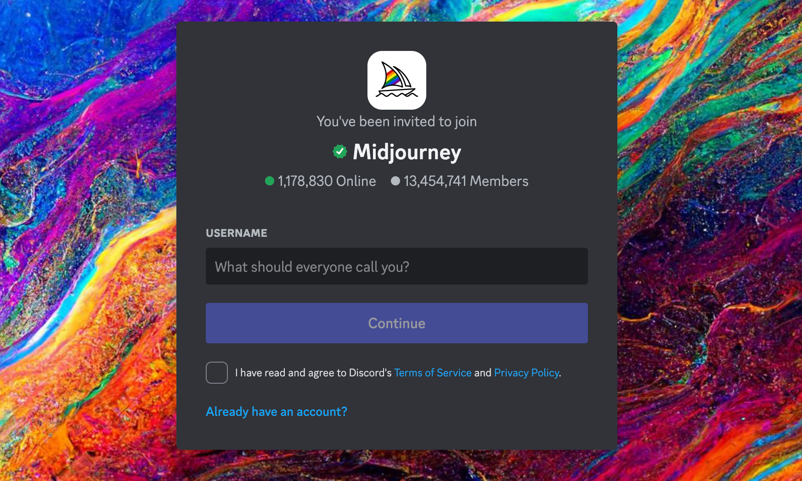
Midjourney Discord 邀请
步骤三:选择您的 Midjourney 会员计划
如果您更希望通过Midjourney 官网使用该工具,请确保已登录新账号。然后,在左下角进入您的账户并选择“Subscribe”。
Midjourney 提供四个订阅层级。每个层级都可访问 Midjourney 会员图库、官方 Discord 服务器、通用商业使用条款等。查看Midjourney 文档了解完整的价格与功能列表。
您也可以在 Discord 的新手房间(如 #newbies-29)使用 /subscribe 命令,生成前往订阅页面的个人链接。
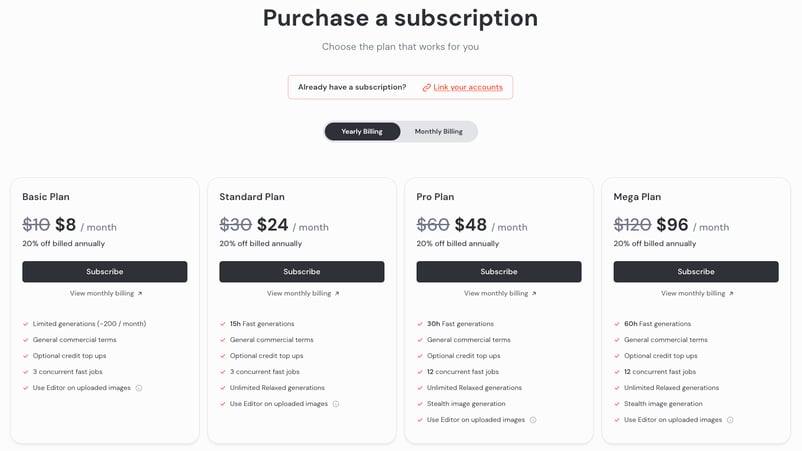
Midjourney 方案对比
步骤四:开始生成图像
在网页界面,您可以随处通过 Imagine 栏输入提示词。开始生成后,您可以在“Create”选项卡查看。生成完成后,您也可以对图像创建变体。
在 Discord 上,您可以进入任一“newbie”机器人频道,输入 /imagine 加上您想要生成的内容。
付费用户可以将包含提示词的消息直接发送给 Midjourney 的 Discord 机器人。但这些作品仍可能在会员图库中公开可见;如果您希望生成私密图像(隐身生成),需要订阅 Pro 或 Mega 方案。
注意:新手频道中同时会有大量请求发布,信息量可能较大,容易让人不知所措。
如何生成您的第一张 Midjourney 图像
要生成第一张图像,您可以在 Discord 网页界面的 Imagine 栏输入,也可以前往 Midjourney Discord 服务器的新手频道;这些频道通常命名为“#newbies-”加上数字。无需纠结选哪一个——它们并没有本质区别。
您只需在 Imagine 栏中输入您想看到的内容,Midjourney 会在“Create”选项卡开始生成。或者,您也可以在 Discord 中使用Discord 命令。只需输入“/”后跟“imagine”,再输入您希望 Midjourney 生成的提示词。
例如:
/imagine prompt: musician looking at his laptop excitedly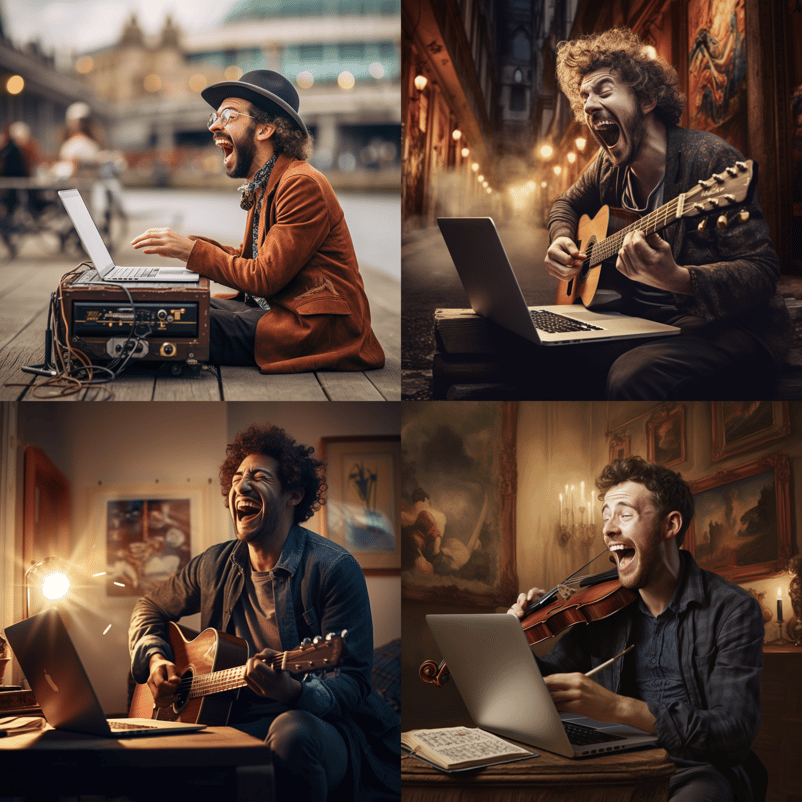
来自 Discord 服务器的图像
生成响应大约需要一分钟。完成后,Midjourney 机器人默认会根据您的提示词渲染四张不同的图像。
注意:除少数促销期外,Midjourney 目前已不再提供免费使用。如果您想发送提示词,必须订阅付费方案。
编辑与优化您的 Midjourney 图像
当 Midjourney 完成图像生成后,机器人会提供一些选项,方便您编辑与优化图像。以下是几种可用方式:
调整设置
图像栏上的菜单按钮可让您在浏览器体验中为提示词设置多种参数。您可以调整多项字段,例如风格化程度、变化幅度和生成速度等。
使用图像
如果您使用浏览器版本,可以在提示词中加入现有图像。实质上,这些图像会作为您的提示词风格参考。
U 按钮
在 Discord 中,U 按钮从 U1 到 U4。U 按钮用于放大图像,会基于所选图像生成尺寸更大、细节更多的版本。
V 按钮
V 按钮也从 V1 到 V4。您可以使用 V 按钮为所选的九宫格图像创建轻微变体。作为变体生成的新九宫格会参考所选图像的大体外观与构图。
🔄(重掷)
您也可以重新运行任务,即重新运行原始提示词并生成新的图像九宫格。
如何改进您的 Midjourney 提示词
在 Discord 中,将选项作为参数添加到提示词会改变图像的生成方式。参数可以更改图像的纵横比、所用的 Midjourney 模型版本、放大器类型等诸多方面。
参数始终添加在提示词末尾。您可以为每个提示词添加多个参数。
/imagine prompt: musician looking at his laptop excitedly --aspect 2:3 --stop 95 --add birdsMidjourney 进阶功能
如何在 Midjourney 中使用参考图像
您也可以在提示词中加入图像,以改变任务的构图、设计和配色方案。也就是说,您可以同时使用文本提示词和图像提示词,或单独使用其中一种方式。
要开始图像提示词,在 /imagine Discord 命令后输入或粘贴图像的网址。请注意,网址必须以 .png、.gif 或 .jpg 结尾才可生效。
如果您还想补充文本与参数来完善提示词,必须在添加图像地址之后再进行。例如:
/imagine prompt: http://imageURL1.png description of what to imagine --parameter1 --parameter2回顾一下,使用图像提示词的规则如下:
- 包含图像的提示词必须以图像网址开头
- 要使提示词生效,必须包含两张图像,或一张图像加文本
- 图像 URL 必须是互联网上图像的直接链接
- 您的文件扩展名应为
.png、.gif、.webp、.jpg或.jpeg - 在大多数浏览器中,您需要右键单击图像并选择“复制图片地址”以获取图像 URL
- 为移动端简化的图像提示流程是 /blend 命令
从电脑或手机上传图像
我们已经提到,如果您希望在提示词中添加图像,需要一个以 .png、.gif、.webp、.jpg 或 .jpeg 结尾的图像地址链接。那么如果图像保存在您的电脑或手机上该怎么办?
这种情况下,您需要先将图像发送给 Midjourney 机器人以生成可用链接。
10 条撰写高效 Midjourney 提示词的建议
如果您已经准备好用 Midjourney 创作图像,下面这些要点有助于您最大化利用这款生成式 AI 工具:
1. 言之有物,言简意赅
当您的提示词更具体时,Midjourney 的效果最佳。请在描述中尽可能包含具体细节。不过也要保持简洁。大约 40 个词之后的内容可能会被忽略;超过 60 个词被忽略的概率更高;超过 80 个词几乎肯定会被截断。
2. 使用描述性语言
使用形容词和副词为提示词增添细微差别与情绪色彩。它们可以描述您想要创作对象或场景的颜色、形状、尺寸、质感及其他特征。
3. 避免歧义
使用清晰直接的语言,准确描述您想创建的图像。含糊的表述可能产生多种解读,从而带来出乎意料的结果。
4. 多做实验
您需要通过实验来理解模型如何解读不同关键词。检查生成结果,看看对提示词和设置做出小幅调整会带来怎样的变化。
5. 使用提示词生成器
提示词生成器专为帮助您撰写具描述性的 Midjourney 提示词而生。使用它们可以激发灵感,并为您的初始提示词打下良好基础。
6. 使用 creative 标记
--creative 标记会引导 Midjourney 生成更不拘一格的输出。这是产生新点子或跳脱 Midjourney 传统风格的好方法。
以下是您的提示词可能的写法:
/imagine man playing cricket --test --creative7. 为提示词添加权重
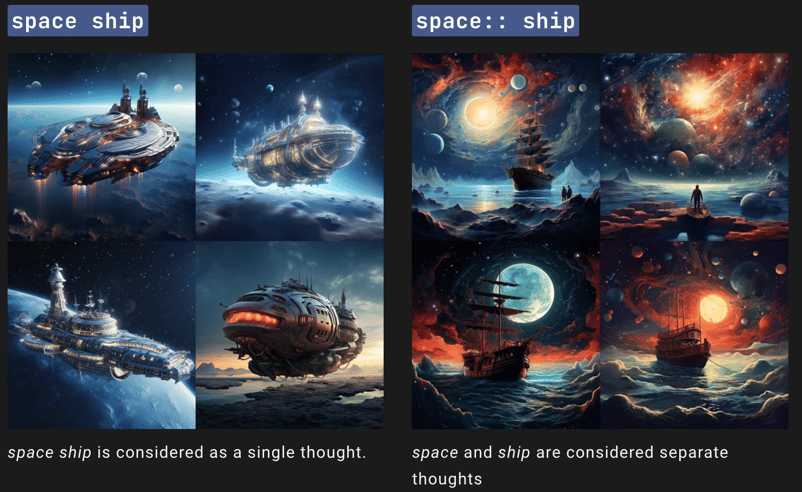
使用双冒号(::)可以让 Midjourney 分别解读各个词项。这在您想提高或降低提示词中某些词的重要性时尤其有用。
Midjourney 文档中的一个示例是“space ship”。当所有词被视为整体时,Midjourney 机器人会生成科幻飞船的图像。如果将提示词拆分为 space:: ship 两部分,则会分别考虑每个概念,从而生成一艘在太空中航行的船。
8. 使用否定提示词
否定关键词是您不希望出现在图像中的内容。许多高级用户会添加否定提示词(如 no hands、no text 等),以获得更符合预期的图像。
9. 考虑订阅以使用私密模式
Discord 上有很多其他 Midjourney 用户,他们会像您一样发送提示词。这可能会让您在进行自己的项目时感到干扰。如果您希望更专注,考虑订阅以获得私密模式的访问权限。
10. 调整您的设置
您可以使用浏览器端的设置菜单,或在 Midjourney 中输入 /settings 打开设置界面。在这里,您可以勾选想要包含在提示词中的所有设置,而无需每次手动输入。
结语
借助简单的描述性关键词或图像,Midjourney 让创意艺术触手可及。上手它并没有想象中那么难。按照本教程操作,您已经具备足够的资源开始打造一些有趣的项目。
如果您想进一步学习生成式 AI,以下内容或许对您有帮助:
Midjourney 常见问题
什么是 Midjourney?
Midjourney 是一款由生成式 AI 驱动的文本转图像生成器。它可以根据用户提供的文本提示生成高度逼真的图像。
Midjourney 中的提示词是什么?
提示词是 Midjourney 机器人用来生成图像的简短文本短语。它们可以简单到只有一个单词、短语或表情符号。机器人会将提示词中的词语和短语拆分为更小的单元(称为 token),与其训练数据进行比对后据此生成图像。
Midjourney 中有哪些提示词类型?
Midjourney 提供三种提示词:文本提示词、图像提示词和多重提示词。文本提示词需要您提供所要生成图像的文字描述。图像提示词则是上传一张图像作为输入来生成新图像。多重提示词将文本与图像结合起来,生成同时符合两种输入的图像。
如何在 Midjourney 中撰写有效提示词?
要撰写有效提示词,请确保具体且简洁,使用描述性语言,避免歧义,并尝试不同的提示词组合。对于复杂图像,考虑使用多重提示词。您也可以使用否定关键词来排除图像中的特定元素。
Midjourney 中的 –creative 标记是什么?
在提示词中添加 –creative 标记,可引导 Midjourney 生成更独特或更不寻常的图像。例如,您可能会发现色彩更鲜明、设计更抽象。
Midjourney 中的 –stylize 标记是什么?
–stylize(或 –s)标记会鼓励 Midjourney 在您的提示词上采取更多创意发挥。–stylize 的取值范围为 0 至 60,000。值越高,图像越趋向抽象。
Midjourney 中的 –ar 标记是什么?
在提示词末尾添加 –ar 标记,可以告知 Midjourney 输出图像的尺寸比例。这对于创意项目或拼贴多张图像非常有用。
Midjourney 的订阅方案有哪些?
Midjourney 提供四个订阅层级:Basic、Standard、Pro 和 Mega。每个方案都包括访问 Midjourney 会员图库、官方 Discord、通用商业使用条款等。
- Basic 方案。每月 $10,或每年 $96(每月 $8)。包含每月 3.3 小时快速 GPU 时间。
- Standard 方案。每月 $30,或每年 $288(每月 $24)。包含每月 15 小时快速 GPU 时间和不限量慢速 GPU 时间。
- Pro 方案。每月 $60,或每年 $576(每月 $48)。包含每月 30 小时快速 GPU 时间和不限量慢速 GPU 时间。
- Mega 方案。每月 $120,或每年 $1152(每月 $96)。包含每月 60 小时快速 GPU 时间和不限量慢速 GPU 时间。
您可以按 $4/小时购买额外的快速 GPU 小时数。购买的时数不会过期,但使用它们需要保持有效订阅。
如何在没有 Discord 的情况下使用 Midjourney?
目前,Midjourney 主要通过 Discord 运行,用户可在指定服务器与 Midjourney 机器人互动。截至目前,没有官方的独立应用或网站可在 Discord 之外使用。要访问 Midjourney,用户需要加入 Midjourney 的 Discord 服务器,并在服务器聊天中直接使用机器人命令。
Midjourney 可以免费使用吗?
简短回答:不能。Midjourney 会提供数量有限的免费试用,允许用户在未订阅的情况下生成图像,但通常有使用次数限制。用完试用次数后,用户必须在多种订阅方案中进行选择,才能继续创作图像。请留意促销活动或更新,Midjourney 偶尔会提供额外的免费试用或特殊访问条件。
如何私密地使用 Midjourney?
如需在更私密的环境中使用 Midjourney,您可以创建一个私有 Discord 服务器并邀请 Midjourney 机器人加入。这样只有被邀请的成员才能看到您生成的内容。请注意,无论服务器是否私密,图像生成请求都会计入您的订阅用量。此外,为了获得更多控制,若 Midjourney 政策支持,也可考虑与机器人使用私信(DM)。
如何在 Midjourney 中使用种子?
在 Midjourney 中,“seed”(种子)是指影响 AI 图像生成随机性的数值,可用于复现特定结果。要使用种子,可在命令后添加 --seed 并跟随一个数字(例如 --seed 12345)。这会指示 AI 使用该种子来生成图像,从而获得更可预测、可重复的输出。

如今,您不一定需要是天赋异禀的艺术家也能创作出引人注目的图像。只需几个提示词,几分钟内就能生成有趣的作品。秘诀就是 Midjourney。
Midjourney 利用生成式 AI 的创造力来完成大部分繁重工作。您的任务只是提供一小段文字,描述您想要的图像类型,它就能为您生成。
尽管问世时间不长,Midjourney 已在生成式 AI 领域掀起风潮。它已经与 DALL-E 和 Stable Diffusion 等顶级 AI 系统并驾齐驱。
下面就来看看,如何开始使用 Midjourney 生成您自己的图像。