

4 आसान चरणों में Midjourney के साथ कैसे शुरुआत करें
चरण #1: Google या Discord से साइन अप करें
आप Midjourney के लिए Google या Discord, किसी भी खाते से साइन अप कर सकते हैं। जो भी चुनें, खाता बनाने के लिए Midjourney वेबसाइट पर जाएँ।
यदि आप अपना Discord खाता उपयोग करना चाहते हैं (या रजिस्टर करके एक निःशुल्क खाता बनाना चाहते हैं) तो आप जहाँ कहीं भी Discord उपलब्ध है (जैसे वेब, मोबाइल, डेस्कटॉप ऐप), वहाँ से Midjourney Bot तक पहुँच सकते हैं।
चरण #2: Discord या वेब इंटरफ़ेस का उपयोग करें
Discord सेटअप होने के बाद, आप Midjourney वेबसाइट पर जाकर “Sign In” चुन सकते हैं – या सीधे पहुँचने के लिए Discord इनवाइट लिंक पर क्लिक कर सकते हैं। अगला पृष्ठ Midjourney Discord चैनल का आमंत्रण होगा। स्वीकृति देने पर आपको Midjourney सर्वर तक पहुँच मिल जाएगी। Midjourney उपयोग शुरू करने से पहले आपसे अकाउंट वेरिफिकेशन भी माँगा जा सकता है।
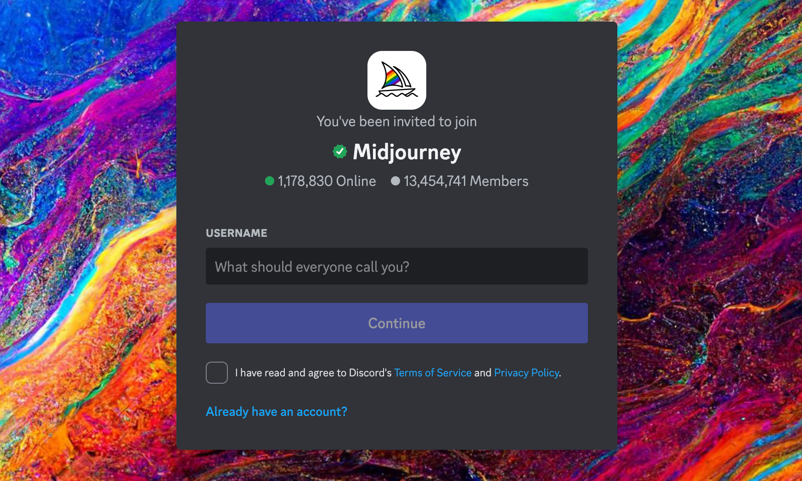
Midjourney Discord आमंत्रण
चरण #3: अपना Midjourney मेंबरशिप प्लान चुनें
यदि आप इस टूल का उपयोग Midjourney वेबसाइट के जरिए करना चाहते हैं, तो सुनिश्चित करें कि आप अपने नए खाते से लॉगिन हैं। फिर, बाएँ निचले कोने में अपने अकाउंट पर जाएँ और "Subscribe" चुनें।
Midjourney के चार सब्सक्रिप्शन टियर हैं। हर एक में Midjourney मेंबर गैलरी, आधिकारिक Discord सर्वर, सामान्य व्यावसायिक उपयोग की शर्तें, आदि तक पहुँच मिलती है – पूरी प्राइस प्लान सूची के लिए Midjourney दस्तावेज़ देखें।
किसी प्लान की सदस्यता लेने के लिए, आप Discord के किसी नए उपयोगकर्ता वाले रूम (जैसे #newbies-29) में /subscribe कमांड का उपयोग कर सकते हैं, जिससे आपको सब्सक्रिप्शन पेज का निजी लिंक मिल जाएगा।
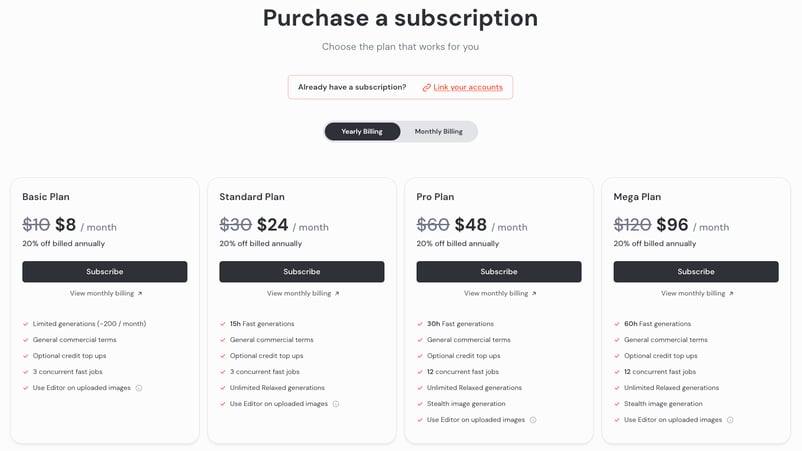
Midjourney प्लान तुलना
चरण #4: छवियाँ बनाना शुरू करें
वेब इंटरफ़ेस पर, आप Imagine Bar का उपयोग करके कहीं से भी प्रॉम्प्ट दर्ज कर सकते हैं। निर्माण शुरू होते ही आप उन्हें Create टैब में देख पाएँगे। छवियाँ बनने के बाद आप उनकी विविधताएँ भी बना सकते हैं।
Discord पर, आप किसी भी "newbie" बॉट चैनल में जाएँ और /imagine टाइप करके उसके बाद जो भी बनवाना चाहते हैं, लिखें।
पेड उपयोगकर्ता होने पर आप अपने प्रॉम्प्ट्स सहित संदेश सीधे Midjourney Discord बॉट को भेज सकते हैं। हालाँकि, वे अभी भी मेंबर गैलरी में सार्वजनिक रूप से दिख सकते हैं; यदि आप निजी छवियाँ (stealth image generation) बनाना चाहते हैं, तो आपको Pro या Mega प्लान की सदस्यता लेनी होगी।
नोट: newbie चैनल एक ही समय में कई अनुरोधों के कारण जल्दी ही भारी लग सकते हैं।
अपनी पहली Midjourney छवि कैसे बनाएँ
अपनी पहली छवि बनाने के लिए, आप Discord वेब इंटरफ़ेस पर Imagine बार का उपयोग कर सकते हैं या Midjourney Discord सर्वर के किसी नए उपयोगकर्ता चैनल पर जा सकते हैं; इनके नाम प्रायः “#newbies-” के साथ किसी संख्या से होते हैं। किसे चुनें, इस पर ज़्यादा न सोचें – इनके बीच वास्तविक अंतर नहीं है।
आप Imagine बार में जो देखना चाहते हैं, बस उसे लिख दें और Midjourney Create टैब में आपकी कृति बनाना शुरू कर देगा। वैकल्पिक रूप से, Discord पर आप Discord कमांड्स का उपयोग कर सकते हैं। बस “/” टाइप करें, फिर “imagine” और इसके बाद अपना प्रॉम्प्ट लिखें जिसे Midjourney बनाए।
यहाँ एक उदाहरण है:
/imagine prompt: musician looking at his laptop excitedly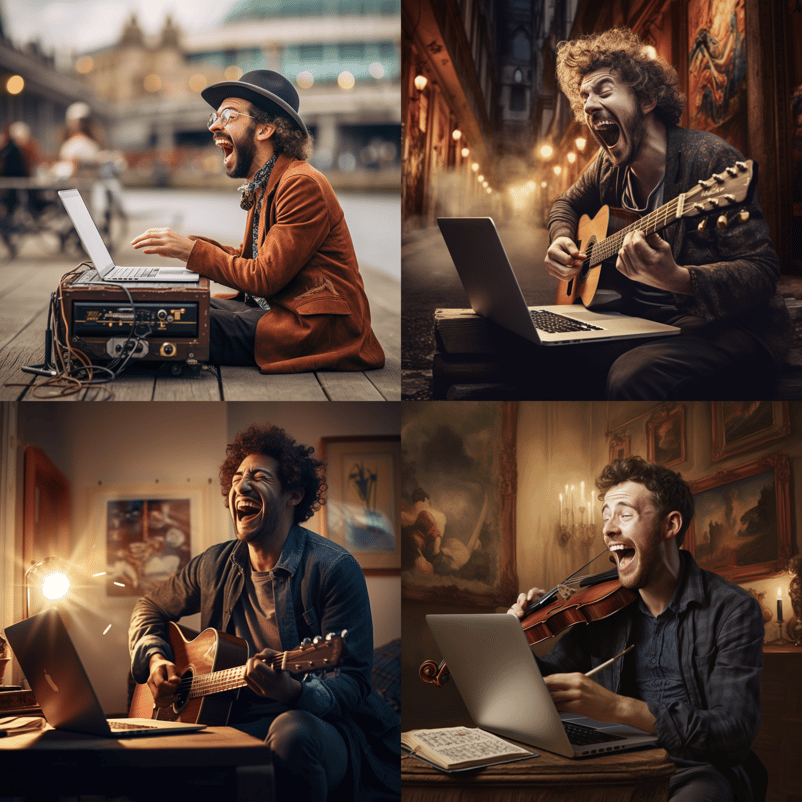
Discord सर्वर से छवि
प्रतिक्रिया बनने में लगभग एक मिनट लगता है, और फिर Midjourney बॉट डिफ़ॉल्ट रूप से आपके प्रॉम्प्ट के आधार पर चार अलग-अलग छवियाँ प्रस्तुत करता है।
नोट: Midjourney अब कुछ संक्षिप्त प्रमोशनल अवधि को छोड़कर निःशुल्क उपयोग उपलब्ध नहीं कराता। यदि आप प्रॉम्प्ट भेजना चाहते हैं, तो आपको किसी पेड प्लान की सदस्यता लेनी होगी।
अपनी Midjourney छवियों का संपादन और परिष्करण
Midjourney द्वारा आपकी छवि जनरेट करने के बाद, बॉट आपको छवियों को संपादित और परिष्कृत करने के लिए कुछ विकल्प देता है। यहाँ कुछ विकल्प हैं:
अपनी सेटिंग्स बदलें
इमेज बार पर मेनू बटन ब्राउज़र अनुभव में आपके प्रॉम्प्ट्स के लिए विभिन्न पैरामीटर सेट करने देता है। आप स्टाइलाइज़ेशन, वैरायटी और जनरेशन स्पीड जैसी कई चीज़ें समायोजित कर सकते हैं।
छवियाँ उपयोग करें
यदि आप ब्राउज़र संस्करण उपयोग कर रहे हैं, तो आप अपने प्रॉम्प्ट्स में मौजूदा छवियों का उपयोग कर सकते हैं। मूलतः, ये आपके प्रॉम्प्ट के लिए स्टाइल संदर्भ बन जाती हैं।
U बटन
Discord पर ये U1 से U4 तक होते हैं। U बटनों का उपयोग किसी छवि को अपस्केल करने के लिए किया जाता है, जो चयनित छवि का बड़ा और अधिक विवरणयुक्त संस्करण बनाता है।
V बटन
ये भी V1 से V4 तक होते हैं। V बटनों का उपयोग चयनित ग्रिड छवि के हल्के-फुल्के वैरिएशन बनाने के लिए किया जा सकता है। वैरिएशन के रूप में बनी नई पिक्चर ग्रिड चयनित छवि के समग्र लुक और संरचना पर आधारित होती है।
🔄 (री-रोल)
आप जॉब को पुनः चला सकते हैं, जो मूल प्रॉम्प्ट को फिर से चलाकर नई छवियों की ग्रिड बनाएगा।
अपने Midjourney प्रॉम्प्ट्स कैसे सुधारें
Discord का उपयोग करते समय, प्रॉम्प्ट में पैरामीटर के रूप में जोड़े गए विकल्प यह बदलते हैं कि छवि कैसे जनरेट होगी। पैरामीटर्स छवि के आस्पेक्ट रेशियो, Midjourney मॉडल वर्ज़न, उपयोग किए जा रहे अपस्केलर, और कई अन्य चीज़ों को बदल सकते हैं।
पैरामीटर्स हमेशा प्रॉम्प्ट के अंत में जोड़े जाते हैं। आप प्रत्येक प्रॉम्प्ट में अनेक पैरामीटर्स जोड़ सकते हैं।
/imagine prompt: musician looking at his laptop excitedly --aspect 2:3 --stop 95 --add birdsउन्नत Midjourney फीचर्स
Midjourney में रेफ़रेंस इमेज कैसे उपयोग करें
किसी जॉब की रचना, डिज़ाइन और रंग योजना बदलने के लिए प्रॉम्प्ट में छवियाँ भी शामिल की जा सकती हैं। इसका मतलब है कि आप टेक्स्ट प्रॉम्प्ट्स और इमेज प्रॉम्प्ट्स दोनों का एक साथ उपयोग कर सकते हैं, या इनमें से कोई एक तरीका अलग से भी अपना सकते हैं।
इमेज प्रॉम्प्ट शुरू करने के लिए, /imagine Discord कमांड के बाद उस छवि का वेबसाइट पता दर्ज करें या पेस्ट करें। ध्यान दें कि यह वेब पता कार्य करने के लिए .png, .gif या .jpg एक्सटेंशन पर समाप्त होना चाहिए।
यदि आप प्रॉम्प्ट को पूरा करने के लिए अतिरिक्त टेक्स्ट और पैरामीटर्स जोड़ना चाहते हैं, तो यह आपको इमेज पता जोड़ने के बाद करना होगा। उदाहरण के लिए:
/imagine prompt: http://imageURL1.png description of what to imagine --parameter1 --parameter2दोहराएँ तो, इमेज प्रॉम्प्ट्स के उपयोग के नियम ये हैं:
- छवियों वाले प्रॉम्प्ट्स इमेज वेब पते से ही शुरू होने चाहिए
- प्रॉम्प्ट्स के काम करने के लिए दो छवियाँ, या एक छवि और टेक्स्ट होना चाहिए
- इमेज URL के लिए इंटरनेट पर छवि का डायरेक्ट लिंक आवश्यक है
- आपकी फ़ाइल का एक्सटेंशन
.png,.gif,.webp,.jpgया.jpegहोना चाहिए - अधिकांश ब्राउज़रों में इमेज URL पाने के लिए, छवि पर राइट-क्लिक करके ‘Copy Image Address’ चुनना होता है
- मोबाइल उपयोगकर्ताओं के लिए सुगम इमेज-प्रॉम्प्टिंग प्रक्रिया है /blend कमांड
कंप्यूटर या फ़ोन से छवियाँ अपलोड करना
हमने पहले बताया कि यदि आप अपने प्रॉम्प्ट में छवि जोड़ना चाहते हैं तो .png, .gif, .webp, .jpg या .jpeg पर समाप्त होने वाला इमेज ऐड्रेस लिंक चाहिए। पर अगर छवि आपके कंप्यूटर या फ़ोन पर है तो?
ऐसी स्थिति में, लिंक जनरेट करने के लिए आपको पहले वह छवि Midjourney बॉट को भेजनी होगी।
प्रभावी Midjourney प्रॉम्प्ट्स लिखने के 10 सुझाव
यदि आप Midjourney से छवियाँ बनाना शुरू करने के लिए तैयार हैं, तो ये शीर्ष सुझाव इस जनरेटिव AI टूल का अधिकतम लाभ उठाने में आपकी मदद करेंगे:
1. संक्षिप्त रहें
जब आपके प्रॉम्प्ट्स विशिष्ट होते हैं, तो Midjourney सर्वोत्तम परिणाम देता है। अपने वर्णनात्मक भाषा में यथासंभव अधिक विशिष्ट विवरण शामिल करें। हालाँकि, प्रॉम्प्ट्स को संक्षिप्त रखें। लगभग 40 शब्दों के बाद लिखा गया पाठ अनदेखा होने लगता है; 60 शब्दों के बाद अनदेखा होने की प्रबल संभावना रहती है, और 80 शब्दों के बाद तो लगभग निश्चित रूप से कट जाएगा।
2. वर्णनात्मक भाषा का उपयोग करें
विशेषण और क्रिया-विशेषण का उपयोग कर अपने प्रॉम्प्ट्स में बारीकियाँ और भाव जोड़ें। ये उस वस्तु या दृश्य के रंग, आकार, आकार-प्रकार, बनावट और अन्य गुणों का वर्णन कर सकते हैं, जिसे आप बनवाना चाहते हैं।
3. अस्पष्टता से बचें
स्पष्ट और प्रत्यक्ष भाषा का उपयोग करें जो सटीक रूप से उस छवि का वर्णन करे जिसे आप बनाना चाहते हैं। अस्पष्ट भाषा की कई तरह से व्याख्या हो सकती है, जिससे अप्रत्याशित परिणाम मिल सकते हैं।
4. प्रयोग करें
मॉडल विभिन्न कीवर्ड्स को कैसे समझता है, यह जानने के लिए आपको प्रयोग करना होगा। जो आउटपुट मिल रहे हैं, उन्हें देखें और जानें कि प्रॉम्प्ट्स व सेटिंग्स में छोटे बदलाव किस तरह अलग परिणाम दे सकते हैं।
5. प्रॉम्प्ट जनरेटर का उपयोग करें
प्रॉम्प्ट जनरेटर खास तौर पर वर्णनात्मक Midjourney प्रॉम्प्ट्स लिखने में आपकी सहायता के लिए बनाए जाते हैं। इनका उपयोग प्रेरणा दे सकता है और आपके शुरुआती प्रॉम्प्ट के लिए बढ़िया आधार बन सकता है।
6. creative टैग का उपयोग करें
--creative टैग Midjourney को अधिक परंपराविरोधी आउटपुट जनरेट करने की ओर मोड़ेगा। नए विचारों तक पहुँचने या Midjourney की पारंपरिक शैली से अलग होने का यह बढ़िया तरीका है।
आपका प्रॉम्प्ट कुछ यूँ दिखेगा:
/imagine man playing cricket --test --creative7. अपने प्रॉम्प्ट्स को वेट दें
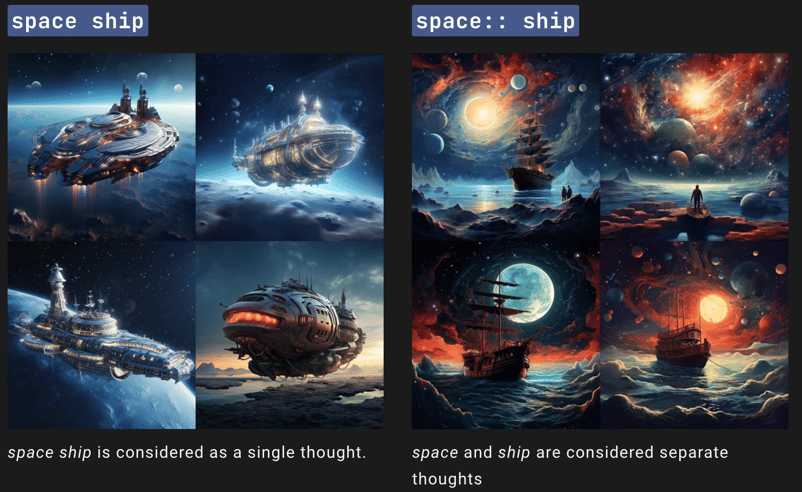
डबल कॉलन (::) से आप Midjourney को शब्दों को अलग-अलग समझने का निर्देश दे सकते हैं। यह तब उपयोगी है जब आप अपने प्रॉम्प्ट में कुछ शब्दों के महत्व को बढ़ाना या घटाना चाहते हैं।
Midjourney दस्तावेज़ से लिया गया एक उदाहरण है ‘space ship’। जब सभी शब्द एक साथ माने जाते हैं, तो Midjourney बॉट साइ-फाइ स्पेसशिप्स बनाता है। यदि प्रॉम्प्ट को दो भागों में बाँटा जाए, space:: ship, तो हर अवधारणा को अलग-अलग माना जाता है, और परिणामस्वरूप अंतरिक्ष में नौकायन करता हुआ एक जहाज बनता है।
8. नकारात्मक प्रॉम्प्ट्स का उपयोग करें
निगेटिव कीवर्ड्स वे शब्द होते हैं जिन्हें आप अपनी छवि में नहीं चाहते। कई उन्नत उपयोगकर्ता अधिक बारीक छवियाँ बनाने के लिए (no hands, no text, आदि) जैसे नकारात्मक प्रॉम्प्ट्स जोड़ते हैं।
9. प्राइवेट मोड के लिए सदस्यता लेने पर विचार करें
Discord पर कई अन्य Midjourney उपयोगकर्ता हैं, और वे भी आपकी तरह अपने प्रॉम्प्ट्स भेज रहे होंगे। जब आप अपने प्रोजेक्ट्स पर काम कर रहे हों तो यह कुछ भारी लग सकता है। यदि आप अधिक स्पष्टता चाहते हैं, तो प्राइवेट मोड का एक्सेस पाने के लिए सदस्यता लेने पर विचार करें।
10. अपनी सेटिंग्स में बदलाव करें
या तो ब्राउज़र पर सेटिंग्स मेनू का उपयोग करें, या Midjourney में /settings दर्ज करके सेटिंग्स स्क्रीन लाएँ। यहाँ से आप वे सभी सेटिंग्स चुन सकते हैं जिन्हें आप अपने प्रॉम्प्ट्स में शामिल करना चाहते हैं, बिना उन्हें बार-बार मैन्युअली लिखे।
निष्कर्ष
Midjourney साधारण वर्णनात्मक कीवर्ड्स या छवियों के साथ रचनात्मक कलाकृतियों को सभी के लिए सुलभ बनाता है। शुरुआत करना उतना मुश्किल नहीं है जितना पहले लगता है। इस ट्यूटोरियल का पालन करके, आपके पास कुछ दिलचस्प प्रोजेक्ट्स बनाने के लिए पर्याप्त साधन हैं।
यदि आप जनरेटिव AI के बारे में और सीखना चाहते हैं, तो आपको निम्नलिखित में रुचि हो सकती है:
Midjourney से जुड़े अक्सर पूछे जाने वाले प्रश्न
Midjourney क्या है?
Midjourney एक टेक्स्ट-टू-इमेज जनरेटर है जो जनरेटिव AI द्वारा संचालित है। यह उपयोगकर्ता द्वारा दिए गए टेक्स्ट प्रॉम्प्ट्स के आधार पर अत्यधिक यथार्थवादी छवियाँ बना सकता है।
Midjourney में प्रॉम्प्ट्स क्या होते हैं?
प्रॉम्प्ट्स छोटे टेक्स्ट वाक्यांश होते हैं जिन्हें Midjourney बॉट छवि बनाने के लिए समझता है। ये एक शब्द, वाक्यांश, या इमोजी जितने सरल हो सकते हैं। बॉट किसी प्रॉम्प्ट के शब्दों और वाक्यांशों को छोटे हिस्सों में तोड़ता है, जिन्हें टोकन्स कहा जाता है, फिर उन्हें अपने प्रशिक्षण डेटा से तुलना कर छवि बनाने में उपयोग करता है।
Midjourney में प्रॉम्प्ट्स के कौन-कौन से प्रकार हैं?
Midjourney तीन प्रकार के प्रॉम्प्ट्स प्रदान करता है: टेक्स्ट प्रॉम्प्ट्स, इमेज प्रॉम्प्ट्स, और मल्टी-प्रॉम्प्ट्स। टेक्स्ट प्रॉम्प्ट्स में आपको वह छवि वर्णनात्मक पाठ में बतानी होती है जिसे आप बनाना चाहते हैं। इमेज प्रॉम्प्ट्स में इनपुट के रूप में एक छवि अपलोड करना शामिल है, जिस पर आधारित नई छवि बनती है। मल्टी-प्रॉम्प्ट्स टेक्स्ट और इमेज दोनों को मिलाकर ऐसे परिणाम पैदा करते हैं जो दोनों प्रकार के इनपुट्स से मेल खाते हैं।
मैं Midjourney में प्रभावी प्रॉम्प्ट्स कैसे लिख सकता/सकती हूँ?
प्रभावी प्रॉम्प्ट्स लिखने के लिए, विशिष्ट और संक्षिप्त रहें, वर्णनात्मक भाषा का उपयोग करें, अस्पष्टता से बचें, और अलग-अलग प्रॉम्प्ट्स के साथ प्रयोग करें। जटिल छवियों के लिए, मल्टी-प्रॉम्प्ट्स का उपयोग करने पर विचार करें। आप अपनी छवि से कुछ तत्वों को हटाने के लिए नकारात्मक कीवर्ड्स का भी उपयोग कर सकते हैं।
Midjourney में –creative टैग क्या है?
–creative टैग को अपने प्रॉम्प्ट में जोड़कर, आप Midjourney को अधिक अनूठी या असामान्य छवियाँ आउटपुट करने की ओर निर्देशित कर सकते हैं। उदाहरण के लिए, आपको अधिक जीवंत रंग-पैलेट या अमूर्त डिज़ाइन दिखाई दे सकता है।
Midjourney में –stylize टैग क्या है?
–stylize या –s टैग Midjourney को आपके प्रॉम्प्ट के साथ अधिक रचनात्मक स्वतंत्रता लेने के लिए प्रेरित करेगा। –stylize का मान 0 से 60,000 तक होता है। मान जितना अधिक होगा, आपकी छवियाँ उतनी ही अमूर्त होती जाएँगी।
Midjourney में –ar टैग क्या है?
प्रॉम्प्ट के अंत में –ar टैग जोड़कर आप Midjourney को बता सकते हैं कि आपके आउटपुट किस इमेज साइज में आएँ। यह रचनात्मक प्रोजेक्ट्स या कई छवियों को टाइल करने के लिए उपयुक्त है।
Midjourney के सब्सक्रिप्शन प्लान्स कौन-कौन से हैं?
Midjourney चार सब्सक्रिप्शन टियर प्रदान करता है: Basic, Standard, Pro, और Mega। प्रत्येक प्लान में Midjourney मेंबर गैलरी, आधिकारिक Discord, सामान्य व्यावसायिक उपयोग शर्तें, और अधिक तक पहुँच शामिल है।
- Basic प्लान. $10 प्रति माह या $96 प्रति वर्ष ($8 प्रति माह)। इसमें प्रति माह 3.3 घंटे का Fast GPU Time शामिल है।
- Standard प्लान. $30 प्रति माह या $288 प्रति वर्ष ($24 प्रति माह)। इसमें प्रति माह 15 घंटे का Fast GPU Time और असीमित Relax GPU Time शामिल है।
- Pro प्लान. $60 प्रति माह या $576 प्रति वर्ष ($48 प्रति माह)। इसमें प्रति माह 30 घंटे का Fast GPU Time और असीमित Relax GPU Time शामिल है।
- Mega प्लान. $120 प्रति माह या $1152 प्रति वर्ष ($96 प्रति माह)। इसमें प्रति माह 60 घंटे का Fast GPU Time और असीमित Relax GPU Time शामिल है।
आप अतिरिक्त Fast GPU घंटे $4/घंटा में खरीद सकते हैं। ये खरीदे गए घंटे समाप्त नहीं होते, पर इन्हें उपयोग करने के लिए आपका सक्रिय सब्सक्रिप्शन होना आवश्यक है।
Discord के बिना Midjourney का उपयोग कैसे करें?
वर्तमान में, Midjourney मुख्य रूप से Discord के माध्यम से संचालित होता है, जहाँ उपयोगकर्ता निर्धारित सर्वर्स में Midjourney बॉट के साथ बातचीत कर सकते हैं। फिलहाल कोई आधिकारिक स्टैंडअलोन ऐप या वेबसाइट नहीं है जो Discord के बाहर उपयोग की अनुमति दे। Midjourney तक पहुँचने के लिए, उपयोगकर्ताओं को Midjourney Discord सर्वर से जुड़ना होता है और सर्वर के चैट में सीधे बॉट कमांड्स का उपयोग करना होता है।
क्या मैं Midjourney निःशुल्क उपयोग कर सकता/सकती हूँ?
संक्षिप्त उत्तर है, नहीं। Midjourney सीमित संख्या में निःशुल्क ट्रायल प्रदान करता है जिनसे उपयोगकर्ता बिना सदस्यता के छवियाँ बना सकते हैं, लेकिन इनका उपयोग आम तौर पर संख्या में सीमित होता है। ट्रायल छवियाँ समाप्त होने के बाद, छवियाँ बनाना जारी रखने के लिए उपयोगकर्ताओं को विभिन्न सब्सक्रिप्शन प्लान्स में से एक चुनना होगा। प्रमोशनल इवेंट्स या अपडेट्स पर नज़र रखें, क्योंकि Midjourney समय-समय पर अतिरिक्त निःशुल्क ट्रायल या विशेष पहुँच शर्तें प्रदान करता है।
Midjourney को निजी तौर पर कैसे उपयोग करें?
Midjourney को अधिक निजी सेटिंग में उपयोग करने के लिए, आप एक निजी Discord सर्वर बना सकते हैं और उसमें Midjourney बॉट को आमंत्रित कर सकते हैं। इस सेटअप में केवल आमंत्रित सदस्य ही देख पाएँगे कि आप क्या जनरेट कर रहे हैं। ध्यान दें कि सर्वर की निजता से अलग, इमेज जनरेशन अनुरोध आपके सब्सक्रिप्शन की उपयोग सीमा में गिने जाते हैं। अतिरिक्त नियंत्रण के लिए, यदि Midjourney नीतियाँ अनुमति दें, तो बॉट के साथ डायरेक्ट मैसेजेस (DMs) का उपयोग करने पर विचार करें।
Midjourney में seed का उपयोग कैसे करें?
Midjourney में "seed" एक संख्यात्मक मान होता है जो AI की इमेज जनरेशन प्रक्रिया की अनियमितता को प्रभावित करता है और विशिष्ट परिणामों को दोहराने का तरीका देता है। सीड उपयोग करने के लिए, अपने कमांड के अंत में --seed के बाद कोई संख्या जोड़ें (उदा., --seed 12345)। इससे AI को उसी सीड के साथ छवि बनाने का निर्देश मिलता है, जिससे आउटपुट अधिक पूर्वानुमेय और दोहराने योग्य बनते हैं।

अब प्रभावशाली चित्र बनाने के लिए आपको अनिवार्य रूप से एक प्रतिभाशाली कलाकार होने की ज़रूरत नहीं है। कुछ प्रॉम्प्ट्स से ही आप मिनटों में रोचक कृतियाँ बना सकते हैं। यही है Midjourney का कमाल।
Midjourney जनरेटिव AI की रचनात्मकता का लाभ उठाकर अधिकांश मेहनत अपने ऊपर ले लेता है। आपका काम बस इतना है कि आप थोड़े से टेक्स्ट में बताएँ कि आप किस तरह की छवि चाहते हैं, और यह उसे बना देता है।
हालाँकि यह अपेक्षाकृत नया है, Midjourney ने जनरेटिव AI के क्षेत्र में धूम मचा दी है। इसने DALL-E और Stable Diffusion जैसे बेहतरीन AI सिस्टम्स के साथ अपनी जगह बना ली है।
तो आइए देखते हैं कि आप Midjourney के साथ अपनी खुद की छवियाँ बनाना कैसे शुरू कर सकते हैं।