
Cursus
Generatieve AI-concepten
2 Hr
116.3K
Je kunt je aanmelden voor Midjourney met je Google- of Discord-account. Welke je ook kiest, ga naar de Midjourney-website om een account te maken.
Als je je Discord-account wilt gebruiken (of je wilt registeren om een gratis account te maken), kun je de Midjourney-bot overal gebruiken waar Discord beschikbaar is (bijv. web, mobiel, desktopapps).
Zodra Discord draait, kun je naar de Midjourney-website gaan en “Sign In” selecteren, – of je klikt op de Discord-invite om er direct heen te gaan. De volgende pagina is een uitnodiging voor het Midjourney Discord-kanaal. Als je die accepteert, krijg je toegang tot de Midjourney-server. Mogelijk moet je je account verifiëren voordat je Midjourney kunt gebruiken.
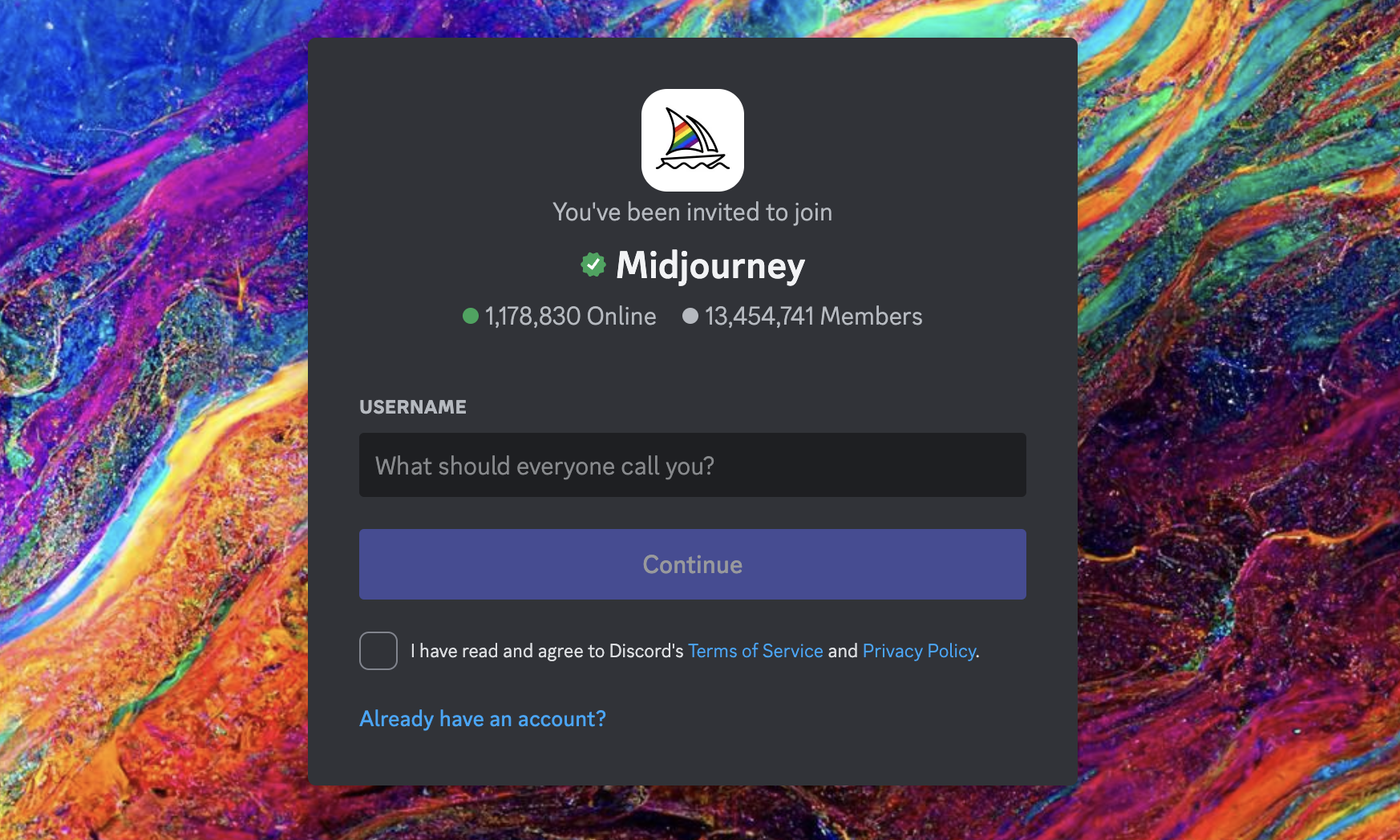
De Midjourney Discord-uitnodiging
Als je het hulpmiddel liever via de Midjourney-website gebruikt, zorg dan dat je bent ingelogd met je nieuwe account. Ga vervolgens linksonder naar je account en selecteer "Subscribe".
Er zijn vier abonnementsniveaus voor Midjourney. Elk geeft je toegang tot de Midjourney ledengalerij, de officiële Discord-server, algemene commerciële gebruiksvoorwaarden en meer – zie de Midjourney-documentatie voor de volledige lijst met prijsplannen.
Om je op een plan te abonneren, kun je ook het commando /subscribe gebruiken in een van de Discord-kamers voor nieuwkomers (bijv. #newbies-29) om een persoonlijke link naar de abonnementspagina te genereren.
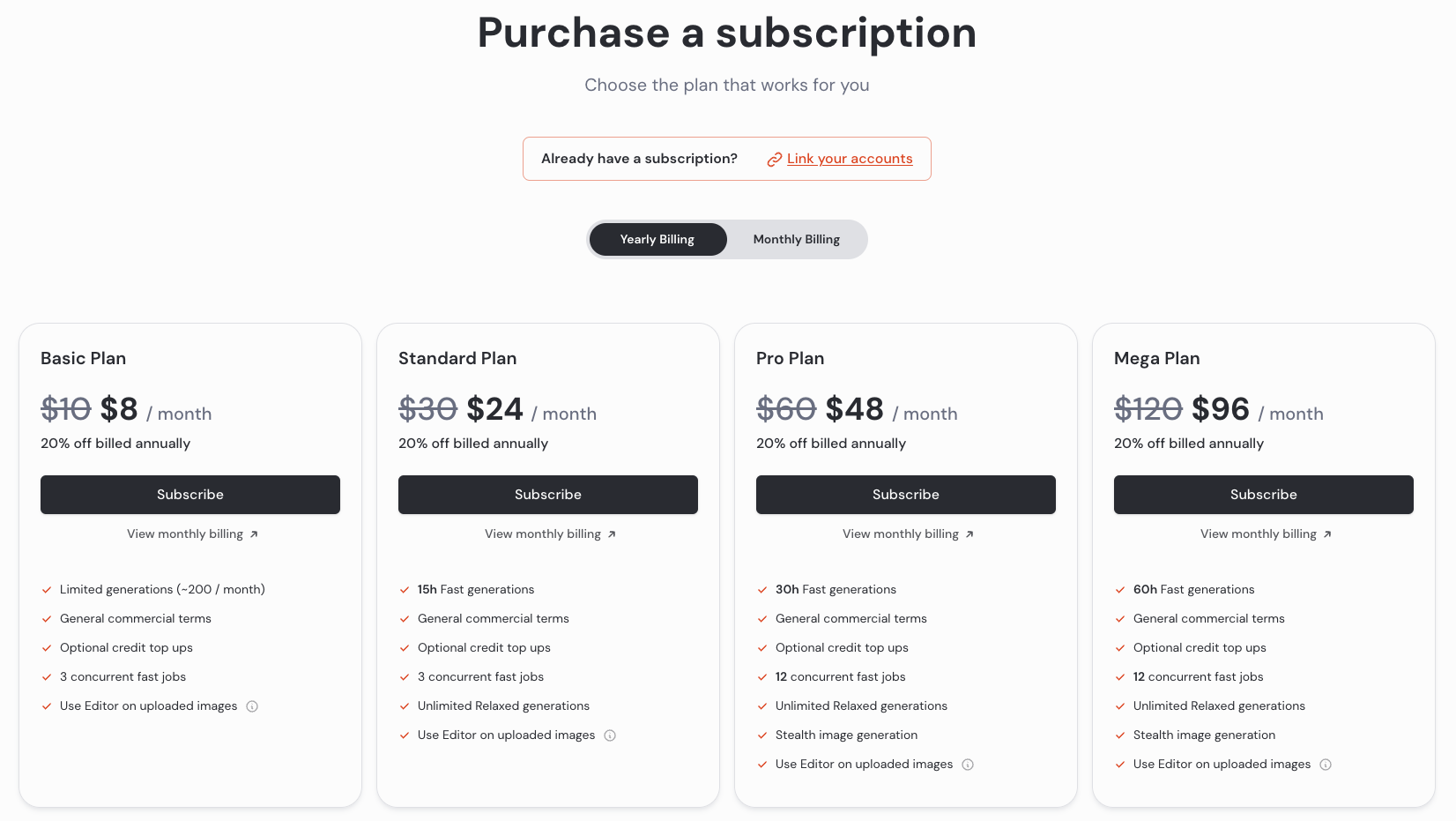
Vergelijking van Midjourney-plannen
In de webinterface kun je overal een prompt invoeren met de Imagine-balk. Zodra ze beginnen te maken, zie je ze op het tabblad Create. Je kunt ook variaties maken op je afbeeldingen zodra ze zijn gegenereerd.
Op Discord kun je naar een van de botkanalen voor “newbies” gaan en /imagine typen gevolgd door wat je wilt maken.
Als betalende gebruiker kun je berichten met je prompts rechtstreeks naar de Midjourney Discord-bot sturen. Ze kunnen echter nog steeds openbaar zichtbaar zijn in de ledengalerij; als je privé-afbeeldingen wilt genereren (stealth image generation), moet je je abonneren op het Pro- of Mega-plan.
Let op: de newbie-kanalen kunnen snel overweldigend worden doordat er tegelijkertijd veel verzoeken worden geplaatst.
Om je eerste afbeelding te genereren, kun je de Imagine-balk op de Discord-webinterface gebruiken of naar een van de kanalen voor nieuwkomers op de Midjourney Discord-server gaan; ze heten meestal “#newbies-” gevolgd door een nummer. Maak je niet te druk over welke je kiest – er is geen echt verschil.
Je kunt simpelweg typen wat je wilt zien in de Imagine-balk en Midjourney begint met genereren op het tabblad Create. Of, op Discord kun je Discord-commando's gebruiken. Voer gewoon “/” in gevolgd door “imagine” en de prompt die je door Midjourney wilt laten maken.
Hier is een voorbeeld:
/imagine prompt: musician looking at his laptop excitedly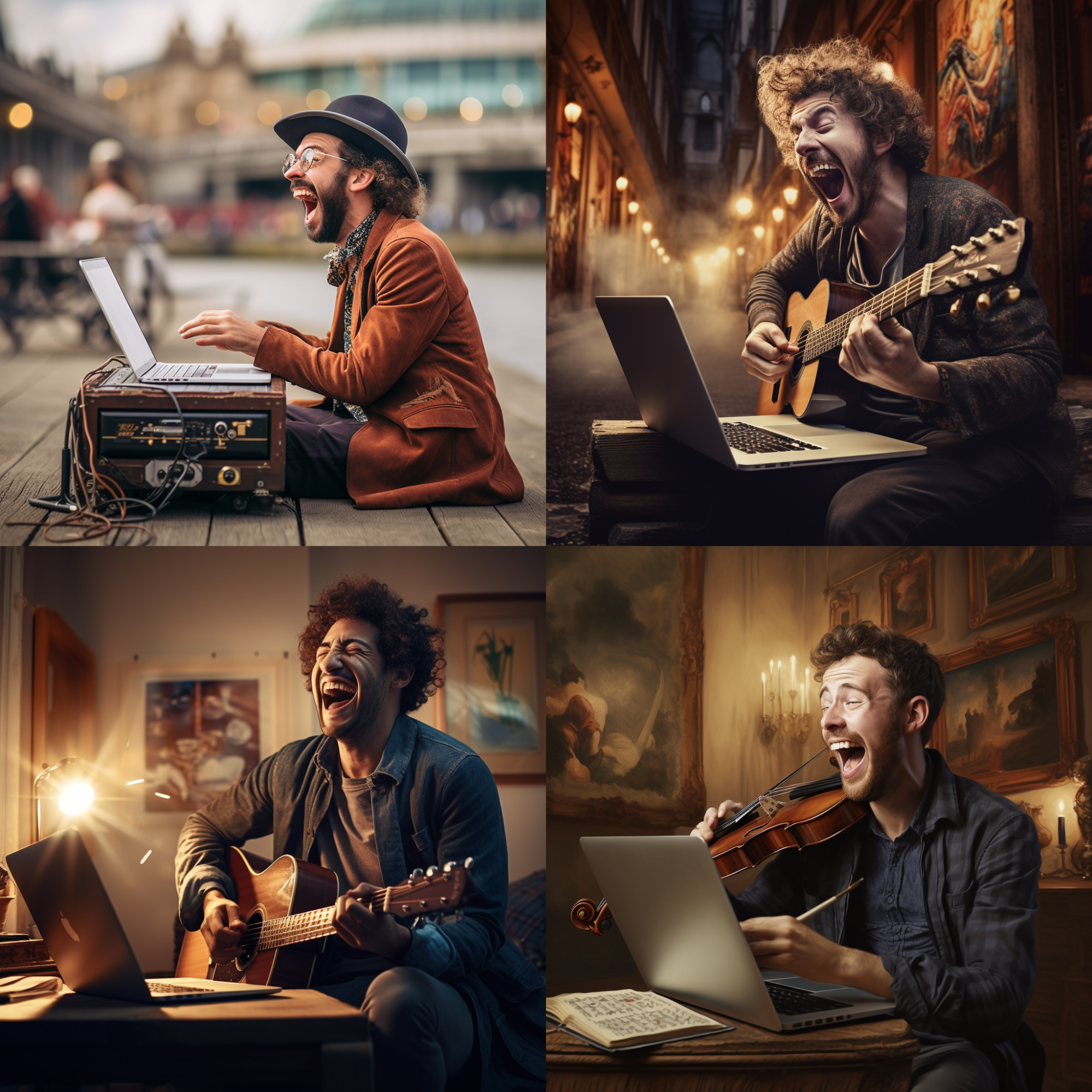
Afbeelding van Discord-server
Het duurt ongeveer een minuut om een antwoord te genereren, maar als het zover is, rendert de Midjourney-bot standaard vier verschillende afbeeldingen op basis van je prompt.
Let op: Midjourney biedt niet langer gratis gebruik, behalve tijdens enkele korte promotieperiodes. Als je een prompt wilt versturen, moet je je abonneren op een betaald plan.
Als Midjourney klaar is met het genereren van je afbeelding, geeft de bot opties terug om je afbeeldingen te bewerken en te verfijnen. Hier zijn een paar mogelijkheden:
Met de menuknop op de afbeeldingsbalk stel je in de browserervaring verschillende parameters voor je prompts in. Je kunt diverse velden aanpassen, zoals stylization, variatie en generatiesnelheid.
Als je de browserversie gebruikt, kun je bestaande afbeeldingen in je prompts gebruiken. Deze worden in feite een stijfreferentie voor je prompt.
Op Discord lopen deze van U1 tot U4. We gebruiken U-knoppen om een afbeelding te upscalen, wat een grotere versie van de geselecteerde afbeelding met meer details genereert.
Deze lopen ook van V1 tot V4. Met V-knoppen kun je kleine variaties maken op de geselecteerde rasterafbeelding. Een nieuw afbeeldingsraster dat als variatie is gemaakt, is gemodelleerd naar de algemene uitstraling en compositie van de geselecteerde afbeelding.
Je kunt de taak ook opnieuw uitvoeren, waarmee de oorspronkelijke prompt opnieuw wordt gedraaid en een nieuw raster met afbeeldingen wordt geproduceerd.
Wanneer je Discord gebruikt, veranderen opties die als parameters aan een prompt worden toegevoegd hoe een afbeelding wordt gegenereerd. Parameters kunnen de beeldverhouding wijzigen, de Midjourney-modelversies, de gebruikte upscaler en veel meer.
Parameters worden altijd aan het einde van een prompt toegevoegd. Je kunt meerdere parameters aan elke prompt toevoegen.
/imagine prompt: musician looking at his laptop excitedly --aspect 2:3 --stop 95 --add birdsAfbeeldingen kunnen ook in een prompt worden opgenomen om de compositie, het ontwerp en het kleurenschema van een taak te beïnvloeden. Dit betekent dat je tekstprompts en afbeeldingsprompts kunt gebruiken, of een van beide methoden afzonderlijk.
Om te beginnen met een afbeeldingsprompt, voer je het webadres van de afbeelding in of plak je het na het Discord-commando /imagine. Let op: het webadres moet eindigen met een .png, .gif of .jpg-extensie om te werken.
Als je extra tekst en parameters wilt toevoegen om de prompt compleet te maken, moet je dat doen nadat je het afbeeldingadres hebt toegevoegd. Bijvoorbeeld:
/imagine prompt: http://imageURL1.png description of what to imagine --parameter1 --parameter2Samengevat, dit zijn de regels voor het gebruik van afbeeldingsprompts:
.png, .gif, .webp, .jpg of .jpeg zijnWe hebben al besproken dat een afbeeldingslink die eindigt op .png, .gif, .webp, .jpg of .jpeg vereist is als je een afbeelding in je prompt wilt opnemen, maar wat als de afbeelding op je computer of telefoon staat?
In dat geval moet je de afbeelding eerst naar de Midjourney-bot sturen om een link te genereren.
Als je klaar bent om met Midjourney afbeeldingen te maken, helpen deze toptips je om het meeste uit de generatieve AI-tool te halen:
Midjourney levert de beste resultaten als je prompts specifiek zijn. Neem in je beschrijvende taal zoveel mogelijk concrete details op. Houd je prompts echter beknopt. Alles wat na ongeveer 40 woorden komt, wordt waarschijnlijk genegeerd; na 60 woorden is de kans groot, en na 80 woorden wordt het bijna zeker afgekapt.
Gebruik bijvoeglijke naamwoorden en bijwoorden om nuance en emotie aan je prompts toe te voegen. Ze kunnen de kleur, vorm, grootte, textuur en andere kenmerken beschrijven van het object of de scène die je wilt creëren.
Gebruik duidelijke en directe taal die nauwkeurig beschrijft welke afbeelding je wilt maken. Vage taal kan op verschillende manieren worden geïnterpreteerd, wat tot onverwachte resultaten kan leiden.
Je moet met het model experimenteren om te begrijpen hoe het verschillende trefwoorden interpreteert. Controleer de outputs die je krijgt en kijk hoe kleine aanpassingen aan je prompts en instellingen andere resultaten opleveren.
Promptgenerators zijn gebouwd met als enige doel je te helpen beschrijvende Midjourney-prompts te schrijven. Ze kunnen je inspireren en dienen als een goede basis voor je eerste prompt.
De tag --creative stuurt Midjourney aan om meer onconventionele outputs te genereren. Dit is een geweldige manier om op nieuwe ideeën te komen of af te wijken van de traditionele look van Midjourney-inhoud.
Zo zou je prompt eruitzien:
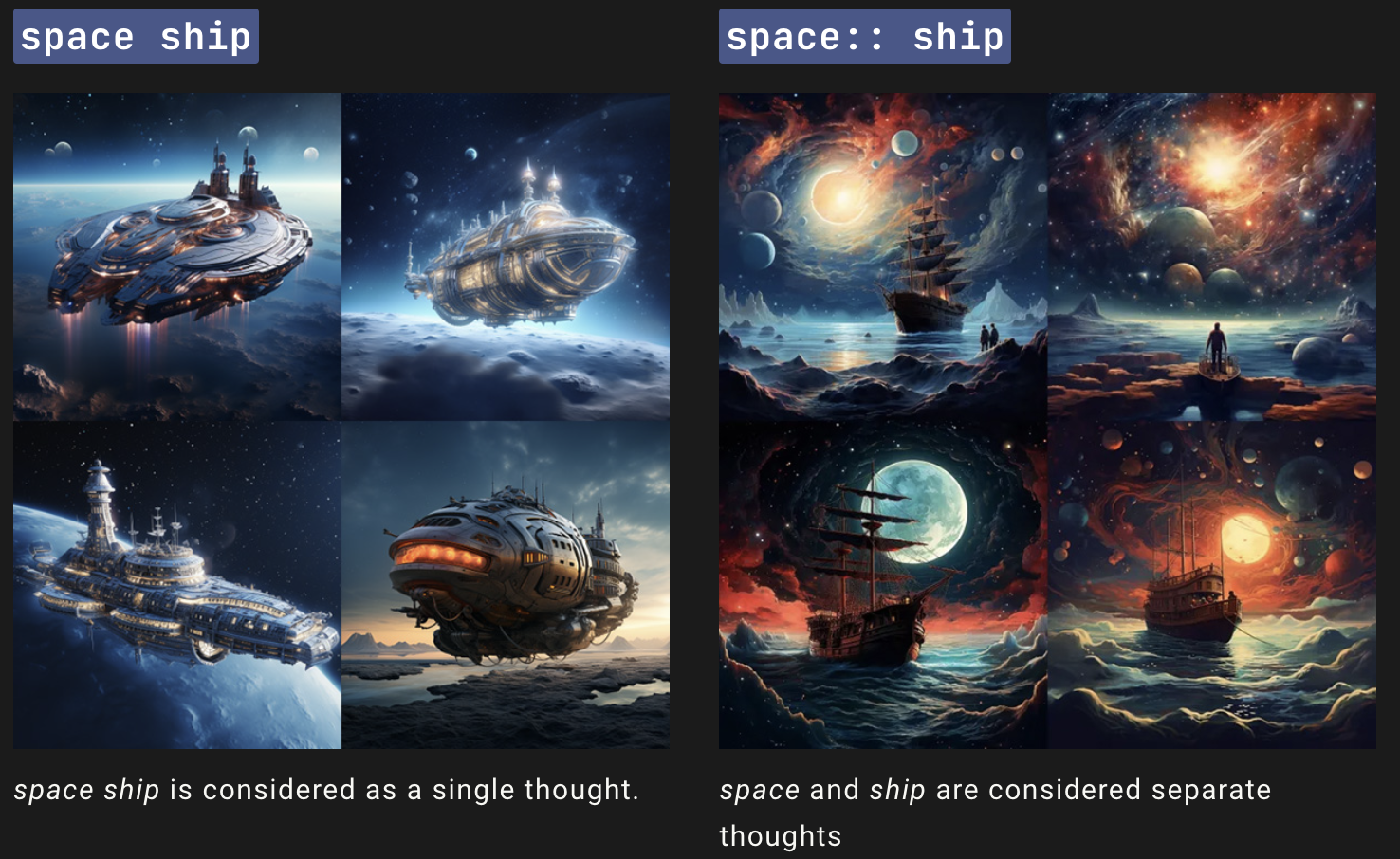
/imagine man playing cricket --test --creativeMet de dubbele dubbelepunt (::) kun je Midjourney instrueren om termen afzonderlijk te interpreteren. Dit is handig als je het belang van bepaalde termen in je prompt wilt vergroten of verkleinen.
Een voorbeeld uit de Midjourney-documentatie is de term ‘space ship.’ Omdat alle woorden samen worden beschouwd, produceert de Midjourney-bot afbeeldingen van sci-fi-ruimteschepen. Als de prompt in twee delen wordt gesplitst, space:: ship, worden beide concepten afzonderlijk bekeken en ontstaat er een schip dat door de ruimte vaart.
Negatieve trefwoorden zijn termen die je niet in je afbeelding wilt laten verschijnen. Veel gevorderde gebruikers voegen negatieve prompts toe zoals (no hands, no text, enz.) om meer genuanceerde beelden te creëren.
Er zijn allerlei andere Midjourney-gebruikers op Discord die net als jij prompts versturen. Dat kan wat overweldigend zijn als je aan je eigen projecten werkt. Wil je wat meer rust en overzicht, overweeg dan een abonnement te nemen voor toegang tot de privémodus.
Gebruik het instellingenmenu in de browser of voer /settings in Midjourney in om het instellingenvenster te openen. Van hieruit kun je alle instellingen selecteren die je in je prompts wilt opnemen zonder ze steeds handmatig te hoeven typen.
Midjourney maakt creatieve kunstwerken voor iedereen toegankelijk met eenvoudige beschrijvende trefwoorden of afbeeldingen. Beginnen is niet zo moeilijk als je in eerste instantie zou denken. Met deze tutorial heb je genoeg handvatten om te beginnen met interessante projecten.
Wil je meer leren over generatieve AI, bekijk dan het volgende:
Leer meer over AI met deze cursussen!
Cursus
Cursus
Cursus
blog
Adel Nehme
15 min

