
Kursus
Konsep Generative AI
2 Hr
116.1K
Anda dapat menggunakan akun Google atau Discord untuk mendaftar Midjourney. Apa pun pilihan Anda, kunjungi situs web Midjourney untuk membuat akun.
Jika Anda ingin menggunakan akun Discord (atau mendaftar untuk membuat akun gratis) Anda dapat mengakses Bot Midjourney dari mana saja Discord digunakan (misalnya web, seluler, aplikasi desktop).
Setelah Discord aktif, Anda bisa menuju ke situs web Midjourney dan pilih “Sign In,” – atau klik tautan undangan Discord untuk langsung masuk. Halaman berikutnya adalah undangan ke kanal Discord Midjourney. Setelah menerima, Anda akan mendapatkan akses ke server Midjourney. Anda mungkin diminta memverifikasi akun sebelum mulai menggunakan Midjourney.
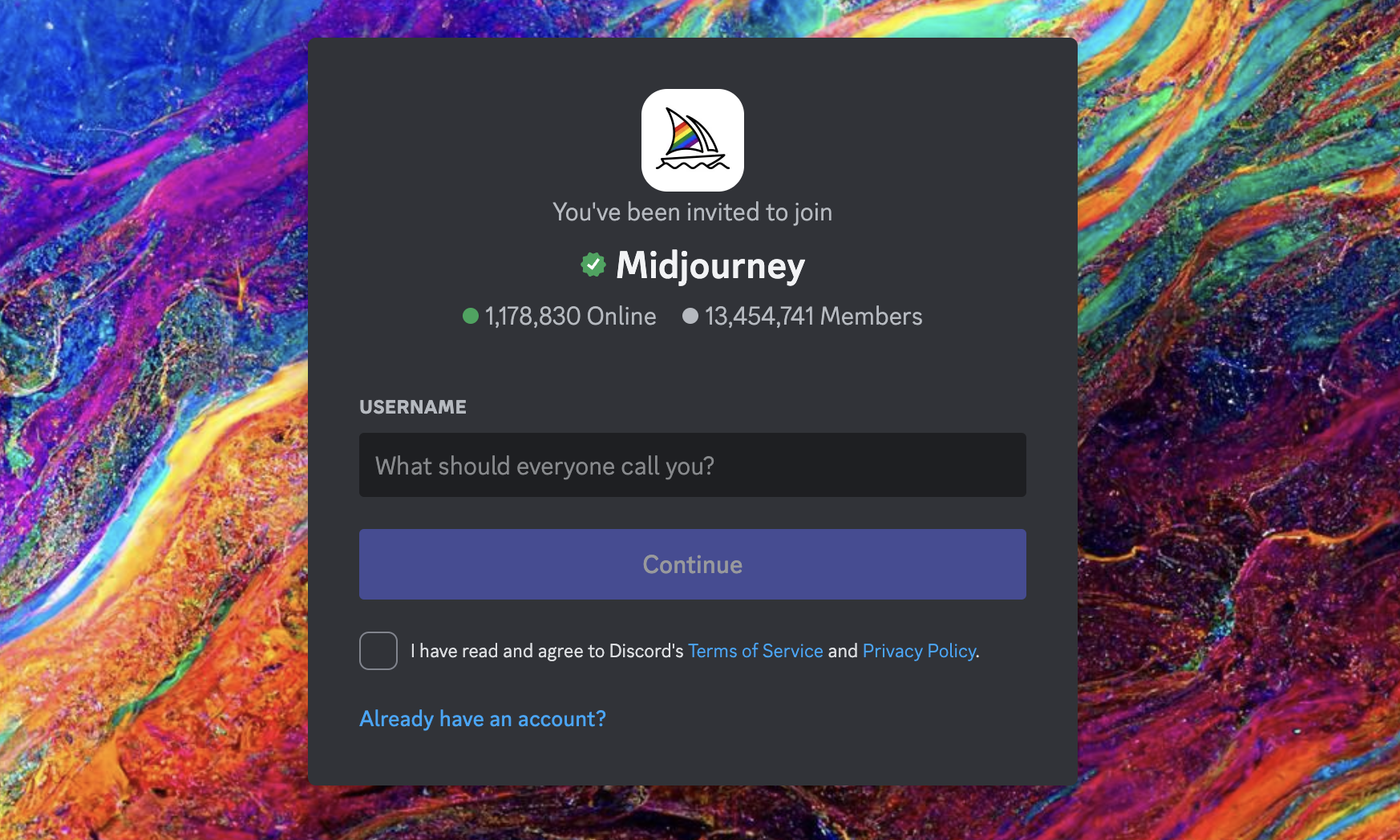
Undangan Discord Midjourney
Jika Anda ingin menggunakan alat ini melalui situs web Midjourney, pastikan Anda masuk dengan akun baru. Lalu, buka akun Anda di pojok kiri bawah dan pilih "Subscribe".
Ada empat tingkat langganan Midjourney. Masing-masing memberi Anda akses ke galeri anggota Midjourney, server Discord resmi, ketentuan penggunaan komersial umum, dan lainnya – lihat dokumentasi Midjourney untuk daftar lengkap paket dan harga.
Untuk berlangganan paket, Anda juga dapat menggunakan perintah /subscribe di salah satu ruang pendatang baru di Discord (misalnya, #newbies-29) untuk menghasilkan tautan pribadi ke halaman langganan.
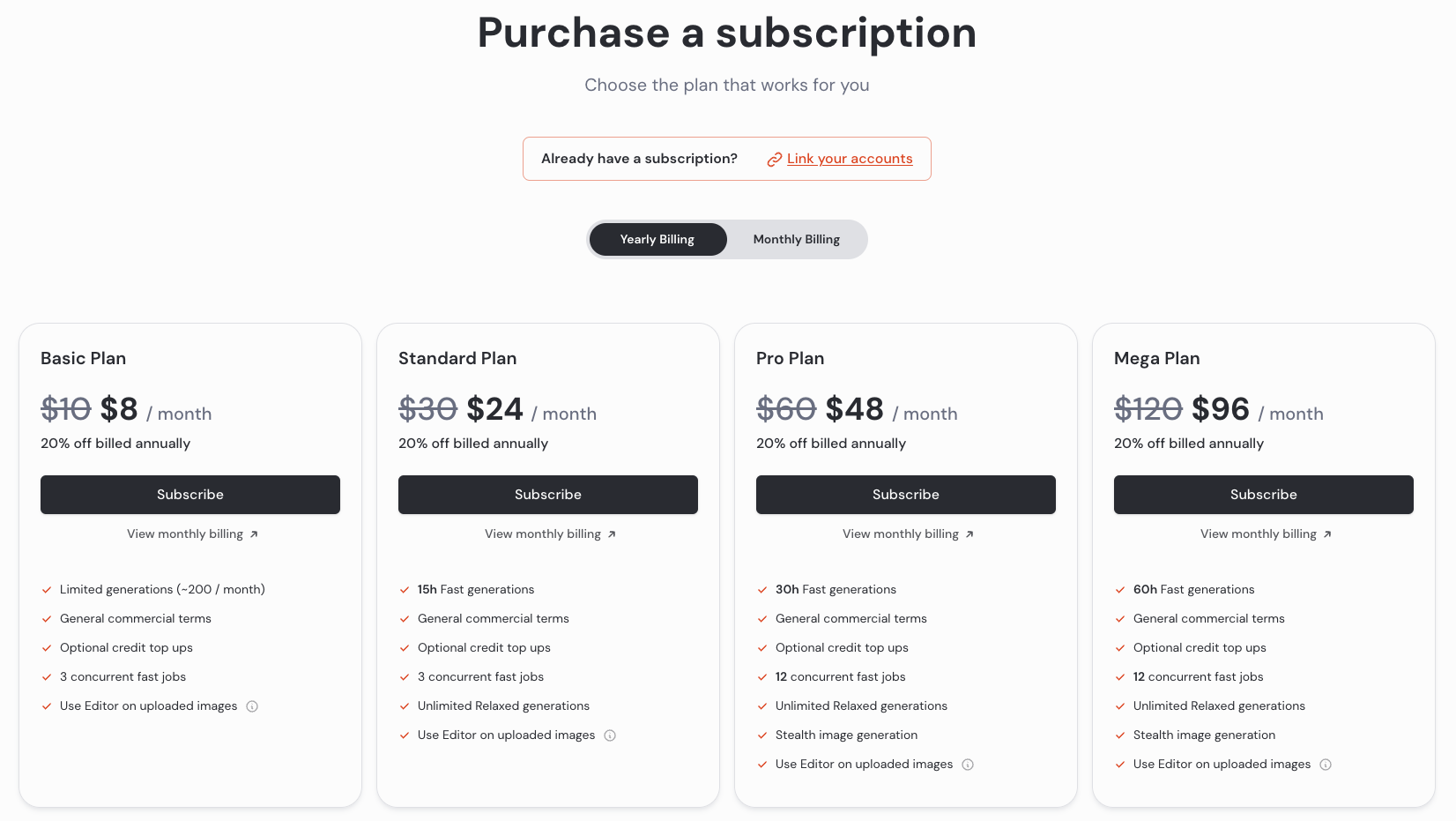
Perbandingan paket Midjourney
Di antarmuka web, Anda dapat memasukkan prompt dari mana saja menggunakan Imagine Bar. Setelah mulai membuat, Anda dapat melihatnya di tab Create. Anda juga dapat membuat variasi pada gambar Anda setelah dibuat.
Di Discord, Anda bisa masuk ke salah satu kanal bot "newbie" dan mengetik /imagine lalu apa pun yang ingin Anda buat.
Menjadi pengguna berbayar memungkinkan Anda mengirim pesan dengan prompt langsung ke bot Discord Midjourney. Namun, gambar tersebut mungkin tetap terlihat publik di galeri anggota; jika Anda ingin membuat gambar privat (pembuatan gambar tersembunyi), Anda harus berlangganan Paket Pro atau Mega.
Catatan: kanal newbie bisa cepat terasa ramai karena banyaknya permintaan yang diposting dalam waktu bersamaan.
Untuk menghasilkan gambar pertama, Anda bisa menggunakan Imagine Bar di antarmuka web atau masuk ke salah satu kanal pendatang baru di server Discord Midjourney; biasanya diberi nama “#newbies-” diikuti angka. Jangan terlalu memikirkan harus pilih yang mana – tidak ada perbedaan berarti di antara mereka.
Cukup ketik apa yang ingin Anda lihat di Imagine Bar dan Midjourney akan mulai membuatnya di tab Create. Atau, di Discord Anda dapat menggunakan perintah Discord. Masukkan “/” diikuti “imagine” dan prompt yang ingin Anda buat di Midjourney.
Berikut contoh:
/imagine prompt: musician looking at his laptop excitedly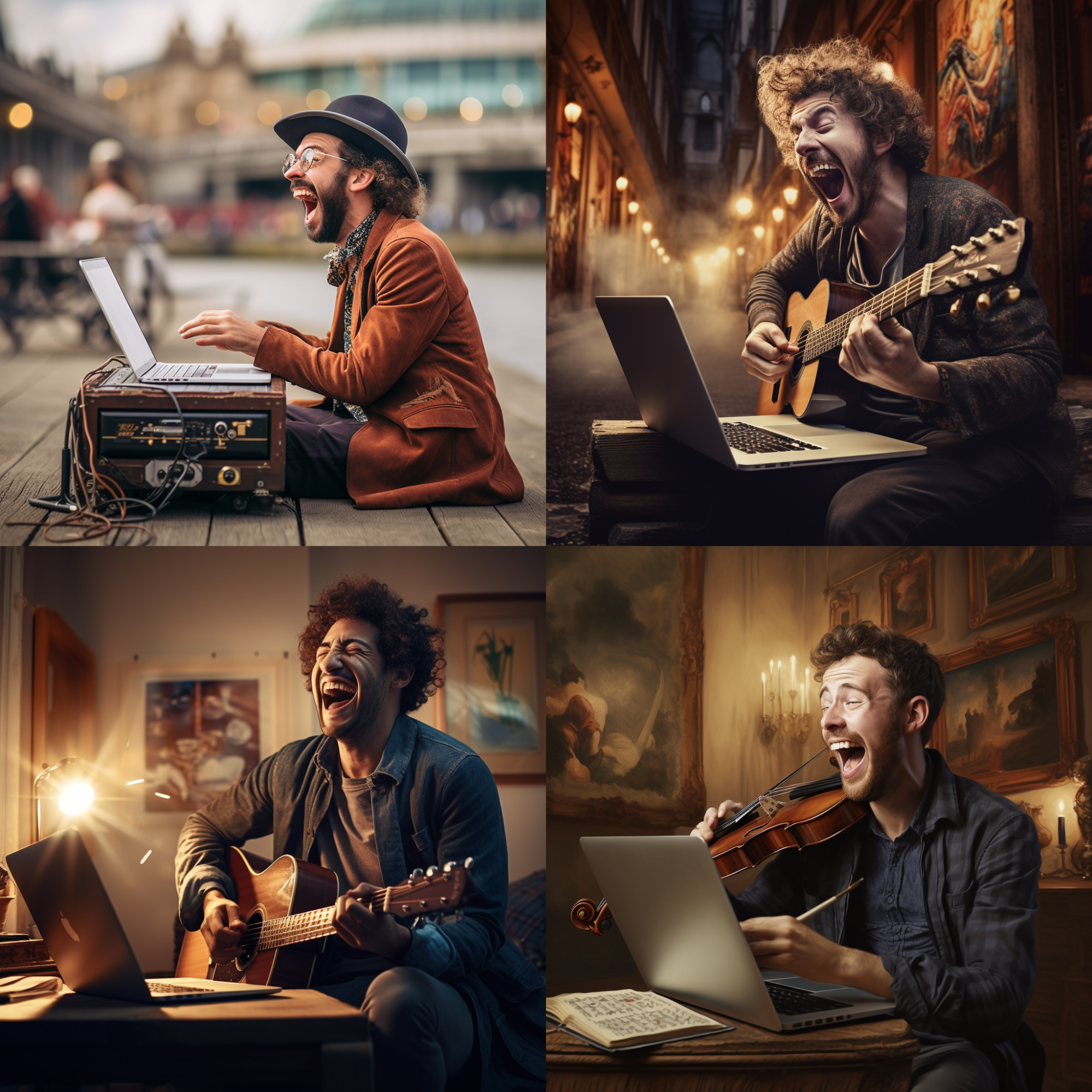
Gambar dari Server Discord
Dibutuhkan sekitar satu menit untuk menghasilkan respons, dan saat selesai, bot Midjourney secara bawaan akan menampilkan empat gambar berbeda berdasarkan prompt Anda.
Catatan: Midjourney tidak lagi menawarkan penggunaan gratis kecuali selama periode promosi singkat. Jika Anda ingin mengirim prompt, Anda harus berlangganan paket berbayar.
Setelah Midjourney selesai membuat gambar, bot akan menampilkan beberapa opsi untuk menyunting dan menyempurnakan gambar Anda. Berikut beberapa pilihan yang tersedia:
Tombol menu pada bilah gambar memungkinkan Anda menetapkan berbagai parameter untuk prompt di pengalaman peramban. Anda dapat menyesuaikan beragam hal, seperti stylization, variasi, dan kecepatan pembuatan.
Jika Anda menggunakan versi peramban, Anda dapat menggunakan gambar yang sudah ada di prompt Anda. Pada dasarnya, ini menjadi referensi gaya untuk prompt Anda.
Di Discord, tombol ini berkisar dari U1 hingga U4. Kita menggunakan tombol U untuk meng-upscale gambar, yaitu membuat versi yang lebih besar dari gambar terpilih dengan detail lebih banyak.
Ini juga berkisar dari V1 hingga V4. Anda dapat menggunakan tombol V untuk membuat variasi kecil dari gambar kisi yang dipilih. Kisi gambar baru yang dibuat sebagai variasi dimodelkan berdasarkan tampilan dan komposisi umum gambar terpilih.
Anda juga dapat menjalankan ulang job, yang akan menjalankan ulang prompt asli dan menghasilkan kisi gambar baru.
Saat menggunakan Discord, opsi yang ditambahkan ke prompt sebagai parameter akan mengubah cara gambar dihasilkan. Parameter dapat mengubah aspek rasio gambar, versi model Midjourney, upscaler yang digunakan, dan banyak hal lainnya.
Parameter selalu ditambahkan di akhir prompt. Anda dapat menambahkan beberapa parameter ke setiap prompt.
/imagine prompt: musician looking at his laptop excitedly --aspect 2:3 --stop 95 --add birdsGambar juga dapat disertakan dalam prompt untuk mengubah komposisi, desain, dan skema warna suatu job. Artinya, Anda dapat menggunakan prompt teks dan prompt gambar, atau menggunakan salah satunya secara terpisah.
Untuk memulai prompt gambar, masukkan atau tempel alamat situs web gambar setelah perintah Discord /imagine. Perhatikan bahwa alamat web harus diakhiri dengan ekstensi .png, .gif, atau .jpg agar berfungsi.
Jika Anda ingin menambahkan teks dan parameter tambahan untuk melengkapi prompt, Anda harus menambahkannya setelah alamat gambar. Contohnya:
/imagine prompt: http://imageURL1.png description of what to imagine --parameter1 --parameter2Sebagai rangkuman, berikut aturan menggunakan prompt gambar:
.png, .gif, .webp, .jpg, atau .jpegKita sudah membahas bahwa diperlukan tautan alamat gambar yang diakhiri .png, .gif, .webp, .jpg, atau .jpeg jika ingin menyertakan gambar dalam prompt, namun bagaimana jika gambarnya ada di komputer atau ponsel Anda?
Dalam kasus itu, Anda perlu mengirim gambar ke bot Midjourney terlebih dahulu untuk membuat tautan.
Jika Anda siap mulai membuat gambar dengan Midjourney, tips berikut dapat membantu Anda memaksimalkan alat AI generatif ini:
Midjourney menghasilkan hasil terbaik saat prompt Anda spesifik. Sertakan sebanyak mungkin detail spesifik dalam bahasa deskriptif Anda. Namun, tetaplah ringkas. Apa pun yang ditulis setelah kira-kira 40 kata kemungkinan akan diabaikan; setelah 60 kata, kemungkinannya sangat tinggi untuk diabaikan, dan setelah 80 kata, hampir pasti terpotong.
Gunakan adjektiva dan adverbia untuk menambahkan nuansa dan emosi pada prompt Anda. Kata-kata ini dapat menggambarkan warna, bentuk, ukuran, tekstur, dan karakteristik lain dari objek atau adegan yang ingin Anda buat.
Gunakan bahasa yang jelas dan langsung yang secara akurat menggambarkan gambar yang ingin Anda buat. Bahasa yang ambigu dapat ditafsirkan dengan berbagai cara, yang dapat menghasilkan keluaran tak terduga.
Anda harus bereksperimen dengan model untuk memahami bagaimana ia menafsirkan berbagai kata kunci. Periksa keluaran yang Anda dapatkan dan lihat bagaimana penyesuaian kecil pada prompt dan pengaturan Anda dapat menghasilkan hasil yang berbeda.
Generator prompt dibuat khusus untuk membantu Anda menulis prompt Midjourney yang deskriptif. Menggunakannya dapat menginspirasi Anda dan menjadi fondasi yang baik untuk prompt awal.
Tag --creative akan mengarahkan Midjourney untuk menghasilkan keluaran yang lebih tidak konvensional. Ini cara yang bagus untuk memunculkan ide baru atau menyimpang dari tampilan tradisional konten Midjourney.
Berikut contoh tampilan prompt Anda:
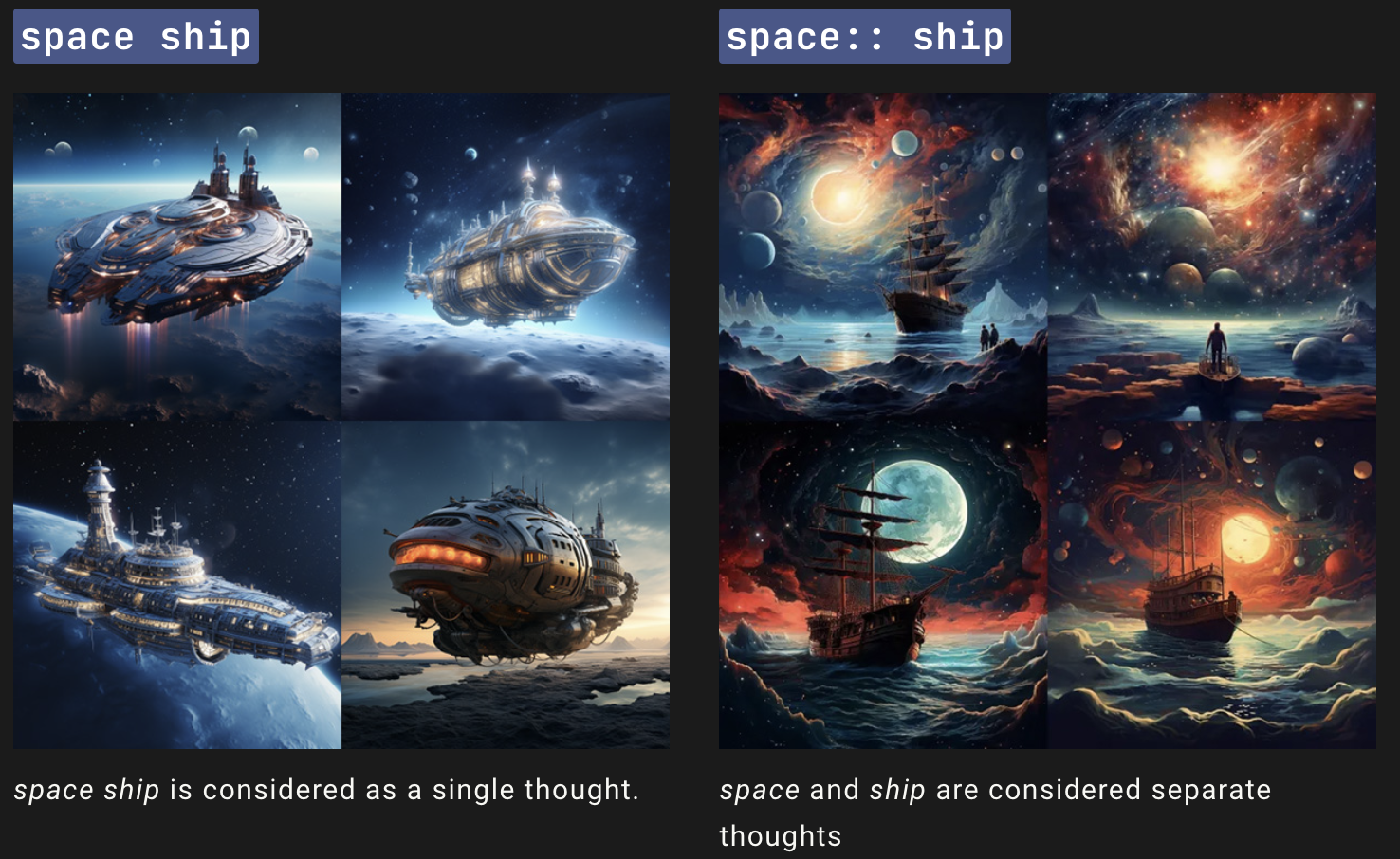
/imagine man playing cricket --test --creativeDengan tanda titik dua ganda (::), Anda dapat menginstruksikan Midjourney untuk menafsirkan istilah secara terpisah. Ini berguna saat Anda ingin meningkatkan atau menurunkan pentingnya istilah tertentu dalam prompt.
Contoh yang diambil dari dokumentasi Midjourney adalah istilah ‘space ship.’ Karena semua kata dipertimbangkan bersama, Bot Midjourney menghasilkan gambar kapal ruang angkasa sci-fi. Jika prompt dipisah menjadi dua bagian, space:: ship, maka setiap konsep dipertimbangkan secara terpisah, menghasilkan kapal yang berlayar di angkasa.
Kata kunci negatif adalah istilah yang tidak ingin Anda tampilkan dalam gambar. Banyak pengguna lanjutan menambahkan prompt negatif seperti (no hands, no text, dll.) untuk menghasilkan gambar yang lebih bernuansa.
Ada banyak pengguna Midjourney lain di Discord, dan mereka akan mengirim prompt seperti halnya Anda. Ini bisa terasa agak kewalahan saat Anda ingin fokus pada proyek sendiri. Jika Anda ingin lebih leluasa, pertimbangkan untuk berlangganan agar mendapat akses ke mode privat.
Gunakan menu pengaturan di peramban atau masukkan /settings di Midjourney untuk menampilkan layar pengaturan. Dari sini, Anda dapat memilih semua pengaturan yang ingin disertakan dalam prompt tanpa harus menuliskannya berulang kali secara manual.
Midjourney membuat karya seni kreatif dapat diakses semua orang dengan kata kunci atau gambar deskriptif yang sederhana. Memulai tidak sesulit yang dibayangkan pada awalnya. Dengan mengikuti tutorial ini, Anda memiliki cukup bekal untuk mulai menciptakan beberapa proyek menarik.
Jika Anda ingin mempelajari lebih lanjut tentang AI Generatif, Anda mungkin tertarik pada hal-hal berikut:
Pelajari lebih lanjut tentang AI melalui kursus-kursus ini!
Kursus
Kursus
Kursus
blogs
Javier Canales Luna
14 mnt
blogs
Dario Radečić
15 mnt
blogs
Hugo Bowne-Anderson
13 mnt
blogs
David Woods
13 mnt



