
Courses
Các khái niệm về Generative AI
2 giờ
116.1K
Bạn có thể dùng tài khoản Google hoặc Discord để đăng ký Midjourney. Dù chọn cách nào, bạn cũng có thể truy cập trang web Midjourney để tạo tài khoản.
Nếu bạn muốn dùng tài khoản Discord (hoặc đăng ký để tạo tài khoản miễn phí) bạn có thể truy cập Midjourney Bot ở bất cứ nơi nào dùng được Discord (ví dụ: web, di động, ứng dụng máy tính).
Sau khi thiết lập xong Discord, bạn có thể truy cập trang web Midjourney và chọn “Sign In,” – hoặc bạn có thể nhấp vào liên kết mời Discord để đi thẳng đến đó. Trang tiếp theo sẽ là lời mời vào kênh Discord của Midjourney. Khi chấp nhận, bạn sẽ được cấp quyền truy cập máy chủ Midjourney. Có thể bạn sẽ được yêu cầu xác minh tài khoản trước khi bắt đầu sử dụng Midjourney.
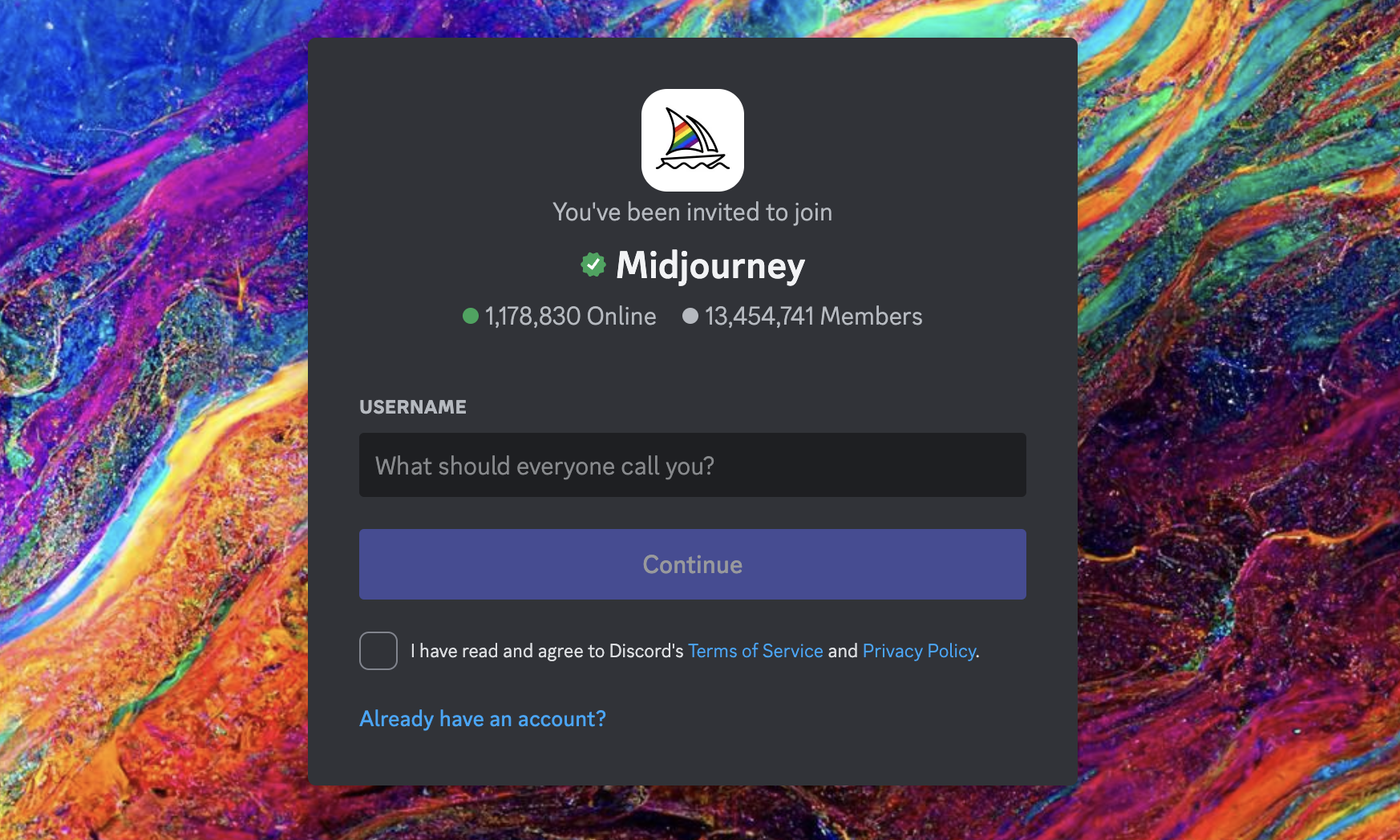
Lời mời vào Discord của Midjourney
Nếu thay vào đó bạn muốn sử dụng công cụ qua trang web Midjourney, hãy bảo đảm bạn đã đăng nhập bằng tài khoản mới. Sau đó, vào tài khoản của bạn ở góc dưới bên trái và chọn "Subscribe".
Midjourney có bốn bậc thuê bao. Mỗi gói cấp quyền truy cập vào thư viện thành viên Midjourney, máy chủ Discord chính thức, điều khoản sử dụng thương mại chung và nhiều hơn nữa – xem tài liệu Midjourney để có danh sách đầy đủ các gói và giá.
Để đăng ký một gói, bạn cũng có thể dùng lệnh /subscribe trong một phòng dành cho người mới trên Discord (ví dụ, #newbies-29) để tạo một liên kết cá nhân tới trang đăng ký.
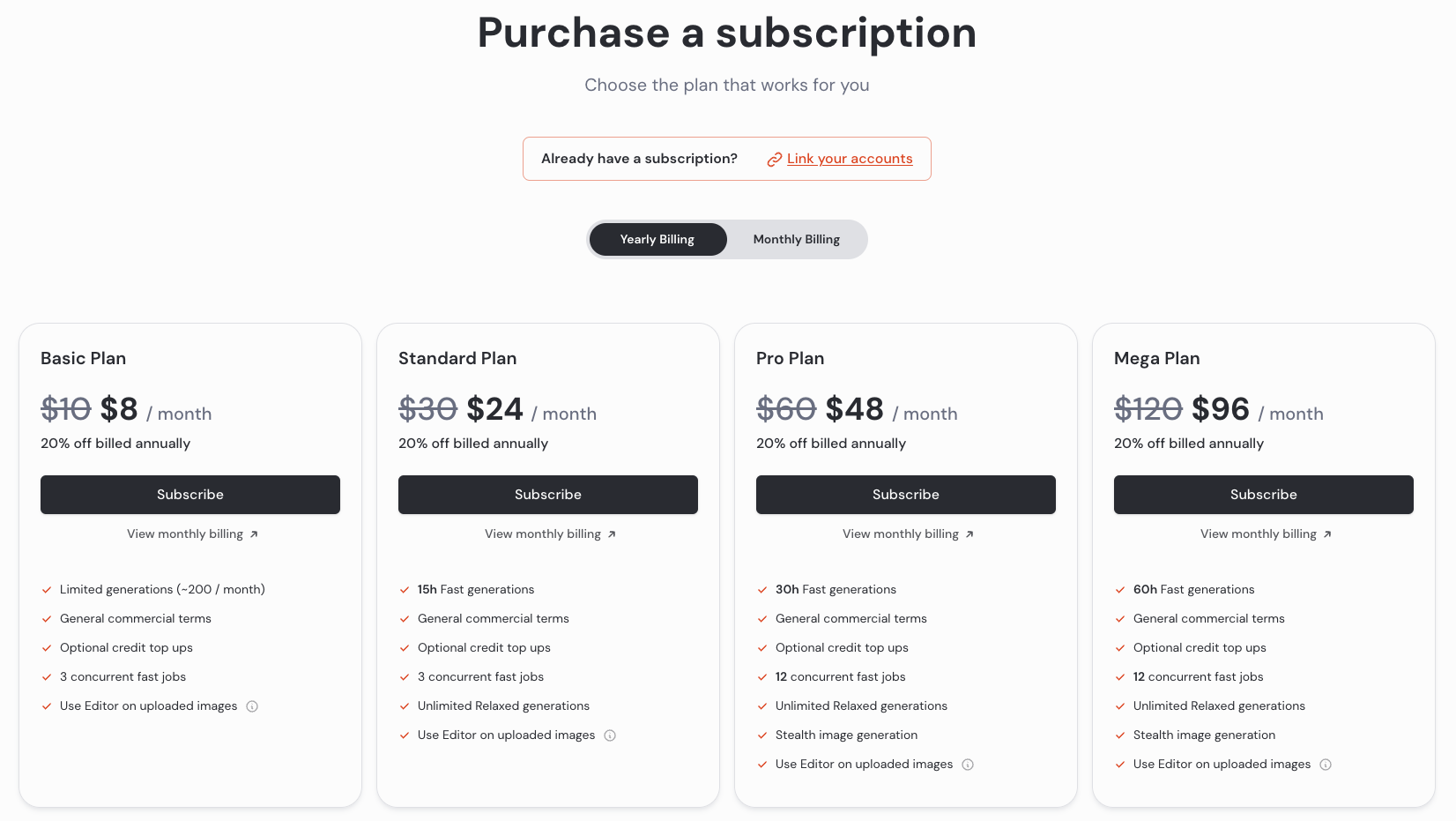
So sánh các gói Midjourney
Trên giao diện web, bạn có thể nhập prompt ở bất cứ đâu bằng Imagine Bar. Khi quá trình tạo bắt đầu, bạn có thể xem chúng trong tab Create. Bạn cũng có thể tạo các biến thể của hình ảnh sau khi chúng được tạo.
Trên Discord, bạn có thể vào một trong các kênh bot “newbie” và gõ /imagine rồi đến nội dung bạn muốn tạo.
Người dùng trả phí có thể gửi tin nhắn chứa prompt trực tiếp tới bot Midjourney trên Discord. Tuy nhiên, chúng vẫn có thể hiển thị công khai trong thư viện thành viên; nếu bạn muốn tạo hình ảnh riêng tư (tạo ảnh ở chế độ ẩn), bạn phải đăng ký gói Pro hoặc Mega.
Lưu ý: các kênh dành cho người mới có thể nhanh chóng trở nên quá tải do có nhiều yêu cầu được đăng cùng lúc.
Để tạo hình ảnh đầu tiên, bạn có thể dùng Imagine Bar trên giao diện web hoặc vào một trong các kênh dành cho người mới trên máy chủ Discord của Midjourney; thường được đặt tên “#newbies-” kèm theo một con số. Đừng quá băn khoăn chọn kênh nào – về cơ bản chúng không khác nhau.
Bạn chỉ cần gõ điều bạn muốn thấy vào Imagine Bar và Midjourney sẽ bắt đầu tạo tác phẩm của bạn trong tab Create. Ngoài ra, trên Discord bạn có thể dùng các lệnh Discord. Chỉ cần nhập “/” rồi “imagine” và prompt bạn muốn Midjourney tạo.
Ví dụ:
/imagine prompt: musician looking at his laptop excitedly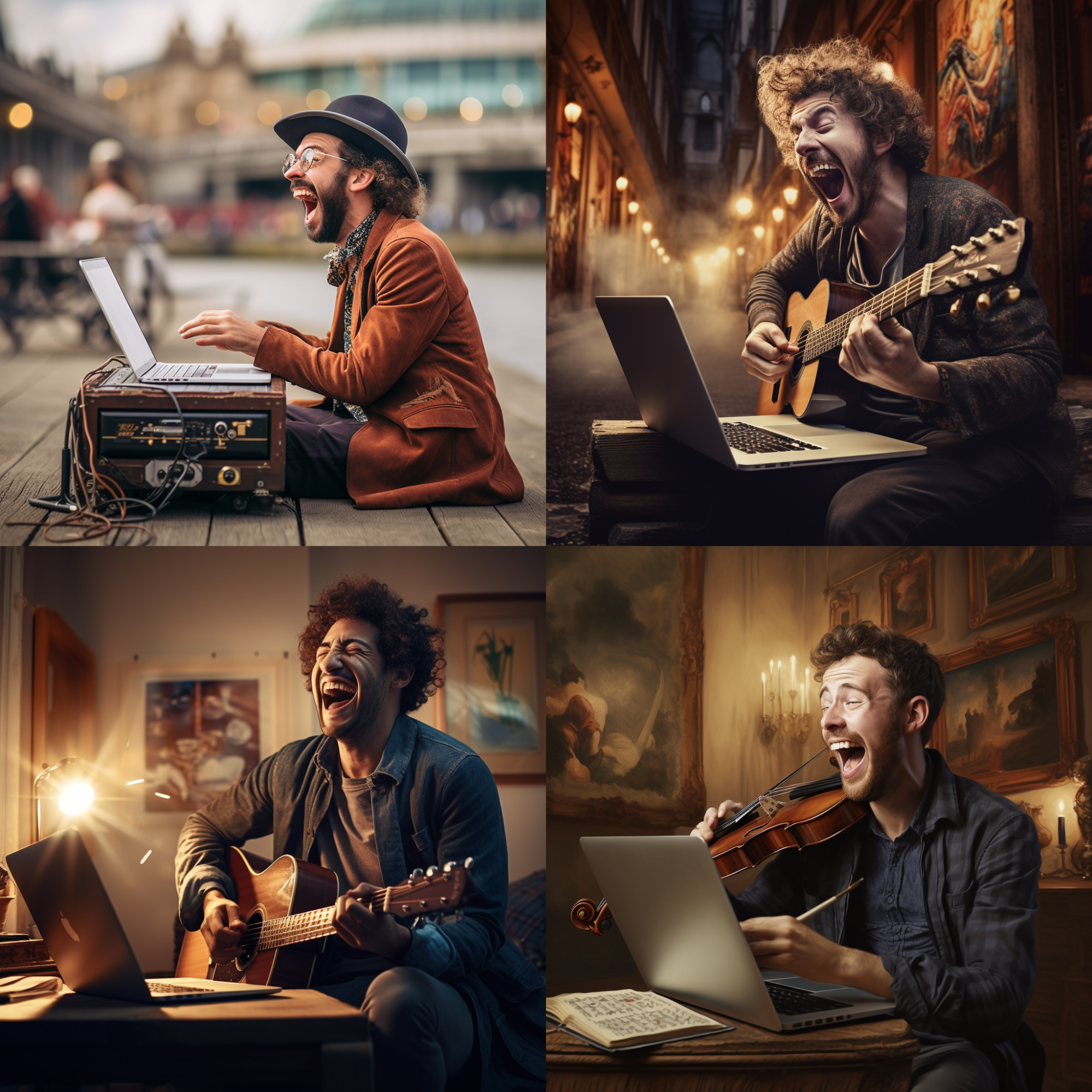
Hình ảnh từ máy chủ Discord
Mất khoảng một phút để tạo phản hồi, và khi xong, bot Midjourney theo mặc định sẽ dựng bốn hình ảnh khác nhau dựa trên prompt của bạn.
Lưu ý: Midjourney không còn cung cấp sử dụng miễn phí ngoại trừ một số giai đoạn khuyến mãi ngắn. Nếu bạn muốn gửi prompt, bạn phải đăng ký gói trả phí.
Khi Midjourney tạo xong hình, bot sẽ đưa ra một số tùy chọn để bạn chỉnh sửa và tinh chỉnh. Dưới đây là một vài lựa chọn:
Nút menu trên thanh hình ảnh cho phép bạn đặt các tham số khác nhau cho prompt trên trình duyệt. Bạn có thể điều chỉnh nhiều trường, như mức độ phong cách, độ đa dạng và tốc độ tạo.
Nếu bạn dùng phiên bản trình duyệt, bạn có thể dùng các hình ảnh sẵn có trong prompt. Về bản chất, chúng trở thành tham chiếu phong cách cho prompt của bạn.
Trên Discord, các nút này gồm U1 đến U4. Chúng được dùng để upscale hình, tạo phiên bản lớn hơn của hình đã chọn với nhiều chi tiết hơn.
Các nút này cũng gồm V1 đến V4. Bạn có thể dùng chúng để tạo các biến thể nhẹ của hình trong lưới đã chọn. Lưới hình mới được tạo dưới dạng biến thể sẽ được mô phỏng theo bố cục và tổng thể của hình đã chọn.
Bạn cũng có thể chạy lại tác vụ, tức là chạy lại prompt gốc và tạo một lưới hình ảnh mới.
Khi dùng Discord, các tùy chọn được thêm như tham số vào prompt sẽ thay đổi cách hình ảnh được tạo. Tham số có thể thay đổi tỷ lệ khung hình, phiên bản mô hình Midjourney, bộ upscaler được sử dụng và nhiều yếu tố khác.
Tham số luôn được thêm ở cuối prompt. Bạn có thể thêm nhiều tham số cho mỗi prompt.
/imagine prompt: musician looking at his laptop excitedly --aspect 2:3 --stop 95 --add birdsBạn cũng có thể đưa hình ảnh vào prompt để thay đổi bố cục, thiết kế và bảng màu của tác vụ. Điều này có nghĩa là bạn có thể kết hợp prompt văn bản và prompt hình ảnh, hoặc dùng riêng từng cách.
Để bắt đầu với image prompt, hãy nhập hoặc dán địa chỉ website của hình ảnh sau lệnh /imagine trên Discord. Lưu ý địa chỉ web phải kết thúc bằng phần mở rộng .png, .gif, hoặc .jpg để hoạt động.
Nếu bạn muốn thêm văn bản và tham số bổ sung để hoàn thiện prompt, bạn phải thêm chúng sau khi đã thêm địa chỉ hình ảnh. Ví dụ:
/imagine prompt: http://imageURL1.png description of what to imagine --parameter1 --parameter2Tóm lại, đây là các quy tắc khi dùng image prompt:
.png, .gif, .webp, .jpg, hoặc .jpegChúng ta đã đề cập rằng một liên kết địa chỉ hình kết thúc bằng .png, .gif, .webp, .jpg, hoặc .jpeg là bắt buộc nếu bạn muốn đưa hình ảnh vào prompt, nhưng nếu hình nằm trên máy tính hoặc điện thoại thì sao?
Trong trường hợp đó, bạn cần gửi hình cho bot Midjourney trước để tạo liên kết.
Nếu bạn đã sẵn sàng bắt đầu tạo hình ảnh với Midjourney, những mẹo hàng đầu này sẽ giúp bạn tận dụng tối đa công cụ AI sinh:
Midjourney cho ra kết quả tốt nhất khi prompt của bạn cụ thể. Hãy đưa vào càng nhiều chi tiết cụ thể càng tốt trong mô tả. Tuy nhiên, hãy giữ prompt ngắn gọn. Bất kỳ nội dung nào sau khoảng 40 từ có khả năng bị bỏ qua; sau 60 từ, khả năng bị bỏ qua rất cao, và sau 80 từ, gần như chắc chắn sẽ bị cắt.
Hãy dùng tính từ và trạng từ để thêm sắc thái và cảm xúc cho prompt. Chúng có thể mô tả màu sắc, hình dáng, kích thước, chất liệu và các đặc điểm khác của đối tượng hoặc khung cảnh bạn muốn tạo.
Hãy dùng ngôn ngữ rõ ràng, trực tiếp để mô tả chính xác hình ảnh bạn muốn tạo. Ngôn ngữ mơ hồ có thể được hiểu theo nhiều cách, dẫn đến kết quả không như mong đợi.
Bạn cần thử nghiệm với mô hình để hiểu cách nó diễn giải các từ khóa khác nhau. Kiểm tra đầu ra bạn nhận được và xem những điều chỉnh nhỏ đối với prompt và cài đặt có thể cho ra kết quả khác biệt như thế nào.
Trình tạo prompt được xây dựng nhằm hỗ trợ bạn viết prompt Midjourney mô tả chi tiết. Sử dụng chúng có thể mang lại cảm hứng và là nền tảng tốt cho prompt ban đầu của bạn.
Thẻ --creative sẽ hướng Midjourney tạo ra đầu ra phá cách hơn. Đây là cách hay để nảy sinh ý tưởng mới hoặc thoát khỏi diện mạo quen thuộc của nội dung Midjourney.
Ví dụ prompt của bạn sẽ trông như sau:
/imagine man playing cricket --test --creativeVới dấu hai chấm kép (::), bạn có thể hướng dẫn Midjourney diễn giải các thuật ngữ riêng rẽ. Một trường hợp hữu ích là khi bạn muốn tăng hoặc giảm tầm quan trọng của một số thuật ngữ trong prompt.
Ví dụ từ tài liệu Midjourney là thuật ngữ ‘space ship.’ Vì tất cả từ được xem xét cùng nhau, Bot Midjourney tạo ra hình tàu vũ trụ khoa học viễn tưởng. Nếu tách prompt thành hai phần, space:: ship, thì mỗi khái niệm được xét riêng, tạo ra hình con tàu đang đi trong không gian.
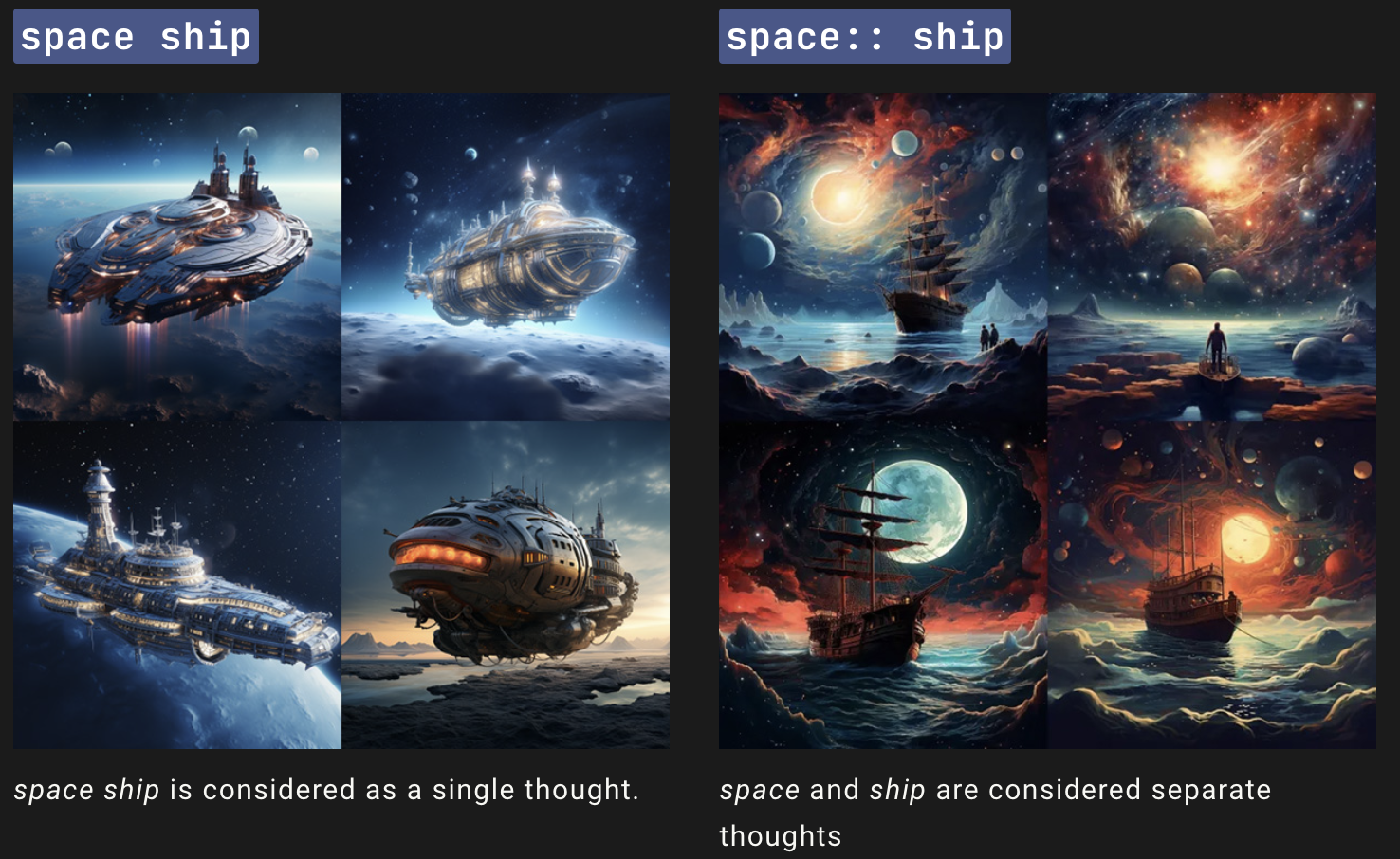
Từ khóa phủ định là các thuật ngữ bạn không muốn xuất hiện trong hình. Nhiều người dùng nâng cao thêm các negative prompt như (no hands, no text, v.v.) để tạo hình ảnh tinh tế hơn.
Có rất nhiều người dùng Midjourney khác trên Discord, và họ sẽ gửi prompt giống như bạn. Điều này có thể khiến bạn choáng ngợp khi đang làm dự án của riêng mình. Nếu muốn đỡ rối mắt hơn, hãy cân nhắc đăng ký để truy cập chế độ riêng tư.
Hãy dùng menu cài đặt trên trình duyệt hoặc nhập /settings vào Midjourney để mở màn hình cài đặt. Từ đây, bạn có thể chọn mọi cài đặt muốn đưa vào prompt mà không phải gõ đi gõ lại thủ công.
Midjourney giúp mọi người tiếp cận việc sáng tạo nghệ thuật chỉ với những từ khóa mô tả hoặc hình ảnh đơn giản. Bắt đầu với công cụ này không khó như bạn nghĩ ban đầu. Bằng cách làm theo hướng dẫn này, bạn đã có đủ nguồn lực để bắt đầu tạo ra những dự án thú vị.
Nếu bạn muốn tìm hiểu thêm về AI sinh, bạn có thể quan tâm đến các nội dung sau:
Học thêm về AI với các khóa học này!
Courses
Courses
Courses