
Corso
Concetti di IA generativa
2 h
116.1K
Puoi usare il tuo account Google o Discord per registrarti a Midjourney. Qualunque sia la scelta, vai al sito di Midjourney per creare un account.
Se vuoi usare il tuo account Discord (o registrarti per crearne uno gratuito) puoi accedere al bot di Midjourney ovunque sia disponibile Discord (ad esempio web, mobile, applicazioni desktop).
Una volta che Discord è attivo, vai al sito di Midjourney e seleziona “Sign In”, – oppure clicca su questo link di invito a Discord per andarci direttamente. La pagina successiva sarà un invito al canale Discord di Midjourney. Accettando, otterrai l’accesso al server Midjourney. Potrebbe esserti chiesto di verificare il tuo account prima di poter iniziare a usare Midjourney.
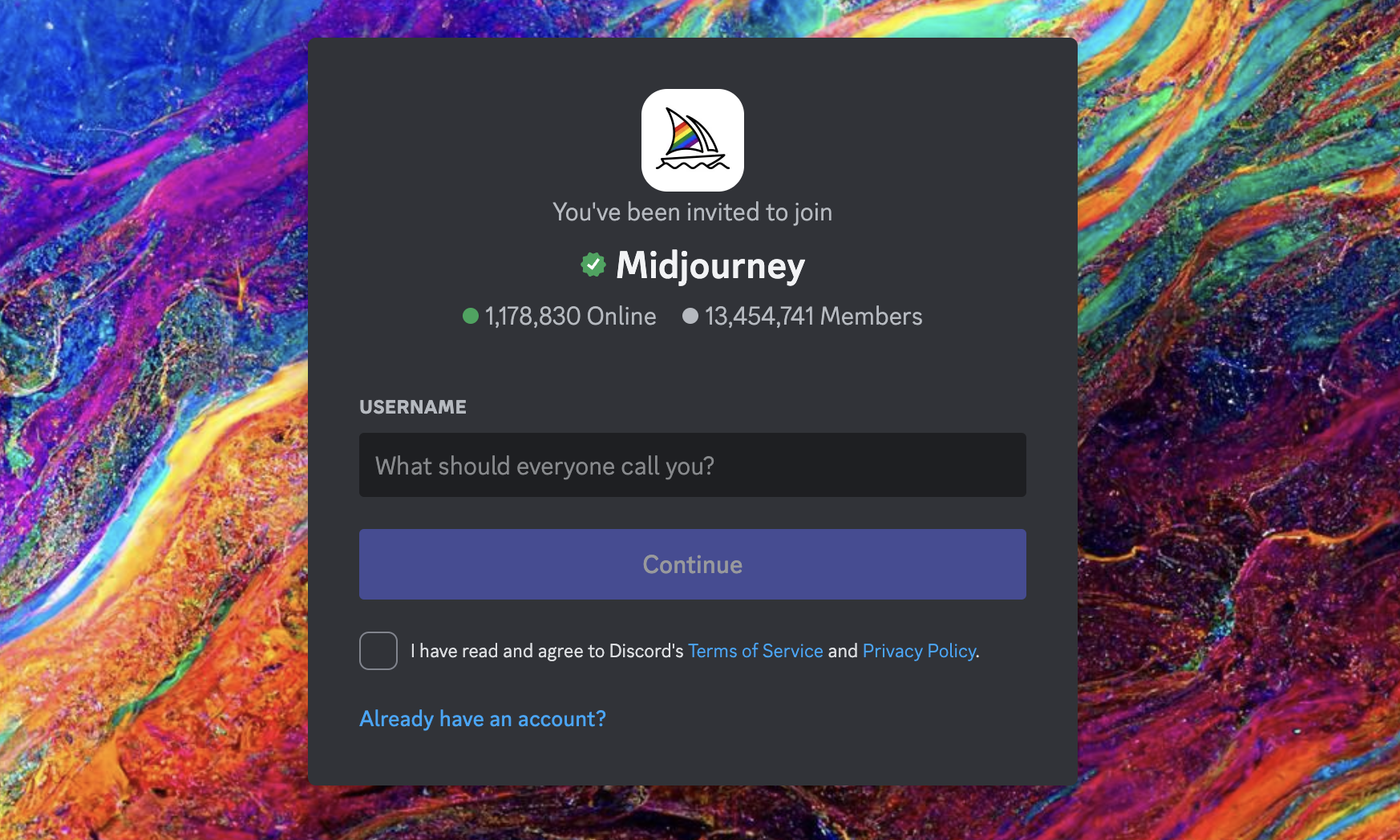
L’invito a Midjourney su Discord
Se preferisci usare lo strumento tramite il sito di Midjourney, assicurati di aver effettuato l’accesso con il tuo nuovo account. Poi vai al tuo account nell’angolo in basso a sinistra e seleziona "Subscribe".
Midjourney offre quattro livelli di abbonamento. Ognuno ti garantisce l’accesso alla galleria membri di Midjourney, al server Discord ufficiale, a termini generali di utilizzo commerciale e altro ancora – consulta la documentazione di Midjourney per l’elenco completo dei piani e dei prezzi.
Per abbonarti a un piano, puoi anche usare il comando /subscribe in una delle stanze per i nuovi utenti su Discord (ad esempio #newbies-29) per generare un link personale alla pagina di sottoscrizione.
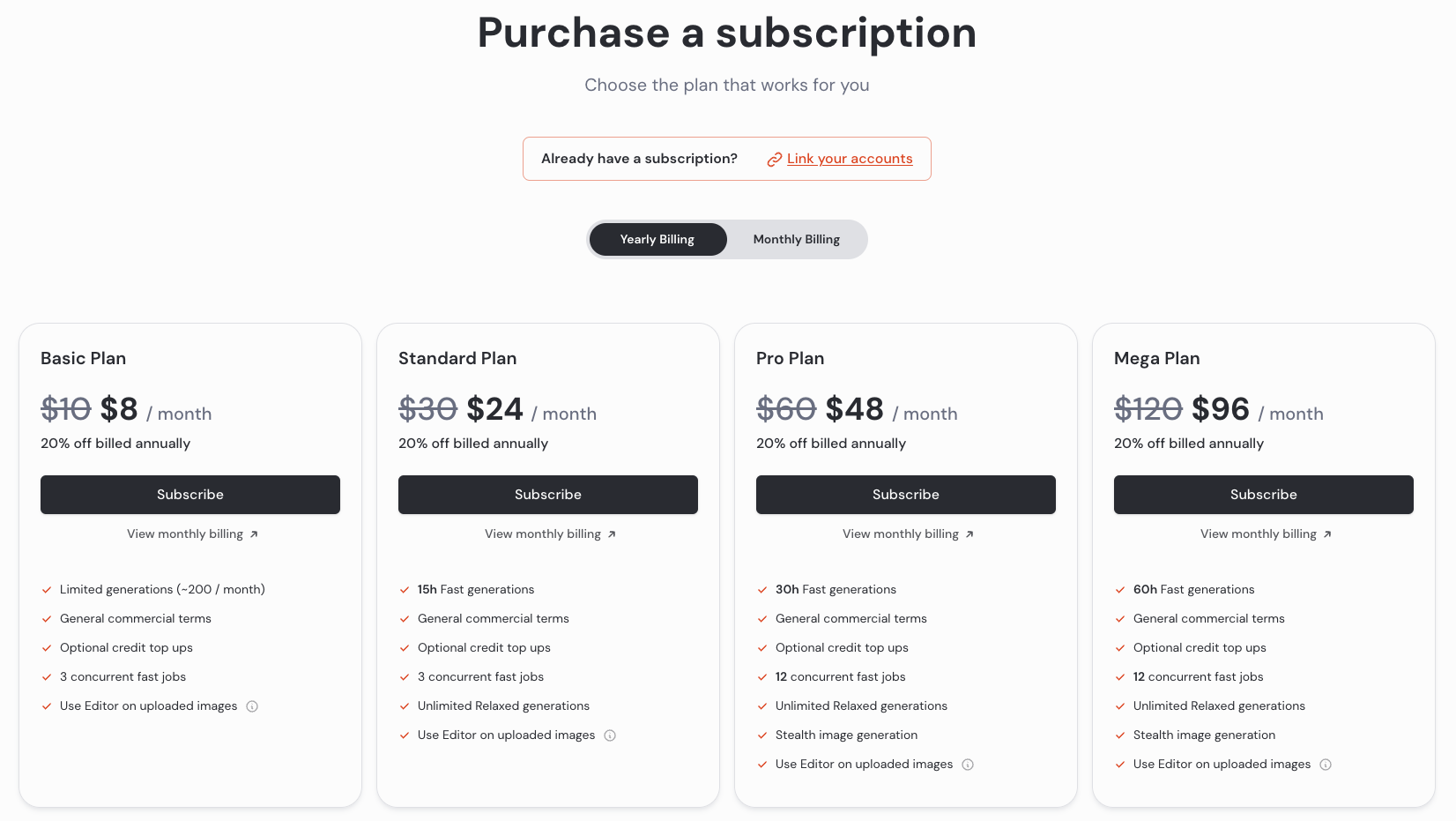
Confronto dei piani Midjourney
Nell’interfaccia web puoi inserire un prompt ovunque usando l’Imagine Bar. Una volta avviata la creazione, le vedrai nella scheda Create. Puoi anche creare variazioni delle tue immagini una volta generate.
Su Discord, puoi andare in uno dei canali bot per "newbie" e digitare /imagine seguito da ciò che vuoi creare.
Essere un utente a pagamento ti consente di inviare messaggi con i tuoi prompt direttamente al bot Discord di Midjourney. Tuttavia, potrebbero essere comunque visibili pubblicamente nella galleria dei membri; se vuoi generare immagini private (generazione in modalità invisibile), devi iscriverti al piano Pro o Mega.
Nota: i canali per i nuovi utenti possono diventare rapidamente travolgenti a causa delle numerose richieste pubblicate contemporaneamente.
Per generare la tua prima immagine, puoi usare l’Imagine Bar sull’interfaccia web o uno dei canali per i nuovi utenti nel server Discord di Midjourney; in genere si chiamano “#newbies-” seguito da un numero. Non preoccuparti troppo su quale scegliere: non c’è una vera differenza.
Puoi semplicemente digitare ciò che vuoi vedere nella barra Imagine e Midjourney inizierà a generare la tua creazione nella scheda Create. In alternativa, su Discord puoi usare i comandi di Discord. Basta inserire “/” seguito da “imagine” e dal prompt che vuoi far creare a Midjourney.
Ecco un esempio:
/imagine prompt: musician looking at his laptop excitedly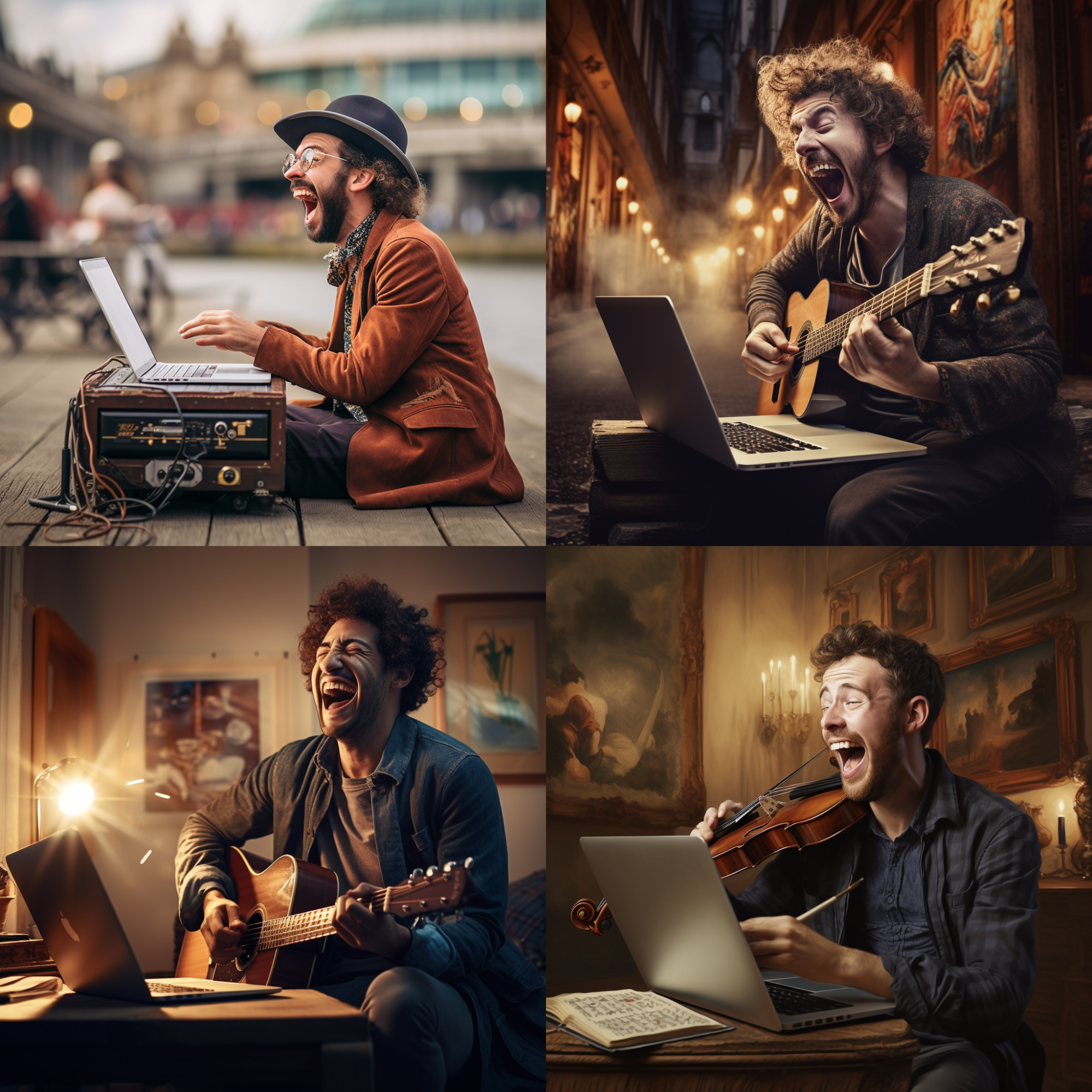
Immagine dal server Discord
Ci vuole circa un minuto per generare una risposta, ma quando arriva, il bot di Midjourney produrrà per impostazione predefinita quattro immagini diverse basate sul tuo prompt.
Nota: Midjourney non offre più l’uso gratuito se non durante alcuni brevi periodi promozionali. Se vuoi inviare un prompt, devi sottoscrivere un piano a pagamento.
Una volta che Midjourney ha finito di generare la tua immagine, il bot restituirà alcune opzioni per modificare e perfezionare le immagini. Ecco alcune possibilità:
Il pulsante del menu sulla barra dell’immagine consente di impostare vari parametri per i tuoi prompt nell’esperienza da browser. Puoi regolare diversi campi, come stilizzazione, varietà e velocità di generazione.
Se usi la versione browser, puoi includere immagini esistenti nei tuoi prompt. In pratica, diventano un riferimento di stile per il tuo prompt.
Su Discord vanno da U1 a U4. I pulsanti U servono per fare l’upscale di un’immagine, generando una versione più grande dell’immagine selezionata con più dettagli.
Anche questi vanno da V1 a V4. Puoi usare i pulsanti V per creare leggere variazioni dell’immagine selezionata nella griglia. Una nuova griglia di immagini generata come variazione riprende l’aspetto generale e la composizione dell’immagine selezionata.
Puoi anche rilanciare il job, che rieseguirà il prompt originale e produrrà una nuova griglia di immagini.
Quando usi Discord, le opzioni aggiunte a un prompt come parametri ne modificano la generazione dell’immagine. I parametri possono cambiare i rapporti d’aspetto di un’immagine, le versioni del modello Midjourney, l’upscaler utilizzato e molto altro.
I parametri si aggiungono sempre alla fine di un prompt. Puoi aggiungerne più di uno a ogni prompt.
/imagine prompt: musician looking at his laptop excitedly --aspect 2:3 --stop 95 --add birdsLe immagini possono essere incluse in un prompt per modificare la composizione, il design e la palette cromatica di un job. Questo significa che puoi utilizzare prompt testuali e con immagini insieme, oppure usare ciascun metodo in modo indipendente.
Per iniziare con un image prompt, inserisci o incolla l’indirizzo web dell’immagine dopo il comando /imagine su Discord. Nota che l’indirizzo web deve terminare con un’estensione .png, .gif o .jpg per funzionare.
Se vuoi aggiungere testo e parametri per completare il prompt, devi farlo dopo aver inserito l’indirizzo dell’immagine. Per esempio:
/imagine prompt: http://imageURL1.png description of what to imagine --parameter1 --parameter2Ricapitolando, ecco le regole per usare gli image prompt:
.png, .gif, .webp, .jpg o .jpegAbbiamo già visto che per includere un’immagine nel prompt serve un link all’indirizzo dell’immagine che termini in .png, .gif, .webp, .jpg o .jpeg, ma se l’immagine è sul tuo computer o telefono?
In tal caso, devi prima inviare l’immagine al bot di Midjourney per generare un link.
Se sei pronto a iniziare a creare immagini con Midjourney, questi consigli ti aiuteranno a ottenere il massimo dallo strumento di IA generativa:
Midjourney genera i risultati migliori quando i prompt sono specifici. Includi più dettagli possibili nel linguaggio descrittivo. Tuttavia, mantieni i prompt concisi. Quanto scritto dopo circa 40 parole tende a essere ignorato; dopo 60 parole è molto probabile che venga ignorato e dopo 80 parole quasi certamente verrà tagliato.
Usa aggettivi e avverbi per aggiungere sfumature ed emozione ai tuoi prompt. Possono descrivere colore, forma, dimensioni, texture e altre caratteristiche dell’oggetto o della scena che vuoi creare.
Usa un linguaggio chiaro e diretto che descriva accuratamente l’immagine che vuoi creare. Un linguaggio ambiguo può essere interpretato in vari modi, con possibili risultati imprevisti.
Devi sperimentare con il modello per capire come interpreta le varie parole chiave. Controlla gli output che ottieni e osserva come piccole modifiche ai prompt e alle impostazioni possano produrre risultati diversi.
I generatori di prompt sono progettati proprio per aiutarti a scrivere prompt descrittivi per Midjourney. Usarli può darti ispirazione e costituire un’ottima base per il tuo prompt iniziale.
Il tag --creative indirizzerà Midjourney a generare risultati più non convenzionali. È un ottimo modo per trovare nuove idee o allontanarsi dall’aspetto tradizionale dei contenuti di Midjourney.
Ecco come potrebbe apparire il tuo prompt:
/imagine man playing cricket --test --creativeCon la doppia virgola (::) puoi istruire Midjourney a interpretare i termini separatamente. Questo torna utile, ad esempio, quando vuoi aumentare o diminuire l’importanza di alcuni termini nel tuo prompt.
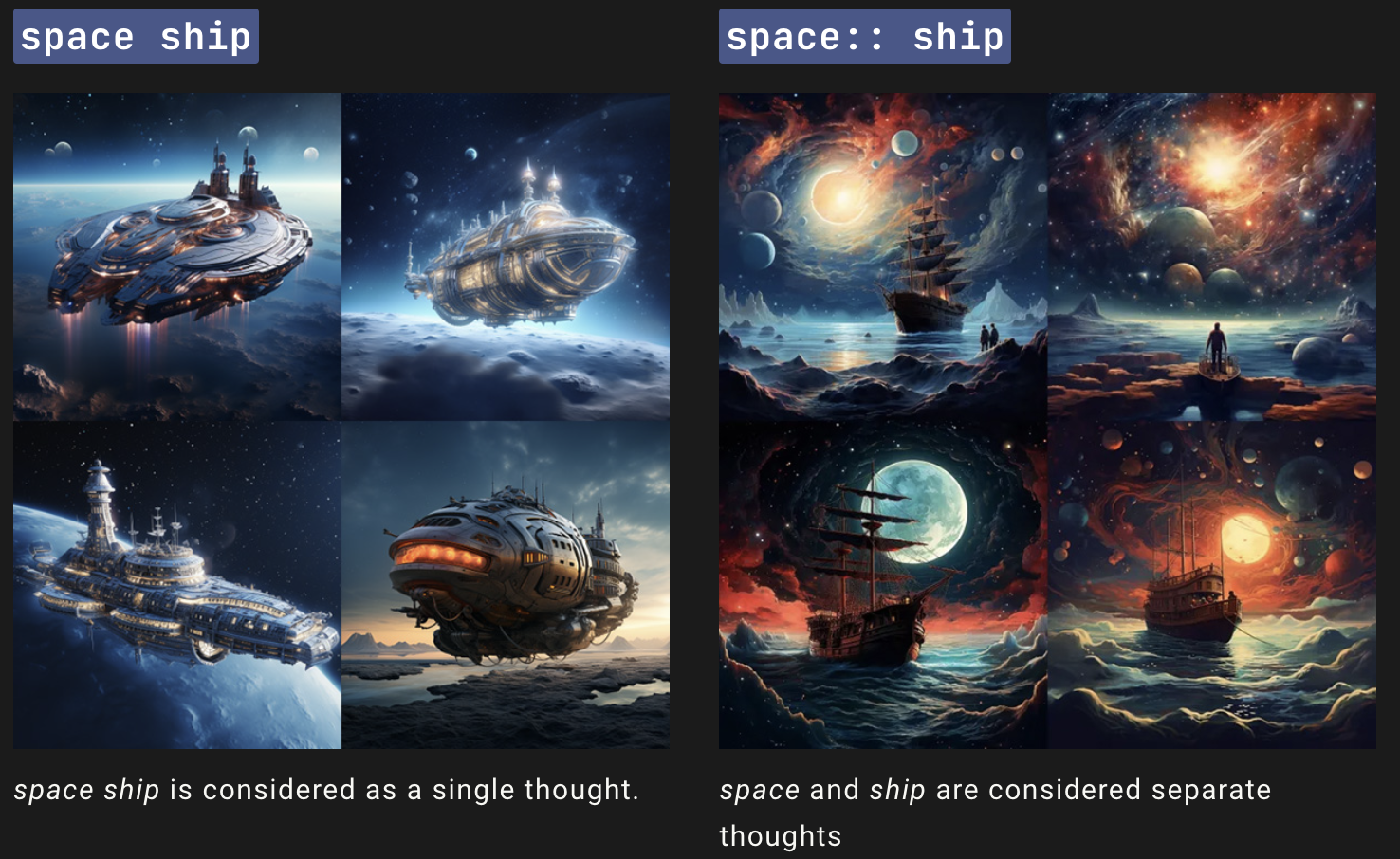
Un esempio tratto dalla documentazione di Midjoueney è il termine ‘space ship.’ Poiché tutte le parole sono considerate insieme, il bot di Midjourney produce immagini di astronavi fantascientifiche. Se il prompt è separato in due parti, space:: ship, ogni concetto viene considerato separatamente, generando una nave che salpa nello spazio.
Le parole chiave negative sono termini che non vuoi compaiano nella tua immagine. Molti utenti avanzati aggiungono prompt negativi (come no hands, no text, ecc.) per creare immagini più sfumate.
Su Discord ci sono molti altri utenti di Midjourney che invieranno prompt come fai tu. Questo può risultare un po’ caotico quando stai lavorando ai tuoi progetti. Se vuoi avere più chiarezza, valuta un abbonamento per accedere alla modalità privata.
Usa il menu delle impostazioni nel browser oppure inserisci /settings in Midjourney per aprire la schermata delle impostazioni. Da qui puoi selezionare tutte le impostazioni che vuoi includere nei tuoi prompt senza doverle scrivere ogni volta manualmente.
Midjourney rende l’arte creativa accessibile a tutti con semplici parole chiave descrittive o immagini. Iniziare non è così difficile come potresti pensare. Seguendo questo tutorial, hai abbastanza risorse per iniziare a creare progetti interessanti.
Se vuoi saperne di più sull’IA generativa, potrebbero interessarti i seguenti contenuti:
Scopri di più sull’IA con questi corsi!
Corso
Corso
Corso
blog
Abid Ali Awan
15 min
blog
Abid Ali Awan
10 min
blog
Tim Lu
12 min



