
Kurs
Üretken Yapay Zeka Kavramları
2 sa
116.3K
Midjourney’e kaydolmak için Google veya Discord hesabınızı kullanabilirsiniz. Hangisini tercih ederseniz edin, hesap oluşturmak için Midjourney web sitesine gidebilirsiniz.
Discord hesabınızı kullanmak (veya ücretsiz bir hesap oluşturmak için kayıt olmak) isterseniz, Midjourney Bot’a Discord’un kullanılabildiği her yerden (örn. web, mobil, masaüstü uygulamaları) erişebilirsiniz.
Discord’u çalışır hâle getirdikten sonra, Midjourney web sitesine gidip “Sign In” seçeneğini belirleyebilirsiniz – ya da doğrudan gitmek için Discord davet bağlantısına tıklayabilirsiniz. Sonraki sayfa, Midjourney Discord kanalına davet olacaktır. Kabul ettiğinizde Midjourney sunucusuna erişim verilir. Midjourney’i kullanmaya başlamadan önce hesabınızı doğrulamanız istenebilir.
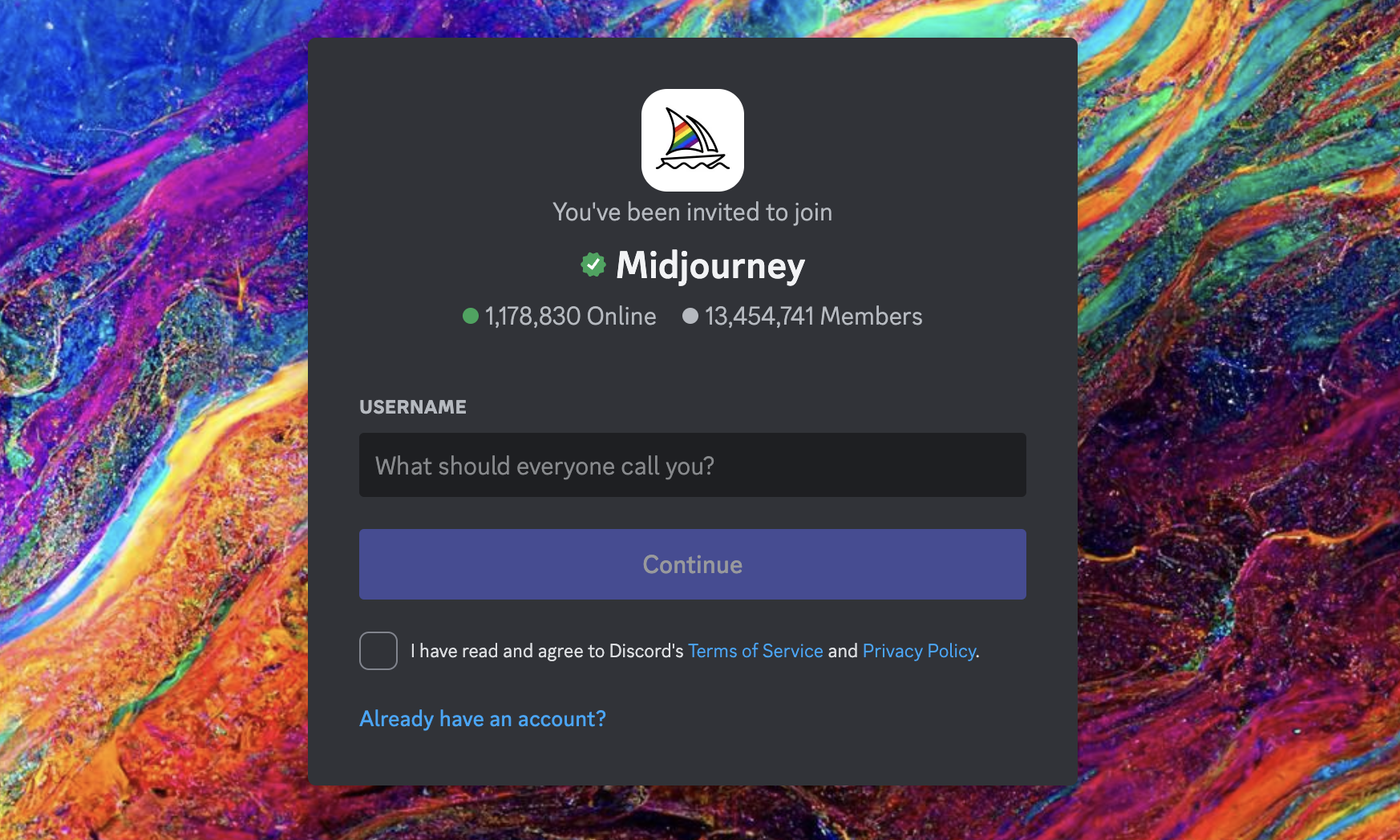
Midjourney Discord daveti
Aracı Midjourney web sitesi üzerinden kullanmak isterseniz, yeni hesabınızla oturum açtığınızdan emin olun. Ardından sol alt köşedeki hesabınıza gidip "Subscribe" seçeneğini seçin.
Midjourney için dört abonelik kademesi vardır. Her biri size Midjourney üye galerisine, resmi Discord sunucusuna, genel ticari kullanım koşullarına ve daha fazlasına erişim sağlar – fiyat planlarının tam listesi için Midjourney dokümantasyonuna bakın.
Bir plana abone olmak için Discord’daki yeni başlayan odalarından birinde (örn. #newbies-29) /subscribe komutunu kullanarak abonelik sayfasına kişisel bir bağlantı da oluşturabilirsiniz.
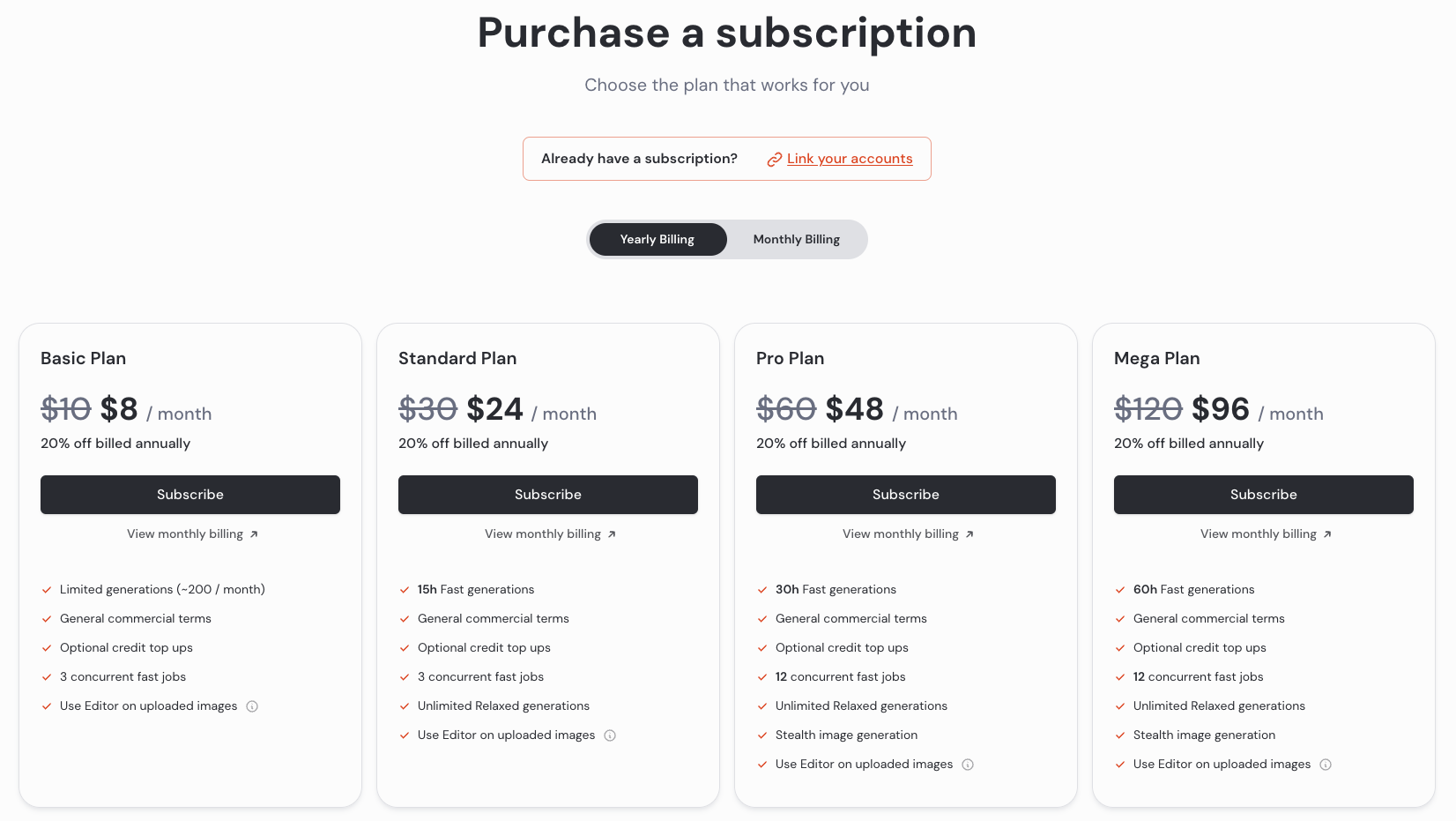
Midjourney plan karşılaştırması
Web arayüzünde, Imagine Bar’ı kullanarak herhangi bir yerden prompt girebilirsiniz. Oluşturma başladığında, bunları Create sekmesinde görürsünüz. Görselleriniz oluşturulduktan sonra varyasyonlar da üretebilirsiniz.
Discord’da, “yeni başlayanlar” bot kanallarından birine gidip /imagine yazdıktan sonra ne oluşturmak istiyorsanız onu yazabilirsiniz.
Ücretli kullanıcı olmak, promptlarınızı içeren mesajları doğrudan Midjourney Discord botuna göndermenize olanak tanır. Ancak bunlar yine de üye galerisinde herkese açık görünebilir; özel görseller üretmek (gizli görsel üretimi) isterseniz Pro veya Mega Plan’a abone olmanız gerekir.
Not: Yeni başlayan kanalları, aynı anda çok sayıda isteğin paylaşılması nedeniyle hızlıca bunaltıcı hâle gelebilir.
İlk görselinizi üretmek için ya Discord web arayüzündeki Imagine bar’ı kullanabilir ya da Midjourney Discord sunucusundaki yeni başlayan kanallarından birine gidebilirsiniz; bunlar genellikle sayılarla devam eden “#newbies-” şeklinde adlandırılır. Hangisini seçeceğiniz konusunda çok takılmayın – aralarında gerçek bir fark yoktur.
Imagine bar’ına görmek istediğiniz şeyi yazmanız yeterlidir; Midjourney, Create sekmesinde oluşturmayı başlatacaktır. Alternatif olarak, Discord’da Discord komutlarını kullanabilirsiniz. Yalnızca “/” yazıp ardından “imagine” ve Midjourney’in oluşturmasını istediğiniz promptu girin.
İşte bir örnek:
/imagine prompt: musician looking at his laptop excitedly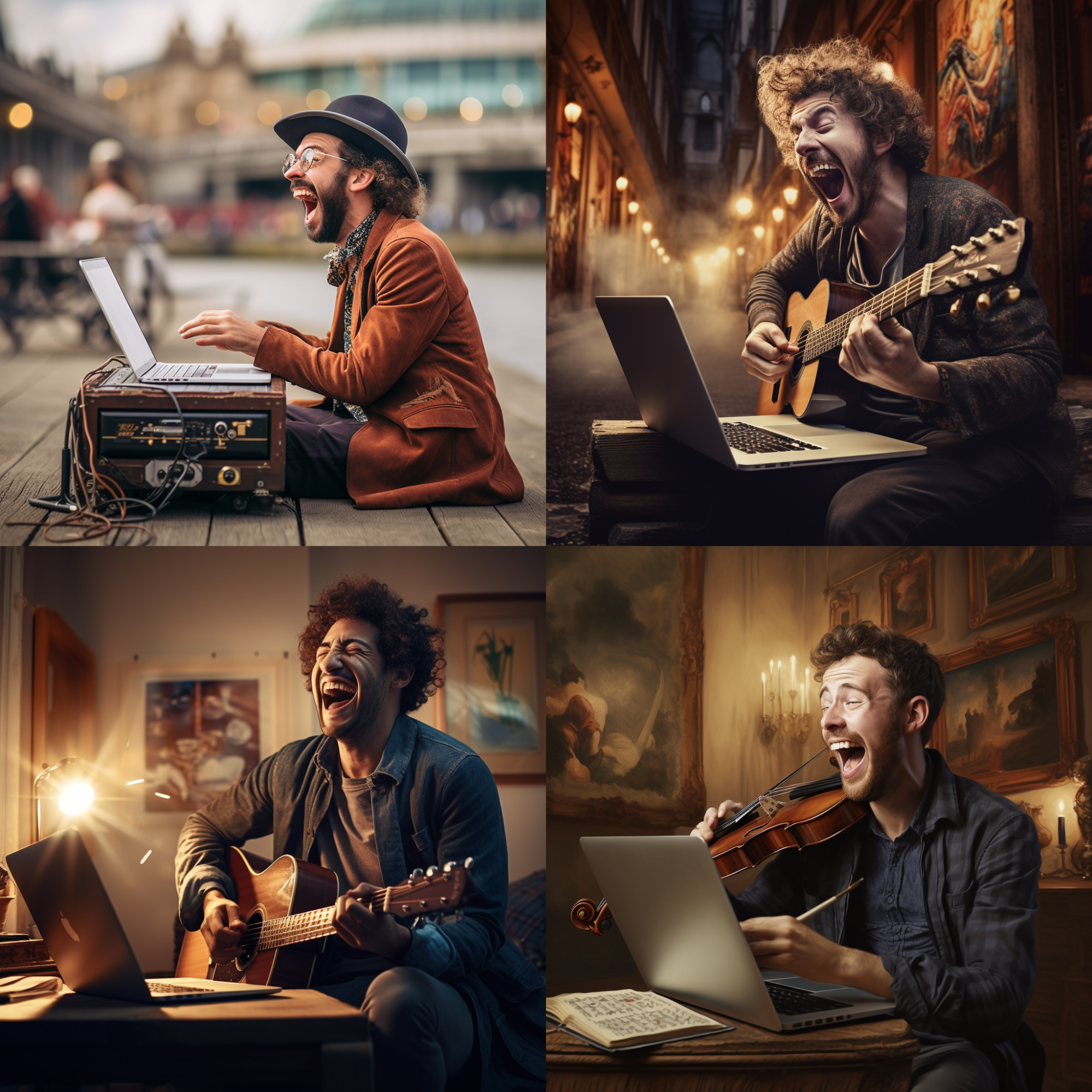
Discord Sunucusundan görsel
Bir yanıt üretilmesi yaklaşık bir dakika sürer; tamamlandığında Midjourney botu varsayılan olarak promptunuza dayalı dört farklı görsel oluşturur.
Not: Midjourney artık kısa tanıtım dönemleri dışında ücretsiz kullanım sunmuyor. Bir prompt göndermek istiyorsanız ücretli bir plana abone olmanız gerekir.
Midjourney görselinizi üretmeyi bitirdiğinde, bot görsellerinizi düzenleyip iyileştirmeniz için bazı seçenekler sunar. İşte elinizdeki birkaç seçenek:
Görsel çubuğundaki menü düğmesi, tarayıcı deneyiminde promptlarınıza ilişkin çeşitli parametreler ayarlamanıza olanak tanır. Stilizasyon, çeşitlilik ve oluşturma hızı gibi pek çok alanı ayarlayabilirsiniz.
Tarayıcı sürümünü kullanıyorsanız, promptlarınıza mevcut görselleri ekleyebilirsiniz. Esasen bunlar, promptunuz için bir stil referansı olur.
Discord’da bunlar U1’den U4’e kadar uzanır. U düğmelerini, seçilen görselin daha büyük ve daha detaylı bir sürümünü üreten büyütme (upscale) için kullanırız.
Bunlar da V1’den V4’e kadar uzanır. V düğmeleri, seçilen ızgara görselinin hafif varyasyonlarını oluşturur. Varyasyon olarak oluşturulan yeni görsel ızgarası, seçilen görselin genel görünümü ve kompozisyonu temel alınarak modellenir.
İşi yeniden çalıştırabilir, böylece orijinal prompt tekrar yürütülür ve yeni bir görsel ızgarası üretilir.
Discord kullanırken bir prompta parametre olarak eklenen seçenekler, bir görselin nasıl üretileceğini değiştirir. Parametreler, bir görselin en-boy oranını, kullanılan Midjourney model sürümlerini, kullanılan büyütücüyü (upscaler) ve daha birçok şeyi değiştirebilir.
Parametreler her zaman promptun sonuna eklenir. Her prompta birden fazla parametre ekleyebilirsiniz.
/imagine prompt: musician looking at his laptop excitedly --aspect 2:3 --stop 95 --add birdsBir işin kompozisyonunu, tasarımını ve renk şemasını değiştirmek için prompta görseller de eklenebilir. Bu, hem metin promptları hem de görsel promptları kullanabileceğiniz gibi, her iki yöntemi de birbirinden bağımsız kullanabileceğiniz anlamına gelir.
Bir görsel promptuyla başlamak için, /imagine Discord komutundan sonra görselin web adresini girin veya yapıştırın. Çalışması için web adresinin .png, .gif veya .jpg uzantısıyla bitmesi gerektiğini unutmayın.
Promptu tamamlamak için ek metin ve parametreler eklemek isterseniz, bunu görsel adresini ekledikten sonra yapmanız gerekir. Örneğin:
/imagine prompt: http://imageURL1.png description of what to imagine --parameter1 --parameter2Özetlemek gerekirse, görsel promptları kullanmanın kuralları şunlardır:
.png, .gif, .webp, .jpg veya .jpeg olmalıdırPromptunuza bir görsel eklemek istiyorsanız .png, .gif, .webp, .jpg veya .jpeg ile biten bir görsel adres bağlantısına ihtiyaç duyduğunuzu zaten belirttik; peki ya görsel bilgisayarınızda veya telefonunuzdaysa?
Bu durumda, önce Midjourney botuna görseli göndererek bir bağlantı oluşturmanız gerekir.
Midjourney ile görsel oluşturmaya hazırsanız, bu ipuçları üretken yapay zekâ aracından en iyi şekilde yararlanmanıza yardımcı olur:
Midjourney, promptlarınız belirli olduğunda en iyi sonuçları verir. Betimleyici dilinizde olabildiğince çok somut ayrıntı verin. Ancak, promptlarınızı kısa tutun. Yaklaşık 40 kelimeden sonra yazılanlar büyük olasılıkla göz ardı edilir; 60 kelimeden sonra göz ardı edilme olasılığı çok artar ve 80 kelimeden sonra neredeyse kesin olarak kesilir.
Sıfat ve zarfları kullanarak promptlarınıza nüans ve duygu katın. Oluşturmak istediğiniz nesnenin veya sahnenin renk, şekil, boyut, doku ve diğer özelliklerini tarif edebilirler.
Oluşturmak istediğiniz görseli doğru şekilde tanımlayan açık ve doğrudan bir dil kullanın. Belirsiz dil, çeşitli şekillerde yorumlanabilir ve beklenmedik sonuçlara yol açabilir.
Farklı anahtar kelimeleri modelin nasıl yorumladığını anlamak için denemeler yapmanız gerekir. Aldığınız çıktıları kontrol edin ve promptlarınız ile ayarlarınızda yapacağınız küçük değişikliklerin nasıl farklı sonuçlar verdiğini görün.
Prompt oluşturucuları, betimleyici Midjourney promptları yazmanıza yardımcı olmak için tasarlanmıştır. Bunları kullanmak size ilham verebilir ve ilk promptunuz için iyi bir temel oluşturabilir.
--creative etiketi, Midjourney’i alışılmışın dışında çıktılar üretmeye yönlendirir. Yeni fikirler bulmak veya Midjourney içeriklerinin geleneksel görünümünden uzaklaşmak için harika bir yoldur.
Promptunuzun şöyle görüneceğine dair bir örnek:
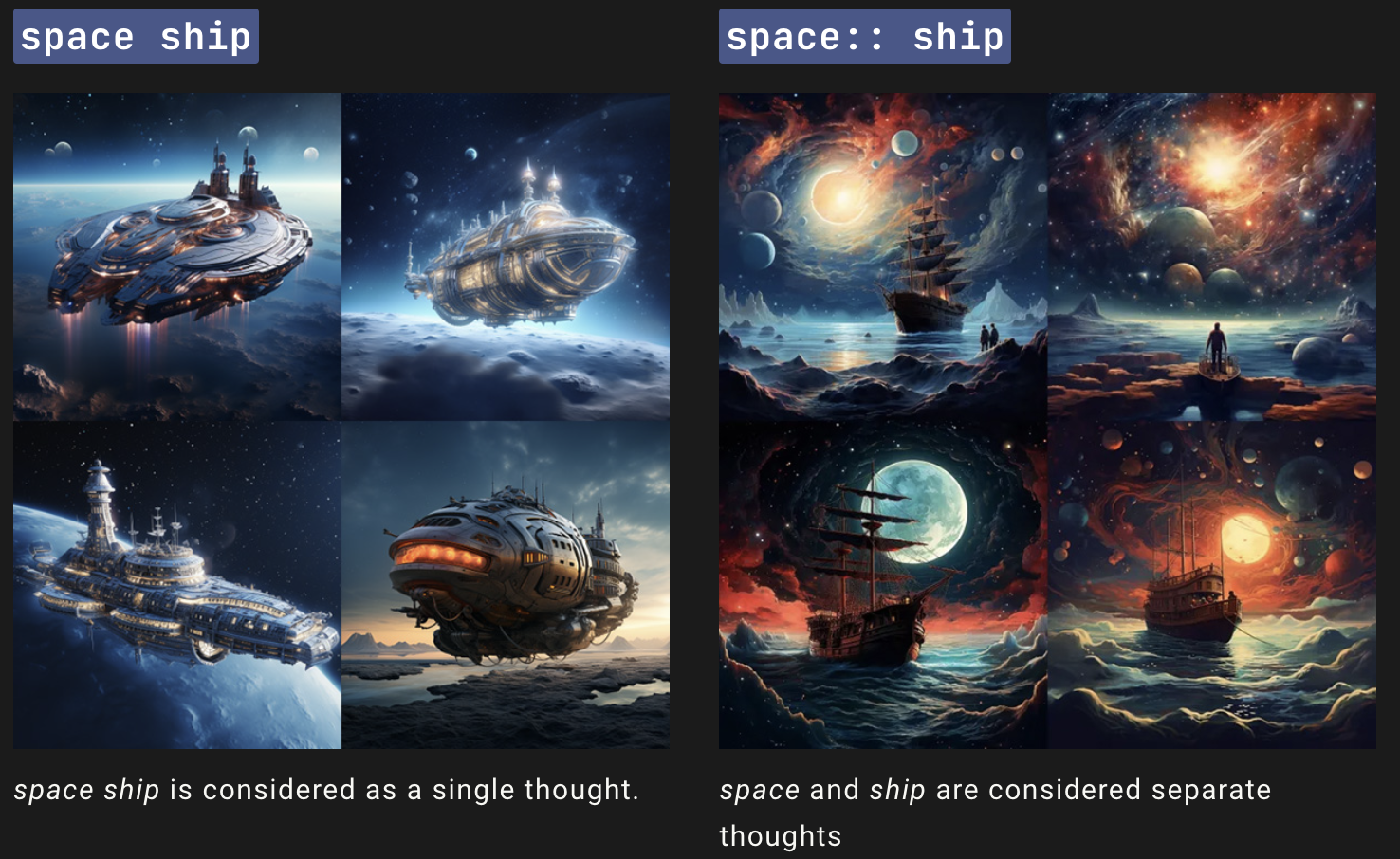
/imagine man playing cricket --test --creativeÇift iki nokta (::) ile Midjourney’e terimleri ayrı ayrı yorumlamasını söyleyebilirsiniz. Bunun kullanışlı olduğu durumlardan biri, promptunuzdaki belirli terimlerin önemini artırmak veya azaltmak istediğinizde ortaya çıkar.
Midjourney dokümantasyonundan alınan bir örnek ‘space ship’ terimidir. Tüm kelimeler birlikte değerlendirildiğinde Midjourney Bot bilim kurgu uzay gemilerinin görsellerini üretir. Prompt iki parçaya ayrılırsa, space:: ship şeklinde, her kavram ayrı ayrı ele alınır ve uzayda süzülen bir gemi üretilir.
Negatif anahtar kelimeler, görselinizde yer almasını istemediğiniz terimlerdir. Birçok ileri düzey kullanıcı, daha nüanslı görseller oluşturmak için (no hands, no text vb.) gibi negatif promptlar ekler.
Discord’da sizin gibi prompt gönderen birçok Midjourney kullanıcısı vardır. Bu da kendi projeleriniz üzerinde çalışırken ortamı biraz karmaşık hâle getirebilir. Daha net bir çalışma alanı istiyorsanız, özel moda erişim için abone olmayı düşünebilirsiniz.
Tarayıcıdaki ayarlar menüsünü kullanın veya Midjourney’e /settings yazarak ayarlar ekranını açın. Buradan, sürekli olarak elle yazmadan promptlarınıza dahil etmek istediğiniz tüm ayarları seçebilirsiniz.
Midjourney, basit betimleyici anahtar kelimeler veya görsellerle yaratıcı eserleri herkes için erişilebilir kılar. Başlangıçta düşünüldüğü kadar zor değildir. Bu eğitimi izleyerek ilginç projeler oluşturmaya başlayacak kadar kaynağa sahip oldunuz.
Üretken Yapay Zekâ hakkında daha fazla bilgi edinmek istiyorsanız şu içerikler ilginizi çekebilir:
Bu kurslarla yapay zekâ hakkında daha fazla bilgi edinin!
Kurs
Kurs
Kurs
blog
Abid Ali Awan
14 dk.
blog
Dario Radečić
15 dk.
Eğitim
Kurtis Pykes
8 dk.
Eğitim
Adel Nehme



