在 Excel 中,超链接不仅可用于引用外部网站,它还提供了一种直观便捷的方式在工作表之间导航并联结信息单元格,从而实现交互式电子表格。
在本教程中,我们将讲解如何在 Excel 中创建超链接以及如何管理其中包含的信息。我们将涵盖创建超链接的三种主要方式:通过“插入”菜单、HYPERLINK() 函数以及 VBA/宏。最后,我们还将介绍一些有趣的用例,帮助您最大化发挥 Excel 超链接的价值。
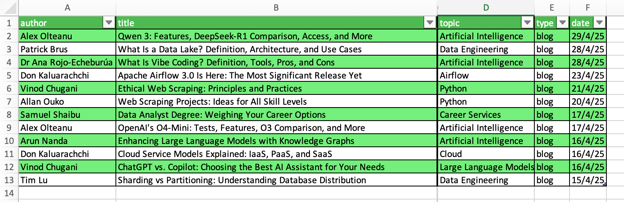
在本教程中,我们将使用一个简单的电子表格,其中包含已在 DataCamp 博客 发布的部分文章。它包含两个工作表:第一个为文章信息,第二个为作者的基本信息。
如何在 Excel 中插入超链接
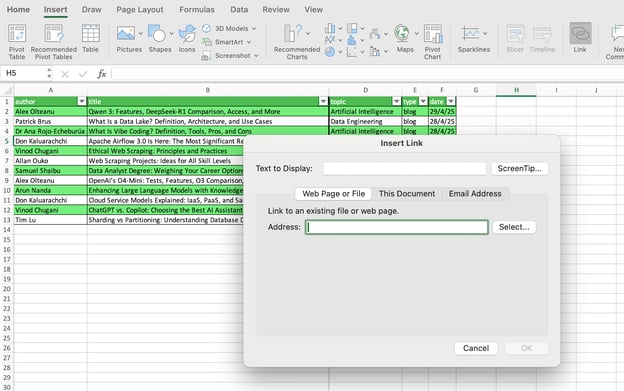
在 Excel 中创建超链接最快的方法是转到 插入 > 链接。随后,您将看到一个包含多种创建超链接选项的对话框,包括:
如何插入网页或文件的超链接
要创建指向网页或文件的超链接,只需在 地址 框中添加 URL 或您计算机上的文件位置。
例如,我们来为样本中的第一篇文章创建链接。我们可以直接在包含文章标题的单元格(B2)中创建超链接,或在单独的列中创建。当我们添加 URL 时,要显示的文字 默认会返回文章标题。完成操作后,您会看到标题的格式发生变化,表示其包含超链接。
如果我们在单独的空白单元格中创建超链接,要显示的文字 将返回 URL。不过,您可以自由选择要包含超链接的文本措辞。
最后,若希望在指针悬停在链接上时显示提示信息,您可以使用 屏幕提示 按钮。
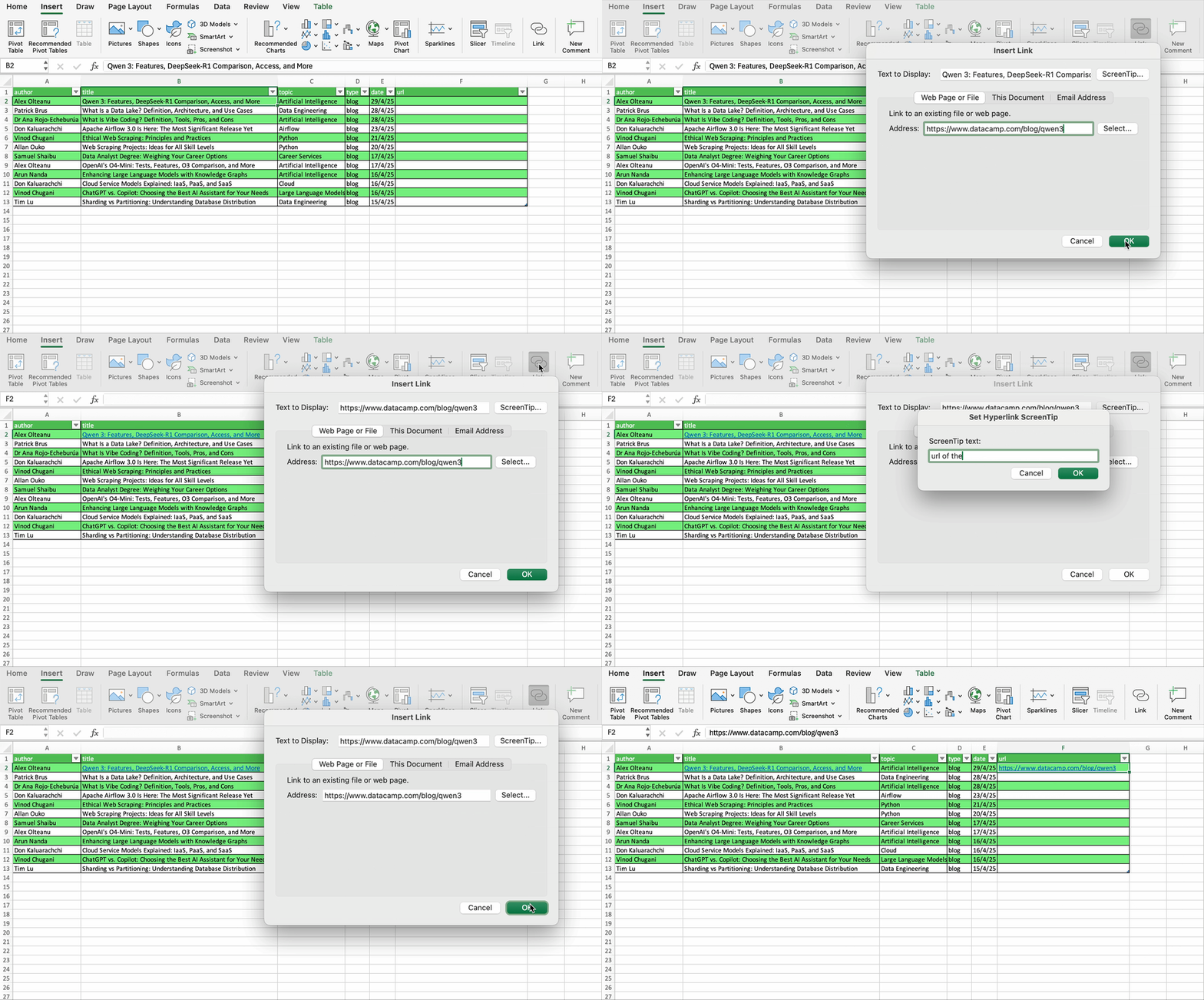
插入文件的流程相同。只需选择您要插入的本地文件,Excel 就会使用完整路径创建超链接。
下面是一个包含文章 HTML 文件位置的超链接。
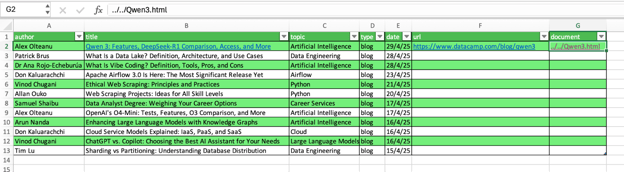
请注意,该超链接引用的是您计算机中的路径,因此除非位于共享驱动器上,否则当您与其他用户共享该工作表时,他们的计算机上将无法使用。
如何链接到工作表中的特定位置
Excel 也允许您创建包含工作表内部引用的超链接。在这种情况下,您需要在目标工作表中指定单元格引用(可以是单个单元格或一个区域)。
您还可以为一组单元格创建定义名称,并用它替代单元格引用。
如何链接电子邮件地址
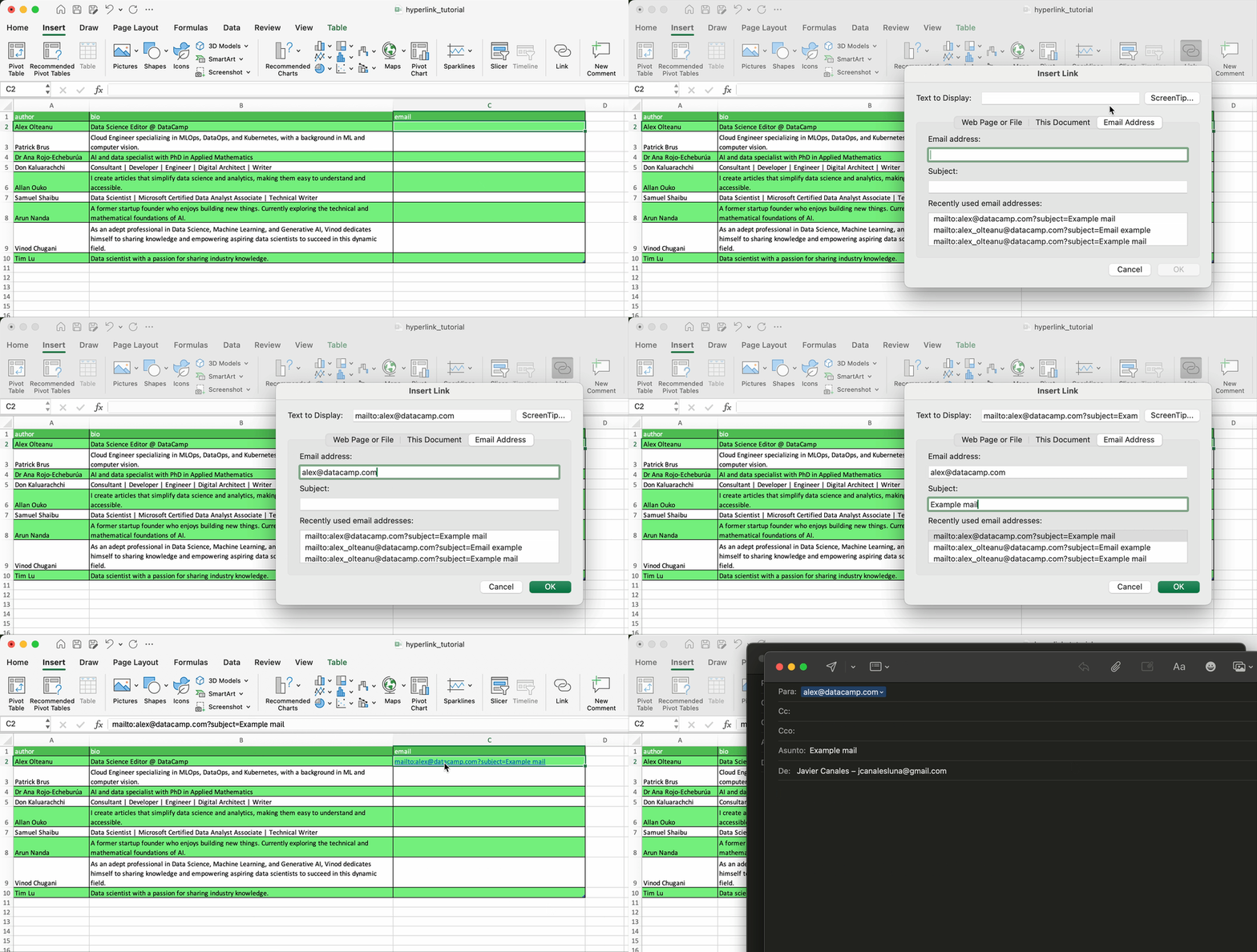
工作表中包含邮箱列的情况非常常见。Excel 允许您创建超链接,自动启动电子邮件程序,并使用提供的地址(以及可选的主题)创建邮件。
让我们用一个虚构的邮箱地址来看看它如何工作。
在 Excel 中管理与设置现有超链接的格式
创建超链接后,Excel 提供多种工具来管理并设置其格式。下面介绍一些基本操作。
编辑超链接
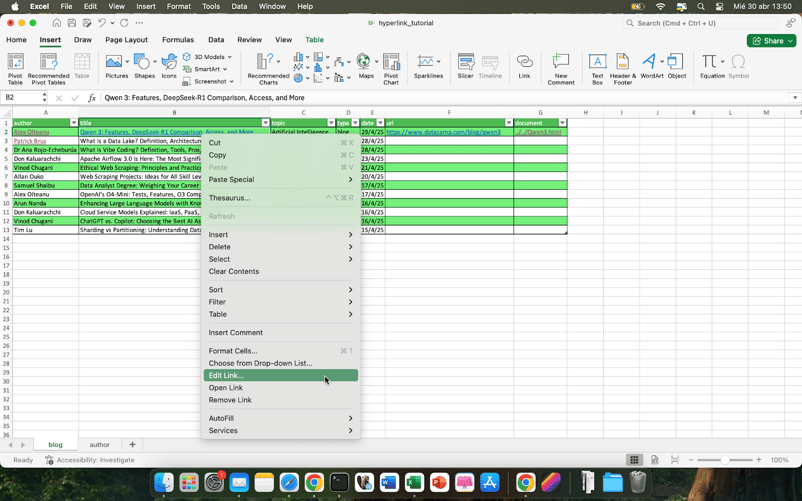
要编辑现有超链接,右键单击该超链接并选择编辑超链接,以更新地址或显示文本。
删除超链接
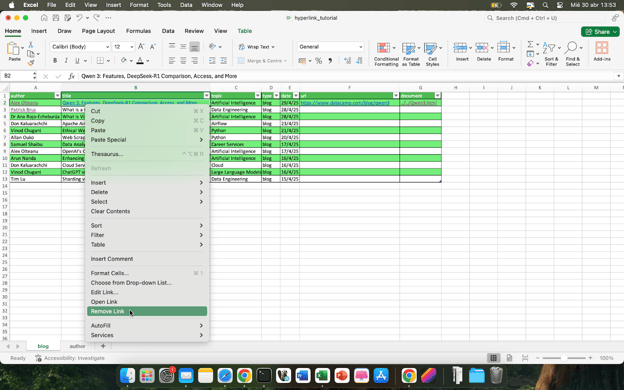
要删除现有超链接,右键单击并选择删除 超链接。
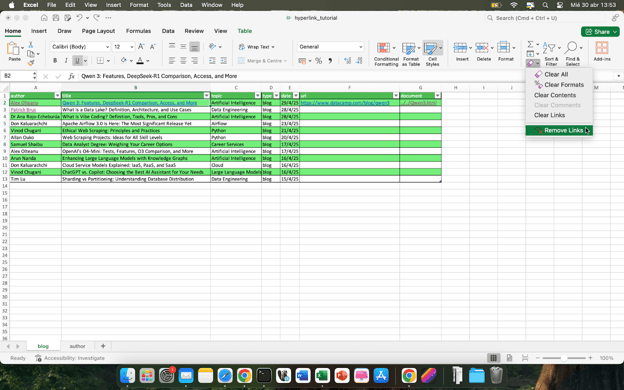
或者,如果您想一次性删除多个超链接,选中相应的单元格,然后转到 开始 > 清除 > 删除 超链接。
设置超链接格式
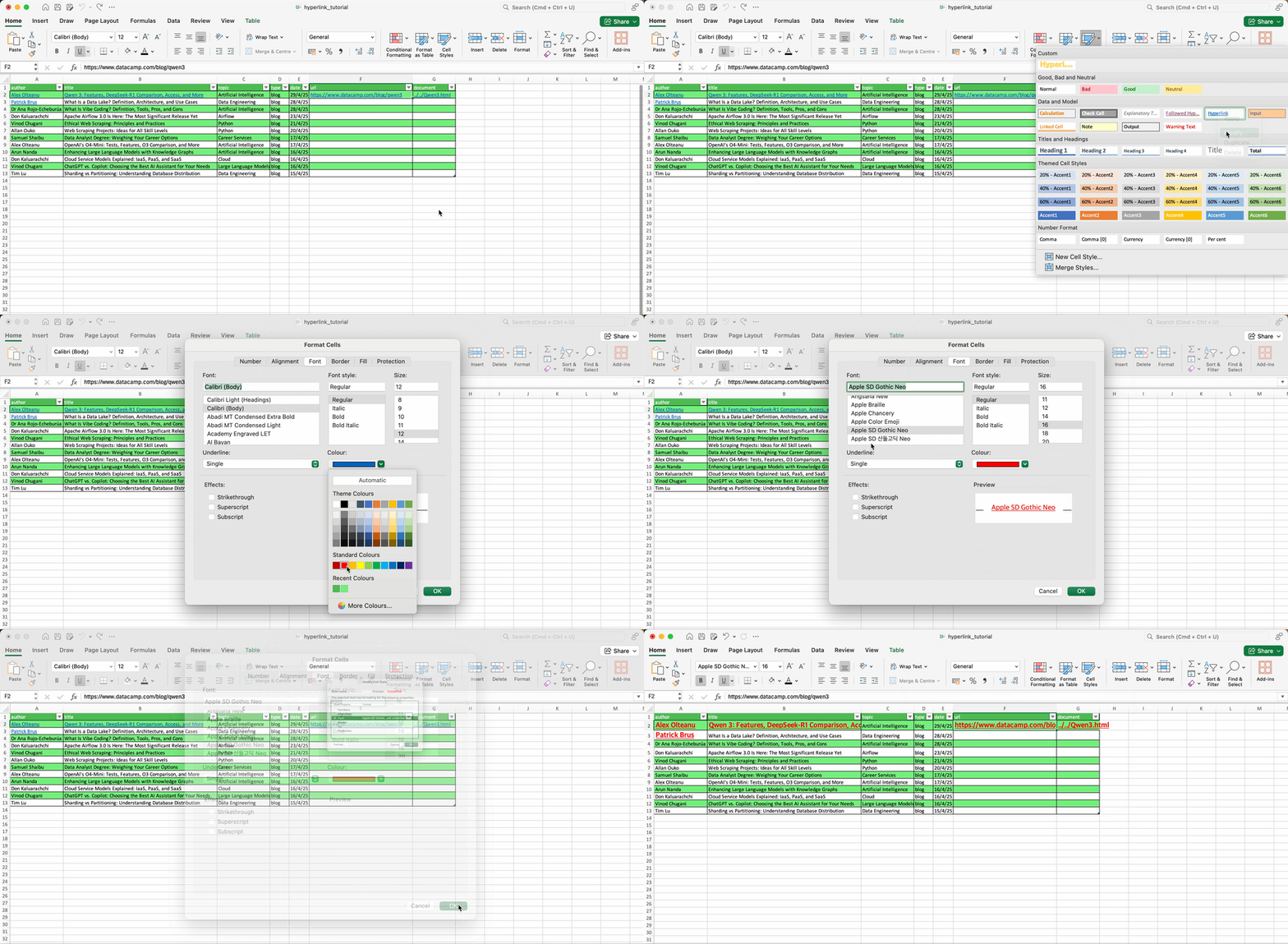
Excel 为超链接提供了默认样式,但您可以使用其他样式。只需转到 单元格 样式 > 超链接,手动调整字体颜色和下划线设置,甚至创建新样式。
使用 HYPERLINK() 函数构建链接
功能区菜单通常足以创建和修改超链接。但在某些场景中,您可能希望使用 HYPERLINK() 函数手动创建超链接。
该函数可帮助您从零创建新超链接,或将现有纯文本转换为可点击的链接,具体取决于数据的起点。
以下是 HYPERLINK() 函数的语法:
=HYPERLINK(link_location, [friendly_name]). 技术支持
其中,link_location 是链接目标的 URL 或路径,可选的 friendly_name 用于指定显示文本。
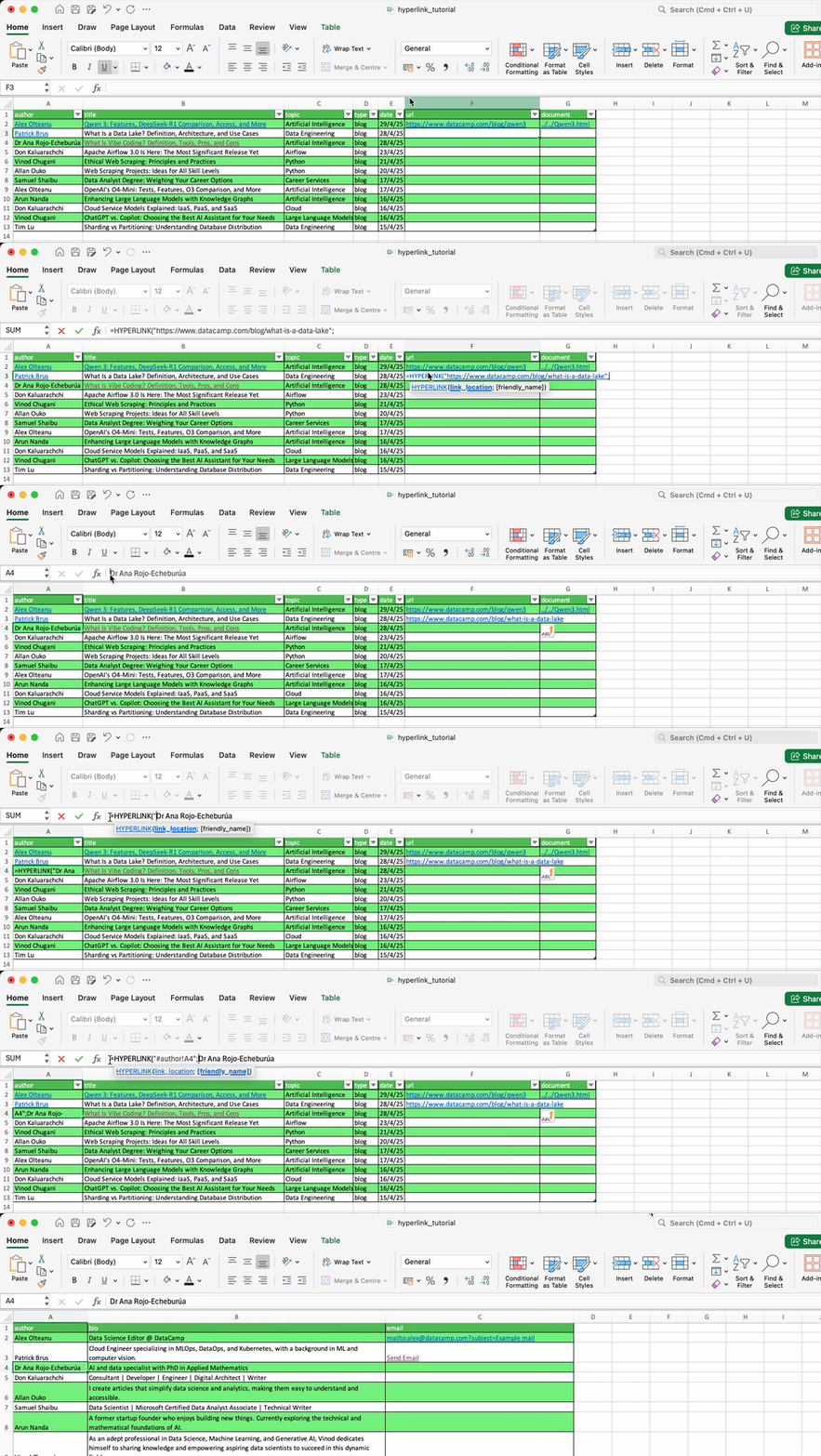
对于动态的内部链接,您可以在单元格与工作表引用前使用 # 符号。您也可以在 link_location 参数中添加完整路径来链接到另一个工作簿。
下面是该函数的一些用法示例:
使用超链接还能做的其他有趣事情
创建指向同一工作簿中位置的内部链接
我们已经提到可以创建定义名称来引用其他单元格或工作表标签。定义名称非常适合创建稳健的内部链接,即使移动行或列也不会断开。
要查看您创建的所有定义名称并对其进行编辑或删除,可转到 公式 > 名称管理器。
将现有文本转换为可点击的超链接
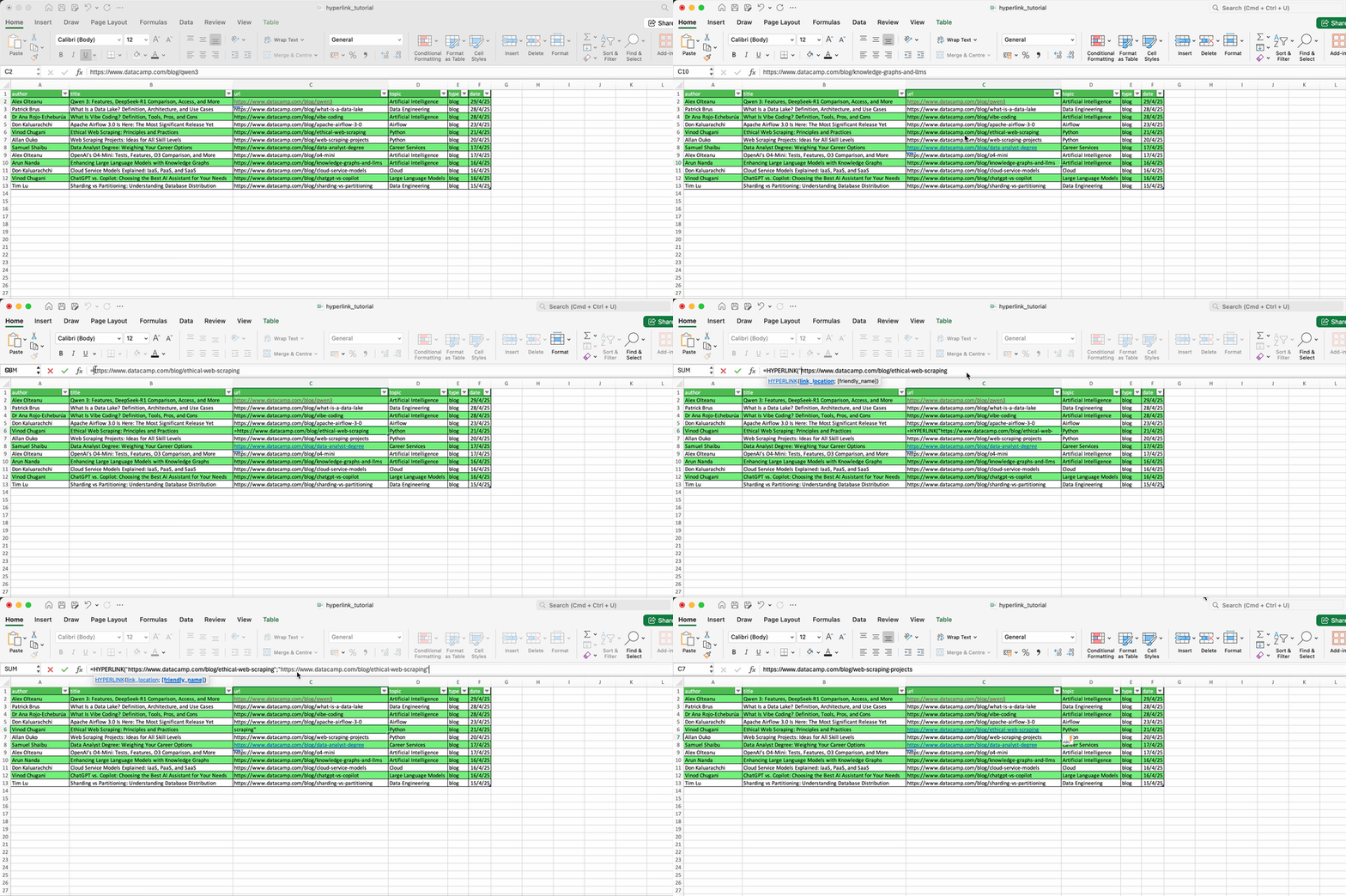
Excel 会自动检测以 http://、www. 或 mailto 开头的 URL。不过,有时可能并非如此,您需要将纯文本转换为超链接。您可以通过在包含链接的单元格中双击来手动完成此操作。然后,当您单击另一个单元格时,Excel 会将该文本单元格应用为超链接样式。
您也可以像前面所示,使用 HYPERLINK() 函数明确完成此转换。
在部分文本中嵌入链接的变通方法
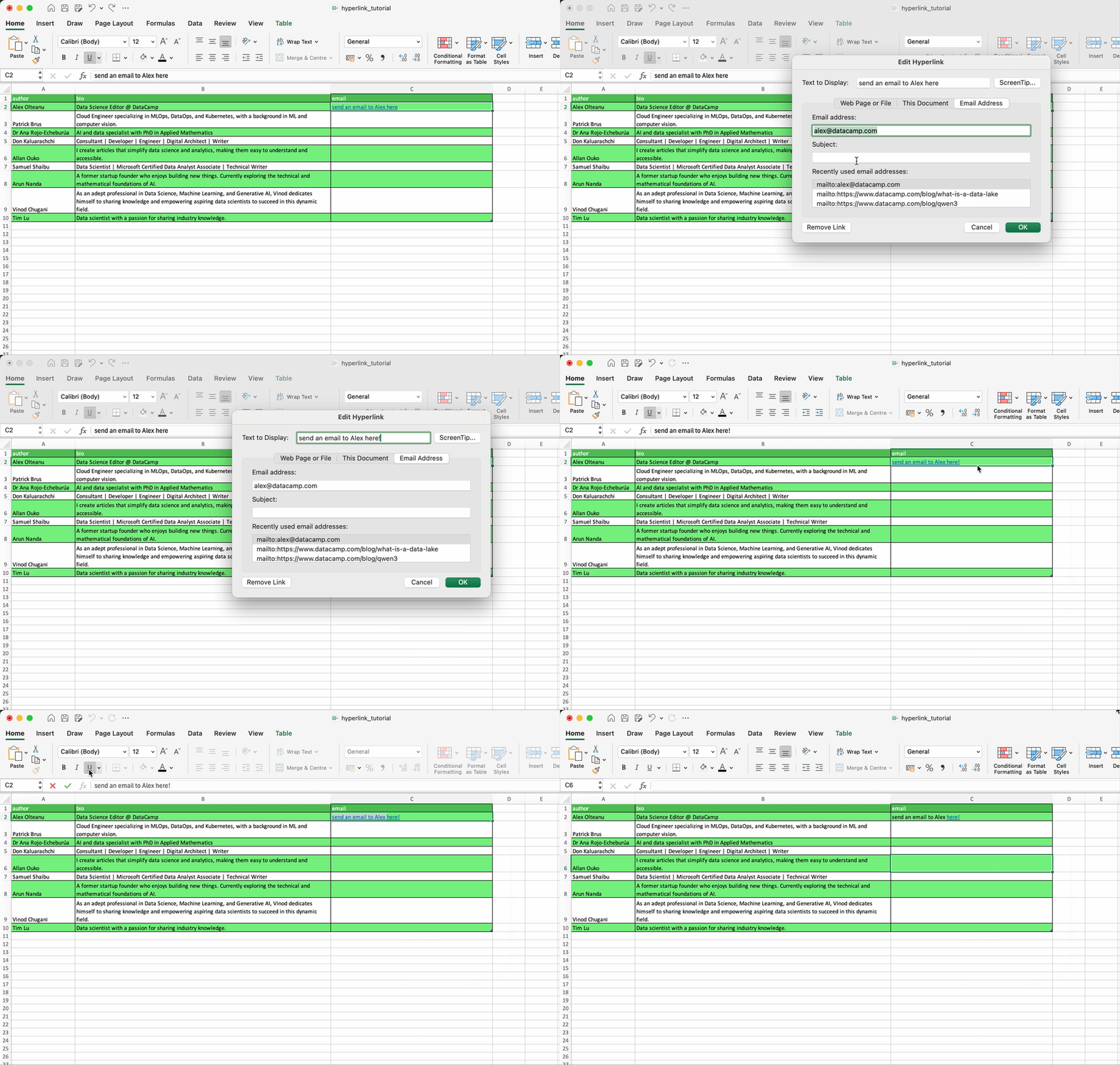
Excel 不支持对单元格内的部分文本添加超链接。不过,您可以使用一些技巧来制造只有部分文本带有超链接的视觉效果。
例如,您可以选中不希望(看起来)被超链接的文本,去除其下划线并将颜色改为黑色。或者,您可以将文本与超链接放在相邻单元格中,以达到相似的视觉效果。
结语
许多 Excel 表格都会使用超链接,无论是用于引用外部网站与文档,还是通过内部引用创建动态工作表。因此,学习如何在 Excel 中使用超链接,有助于保持条理并让您的工作簿更出彩。
希望本教程对您有所帮助,也期待与您再次相遇。若您希望继续提升 Excel 技能,我们提供最新、业界领先的课程与技能路径。以下是部分精选 Excel 内容:


在 Excel 中,超链接不仅可用于引用外部网站,它还提供了一种直观便捷的方式在工作表之间导航并联结信息单元格,从而实现交互式电子表格。
在本教程中,我们将讲解如何在 Excel 中创建超链接以及如何管理其中包含的信息。我们将涵盖创建超链接的三种主要方式:通过“插入”菜单、
HYPERLINK()函数以及 VBA/宏。最后,我们还将介绍一些有趣的用例,帮助您最大化发挥 Excel 超链接的价值。在本教程中,我们将使用一个简单的电子表格,其中包含已在 DataCamp 博客 发布的部分文章。它包含两个工作表:第一个为文章信息,第二个为作者的基本信息。
如何在 Excel 中插入超链接
在 Excel 中创建超链接最快的方法是转到 插入 > 链接。随后,您将看到一个包含多种创建超链接选项的对话框,包括:
如何插入网页或文件的超链接
要创建指向网页或文件的超链接,只需在 地址 框中添加 URL 或您计算机上的文件位置。
例如,我们来为样本中的第一篇文章创建链接。我们可以直接在包含文章标题的单元格(B2)中创建超链接,或在单独的列中创建。当我们添加 URL 时,要显示的文字 默认会返回文章标题。完成操作后,您会看到标题的格式发生变化,表示其包含超链接。
如果我们在单独的空白单元格中创建超链接,要显示的文字 将返回 URL。不过,您可以自由选择要包含超链接的文本措辞。
最后,若希望在指针悬停在链接上时显示提示信息,您可以使用 屏幕提示 按钮。
插入文件的流程相同。只需选择您要插入的本地文件,Excel 就会使用完整路径创建超链接。
下面是一个包含文章 HTML 文件位置的超链接。
请注意,该超链接引用的是您计算机中的路径,因此除非位于共享驱动器上,否则当您与其他用户共享该工作表时,他们的计算机上将无法使用。
如何链接到工作表中的特定位置
Excel 也允许您创建包含工作表内部引用的超链接。在这种情况下,您需要在目标工作表中指定单元格引用(可以是单个单元格或一个区域)。
您还可以为一组单元格创建定义名称,并用它替代单元格引用。
如何链接电子邮件地址
工作表中包含邮箱列的情况非常常见。Excel 允许您创建超链接,自动启动电子邮件程序,并使用提供的地址(以及可选的主题)创建邮件。
让我们用一个虚构的邮箱地址来看看它如何工作。
在 Excel 中管理与设置现有超链接的格式
创建超链接后,Excel 提供多种工具来管理并设置其格式。下面介绍一些基本操作。
编辑超链接
要编辑现有超链接,右键单击该超链接并选择编辑超链接,以更新地址或显示文本。
删除超链接
要删除现有超链接,右键单击并选择删除 超链接。
或者,如果您想一次性删除多个超链接,选中相应的单元格,然后转到 开始 > 清除 > 删除 超链接。
设置超链接格式
Excel 为超链接提供了默认样式,但您可以使用其他样式。只需转到 单元格 样式 > 超链接,手动调整字体颜色和下划线设置,甚至创建新样式。
使用 HYPERLINK() 函数构建链接
功能区菜单通常足以创建和修改超链接。但在某些场景中,您可能希望使用
HYPERLINK()函数手动创建超链接。该函数可帮助您从零创建新超链接,或将现有纯文本转换为可点击的链接,具体取决于数据的起点。
以下是
HYPERLINK()函数的语法:其中,
link_location是链接目标的 URL 或路径,可选的friendly_name用于指定显示文本。对于动态的内部链接,您可以在单元格与工作表引用前使用 # 符号。您也可以在
link_location参数中添加完整路径来链接到另一个工作簿。下面是该函数的一些用法示例:
使用超链接还能做的其他有趣事情
创建指向同一工作簿中位置的内部链接
我们已经提到可以创建定义名称来引用其他单元格或工作表标签。定义名称非常适合创建稳健的内部链接,即使移动行或列也不会断开。
要查看您创建的所有定义名称并对其进行编辑或删除,可转到 公式 > 名称管理器。
将现有文本转换为可点击的超链接
Excel 会自动检测以
http://、www.或mailto开头的 URL。不过,有时可能并非如此,您需要将纯文本转换为超链接。您可以通过在包含链接的单元格中双击来手动完成此操作。然后,当您单击另一个单元格时,Excel 会将该文本单元格应用为超链接样式。您也可以像前面所示,使用
HYPERLINK()函数明确完成此转换。在部分文本中嵌入链接的变通方法
Excel 不支持对单元格内的部分文本添加超链接。不过,您可以使用一些技巧来制造只有部分文本带有超链接的视觉效果。
例如,您可以选中不希望(看起来)被超链接的文本,去除其下划线并将颜色改为黑色。或者,您可以将文本与超链接放在相邻单元格中,以达到相似的视觉效果。
结语
许多 Excel 表格都会使用超链接,无论是用于引用外部网站与文档,还是通过内部引用创建动态工作表。因此,学习如何在 Excel 中使用超链接,有助于保持条理并让您的工作簿更出彩。
希望本教程对您有所帮助,也期待与您再次相遇。若您希望继续提升 Excel 技能,我们提供最新、业界领先的课程与技能路径。以下是部分精选 Excel 内容: