

什么是 Make?
Make 是一款无代码自动化工具,您可以轻松自动化涉及一个或多个工具的复杂流程。自动化由称为模块的积木组合而成。通常,一个模块对应某个工具上的一个操作,例如获取最新电子邮件或向电子表格添加一行。
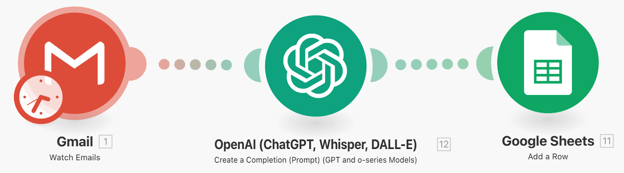
上面的示例使用三个模块将电子邮件处理到电子表格中:
- 第一个模块加载最新的电子邮件。
- 第二个模块使用 ChatGPT 处理并提取邮件中的信息。
- 第三个模块将 ChatGPT 提取的信息写入 Google 表格的新行。
如何使用 Make?
要使用 Make 并跟随本教程实操,您需要在官方登录页面创建一个账户。
尽管 Make 是专有工具,但本教程中的所有内容都可以通过免费账户完成,免费账户每月允许 1,000 次操作。详情请查看其定价页面。
一次操作代表一个模块的执行。例如,上述工作流每次运行将消耗三次操作。这表明 1,000 次操作足以构建和测试工作流。
用 Make 创建我们的第一个 AI 自动化
由于 Make 与 n8n 类似,我尝试复现我在这篇n8n 教程中构建的一个工作流,以更好地感受二者的对比。您无需阅读那篇教程也能跟上,但如果您想比较 n8n 与 Make,它是很好的参考。
我把家里的一部分出租,因此会与房客分摊账单。每次收到发票时,我都会在一个共享的电子表格中手动添加一行,包括服务提供商(电费、水费、网络等)、发票 ID、应付金额和账期。
您可能没有这个场景,但可以很容易用类似的内容跟着做。如果没有主意又想亲自执行工作流,您可以把邮件做摘要,并将摘要写入电子表格。
自动化这类重复性任务正是这些 AI 自动化工具最擅长的地方。
步骤 1:读取电子邮件
假设您已创建免费 Make 账户,进入左侧的“Scenarios”选项卡并点击“Create a new scenario”。
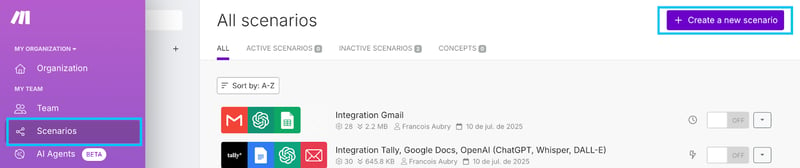
现在您应能看到一个带有大号 + 按钮的空白画布。工作流的第一步是检查我们的电子邮件。为此,点击该按钮并搜索“gmail”,找到 Gmail / Watch Emails 模块。
第一步是创建与邮箱账户的连接。点击连接下方的“online help”链接可查看详细步骤。
如果是公司邮箱地址或个人地址,步骤会有所不同。
要配置 Gmail 模块,我使用了以下设置:
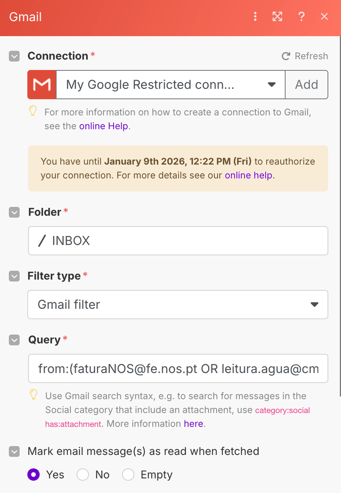
筛选器部分是标准的 Gmail 筛选器,确保只处理发票邮件。
步骤 2:用 AI 汇集信息
就我的发票而言,我关心的信息直接在邮件正文中,因此不需要处理附件。
为了提取数据,我使用了 OpenAI / Create a Completion 模块。该模块允许向 OpenAI 模型发送一条或多条消息并接收回复。在本例中,它使用系统提示告知大语言模型我们需要哪些信息,然后将邮件内容作为用户消息发送。
以下是配置(其他字段保持默认):
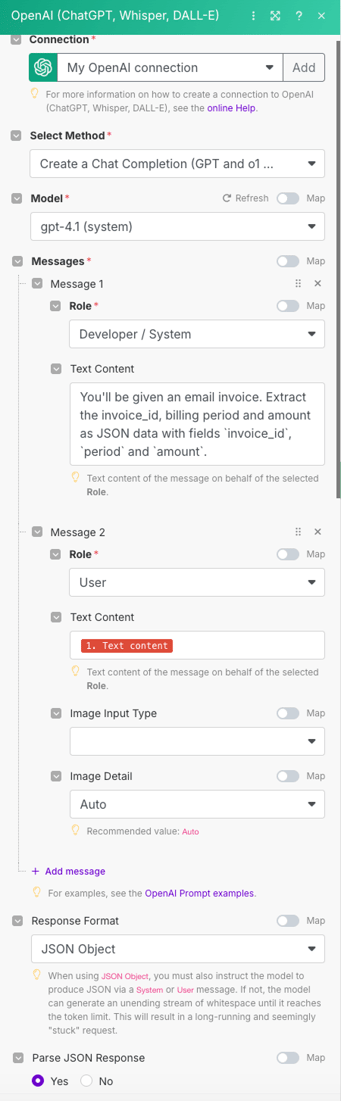
要使用此模块,我需要创建与 OpenAI 的连接。与邮件连接类似,他们提供了指南,但这一步要简单得多。我们只需创建一个 OpenAI API 密钥并粘贴即可。
步骤 3:将信息添加到 Google 表格
最后一步是将发票信息发送到 Google 表格。这通过 Google Sheet / Add a Row 模块完成。
以下是该模块的配置:
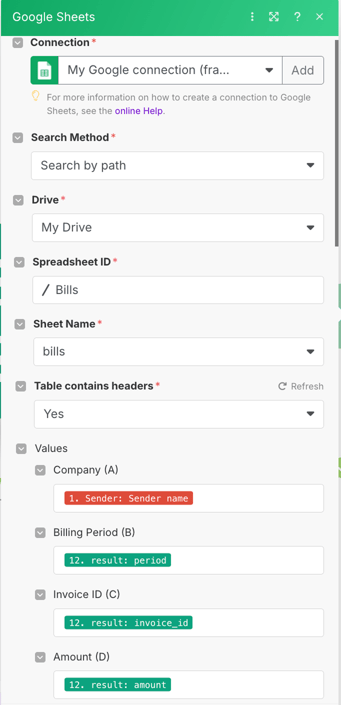
在 Make 中,所有前置模块的输出都可在后续模块中使用。因此,我们可以结合电子邮件和 OpenAI 的数据来填充电子表格。
请注意,我们需要先运行一次 OpenAI 模块,以便识别并分配其输出中的字段。
步骤 4:让代理自动运行
要将此场景自动化,我们可以将其配置为定期运行,如下所示:
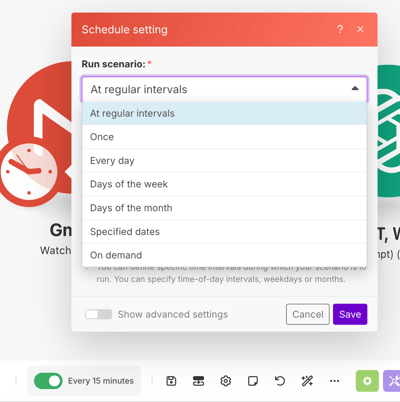
根据触发模块(第一个模块)的不同,我们会得到不同的自动化选项。
Make 与 n8n
我分别用 Make 和n8n 构建了上面的工作流。两种情况下,我都尝试不看教程直接上手,以评估它们的易用性和直观性。我发现 Make 的上手直观性稍差一些。
- 在 Make 中,配置 OpenAI 模块的输出有些奇怪。我们需要在提示词中指定 JSON 格式。由于这一点,在至少运行一次场景之前,输出字段并不会被定义,给配置带来不便。
- 总体而言,我发现在事先了解 Make 模块的输出内容方面更困难。
- 连接外部工具的流程在两者中是相同的。
- 我这次不需要使用附件文件,但看起来使用它们并不直观。要么需要先创建一个 OpenAI 助手并把文件上传给它,要么发起自定义 API 请求,而这两种方式的配置我都觉得不太容易。在 completion 模块中,他们有一个用于发送图片的字段,既然 OpenAI API 支持文件,其实也可以很容易地加上文件字段。
第二个用例:用 Make 自动化客服
本节将展示如何使用 Make 创建客服 AI 代理。
在此示例中,我们设想拥有一处出租房产,并提供一个 Tally 表单,用户可以在其中咨询租赁相关问题。目标是创建一个能自动回复用户问题的代理。
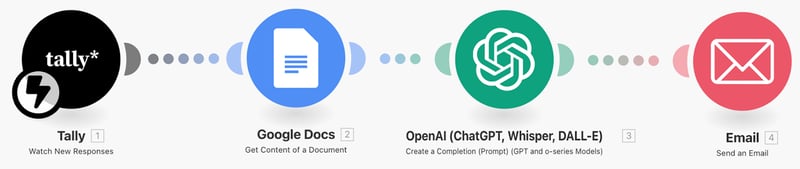
以下是我们将创建的流程概览:
步骤 1:创建表单
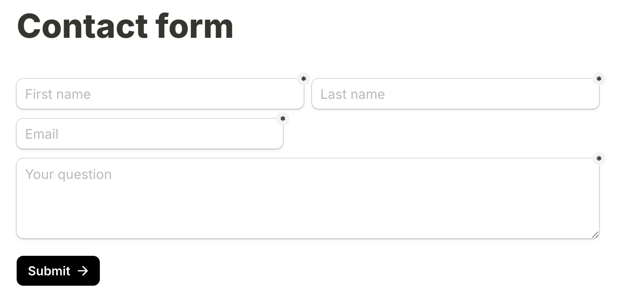
表单我们使用了 Tally,它允许免费创建在线表单。我们的表单非常简单:
步骤 2:监听新回复
此场景的触发模块是 Tally / Watch New Responses 模块。要进行配置,我们需要提供该 Tally 表单的 ID。
步骤 3:获取房源信息
为了回答客户的问题,我们创建了一份包含房源所有相关信息的 Google 文档。我们使用 Google Docs / Get Content of a Document 模块来获取文档内容。
同样,这个模块的配置很简单。我们先创建包含信息的 Google 文档,然后用文档 ID 配置该模块。
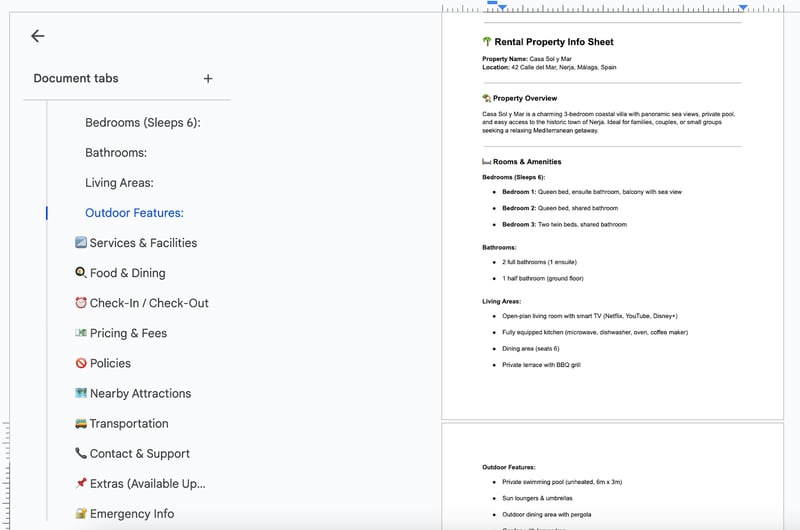
请注意,文档中关于房源的所有信息均为虚构,并由 AI 生成,仅用于本示例。
步骤 4:回答问题
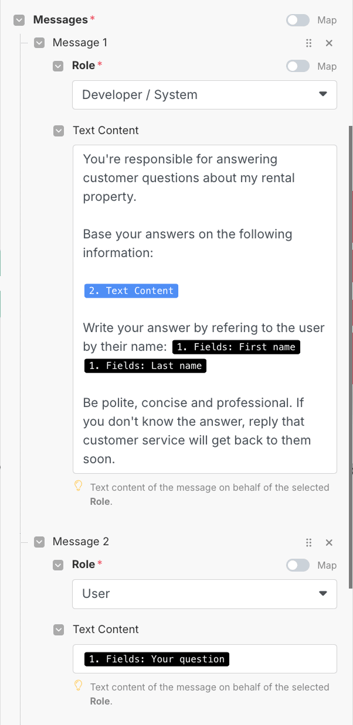
为回答问题,我们再次使用 OpenAI / Create a Completion 模块。我们用系统消息说明期望的行为并提供房源信息,然后将用户的问题作为用户消息发送。
步骤 5:回复用户
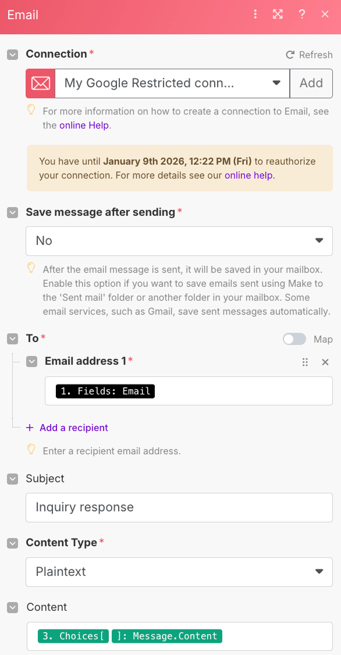
最后一步是将答案发送到表单中提供的用户邮箱地址。为此,我们使用 Email / Send an Email 模块。
该模块被配置为将电子邮件发送到 Tally 表单中提供的地址,并将 OpenAI 的回复作为邮件正文。
示例
要让该代理自动运行,我们在底部切换“Immediately as data arrives”。这将使其在用户一提交新问题时立即执行。
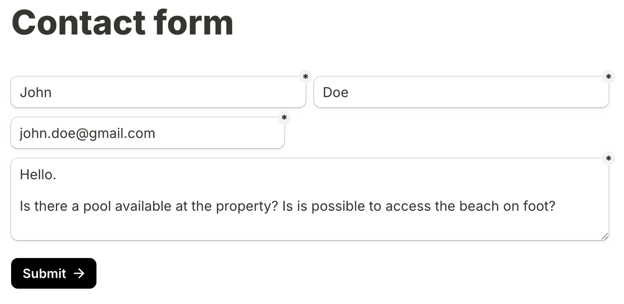
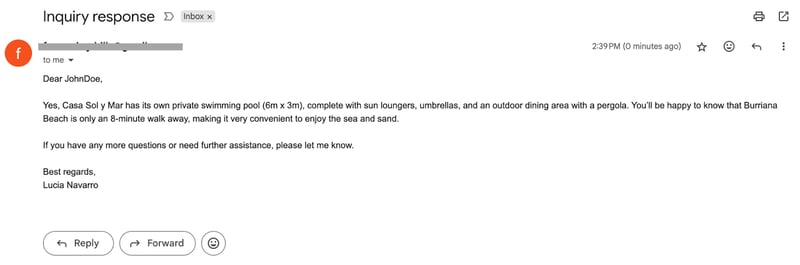
下面是一个表单及对应回复的示例。
Scenarios 与 AI-Agents
在本教程中,我们使用场景(scenario)功能构建了 AI 代理。不过,Make 还提供了一个更适合构建代理的 AI agents 测试版功能。遗憾的是,该功能没有免费层。
使用场景基本也能实现同样的事情。主要区别在于,涉及 AI 时,使用 agents 在处理复杂场景时更有条理。比如,我们可以创建多个场景,对应代理能够执行的各项动作。这种拆分使组织更清晰。
此外,使用 AI agents 还提供聊天界面,允许用户创建并直接与代理交互。
结论
Make 提供了一个对用户友好的平台,无需编程技能即可实现工作流自动化。
通过与 n8n 的比较和构建实际场景,我们看到了它在简化发票处理、自动化客服等任务方面的能力。尽管在配置某些模块时有些细节需要留意,但 Make 广泛的集成和直接明了的操作,使其成为希望提升效率的企业的有价值工具。
尽管 AI agents 功能可进一步深化,但仅凭场景功能,当前就已能在创建自动化解决方案方面带来显著优势。

Make 是一款可视化自动化平台,可通过连接应用、服务和设备来构建 AI 代理,从而简化您的工作流程。
在本教程中,我将通过一步步演示如何自动化住房账单处理来为您介绍 Make。随后我们将构建一个与 Tally 集成的工作流,自动通过电子邮件回答关于某租赁公司的客户问题——这一思路可以扩展到任何业务。