%22%3E%3Cpath%20d%3D%22m-369%200h408v79h-408z%22%20fill%3D%22%237933ff%22%2F%3E%3Cpath%20d%3D%22m-148%200h306v45h-306z%22%20fill%3D%22%23974dff%22%2F%3E%3C%2Fg%3E%3C%2Fsvg%3E)
%22%2F%3E%3C%2FclipPath%3E%3Cg%20clip-path%3D%22url(%23a)%22%3E%3Cpath%20d%3D%22m76%200h484v36h-484z%22%20fill%3D%22%23974dff%22%2F%3E%3Cpath%20d%3D%22m0%200h384v24h-384z%22%20fill%3D%22%2306bdfc%22%20transform%3D%22matrix(1%200%200%20-1%200%2060)%22%2F%3E%3C%2Fg%3E%3C%2Fsvg%3E)
Make Nedir?
Make, bir veya birden fazla aracı içeren karmaşık süreçleri kolayca otomatikleştirebileceğiniz kodsuz bir otomasyon aracıdır. Otomasyonlar, modül adı verilen blokların birleştirilmesiyle oluşturulur. Genellikle bir modül, bir araç üzerindeki bir eyleme karşılık gelir; örneğin, en son e-postayı getirmek veya bir e-tabloya satır eklemek gibi.
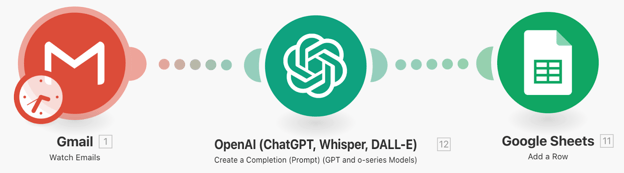
Yukarıdaki örnek, e-postayı bir e-tabloya işlemek için üç modül kullanıyor:
- İlk modül, en son e-postayı yükler.
- İkinci modül, e-postayı işlemek ve içinden bilgi çıkarmak için ChatGPT kullanır.
- Üçüncü modül, ChatGPT tarafından çıkarılan bilgilerle Google Sheet’te yeni bir satır yazar.
Make Nasıl Kullanılır?
Make’i kullanmak ve bu eğitimi takip etmek için resmi giriş sayfasında bir hesap oluşturmanız gerekir.
Make kapalı kaynak bir araç olsa da, bu eğitimde öğrettiklerimizin tümünü aylık 1.000 işlem sunan ücretsiz bir Make hesabıyla yapabilirsiniz. Daha fazla ayrıntı için fiyatlandırma sayfalarına göz atın.
Bir işlem, bir modülün çalıştırılmasını ifade eder. Örneğin, yukarıdaki iş akışı her çalıştırmada üç işlem tüketir. Bu da 1.000 işlemin iş akışlarını kurmak ve test etmek için yeterli olduğunu gösterir.
Make ile İlk Yapay Zekâ Otomasyonumuzu Oluşturma
Make, n8n’e benzediği için, karşılaştırmayı daha iyi hissetmek adına bu n8n eğitiminde kurduğum bir iş akışını yeniden oluşturmaya çalıştım. Bu eğitimi takip etmek için o yazıyı okumanız gerekmez; ancak n8n ile Make’i karşılaştırmakla ilgileniyorsanız iyi bir başvuru olabilir.
Evimdeki bir bölümü kiraya verdiğim için faturaları kiracımla paylaşıyorum. Her fatura aldığımda, hizmet sağlayıcı (elektrik, su, internet vb.), fatura numarası, ödenecek tutar ve dönem bilgilerinin yer aldığı paylaşımlı bir e-tabloya manuel olarak yeni bir satır ekliyorum.
Sizde muhtemelen birebir aynı kullanım durumu olmayacaktır, ancak benzer bir senaryoyla kolayca ilerleyebilirsiniz. Fikir bulamaz ve iş akışını kendiniz çalıştırmak isterseniz, e-postaları özetletip özeti e-tabloya yazdırabilirsiniz.
Bu tür tekrarlayan görevlerin otomasyonu, yapay zekâ otomasyon araçlarının en çok parladığı alanlardır.
Adım 1: E-postaları okuma
Ücretsiz bir Make hesabı oluşturduğunuzu varsayarsak, soldaki "Scenarios" sekmesine gidin ve "Create a new scenario"ya tıklayın.
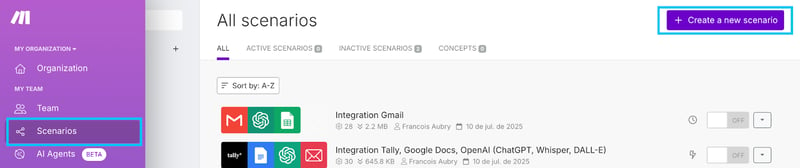
Şimdi büyük bir + düğmesi olan boş bir tuval görmelisiniz. İş akışının ilk adımı e-postamızı kontrol etmektir. Bunu yapmak için düğmeye tıklayın ve Gmail / Watch Emails modülünü bulmak üzere "gmail" araması yapın.
İlk adım, e-posta hesabına bir bağlantı oluşturmaktır. Bağlantının altındaki "online help" bağlantısına tıklayarak ayrıntılı adımlara ulaşabilirsiniz.
Adımlar, adresin kurumsal mı yoksa kişisel mi olduğuna göre değişir.
Gmail modülünü yapılandırmak için şu ayarları kullanıyorum:
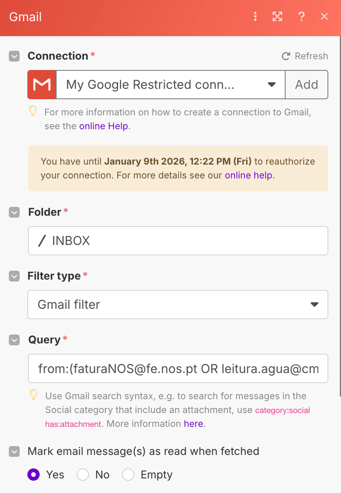
Filtre bölümü, yalnızca faturaların dikkate alınmasını sağlayan standart bir Gmail filtresidir.
Adım 2: Yapay zekâ ile bilgi toplama
Benim faturalarımda dikkate aldığım bilgiler doğrudan e-postanın içinde gönderildiğinden eki işlemem gerekmiyor.
Verileri çıkarmak için OpenAI / Create a Completion modülünü kullanıyorum. Bu modül, bir veya daha fazla mesajı bir OpenAI modeline göndermenize ve yanıt almanıza olanak tanır. Bu durumda, LLM’e hangi bilgileri istediğimizi söyleyen bir sistem yönergesi ve ardından e-posta içeriğini içeren bir kullanıcı mesajı ile yapılandırılıyor.
Yapılandırma şöyle (diğer alanlar varsayılan değerlerde bırakıldı):
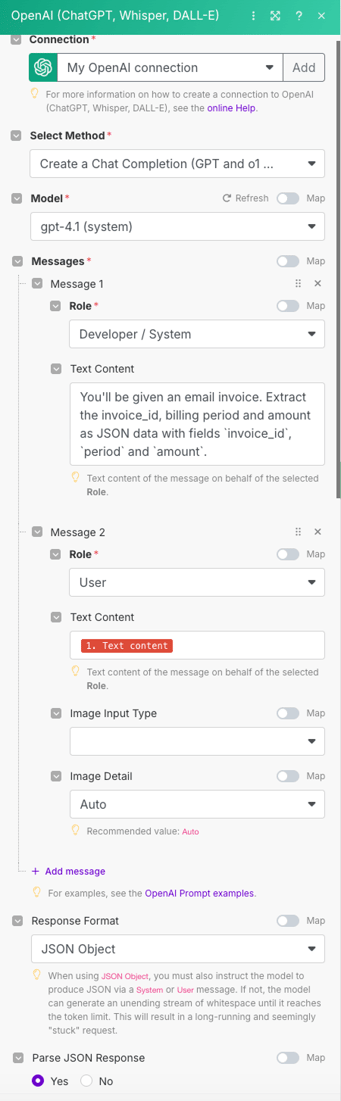
Bu modülü kullanmak için OpenAI’a bir bağlantı oluşturmam gerekti. E-posta bağlantısında olduğu gibi bir rehber sağlıyorlar, ancak bu kez çok daha kolay. OpenAI API anahtarı oluşturup yapıştırmamız yeterli.
Adım 3: Bilgileri bir Google Sheet’e ekleme
Son adım, fatura bilgilerini bir Google Sheet’e göndermektir. Bu, Google Sheet / Add a Row modülü kullanılarak yapılır.
Bu modülün yapılandırması şöyle:
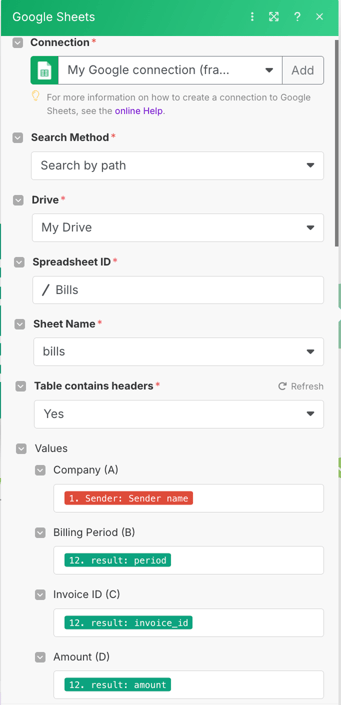
Make’te, önceki modüllerin tüm çıktıları sonraki modüllerde kullanılabilir. Dolayısıyla e-posta ve OpenAI verilerini birleştirerek e-tabloyu doldurabiliriz.
OpenAI modülünden gelen alanların tanımlanıp atanabilmesi için modülü bir kez çalıştırmamız gerektiğini unutmayın.
Adım 4: Ajana otomasyon kazandırma
Bu senaryoyu otomatikleştirmek için, aşağıda gösterildiği gibi belirli aralıklarla çalışacak şekilde yapılandırabiliriz:
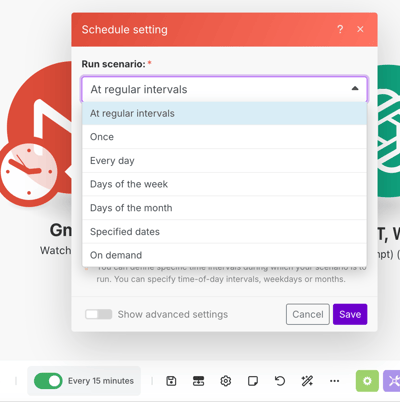
Tetikleyici modüle (ilk modül) bağlı olarak farklı otomasyon seçenekleri sunulur.
Make vs. n8n
Yukarıdaki iş akışını hem Make hem de n8n ile oluşturdum. Her iki durumda da, ne kadar kolay ve sezgisel olduklarını değerlendirmek için bir eğitim izlemeksizin aracı kullanmaya çalıştım. Make ile çalışmanın daha az sezgisel olduğunu gördüm.
- Make’te OpenAI modülünün çıktısını yapılandırmak garip. İstem içinde JSON biçimini belirtmemiz gerekiyor. Bu nedenle, senaryo en az bir kez çalıştırılmadan çıktı alanları tanımlanmıyor; bu da yapılandırmayı zahmetli kılıyor.
- Genel olarak, Make modüllerinin çıktılarını önceden bilmek daha zor geldi.
- Harici araçlara bağlantı kurma süreci iki araçta da aynıdır.
- Ek dosyaları kullanmam gerekmedi ancak kullanımı da pek sezgisel görünmüyordu. Ya önceden oluşturulması gereken bir OpenAI asistanına yüklemem ya da özel bir API isteği yapmam gerekiyordu; her ikisini de yapılandırması kolay bulmadım. Completion modülünde görselleri göndermek için bir alan var; OpenAI API’si dosyaları desteklediği için dosyalar için de rahatlıkla bir alan eklenebilirdi.
İkinci Kullanım Senaryosu: Make ile Müşteri Hizmetlerini Otomatikleştirme
Bu bölümde, Make kullanarak bir müşteri hizmetleri yapay zekâ ajanının nasıl oluşturulacağını göreceğiz.
Bu örnekte, kiralık bir mülkümüz ve kullanıcıların kiralamamız hakkında soru sorabileceği bir Tally formumuz olduğunu varsayıyoruz. Amacımız, kullanıcıların sorularına yanıt veren otonom bir ajan oluşturmaktır.
Oluşturacağımız akışın genel görünümü şöyle:

Adım 1: Formu oluşturma
Form için, çevrimiçi formları ücretsiz oluşturmamıza izin veren Tally’i kullandık. Formumuz oldukça basit:
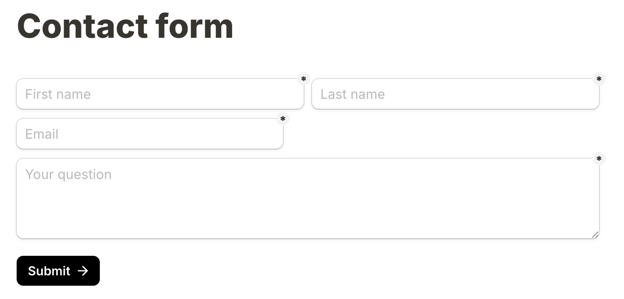
Adım 2: Yeni yanıtlara göz kulak olma
Bu senaryonun tetikleyici modülü Tally / Watch New Responses modülüdür. Yapılandırmak için Tally formunun kimliğini sağlamamız gerekir.
Adım 3: Kiralama bilgilerini alma
Müşteri sorularını yanıtlamak için, kiralık mülkümüzle ilgili tüm bilgilerin yer aldığı bir Google Doküman oluşturduk. Belgenin içeriğini almak için Google Docs / Get Content of a Document modülünü kullanıyoruz.
Bu modülü yapılandırmak yine çok kolay. Bilgilerle bir Google Doküman oluşturuyor ve modülü belge kimliğiyle yapılandırıyoruz.
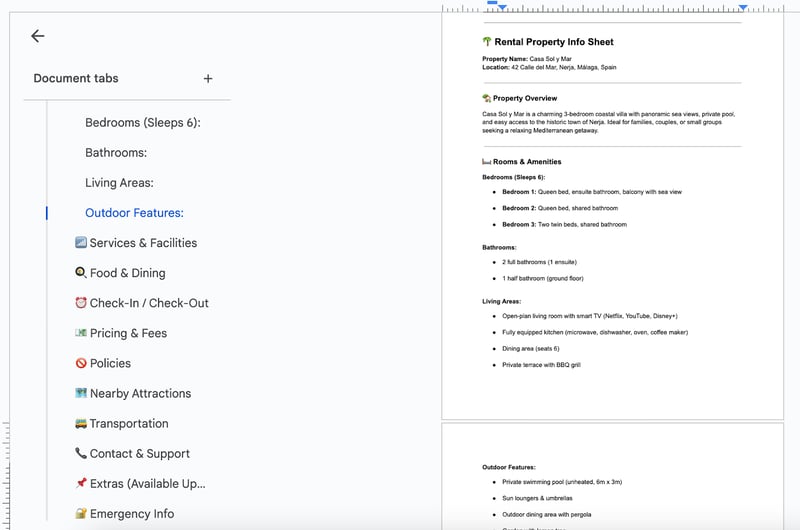
Belgede mülkle ilgili kullandığımız tüm bilgilerin kurgusal olduğunu ve bu örnek için yapay zekâ tarafından üretildiğini not edin.
Adım 4: Soruyu yanıtlama
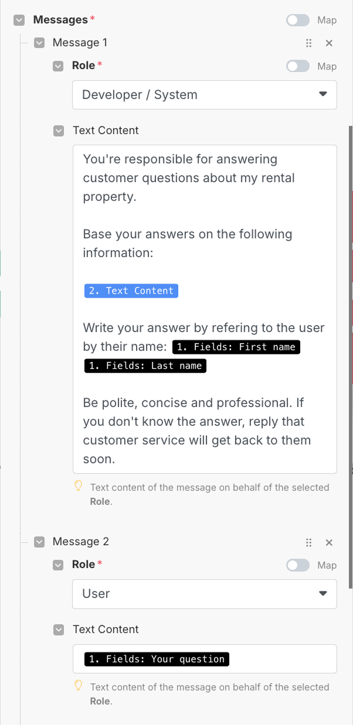
Soruyu yanıtlamak için yine OpenAI / Create a Completion modülünü kullanıyoruz. Beklediğimiz davranışı açıklamak ve kiralama bilgilerini sunmak için bir sistem mesajı kullanıyoruz. Ardından kullanıcının sorusu, kullanıcı mesajı olarak gönderiliyor.
Adım 5: Kullanıcıya yanıt gönderme
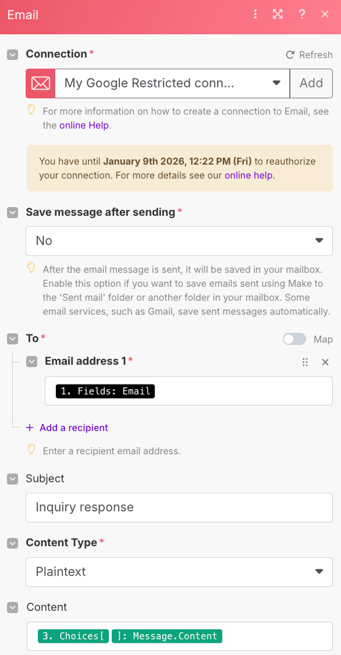
Son adım, yanıtı formda belirtilen kullanıcının e-posta adresine göndermektir. Bunun için Email / Send an Email modülünü kullanıyoruz.
Bu modül, e-postayı Tally formunda verilen adrese gönderecek ve e-posta gövdesi olarak OpenAI’ın yanıtını kullanacak şekilde yapılandırılmıştır.
Örnek
Bu ajanı otomatikleştirmek için, altta "Immediately as data arrives" seçeneğini açıyoruz. Bu, bir kullanıcı yeni bir soru sorduğu anda çalıştırılmasını sağlar.
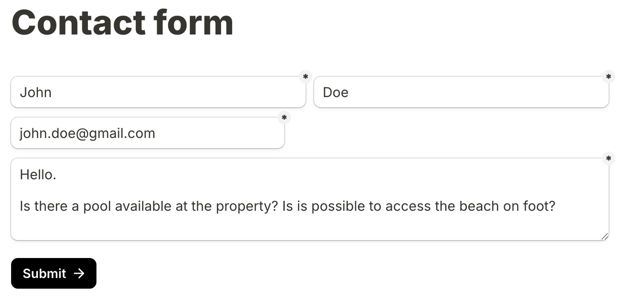
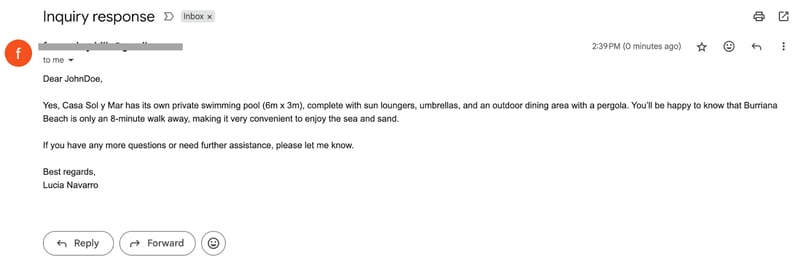
İşte bir form ve yanıt örneği.
Scenarios ve AI-Agents
Bu eğitimde, senaryo özelliğini kullanarak yapay zekâ ajanları oluşturduk. Ancak Make, ajan geliştirmeye daha uygun olan beta bir yapay zekâ ajanları özelliği de sunuyor. Ne yazık ki bu özellik için ücretsiz bir katman yok.
Senaryoları kullanarak neredeyse aynı şeyleri yapabiliriz. Temel fark, yapay zekâ kullanırken ajanların karmaşık senaryolar için daha düzenli olmasıdır. Örneğin, ajanımızın gerçekleştirebileceği eylemlere karşılık gelen birkaç senaryo oluşturabiliriz. Bu ayrım, yapıyı daha düzenli hale getirir.
Ayrıca, yapay zekâ ajanlarını kullanmak bir sohbet arayüzü sunar ve kullanıcıların doğrudan etkileşim kurabilecekleri ajanlar oluşturmalarına olanak tanır.
Sonuç
Make, herhangi bir kodlama becerisi gerektirmeden iş akışlarını otomatikleştirmek için kullanıcı dostu bir platform sunar.
Onu n8n ile karşılaştırıp pratik senaryolar kurarak, fatura işleme ve müşteri hizmetlerini otomatikleştirme gibi görevleri nasıl kolaylaştırdığını gördük. Bazı modüllerin kurulumu ayrıntı gerektirse de, Make’in geniş entegrasyonları ve sade kullanımı, verimliliğini artırmak isteyen işletmeler için değerli bir araç olmasını sağlıyor.
Yapay zekâ ajanları özelliği daha fazla derinlik katabilse de, mevcut senaryo yetenekleri halihazırda otomasyon çözümleri oluşturmada önemli avantajlar sunuyor.



%22%3E%0A%20%20%20%20%20%20%20%20%3Crect%20fill%3D%22%23EFEBE4%22%20height%3D%22180%22%20width%3D%22336%22%20%2F%3E%0A%20%20%20%20%20%20%20%20%3Crect%0A%20%20%20%20%20%20%20%20%20%20fill%3D%22%23FF931E%22%0A%20%20%20%20%20%20%20%20%20%20height%3D%22106.6%22%0A%20%20%20%20%20%20%20%20%20%20transform%3D%22rotate(-30%20-208.588%20220.18)%22%0A%20%20%20%20%20%20%20%20%20%20width%3D%22456.125%22%0A%20%20%20%20%20%20%20%20%20%20x%3D%22-208.588%22%0A%20%20%20%20%20%20%20%20%20%20y%3D%22220.18%22%0A%20%20%20%20%20%20%20%20%2F%3E%0A%20%20%20%20%20%20%20%20%3Crect%0A%20%20%20%20%20%20%20%20%20%20fill%3D%22%23F7F3EB%22%0A%20%20%20%20%20%20%20%20%20%20height%3D%2235.875%22%0A%20%20%20%20%20%20%20%20%20%20transform%3D%22rotate(-30%20-208.588%20220.18)%22%0A%20%20%20%20%20%20%20%20%20%20width%3D%22347.576%22%0A%20%20%20%20%20%20%20%20%20%20x%3D%22-208.588%22%0A%20%20%20%20%20%20%20%20%20%20y%3D%22220.18%22%0A%20%20%20%20%20%20%20%20%2F%3E%0A%20%20%20%20%20%20%20%20%3Crect%0A%20%20%20%20%20%20%20%20%20%20fill%3D%22%23000820%22%0A%20%20%20%20%20%20%20%20%20%20height%3D%2235.875%22%0A%20%20%20%20%20%20%20%20%20%20transform%3D%22rotate(-30%20-226.525%20189.111)%22%0A%20%20%20%20%20%20%20%20%20%20width%3D%22347.576%22%0A%20%20%20%20%20%20%20%20%20%20x%3D%22-226.525%22%0A%20%20%20%20%20%20%20%20%20%20y%3D%22189.111%22%0A%20%20%20%20%20%20%20%20%2F%3E%0A%20%20%20%20%20%20%20%20%3Crect%0A%20%20%20%20%20%20%20%20%20%20fill%3D%22%23000820%22%0A%20%20%20%20%20%20%20%20%20%20height%3D%22106.6%22%0A%20%20%20%20%20%20%20%20%20%20transform%3D%22rotate(-30%2085.5879%20256.055)%22%0A%20%20%20%20%20%20%20%20%20%20width%3D%22456.125%22%0A%20%20%20%20%20%20%20%20%20%20x%3D%2285.5879%22%0A%20%20%20%20%20%20%20%20%20%20y%3D%22256.055%22%0A%20%20%20%20%20%20%20%20%2F%3E%0A%20%20%20%20%20%20%20%20%3Crect%0A%20%20%20%20%20%20%20%20%20%20fill%3D%22%23D87300%22%0A%20%20%20%20%20%20%20%20%20%20height%3D%2235.875%22%0A%20%20%20%20%20%20%20%20%20%20transform%3D%22rotate(-30%2085.5879%20256.055)%22%0A%20%20%20%20%20%20%20%20%20%20width%3D%22184.5%22%0A%20%20%20%20%20%20%20%20%20%20x%3D%2285.5879%22%0A%20%20%20%20%20%20%20%20%20%20y%3D%22256.055%22%0A%20%20%20%20%20%20%20%20%2F%3E%0A%20%20%20%20%20%20%20%20%3Crect%0A%20%20%20%20%20%20%20%20%20%20fill%3D%22%23FF931E%22%0A%20%20%20%20%20%20%20%20%20%20height%3D%2235.875%22%0A%20%20%20%20%20%20%20%20%20%20transform%3D%22rotate(-30%20227.432%20132.736)%22%0A%20%20%20%20%20%20%20%20%20%20width%3D%22271.625%22%0A%20%20%20%20%20%20%20%20%20%20x%3D%22227.432%22%0A%20%20%20%20%20%20%20%20%20%20y%3D%22132.736%22%0A%20%20%20%20%20%20%20%20%2F%3E%0A%20%20%20%20%20%20%3C%2Fg%3E%0A%20%20%20%20%20%20%3Cdefs%3E%0A%20%20%20%20%20%20%20%20%3CclipPath%20id%3D%22clip%22%3E%0A%20%20%20%20%20%20%20%20%20%20%3Crect%20fill%3D%22white%22%20height%3D%22180%22%20width%3D%22336%22%20%2F%3E%0A%20%20%20%20%20%20%20%20%3C%2FclipPath%3E%0A%20%20%20%20%20%20%3C%2Fdefs%3E%0A%20%20%20%20%3C%2Fsvg%3E)

%22%3E%0A%20%20%20%20%20%20%20%20%3Crect%20fill%3D%22%2305192D%22%20height%3D%22180%22%20width%3D%22336%22%20%2F%3E%0A%20%20%20%20%20%20%20%20%3Crect%0A%20%20%20%20%20%20%20%20%20%20fill%3D%22%23B08EFF%22%0A%20%20%20%20%20%20%20%20%20%20height%3D%22106.6%22%0A%20%20%20%20%20%20%20%20%20%20transform%3D%22rotate(-30%20-208.588%20220.18)%22%0A%20%20%20%20%20%20%20%20%20%20width%3D%22456.125%22%0A%20%20%20%20%20%20%20%20%20%20x%3D%22-208.588%22%0A%20%20%20%20%20%20%20%20%20%20y%3D%22220.18%22%0A%20%20%20%20%20%20%20%20%2F%3E%0A%20%20%20%20%20%20%20%20%3Crect%0A%20%20%20%20%20%20%20%20%20%20fill%3D%22%237933FF%22%0A%20%20%20%20%20%20%20%20%20%20height%3D%2235.875%22%0A%20%20%20%20%20%20%20%20%20%20transform%3D%22rotate(-30%20-208.588%20220.18)%22%0A%20%20%20%20%20%20%20%20%20%20width%3D%22347.576%22%0A%20%20%20%20%20%20%20%20%20%20x%3D%22-208.588%22%0A%20%20%20%20%20%20%20%20%20%20y%3D%22220.18%22%0A%20%20%20%20%20%20%20%20%2F%3E%0A%20%20%20%20%20%20%20%20%3Crect%0A%20%20%20%20%20%20%20%20%20%20fill%3D%22%2372E5FE%22%0A%20%20%20%20%20%20%20%20%20%20height%3D%2235.875%22%0A%20%20%20%20%20%20%20%20%20%20transform%3D%22rotate(-30%20-226.525%20189.111)%22%0A%20%20%20%20%20%20%20%20%20%20width%3D%22347.576%22%0A%20%20%20%20%20%20%20%20%20%20x%3D%22-226.525%22%0A%20%20%20%20%20%20%20%20%20%20y%3D%22189.111%22%0A%20%20%20%20%20%20%20%20%2F%3E%0A%20%20%20%20%20%20%20%20%3Crect%0A%20%20%20%20%20%20%20%20%20%20fill%3D%22%235EB1FF%22%0A%20%20%20%20%20%20%20%20%20%20height%3D%22106.6%22%0A%20%20%20%20%20%20%20%20%20%20transform%3D%22rotate(-30%2085.5879%20256.055)%22%0A%20%20%20%20%20%20%20%20%20%20width%3D%22456.125%22%0A%20%20%20%20%20%20%20%20%20%20x%3D%2285.5879%22%0A%20%20%20%20%20%20%20%20%20%20y%3D%22256.055%22%0A%20%20%20%20%20%20%20%20%2F%3E%0A%20%20%20%20%20%20%20%20%3Crect%0A%20%20%20%20%20%20%20%20%20%20fill%3D%22%23B08EFF%22%0A%20%20%20%20%20%20%20%20%20%20height%3D%2235.875%22%0A%20%20%20%20%20%20%20%20%20%20transform%3D%22rotate(-30%2085.5879%20256.055)%22%0A%20%20%20%20%20%20%20%20%20%20width%3D%22184.5%22%0A%20%20%20%20%20%20%20%20%20%20x%3D%2285.5879%22%0A%20%20%20%20%20%20%20%20%20%20y%3D%22256.055%22%0A%20%20%20%20%20%20%20%20%2F%3E%0A%20%20%20%20%20%20%20%20%3Crect%0A%20%20%20%20%20%20%20%20%20%20fill%3D%22%2372E5FE%22%0A%20%20%20%20%20%20%20%20%20%20height%3D%2235.875%22%0A%20%20%20%20%20%20%20%20%20%20transform%3D%22rotate(-30%20227.432%20132.736)%22%0A%20%20%20%20%20%20%20%20%20%20width%3D%22271.625%22%0A%20%20%20%20%20%20%20%20%20%20x%3D%22227.432%22%0A%20%20%20%20%20%20%20%20%20%20y%3D%22132.736%22%0A%20%20%20%20%20%20%20%20%2F%3E%0A%20%20%20%20%20%20%3C%2Fg%3E%0A%20%20%20%20%20%20%3Cdefs%3E%0A%20%20%20%20%20%20%20%20%3CclipPath%20id%3D%22clip%22%3E%0A%20%20%20%20%20%20%20%20%20%20%3Crect%20fill%3D%22white%22%20height%3D%22180%22%20width%3D%22336%22%20%2F%3E%0A%20%20%20%20%20%20%20%20%3C%2FclipPath%3E%0A%20%20%20%20%20%20%3C%2Fdefs%3E%0A%20%20%20%20%3C%2Fsvg%3E)

%22%3E%0A%20%20%20%20%20%20%20%20%3Crect%20fill%3D%22%23F7F3EB%22%20height%3D%22180%22%20width%3D%22336%22%20%2F%3E%0A%20%20%20%20%20%20%20%20%3Crect%0A%20%20%20%20%20%20%20%20%20%20fill%3D%22%23000820%22%0A%20%20%20%20%20%20%20%20%20%20height%3D%22106.6%22%0A%20%20%20%20%20%20%20%20%20%20transform%3D%22rotate(-30%20-208.588%20220.18)%22%0A%20%20%20%20%20%20%20%20%20%20width%3D%22456.125%22%0A%20%20%20%20%20%20%20%20%20%20x%3D%22-208.588%22%0A%20%20%20%20%20%20%20%20%20%20y%3D%22220.18%22%0A%20%20%20%20%20%20%20%20%2F%3E%0A%20%20%20%20%20%20%20%20%3Crect%0A%20%20%20%20%20%20%20%20%20%20fill%3D%22%2300C74E%22%0A%20%20%20%20%20%20%20%20%20%20height%3D%2235.875%22%0A%20%20%20%20%20%20%20%20%20%20transform%3D%22rotate(-30%20-208.588%20220.18)%22%0A%20%20%20%20%20%20%20%20%20%20width%3D%22347.576%22%0A%20%20%20%20%20%20%20%20%20%20x%3D%22-208.588%22%0A%20%20%20%20%20%20%20%20%20%20y%3D%22220.18%22%0A%20%20%20%20%20%20%20%20%2F%3E%0A%20%20%20%20%20%20%20%20%3Crect%0A%20%20%20%20%20%20%20%20%20%20fill%3D%22%23FF931E%22%0A%20%20%20%20%20%20%20%20%20%20height%3D%2235.875%22%0A%20%20%20%20%20%20%20%20%20%20transform%3D%22rotate(-30%20-226.525%20189.111)%22%0A%20%20%20%20%20%20%20%20%20%20width%3D%22347.576%22%0A%20%20%20%20%20%20%20%20%20%20x%3D%22-226.525%22%0A%20%20%20%20%20%20%20%20%20%20y%3D%22189.111%22%0A%20%20%20%20%20%20%20%20%2F%3E%0A%20%20%20%20%20%20%20%20%3Crect%0A%20%20%20%20%20%20%20%20%20%20fill%3D%22%23D87300%22%0A%20%20%20%20%20%20%20%20%20%20height%3D%22106.6%22%0A%20%20%20%20%20%20%20%20%20%20transform%3D%22rotate(-30%2085.5879%20256.055)%22%0A%20%20%20%20%20%20%20%20%20%20width%3D%22456.125%22%0A%20%20%20%20%20%20%20%20%20%20x%3D%2285.5879%22%0A%20%20%20%20%20%20%20%20%20%20y%3D%22256.055%22%0A%20%20%20%20%20%20%20%20%2F%3E%0A%20%20%20%20%20%20%20%20%3Crect%0A%20%20%20%20%20%20%20%20%20%20fill%3D%22%23000820%22%0A%20%20%20%20%20%20%20%20%20%20height%3D%2235.875%22%0A%20%20%20%20%20%20%20%20%20%20transform%3D%22rotate(-30%2085.5879%20256.055)%22%0A%20%20%20%20%20%20%20%20%20%20width%3D%22184.5%22%0A%20%20%20%20%20%20%20%20%20%20x%3D%2285.5879%22%0A%20%20%20%20%20%20%20%20%20%20y%3D%22256.055%22%0A%20%20%20%20%20%20%20%20%2F%3E%0A%20%20%20%20%20%20%20%20%3Crect%0A%20%20%20%20%20%20%20%20%20%20fill%3D%22%2300C74E%22%0A%20%20%20%20%20%20%20%20%20%20height%3D%2235.875%22%0A%20%20%20%20%20%20%20%20%20%20transform%3D%22rotate(-30%20227.432%20132.736)%22%0A%20%20%20%20%20%20%20%20%20%20width%3D%22271.625%22%0A%20%20%20%20%20%20%20%20%20%20x%3D%22227.432%22%0A%20%20%20%20%20%20%20%20%20%20y%3D%22132.736%22%0A%20%20%20%20%20%20%20%20%2F%3E%0A%20%20%20%20%20%20%3C%2Fg%3E%0A%20%20%20%20%20%20%3Cdefs%3E%0A%20%20%20%20%20%20%20%20%3CclipPath%20id%3D%22clip%22%3E%0A%20%20%20%20%20%20%20%20%20%20%3Crect%20fill%3D%22white%22%20height%3D%22180%22%20width%3D%22336%22%20%2F%3E%0A%20%20%20%20%20%20%20%20%3C%2FclipPath%3E%0A%20%20%20%20%20%20%3C%2Fdefs%3E%0A%20%20%20%20%3C%2Fsvg%3E)

Make; uygulamalar, servisler ve cihazları birbirine bağlayarak iş akışlarınızı kolaylaştırmanıza olanak tanıyan görsel bir otomasyon platformudur ve bu sayede yapay zekâ ajanları oluşturabilirsiniz.
Bu eğitimde, adım adım konut faturası işlemenin nasıl otomatikleştirileceğini anlatarak Make’e giriş yapacağım. Ardından Tally ile entegre olan ve bir kiralama şirketi hakkında müşterilerin e-postayla yönelttiği soruları otomatik olarak yanıtlayan bir iş akışı kuracağız—bu yaklaşım herhangi bir işletmeye uyarlanabilir.