%22%3E%3Cpath%20d%3D%22m-369%200h408v79h-408z%22%20fill%3D%22%237933ff%22%2F%3E%3Cpath%20d%3D%22m-148%200h306v45h-306z%22%20fill%3D%22%23974dff%22%2F%3E%3C%2Fg%3E%3C%2Fsvg%3E)
%22%2F%3E%3C%2FclipPath%3E%3Cg%20clip-path%3D%22url(%23a)%22%3E%3Cpath%20d%3D%22m76%200h484v36h-484z%22%20fill%3D%22%23974dff%22%2F%3E%3Cpath%20d%3D%22m0%200h384v24h-384z%22%20fill%3D%22%2306bdfc%22%20transform%3D%22matrix(1%200%200%20-1%200%2060)%22%2F%3E%3C%2Fg%3E%3C%2Fsvg%3E)
Wat is Make?
Make is een no-code automatiseringstool waarmee je eenvoudig complexe processen kunt automatiseren waarbij één of meerdere tools betrokken zijn. Automatiseringen worden opgebouwd uit blokken die modules worden genoemd. Meestal komt een module overeen met een actie op een tool, bijvoorbeeld het ophalen van de nieuwste e-mail of het toevoegen van een rij aan een spreadsheet.
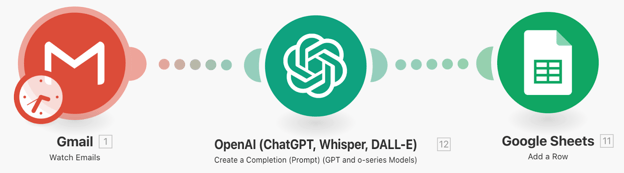
In het voorbeeld hierboven worden drie modules gebruikt om e-mail te verwerken naar een spreadsheet:
- De eerste module haalt de nieuwste e-mail op.
- De tweede module gebruikt ChatGPT om de e-mail te verwerken en informatie te extraheren.
- De derde module schrijft een nieuwe rij in een Google Sheet met de informatie die door ChatGPT is geëxtraheerd.
Hoe gebruik je Make?
Om Make te gebruiken en deze tutorial te volgen, moet je een account aanmaken op de officiële inlogpagina.
Hoewel Make een propriëtaire tool is, kun je alles wat we in deze tutorial behandelen doen met een gratis Make-account, dat 1.000 maandelijkse operaties toestaat. Voor meer details, bekijk hun prijzenpagina.
Eén operatie staat voor het uitvoeren van een module. Het bovenstaande workflowvoorbeeld verbruikt dus drie operaties per uitvoering. Dit laat zien dat 1.000 operaties voldoende zijn om workflows te bouwen en te testen.
Onze eerste AI-automatisering met Make maken
Omdat Make vergelijkbaar is met n8n, heb ik geprobeerd een workflow te reproduceren die ik in deze n8n-tutorial had gebouwd, om beter te voelen hoe het zich verhoudt. Je hoeft die tutorial niet gelezen te hebben om mee te doen, maar het is een goede referentie als je n8n met Make wilt vergelijken.
Ik verhuur een deel van mijn huis, dus ik deel de rekeningen met mijn huurder. Telkens als ik een factuur ontvang, voeg ik handmatig een nieuwe regel toe in een gedeelde spreadsheet met de dienstverlener (elektriciteit, water, internet, enz.), factuurnummer, te betalen bedrag en periode.
Waarschijnlijk heb jij deze usecase niet, maar je kunt eenvoudig met iets soortgelijks meedoen. Als je geen ideeën hebt en de workflow zelf wilt uitvoeren, kun je de e-mails laten samenvatten en de samenvatting in de spreadsheet laten schrijven.
Dit soort repetitieve taken automatiseren is waar deze AI-automatiseringstools het meest in uitblinken.
Stap 1: De e-mails lezen
Ga ervan uit dat je een gratis Make-account hebt aangemaakt, navigeer naar het tabblad "Scenarios" links en klik op "Create a new scenario".
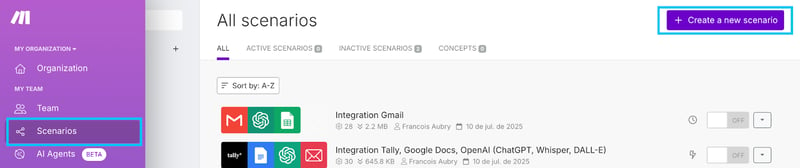
Je ziet nu een leeg canvas met een grote +-knop. De eerste stap in de workflow is onze e-mail controleren. Klik daarvoor op de knop en zoek op "gmail" om de module Gmail / Watch Emails te vinden.
De eerste stap is een verbinding maken met het e-mailaccount. Ze bieden gedetailleerde stappen door op de link "online help" onder de verbinding te klikken.
De stappen verschillen afhankelijk van of het een zakelijk of persoonlijk adres is.
Om de Gmail-module te configureren, gebruik ik de volgende instellingen:
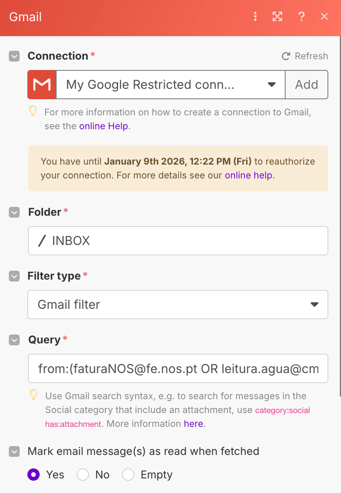
Het filtergedeelte is een standaard Gmail-filter dat ervoor zorgt dat alleen facturen worden meegenomen.
Stap 2: Informatie verzamelen met AI
In het geval van mijn facturen staat de informatie die ik nodig heb direct in de e-mail, dus ik hoef de bijlage niet te verwerken.
Om de gegevens te extraheren, gebruik ik een OpenAI / Create a Completion-module. Met deze module kun je één of meerdere berichten naar een OpenAI-model sturen en een reactie ontvangen. In dit geval is hij geconfigureerd met een systeemprompt die het LLM vertelt welke informatie we willen, en vervolgens een gebruikersbericht met de e-mailinhoud.
Hier is de configuratie (de overige velden zijn op de standaardwaarden gelaten):
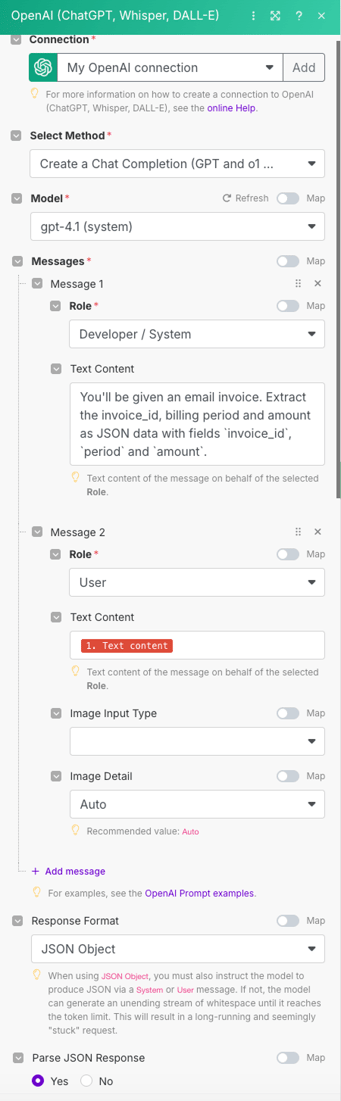
Om deze module te gebruiken, moest ik een verbinding met OpenAI aanmaken. Net als bij de e-mailverbinding bieden ze een handleiding, maar in dit geval is het veel eenvoudiger. We moeten een OpenAI API-sleutel aanmaken en plakken.
Stap 3: De informatie toevoegen aan een Google Sheet
De laatste stap is de factuurinformatie naar een Google Sheet sturen. Dit doe je met een Google Sheet / Add a Row-module.
Dit is de configuratie van deze module:
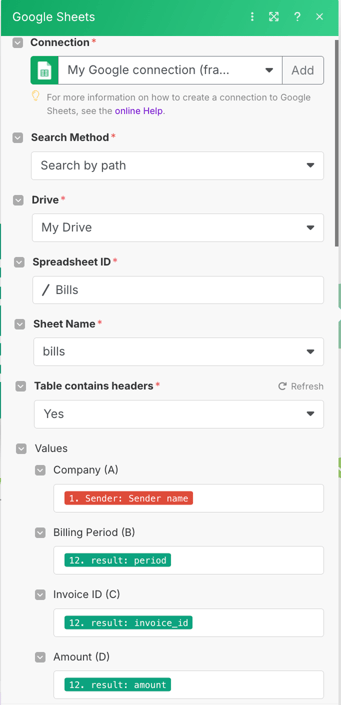
In Make zijn alle outputs van eerdere modules beschikbaar in volgende modules. Zo kunnen we de gegevens van de e-mail en OpenAI combineren om de spreadsheet te vullen.
Let op dat we de OpenAI-module één keer moeten draaien zodat de velden uit de output worden herkend en toegewezen.
Stap 4: De agent automatiseren
Om dit scenario te automatiseren, kunnen we het periodiek laten draaien zoals hieronder getoond:
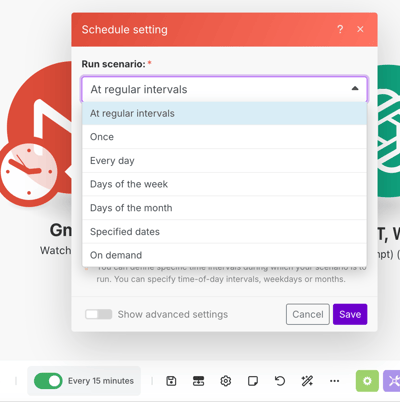
Afhankelijk van de triggermodule (de eerste module) krijgen we verschillende automatiseringsopties.
Make vs. n8n
Ik heb de vorige workflow gebouwd met zowel Make als n8n. In beide gevallen probeerde ik de tool te gebruiken zonder een tutorial te volgen om te beoordelen hoe gemakkelijk en intuïtief ze zijn. Ik vond Make minder intuïtief om mee te werken.
- In Make is de output van de OpenAI-module vreemd te configureren. We moeten het JSON-formaat in de prompt specificeren. Daardoor zijn de uitvoervelden niet gedefinieerd voordat je het scenario minstens één keer draait, wat het lastig maakt om te configureren.
- In het algemeen vond ik het lastiger om op voorhand te weten wat de outputs van Make-modules zijn.
- Het verbindingsproces met externe tools is bij beide tools hetzelfde.
- Ik hoefde de bijlagen niet te gebruiken, maar het leek niet eenvoudig om ze te gebruiken. Ik moest ze ofwel uploaden naar een OpenAI-assistant die vooraf aangemaakt moest worden, of een aangepaste API-aanvraag maken, wat ik niet makkelijk te configureren vond. In de completion-module hebben ze een veld om afbeeldingen te versturen, dus ze hadden net zo goed een veld voor bestanden kunnen toevoegen, aangezien de OpenAI-API dat ondersteunt.
Tweede usecase: klantenservice automatiseren met Make
In deze sectie laten we zien hoe je Make gebruikt om een klantenservice-AI-agent te maken.
In dit voorbeeld gaan we uit van een huurwoning en een Tally-formulier waarop gebruikers vragen kunnen stellen over onze verhuur. Het doel is een autonome agent te creëren die de vragen van gebruikers beantwoordt.
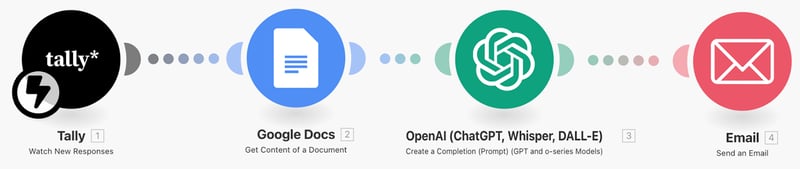
Hier is een overzicht van de flow die we maken:
Stap 1: Het formulier aanmaken
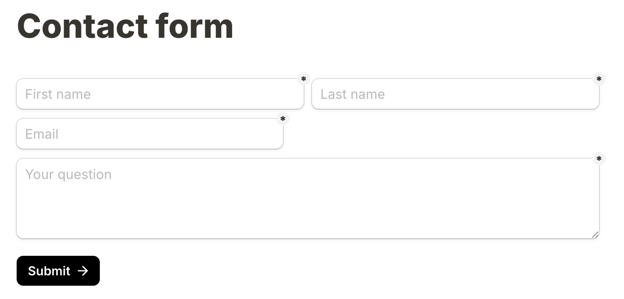
Voor het formulier gebruikten we Tally, waarmee we gratis online formulieren kunnen maken. Ons formulier is vrij eenvoudig:
Stap 2: Kijken naar nieuwe reacties
De triggermodule voor dit scenario is een Tally / Watch New Responses-module. Om deze te configureren, moeten we het ID van het Tally-formulier opgeven.
Stap 3: De verhuurinformatie ophalen
Om klantvragen te beantwoorden, hebben we een Google Doc gemaakt met alle relevante informatie over onze huurwoning. We gebruiken een Google Docs / Get Content of a Document-module om de inhoud van het document op te halen.
Ook het configureren van deze module is heel eenvoudig. We maken een Google Doc met de informatie en configureren de module met het document-ID.
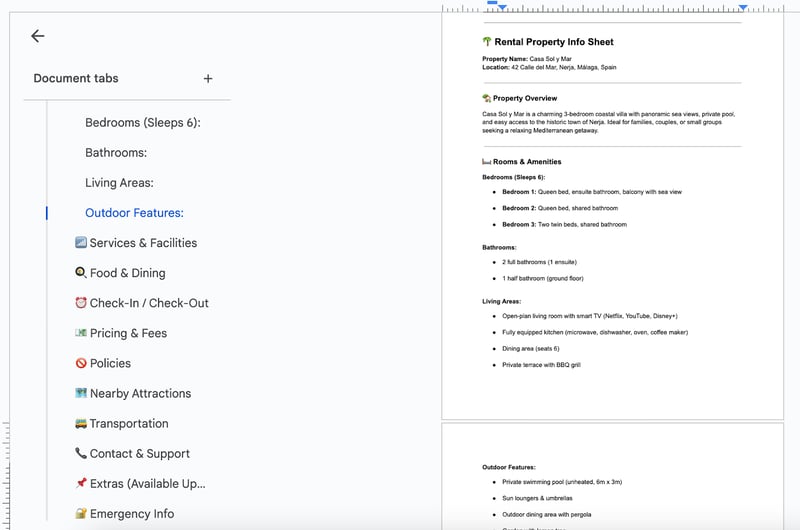
Merk op dat alle informatie die we in het document over de woning gebruikten fictief is en door AI is gegenereerd voor dit voorbeeld.
Stap 4: De vraag beantwoorden
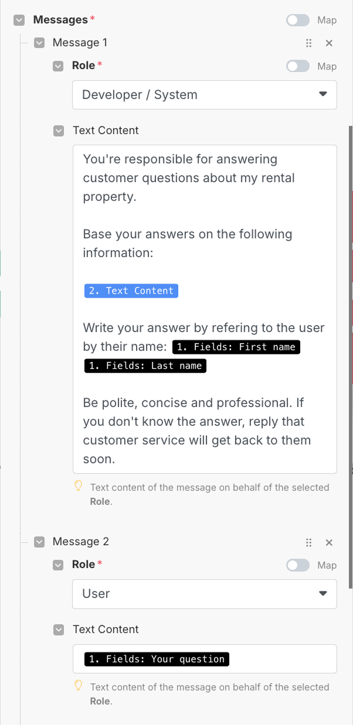
Om de vraag te beantwoorden, gebruiken we opnieuw een OpenAI / Create a Completion-module. We gebruiken een systeembericht om het gewenste gedrag uit te leggen en verstrekken de verhuurinformatie. Vervolgens wordt de vraag van de gebruiker als gebruikersbericht verzonden.
Stap 5: De gebruiker antwoorden
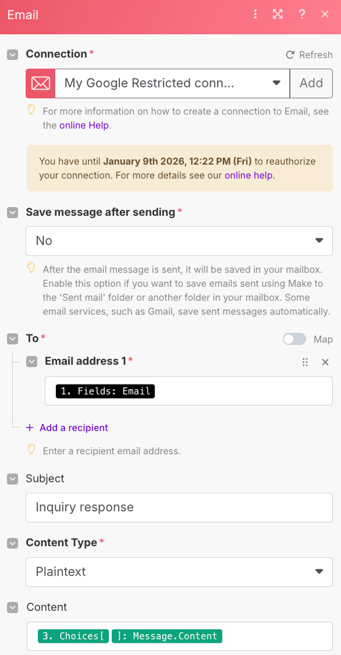
De laatste stap is het antwoord sturen naar het e-mailadres van de gebruiker, dat in het formulier is opgegeven. Hiervoor gebruiken we een Email / Send an Email-module.
Deze module is geconfigureerd om de e-mail te sturen naar het e-mailadres dat in het Tally-formulier is opgegeven, met de reactie van OpenAI als e-mailtekst.
Voorbeeld
Om deze agent te automatiseren, schakelen we onderaan "Immediately as data arrives" in. Hierdoor wordt hij uitgevoerd zodra een gebruiker een nieuwe vraag stelt.
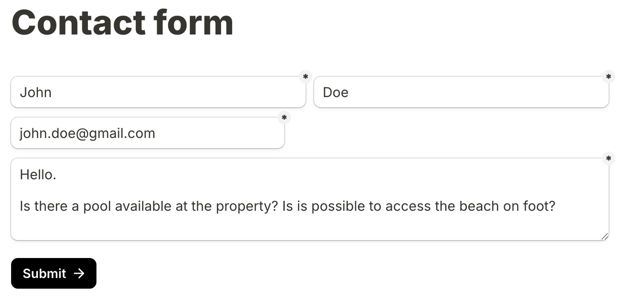
Hier is een voorbeeld van een formulier en het antwoord.
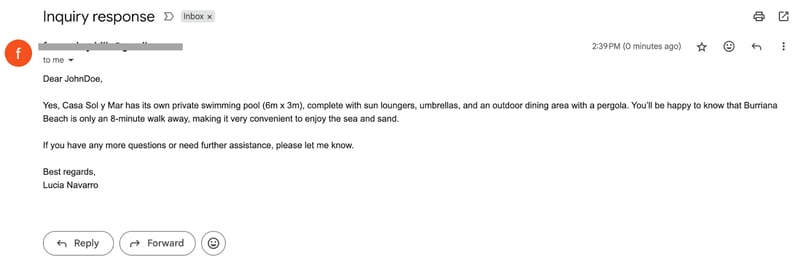
Scenarios versus AI-agents
In deze tutorial hebben we AI-agents gebouwd met de scenariofunctie. Make biedt echter een bètaversie van AI-agents die geschikter is voor het bouwen van agents. Helaas heeft deze functie geen gratis laag.
We kunnen bijna hetzelfde doen met scenario's. Het belangrijkste verschil is dat agents bij gebruik van AI beter georganiseerd zijn voor complexe scenario's. We kunnen bijvoorbeeld meerdere scenario's maken die overeenkomen met acties die onze agent kan uitvoeren. Deze scheiding maakt het georganiseerder.
Bovendien biedt het gebruik van AI-agents een chatinterface, waarmee gebruikers agents kunnen maken waarmee ze direct kunnen interacteren.
Conclusie
Make biedt een gebruiksvriendelijk platform om workflows te automatiseren zonder programmeervaardigheden.
Door het te vergelijken met n8n en praktische scenario's te bouwen, hebben we de mogelijkheden gezien om taken zoals factuurverwerking en het automatiseren van klantenservice te stroomlijnen. Ondanks enkele details bij het instellen van bepaalde modules, maken Make's uitgebreide integraties en eenvoudige bediening het een waardevol hulpmiddel voor bedrijven die hun efficiëntie willen vergroten.
Hoewel de AI-agents-functie meer diepgang kan toevoegen, bieden de huidige mogelijkheden met scenario's al aanzienlijke voordelen bij het creëren van automatiseringsoplossingen.



Make is een visueel automatiseringsplatform waarmee je AI-agents kunt bouwen door apps, services en apparaten te koppelen om je workflows te stroomlijnen.
In deze tutorial maak ik je stap voor stap wegwijs in Make door te laten zien hoe je het verwerken van woonlasten automatiseert. Daarna bouwen we een workflow die integreert met Tally om automatisch per e-mail klantvragen over een verhuurbedrijf te beantwoorden—iets wat je voor elk bedrijf kunt uitbreiden.