

Make क्या है?
Make एक नो-कोड ऑटोमेशन टूल है जहाँ आप एक या अधिक टूल्स से जुड़े जटिल प्रोसेस आसानी से ऑटोमेट कर सकते हैं। ऑटोमेशन, मॉड्यूल कहलाने वाले ब्लॉक्स को जोड़कर बनाए जाते हैं। आमतौर पर, एक मॉड्यूल किसी टूल पर एक एक्शन के बराबर होता है, जैसे कि नवीनतम ईमेल लाना या किसी स्प्रेडशीट में एक पंक्ति जोड़ना।
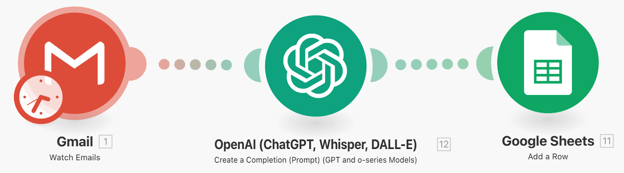
ऊपर दिए उदाहरण में ईमेल को स्प्रेडशीट में प्रोसेस करने के लिए तीन मॉड्यूल का उपयोग किया गया है:
- पहला मॉड्यूल नवीनतम ईमेल लोड करता है।
- दूसरा मॉड्यूल ChatGPT का उपयोग करके ईमेल को प्रोसेस करता है और जानकारी निकालता है।
- तीसरा मॉड्यूल ChatGPT द्वारा निकाली गई जानकारी के साथ Google Sheet में एक नई पंक्ति लिखता है।
Make का उपयोग कैसे करें?
Make का उपयोग करने और इस ट्यूटोरियल के साथ चलने के लिए, आपको आधिकारिक लॉगिन पृष्ठ पर एक खाता बनाना होगा।
भले ही Make एक स्वामित्व वाला टूल है, इस ट्यूटोरियल में हम जो कुछ भी सिखाते हैं वह एक मुफ्त Make खाते से किया जा सकता है, जो प्रति माह 1,000 ऑपरेशंस की अनुमति देता है। अधिक जानकारी के लिए उनका प्राइसिंग पेज देखें।
एक ऑपरेशन, किसी मॉड्यूल के निष्पादन का प्रतिनिधित्व करता है। उदाहरण के लिए, ऊपर वाला वर्कफ़्लो प्रत्येक निष्पादन में तीन ऑपरेशंस उपयोग करेगा। इससे स्पष्ट है कि 1,000 ऑपरेशंस वर्कफ़्लोज़ बनाने और टेस्ट करने के लिए पर्याप्त हैं।
Make के साथ हमारा पहला AI ऑटोमेशन बनाना
क्योंकि Make, n8n के समान है, मैंने इस n8n ट्यूटोरियल में बनाए गए एक वर्कफ़्लो को दोहराने की कोशिश की ताकि तुलना का बेहतर अंदाज़ा हो सके। साथ चलने के लिए आपको वह ट्यूटोरियल पढ़ने की आवश्यकता नहीं है, लेकिन यदि आप n8n और Make की तुलना में रुचि रखते हैं, तो यह एक अच्छा संदर्भ है।
मैं अपने घर का एक हिस्सा किराये पर देता हूँ, इसलिए मैं बिल अपने किरायेदार के साथ साझा करता हूँ। हर बार जब मुझे एक चालान मिलता है, तो मैं साझा स्प्रेडशीट में सेवा प्रदाता (बिजली, पानी, इंटरनेट आदि), इनवॉइस आईडी, देय राशि और अवधि के साथ मैन्युअल रूप से एक नई पंक्ति जोड़ता हूँ।
संभव है आपके पास यही उपयोग केस न हो, पर आप मिलते-जुलते किसी मामले के साथ आसानी से चल सकते हैं। यदि आपके पास विचार नहीं हैं और आप स्वयं वर्कफ़्लो चलाना चाहते हैं, तो आप इसे ईमेल का सारांश बनाने और स्प्रेडशीट पर वह सारांश लिखने के लिए सेट कर सकते हैं।
ऐसे दोहराए जाने वाले कामों को ऑटोमेट करना ही वह जगह है जहाँ ये AI ऑटोमेशन टूल्स सबसे अधिक चमकते हैं।
चरण 1: ईमेल पढ़ना
मान लेते हैं आपने एक मुफ्त Make खाता बना लिया है, बाएँ स्थित "Scenarios" टैब पर जाएँ और "Create a new scenario" पर क्लिक करें।
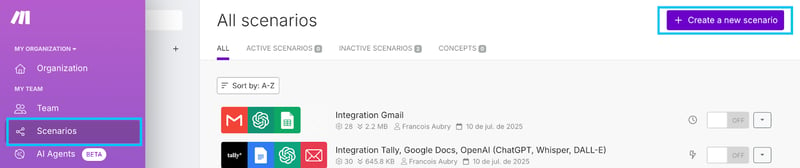
अब आपको एक खाली कैनवास दिखना चाहिए जिसमें एक बड़ा + बटन होगा। वर्कफ़्लो का पहला चरण हमारा ईमेल जाँचना है। इसके लिए, बटन पर क्लिक करें और "gmail" खोजें ताकि Gmail / Watch Emails मॉड्यूल मिल सके।
पहला चरण ईमेल खाते के लिए एक कनेक्शन बनाना होगा। कनेक्शन के नीचे दिए गए "online help" लिंक पर क्लिक करके वे इसके लिए विस्तृत चरण देते हैं।
यह चरण इस पर निर्भर करते हैं कि यह कंपनी का पता है या व्यक्तिगत पता।
Gmail मॉड्यूल को कॉन्फ़िगर करने के लिए, मैं निम्नलिखित सेटिंग्स उपयोग करता हूँ:
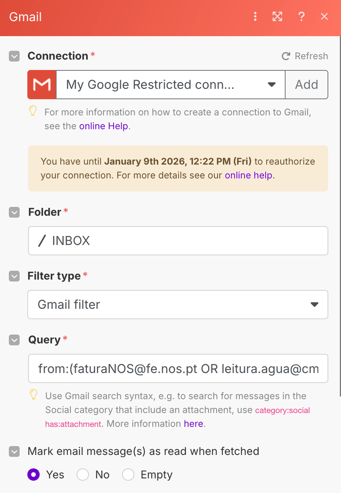
फ़िल्टर वाला भाग एक मानक Gmail फ़िल्टर है जो सुनिश्चित करता है कि केवल इनवॉइस ही लिए जाएँ।
चरण 2: AI से जानकारी एकत्र करना
मेरी इनवॉइस के मामले में, मुझे जो जानकारी चाहिए वह सीधे ईमेल में भेजी जाती है, इसलिए मुझे अटैचमेंट प्रोसेस करने की आवश्यकता नहीं है।
डेटा निकालने के लिए, मैं OpenAI / Create a Completion मॉड्यूल का उपयोग करता हूँ। यह मॉड्यूल OpenAI मॉडल को एक या एक से अधिक संदेश भेजने और एक उत्तर प्राप्त करने की अनुमति देता है। इस मामले में, इसे एक सिस्टम प्रॉम्प्ट के साथ कॉन्फ़िगर किया गया है जो LLM को बताता है कि हमें कौन सी जानकारी चाहिए, और फिर उपयोगकर्ता संदेश में ईमेल की सामग्री दी जाती है।
यहाँ कॉन्फ़िगरेशन है (अन्य फ़ील्ड डिफ़ॉल्ट मानों पर छोड़े गए):
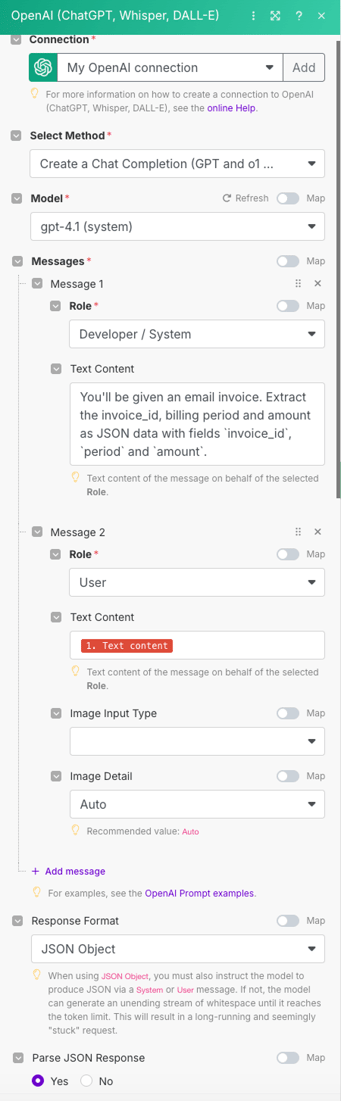
इस मॉड्यूल का उपयोग करने के लिए, मुझे OpenAI के साथ एक कनेक्शन बनाना पड़ा। ईमेल कनेक्शन की तरह, वे एक गाइड प्रदान करते हैं, लेकिन इस मामले में यह बहुत आसान है। हमें OpenAI API कुंजी बनानी है और उसे पेस्ट करना है।
चरण 3: जानकारी Google Sheet में जोड़ना
अंतिम चरण इनवॉइस की जानकारी को Google Sheet में भेजना है। यह Google Sheet / Add a Row मॉड्यूल का उपयोग करके किया जाता है।
इस मॉड्यूल का कॉन्फ़िगरेशन इस प्रकार है:
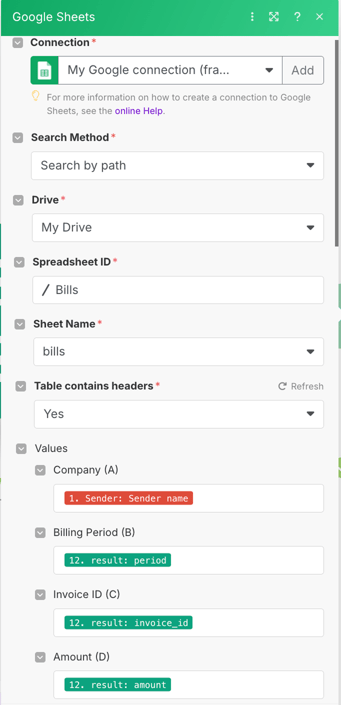
Make में, पिछले मॉड्यूल्स के सभी आउटपुट आगे के मॉड्यूल्स में उपलब्ध होते हैं। इस प्रकार, हम स्प्रेडशीट भरने के लिए ईमेल और OpenAI के डेटा को मिलाकर उपयोग कर सकते हैं।
ध्यान दें कि इसके आउटपुट से फ़ील्ड की पहचान और असाइन होने के लिए हमें OpenAI मॉड्यूल को एक बार चलाना होगा।
चरण 4: एजेंट को ऑटोमेट करना
इस परिदृश्य को ऑटोमेट करने के लिए, हम इसे नीचे दिखाए अनुसार आवधिक रूप से चलने के लिए कॉन्फ़िगर कर सकते हैं:
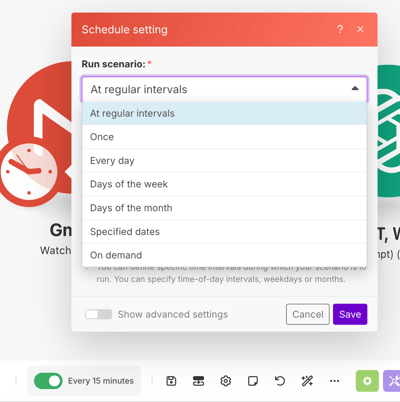
ट्रिगर मॉड्यूल (पहला मॉड्यूल) के अनुसार, हमें अलग-अलग ऑटोमेशन विकल्प मिलते हैं।
Make बनाम n8n
मैंने उपर्युक्त वर्कफ़्लो को Make और n8n—दोनों में बनाया है। दोनों ही मामलों में, मैंने उनकी सहजता और उपयोग में सरलता का आकलन करने के लिए बिना ट्यूटोरियल के टूल का उपयोग करने की कोशिश की। मुझे Make के साथ काम करना कम सहज लगा।
- Make में OpenAI मॉड्यूल का आउटपुट कॉन्फ़िगर करना अटपटा है। हमें प्रॉम्प्ट में JSON फ़ॉर्मेट निर्दिष्ट करना पड़ता है। इसके कारण, तब तक आउटपुट फ़ील्ड परिभाषित नहीं होते जब तक कि परिदृश्य को कम से कम एक बार चलाया न जाए, जो कॉन्फ़िगरेशन को झंझटभरा बनाता है।
- सामान्यतः, मुझे पहले से यह जानना कठिन लगा कि Make मॉड्यूल्स के आउटपुट क्या होंगे।
- बाहरी टूल्स से कनेक्शन की प्रक्रिया दोनों टूल्स में समान है।
- मुझे अटैचमेंट फाइल्स का उपयोग नहीं करना पड़ा, लेकिन उनका उपयोग करना आसान नहीं लगा। मुझे या तो उन्हें किसी OpenAI असिस्टेंट पर अपलोड करना था जिसे पहले से बनाना पड़ता, या एक कस्टम API अनुरोध करना था, जिसे कॉन्फ़िगर करना आसान नहीं लगा। कम्प्लीशन मॉड्यूल में वे इमेज भेजने का एक फ़ील्ड देते हैं, तो वे फाइलों के लिए भी आसानी से एक फ़ील्ड जोड़ सकते थे क्योंकि OpenAI API इसे सपोर्ट करता है।
दूसरा उपयोग केस: Make के साथ कस्टमर सर्विस का ऑटोमेशन
इस खंड में, हम देखते हैं कि Make का उपयोग करके कस्टमर सर्विस का AI एजेंट कैसे बनाया जाए।
इस उदाहरण में, हम मानते हैं कि हमारे पास एक किराये की संपत्ति है और एक Tally फ़ॉर्म है जहाँ उपयोगकर्ता हमारे किराये के बारे में प्रश्न पूछ सकते हैं। लक्ष्य एक स्वायत्त एजेंट बनाना है जो उपयोगकर्ताओं के प्रश्नों का उत्तर दे।
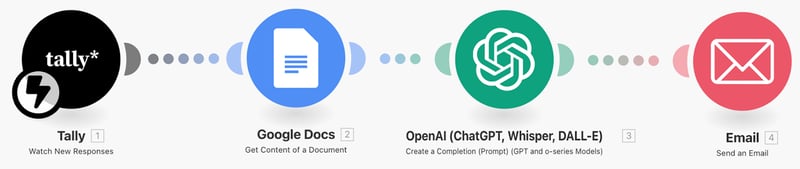
हम जो फ़्लो बनाएंगे, उसका अवलोकन यहाँ है:
चरण 1: फ़ॉर्म बनाना
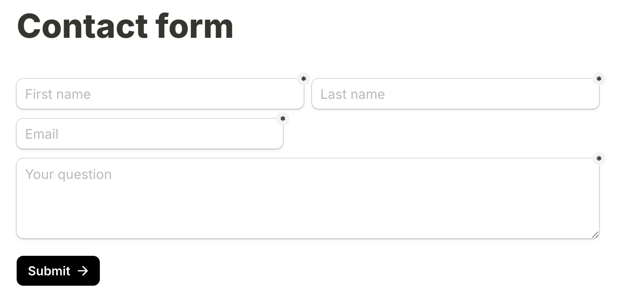
फ़ॉर्म के लिए, हमने Tally का उपयोग किया, जो हमें निःशुल्क ऑनलाइन फ़ॉर्म बनाने देता है। हमारा फ़ॉर्म काफ़ी सरल है:
चरण 2: नए उत्तरों पर नज़र रखना
इस परिदृश्य का ट्रिगर मॉड्यूल Tally / Watch New Responses मॉड्यूल है। इसे कॉन्फ़िगर करने के लिए, हमें Tally फ़ॉर्म का ID प्रदान करना होगा।
चरण 3: किराये की जानकारी प्राप्त करना
ग्राहक प्रश्नों का उत्तर देने के लिए, हमने अपनी किराये की संपत्ति की सभी प्रासंगिक जानकारी के साथ एक Google Doc बनाया। हम सामग्री प्राप्त करने के लिए Google Docs / Get Content of a Document मॉड्यूल का उपयोग करते हैं।
फिर से, इस मॉड्यूल को कॉन्फ़िगर करना बहुत आसान है। हम जानकारी के साथ एक Google Doc बनाते हैं और दस्तावेज़ ID के साथ मॉड्यूल को कॉन्फ़िगर करते हैं।
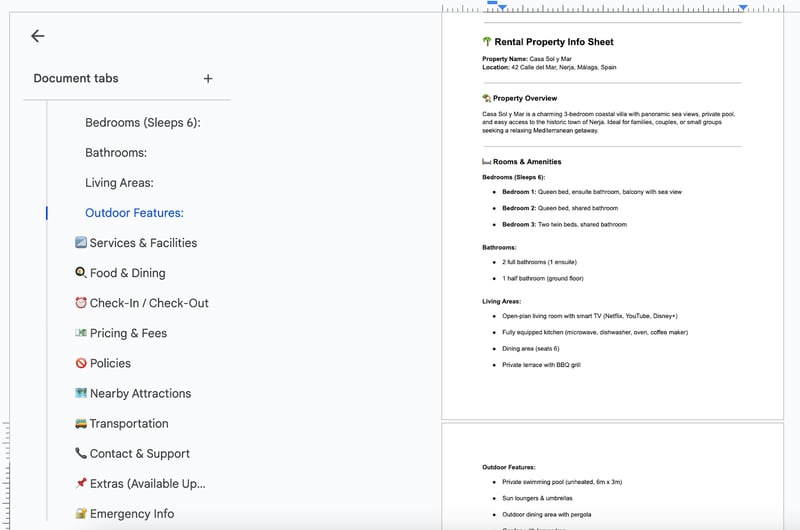
ध्यान दें कि संपत्ति के बारे में दस्तावेज़ में उपयोग की गई सारी जानकारी काल्पनिक है और इस उदाहरण के लिए AI-जनित है।
चरण 4: प्रश्न का उत्तर देना
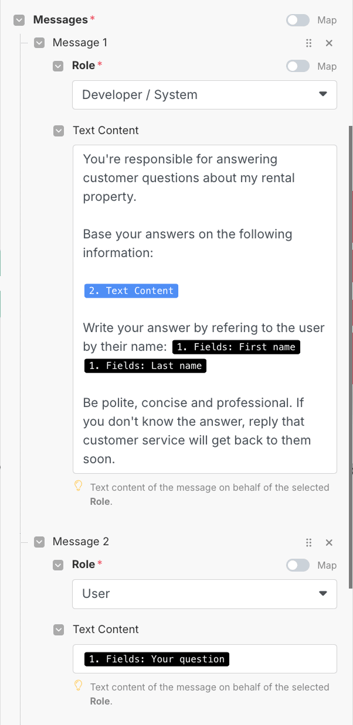
प्रश्न का उत्तर देने के लिए, हम फिर से OpenAI / Create a Completion मॉड्यूल का उपयोग करते हैं। हम अपेक्षित व्यवहार समझाने और किराये की जानकारी देने के लिए एक सिस्टम संदेश का उपयोग करते हैं। फिर उपयोगकर्ता का प्रश्न एक यूज़र संदेश के रूप में भेजा जाता है।
चरण 5: उपयोगकर्ता को उत्तर भेजना
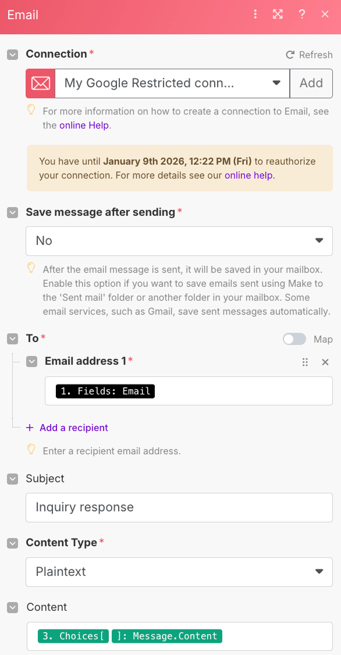
अंतिम चरण है उत्तर को उपयोगकर्ता के ईमेल पते पर भेजना, जो फ़ॉर्म में दिया गया है। इसके लिए, हम Email / Send an Email मॉड्यूल का उपयोग करते हैं।
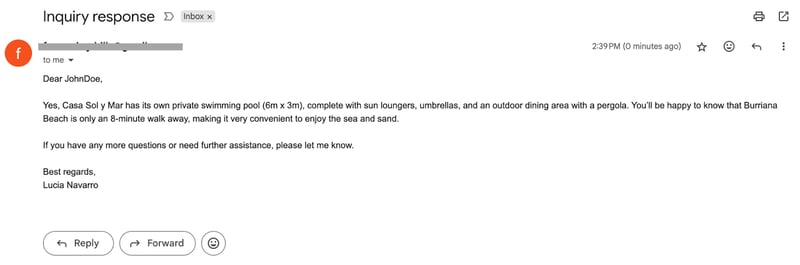
इस मॉड्यूल को Tally फ़ॉर्म में दिए ईमेल पते पर ईमेल भेजने के लिए कॉन्फ़िगर किया गया है, और ईमेल बॉडी के रूप में OpenAI का उत्तर उपयोग किया जाता है।
उदाहरण
इस एजेंट को ऑटोमेट करने के लिए, हम नीचे "Immediately as data arrives" को टॉगल करते हैं। इससे जैसे ही कोई उपयोगकर्ता नया प्रश्न पूछेगा, यह तुरंत निष्पादित हो जाएगा।
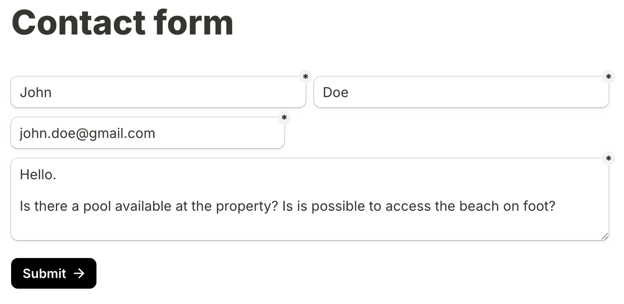
यहाँ फ़ॉर्म और उत्तर का एक उदाहरण है।
Scenarios बनाम AI-Agents
इस ट्यूटोरियल में, हमने scenario फ़ीचर का उपयोग करके AI एजेंट बनाए। हालाँकि, Make एक बीटा AI agents फ़ीचर भी प्रदान करता है जो एजेंट बनाने के लिए अधिक उपयुक्त है। दुर्भाग्यवश, इस फ़ीचर का कोई फ्री टियर नहीं है।
हम scenarios का उपयोग करके लगभग वही काम कर सकते हैं। मुख्य अंतर यह है कि AI का उपयोग करते समय, एजेंट जटिल परिदृश्यों के लिए अधिक सुव्यवस्थित होते हैं। उदाहरण के लिए, हम कई परिदृश्य बना सकते हैं जो उन क्रियाओं के अनुरूप हों जिन्हें हमारा एजेंट करने में सक्षम होगा। यह विभाजन इसे अधिक व्यवस्थित बनाता है।
इसके अलावा, AI agents का उपयोग एक चैट इंटरफ़ेस प्रदान करता है, जिससे उपयोगकर्ता ऐसे एजेंट बना सकते हैं जिनसे वे सीधे संवाद कर सकें।
निष्कर्ष
Make, बिना किसी कोडिंग कौशल के वर्कफ़्लो ऑटोमेट करने के लिए एक उपयोगकर्ता-अनुकूल प्लेटफ़ॉर्म प्रदान करता है।
इसे n8n से तुलना करके और व्यावहारिक परिदृश्य बनाकर, हमने देखा कि यह इनवॉइस प्रोसेसिंग और कस्टमर सर्विस ऑटोमेशन जैसे कार्यों को सुव्यवस्थित करने में कितना सक्षम है। कुछ मॉड्यूल सेटअप में पेचीदगियों के बावजूद, Make के व्यापक इंटीग्रेशन और सीधे-सादे संचालन इसे उन व्यवसायों के लिए मूल्यवान टूल बनाते हैं जो दक्षता बढ़ाना चाहते हैं।
हालाँकि AI agents फ़ीचर और गहराई जोड़ सकता है, पर scenarios के साथ इसकी वर्तमान क्षमताएँ पहले से ही ऑटोमेशन समाधान बनाने में महत्वपूर्ण लाभ देती हैं।

Make एक विजुअल ऑटोमेशन प्लेटफ़ॉर्म है जो ऐप्स, सेवाओं और डिवाइसों को जोड़कर आपके वर्कफ़्लो को सुव्यवस्थित करने के लिए AI एजेंट बनाने देता है।
इस ट्यूटोरियल में, मैं चरण-दर-चरण बताकर Make से आपको परिचित कराऊँगा कि हाउसिंग बिल प्रोसेसिंग को कैसे ऑटोमेट करें। फिर हम एक ऐसा वर्कफ़्लो बनाएंगे जो Tally के साथ इंटीग्रेट होकर किराये की कंपनी से जुड़े ग्राहक प्रश्नों का ईमेल द्वारा स्वतः उत्तर देता है—ऐसा कुछ जिसे किसी भी व्यवसाय तक बढ़ाया जा सकता है।