
Kursus
Pengantar Agen Kecerdasan Buatan
1 jam 30 menit
147.2K
Make adalah alat otomatisasi no-code tempat Anda dapat dengan mudah mengotomatisasi proses kompleks yang melibatkan satu atau lebih alat. Otomatisasi dibangun dengan menggabungkan blok yang disebut modul. Biasanya, sebuah modul sesuai dengan tindakan pada sebuah alat, misalnya mengambil email terbaru atau menambahkan baris ke spreadsheet.
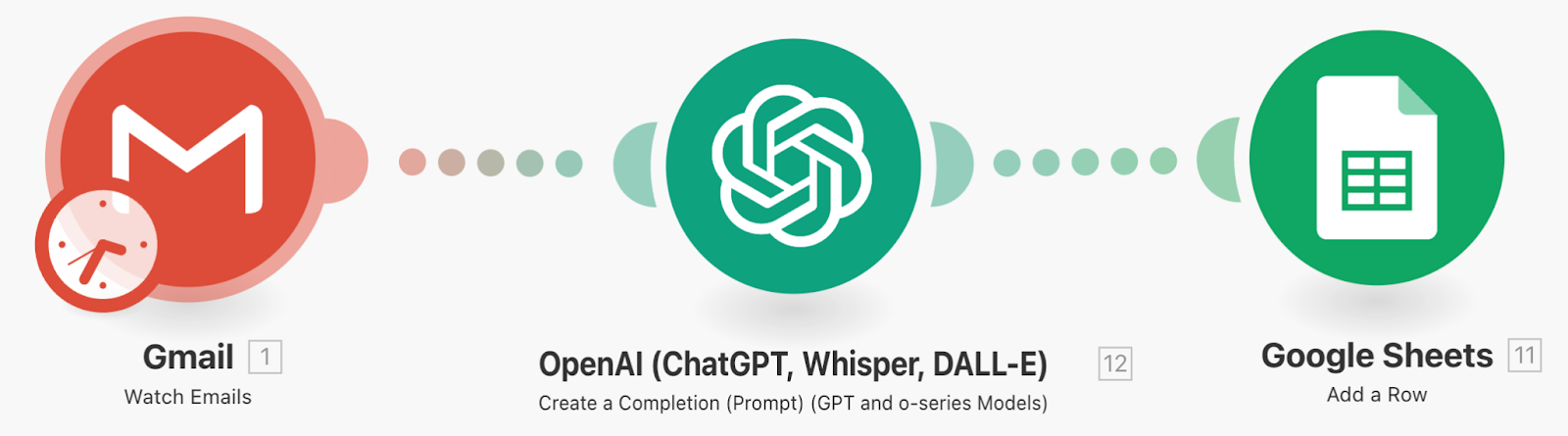
Contoh di atas menggunakan tiga modul untuk memproses email ke dalam spreadsheet:
Untuk menggunakan Make dan mengikuti tutorial ini, Anda perlu membuat akun di halaman login resmi.
Meskipun Make adalah alat proprietari, semua yang kami ajarkan di tutorial ini dapat dilakukan menggunakan akun Make gratis, yang memungkinkan 1.000 operasi per bulan. Untuk detail lebih lanjut, lihat halaman harga mereka.
Satu operasi merepresentasikan eksekusi sebuah modul. Jadi, misalnya, alur kerja di atas akan mengonsumsi tiga operasi untuk setiap eksekusi. Ini menunjukkan 1.000 operasi cukup untuk membangun dan menguji alur kerja.
Karena Make mirip dengan n8n, saya mencoba membuat ulang alur kerja yang pernah saya bangun di tutorial n8n tersebut untuk mendapatkan pemahaman yang lebih baik tentang perbandingannya. Anda tidak perlu membaca tutorial itu untuk mengikuti, tetapi itu referensi yang baik jika Anda tertarik membandingkan n8n dengan Make.
Saya menyewakan sebagian rumah saya, jadi saya berbagi tagihan dengan penyewa. Setiap kali menerima faktur, saya secara manual menambahkan baris baru di spreadsheet bersama dengan penyedia layanan (listrik, air, internet, dll.), ID faktur, jumlah yang harus dibayar, dan periode.
Kemungkinan Anda tidak memiliki kasus penggunaan ini, tetapi Anda bisa dengan mudah mengikuti dengan sesuatu yang serupa. Jika kehabisan ide dan ingin mengeksekusi alur kerja sendiri, Anda dapat membuatnya merangkum email dan menulis ringkasannya pada spreadsheet.
Mengotomatiskan tugas-tugas berulang seperti ini adalah tempat alat otomatisasi AI ini paling unggul.
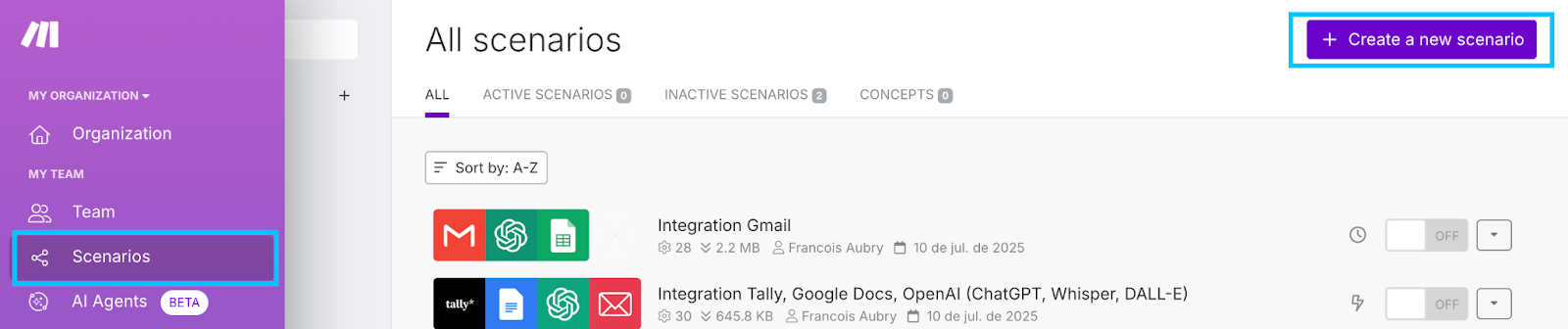
Dengan asumsi Anda telah membuat akun Make gratis, buka tab "Scenarios" di sebelah kiri dan klik "Create a new scenario."
Sekarang Anda akan melihat kanvas kosong dengan tombol + besar. Langkah pertama dalam alur kerja adalah memeriksa email kita. Untuk melakukannya, klik tombol tersebut dan cari "gmail" untuk menemukan modul Gmail / Watch Emails.
Langkah pertama adalah membuat koneksi ke akun email. Mereka menyediakan langkah-langkah rinci untuk melakukannya dengan mengklik tautan "online help" di bawah koneksi.
Langkah-langkahnya berbeda tergantung apakah itu alamat perusahaan atau alamat pribadi.
Untuk mengonfigurasi modul Gmail, saya menggunakan pengaturan berikut:
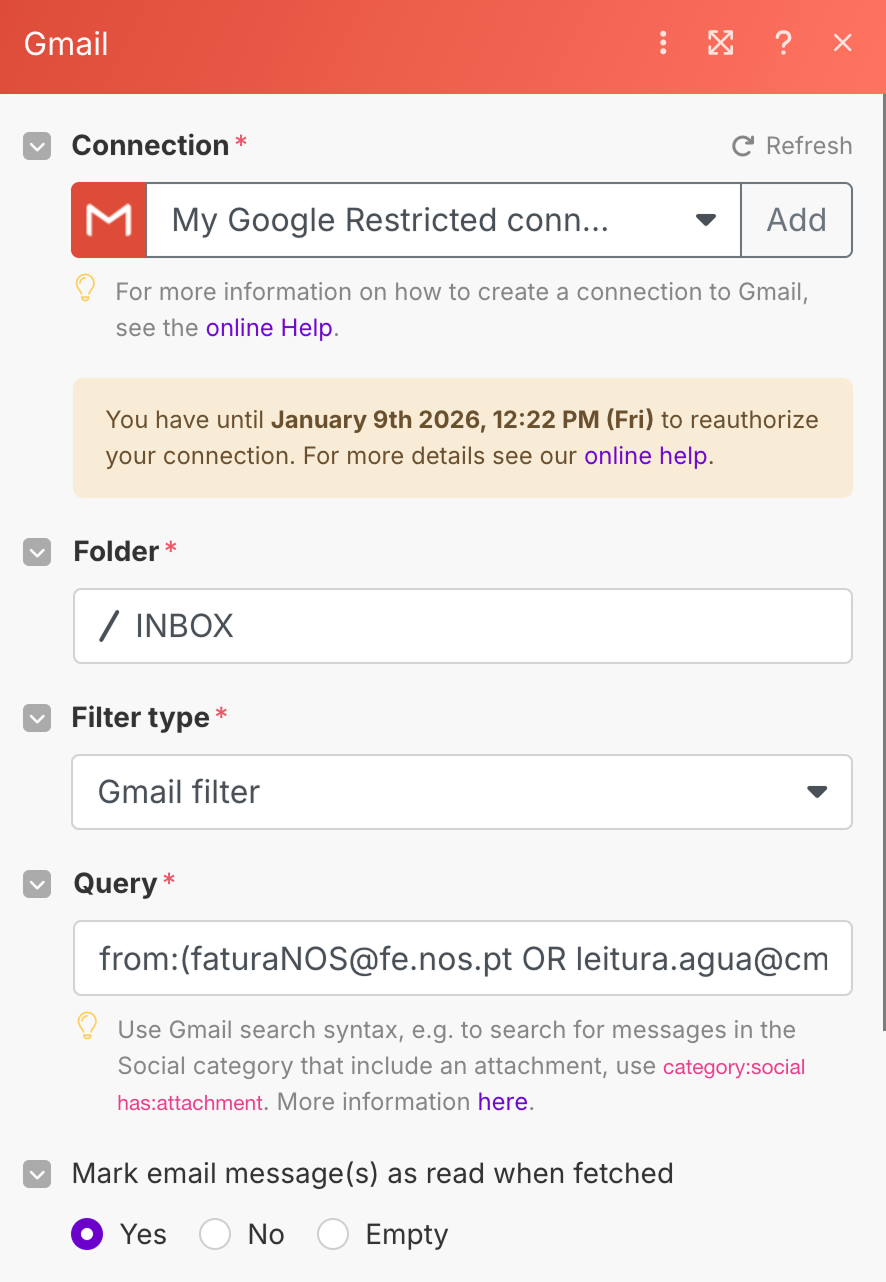
Bagian filter adalah filter Gmail standar yang memastikan hanya faktur yang dipertimbangkan.
Dalam kasus faktur saya, informasi yang saya butuhkan dikirim langsung di email, jadi saya tidak perlu memproses lampiran.
Untuk mengekstrak data, saya menggunakan modul OpenAI / Create a Completion. Modul ini memungkinkan pengiriman satu atau beberapa pesan ke model OpenAI dan menerima respons. Dalam kasus ini, ia dikonfigurasi dengan prompt sistem yang memberi tahu LLM informasi apa yang kita inginkan, lalu pesan pengguna berisi konten email.
Berikut konfigurasinya (bidang lainnya dibiarkan pada nilai bawaan):
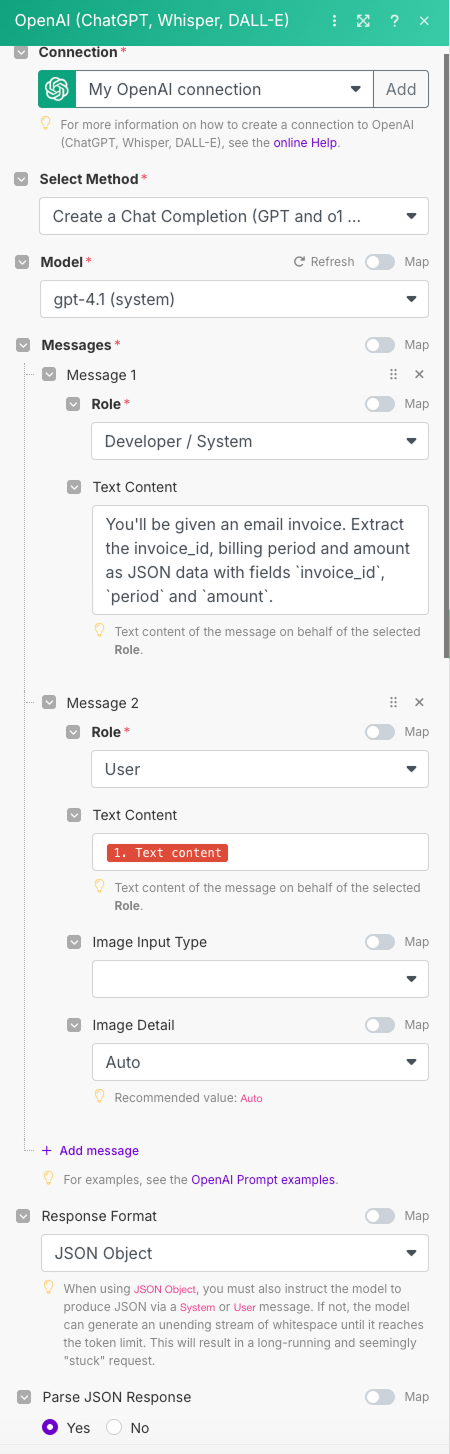
Untuk menggunakan modul ini, saya harus membuat koneksi ke OpenAI. Seperti koneksi email, mereka menyediakan panduan, tetapi dalam kasus ini jauh lebih mudah. Kita perlu membuat kunci API OpenAI dan menempelkannya.
Langkah terakhir adalah mengirim informasi faktur ke Google Sheet. Ini dilakukan menggunakan modul Google Sheet / Add a Row.
Berikut konfigurasi modul ini:
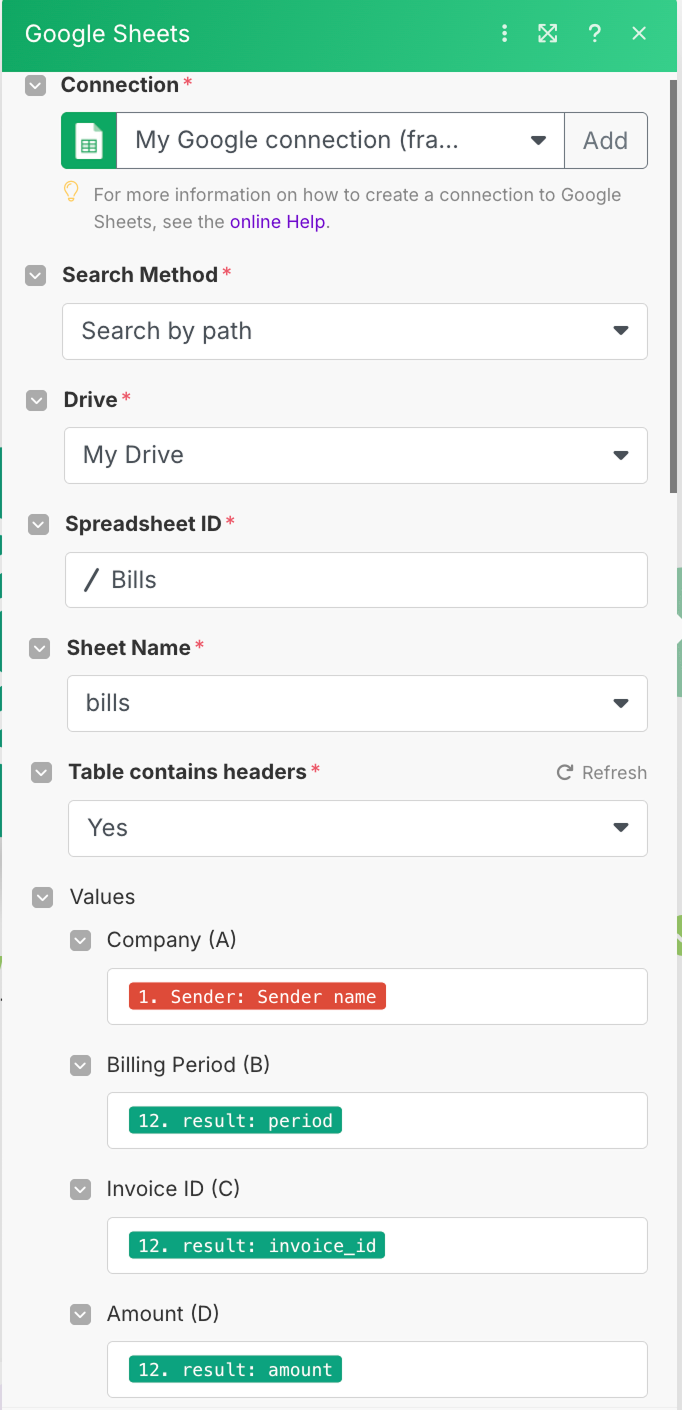
Di Make, semua keluaran dari modul sebelumnya tersedia di modul berikutnya. Jadi, kita dapat menggabungkan data email dan OpenAI untuk mengisi spreadsheet.
Perhatikan bahwa kita perlu menjalankan modul OpenAI sekali agar bidang dari keluarannya teridentifikasi dan dapat ditetapkan.
Untuk mengotomatiskan skenario ini, kita dapat mengonfigurasinya agar berjalan secara berkala seperti ditunjukkan di bawah:
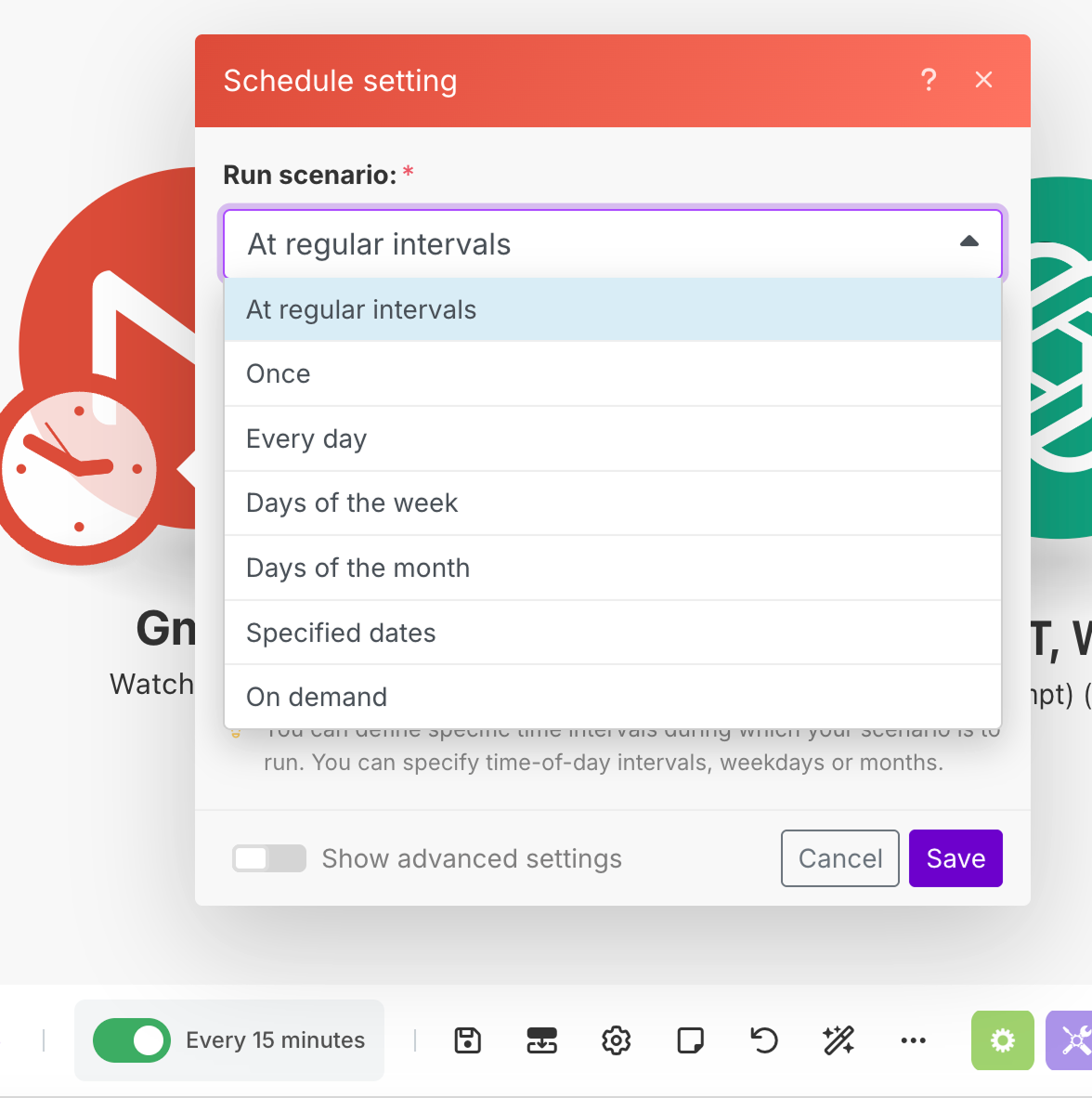
Tergantung modul pemicu (modul pertama), kita mendapatkan opsi otomatisasi yang berbeda.
Saya telah membangun alur kerja sebelumnya dengan Make dan n8n. Dalam kedua kasus, saya mencoba menggunakan alat tanpa mengikuti tutorial untuk menilai seberapa mudah dan intuitif penggunaannya. Saya merasa Make kurang intuitif untuk digunakan.
Di bagian ini, kita melihat cara menggunakan Make untuk membuat agen AI layanan pelanggan.
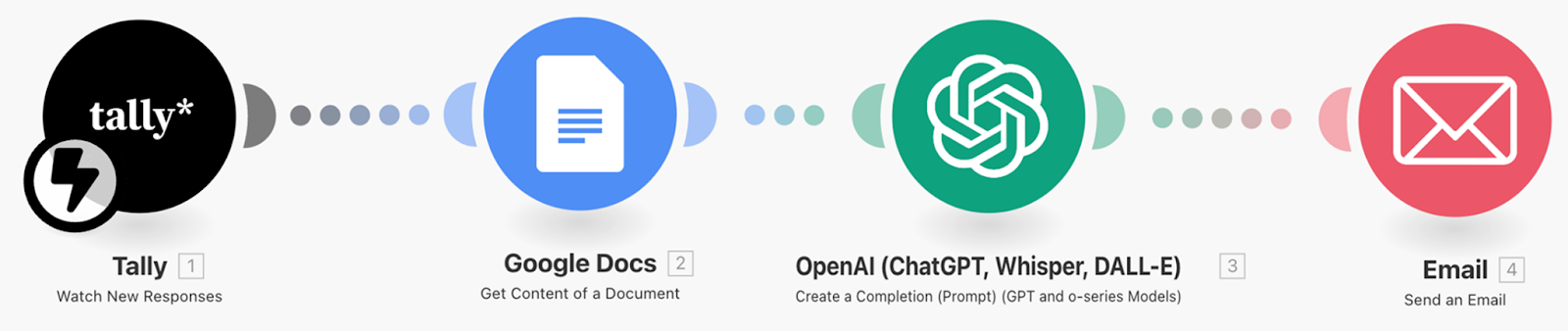
Dalam contoh ini, kita membayangkan memiliki properti sewa dan formulir Tally tempat pengguna dapat mengajukan pertanyaan tentang properti sewa kita. Tujuannya adalah membuat agen otonom yang membalas pertanyaan pengguna.
Berikut gambaran alur yang akan kita buat:
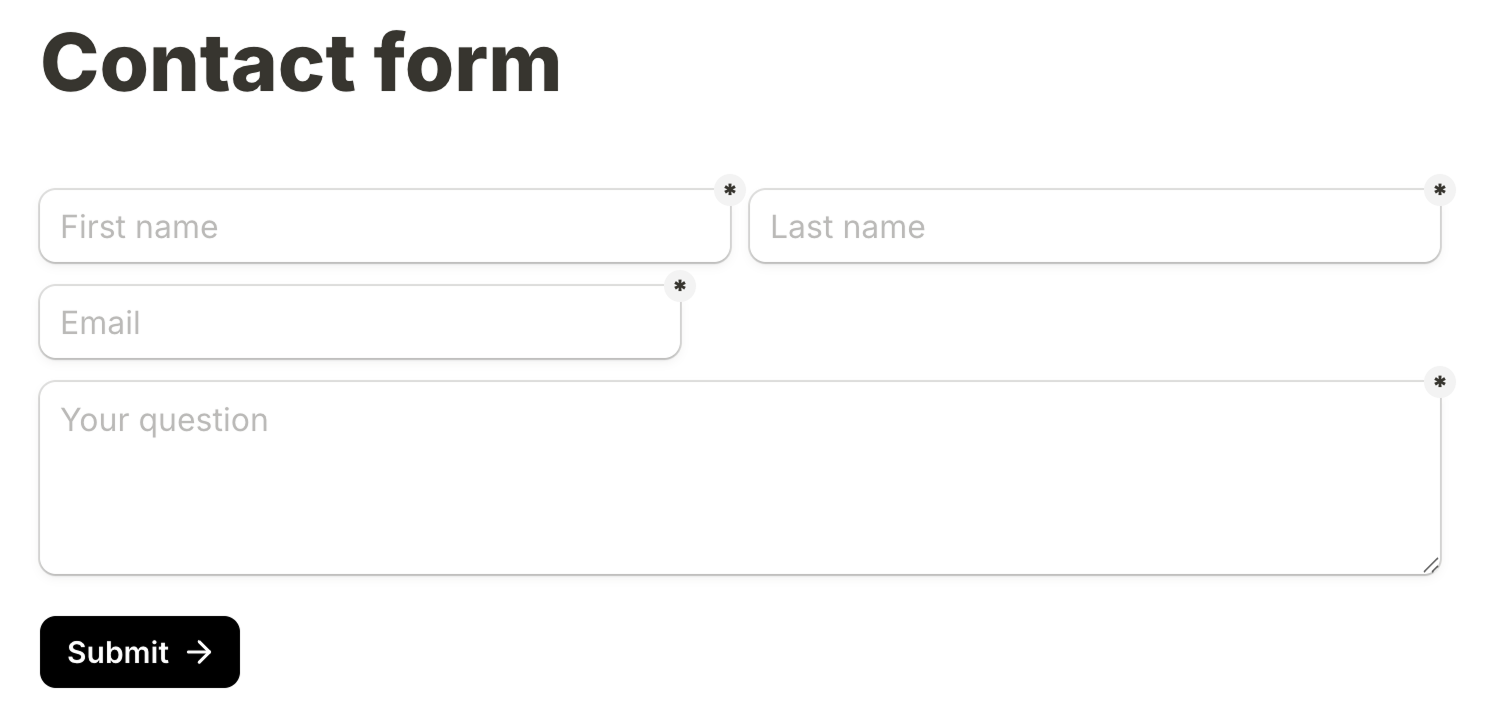
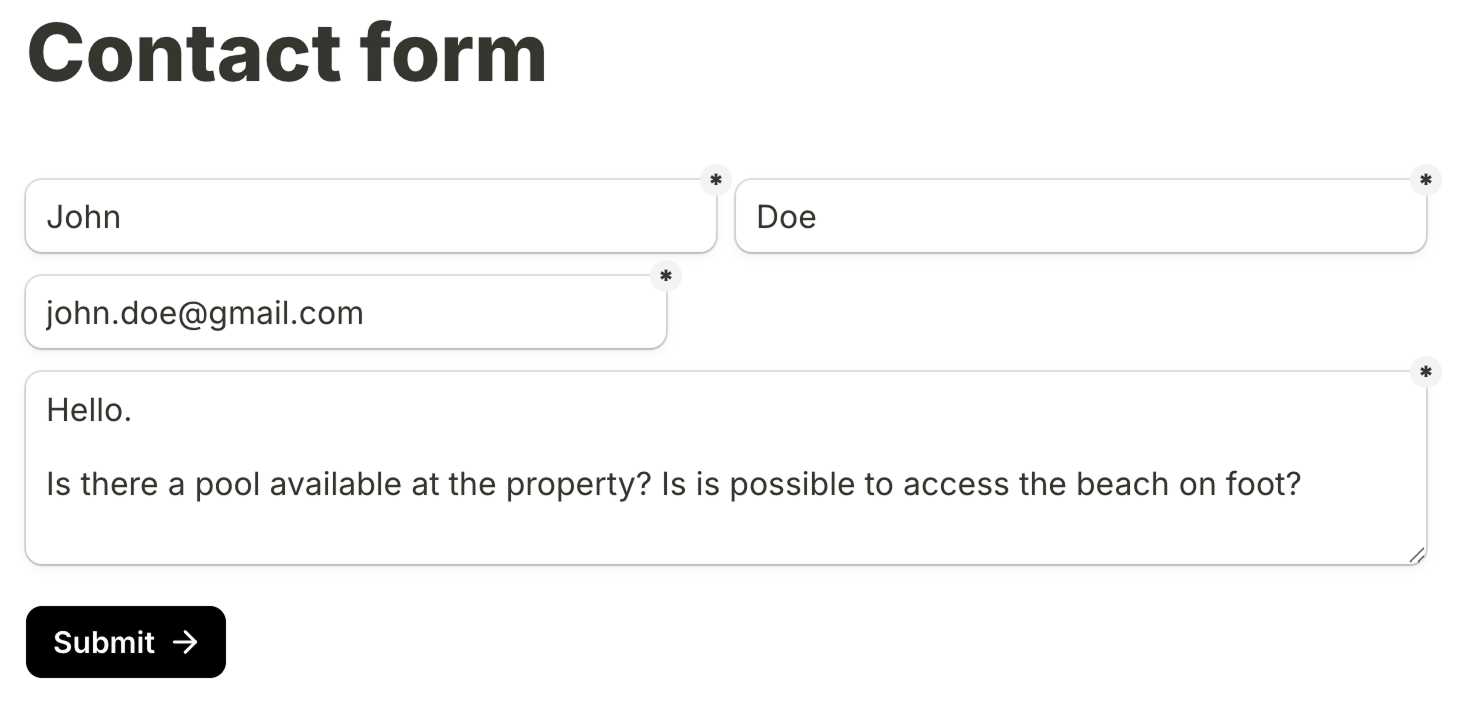
Untuk formulirnya, kami menggunakan Tally, yang memungkinkan kami membuat formulir online secara gratis. Formulir kami cukup sederhana:
Modul pemicu untuk skenario ini adalah modul Tally / Watch New Responses. Untuk mengonfigurasinya, kita perlu memberikan ID formulir Tally.
Untuk menjawab pertanyaan pelanggan, kami membuat Google Doc dengan semua informasi relevan tentang properti sewa kami. Kami menggunakan modul Google Docs / Get Content of a Document untuk mengambil konten dokumen.
Sekali lagi, mengonfigurasi modul ini sangat mudah. Kami membuat Google Doc dengan informasi tersebut dan mengonfigurasi modul dengan ID dokumennya.
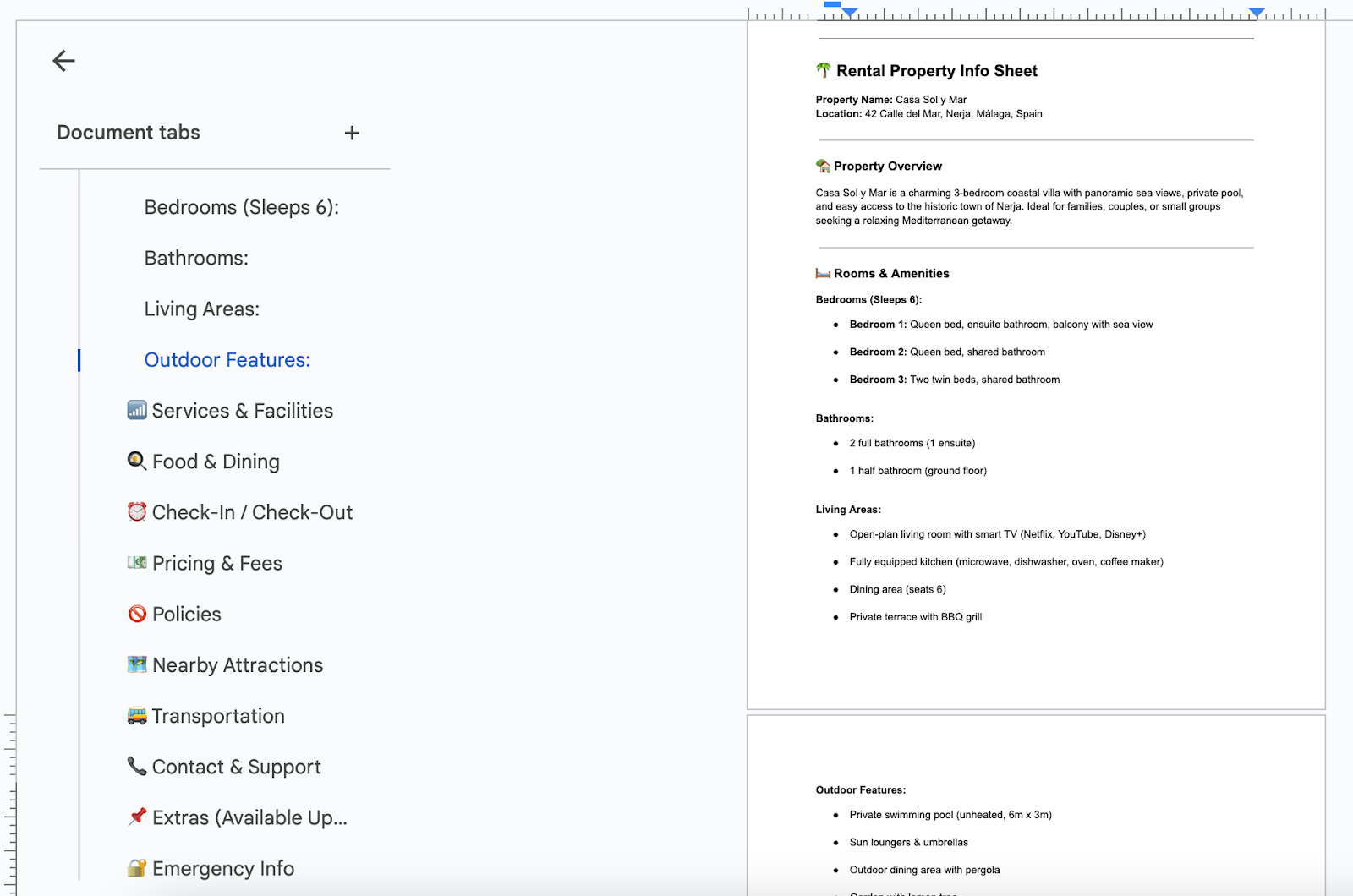
Perhatikan bahwa semua informasi yang kami gunakan dalam dokumen tentang properti tersebut bersifat fiktif dan dibuat oleh AI untuk contoh ini.
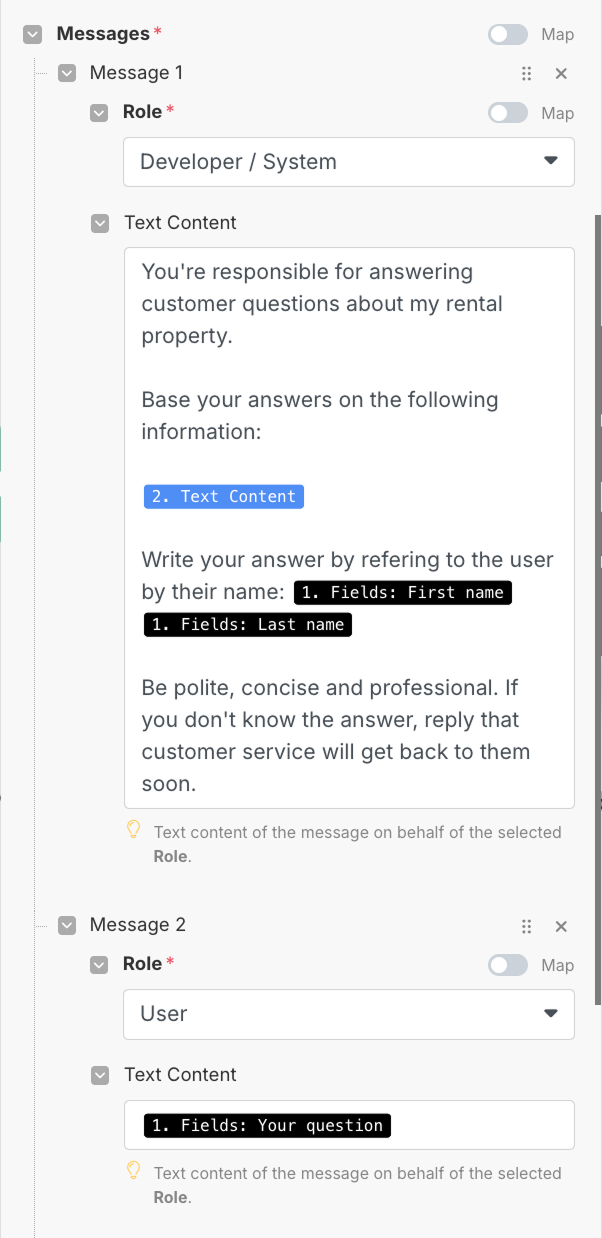
Untuk menjawab pertanyaan, kami kembali menggunakan modul OpenAI / Create a Completion. Kami menggunakan pesan sistem untuk menjelaskan perilaku yang diharapkan dan menyediakan informasi properti sewa. Lalu, pertanyaan pengguna dikirim sebagai pesan pengguna.
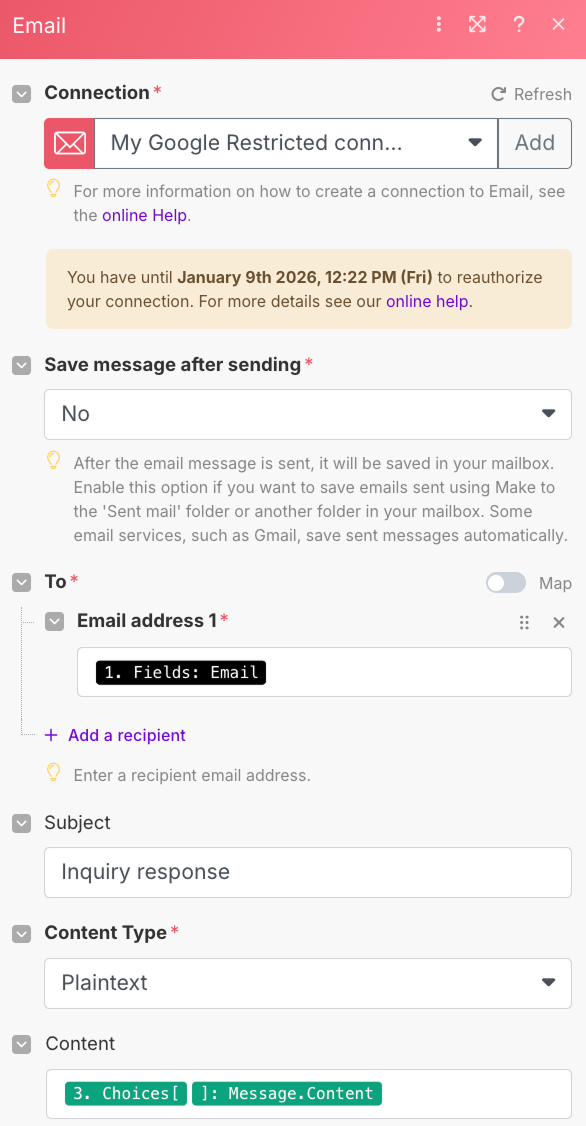
Langkah terakhir adalah mengirim jawaban ke alamat email pengguna, yang tersedia di formulir. Untuk ini, kami menggunakan modul Email / Send an Email.
Modul ini dikonfigurasi untuk mengirim email ke alamat email yang diberikan di formulir Tally, menggunakan respons OpenAI sebagai isi email.
Untuk mengotomatiskan agen ini, kita aktifkan "Immediately as data arrives" di bagian bawah. Ini akan membuatnya dieksekusi segera setelah pengguna mengajukan pertanyaan baru.
Berikut contoh formulir dan responsnya.
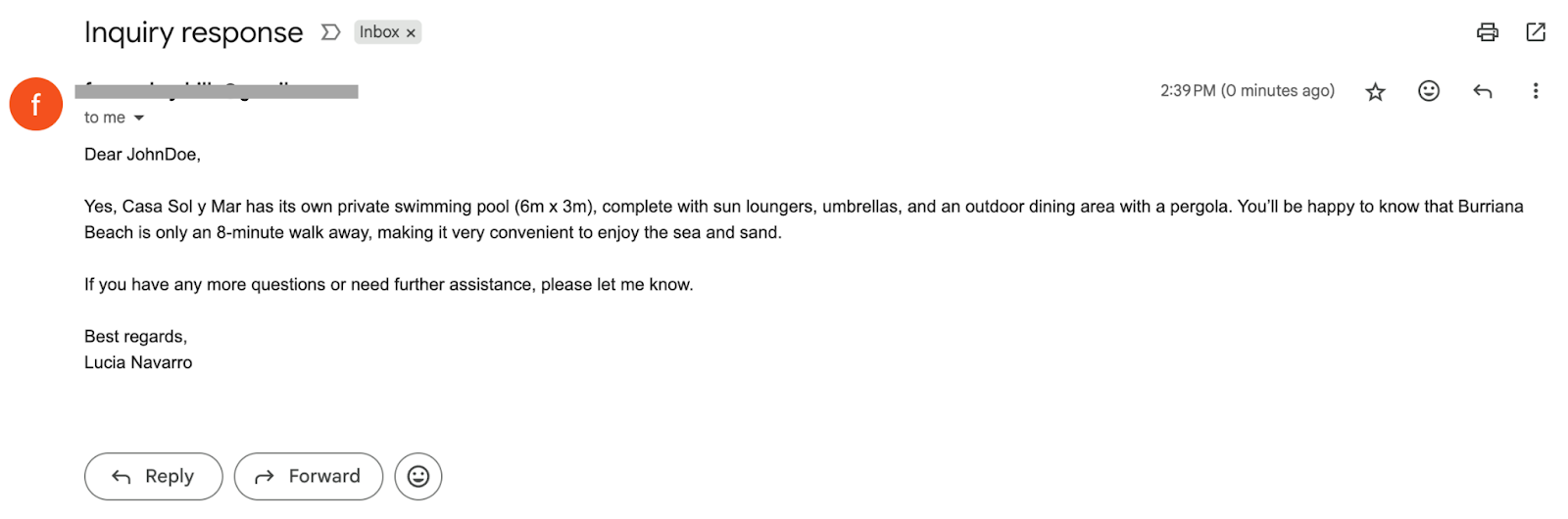
Dalam tutorial ini, kita membangun agen AI menggunakan fitur scenario. Namun, Make menyediakan fitur agen AI versi beta yang lebih cocok untuk membangun agen. Sayangnya, fitur ini tidak memiliki tier gratis.
Kita dapat melakukan hampir hal yang sama menggunakan scenario. Perbedaan utamanya adalah saat menggunakan AI, agen lebih tertata untuk skenario yang kompleks. Misalnya, kita dapat membuat beberapa scenario yang sesuai dengan tindakan yang dapat dilakukan agen kita. Pemisahan ini membuatnya lebih terorganisasi.
Selain itu, menggunakan agen AI menyediakan antarmuka chat, memungkinkan pengguna membuat agen yang dapat mereka interaksikan secara langsung.
Make menawarkan platform yang ramah pengguna untuk mengotomatiskan alur kerja tanpa memerlukan keterampilan coding.
Dengan membandingkannya dengan n8n dan membangun skenario praktis, kita telah melihat kemampuannya dalam merampingkan tugas seperti pemrosesan faktur dan mengotomatiskan layanan pelanggan. Terlepas dari beberapa kerumitan saat menyiapkan modul tertentu, integrasi Make yang luas dan pengoperasian yang lugas menjadikannya alat berharga bagi bisnis yang ingin meningkatkan efisiensi.
Meskipun fitur agen AI dapat menambah kedalaman, kapabilitasnya saat ini dengan scenario sudah menawarkan keuntungan signifikan dalam membuat solusi otomatisasi.
Pelajari AI dengan kursus-kursus ini!
Kursus
Kursus
Kursus
blogs
Javier Canales Luna
14 mnt
blogs
Dario Radečić
15 mnt
blogs
David Woods
13 mnt
blogs
Hugo Bowne-Anderson
13 mnt



