%22%3E%3Cpath%20d%3D%22m-369%200h408v79h-408z%22%20fill%3D%22%237933ff%22%2F%3E%3Cpath%20d%3D%22m-148%200h306v45h-306z%22%20fill%3D%22%23974dff%22%2F%3E%3C%2Fg%3E%3C%2Fsvg%3E)
%22%2F%3E%3C%2FclipPath%3E%3Cg%20clip-path%3D%22url(%23a)%22%3E%3Cpath%20d%3D%22m76%200h484v36h-484z%22%20fill%3D%22%23974dff%22%2F%3E%3Cpath%20d%3D%22m0%200h384v24h-384z%22%20fill%3D%22%2306bdfc%22%20transform%3D%22matrix(1%200%200%20-1%200%2060)%22%2F%3E%3C%2Fg%3E%3C%2Fsvg%3E)
Make là gì?
Make là công cụ tự động hóa không cần mã, nơi bạn có thể dễ dàng tự động hóa các quy trình phức tạp liên quan đến một hoặc nhiều công cụ. Tự động hóa được xây dựng bằng cách kết hợp các khối gọi là module. Thông thường, một module tương ứng với một hành động trên một công cụ, ví dụ như lấy email mới nhất hoặc thêm một dòng vào bảng tính.
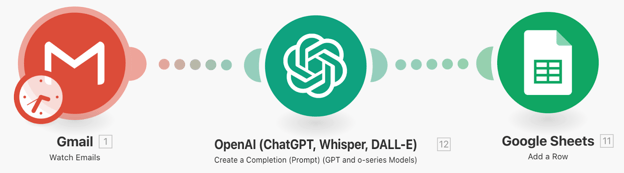
Ví dụ trên dùng ba module để xử lý email vào bảng tính:
- Module đầu tiên tải email mới nhất.
- Module thứ hai dùng ChatGPT để xử lý và trích xuất thông tin từ email.
- Module thứ ba ghi một dòng mới vào Google Sheet với thông tin do ChatGPT trích xuất.
Cách sử dụng Make?
Để dùng Make và làm theo hướng dẫn này, bạn cần tạo tài khoản trên trang đăng nhập chính thức.
Dù Make là công cụ độc quyền, mọi nội dung trong hướng dẫn này đều có thể thực hiện bằng tài khoản Make miễn phí, cho phép 1.000 thao tác mỗi tháng. Xem chi tiết tại trang giá.
Một thao tác đại diện cho việc thực thi một module. Ví dụ, quy trình trên sẽ tiêu tốn ba thao tác cho mỗi lần chạy. Điều này cho thấy 1.000 thao tác là đủ để xây dựng và thử nghiệm quy trình.
Tạo tự động hóa AI đầu tiên với Make
Vì Make tương tự n8n, tôi đã thử tạo lại một quy trình từng xây trong hướng dẫn n8n để hiểu rõ cách so sánh. Bạn không cần đọc hướng dẫn đó để theo dõi nội dung này, nhưng nó là tài liệu tham khảo tốt nếu bạn muốn so sánh n8n với Make.
Tôi cho thuê một phần căn nhà nên chia tiền hóa đơn với người thuê. Mỗi lần nhận hóa đơn, tôi lại thêm thủ công một dòng trong bảng tính dùng chung với nhà cung cấp dịch vụ (điện, nước, internet, v.v.), mã hóa đơn, số tiền cần trả và kỳ thanh toán.
Có thể bạn không có tình huống giống hệt, nhưng bạn có thể dễ dàng làm theo với một trường hợp tương tự. Nếu chưa nghĩ ra ý tưởng và muốn tự chạy quy trình, bạn có thể đặt nó tóm tắt nội dung email và ghi bản tóm tắt vào bảng tính.
Tự động hóa những công việc lặp đi lặp lại kiểu này là nơi các công cụ tự động hóa AI phát huy hiệu quả nhất.
Bước 1: Đọc email
Giả sử bạn đã tạo tài khoản Make miễn phí, hãy vào tab "Scenarios" ở bên trái và nhấp "Create a new scenario."
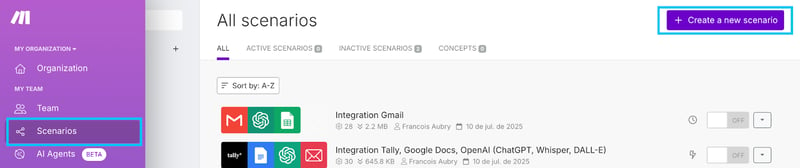
Giờ bạn sẽ thấy một canvas trống với nút + lớn. Bước đầu tiên của quy trình là kiểm tra email. Hãy nhấp nút đó và tìm "gmail" để chọn module Gmail / Watch Emails.
Bước đầu là tạo kết nối tới tài khoản email. Họ cung cấp hướng dẫn chi tiết bằng cách nhấp liên kết "online help" bên dưới phần kết nối.
Các bước sẽ khác nhau tùy đây là địa chỉ công ty hay địa chỉ cá nhân.
Để cấu hình module Gmail, tôi dùng các thiết lập sau:
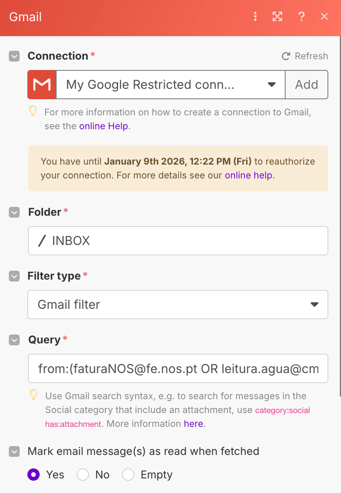
Phần bộ lọc là bộ lọc chuẩn của Gmail để đảm bảo chỉ xét các hóa đơn.
Bước 2: Thu thập thông tin với AI
Trong trường hợp hóa đơn của tôi, thông tin cần thiết được gửi trực tiếp trong email, nên tôi không cần xử lý tệp đính kèm.
Để trích xuất dữ liệu, tôi dùng module OpenAI / Create a Completion. Module này cho phép gửi một hoặc nhiều tin nhắn tới mô hình OpenAI và nhận phản hồi. Ở đây, nó được cấu hình với lời nhắc hệ thống nêu rõ thông tin cần lấy, rồi một tin nhắn người dùng chứa nội dung email.
Đây là cấu hình (các trường khác giữ mặc định):
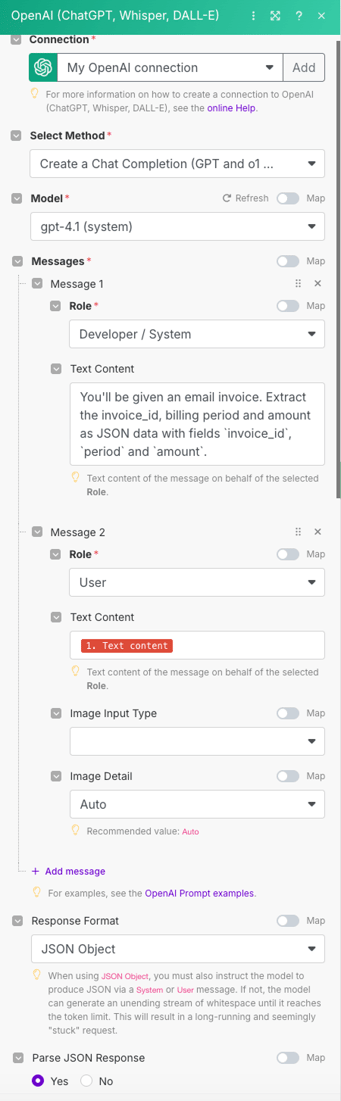
Để dùng module này, tôi cần tạo kết nối tới OpenAI. Tương tự kết nối email, họ có hướng dẫn, nhưng trường hợp này dễ hơn nhiều. Chúng ta cần tạo khóa API OpenAI và dán vào.
Bước 3: Thêm thông tin vào Google Sheet
Bước cuối là gửi thông tin hóa đơn vào Google Sheet. Thực hiện bằng module Google Sheet / Add a Row.
Cấu hình module này như sau:
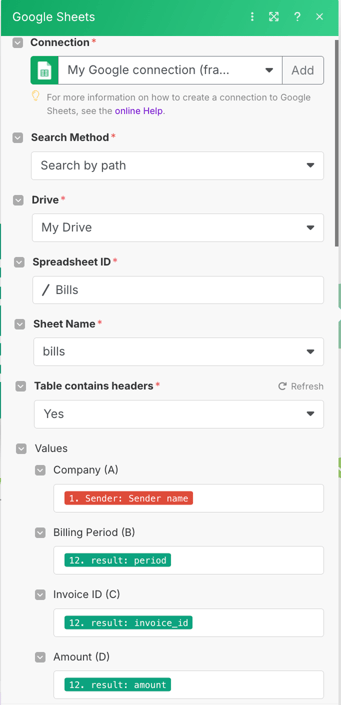
Trong Make, mọi đầu ra từ các module trước đều khả dụng ở các module tiếp theo. Do đó, ta có thể kết hợp dữ liệu từ email và OpenAI để điền vào bảng tính.
Lưu ý cần chạy module OpenAI một lần để các trường đầu ra của nó được nhận diện và gán.
Bước 4: Tự động hóa tác nhân
Để tự động hóa kịch bản này, ta có thể cấu hình cho chạy định kỳ như sau:
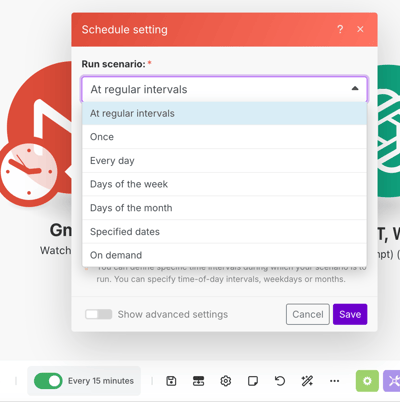
Tùy theo module kích hoạt (module đầu tiên), ta sẽ có các tùy chọn tự động hóa khác nhau.
Make so với n8n
Tôi đã xây quy trình trên bằng cả Make và n8n. Ở cả hai, tôi cố gắng sử dụng mà không theo hướng dẫn để đánh giá mức độ dễ và trực quan. Tôi thấy Make kém trực quan hơn khi thao tác.
- Trong Make, đầu ra của module OpenAI khó cấu hình. Ta cần chỉ định định dạng JSON trong prompt. Vì vậy, các trường đầu ra không được định nghĩa trước khi chạy kịch bản ít nhất một lần, gây bất tiện khi cấu hình.
- Nhìn chung, tôi thấy khó biết trước đầu ra của các module trong Make.
- Quy trình kết nối tới công cụ bên ngoài giống nhau ở cả hai công cụ.
- Tôi không cần dùng tệp đính kèm, nhưng việc dùng chúng có vẻ không đơn giản. Tôi phải hoặc tải lên một assistant của OpenAI được tạo sẵn, hoặc tự tạo yêu cầu API tùy chỉnh—điều này không dễ cấu hình. Trong module completion, họ có trường gửi hình ảnh, nên họ có thể thêm trường cho tệp vì API OpenAI hỗ trợ.
Trường hợp sử dụng thứ hai: Tự động hóa chăm sóc khách hàng với Make
Phần này cho thấy cách dùng Make để tạo một tác nhân AI chăm sóc khách hàng.
Trong ví dụ này, ta giả định có một bất động sản cho thuê và một biểu mẫu Tally nơi người dùng có thể đặt câu hỏi về chỗ thuê. Mục tiêu là tạo một tác nhân tự động trả lời câu hỏi của người dùng.
Tổng quan luồng mà chúng ta sẽ tạo:

Bước 1: Tạo biểu mẫu
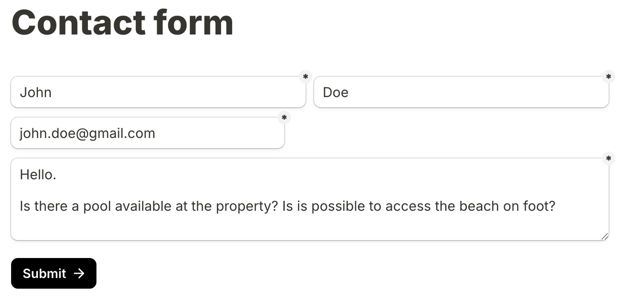
Với biểu mẫu, chúng tôi dùng Tally, cho phép tạo biểu mẫu trực tuyến miễn phí. Biểu mẫu của chúng tôi khá đơn giản:
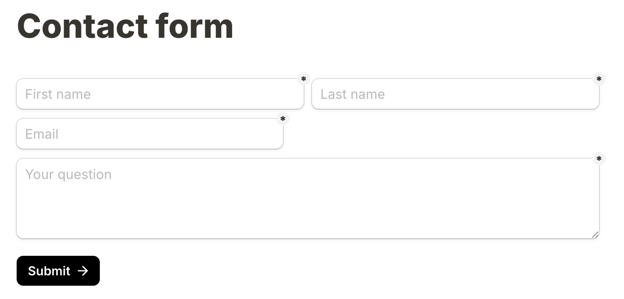
Bước 2: Theo dõi phản hồi mới
Module kích hoạt cho kịch bản này là Tally / Watch New Responses. Để cấu hình, chúng ta cần cung cấp ID của biểu mẫu Tally.
Bước 3: Lấy thông tin chỗ thuê
Để trả lời câu hỏi của khách, chúng tôi tạo một Google Doc với toàn bộ thông tin liên quan về bất động sản cho thuê. Chúng tôi dùng module Google Docs / Get Content of a Document để lấy nội dung tài liệu.
Việc cấu hình module này cũng rất dễ. Tạo một Google Doc chứa thông tin và cấu hình module với ID tài liệu.
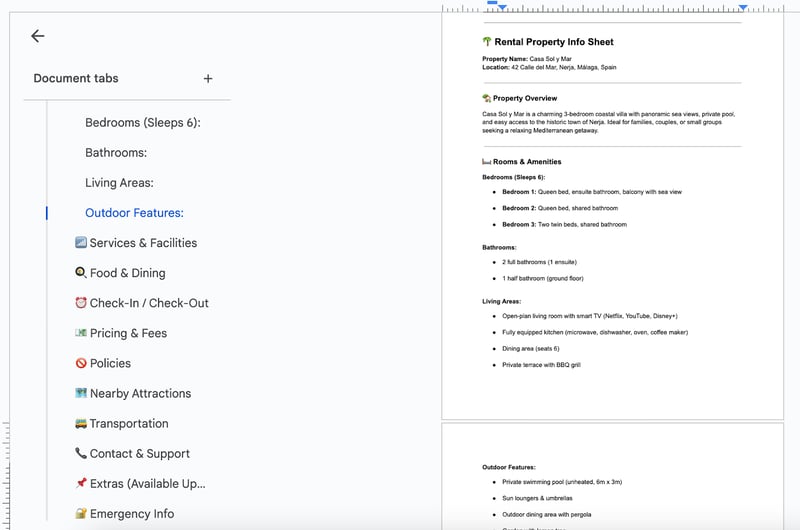
Lưu ý mọi thông tin trong tài liệu về bất động sản đều là hư cấu và do AI tạo cho ví dụ này.
Bước 4: Trả lời câu hỏi
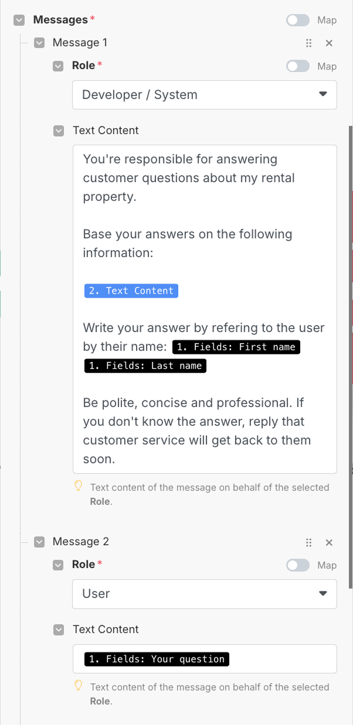
Để trả lời câu hỏi, chúng ta lại dùng module OpenAI / Create a Completion. Ta dùng tin nhắn hệ thống để mô tả hành vi mong muốn và cung cấp thông tin chỗ thuê. Sau đó, câu hỏi của người dùng được gửi như tin nhắn người dùng.
Bước 5: Phản hồi cho người dùng
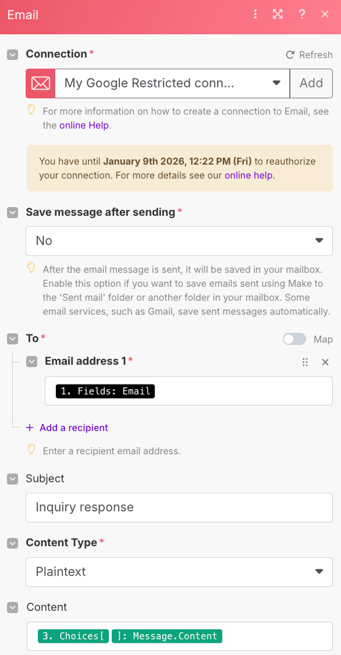
Bước cuối là gửi câu trả lời đến địa chỉ email của người dùng, được cung cấp trong biểu mẫu. Để làm việc này, ta dùng module Email / Send an Email.
Module này được cấu hình để gửi email tới địa chỉ trong biểu mẫu Tally, dùng phản hồi của OpenAI làm nội dung email.
Ví dụ
Để tự động hóa tác nhân này, bật tùy chọn "Immediately as data arrives" ở cuối. Khi đó, quy trình sẽ chạy ngay khi có người dùng đặt câu hỏi mới.
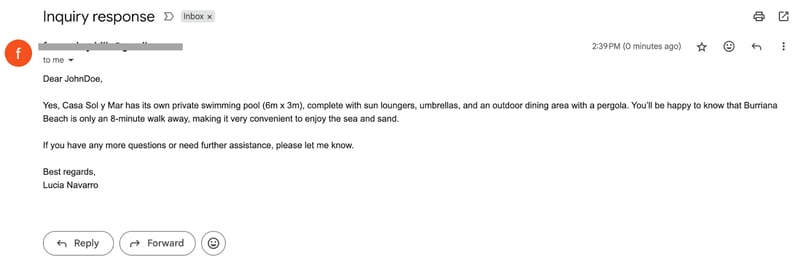
Dưới đây là ví dụ biểu mẫu và phần trả lời.
Scenarios và AI-Agents
Trong hướng dẫn này, chúng ta xây tác nhân AI bằng tính năng scenario. Tuy nhiên, Make có cung cấp tính năng tác nhân AI (beta) phù hợp hơn để xây tác nhân. Đáng tiếc, tính năng này không có gói miễn phí.
Chúng ta có thể làm gần như tương tự bằng scenarios. Khác biệt chính là khi dùng AI, các tác nhân được tổ chức tốt hơn cho kịch bản phức tạp. Ví dụ, ta có thể tạo nhiều scenario tương ứng với các hành động mà tác nhân có thể thực hiện. Sự tách biệt này giúp tổ chức gọn gàng hơn.
Ngoài ra, dùng tác nhân AI còn cung cấp giao diện trò chuyện, cho phép người dùng tạo tác nhân và tương tác trực tiếp.
Kết luận
Make cung cấp một nền tảng thân thiện để tự động hóa quy trình làm việc mà không cần kỹ năng lập trình.
Qua việc so sánh với n8n và xây dựng các kịch bản thực tế, chúng ta đã thấy khả năng của Make trong việc tinh gọn các tác vụ như xử lý hóa đơn và tự động hóa chăm sóc khách hàng. Dù có một số điểm cầu kỳ khi thiết lập một số module, hệ tích hợp phong phú và cách vận hành trực quan khiến Make trở thành công cụ giá trị cho doanh nghiệp muốn nâng cao hiệu quả.
Mặc dù tính năng tác nhân AI có thể bổ sung chiều sâu, khả năng hiện tại với scenarios đã mang lại lợi thế đáng kể trong việc tạo giải pháp tự động hóa.

%22%3E%0A%20%20%20%20%20%20%20%20%3Crect%20fill%3D%22%23EFEBE4%22%20height%3D%22180%22%20width%3D%22336%22%20%2F%3E%0A%20%20%20%20%20%20%20%20%3Crect%0A%20%20%20%20%20%20%20%20%20%20fill%3D%22%23DD3400%22%0A%20%20%20%20%20%20%20%20%20%20height%3D%22106.6%22%0A%20%20%20%20%20%20%20%20%20%20transform%3D%22rotate(-30%20-208.588%20220.18)%22%0A%20%20%20%20%20%20%20%20%20%20width%3D%22456.125%22%0A%20%20%20%20%20%20%20%20%20%20x%3D%22-208.588%22%0A%20%20%20%20%20%20%20%20%20%20y%3D%22220.18%22%0A%20%20%20%20%20%20%20%20%2F%3E%0A%20%20%20%20%20%20%20%20%3Crect%0A%20%20%20%20%20%20%20%20%20%20fill%3D%22%23FFEC3C%22%0A%20%20%20%20%20%20%20%20%20%20height%3D%2235.875%22%0A%20%20%20%20%20%20%20%20%20%20transform%3D%22rotate(-30%20-208.588%20220.18)%22%0A%20%20%20%20%20%20%20%20%20%20width%3D%22347.576%22%0A%20%20%20%20%20%20%20%20%20%20x%3D%22-208.588%22%0A%20%20%20%20%20%20%20%20%20%20y%3D%22220.18%22%0A%20%20%20%20%20%20%20%20%2F%3E%0A%20%20%20%20%20%20%20%20%3Crect%0A%20%20%20%20%20%20%20%20%20%20fill%3D%22%23FF931E%22%0A%20%20%20%20%20%20%20%20%20%20height%3D%2235.875%22%0A%20%20%20%20%20%20%20%20%20%20transform%3D%22rotate(-30%20-226.525%20189.111)%22%0A%20%20%20%20%20%20%20%20%20%20width%3D%22347.576%22%0A%20%20%20%20%20%20%20%20%20%20x%3D%22-226.525%22%0A%20%20%20%20%20%20%20%20%20%20y%3D%22189.111%22%0A%20%20%20%20%20%20%20%20%2F%3E%0A%20%20%20%20%20%20%20%20%3Crect%0A%20%20%20%20%20%20%20%20%20%20fill%3D%22%23DD3400%22%0A%20%20%20%20%20%20%20%20%20%20height%3D%22106.6%22%0A%20%20%20%20%20%20%20%20%20%20transform%3D%22rotate(-30%2085.5879%20256.055)%22%0A%20%20%20%20%20%20%20%20%20%20width%3D%22456.125%22%0A%20%20%20%20%20%20%20%20%20%20x%3D%2285.5879%22%0A%20%20%20%20%20%20%20%20%20%20y%3D%22256.055%22%0A%20%20%20%20%20%20%20%20%2F%3E%0A%20%20%20%20%20%20%20%20%3Crect%0A%20%20%20%20%20%20%20%20%20%20fill%3D%22%23FFEC3C%22%0A%20%20%20%20%20%20%20%20%20%20height%3D%2235.875%22%0A%20%20%20%20%20%20%20%20%20%20transform%3D%22rotate(-30%2085.5879%20256.055)%22%0A%20%20%20%20%20%20%20%20%20%20width%3D%22184.5%22%0A%20%20%20%20%20%20%20%20%20%20x%3D%2285.5879%22%0A%20%20%20%20%20%20%20%20%20%20y%3D%22256.055%22%0A%20%20%20%20%20%20%20%20%2F%3E%0A%20%20%20%20%20%20%20%20%3Crect%0A%20%20%20%20%20%20%20%20%20%20fill%3D%22%23FF931E%22%0A%20%20%20%20%20%20%20%20%20%20height%3D%2235.875%22%0A%20%20%20%20%20%20%20%20%20%20transform%3D%22rotate(-30%20227.432%20132.736)%22%0A%20%20%20%20%20%20%20%20%20%20width%3D%22271.625%22%0A%20%20%20%20%20%20%20%20%20%20x%3D%22227.432%22%0A%20%20%20%20%20%20%20%20%20%20y%3D%22132.736%22%0A%20%20%20%20%20%20%20%20%2F%3E%0A%20%20%20%20%20%20%3C%2Fg%3E%0A%20%20%20%20%20%20%3Cdefs%3E%0A%20%20%20%20%20%20%20%20%3CclipPath%20id%3D%22clip%22%3E%0A%20%20%20%20%20%20%20%20%20%20%3Crect%20fill%3D%22white%22%20height%3D%22180%22%20width%3D%22336%22%20%2F%3E%0A%20%20%20%20%20%20%20%20%3C%2FclipPath%3E%0A%20%20%20%20%20%20%3C%2Fdefs%3E%0A%20%20%20%20%3C%2Fsvg%3E)

Make là một nền tảng tự động hóa trực quan cho phép bạn xây dựng tác nhân AI bằng cách kết nối ứng dụng, dịch vụ và thiết bị để tinh gọn quy trình làm việc.
Trong hướng dẫn này, tôi sẽ giới thiệu Make bằng cách giải thích từng bước cách tự động hóa quy trình xử lý hóa đơn sinh hoạt. Sau đó, chúng ta sẽ xây dựng một quy trình tích hợp với Tally để tự động trả lời câu hỏi của khách hàng qua email về một công ty cho thuê—một kịch bản có thể mở rộng cho bất kỳ doanh nghiệp nào.