
Corso
Introduzione agli AI Agents
1 ore 30 min
147.4K
Make è uno strumento di automazione no-code con cui puoi automatizzare facilmente processi complessi che coinvolgono uno o più strumenti. Le automazioni si costruiscono combinando blocchi chiamati moduli. Di solito, un modulo corrisponde a un'azione su uno strumento, per esempio recuperare l'email più recente o aggiungere una riga a un foglio di calcolo.
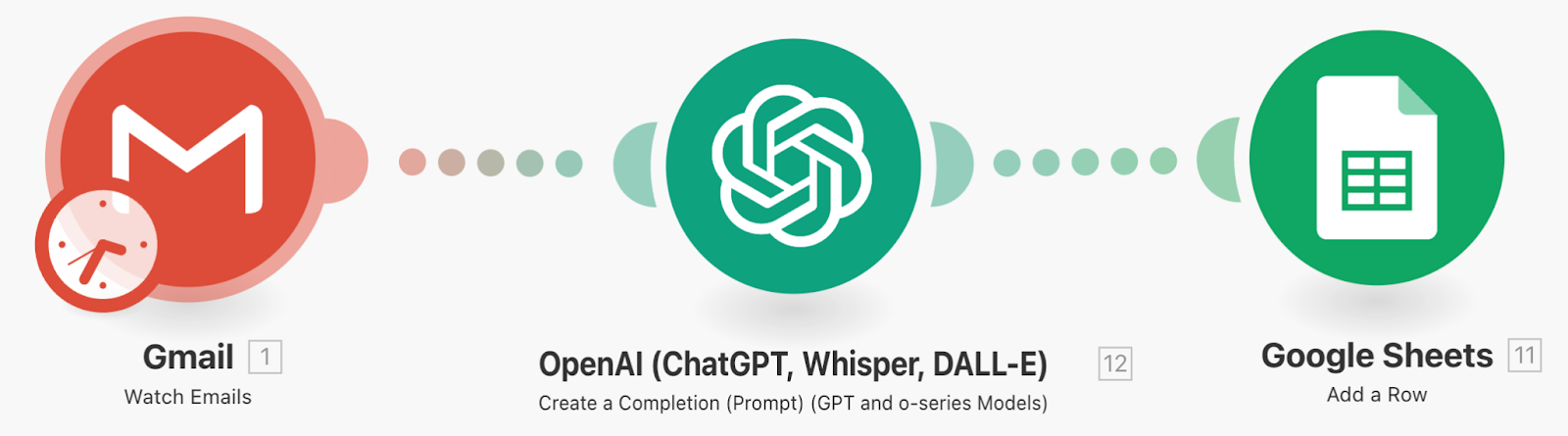
L'esempio sopra usa tre moduli per trasformare le email in un foglio di calcolo:
Per usare Make e seguire questo tutorial, devi creare un account sulla pagina di login ufficiale.
Sebbene Make sia uno strumento proprietario, tutto ciò che insegniamo in questo tutorial può essere fatto con un account Make gratuito, che consente 1.000 operazioni mensili. Per maggiori dettagli, consulta la loro pagina dei prezzi.
Un'operazione rappresenta l'esecuzione di un modulo. Quindi, per esempio, il workflow sopra consumerebbe tre operazioni per ogni esecuzione. Questo dimostra che 1.000 operazioni sono sufficienti per costruire e testare workflow.
Poiché Make è simile a n8n, ho provato a ricreare un workflow che avevo costruito in questo tutorial su n8n per capire meglio il confronto. Non è necessario aver letto quel tutorial per seguire, ma è un buon riferimento se ti interessa confrontare n8n con Make.
Affitto una parte della mia casa, quindi condivido le bollette con il mio inquilino. Ogni volta che ricevo una fattura, aggiungo manualmente una nuova riga in un foglio di calcolo condiviso con il fornitore del servizio (elettricità, acqua, internet, ecc.), l'ID della fattura, l'importo da pagare e il periodo.
Probabilmente non avrai proprio questo caso d'uso, ma puoi seguire facilmente con qualcosa di simile. Se sei a corto di idee e vuoi eseguire tu stesso il workflow, puoi farlo riassumere le email e scrivere il riassunto nel foglio di calcolo.
Automatizzare questo tipo di attività ripetitive è dove questi strumenti di automazione AI danno il meglio.
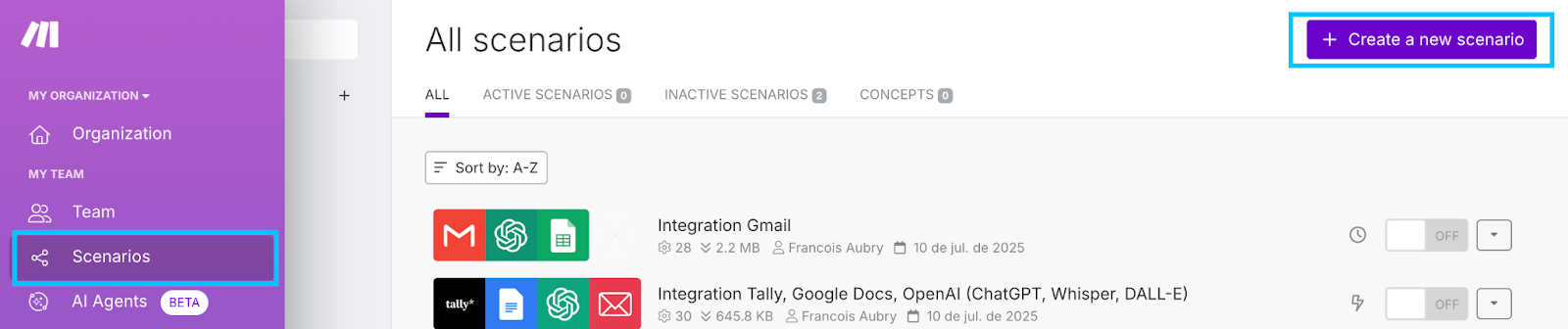
Supponendo che tu abbia creato un account Make gratuito, vai alla scheda "Scenarios" a sinistra e clicca su "Create a new scenario".
Ora dovresti vedere una tela vuota con un grande pulsante +. Il primo passo del workflow è controllare la nostra posta. Per farlo, clicca il pulsante e cerca "gmail" per trovare il modulo Gmail / Watch Emails.
Il primo passo sarà creare una connessione all'account email. Forniscono passaggi dettagliati per farlo cliccando il link "online help" sotto la connessione.
I passaggi sono diversi a seconda che si tratti di un indirizzo aziendale o personale.
Per configurare il modulo Gmail, uso le seguenti impostazioni:
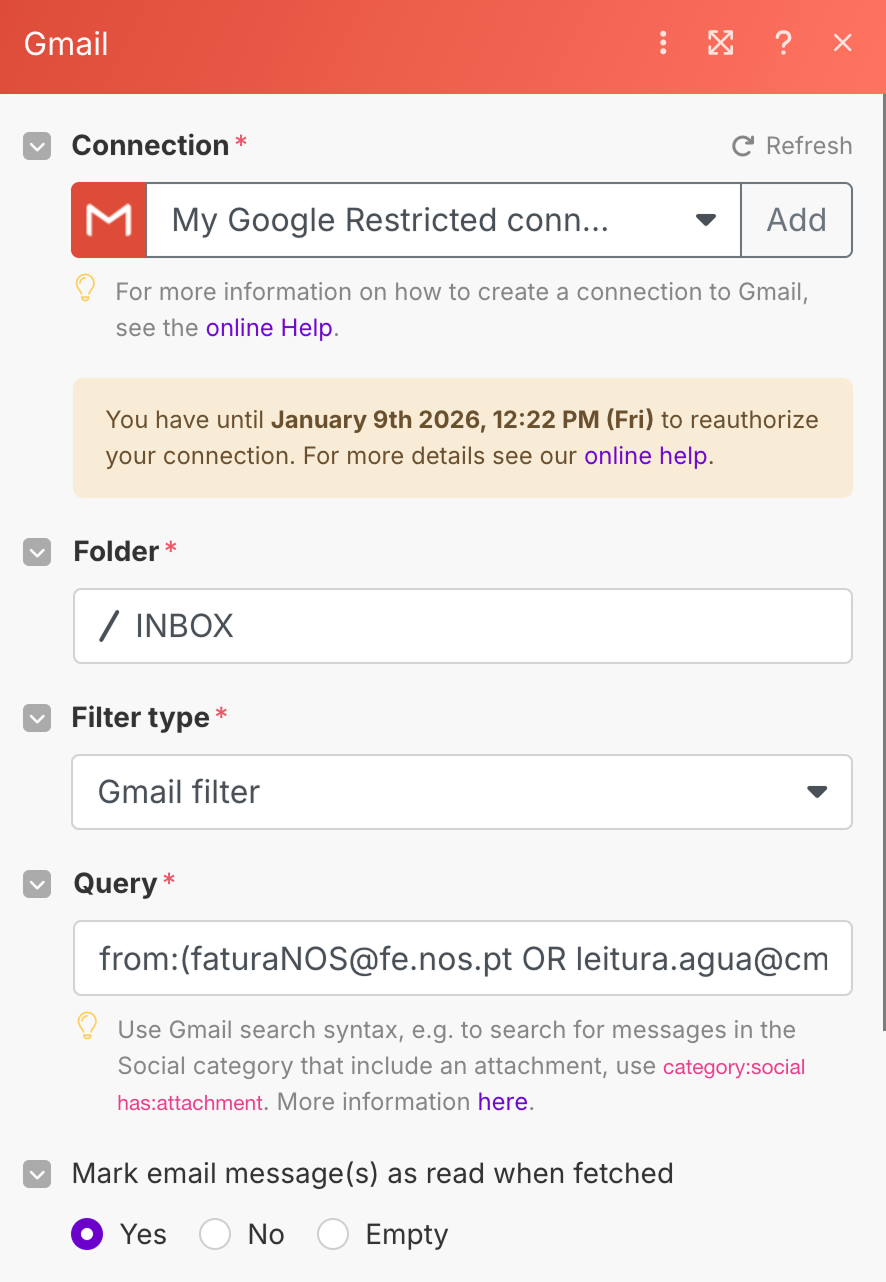
La parte del filtro è un filtro standard di Gmail che assicura che vengano considerate solo le fatture.
Nel caso delle mie fatture, le informazioni che mi interessano sono inviate direttamente nell'email, quindi non ho bisogno di elaborare l'allegato.
Per estrarre i dati, uso un modulo OpenAI / Create a Completion. Questo modulo consente di inviare uno o più messaggi a un modello OpenAI e ricevere una risposta. In questo caso, è configurato con un prompt di sistema che dice all'LLM quali informazioni vogliamo e poi un messaggio utente con il contenuto dell'email.
Ecco la configurazione (gli altri campi sono rimasti ai valori predefiniti):
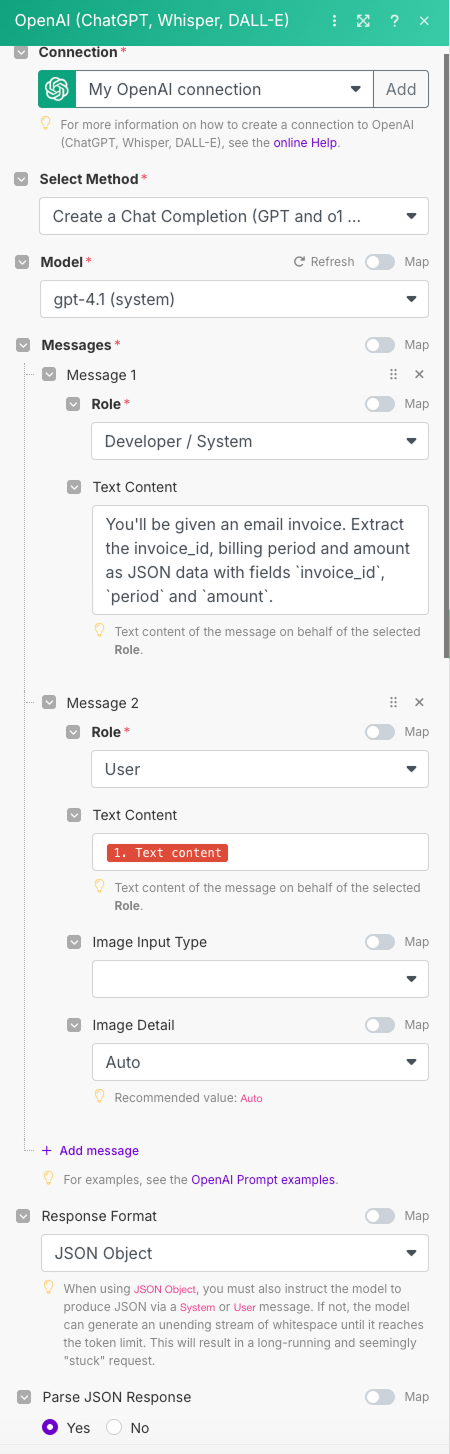
Per usare questo modulo ho dovuto creare una connessione a OpenAI. Come per la connessione email, forniscono una guida, ma in questo caso è molto più semplice. Dobbiamo creare una chiave API OpenAI e incollarla.
L'ultimo passaggio è inviare le informazioni della fattura in un foglio Google. Questo si fa usando un modulo Google Sheet / Add a Row.
Ecco la configurazione di questo modulo:
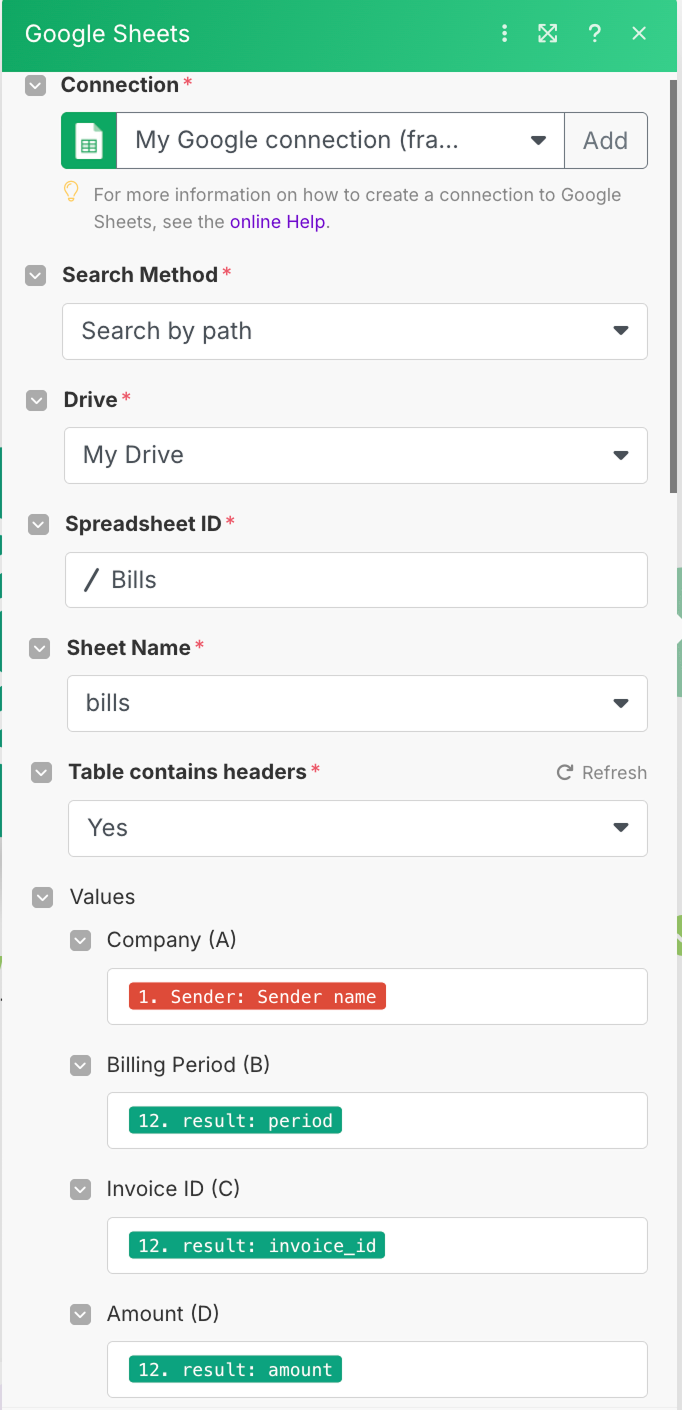
In Make, tutti gli output dei moduli precedenti sono disponibili nei moduli successivi. Quindi possiamo combinare i dati dell'email e di OpenAI per popolare il foglio di calcolo.
Nota che dobbiamo eseguire una volta il modulo OpenAI affinché i campi del suo output vengano identificati e assegnati.
Per automatizzare questo scenario, possiamo configurarlo perché venga eseguito periodicamente come mostrato di seguito:
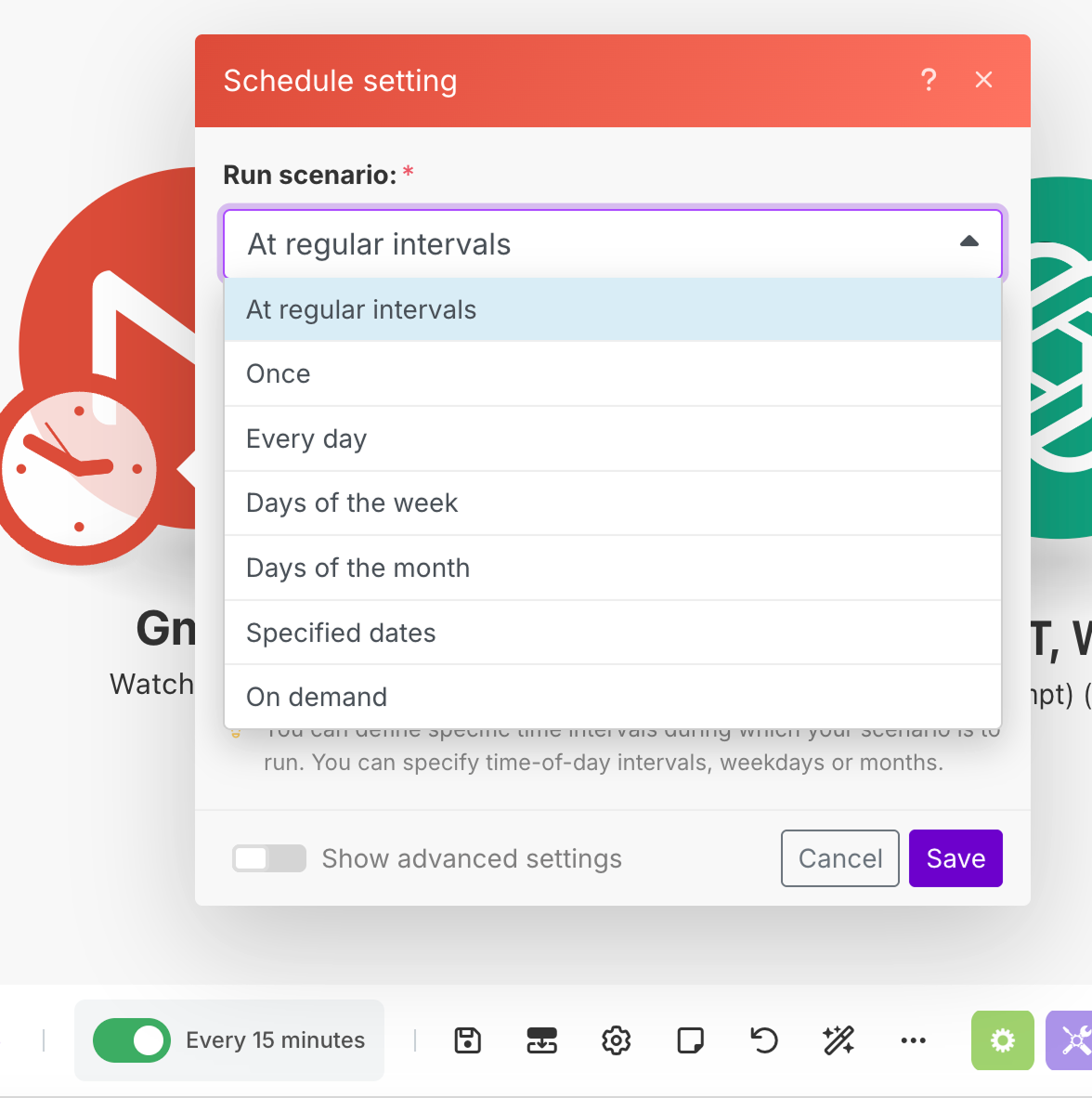
A seconda del modulo di trigger (il primo modulo), otteniamo opzioni di automazione diverse.
Ho costruito il workflow precedente sia con Make che con n8n. In entrambi i casi ho provato a usare lo strumento senza seguire un tutorial per valutare quanto siano facili e intuitivi da usare. Ho trovato Make meno intuitivo con cui lavorare.
In questa sezione vediamo come usare Make per creare un agente AI per l'assistenza clienti.
In questo esempio immaginiamo di avere una proprietà in affitto e un modulo Tally in cui gli utenti possono fare domande sul nostro affitto. L'obiettivo è creare un agente autonomo che risponda alle domande degli utenti.
Ecco una panoramica del flusso che creeremo:
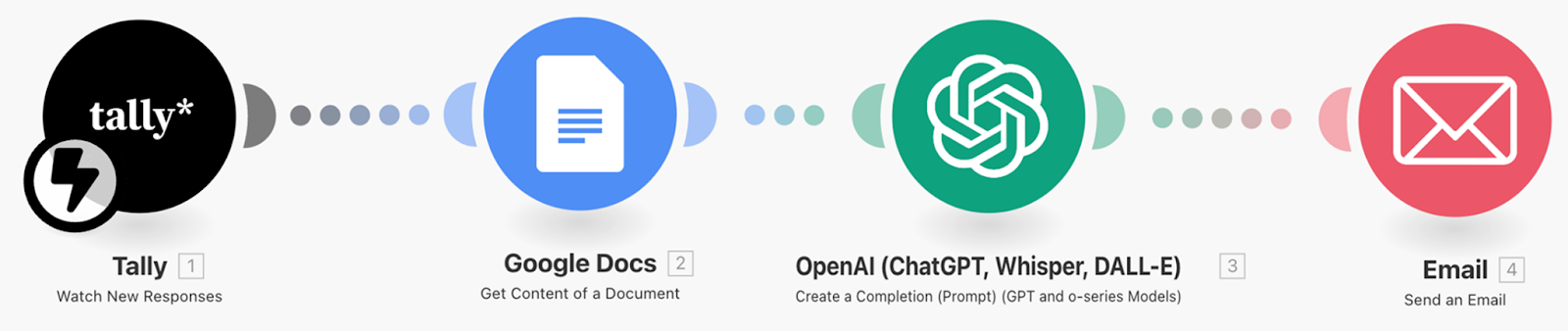
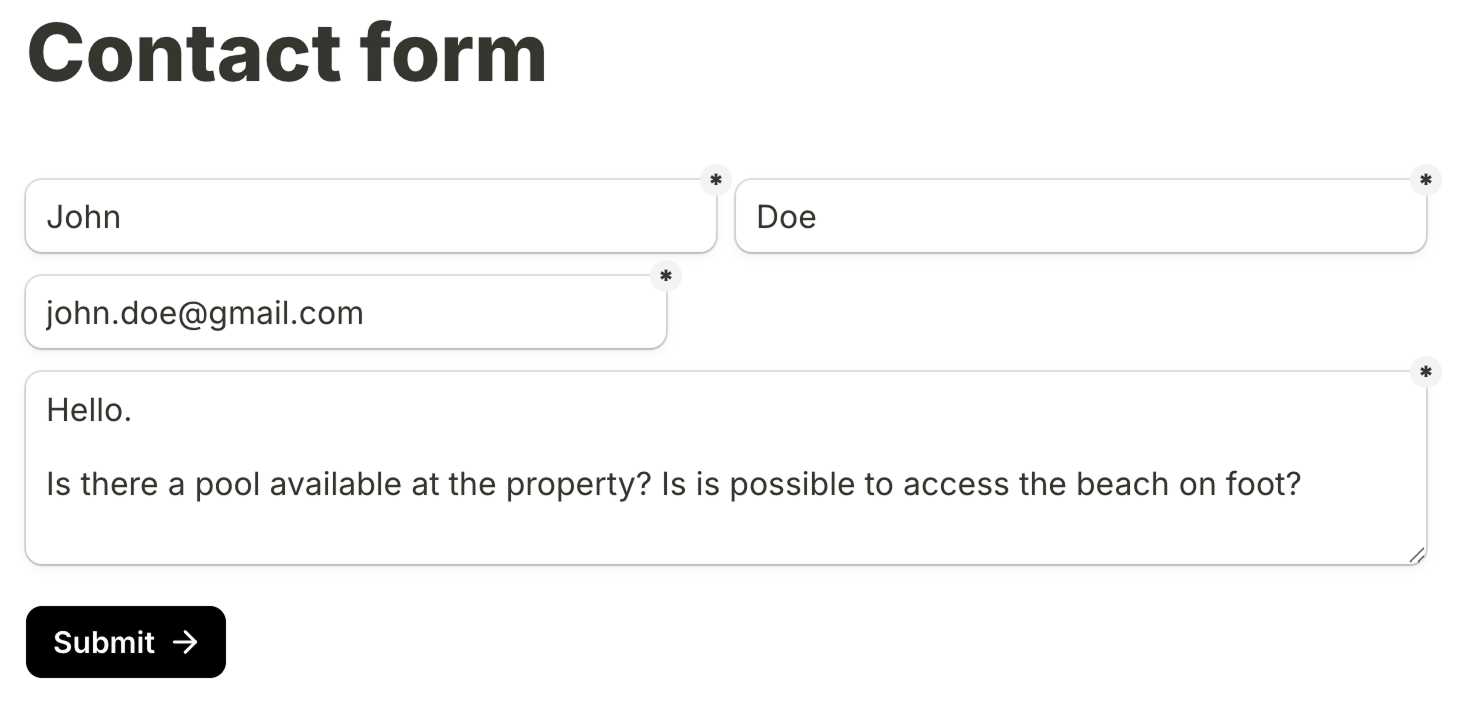
Per il modulo abbiamo usato Tally, che permette di creare moduli online gratuitamente. Il nostro modulo è molto semplice:
Il modulo di trigger per questo scenario è un modulo Tally / Watch New Responses. Per configurarlo, dobbiamo fornire l'ID del modulo Tally.
Per rispondere alle domande dei clienti, abbiamo creato un Google Doc con tutte le informazioni rilevanti sulla nostra proprietà in affitto. Usiamo un modulo Google Docs / Get Content of a Document per recuperare il contenuto del documento.
Anche in questo caso, configurare questo modulo è molto semplice. Creiamo un Google Doc con le informazioni e configuriamo il modulo con l'ID del documento.
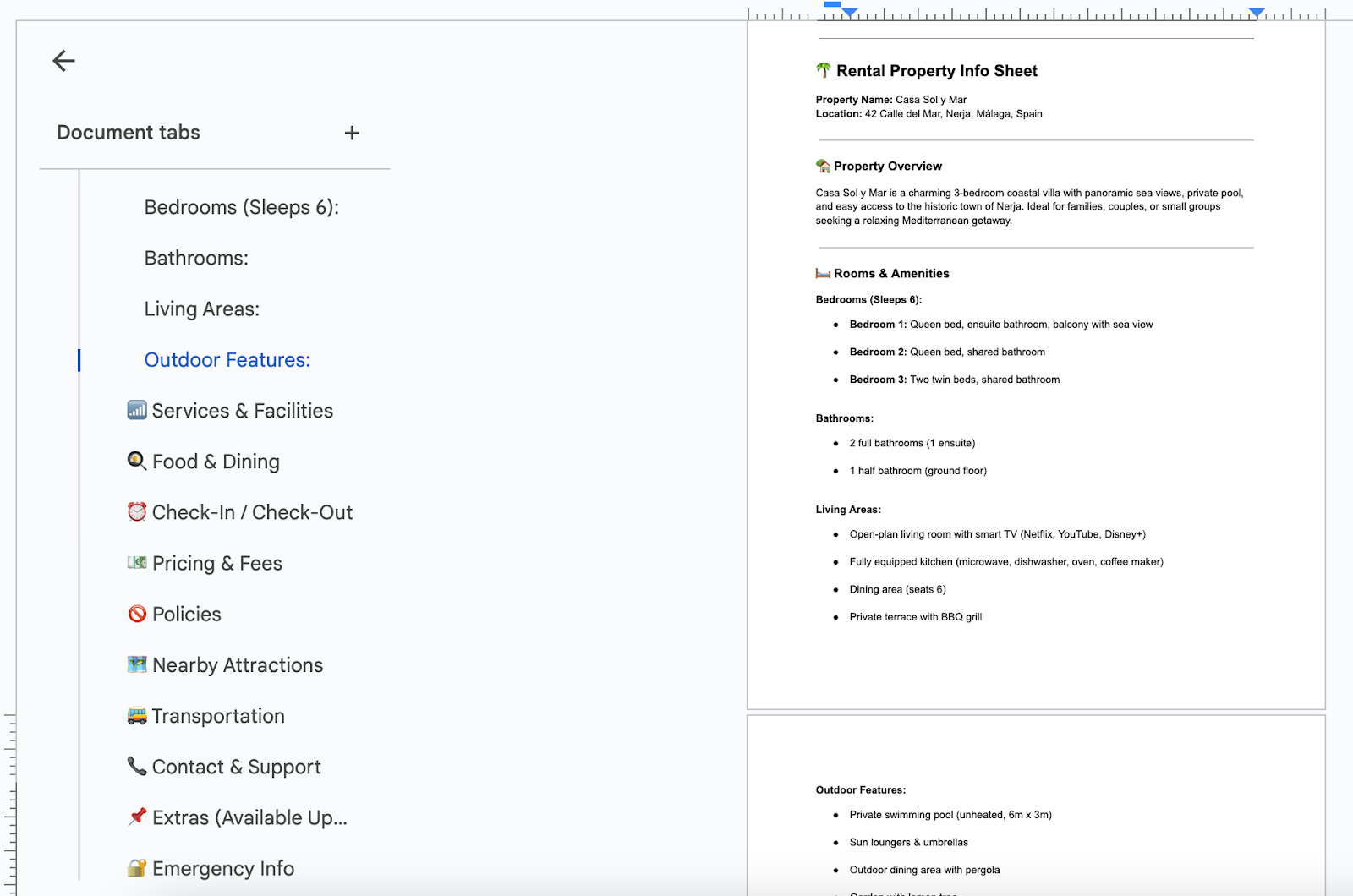
Nota che tutte le informazioni che abbiamo usato nel documento sull'immobile sono fittizie e generate dall'AI per questo esempio.
Per rispondere alla domanda, usiamo di nuovo un modulo OpenAI / Create a Completion. Usiamo un messaggio di sistema per spiegare il comportamento atteso e fornire le informazioni sull'immobile. Poi la domanda dell'utente viene inviata come messaggio utente.
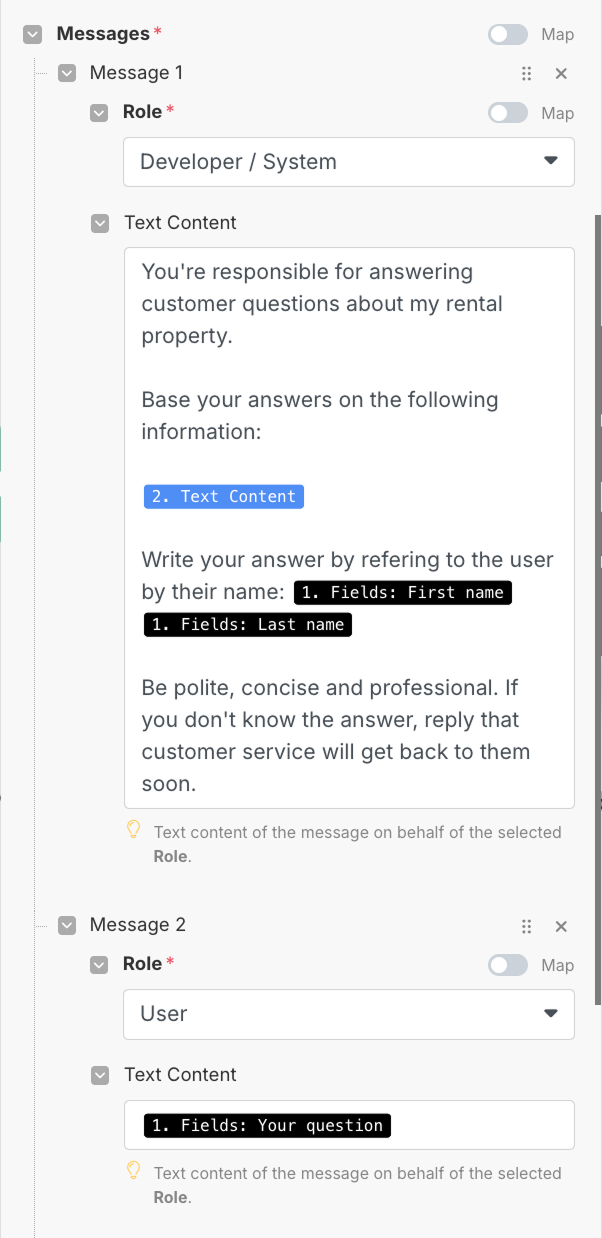
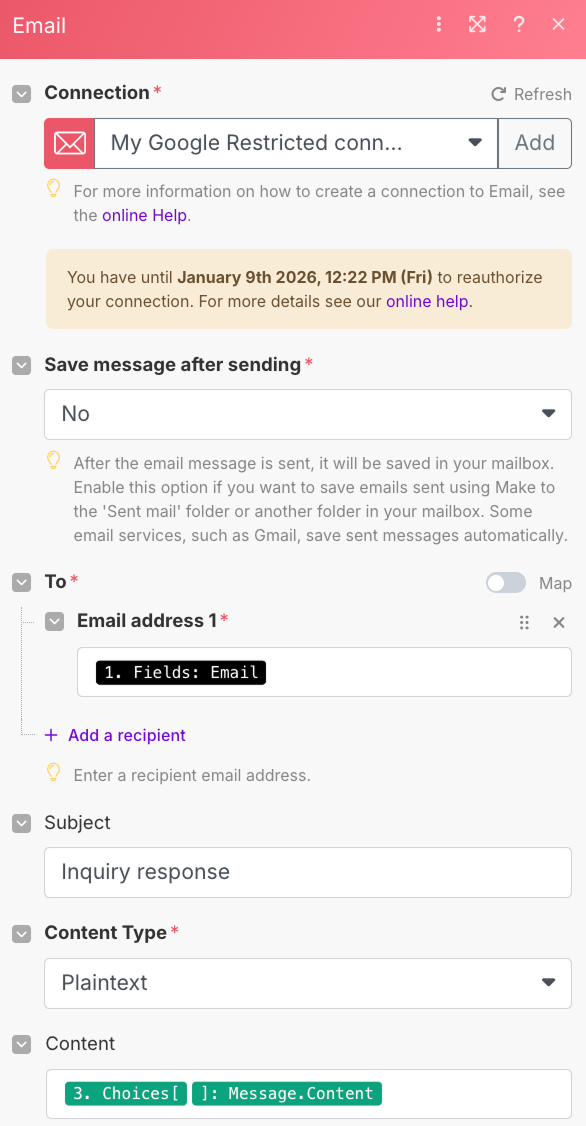
L'ultimo passaggio è inviare la risposta all'indirizzo email dell'utente, fornito nel modulo. Per questo usiamo un modulo Email / Send an Email.
Questo modulo è configurato per inviare l'email all'indirizzo fornito nel modulo Tally, usando la risposta di OpenAI come corpo dell'email.
Per automatizzare questo agente, attiviamo "Immediately as data arrives" in basso. Questo farà sì che venga eseguito non appena un utente pone una nuova domanda.
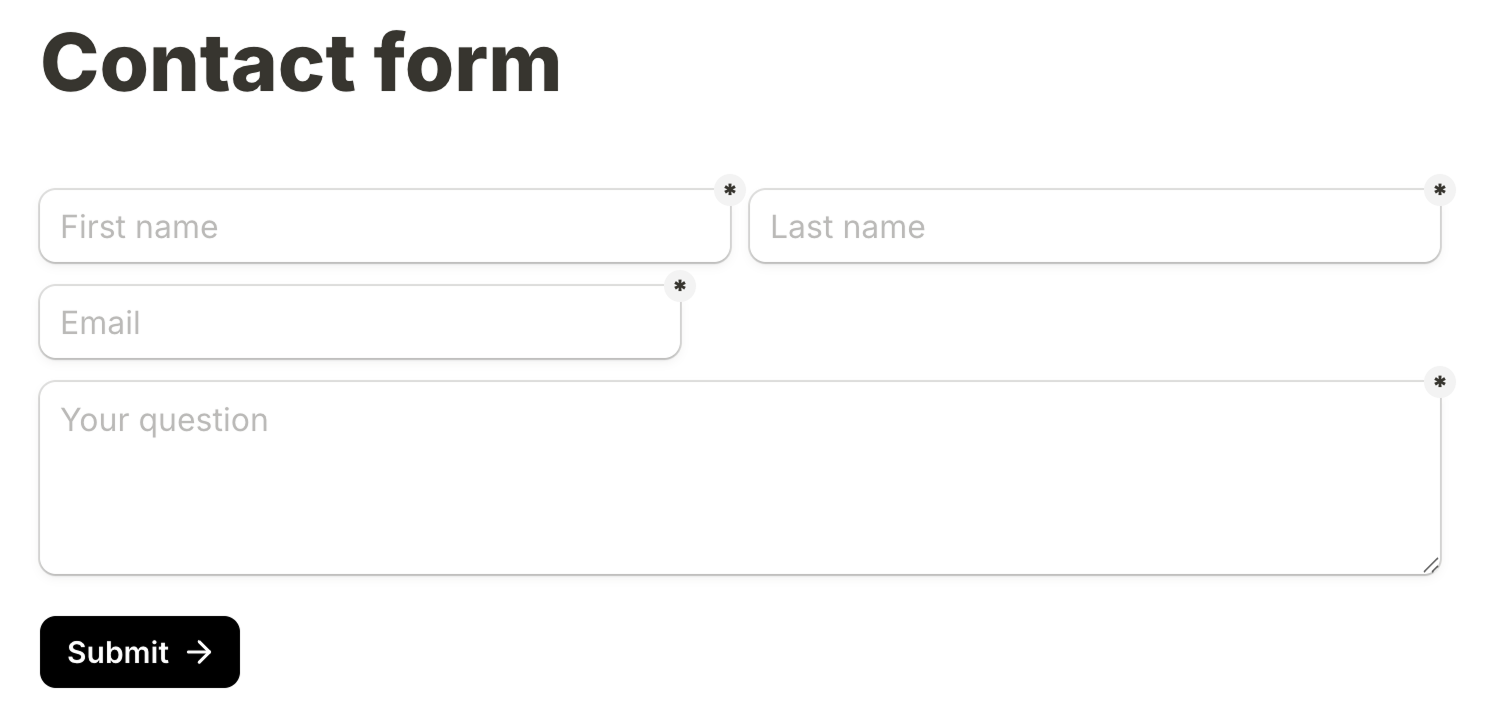
Ecco un esempio di modulo e la relativa risposta.
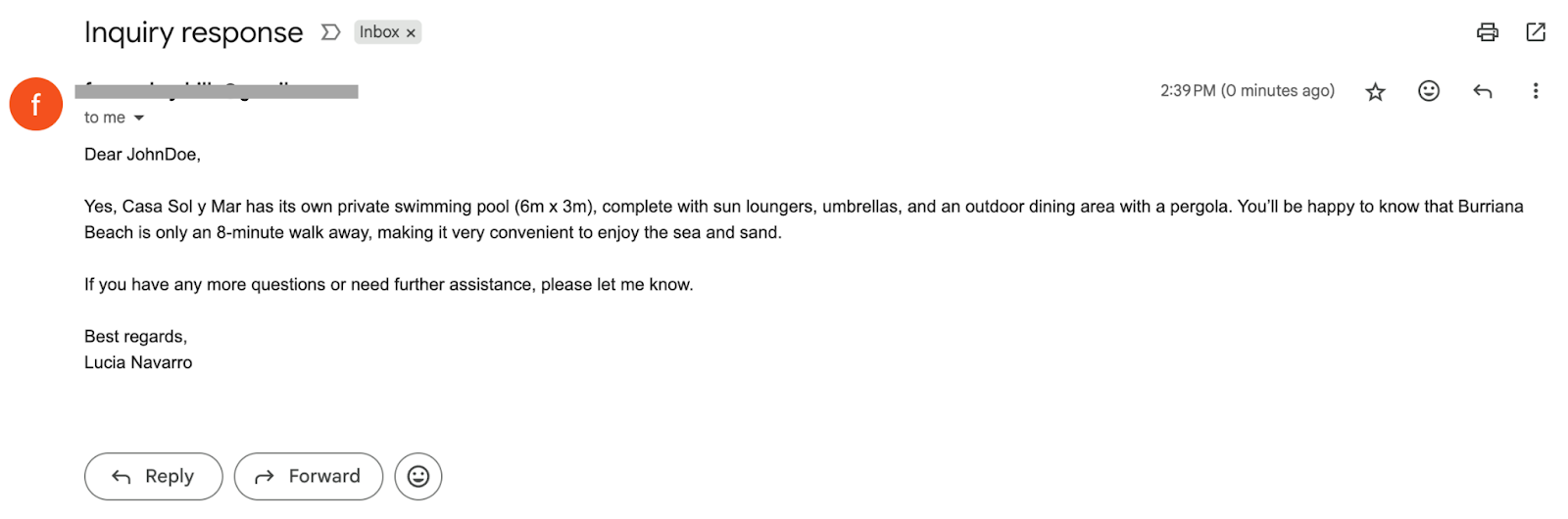
In questo tutorial abbiamo costruito agenti AI usando la funzionalità degli scenario. Tuttavia, Make offre una funzionalità beta di agenti AI più adatta alla creazione di agenti. Purtroppo questa funzionalità non ha un piano gratuito.
Con gli scenario possiamo fare quasi le stesse cose. La differenza principale è che, quando si usa l'AI, gli agenti sono più organizzati per scenari complessi. Per esempio, possiamo creare diversi scenari che corrispondono alle azioni che il nostro agente sarà in grado di eseguire. Questa separazione lo rende più organizzato.
Inoltre, usare gli agenti AI fornisce un'interfaccia di chat, permettendo agli utenti di creare agenti con cui possono interagire direttamente.
Make offre una piattaforma intuitiva per automatizzare i flussi di lavoro senza richiedere competenze di programmazione.
Confrontandolo con n8n e costruendo scenari pratici, abbiamo visto le sue capacità nel semplificare attività come l'elaborazione delle fatture e l'automazione del servizio clienti. Nonostante alcune complessità nella configurazione di certi moduli, le ampie integrazioni di Make e la sua operatività lineare lo rendono uno strumento prezioso per le aziende che vogliono aumentare l'efficienza.
Sebbene la funzione degli agenti AI potrebbe aggiungere maggiore profondità, le capacità attuali con gli scenario offrono già vantaggi significativi nella creazione di soluzioni di automazione.
Impara l'AI con questi corsi!
Corso
Corso
Corso
blog
Abid Ali Awan
15 min
blog
Abid Ali Awan
10 min
blog
Tim Lu
12 min



