您或许已经听说过NotebookLM,因为它能够根据文档生成逼真的播客。
不过,NotebookLM 的功能远不止于此。它可以快速总结复杂文档、回答关于文档的具体问题,甚至将其转化为简报、学习指南或播客。
另一个优势在于,我们不必再在不同窗口或应用之间切换来提问、生成摘要或做笔记——NotebookLM 将 AI 带到了内容身边。
到目前为止,我用 NotebookLM 的体验非常不错。在本教程中,我想向您展示它如何让研究与学习更加灵活、动手且有趣。当然,过程中我们也会创建几个播客。
什么是 NotebookLM?
NotebookLM 是由Google 开发的一款“AI 优先”的笔记工具。它使用您上传的文档来训练一个专门的 AI。该笔记中的 AI 会成为您文档的专家,为您提供一个极具价值、切合您需求的资源。
AI 优先的笔记方式
最近许多笔记工具都在集成 AI 功能。但 NotebookLM 的独特之处在于,它完全围绕 AI 构建。使用 NotebookLM 时,几乎就像有一个 AI 伙伴在与您一起阅读文档。
NotebookLM 能在晦涩的论文中标出关键观点,提供简明扼要的摘要,帮助您更快掌握材料。它还能帮助您理解同一主题下不同文档之间的联系。
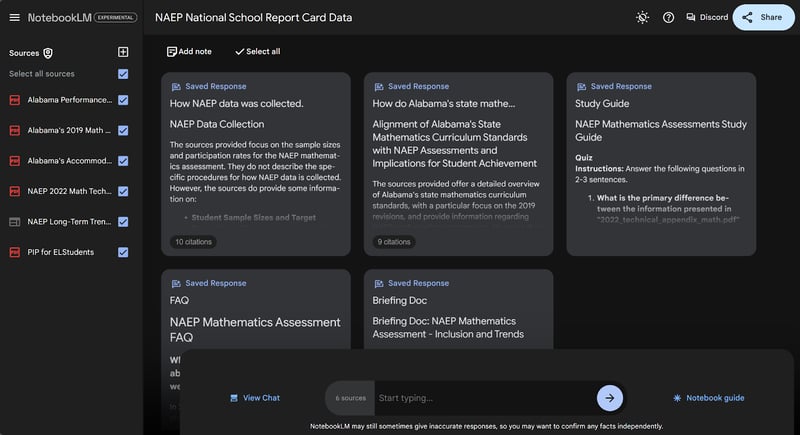
如下图所示,是一个 NotebookLM 的使用示例。左侧是我上传的几份关于国家与州(具体到阿拉巴马州)层面数学教育的文档;右侧是 NotebookLM 基于这些文档整合生成的一系列笔记。
以您的资料为依据
我们当中有谁没把一段文字复制到ChatGPT 里让它帮忙总结呢?这确实是 ChatGPT 的一个很好的用法,但并不完美。模型会偏离您上传的文档,带入它学到的其他观点。随着对话离开原文越来越远,这种偏离会加剧。
而 NotebookLM 会始终聚焦于您特定上传的材料。无论您上传的是 PDF、Google 文档,还是其他文本文件,NotebookLM 都会学习其中的信息,并据此调整它的回复。
AI 在您的内容语境中工作,使其摘要和洞见更贴切、更准确。您可以清楚地知道 NotebookLM 引用了哪些来源。
当您上传一部独特的小说时,这点尤为明显。写作者可以用它来检索自己的作品,以确保清晰、顺畅和一致性。举例来说,我上传了一篇让 ChatGPT 生成的虚构故事。由于 NotebookLM 只从我上传的材料中取材,它的回答会始终以这篇小说为依据。
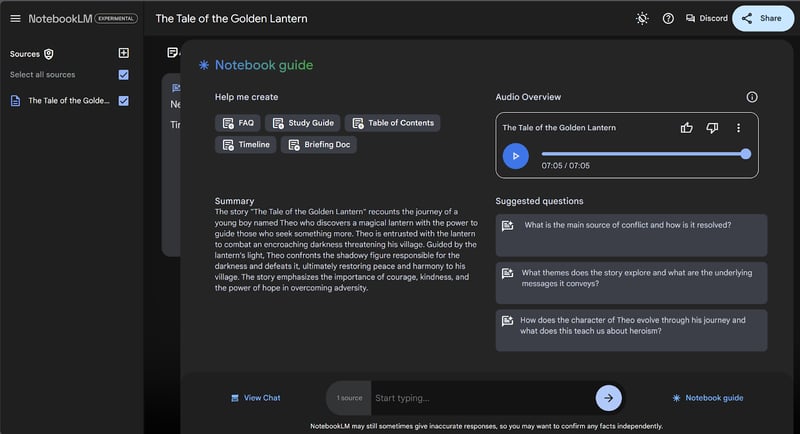
下图可以看到,NotebookLM 基于这篇小说生成了摘要、播客和建议问题。
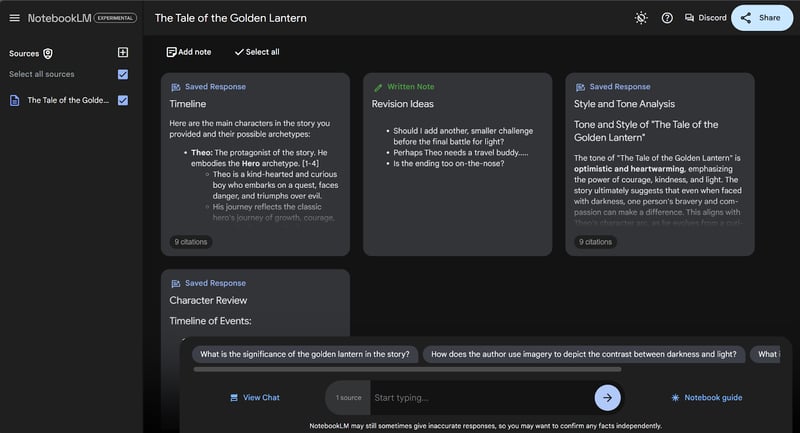
生成的笔记和手写笔记都会出现在笔记页面。无论生成多少条,AI 生成的笔记都能紧扣主题。
播客功能
NotebookLM 最引人注目的功能之一,是能够基于您的文档创建精选播客。与其艰难啃读一篇密集的研究论文,您可以听两个人工智能声音进行对话式的总结。
这对忙碌的职场人士或学生来说可能是“游戏规则改变者”,可以在处理多任务时吸收信息。我在测试这款产品时,一边做了 7 分钟锻炼,一边听定制播客介绍 美联储 2024 年 9 月褐皮书。如果您还没试过,强烈建议体验一下这个功能。
尽管这个功能已经很酷了,但不难想象它的未来潜力。比如,若能获得个性化新闻播客、定制书籍摘要,甚至是会议纪要的音频解读?这也许是内容消费未来的一瞥——我们将收听为我们量身打造的内容。
开始使用 NotebookLM
要开始使用 NotebookLM,请前往 NotebookLM 网站,并使用您的 Google 帐号登录。
登录后,您会看到一个入门指南。点击“Create”。
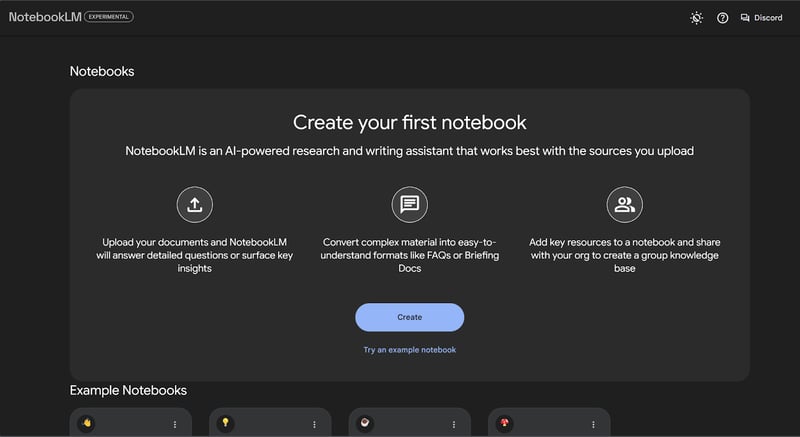
系统会提示您上传一个文档来开启笔记本。
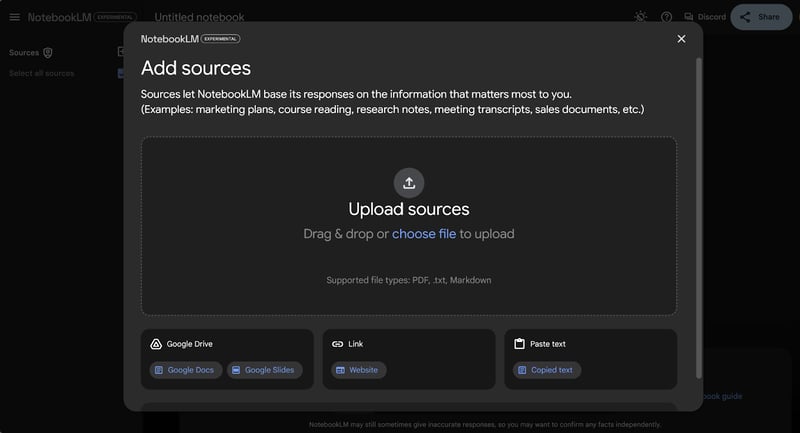
上传文档有 5 种方式:
- 从电脑上传 PDF、.txt 或 Markdown 格式的文件。
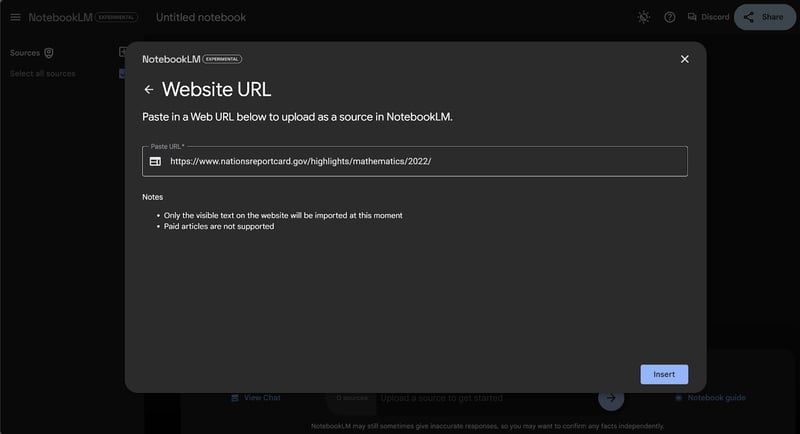
- 通过 URL 直接链接到网站。
- 将文本直接复制粘贴到笔记本中。
- 链接到 Google 文档。
- 链接到 Google 幻灯片。
只需选择包含您感兴趣信息的方式,并链接到您的文档即可。
需要注意以下限制:
- 每个笔记本最多可上传 50 个来源,每个来源最多 500,000 字。
- 其主要用途是处理文本文档,因此目前尚不支持 Excel 文件。
- 较大的文档可能需要更长的处理时间。如果您要处理几十个文件,建议优先选择关键来源以更快获得洞见。
一旦上传完文档,NotebookLM 就可以大显身手了。
注:在本教程的其余部分,我将使用 《全国教育进步评估(NAEP)2022 数学成绩报告》作为我所有示例的来源。如果您想跟着操作,请选择“Link”作为文档来源,将上面的 URL 复制到输入框中,然后点击“Insert”。
NotebookLM 的关键功能
让我们通过示例文档来了解 NotebookLM 的功能。
笔记本指南
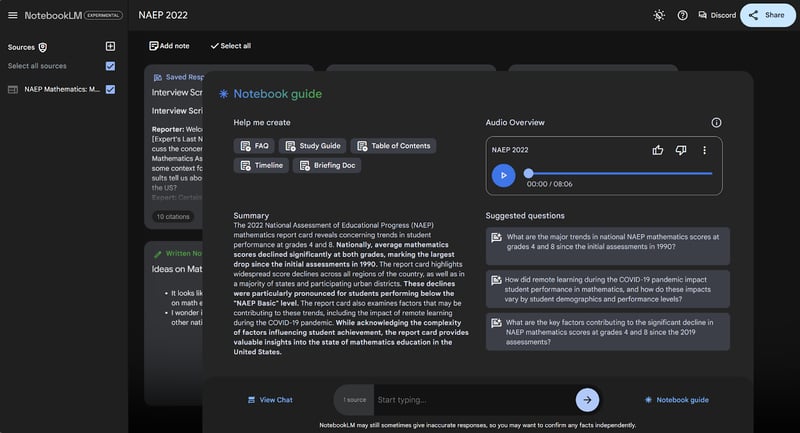
将文档上传到 NotebookLM 后,首先会看到一个名为“Notebook Guide”的仪表盘。
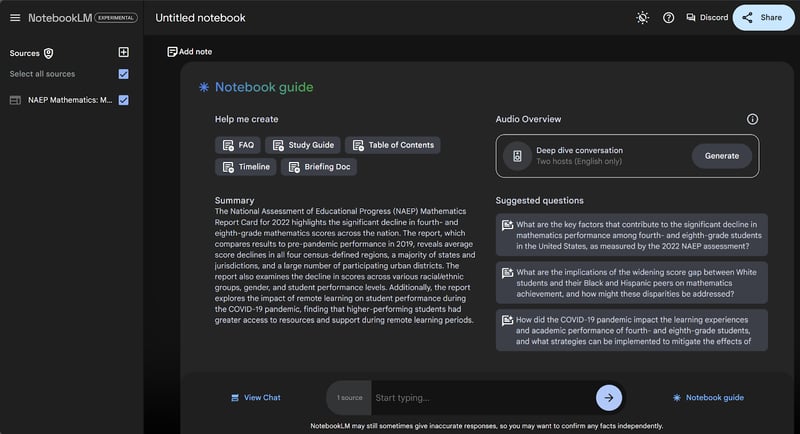
该仪表盘包含:
- 对您上传文档的自动生成摘要
- 基于您的文档量身定制的“建议问题”
- 用于创建一些标准摘要文档的按钮,例如简报或目录
- 生成个性化播客的提示。
提出问题
NotebookLM 最好的部分之一是,它允许您就上传的文档用自然语言提问。您有三种提问方式:
- 点击笔记本指南右侧的“Suggested questions”(见上方截图)。
- 在页面底部的输入栏中开始输入您自己的问题。
- 点击页面左下角的“View Chat”进入聊天页面,并在输入栏中输入您的问题。
无论选择哪种方式,系统都会带您进入聊天页面回答您的问题。比如,我要在底部输入栏中键入:“What are the five biggest takeaways from this document?”(这份文档的五大要点是什么?)。
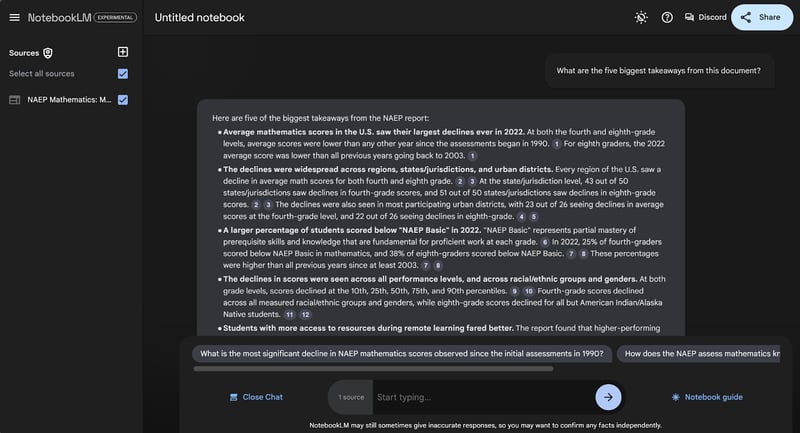
在这里我询问了该文档的五大要点,AI 给出了项目符号列表。
除了直接回答问题,NotebookLM 还会提供具体的引文,显示答案来源。这些以灰色椭圆中的小数字显示在信息旁。将鼠标悬停或点击数字,文档中的具体位置就会出现。我们以数字 3 为例,点击看看。
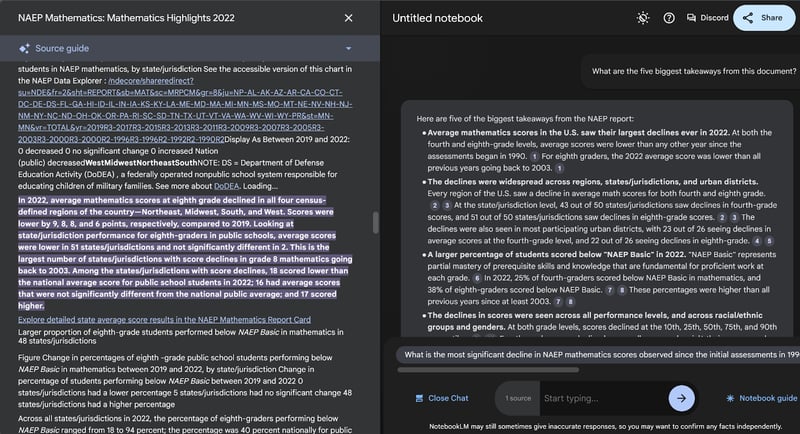
当我点击答案中的编号 3 时,左侧会打开“Source guide”,显示该陈述在答案中的具体参考来源,并高亮精确位置。非常实用!
生成创意
除了提问,您还可以在聊天页面让 AI 为您生成点子。比如,我们请 AI 头脑风暴如何改进美国数学教育的想法。
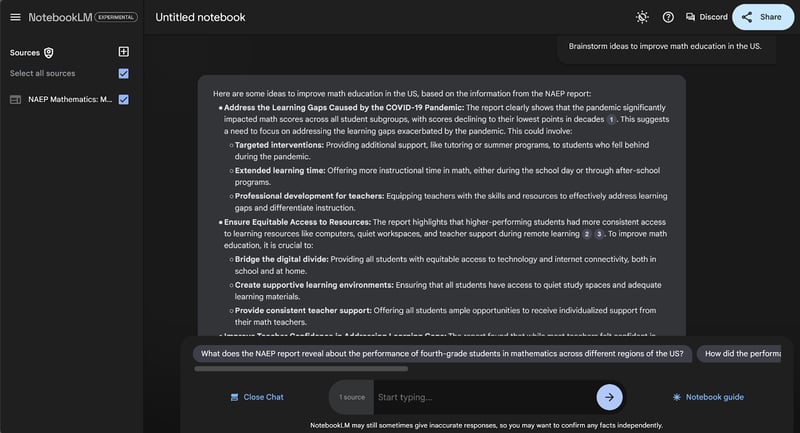
这里我们请 AI 帮忙寻找文档中所述问题的解决方案。
或者来点更“冷门”的?也许我们需要创建一场宣传活动,想要用简短方式解释这份文档。让我们请 NotebookLM 以俳句的形式写出问题与解决方案。
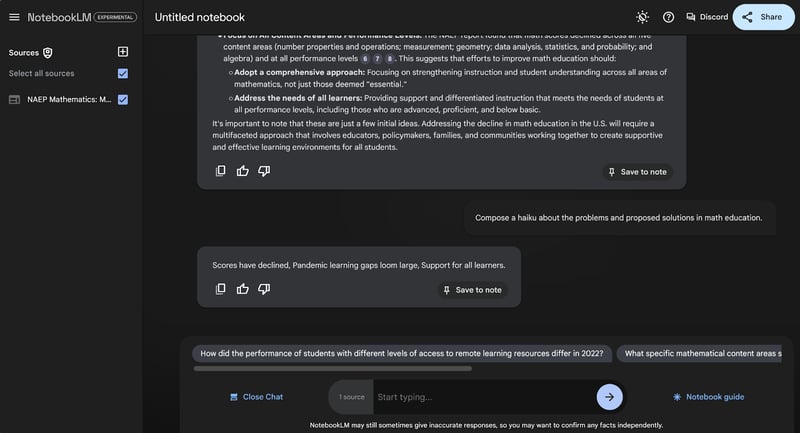
请注意,聊天页面是临时的。关闭或刷新浏览器后,聊天内容会消失。如果您想保留对话中的任何部分,请务必在每条 AI 回复的右下角点击“Save to note”,将输出保存为笔记。
笔记页面
当笔记本指南与聊天均未打开时,默认界面为笔记页面。
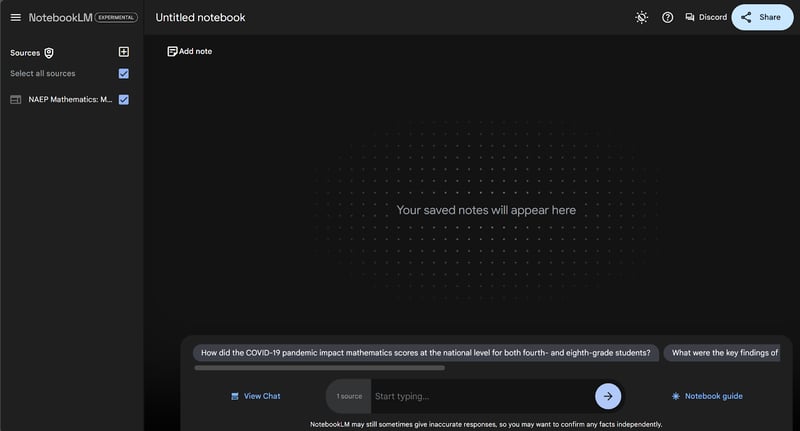
默认的笔记页面不包含任何笔记。
让我们开始往这个页面添加笔记。笔记有两种:手写笔记和 AI 生成笔记。
手写笔记是您亲自输入的笔记。要创建新笔记,点击笔记页面顶部的“Add note”。系统会生成一条新的空白笔记。
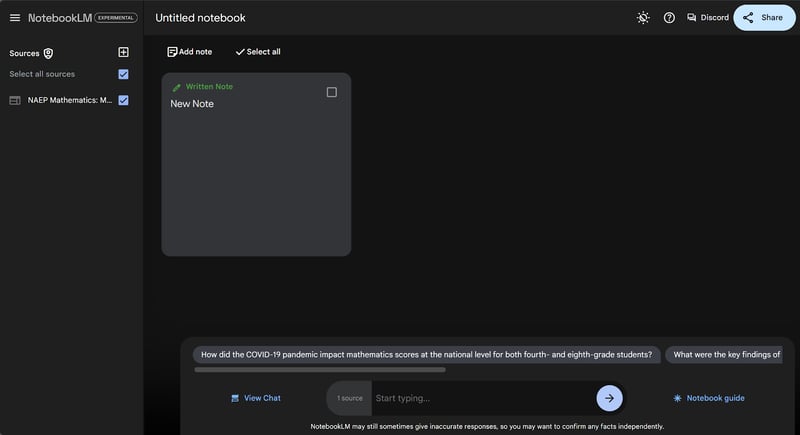
要编辑该笔记,点击它。它会在屏幕中央展开。您可以更改标题(默认是“New Note”),并向笔记中添加文本。
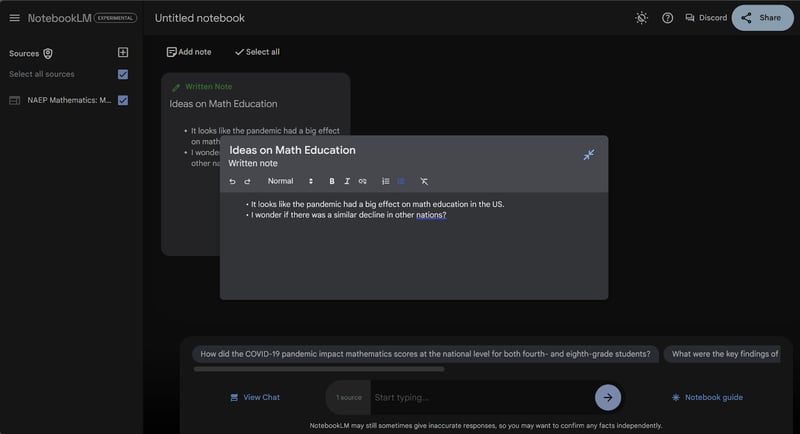
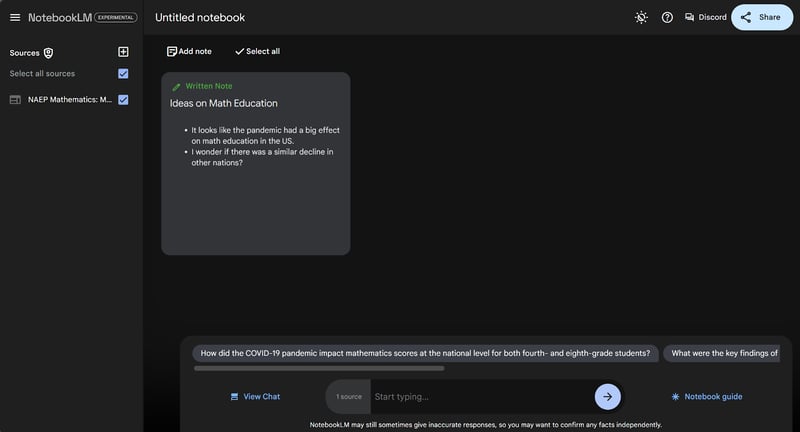
在您输入时,笔记会自动更新。完成后,点击笔记外任意位置使其缩回。您的手写笔记会添加到笔记页面,并带有绿色的“Written Note”标签,以与 AI 生成笔记区分。
现在我们来创建一条 AI 笔记。点击“View Chat”回到聊天,要求它给出一份在下一年内提升数学教育的分步计划。
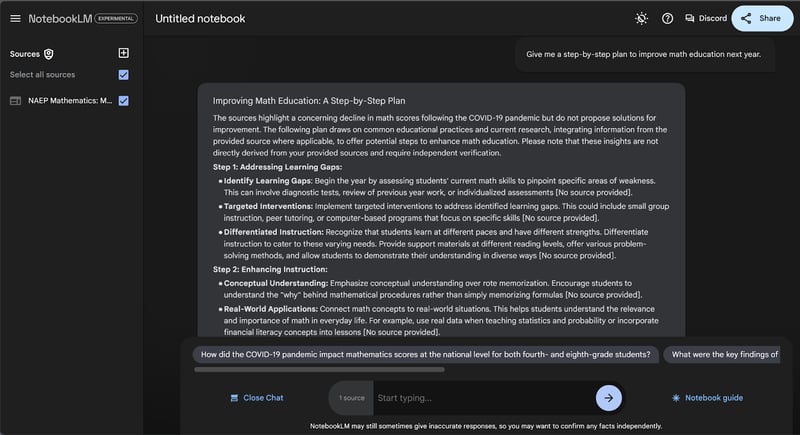
滚动到答案末尾,您会在右下角看到“Save to note”按钮。点击即可将 AI 的答案保存为笔记。
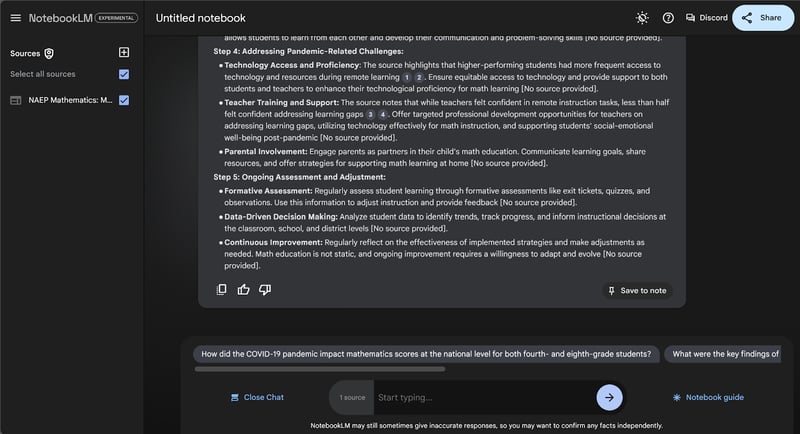
现在,我们会在笔记页面同时看到先前的手写笔记和 AI 生成笔记。AI 生成笔记以蓝色“Saved Response”标记。
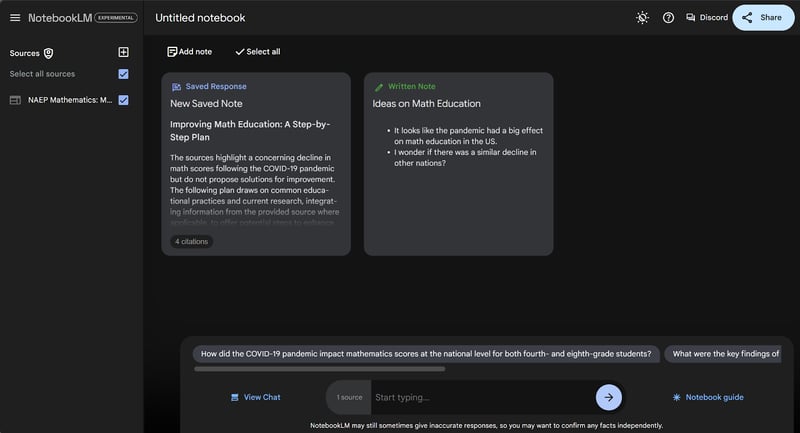
其自动标题为“New Saved Note”,您可以点击进入笔记更改标题,但无法编辑笔记的其他部分。
您可以看到,我们能在这个区域快速、便捷地把所有想法整合到一个有序的位置。同时,也很容易把聊天中最好的结果归档到这里。未保存的聊天在您离开笔记本时会消失。
使用 NotebookLM 生成播客
NotebookLM 最具创新性的功能之一,是它可以生成两个人工智能声音就您的文档进行讨论的定制播客。这个功能不仅仅是文本转语音——播客并非语音转写;而是两位主持人的对话,围绕文档要点展开。听起来就像一档真正的播客,声音相当自然且富有感情。
让我们尝试基于 NAEP 文档生成一个播客。首先,点击右下角的按钮进入 Notebook 指南。
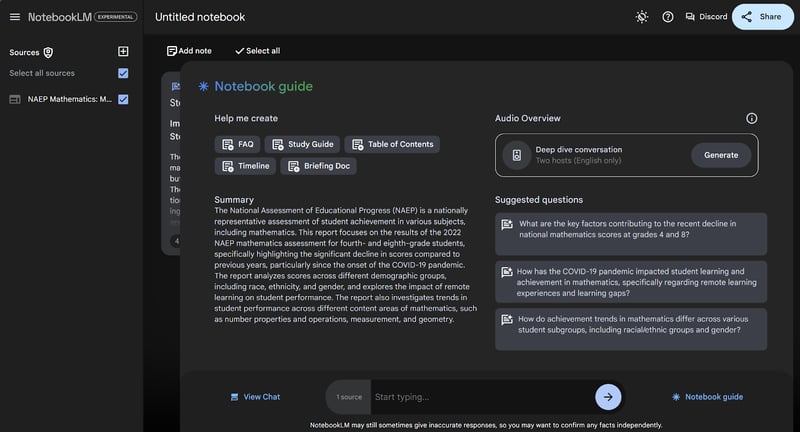
主要的播客格式是“深度对谈”。只需在 Audio Overview 下点击“Generate”,等待几分钟即可生成播客。
播客时长不固定,但我通常得到的是 6 到 15 分钟不等。我也听说有人得到过长达 30 分钟的内容。播客不会覆盖文档中的所有细枝末节;AI 会自行决定最重要的部分来讨论。
目前该功能仍存在一些怪异之处。例如,在某些播客中,声音可能会举自己生活的例子、说“下期再见”,甚至为并不存在的广告休息而停顿。随着产品迭代,这些问题有望得到改进。
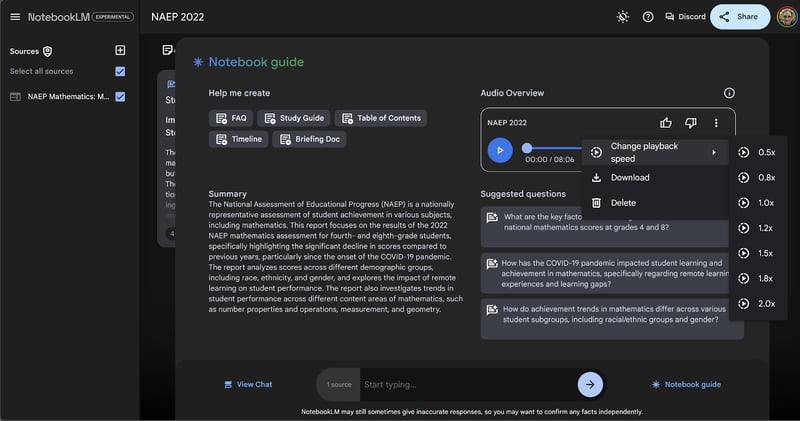
生成播客后,您会有一些选项。点击播客卡片右上角的三个点,可调整播放速度、下载文件或删除播客。若删除,您可以重新生成一个新的。
结构化格式
NotebookLM 不仅能生成洞见,还能帮助您将笔记组织成结构化格式。笔记本指南中的新格式化工具让您可以在笔记本中直接创建 FAQ、学习指南或时间线。
您可以通过两种方式实现。第一种是在笔记本指南顶部选择五个预设按钮之一(FAQ、Study Guide、Table of Contents、Timeline 和 Briefing Doc)。
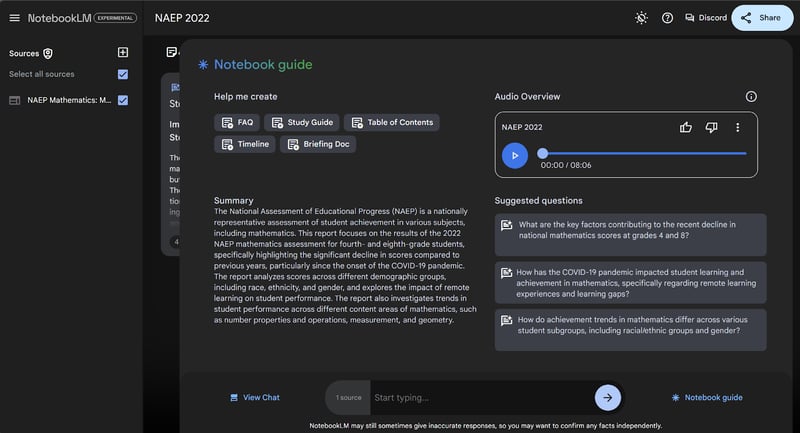
让我们在示例中点击 FAQ 按钮试试。
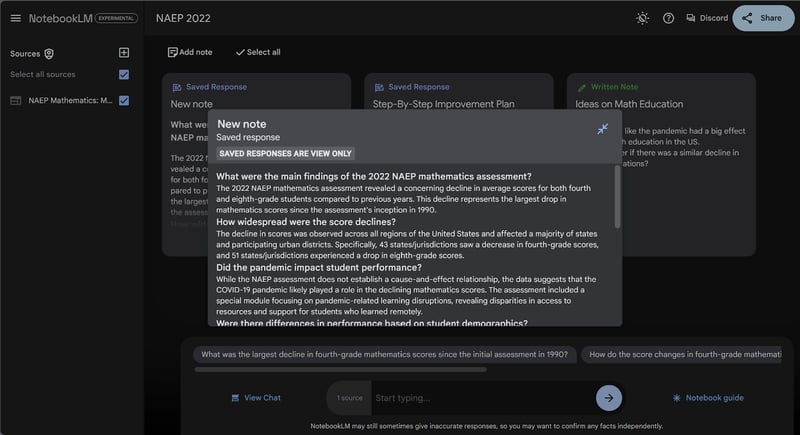
如您所见,这在我们的笔记页面创建了一条带蓝色“Saved Response”标签的新笔记。笔记内是围绕这份政府文档精选整理的 FAQ。与其他 AI 生成笔记一样,我们不能编辑其内容,但可以修改标题。我将其重命名为“FAQ”。
但如果我们想要的格式不在笔记本指南的五个按钮中怎么办?我们始终可以在底部的聊天栏中请求特定格式。比如,请求一份记者与数学教育专家之间的访谈脚本。
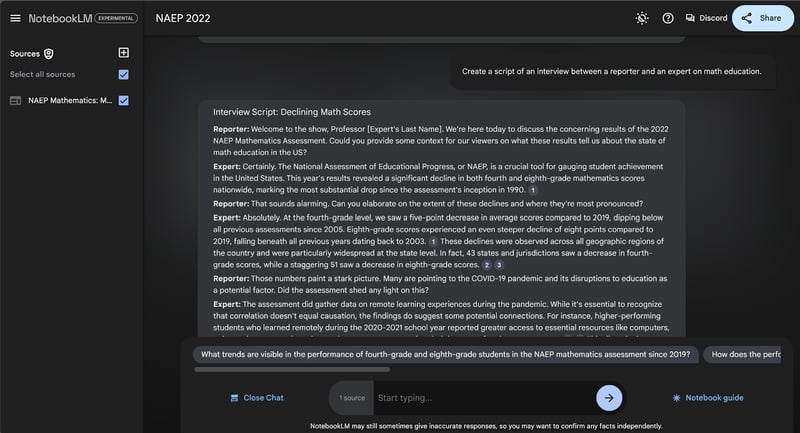
在聊天栏中输入该请求后,会进入聊天页面。滚动到该答案块底部并点击“Save to note”即可创建格式化笔记。下图是我重命名新笔记后的样子。
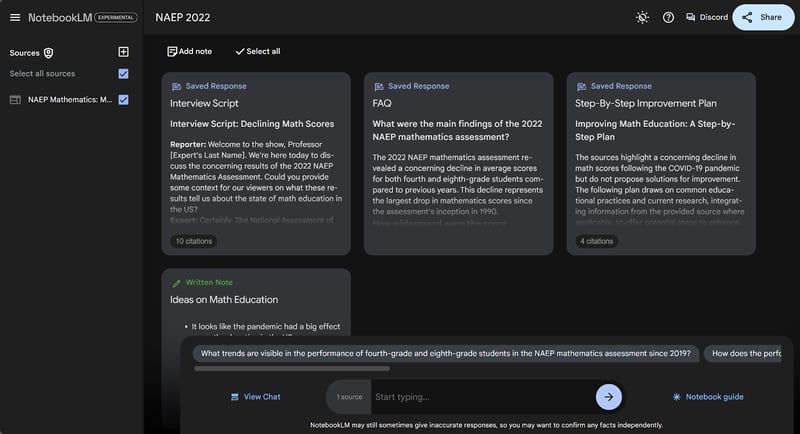
此过程与保存答案为笔记的方式相同。
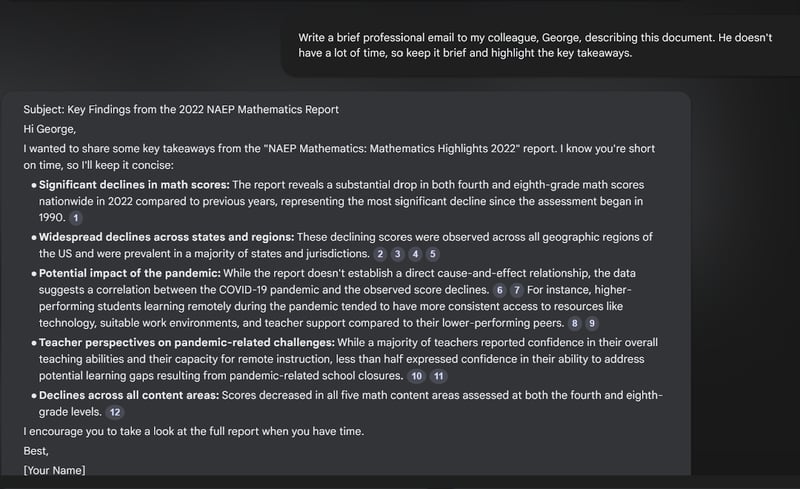
建议您尝试请求不同的格式。我尤其喜欢“给同事写一封邮件”这种场景。
NotebookLM 疑难解答
NotebookLM 仍在不断发展,因此您在使用中可能会遇到问题,或对新功能更新感到困惑。幸运的是,有两个非常容易访问的地方可以找到答案,它们都位于右上角:
- 带圆圈的问号会打开支持页面。
- Discord 按钮会带您进入 NotebookLM 用户的专属 Discord 论坛。
这个支持页面充满了有关如何使用 NotebookLM 的信息,尤其适合在新功能更新时参考。
这个Discord 论坛也是一个很好的资源。平台上既有 Googler,也有 NotebookLM 用户,您可以在此反馈意见、提出功能请求、获取灵感或寻求帮助。
最佳实践
NotebookLM 有能力让研究更轻松、更直观。要充分发挥其价值,遵循一些最佳实践很重要。
选择相关来源
与任何研究项目一样,选择正确的信息来源至关重要。NotebookLM 洞见的准确性与实用性,直接取决于您上传文档的质量。请选择与您的研究项目高度一致、内容可靠的相关且具体的来源。
通过选择聚焦且可靠的材料,您将获得更精确的洞见,避免不相关或误导性的信息。请记住,NotebookLM 会以相同方式对待虚构来源与真实来源。
提出清晰具体的问题
提示工程不只适用于 ChatGPT。明确表达您的诉求,有助于从任何 LLM 获得最佳结果。在向 NotebookLM 提问时,请确保问题清晰而具体。含糊的提问可能导致宽泛或帮助不大的回答。更有针对性的提问能让 AI 提供更聚焦、契合您需求的答案。
例如,看看我在给同事写邮件时使用的提示。我明确指出需要言简意赅,并包含文档要点。以这种方式优化提示,最终得到了一封更好的邮件。
尝试不同的提示
不要犹豫,尝试以不同方式与 NotebookLM 互动。无论是请求摘要、头脑风暴,还是生成新内容,多变的提示都可能解锁您未曾预料的创意洞见。
例如,与其只要求概述,不妨让 NotebookLM 比较两项不同政策或识别新兴趋势。工具的灵活性意味着总有探索空间。
以下是一些可供尝试的提示思路:
- 用短篇故事的形式解释这份文档。
- 比较并对比文档 1 与文档 2。
- 给出该文档所提方案的优劣清单。
- 基于这些文档的信息,按 X 的格式整理一份提案。
审阅并核实信息
虽然 NotebookLM 能通过总结和整理内容为您节省时间,但请务必记住,AI 生成的信息并非总是完美无误。请始终审阅并核实材料的准确性,尤其是在处理复杂数据或敏感主题时。AI 是强大的助手,但您的判断对于确保获得的洞见可靠且有用至关重要。
结语
NotebookLM 正在重塑我们与内容互动的方式,融合了 AI 驱动的洞见、便捷的文档摘要,甚至还有播客式的音频综述。
无论您是在拆解晦涩的政府报告,还是在为下一个大项目进行头脑风暴,这款工具都旨在加速并简化您的工作流程。
建议您亲自试试 NotebookLM!多多尝试不同功能,看看它如何提升您的工作。
想进一步学习 AI,请查看 DataCamp 的AI 基础课程和AI 伦理课程。
了解更多近期 AI 动态,请查看以下博文:



您或许已经听说过NotebookLM,因为它能够根据文档生成逼真的播客。
不过,NotebookLM 的功能远不止于此。它可以快速总结复杂文档、回答关于文档的具体问题,甚至将其转化为简报、学习指南或播客。
另一个优势在于,我们不必再在不同窗口或应用之间切换来提问、生成摘要或做笔记——NotebookLM 将 AI 带到了内容身边。
到目前为止,我用 NotebookLM 的体验非常不错。在本教程中,我想向您展示它如何让研究与学习更加灵活、动手且有趣。当然,过程中我们也会创建几个播客。
什么是 NotebookLM?
NotebookLM 是由Google 开发的一款“AI 优先”的笔记工具。它使用您上传的文档来训练一个专门的 AI。该笔记中的 AI 会成为您文档的专家,为您提供一个极具价值、切合您需求的资源。
AI 优先的笔记方式
最近许多笔记工具都在集成 AI 功能。但 NotebookLM 的独特之处在于,它完全围绕 AI 构建。使用 NotebookLM 时,几乎就像有一个 AI 伙伴在与您一起阅读文档。
NotebookLM 能在晦涩的论文中标出关键观点,提供简明扼要的摘要,帮助您更快掌握材料。它还能帮助您理解同一主题下不同文档之间的联系。
如下图所示,是一个 NotebookLM 的使用示例。左侧是我上传的几份关于国家与州(具体到阿拉巴马州)层面数学教育的文档;右侧是 NotebookLM 基于这些文档整合生成的一系列笔记。
以您的资料为依据
我们当中有谁没把一段文字复制到ChatGPT 里让它帮忙总结呢?这确实是 ChatGPT 的一个很好的用法,但并不完美。模型会偏离您上传的文档,带入它学到的其他观点。随着对话离开原文越来越远,这种偏离会加剧。
而 NotebookLM 会始终聚焦于您特定上传的材料。无论您上传的是 PDF、Google 文档,还是其他文本文件,NotebookLM 都会学习其中的信息,并据此调整它的回复。
AI 在您的内容语境中工作,使其摘要和洞见更贴切、更准确。您可以清楚地知道 NotebookLM 引用了哪些来源。
当您上传一部独特的小说时,这点尤为明显。写作者可以用它来检索自己的作品,以确保清晰、顺畅和一致性。举例来说,我上传了一篇让 ChatGPT 生成的虚构故事。由于 NotebookLM 只从我上传的材料中取材,它的回答会始终以这篇小说为依据。
下图可以看到,NotebookLM 基于这篇小说生成了摘要、播客和建议问题。
生成的笔记和手写笔记都会出现在笔记页面。无论生成多少条,AI 生成的笔记都能紧扣主题。
播客功能
NotebookLM 最引人注目的功能之一,是能够基于您的文档创建精选播客。与其艰难啃读一篇密集的研究论文,您可以听两个人工智能声音进行对话式的总结。
这对忙碌的职场人士或学生来说可能是“游戏规则改变者”,可以在处理多任务时吸收信息。我在测试这款产品时,一边做了 7 分钟锻炼,一边听定制播客介绍 美联储 2024 年 9 月褐皮书。如果您还没试过,强烈建议体验一下这个功能。
尽管这个功能已经很酷了,但不难想象它的未来潜力。比如,若能获得个性化新闻播客、定制书籍摘要,甚至是会议纪要的音频解读?这也许是内容消费未来的一瞥——我们将收听为我们量身打造的内容。
开始使用 NotebookLM
要开始使用 NotebookLM,请前往 NotebookLM 网站,并使用您的 Google 帐号登录。
登录后,您会看到一个入门指南。点击“Create”。
系统会提示您上传一个文档来开启笔记本。
上传文档有 5 种方式:
只需选择包含您感兴趣信息的方式,并链接到您的文档即可。
需要注意以下限制:
一旦上传完文档,NotebookLM 就可以大显身手了。
注:在本教程的其余部分,我将使用 《全国教育进步评估(NAEP)2022 数学成绩报告》作为我所有示例的来源。如果您想跟着操作,请选择“Link”作为文档来源,将上面的 URL 复制到输入框中,然后点击“Insert”。
NotebookLM 的关键功能
让我们通过示例文档来了解 NotebookLM 的功能。
笔记本指南
将文档上传到 NotebookLM 后,首先会看到一个名为“Notebook Guide”的仪表盘。
该仪表盘包含:
提出问题
NotebookLM 最好的部分之一是,它允许您就上传的文档用自然语言提问。您有三种提问方式:
无论选择哪种方式,系统都会带您进入聊天页面回答您的问题。比如,我要在底部输入栏中键入:“What are the five biggest takeaways from this document?”(这份文档的五大要点是什么?)。
在这里我询问了该文档的五大要点,AI 给出了项目符号列表。
除了直接回答问题,NotebookLM 还会提供具体的引文,显示答案来源。这些以灰色椭圆中的小数字显示在信息旁。将鼠标悬停或点击数字,文档中的具体位置就会出现。我们以数字 3 为例,点击看看。
当我点击答案中的编号 3 时,左侧会打开“Source guide”,显示该陈述在答案中的具体参考来源,并高亮精确位置。非常实用!
生成创意
除了提问,您还可以在聊天页面让 AI 为您生成点子。比如,我们请 AI 头脑风暴如何改进美国数学教育的想法。
这里我们请 AI 帮忙寻找文档中所述问题的解决方案。
或者来点更“冷门”的?也许我们需要创建一场宣传活动,想要用简短方式解释这份文档。让我们请 NotebookLM 以俳句的形式写出问题与解决方案。
请注意,聊天页面是临时的。关闭或刷新浏览器后,聊天内容会消失。如果您想保留对话中的任何部分,请务必在每条 AI 回复的右下角点击“Save to note”,将输出保存为笔记。
笔记页面
当笔记本指南与聊天均未打开时,默认界面为笔记页面。
默认的笔记页面不包含任何笔记。
让我们开始往这个页面添加笔记。笔记有两种:手写笔记和 AI 生成笔记。
手写笔记是您亲自输入的笔记。要创建新笔记,点击笔记页面顶部的“Add note”。系统会生成一条新的空白笔记。
要编辑该笔记,点击它。它会在屏幕中央展开。您可以更改标题(默认是“New Note”),并向笔记中添加文本。
在您输入时,笔记会自动更新。完成后,点击笔记外任意位置使其缩回。您的手写笔记会添加到笔记页面,并带有绿色的“Written Note”标签,以与 AI 生成笔记区分。
现在我们来创建一条 AI 笔记。点击“View Chat”回到聊天,要求它给出一份在下一年内提升数学教育的分步计划。
滚动到答案末尾,您会在右下角看到“Save to note”按钮。点击即可将 AI 的答案保存为笔记。
现在,我们会在笔记页面同时看到先前的手写笔记和 AI 生成笔记。AI 生成笔记以蓝色“Saved Response”标记。
其自动标题为“New Saved Note”,您可以点击进入笔记更改标题,但无法编辑笔记的其他部分。
您可以看到,我们能在这个区域快速、便捷地把所有想法整合到一个有序的位置。同时,也很容易把聊天中最好的结果归档到这里。未保存的聊天在您离开笔记本时会消失。
使用 NotebookLM 生成播客
NotebookLM 最具创新性的功能之一,是它可以生成两个人工智能声音就您的文档进行讨论的定制播客。这个功能不仅仅是文本转语音——播客并非语音转写;而是两位主持人的对话,围绕文档要点展开。听起来就像一档真正的播客,声音相当自然且富有感情。
让我们尝试基于 NAEP 文档生成一个播客。首先,点击右下角的按钮进入 Notebook 指南。
主要的播客格式是“深度对谈”。只需在 Audio Overview 下点击“Generate”,等待几分钟即可生成播客。
播客时长不固定,但我通常得到的是 6 到 15 分钟不等。我也听说有人得到过长达 30 分钟的内容。播客不会覆盖文档中的所有细枝末节;AI 会自行决定最重要的部分来讨论。
目前该功能仍存在一些怪异之处。例如,在某些播客中,声音可能会举自己生活的例子、说“下期再见”,甚至为并不存在的广告休息而停顿。随着产品迭代,这些问题有望得到改进。
生成播客后,您会有一些选项。点击播客卡片右上角的三个点,可调整播放速度、下载文件或删除播客。若删除,您可以重新生成一个新的。
结构化格式
NotebookLM 不仅能生成洞见,还能帮助您将笔记组织成结构化格式。笔记本指南中的新格式化工具让您可以在笔记本中直接创建 FAQ、学习指南或时间线。
您可以通过两种方式实现。第一种是在笔记本指南顶部选择五个预设按钮之一(FAQ、Study Guide、Table of Contents、Timeline 和 Briefing Doc)。
让我们在示例中点击 FAQ 按钮试试。
如您所见,这在我们的笔记页面创建了一条带蓝色“Saved Response”标签的新笔记。笔记内是围绕这份政府文档精选整理的 FAQ。与其他 AI 生成笔记一样,我们不能编辑其内容,但可以修改标题。我将其重命名为“FAQ”。
但如果我们想要的格式不在笔记本指南的五个按钮中怎么办?我们始终可以在底部的聊天栏中请求特定格式。比如,请求一份记者与数学教育专家之间的访谈脚本。
在聊天栏中输入该请求后,会进入聊天页面。滚动到该答案块底部并点击“Save to note”即可创建格式化笔记。下图是我重命名新笔记后的样子。
此过程与保存答案为笔记的方式相同。
建议您尝试请求不同的格式。我尤其喜欢“给同事写一封邮件”这种场景。
NotebookLM 疑难解答
NotebookLM 仍在不断发展,因此您在使用中可能会遇到问题,或对新功能更新感到困惑。幸运的是,有两个非常容易访问的地方可以找到答案,它们都位于右上角:
这个支持页面充满了有关如何使用 NotebookLM 的信息,尤其适合在新功能更新时参考。
这个Discord 论坛也是一个很好的资源。平台上既有 Googler,也有 NotebookLM 用户,您可以在此反馈意见、提出功能请求、获取灵感或寻求帮助。
最佳实践
NotebookLM 有能力让研究更轻松、更直观。要充分发挥其价值,遵循一些最佳实践很重要。
选择相关来源
与任何研究项目一样,选择正确的信息来源至关重要。NotebookLM 洞见的准确性与实用性,直接取决于您上传文档的质量。请选择与您的研究项目高度一致、内容可靠的相关且具体的来源。
通过选择聚焦且可靠的材料,您将获得更精确的洞见,避免不相关或误导性的信息。请记住,NotebookLM 会以相同方式对待虚构来源与真实来源。
提出清晰具体的问题
提示工程不只适用于 ChatGPT。明确表达您的诉求,有助于从任何 LLM 获得最佳结果。在向 NotebookLM 提问时,请确保问题清晰而具体。含糊的提问可能导致宽泛或帮助不大的回答。更有针对性的提问能让 AI 提供更聚焦、契合您需求的答案。
例如,看看我在给同事写邮件时使用的提示。我明确指出需要言简意赅,并包含文档要点。以这种方式优化提示,最终得到了一封更好的邮件。
尝试不同的提示
不要犹豫,尝试以不同方式与 NotebookLM 互动。无论是请求摘要、头脑风暴,还是生成新内容,多变的提示都可能解锁您未曾预料的创意洞见。
例如,与其只要求概述,不妨让 NotebookLM 比较两项不同政策或识别新兴趋势。工具的灵活性意味着总有探索空间。
以下是一些可供尝试的提示思路:
审阅并核实信息
虽然 NotebookLM 能通过总结和整理内容为您节省时间,但请务必记住,AI 生成的信息并非总是完美无误。请始终审阅并核实材料的准确性,尤其是在处理复杂数据或敏感主题时。AI 是强大的助手,但您的判断对于确保获得的洞见可靠且有用至关重要。
结语
NotebookLM 正在重塑我们与内容互动的方式,融合了 AI 驱动的洞见、便捷的文档摘要,甚至还有播客式的音频综述。
无论您是在拆解晦涩的政府报告,还是在为下一个大项目进行头脑风暴,这款工具都旨在加速并简化您的工作流程。
建议您亲自试试 NotebookLM!多多尝试不同功能,看看它如何提升您的工作。
想进一步学习 AI,请查看 DataCamp 的AI 基础课程和AI 伦理课程。
了解更多近期 AI 动态,请查看以下博文: