
Kursus
Konsep Explainable Artificial Intelligence (XAI)
1 jam
9.5K
Anda mungkin pernah mendengar tentang NotebookLM berkat kemampuannya menghasilkan podcast realistis dari dokumen.
Namun, NotebookLM lebih dari itu. Ia dapat dengan cepat merangkum dokumen kompleks, menjawab pertanyaan spesifik tentangnya, dan bahkan mengubahnya menjadi briefing, panduan belajar, atau podcast.
Keunggulan lain adalah kita tidak lagi perlu berpindah-pindah antara jendela atau aplikasi untuk mengajukan pertanyaan, membuat ringkasan, atau mencatat—NotebookLM membawa AI dekat dengan konten.
Sejauh ini saya sangat menikmati menggunakan NotebookLM, dan dalam tutorial ini, saya ingin menunjukkan bagaimana ia dapat membuat riset dan pembelajaran menjadi lebih dinamis, praktis, dan menyenangkan. Dan tentu saja, kita akan membuat beberapa podcast di sepanjang jalan.
NotebookLM adalah buku catatan berbasis AI yang dikembangkan oleh Google. Ia menggunakan dokumen yang Anda unggah untuk melatih AI khusus. AI dalam buku catatan itu kemudian menjadi ahli atas dokumen Anda, memberi Anda sumber daya tak ternilai yang spesifik untuk kebutuhan Anda.
Banyak alat pencatatan akhir-akhir ini mengintegrasikan fitur AI ke dalam produk mereka. Namun NotebookLM unik karena sepenuhnya dibangun di sekitar AI. Saat Anda menggunakan NotebookLM, rasanya hampir seperti AI menjadi rekan kerja yang membaca dokumen bersama Anda.
NotebookLM dapat menyoroti gagasan kunci dalam makalah yang padat, menawarkan ringkasan singkat, dan membantu Anda mempelajari materi lebih cepat. Dan ia dapat membantu Anda memahami bagaimana berbagai dokumen tentang topik yang sama saling berkaitan.
Di bawah ini, Anda dapat melihat contoh cara menggunakan NotebookLM. Di sebelah kiri ada beberapa dokumen tentang pendidikan matematika di tingkat nasional dan negara bagian (khususnya Alabama) yang saya unggah. Di sebelah kanan, NotebookLM menghasilkan serangkaian catatan yang mengonsolidasikan informasi dari dokumen-dokumen tersebut.
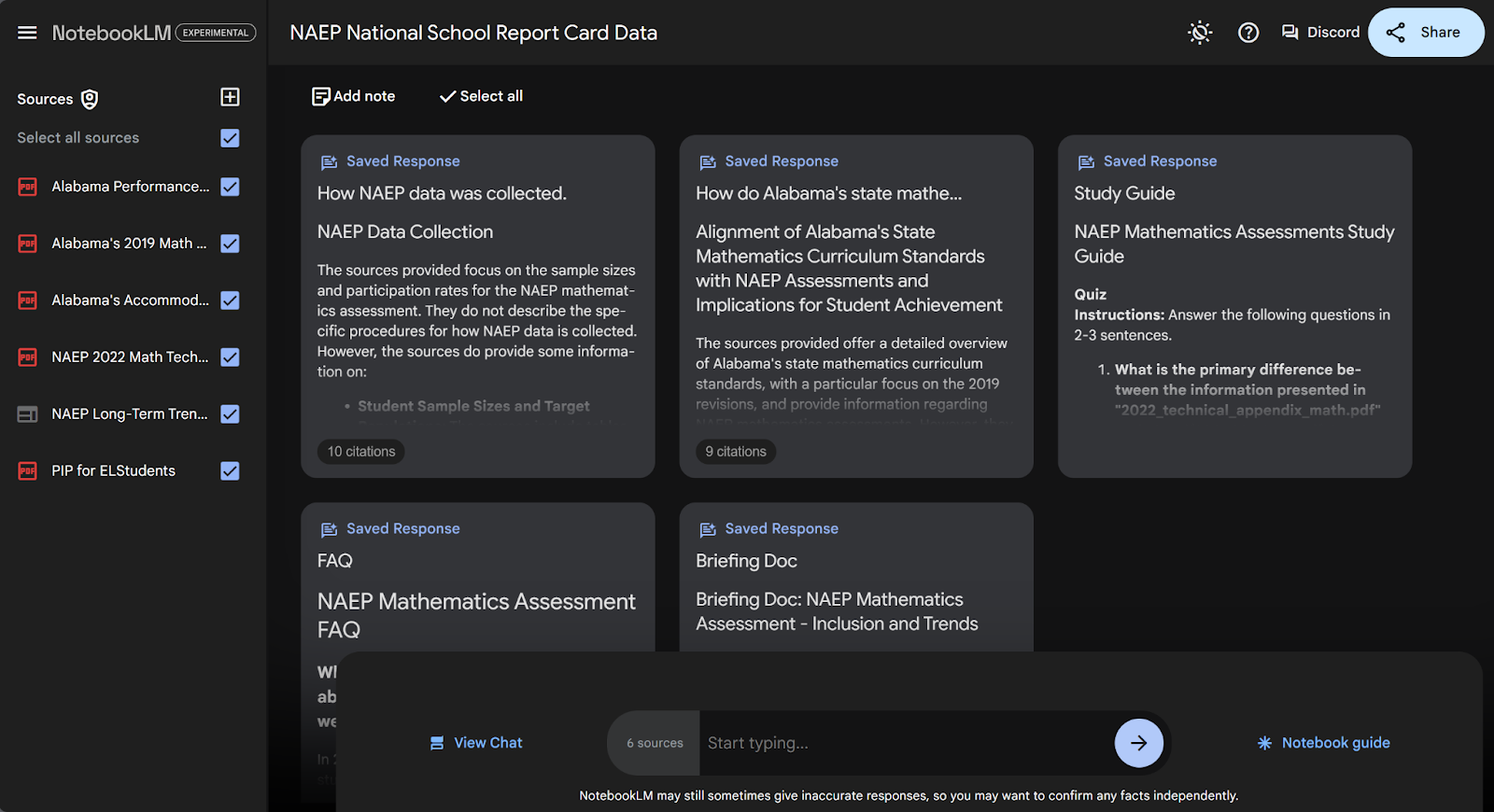
Siapa di antara kita yang belum pernah menyalin teks ke ChatGPT dan memintanya untuk meringkasnya? Meski ini kasus penggunaan yang bagus untuk ChatGPT, hasilnya tidak selalu sempurna. Model dapat menyimpang dari dokumen yang Anda unggah dan membawa ide lain yang pernah dipelajarinya. Efek ini semakin besar seiring percakapan Anda menjauh dari teks yang disalin.
Namun, NotebookLM tetap fokus pada materi spesifik yang Anda unggah. Saat Anda mengunggah dokumen—baik itu PDF, Google Docs, atau file teks lainnya—NotebookLM mempelajari informasi yang terkandung di dalamnya dan menyesuaikan responsnya berdasarkan sumber-sumber tersebut.
AI bekerja dalam konteks konten Anda sendiri, sehingga ringkasan dan wawasannya menjadi lebih relevan dan akurat. Anda dapat mempercayai dari sumber mana NotebookLM menarik informasinya.
Hal ini terlihat jelas saat Anda mengunggah karya fiksi yang unik. Penulis dapat menggunakan produk ini untuk menanyakan tulisan mereka sendiri demi memastikan kejelasan, alur, dan konsistensi. Sebagai contoh, saya mengunggah cerita fiksi yang saya minta ChatGPT untuk buat. Karena NotebookLM hanya mengambil dari materi yang saya unggah, jawabannya tetap berlandaskan pada cerita fiksi tersebut.
Di bawah ini, Anda dapat melihat bahwa NotebookLM telah menghasilkan ringkasan, podcast, dan pertanyaan yang disarankan berdasarkan cerita fiksi ini.
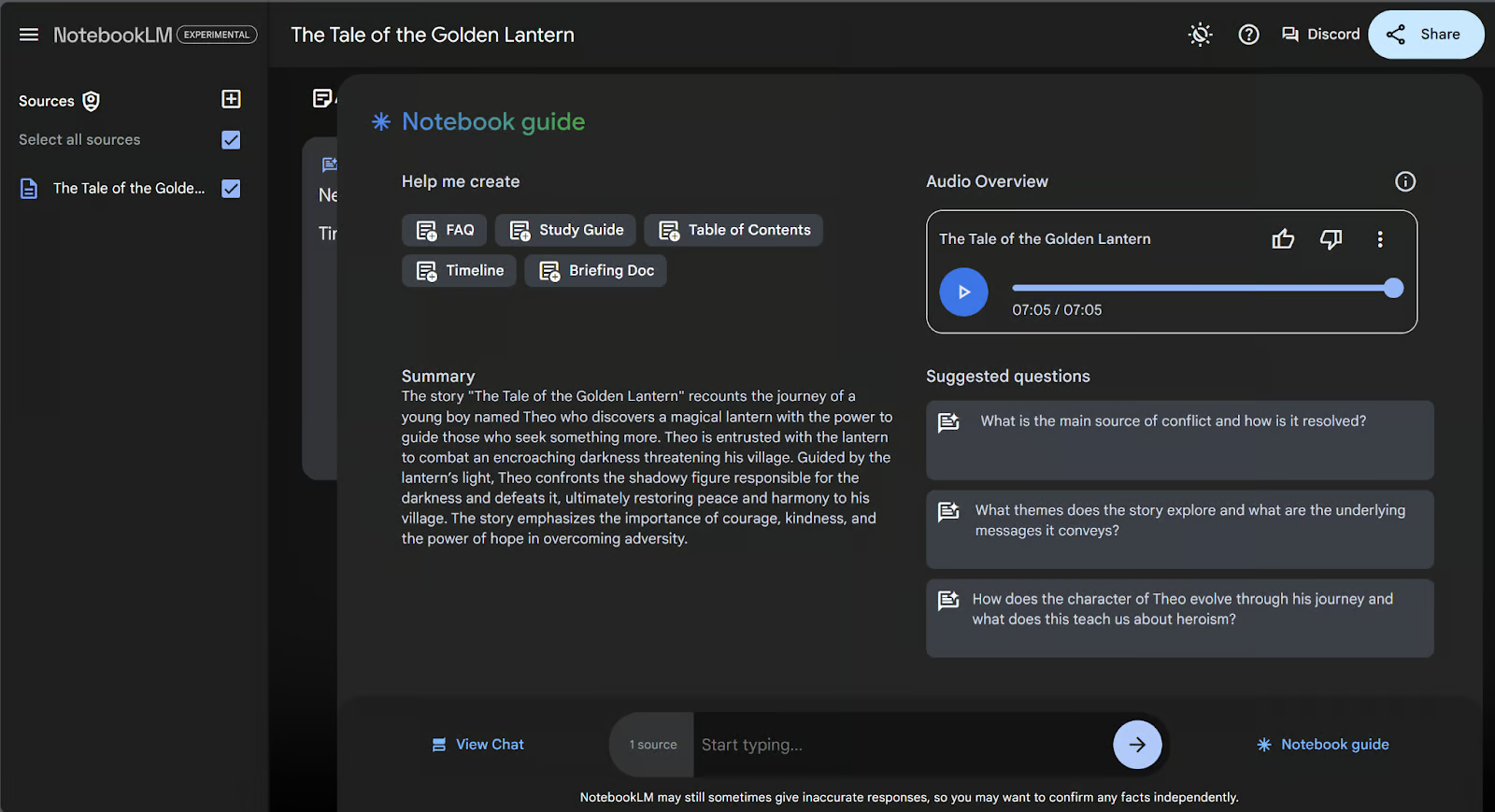
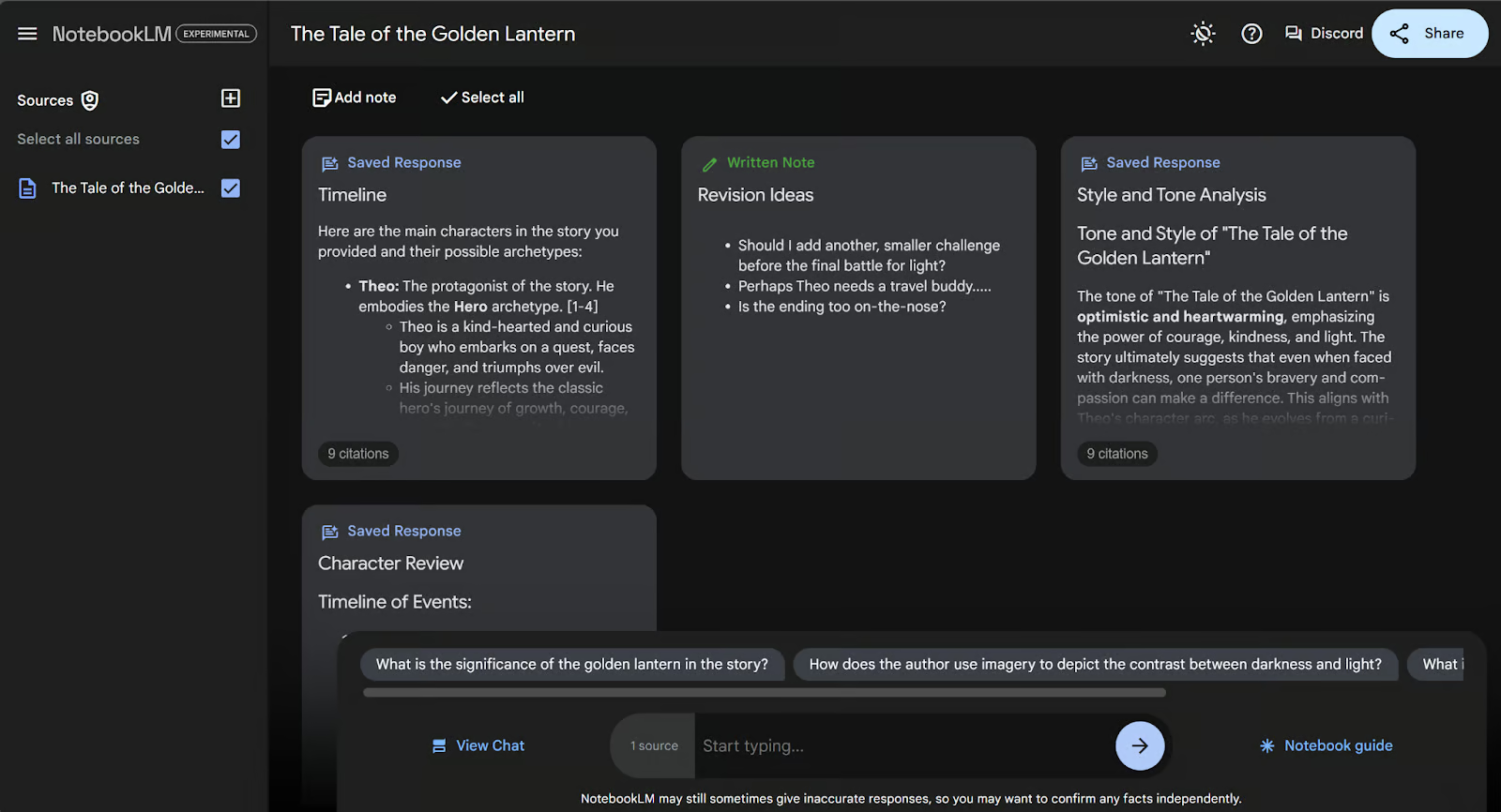
Catatan yang dihasilkan maupun yang ditulis muncul di halaman catatan. Catatan yang dihasilkan tetap pada topik, sebanyak apa pun jumlahnya.
Salah satu fitur paling mencolok dari NotebookLM adalah kemampuannya membuat podcast kurasi berdasarkan dokumen Anda. Alih-alih bergelut dengan makalah riset yang padat, Anda dapat mendengarkan dua suara AI melakukan percakapan yang merangkumnya.
Ini bisa menjadi pengubah permainan bagi para profesional atau mahasiswa sibuk yang ingin mencerna informasi sambil melakukan banyak hal sekaligus. Saat menguji produk ini, saya sempat berolahraga 7 menit sambil mendengarkan podcast kustom yang menjelaskan Federal Reserve’s Beige Book untuk September 2024. Saya mendorong Anda untuk mencoba fitur ini sendiri jika belum.
Meskipun ini sudah merupakan fitur yang keren, mudah membayangkan potensi aplikasinya di masa depan. Bagaimana jika Anda bisa mendapatkan podcast berita yang dipersonalisasi, ringkasan buku kustom, atau bahkan uraian audio dari catatan rapat Anda? Ini bisa menjadi sekilas masa depan konsumsi konten, di mana kita mendengarkan konten kustom yang dibuat khusus untuk kita.
Untuk mulai menggunakan NotebookLM, buka situs NotebookLM dan masuk menggunakan akun Google Anda.
Setelah masuk, Anda akan melihat panduan mudah untuk memulai buku catatan pertama Anda. Tekan "Create".
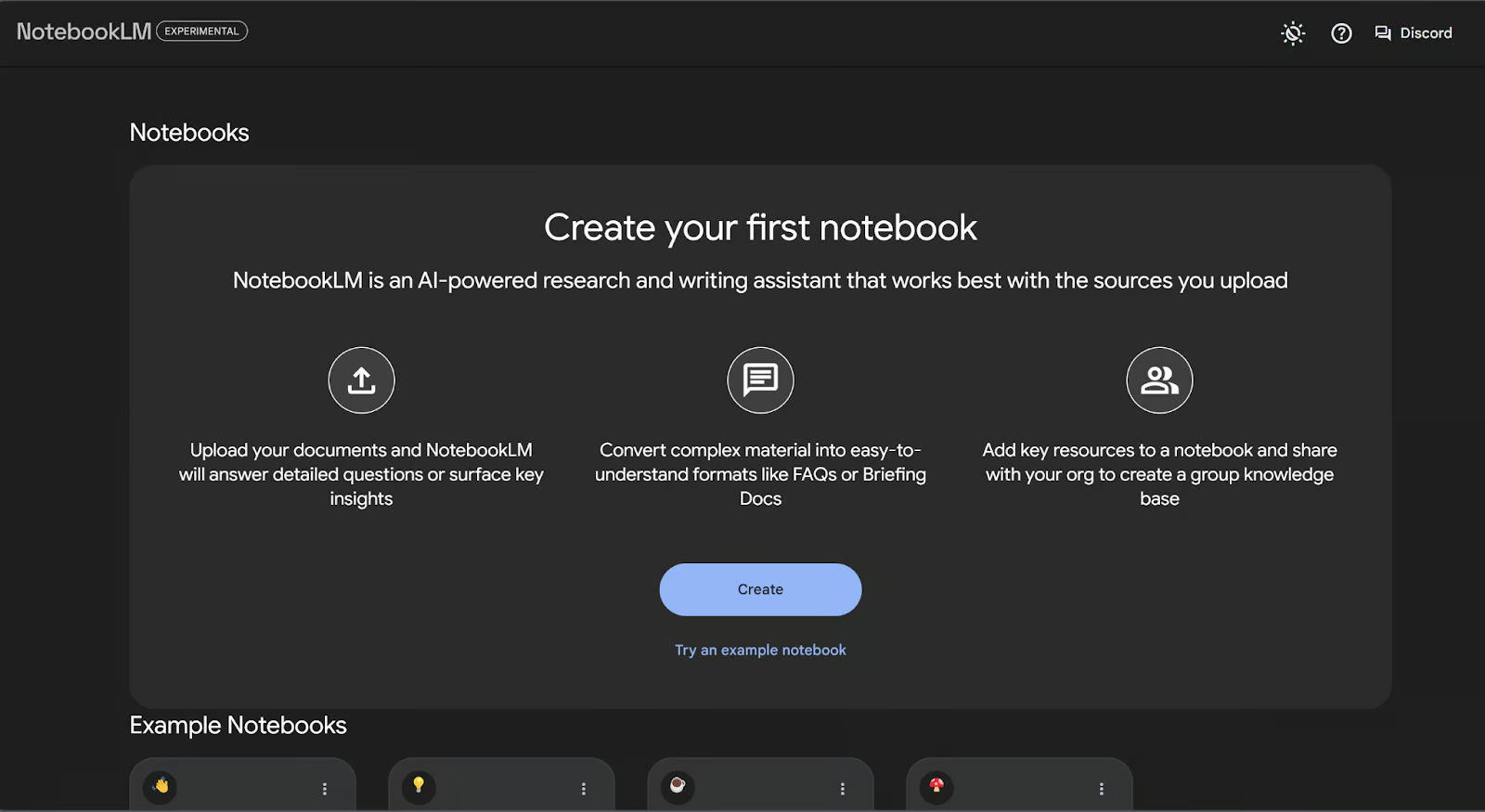
Anda akan diminta mengunggah dokumen untuk memulai buku catatan.
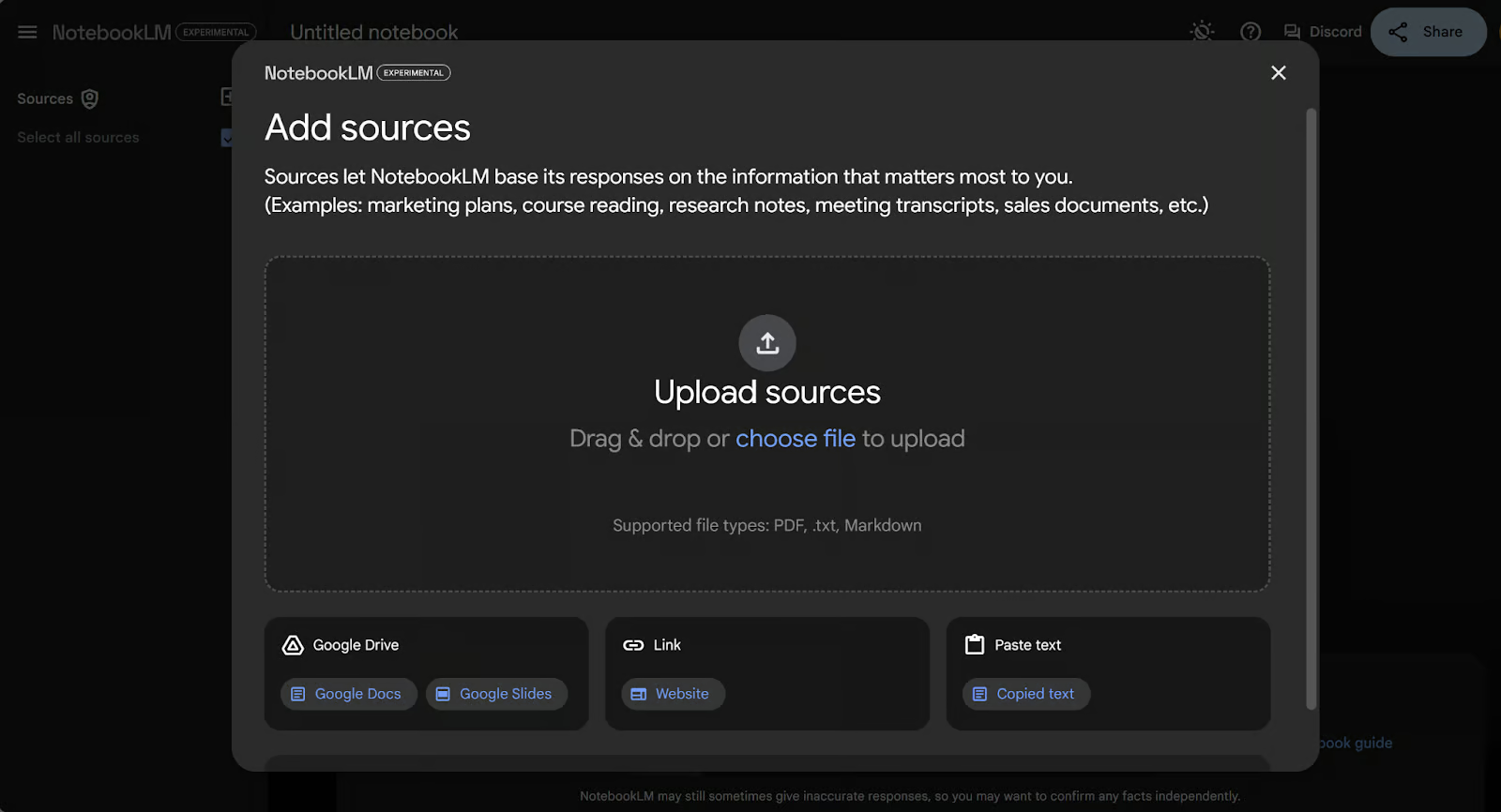
Ada 5 opsi berbeda untuk cara mengunggah dokumen:
Cukup pilih opsi yang berisi informasi yang Anda minati dan tautkan ke dokumen Anda.
Ada beberapa batasan yang perlu Anda ingat:
Setelah dokumen Anda diunggah, NotebookLM siap bekerja.
Catatan: Pada sisa tutorial, saya akan menggunakan The National Assessment of Educational Progress (NAEP) 2022 Mathematics Report Card sebagai sumber untuk semua contoh saya. Jika Anda ingin mengikuti, pilih "Link" sebagai sumber dokumen Anda, salin URL di atas ke dalam kotak, lalu tekan "Insert".
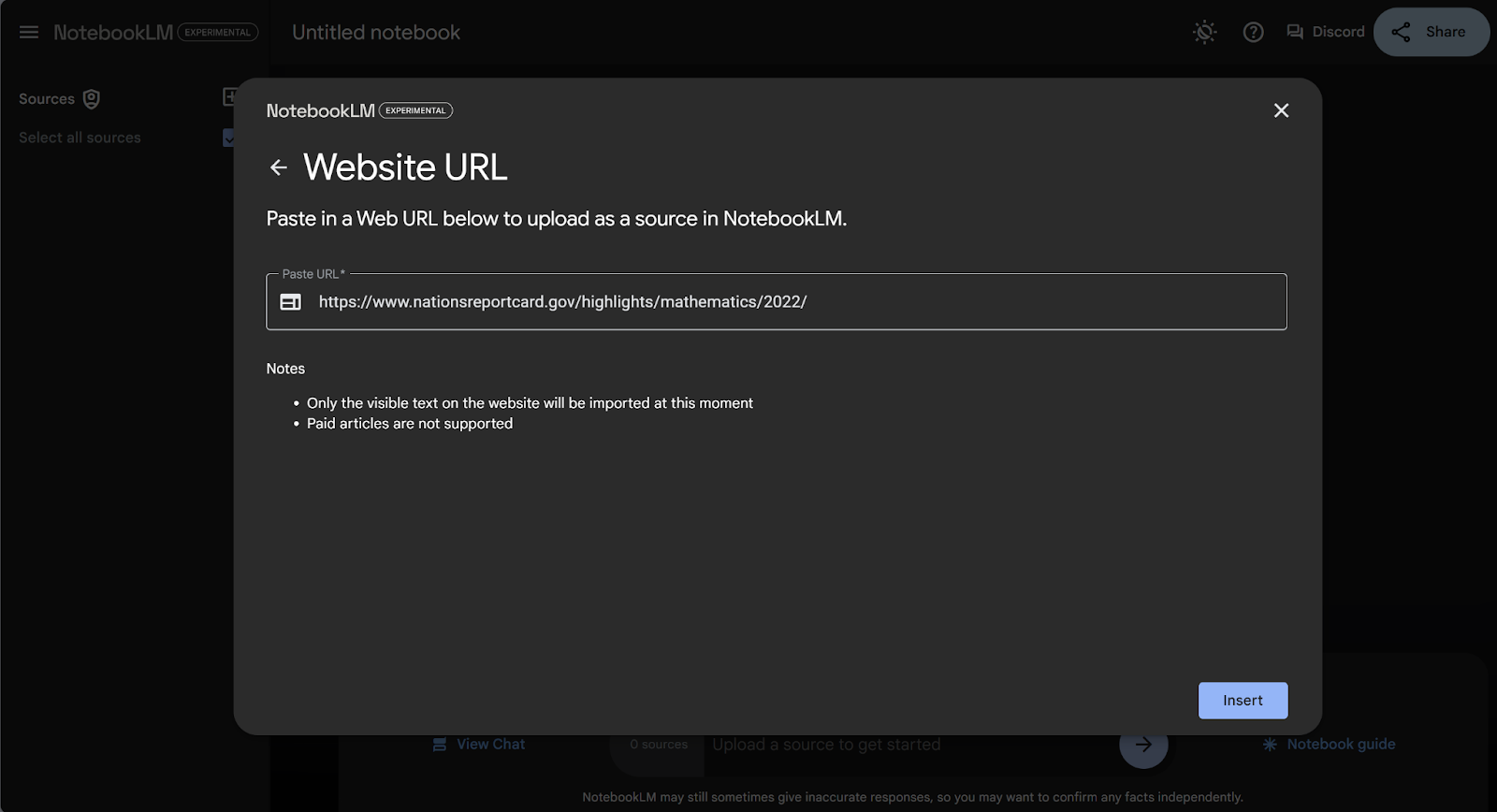
Mari jelajahi fitur NotebookLM melalui dokumen contoh kita.
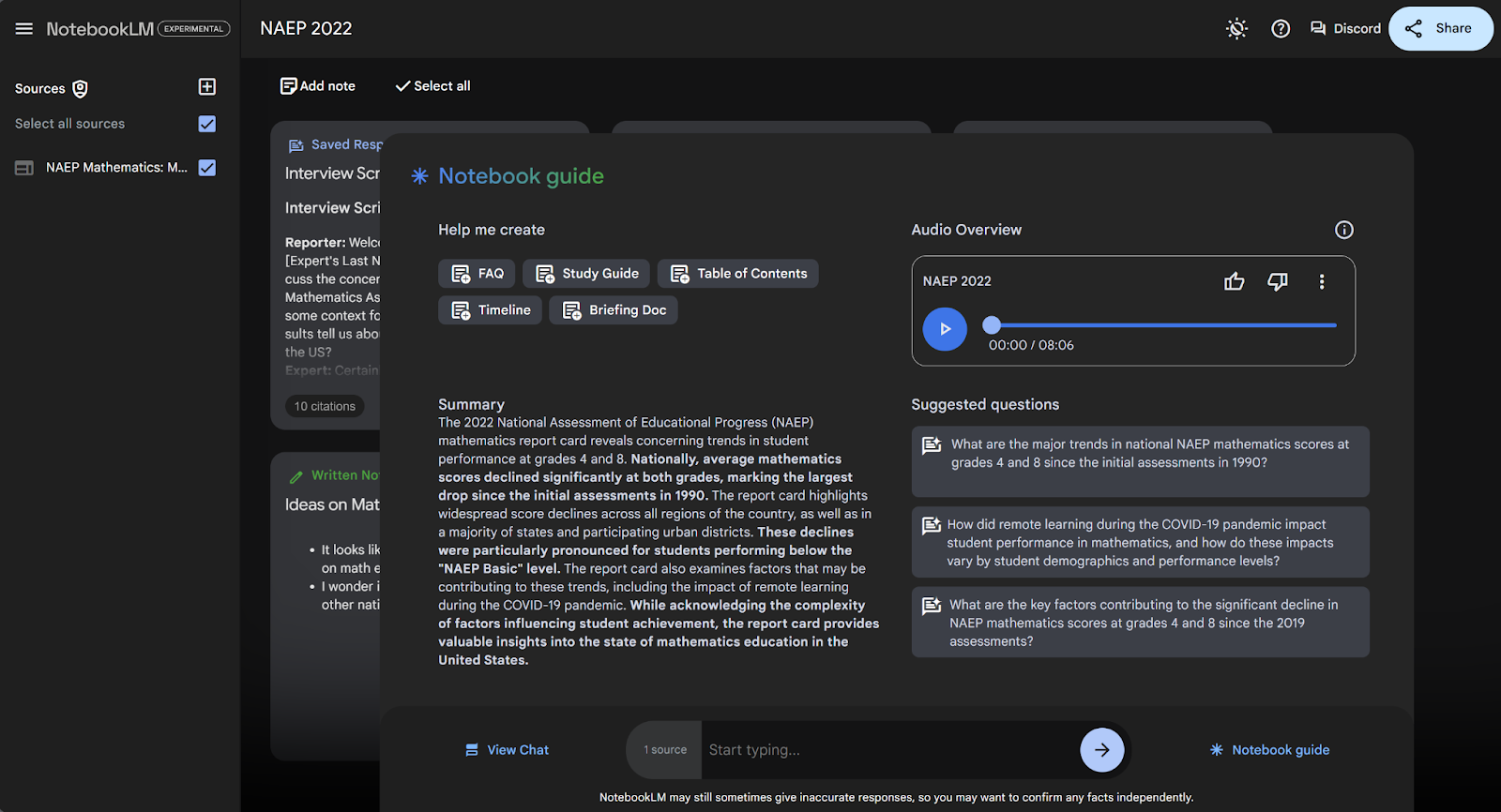
Saat Anda mengunggah dokumen ke NotebookLM, hal pertama yang akan Anda lihat adalah dasbor yang disebut "Notebook Guide".
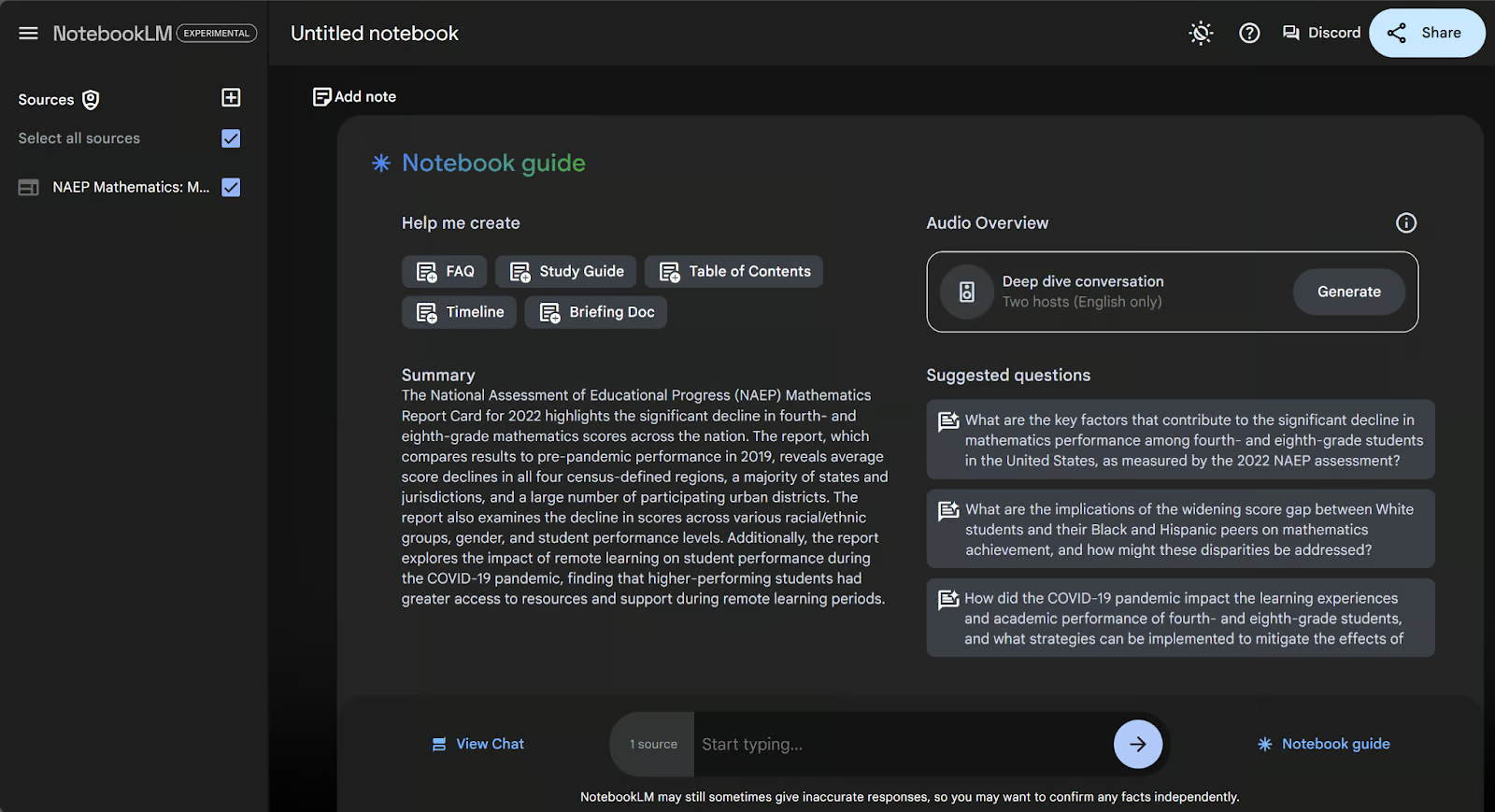
Dasbor ini berisi:
Salah satu bagian terbaik dari NotebookLM adalah kemampuannya memungkinkan Anda mengajukan pertanyaan berbahasa alami tentang dokumen yang Anda unggah. Ada tiga cara Anda dapat mengajukan pertanyaan:
Cara mana pun yang Anda pilih, Anda akan diarahkan ke halaman chat untuk menjawab pertanyaan Anda. Sebagai contoh, saya akan mengetik, "Apa lima poin utama dari dokumen ini?" ke dalam bilah di bagian bawah.
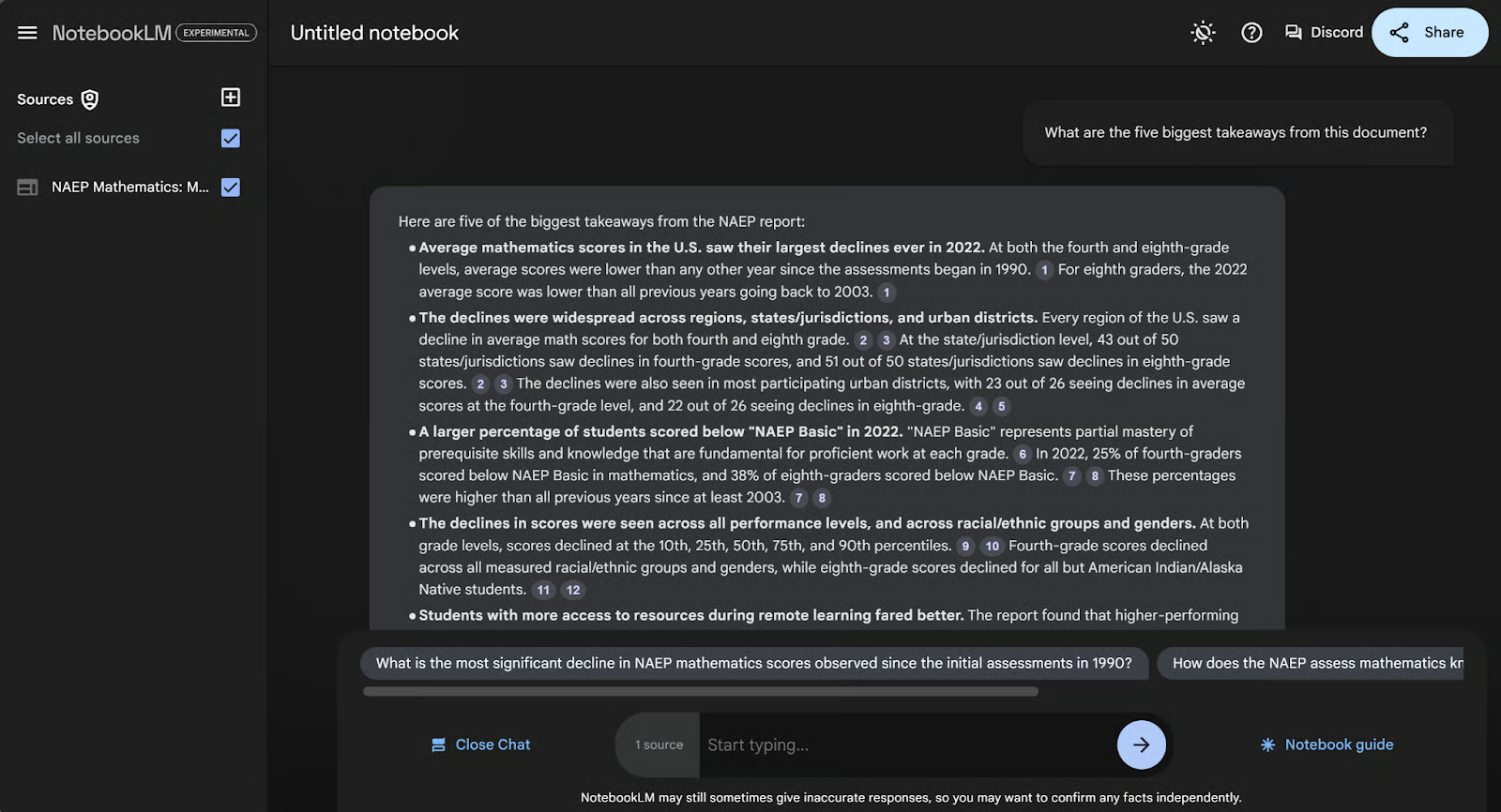
Di sini saya menanyakan lima poin utama dari dokumen dan AI memberi saya daftar berpoin.
Selain sekadar menjawab pertanyaan, NotebookLM menyediakan sitasi spesifik yang menunjukkan dari mana jawabannya diperoleh. Ini ditampilkan sebagai angka kecil dalam oval abu-abu di sebelah informasi. Saat Anda mengarahkan kursor atau mengeklik angka tersebut, lokasi spesifik dalam dokumen akan muncul. Mari kita klik angka 3, sebagai contoh.
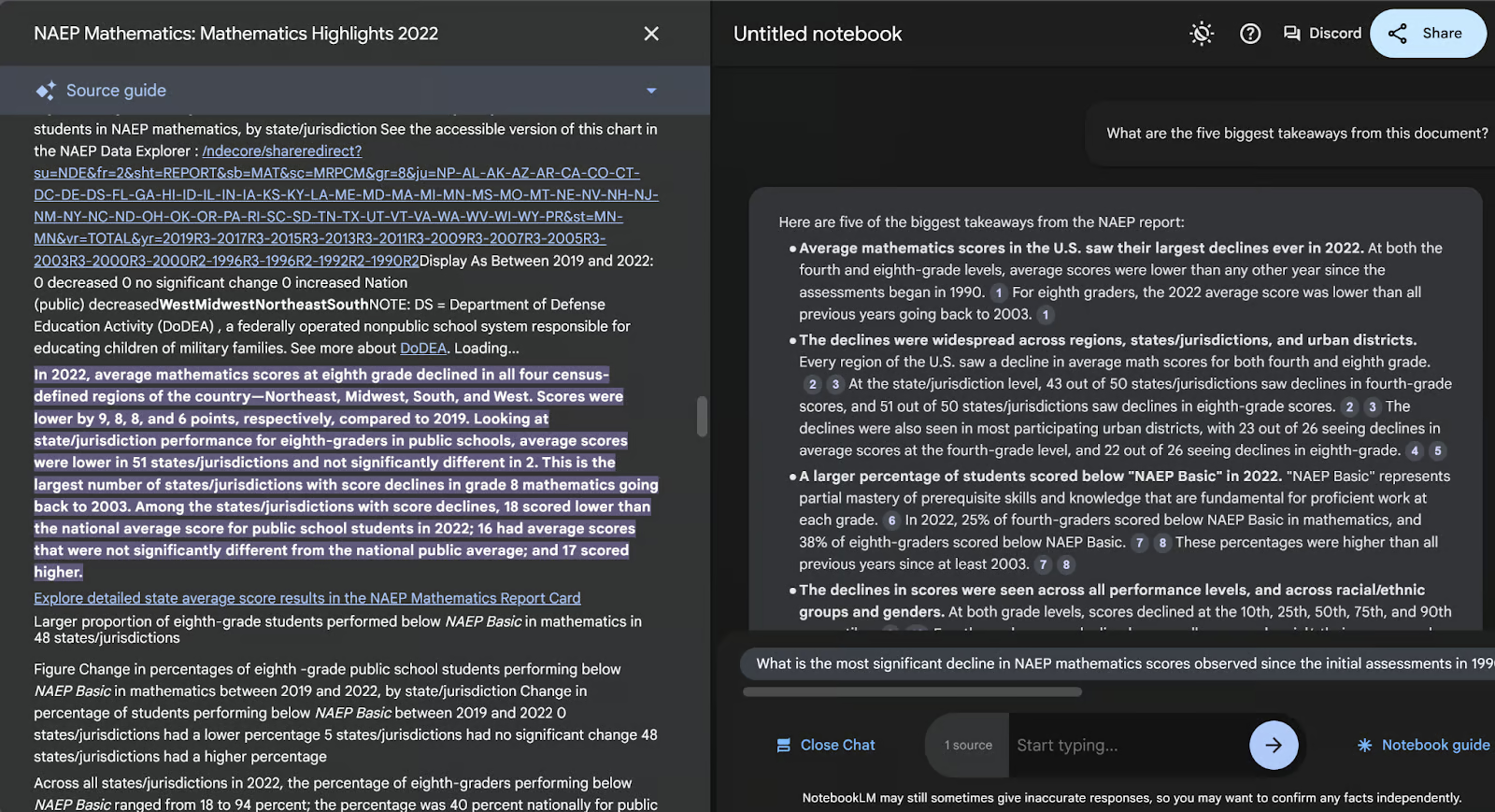
Saat saya mengeklik nomor referensi 3 dalam jawaban, "Source guide" terbuka di sisi kiri yang menunjukkan rujukan spesifik untuk pernyataan tersebut dalam jawaban. Lokasi spesifiknya disorot. Sangat berguna!
Selain mengajukan pertanyaan, Anda dapat meminta AI untuk menghasilkan ide untuk Anda di halaman chat ini. Sebagai contoh, mari minta AI melakukan brainstorming ide untuk meningkatkan pendidikan matematika di AS.
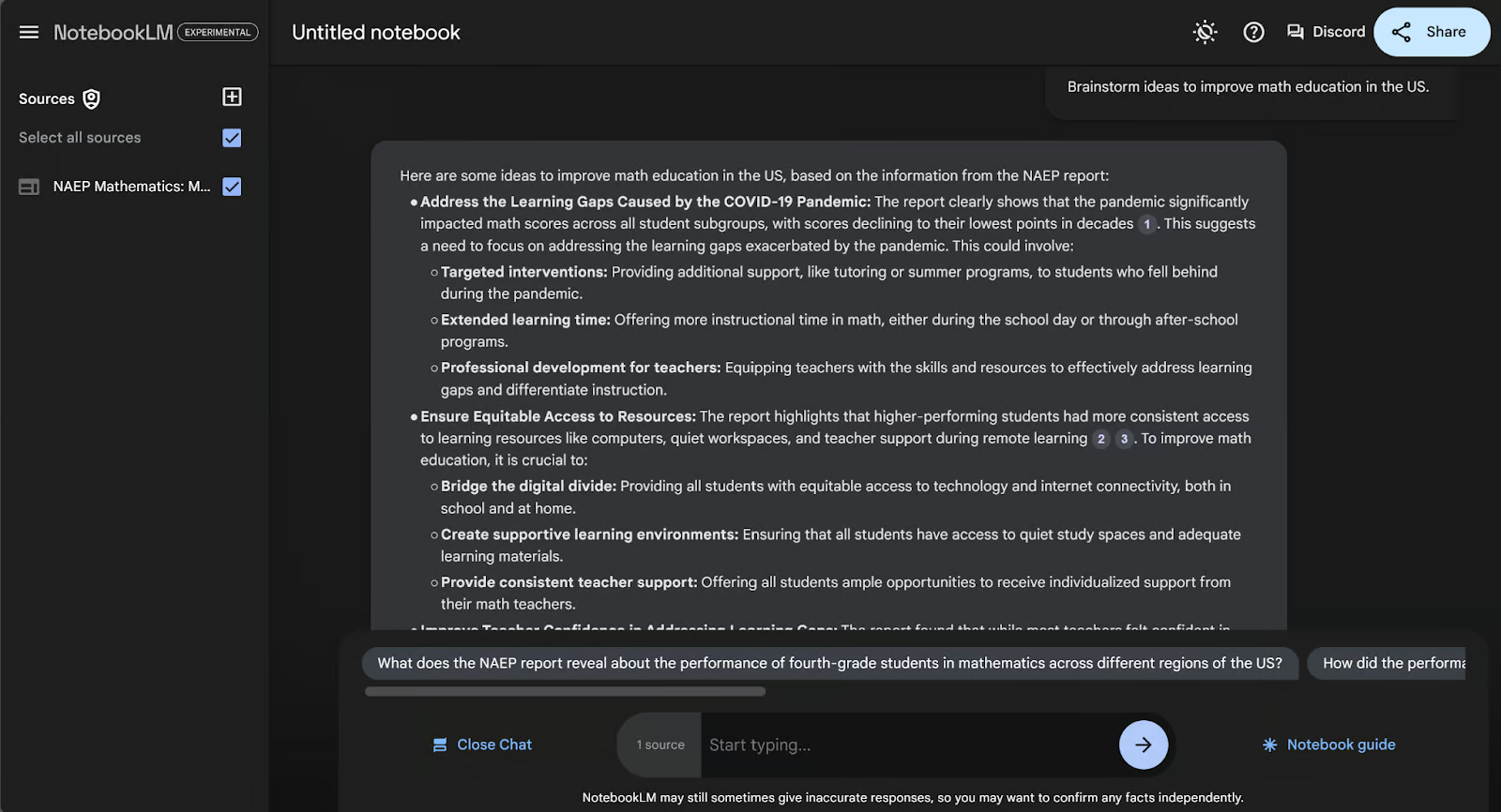
Di sini kita meminta AI membantu kita menemukan solusi untuk masalah yang disajikan dalam dokumen.
Atau bagaimana dengan sesuatu yang lebih esoteris? Mungkin kita perlu membuat kampanye kesadaran dan menginginkan cara singkat untuk menjelaskan dokumen ini. Mari minta NotebookLM menulis haiku tentang masalah dan solusinya.
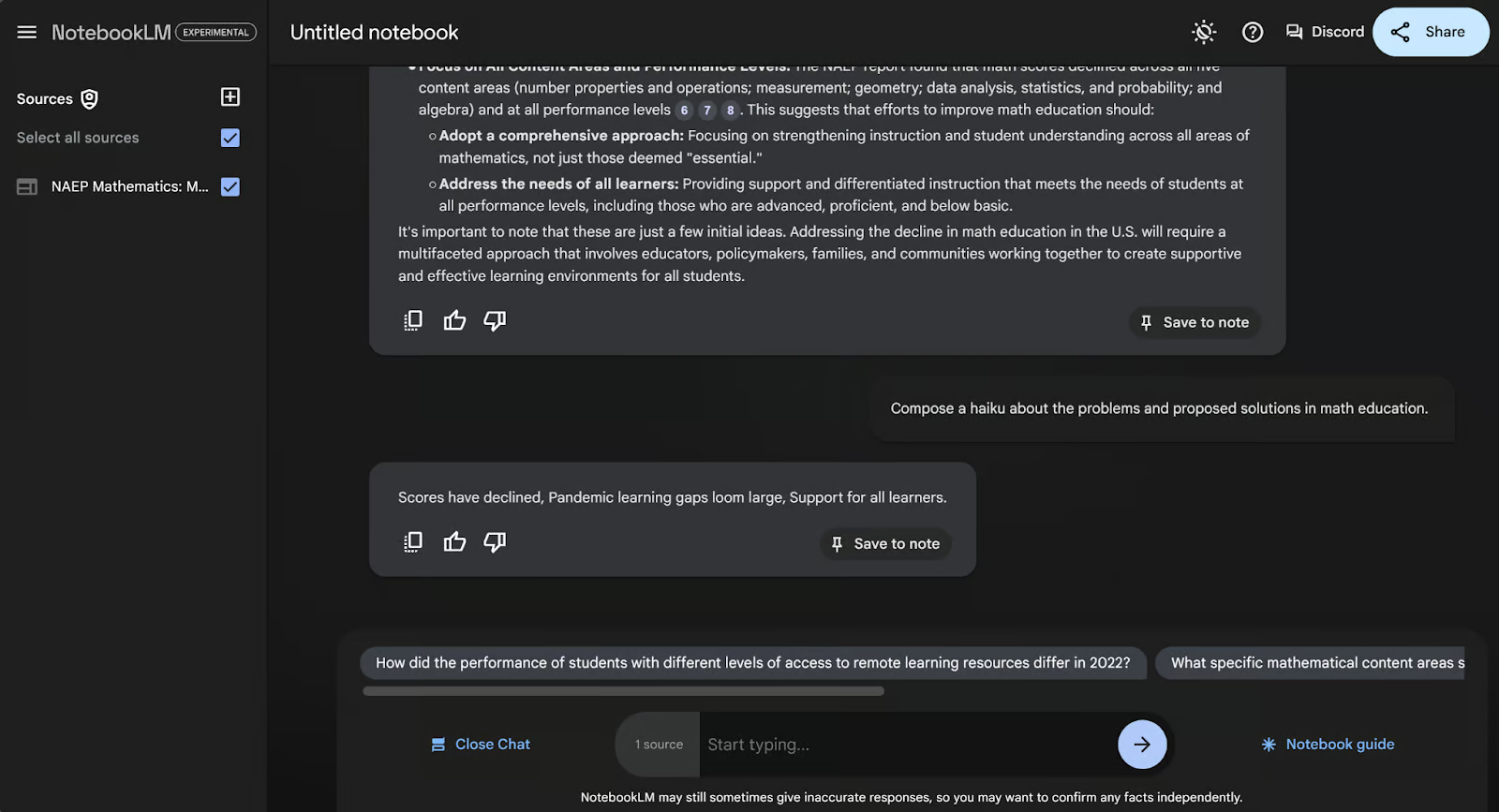
Perhatikan bahwa halaman chat bersifat sementara. Saat Anda menutup atau menyegarkan browser, chat Anda akan hilang. Jika Anda ingin menyimpan bagian mana pun dari percakapan, pastikan untuk menyimpan keluarannya sebagai catatan dengan mengeklik "Save to note" di kanan bawah setiap balasan AI di chat.
Saat panduan notebook maupun chat tidak terbuka, layar default adalah halaman catatan.
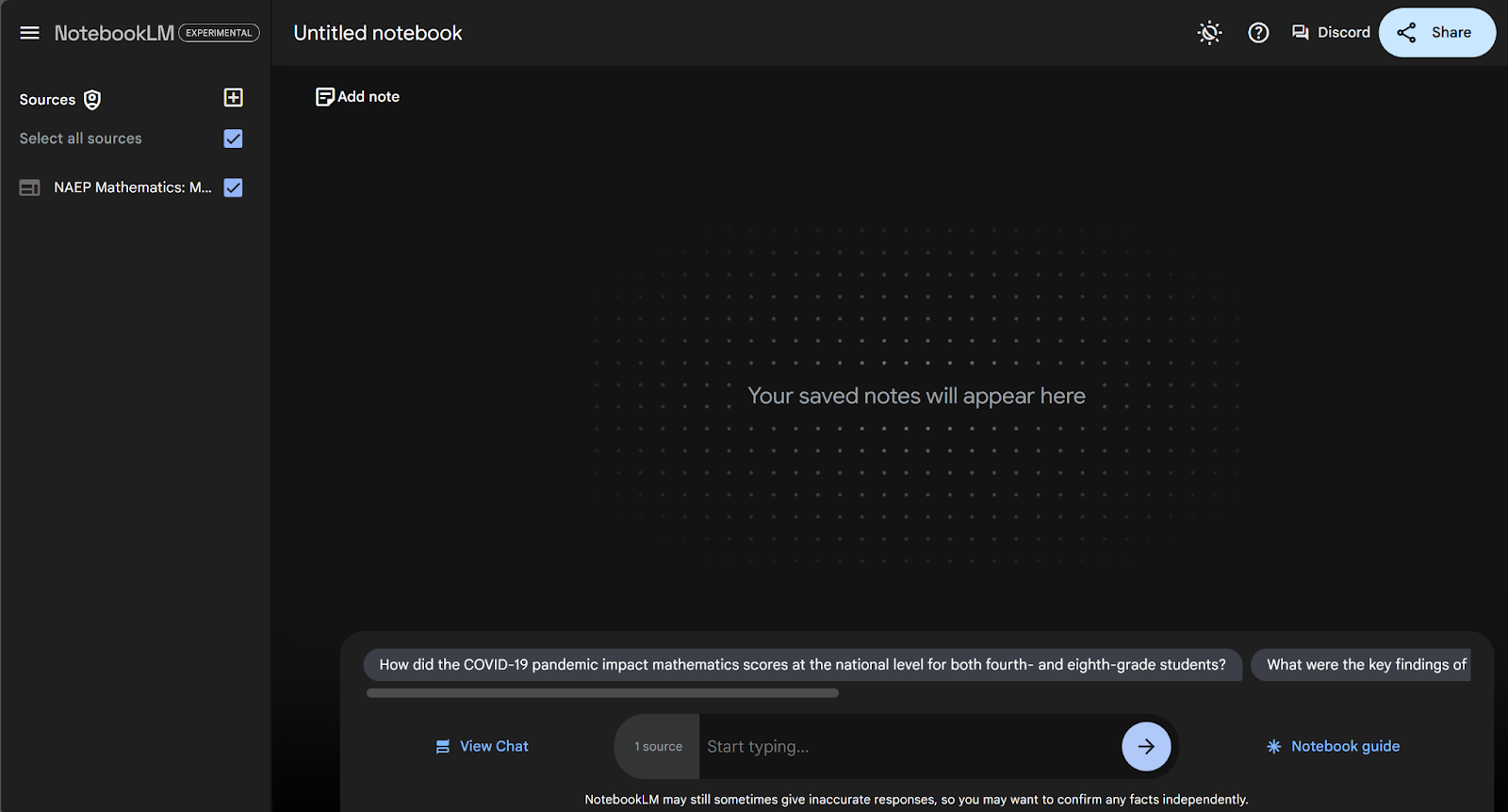
Halaman catatan default tidak berisi catatan.
Mari mulai mengisi halaman ini dengan catatan. Ada dua jenis catatan: ditulis dan dihasilkan AI.
Catatan yang ditulis adalah catatan yang Anda ketik sendiri. Untuk membuat catatan baru, klik "Add note" di bagian atas halaman catatan. Ini akan menghasilkan catatan kosong baru untuk Anda.
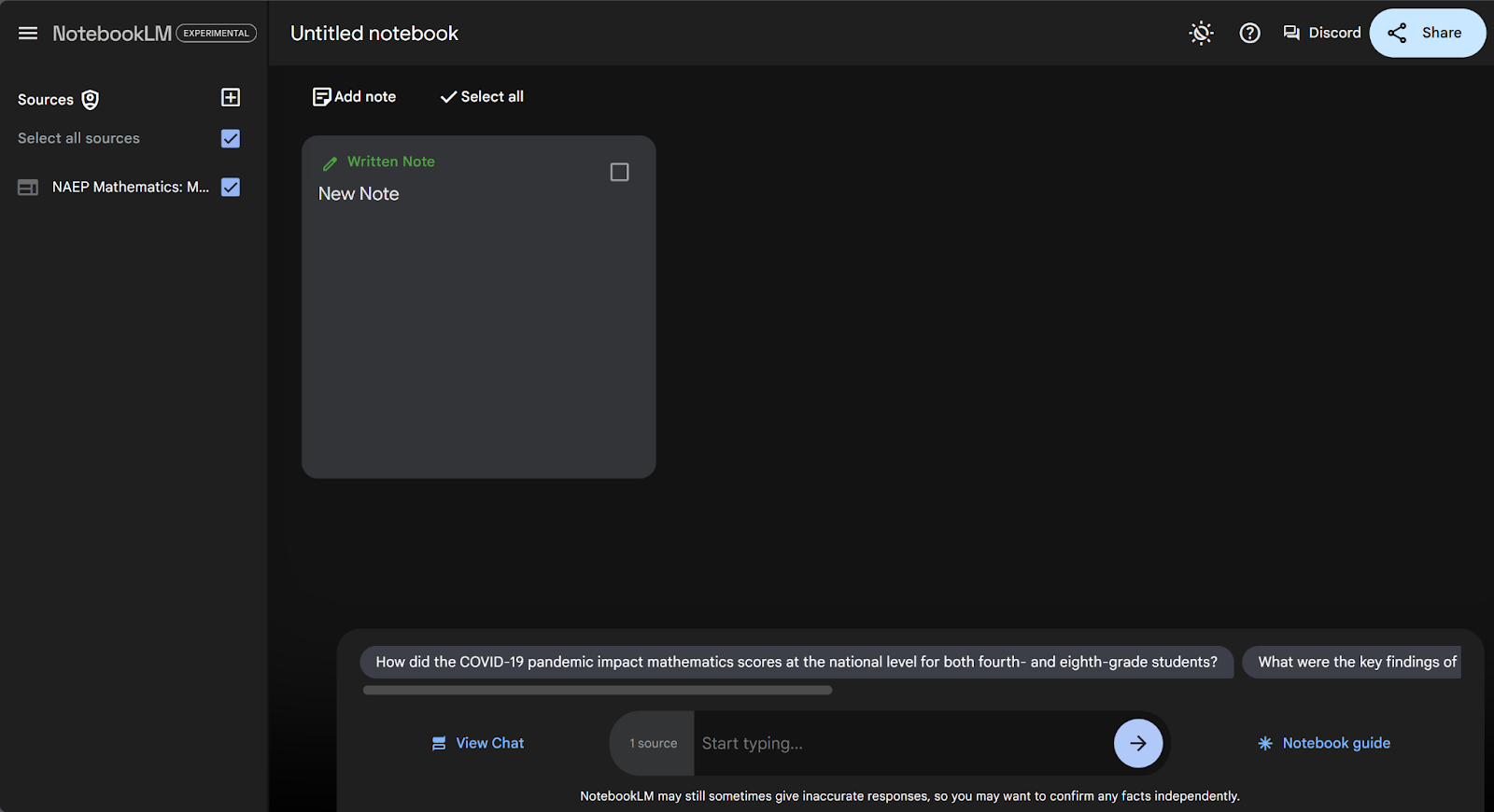
Untuk mengedit catatan ini, klik catatannya. Catatan akan mengembang ke tengah layar. Anda dapat mengubah judul (yang secara default adalah "New Note") dan menambahkan teks ke catatan.
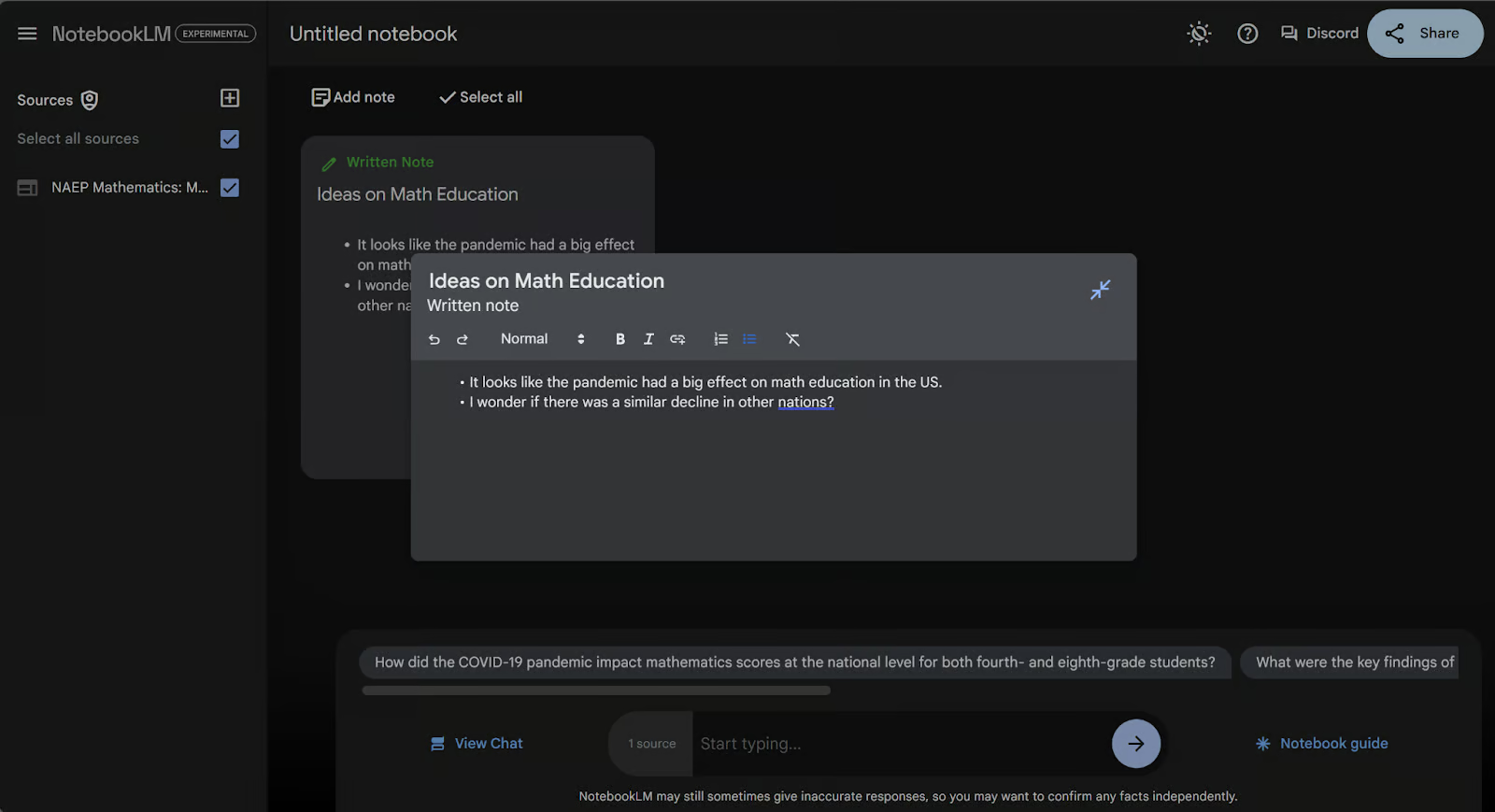
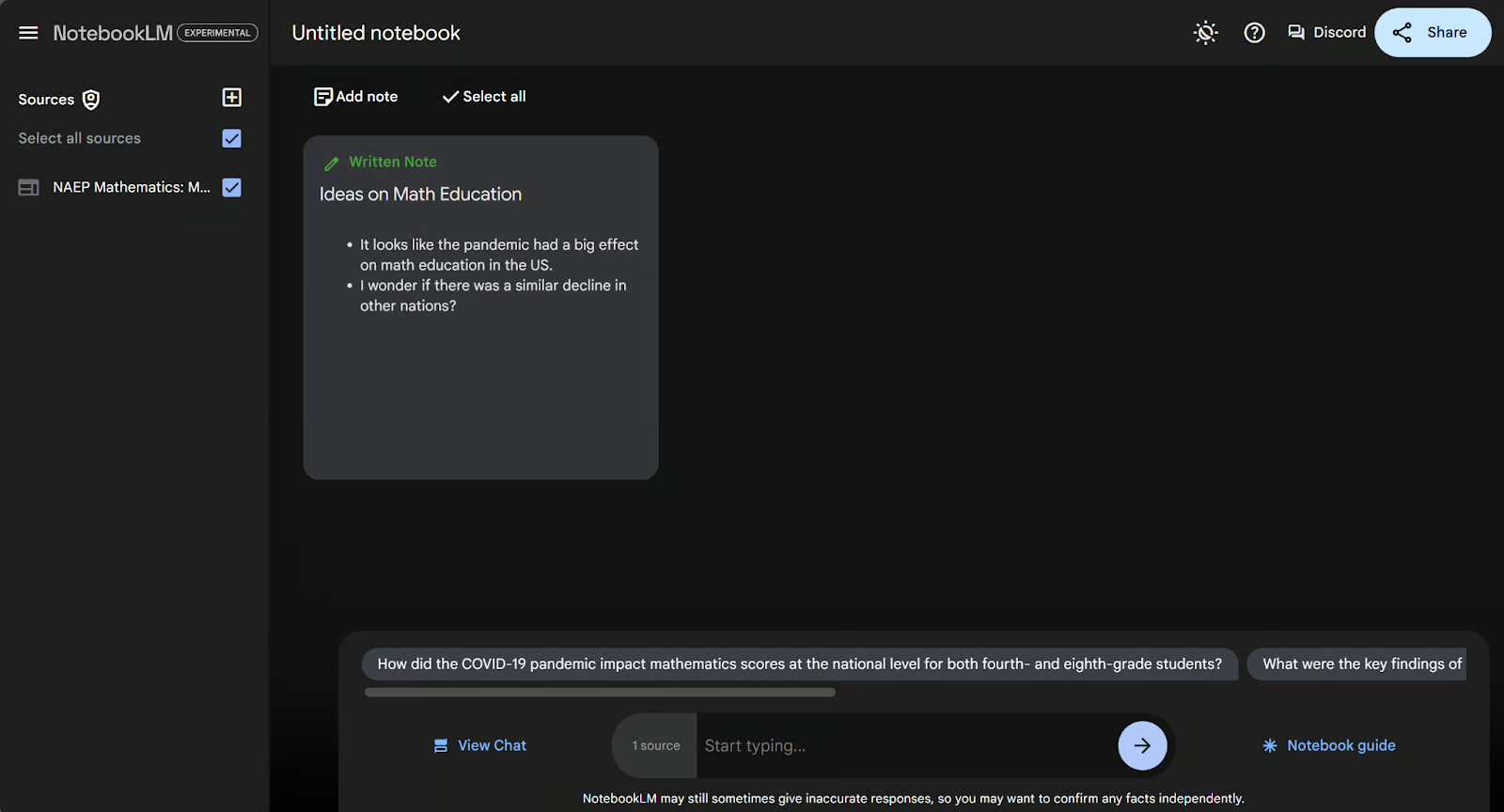
Catatan diperbarui secara otomatis saat Anda mengetik. Setelah selesai menulis catatan, Anda dapat mengeklik di mana saja di luar catatan agar catatan mengecil kembali. Catatan yang Anda tulis ditambahkan ke halaman catatan dan diberi label hijau "Written Note". Ini membedakannya dari catatan yang ditulis AI.
Sekarang mari buat catatan AI. Mari kembali ke chat dengan mengeklik "View Chat", dan minta rencana langkah demi langkah untuk meningkatkan pendidikan matematika dalam setahun ke depan.
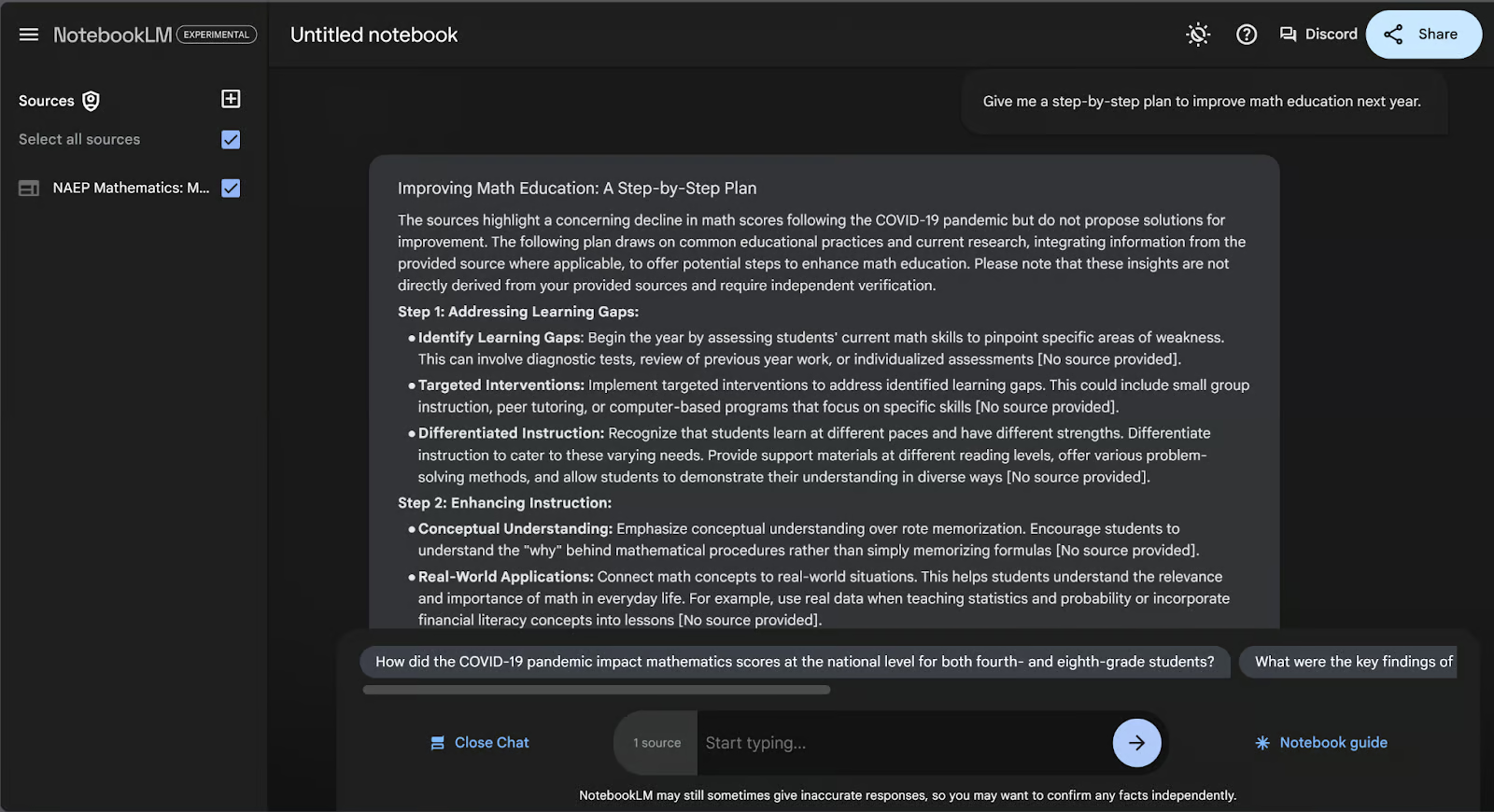
Jika kita menggulir ke akhir jawaban, kita akan menemukan tombol "Save to note" di sudut kanan bawah. Itu akan mengubah jawaban AI menjadi catatan yang disimpan.
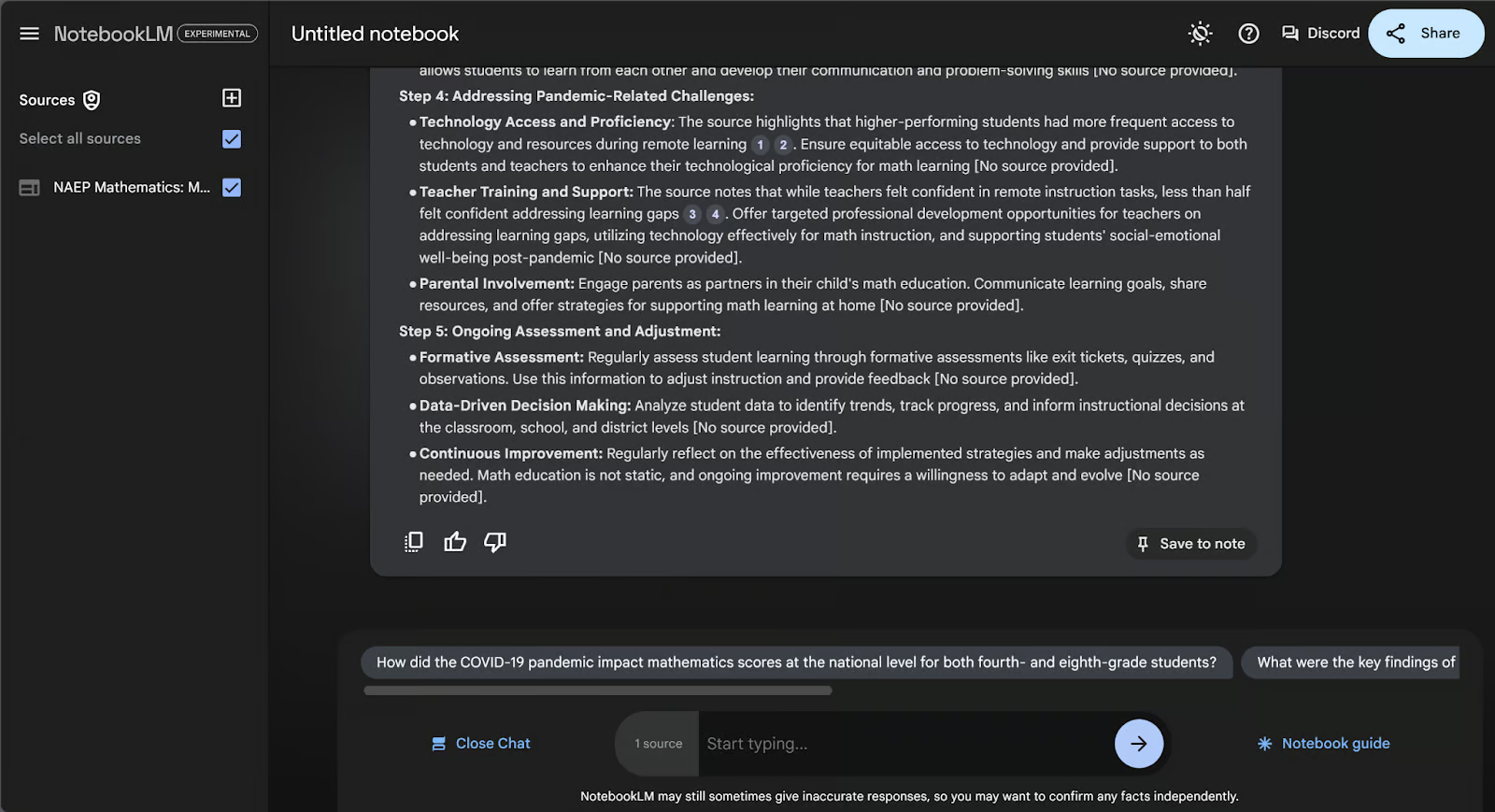
Sekarang kita akan melihat catatan yang kita tulis sebelumnya dan catatan yang dihasilkan AI, keduanya di halaman catatan. Catatan yang dihasilkan AI diberi label biru sebagai "Saved Response".
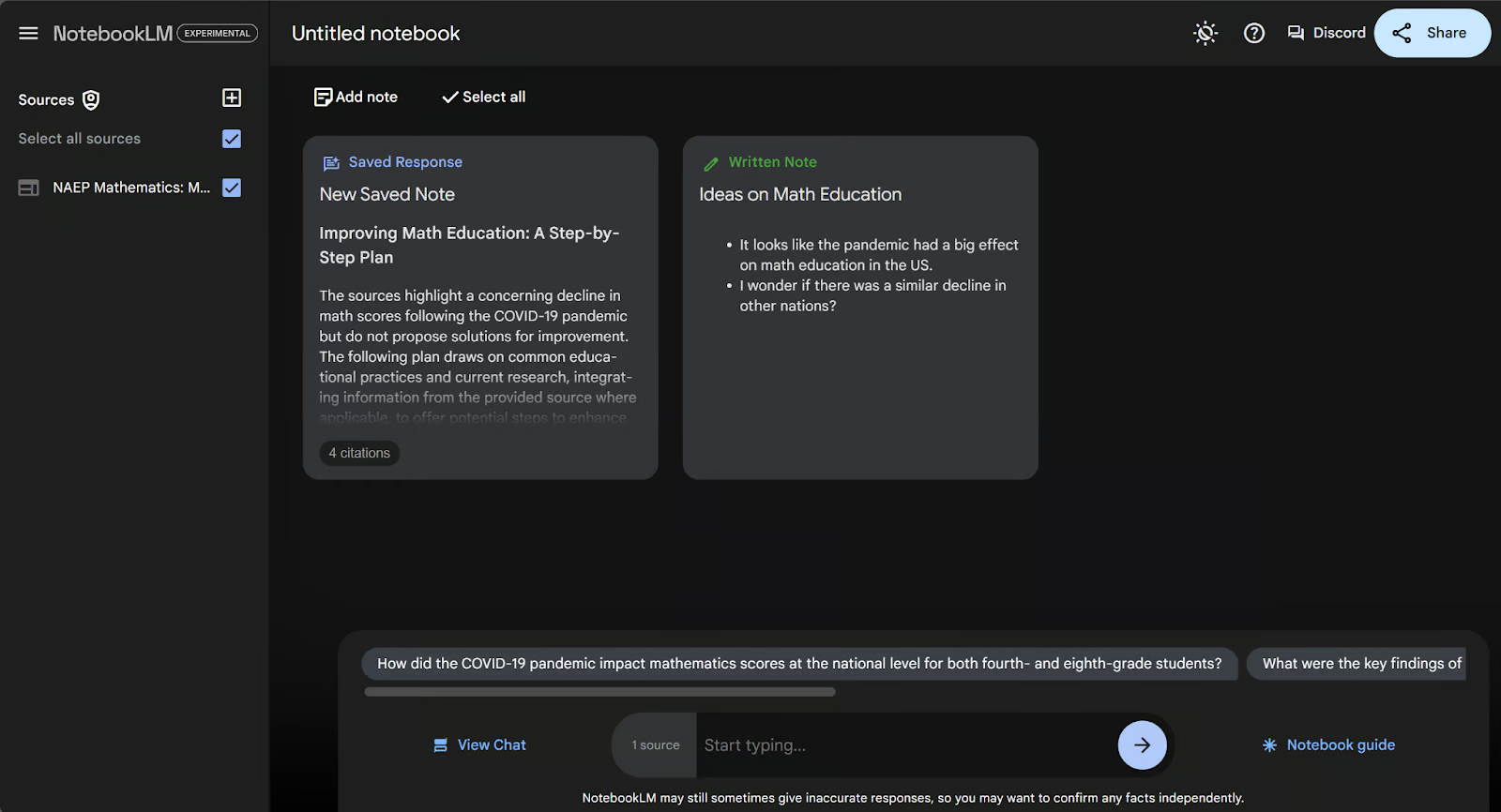
Judul otomatisnya adalah "New Saved Note", yang dapat kita ubah dengan mengeklik ke dalam catatan. Namun, kita tidak dapat mengedit bagian lain dari catatan ini.
Anda dapat melihat bagaimana kita dapat dengan cepat dan mudah mengonsolidasikan semua pemikiran ke dalam satu area yang terorganisasi di bagian ini. Dan mudah untuk menjaga hasil chat terbaik tetap terorganisasi di sini juga. Chat yang tidak disimpan akan hilang ketika Anda meninggalkan buku catatan.
Salah satu fitur paling inovatif dari NotebookLM adalah kemampuannya membuat podcast yang disesuaikan dengan dua suara AI yang membahas dokumen Anda. Fitur ini lebih dari sekadar perangkat lunak text-to-speech—podcast bukan transkripsi verbal. Sebaliknya, ini adalah percakapan antara dua pembawa acara yang membahas poin-poin kunci dari dokumen. Formatnya benar-benar seperti mendengarkan podcast. Suaranya sangat manusiawi dan ekspresif.
Mari coba membuat podcast tentang dokumen NAEP kita. Pertama, buka Notebook guide dengan menekan tombol di sudut kanan bawah.
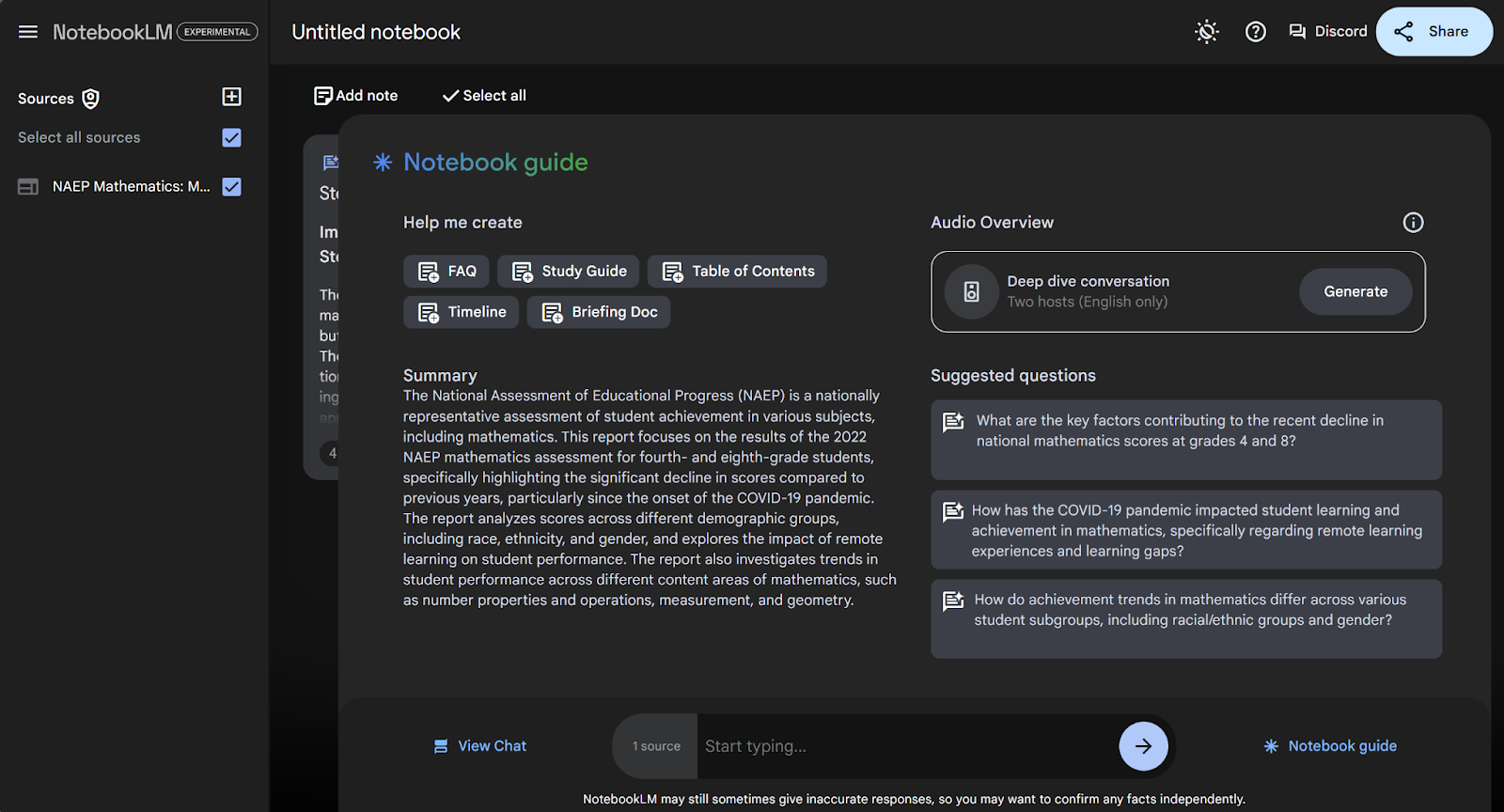
Format podcast utama adalah percakapan telaah mendalam. Cukup tekan "Generate" di bawah Audio Overview dan tunggu beberapa menit hingga podcast dibuat.
Durasi podcast tidak pasti, meski saya selalu mendapatkan antara 6 hingga 15 menit. Saya mendengar ada yang mendapatkan konten hingga 30 menit. Podcast tidak membahas setiap detail kecil dalam dokumen. Sebagai gantinya, AI memutuskan bagian paling penting untuk dibahas, lalu mendiskusikannya.
Saat ini masih ada beberapa keanehan dengan fitur ini. Misalnya, dalam podcast tertentu suaranya mungkin memberi contoh kehidupan pribadi, mengucapkan hal seperti, "tune in next time", atau kadang-kadang jeda untuk iklan yang tidak ada. Keanehan ini pasti akan diperbaiki seiring pengembangan produk ini berlanjut.
Anda akan memiliki beberapa opsi setelah membuat podcast. Jika Anda mengeklik tiga titik di sudut kanan atas persegi panjang podcast, Anda akan melihat opsi untuk mengubah kecepatan pemutaran, mengunduh file, atau menghapus podcast. Jika Anda menghapusnya, Anda dapat membuatnya lagi.
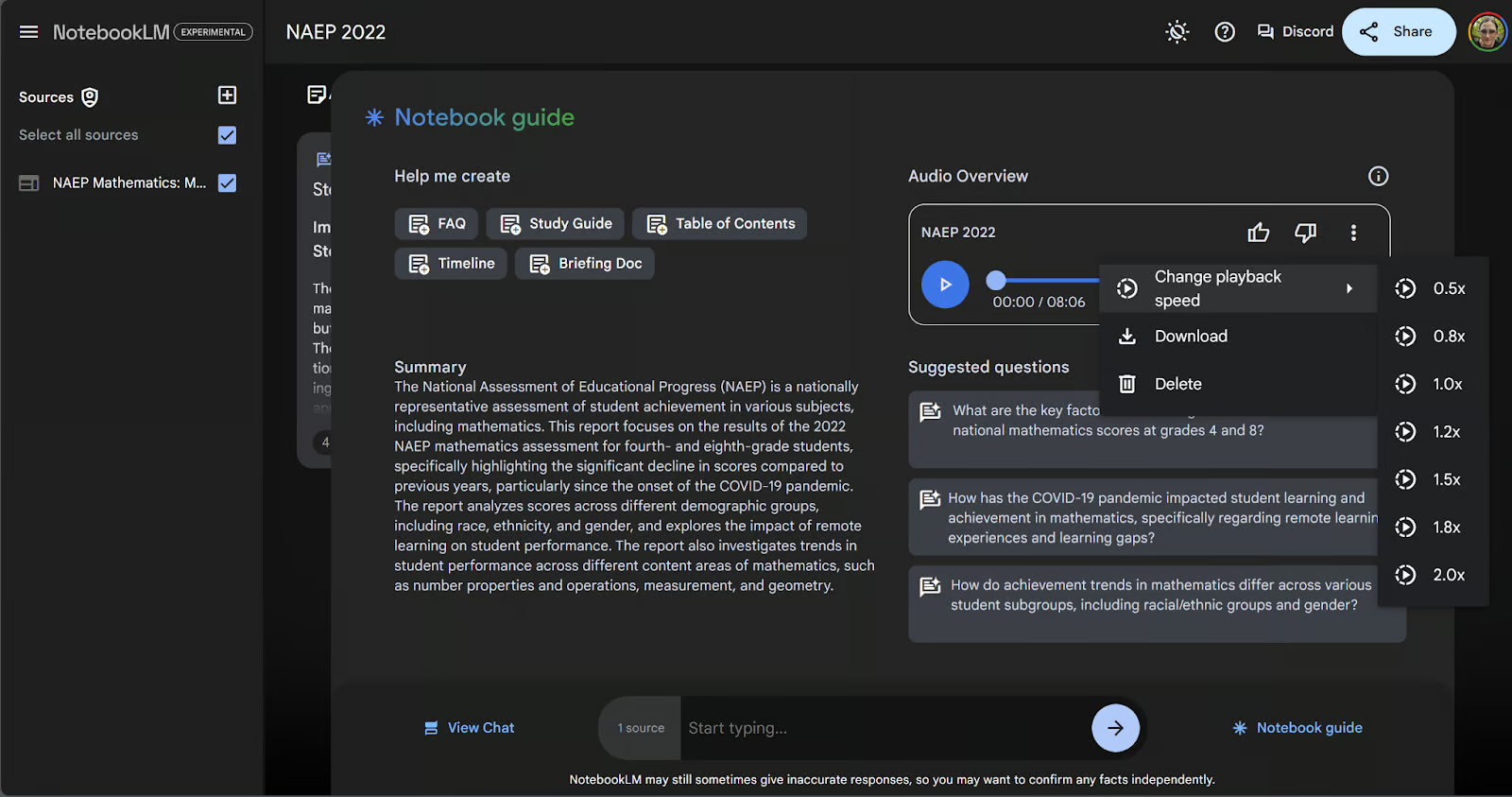
NotebookLM tidak hanya tentang menghasilkan wawasan. Ia juga dapat membantu Anda mengatur catatan dalam format terstruktur. Beberapa alat pemformatan baru di notebook guide memudahkan pembuatan FAQ, panduan belajar, atau linimasa langsung di dalam buku catatan Anda.
Ada dua cara untuk melakukannya. Pertama adalah dengan memilih salah satu dari lima tombol preset di bagian atas notebook guide (FAQ, Study Guide, Table of Contents, Timeline, dan Briefing Doc).
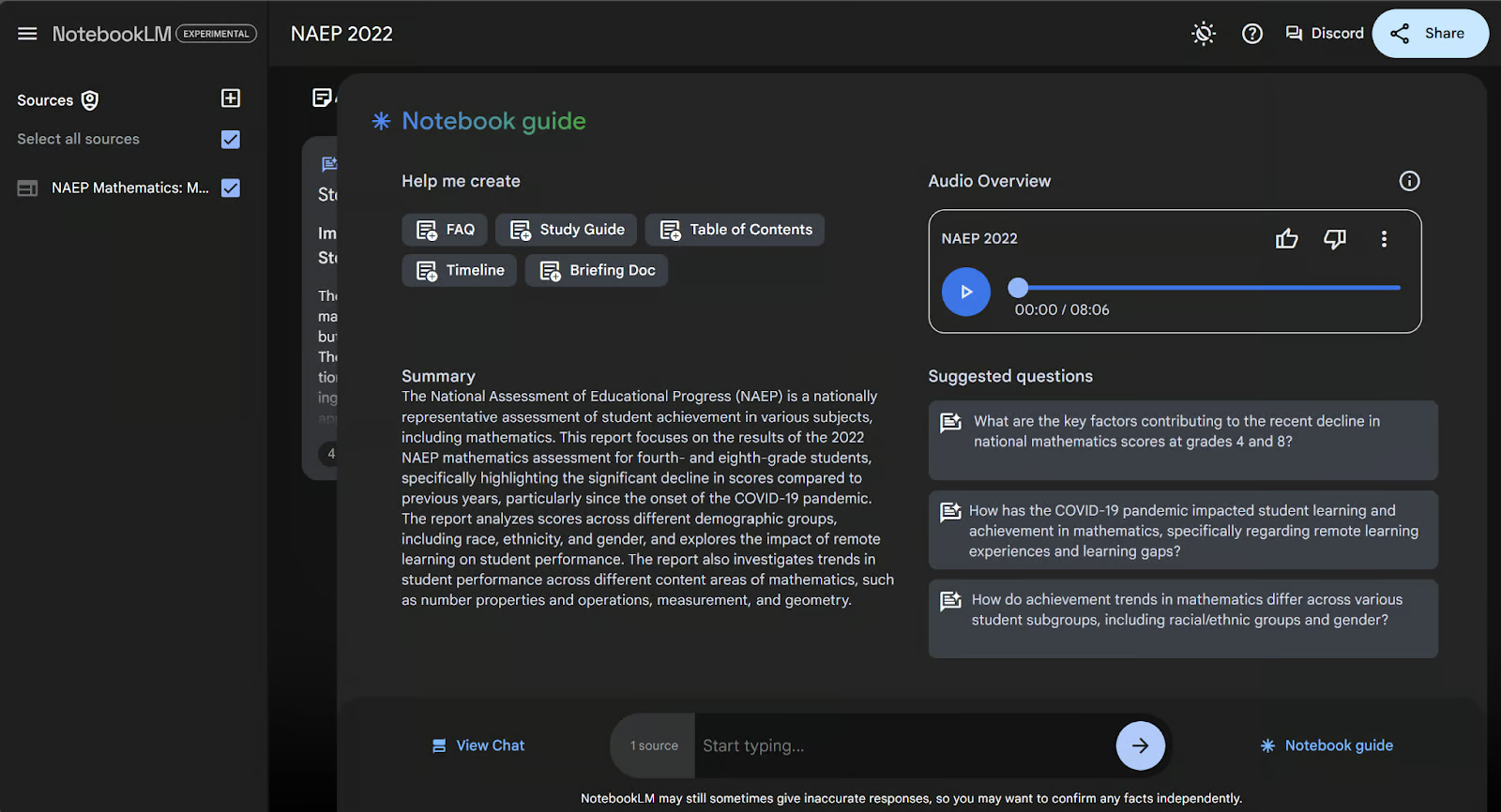
Mari coba ini pada contoh kita dengan mengeklik tombol FAQ.
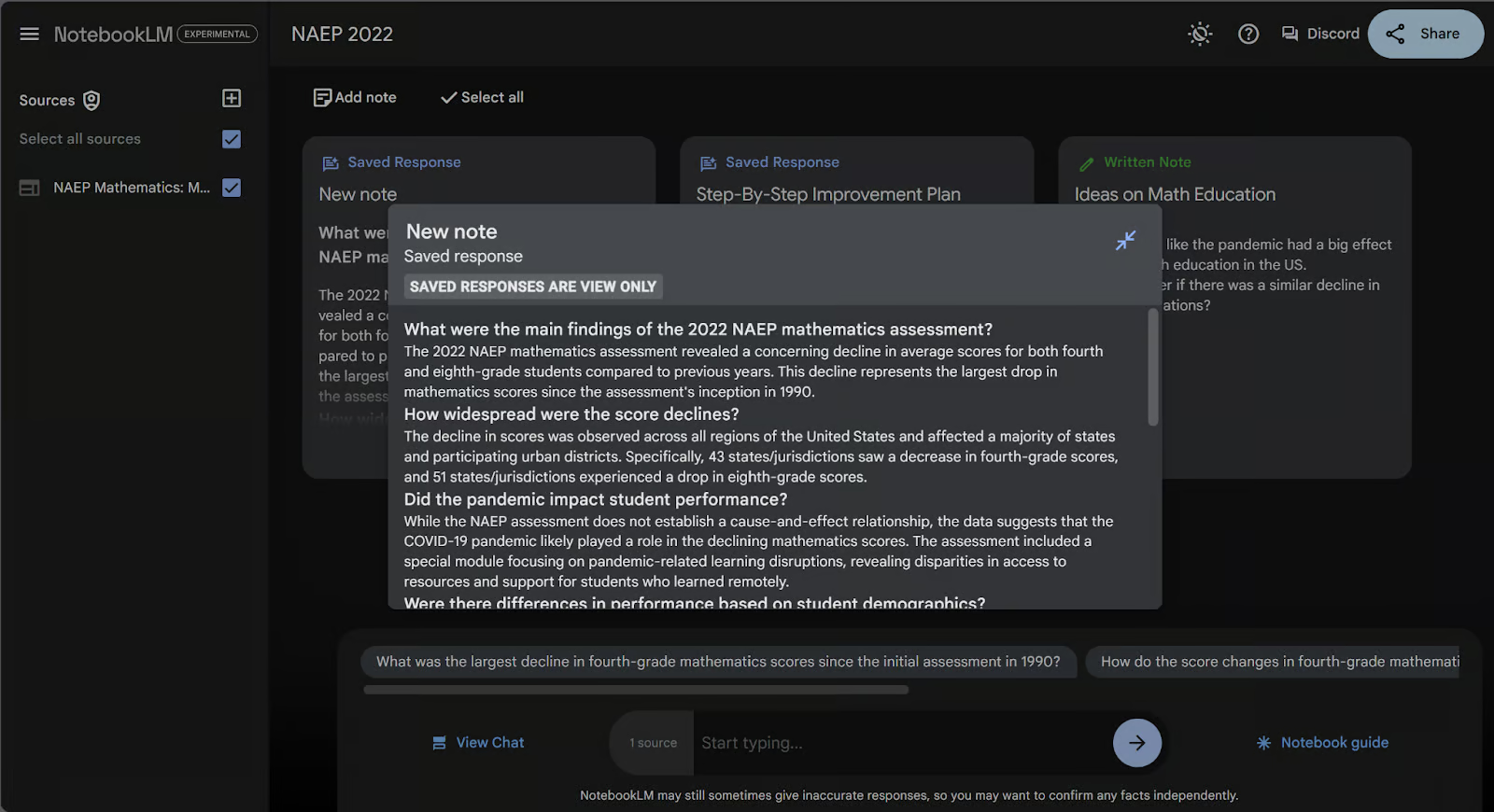
Seperti yang terlihat, ini membuat catatan baru di halaman catatan kita dengan label biru "Saved Response". Di dalam catatan ini terdapat FAQ terkurasi untuk dokumen pemerintah kita. Seperti catatan yang dihasilkan AI lainnya, kita tidak dapat mengedit konten catatan ini, tetapi kita dapat mengedit judulnya. Saya akan mengganti namanya menjadi "FAQ."
Namun bagaimana jika kita menginginkan catatan berformat yang bukan salah satu dari lima tombol yang tertera di notebook guide? Kita selalu dapat meminta format spesifik di bilah chat di bagian bawah. Mari minta naskah wawancara antara seorang reporter dan pakar pendidikan matematika.
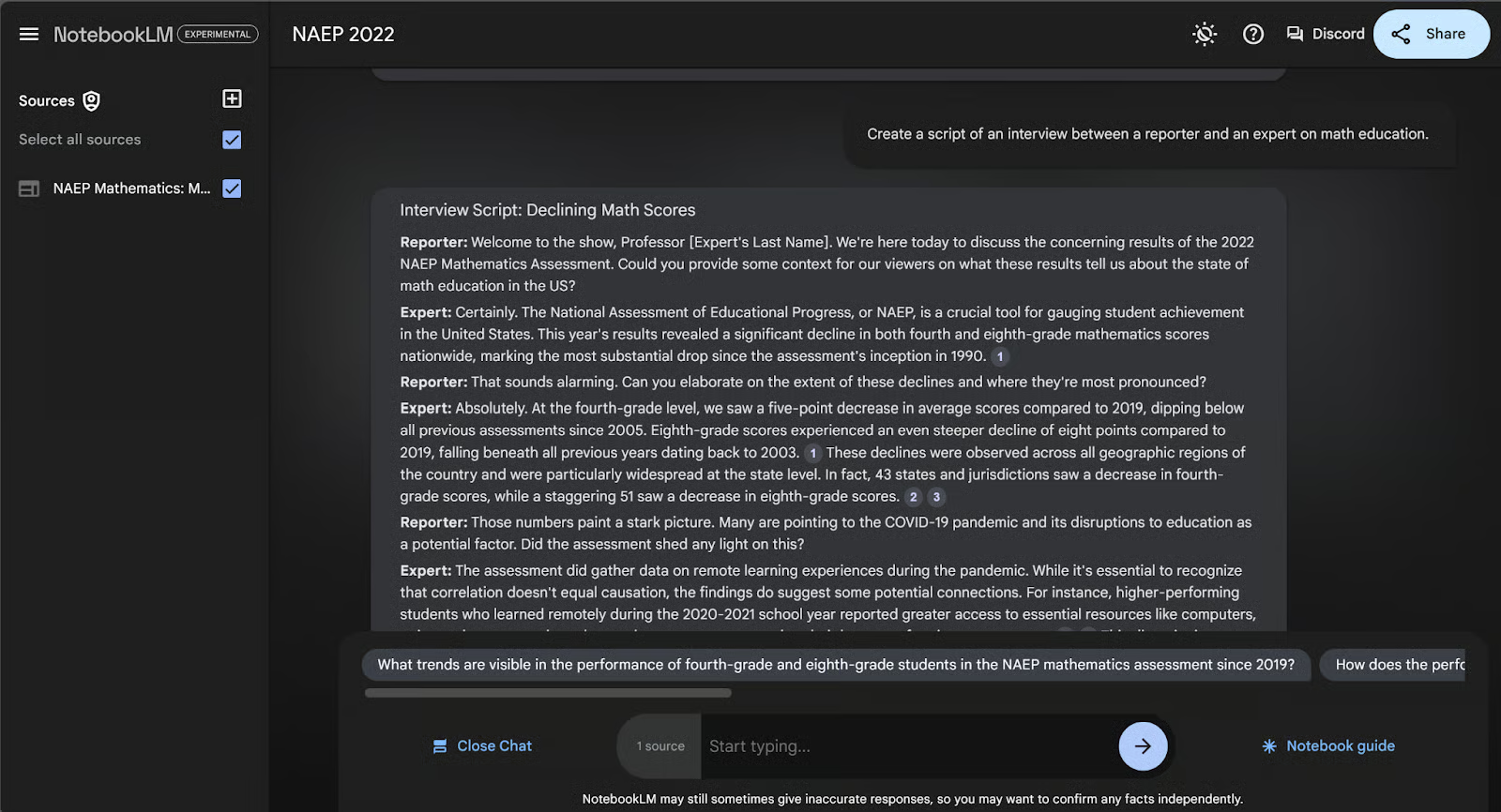
Saat mengetik permintaan ini ke bilah chat, kita dibawa ke halaman chat. Kita dapat menggulir ke bagian bawah blok jawaban ini dan mengeklik "Save to note" untuk membuat catatan berformat. Berikut tampilannya setelah saya ganti nama catatan baru.
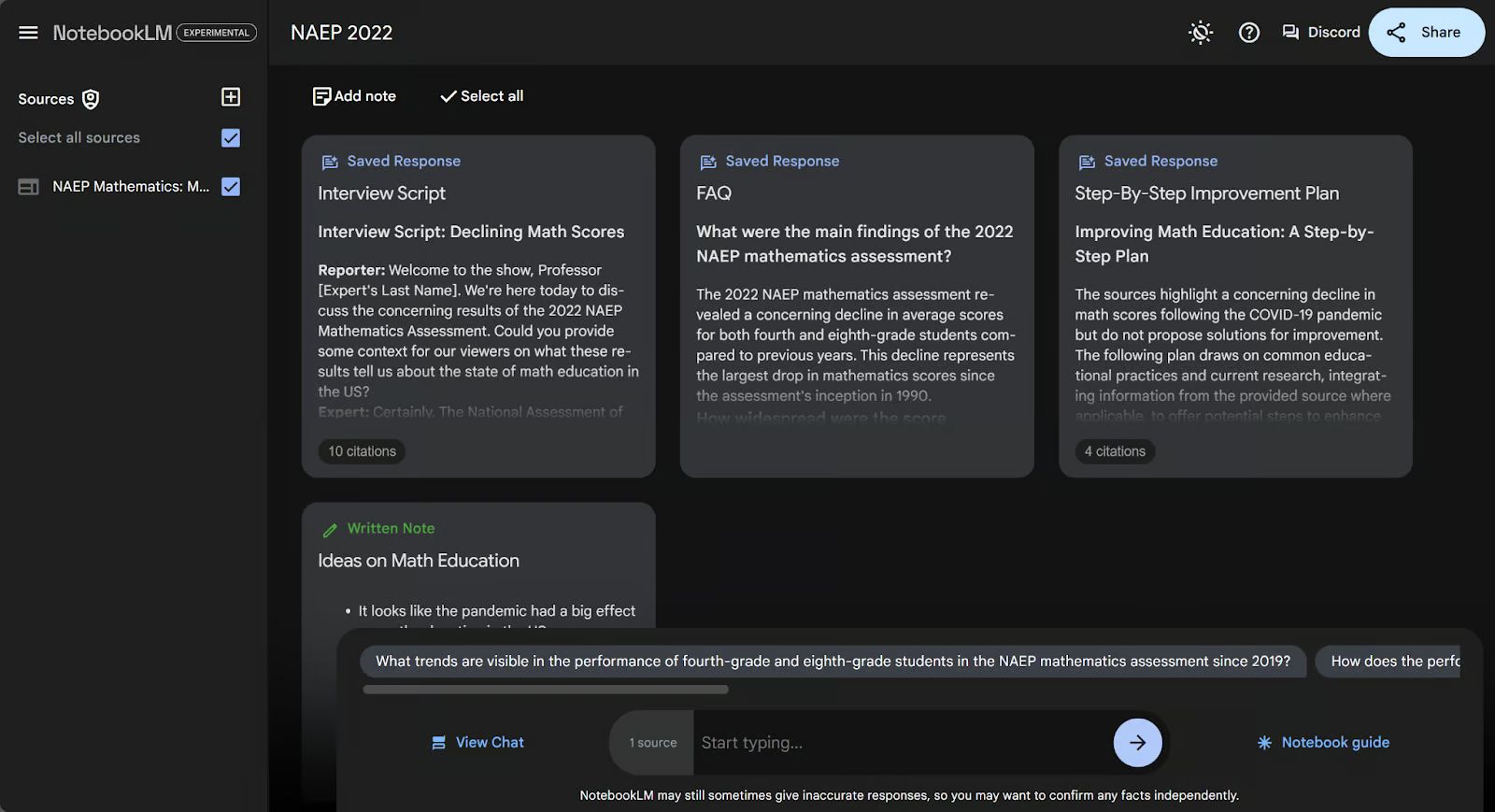
Proses ini menyimpan catatan dengan cara yang sama seperti jawaban.
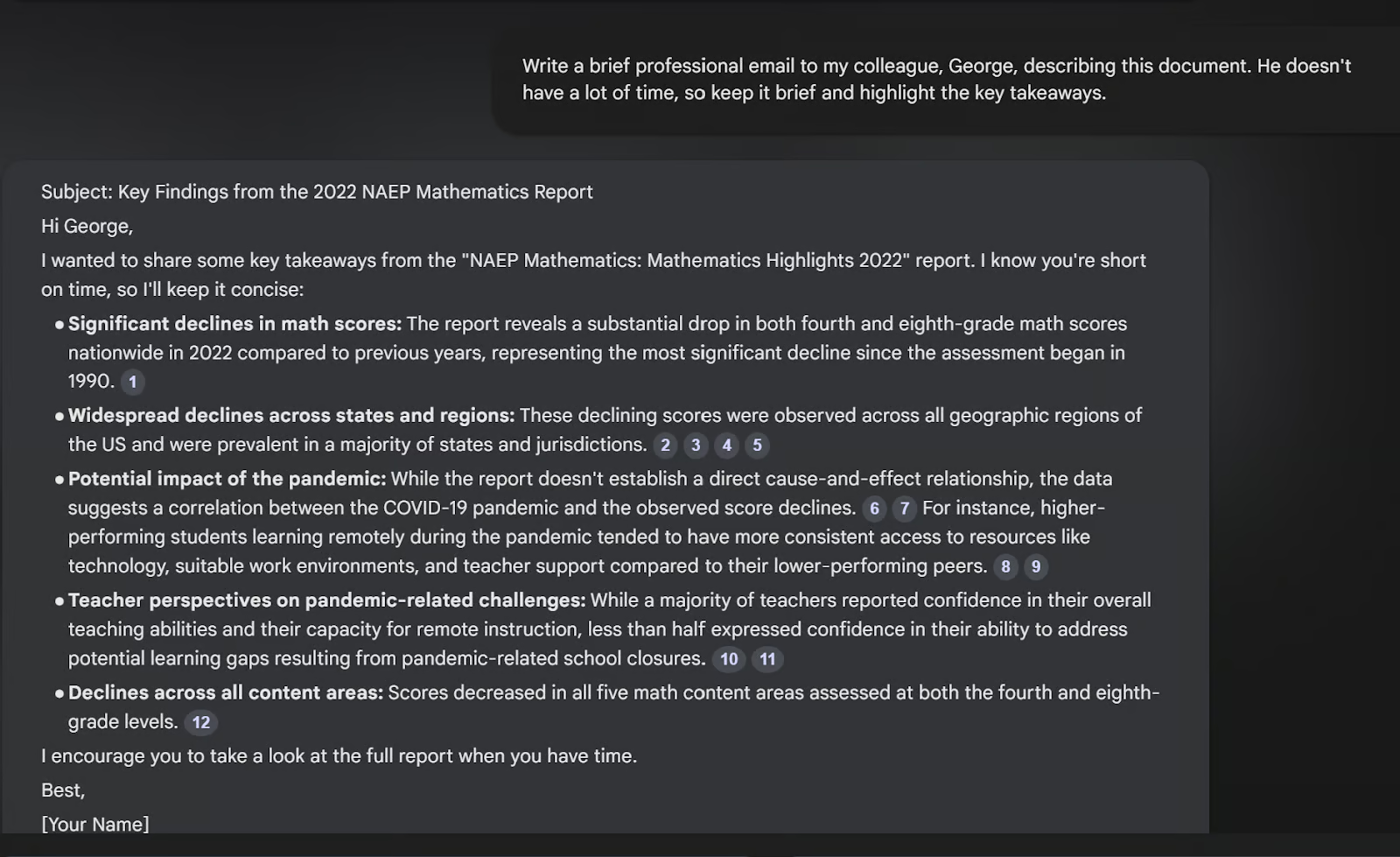
Saya mendorong Anda untuk mencoba meminta format yang berbeda. Salah satu yang saya sukai adalah meminta email kepada rekan kerja.
NotebookLM masih terus berkembang, jadi Anda mungkin menghadapi masalah saat menggunakannya atau kesulitan dengan pembaruan fitur baru. Untungnya, ada dua tempat yang mudah diakses untuk menemukan jawaban. Keduanya berada di sudut kanan atas:
Halaman dukungan penuh dengan informasi tentang cara menggunakan NotebookLM. Ini sangat membantu saat fitur baru diperbarui.
Forum Discord juga merupakan sumber yang baik. Baik Googler maupun pengguna NotebookLM aktif di platform, menjadikannya tempat yang tepat untuk memberikan masukan, meminta fitur, mencari inspirasi, atau meminta bantuan.
NotebookLM berpotensi memudahkan riset dan membuatnya lebih intuitif. Namun untuk memanfaatkannya sepenuhnya, penting untuk mengikuti praktik terbaik tertentu.
Seperti halnya proyek riset apa pun, memilih sumber informasi yang tepat itu vital. Akurasi dan kegunaan wawasan NotebookLM terkait langsung dengan kualitas dokumen yang Anda unggah. Penting untuk memilih sumber yang relevan dan spesifik yang selaras erat dengan proyek riset Anda dan berisi informasi tepercaya.
Dengan memilih materi yang terfokus dan andal, Anda akan mendapatkan wawasan yang lebih presisi serta menghindari informasi yang tidak relevan atau menyesatkan. Ingat, NotebookLM akan memperlakukan sumber fiksi Anda sama seperti sumber faktual Anda.
Prompt engineering bukan hanya untuk ChatGPT. Bersikap jelas tentang apa yang Anda inginkan akan membantu Anda memaksimalkan kinerja LLM mana pun. Saat menanyakan kepada NotebookLM, pastikan pertanyaan Anda jelas dan spesifik. Mengajukan pertanyaan yang samar dapat menghasilkan respons yang terlalu umum atau kurang membantu. Merancang pertanyaan yang lebih terarah akan memungkinkan AI memberikan jawaban yang fokus dan selaras dengan kebutuhan Anda.
Sebagai contoh, lihat prompt yang saya berikan saat meminta email kepada rekan kerja. Saya menentukan bahwa email harus singkat dan mencakup poin-poin kunci dari dokumen. Mengoptimalkan prompt dengan cara ini menghasilkan email yang lebih baik.
Jangan ragu untuk bereksperimen dengan berbagai cara berinteraksi dengan NotebookLM. Baik Anda meminta ringkasan, melakukan brainstorming ide, atau menghasilkan konten baru, memvariasikan prompt dapat membuka wawasan kreatif yang mungkin tidak Anda duga.
Misalnya, alih-alih hanya meminta gambaran umum, cobalah meminta NotebookLM membandingkan dua kebijakan berbeda atau mengidentifikasi tren yang muncul. Fleksibilitas alat ini berarti selalu ada ruang untuk penemuan.
Berikut beberapa ide prompt yang dapat Anda coba:
Meskipun NotebookLM dapat menghemat waktu Anda dengan meringkas dan mengatur konten, penting untuk diingat bahwa informasi yang dihasilkan AI tidak selalu sempurna. Selalu tinjau dan verifikasi materi untuk akurasi, terutama saat berurusan dengan data kompleks atau topik sensitif. AI adalah asisten yang kuat, tetapi penilaian manusia Anda sangat penting untuk memastikan wawasan yang Anda peroleh andal dan bermanfaat.
NotebookLM membentuk ulang cara kita berinteraksi dengan konten, menawarkan perpaduan wawasan bertenaga AI, ringkasan dokumen yang mudah, dan bahkan ikhtisar audio bergaya podcast.
Baik Anda membedah laporan pemerintah yang padat atau melakukan brainstorming untuk proyek besar berikutnya, alat ini dirancang untuk mempercepat dan menyederhanakan alur kerja Anda.
Saya mendorong Anda untuk mencoba NotebookLM sendiri! Bereksperimenlah dengan berbagai fitur, dan lihat bagaimana NotebookLM dapat meningkatkan pekerjaan Anda.
Untuk mempelajari lebih lanjut tentang AI, lihat kursus AI Fundamentals dan kursus AI Ethics dari DataCamp.
Untuk perkembangan AI terbaru lainnya, lihat blog berikut:
Pelajari AI dengan kursus-kursus ini!
Kursus
Program
Kursus
blogs
Javier Canales Luna
14 mnt
blogs
Dario Radečić
15 mnt
blogs
David Woods
13 mnt
blogs
Hugo Bowne-Anderson
13 mnt



