आपने संभवतः NotebookLM के बारे में सुना होगा, क्योंकि यह दस्तावेज़ों से यथार्थपरक पॉडकास्ट जनरेट कर सकता है।
हालाँकि, NotebookLM इससे कहीं अधिक है। यह जटिल दस्तावेज़ों का जल्दी से सार प्रस्तुत कर सकता है, उनके बारे में विशिष्ट प्रश्नों के उत्तर दे सकता है, और यहाँ तक कि उन्हें ब्रीफिंग्स, अध्ययन मार्गदर्शिकाएँ, या पॉडकास्ट में बदल सकता है।
एक और लाभ यह है कि अब हमें प्रश्न पूछने, सारांश बनाने, या नोट्स लेने के लिए अलग-अलग विंडोज़ या ऐप्स के बीच झूलना नहीं पड़ता—NotebookLM सामग्री के पास ही AI लाता है।
अब तक NotebookLM का उपयोग करके मुझे काफी आनंद आया है, और इस ट्यूटोरियल में, मैं आपको दिखाना चाहता/चाहती हूँ कि यह शोध और सीखने को कैसे अधिक गतिशील, व्यावहारिक, और आनंददायक बना सकता है। और, निश्चित रूप से, हम रास्ते में कुछ पॉडकास्ट भी बनाएँगे।
NotebookLM क्या है?
NotebookLM एक AI-प्रथम नोटबुक है जिसे Google ने विकसित किया है। यह आपके द्वारा अपलोड किए गए दस्तावेज़ों का उपयोग करके एक विशिष्ट AI को प्रशिक्षित करता है। फिर उस नोटबुक में मौजूद AI आपके दस्तावेज़ों का विशेषज्ञ बन जाता है, और आपकी आवश्यकताओं के अनुरूप एक अनमोल संसाधन प्रदान करता है।
AI-प्रथम नोटटेकिंग
कई नोट-टेकिंग उपकरण हाल ही में अपने उत्पादों में AI सुविधाएँ जोड़ रहे हैं। पर NotebookLM की विशिष्टता यह है कि यह पूरी तरह AI के इर्द-गिर्द निर्मित है। जब आप NotebookLM का उपयोग करते हैं, तो ऐसा लगता है मानो AI आपका साझेदार हो, जो आपके साथ दस्तावेज़ पढ़ रहा हो।
NotebookLM गहन शोध-पत्रों में मुख्य विचारों को उजागर कर सकता है, संक्षिप्त सार दे सकता है, और आपको सामग्री तेजी से सीखने में मदद कर सकता है। और यह आपको यह समझने में भी मदद करता है कि एक ही विषय पर विभिन्न दस्तावेज़ एक-दूसरे से कैसे संबंधित हैं।
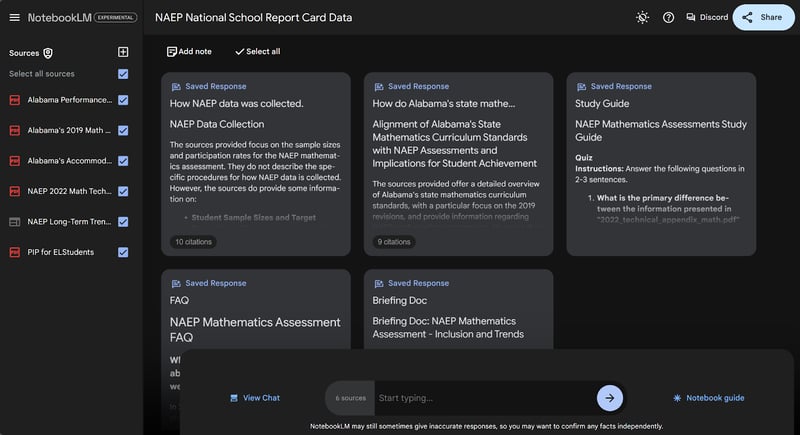
नीचे आप देख सकते हैं कि NotebookLM का उपयोग कैसे किया जा सकता है। बाएँ तरफ राष्ट्रीय और राज्य स्तर (विशेष रूप से अलबामा के लिए) पर गणित शिक्षा से संबंधित कई दस्तावेज़ हैं जो मैंने अपलोड किए। दाएँ तरफ, NotebookLM ने उन दस्तावेज़ों की जानकारी समेकित करते हुए नोट्स की एक श्रृंखला जनरेट की।
आपके स्रोतों में ग्राउंडिंग
हममें से किसने ChatGPT में पाठ कॉपी-पेस्ट करके उससे सारांश नहीं माँगा है? यह ChatGPT के लिए बढ़िया उपयोग है, लेकिन यह पूर्ण नहीं है। मॉडल आपके अपलोड किए दस्तावेज़ से भटक सकता है और अन्य सीखी हुई जानकारियाँ शामिल कर सकता है। और जैसे-जैसे आपकी बातचीत उस कॉपी किए गए पाठ से दूर जाती है, यह प्रभाव बढ़ता जाता है।
लेकिन NotebookLM आपके विशेष अपलोडेड सामग्री पर केंद्रित रहता है। जब आप दस्तावेज़ अपलोड करते हैं—चाहे वे PDF हों, Google Docs हों, या अन्य टेक्स्ट फ़ाइलें—NotebookLM उनके भीतर निहित जानकारी सीखता है और उन्हीं स्रोतों के आधार पर अपने उत्तर समायोजित करता है।
AI आपके अपने कंटेंट के संदर्भ में काम करता है, जिससे उसके सारांश और अंतर्दृष्टियाँ अधिक प्रासंगिक और सटीक होती हैं। आप भरोसा कर सकते हैं कि NotebookLM किन स्रोतों से जानकारी ले रहा है, यह आपको पता है।
जब आप एक अनोखा काल्पनिक कार्य अपलोड करते हैं, तो यह बात और स्पष्ट होती है। लेखक अपने ही लेखन को स्पष्टता, प्रवाह, और स्थिरता सुनिश्चित करने के लिए इस उत्पाद से क्वेरी कर सकते हैं। उदाहरण के लिए, मैंने एक काल्पनिक कहानी अपलोड की जिसे मैंने ChatGPT से जनरेट करने को कहा था। चूँकि NotebookLM केवल मेरे अपलोड किए गए सामग्री से ही जानकारी लेता है, इसके उत्तर उसी काल्पनिक कहानी में ग्राउंडेड रहते हैं।
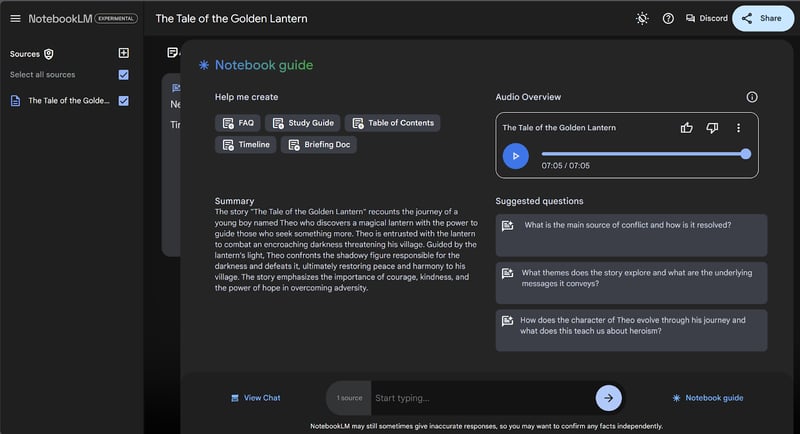
नीचे आप देख सकते हैं कि NotebookLM ने इस काल्पनिक कहानी के आधार पर एक सारांश, पॉडकास्ट, और सुझाए गए प्रश्न जनरेट किए हैं।
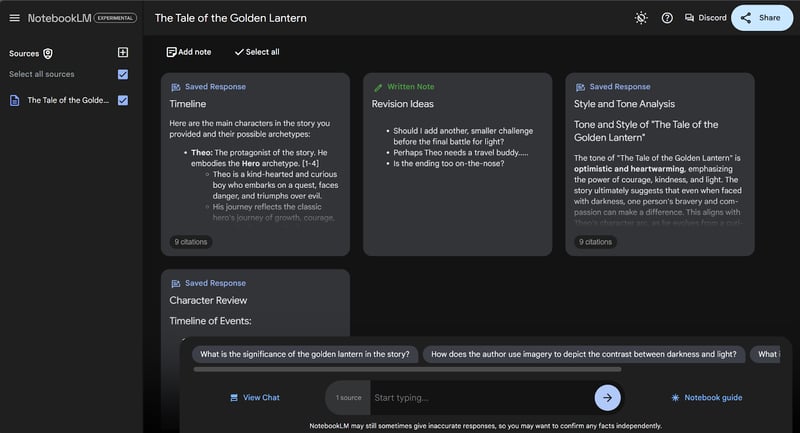
जनरेटेड और लिखे गए—दोनों प्रकार के नोट्स, नोट्स पेज पर दिखाई देते हैं। जनरेटेड नोट्स, उनकी संख्या चाहे जितनी हो, विषय पर टिके रहते हैं।
पॉडकास्ट फ़ीचर
NotebookLM की सबसे आकर्षक विशेषताओं में से एक है आपके दस्तावेज़ों के आधार पर एक क्यूरेटेड पॉडकास्ट बनाना। किसी घने शोध-पत्र से जूझने के बजाय, आप दो AI आवाज़ों की बातचीत सुन सकते हैं जो उसका सार बताती हैं।
यह व्यस्त पेशेवरों या छात्रों के लिए गेम-चेंजर हो सकता है, जो मल्टीटास्किंग करते हुए जानकारी पचाना चाहते हैं। इस उत्पाद को टेस्ट करते समय, मैं फेडरल रिज़र्व का सितंबर 2024 का Beige Book वर्णित करने वाला एक कस्टम पॉडकास्ट सुनते हुए 7 मिनट का वर्कआउट कर सका/सकी। यदि आपने अभी तक इसे नहीं आज़माया है, तो मैं आपको यह फ़ीचर स्वयं आज़माने के लिए प्रोत्साहित करता/करती हूँ।
यह पहले से ही एक शानदार सुविधा है, और इसके संभावित भविष्य के उपयोगों की कल्पना करना कठिन नहीं है। क्या होगा यदि आपको वैयक्तिकृत समाचार पॉडकास्ट, कस्टम पुस्तक सारांश, या आपकी मीटिंग नोट्स का ऑडियो ब्रेकडाउन मिल सके? यह कंटेंट कंजम्पशन के भविष्य की एक झलक हो सकती है, जहाँ हम केवल हमारे लिए बनाए गए कस्टम कंटेंट को सुन रहे होंगे।
NotebookLM के साथ शुरुआत करना
NotebookLM के साथ शुरुआत करने के लिए, NotebookLM वेबसाइट पर जाएँ और अपने Google खाते से लॉग इन करें।
साइन इन करने पर, आपको अपनी पहली नोटबुक शुरू करने के लिए एक आसान गाइड दिखाई देगा। “Create” दबाएँ।
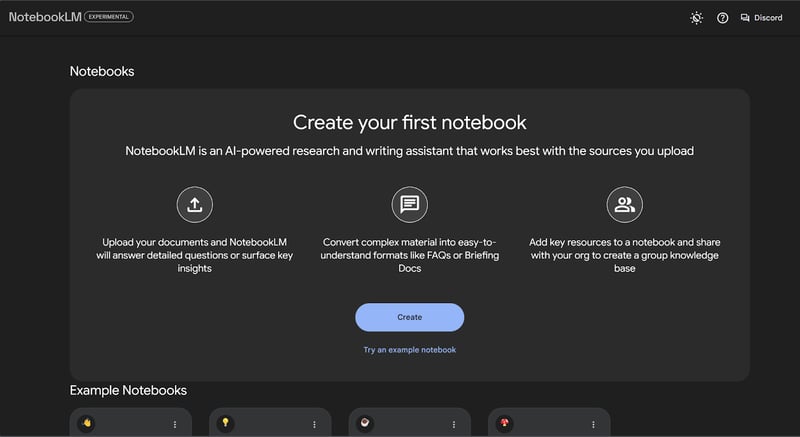
आपको नोटबुक शुरू करने के लिए दस्तावेज़ अपलोड करने के लिए कहा जाएगा।
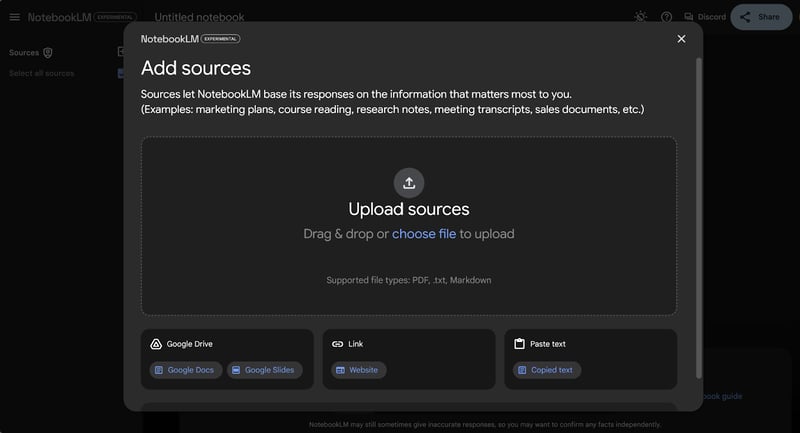
दस्तावेज़ अपलोड करने के पाँच अलग-अलग विकल्प हैं:
- आप अपने कंप्यूटर से PDF, .txt, या Markdown प्रारूप में फ़ाइलें अपलोड कर सकते हैं।
- आप किसी वेबसाइट के URL का उपयोग करके सीधे लिंक कर सकते हैं।
- आप सीधे नोटबुक में पाठ कॉपी-पेस्ट कर सकते हैं।
- आप किसी Google Doc से लिंक कर सकते हैं।
- आप किसी Google Slideshow से लिंक कर सकते हैं।
बस वह विकल्प चुनें जिसमें आपकी रुचि की जानकारी है और अपने दस्तावेज़ से लिंक करें।
कुछ सीमाएँ ध्यान में रखने योग्य हैं:
- आप प्रति नोटबुक अधिकतम 50 स्रोत अपलोड कर सकते हैं, प्रत्येक में अधिकतम 500,000 शब्द।
- इसका मुख्य उपयोग टेक्स्ट दस्तावेज़ों के लिए है, इसलिए यह अभी Excel फ़ाइल के साथ काम नहीं करेगा।
- बड़े दस्तावेज़ों को संसाधित करने में अधिक समय लग सकता है। यदि आप दर्जनों फ़ाइलों के साथ काम कर रहे हैं, तो तेज़ अंतर्दृष्टि के लिए प्रमुख स्रोतों को प्राथमिकता देना चाहेंगे।
एक बार जब आपके दस्तावेज़ अपलोड हो जाएँ, तो NotebookLM काम करने के लिए तैयार है।
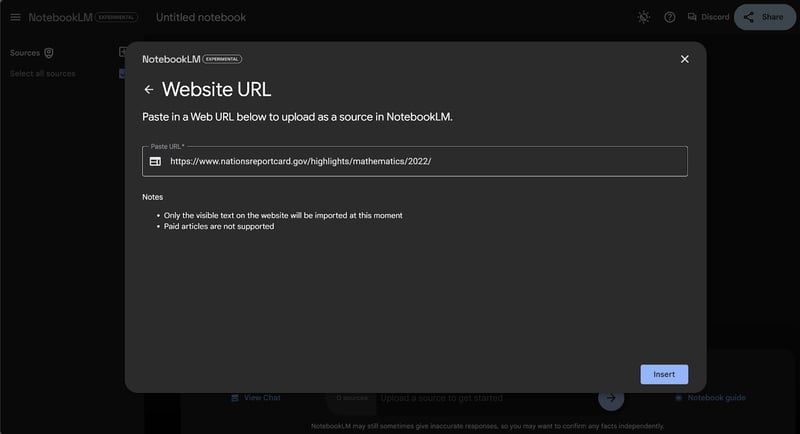
नोट: शेष ट्यूटोरियल में, मैं अपने सभी उदाहरणों के लिए The National Assessment of Educational Progress (NAEP) 2022 Mathematics Report Card का उपयोग स्रोत के रूप में करूँगा/करूँगी। यदि आप साथ चलना चाहते हैं, तो अपने दस्तावेज़ स्रोत के रूप में “Link” चुनें, ऊपर दिया गया URL बॉक्स में कॉपी करें, फिर “Insert” दबाएँ।
NotebookLM की प्रमुख विशेषताएँ
आइए अपने उदाहरण दस्तावेज़ के माध्यम से NotebookLM की विशेषताओं का पता लगाएँ।
नोटबुक गाइड
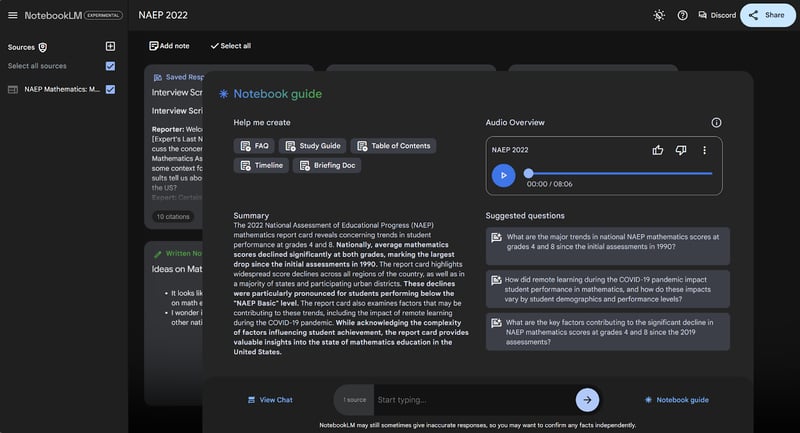
जब आप NotebookLM में कोई दस्तावेज़ अपलोड करते हैं, तो सबसे पहले आपको “Notebook Guide” नामक एक डैशबोर्ड दिखाई देगा।
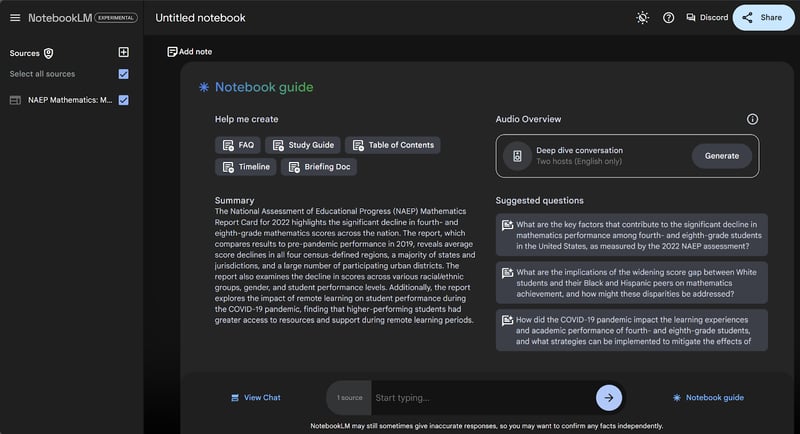
इस डैशबोर्ड में शामिल हैं:
- आपके अपलोड किए गए दस्तावेज़ों का स्वचालित रूप से बनाया गया सारांश
- आपके दस्तावेज़ों के अनुरूप सुझाए गए प्रश्न जिन्हें आप पूछना चाहें
- कुछ मानक सार-संक्षेप दस्तावेज़ बनाने के बटन, जैसे ब्रीफिंग डॉक या विषय-सूची
- एक वैयक्तिकृत पॉडकास्ट जनरेट करने का प्रॉम्प्ट।
प्रश्न पूछना
NotebookLM की सबसे अच्छी बातों में से एक यह है कि यह आपको अपने अपलोड किए दस्तावेज़ों के बारे में प्राकृतिक भाषा में प्रश्न पूछने देता है। आप तीन तरीकों से प्रश्न पूछ सकते हैं:
- आप नोटबुक गाइड के दाएँ तरफ “Suggested questions” में से किसी एक पर क्लिक कर सकते हैं (ऊपर का स्क्रीनशॉट देखें)।
- आप पेज के नीचे वाले बार में अपना प्रश्न टाइप करना शुरू कर सकते हैं।
- आप पेज के बाएँ निचले हिस्से में “View Chat” पर क्लिक करके चैट पेज पर जा सकते हैं और बार में अपना प्रश्न टाइप कर सकते हैं।
आप कोई भी तरीका चुनें, उत्तर देने के लिए यह आपको चैट पेज पर ले जाएगा। उदाहरण के लिए, मैं नीचे वाले बार में टाइप कर रहा/रही हूँ, “इस दस्तावेज़ से पाँच सबसे बड़े निष्कर्ष क्या हैं?”
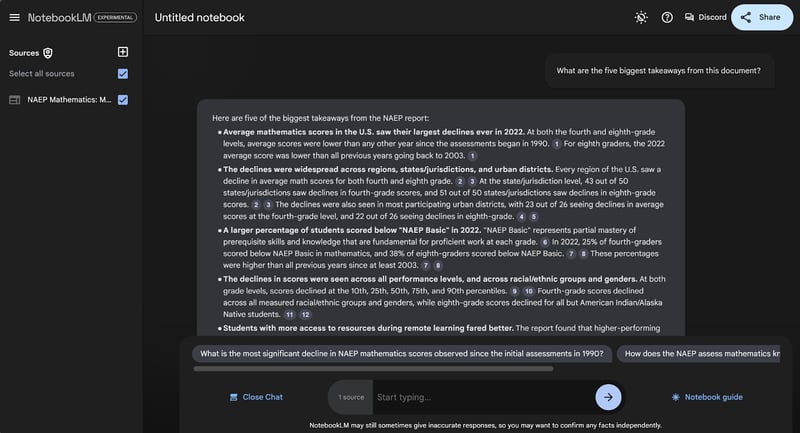
यहाँ मैंने दस्तावेज़ के पाँच बड़े निष्कर्ष पूछे और AI ने मुझे बुलेटेड सूची दी।
केवल प्रश्न का उत्तर देने के अतिरिक्त, NotebookLM आपको विशिष्ट उद्धरण भी दिखाता है कि उसने उत्तर कहाँ से लिया है। जानकारी के पास धूसर अंडाकारों में छोटे-छोटे नंबर दिखते हैं। जब आप नंबर पर होवर करते हैं या क्लिक करते हैं, तो दस्तावेज़ में वही विशिष्ट स्थान दिखाई देता है। उदाहरण के लिए, आइए नंबर 3 पर क्लिक करें।
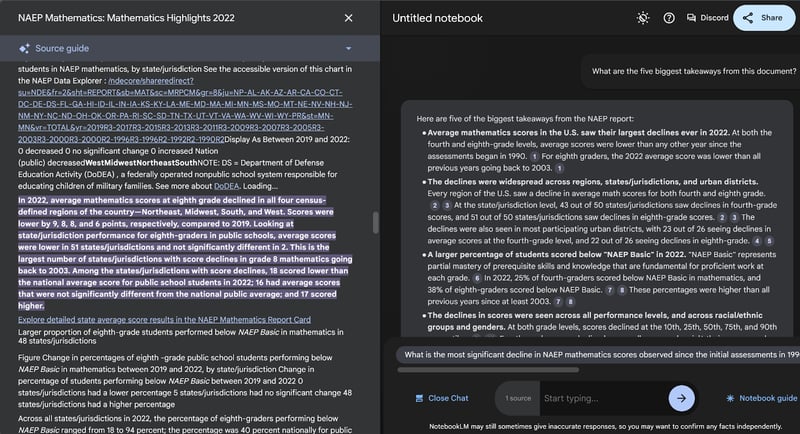
जब मैं उत्तर में संदर्भ संख्या 3 पर क्लिक करता/करती हूँ, तो बाएँ तरफ “Source guide” खुलती है और उत्तर के उस कथन के लिए विशिष्ट संदर्भ दिखाती है। विशिष्ट स्थान हाइलाइट होता है। बहुत उपयोगी!
विचार जनरेट करना
प्रश्न पूछने के अलावा, आप इसी चैट पेज में AI से आपके लिए विचार भी जनरेट करने को कह सकते हैं। उदाहरण के लिए, आइए AI से अमेरिका में गणित शिक्षा में सुधार के लिए विचार मंथन करने को कहें।
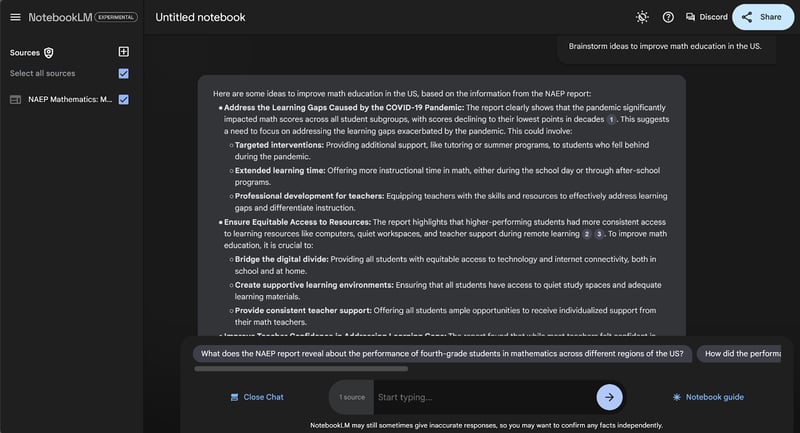
यहाँ हमने दस्तावेज़ में प्रस्तुत समस्याओं के समाधान खोजने में AI से मदद माँगी है।
या कुछ और भी विशिष्ट कैसे रहे? मान लीजिए हमें एक जागरूकता अभियान बनाना है और इस दस्तावेज़ को समझाने का एक छोटा तरीका चाहिए। आइए NotebookLM से समस्या और समाधानों पर एक हाइकु लिखने को कहें।
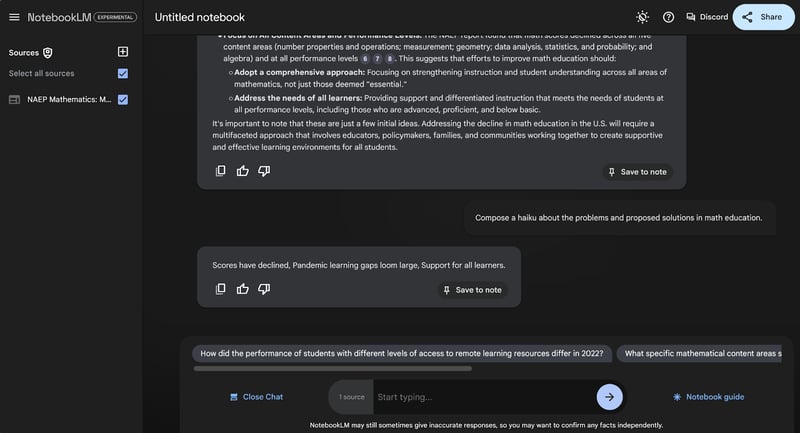
ध्यान दें कि चैट पेज क्षणिक है। जब आप ब्राउज़र बंद या रिफ्रेश करते हैं, तो आपकी चैट गायब हो जाएगी। यदि आप बातचीत के किसी हिस्से को रखना चाहते हैं, तो चैट में प्रत्येक AI उत्तर के नीचे दाएँ “Save to note” पर क्लिक करके आउटपुट्स को ज़रूर नोट्स के रूप में सेव करें।
नोट्स पेज
जब न तो नोटबुक गाइड और न ही चैट खुली हो, तो डिफ़ॉल्ट स्क्रीन नोट्स पेज होती है।
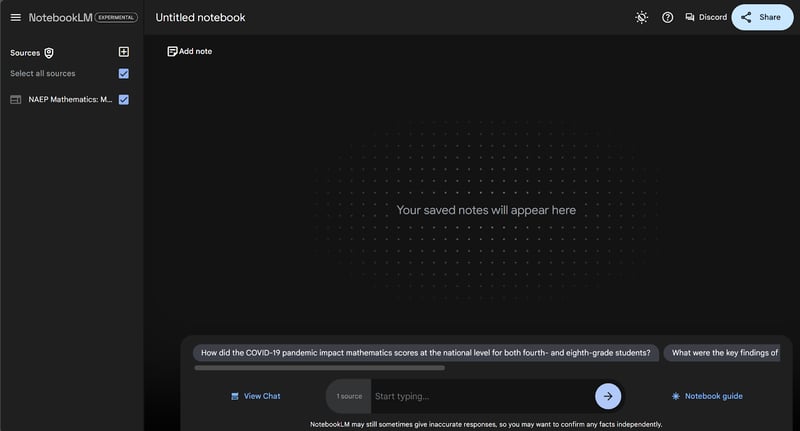
डिफ़ॉल्ट नोट्स पेज में कोई नोट्स नहीं होते।
आइए इस पेज को नोट्स से भरना शुरू करें। नोट्स दो प्रकार के होते हैं: लिखित और AI-जनरेटेड।
लिखित नोट्स वे हैं जो आप स्वयं टाइप करते हैं। नया नोट बनाने के लिए, नोट्स पेज के शीर्ष पर “Add note” पर क्लिक करें। यह आपके लिए एक नया, रिक्त नोट जनरेट करेगा।
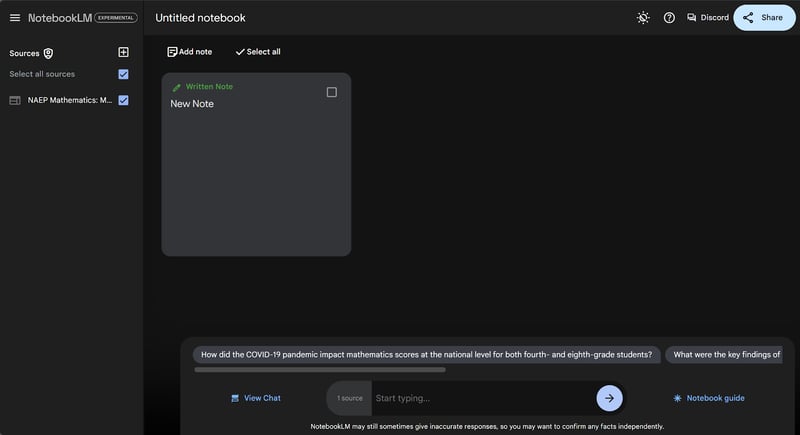
इस नोट को संपादित करने के लिए, उस पर क्लिक करें। यह स्क्रीन के केंद्र में फैल जाएगा। आप शीर्षक (जो डिफ़ॉल्ट रूप से “New Note” होता है) बदल सकते हैं और नोट में पाठ जोड़ सकते हैं।
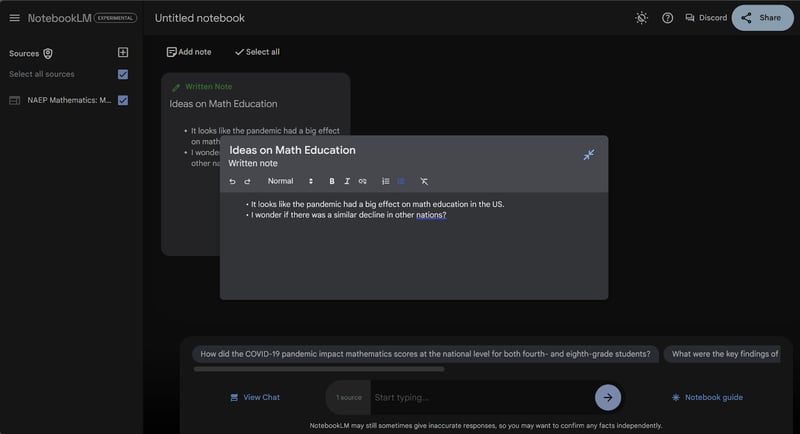
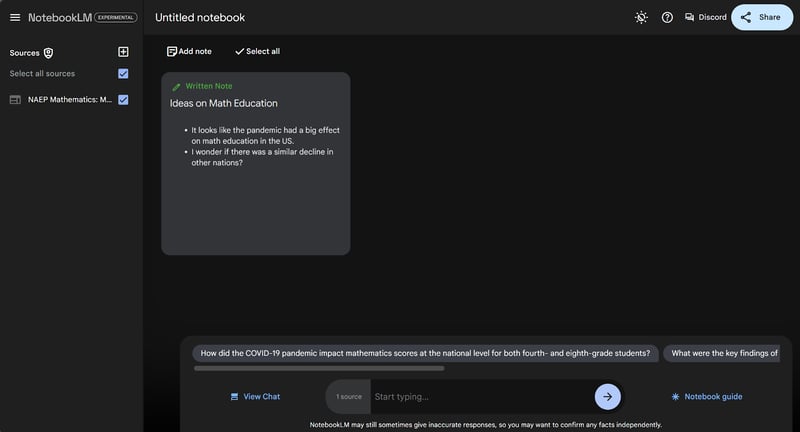
जैसे-जैसे आप टाइप करते हैं, नोट स्वतः अपडेट होता रहता है। जब आप अपना नोट लिखना पूरा कर लें, तो उसे छोटा करने के लिए नोट के बाहर कहीं भी क्लिक करें। आपका लिखित नोट नोट्स पेज में जोड़ दिया जाएगा और उस पर हरे रंग का “Written Note” लेबल होगा। यह उसे AI द्वारा लिखे गए नोट्स से अलग पहचान देता है।
अब आइए एक AI नोट बनाएँ। “View Chat” पर क्लिक करके चैट पर वापस चलते हैं, और उससे अगले वर्ष गणित शिक्षा में सुधार के लिए चरण-दर-चरण योजना माँगते हैं।
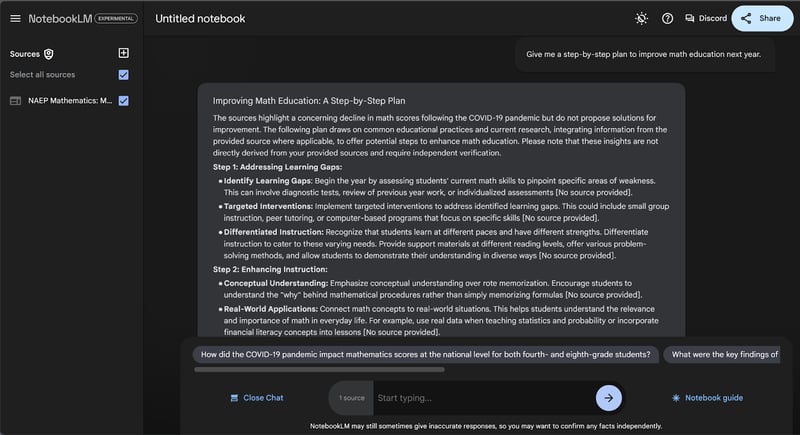
यदि हम उत्तर के अंत तक स्क्रॉल करें, तो दाएँ निचले कोने में “Save to note” बटन मिलेगा। इससे AI का उत्तर एक सेव्ड नोट में बदल जाएगा।
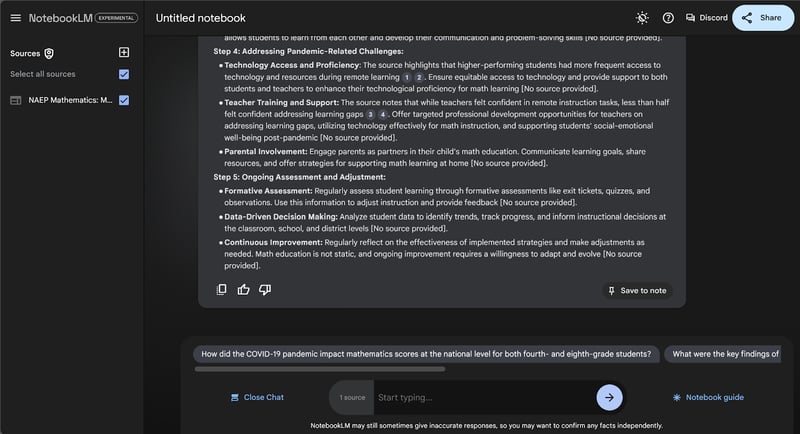
अब हमें अपने पहले के लिखे हुए नोट और AI द्वारा जनरेट किया गया नोट—दोनों नोट्स पेज पर दिखेंगे। AI जनरेटेड नोट को नीले रंग में “Saved Response” के रूप में लेबल किया गया है।
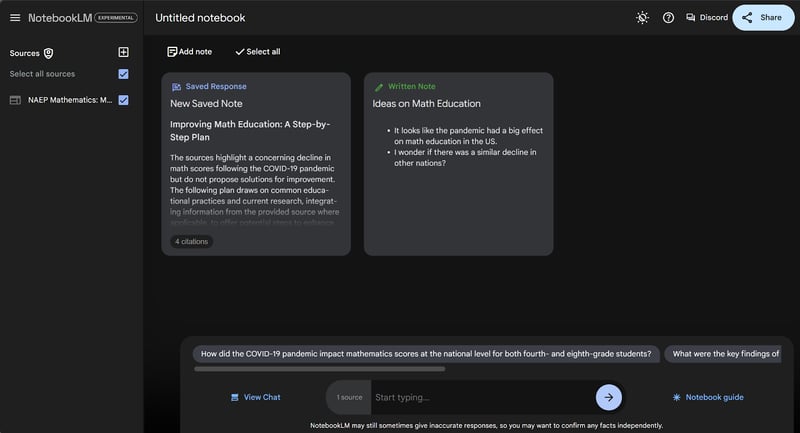
स्वचालित शीर्षक “New Saved Note” आता है, जिसे हम नोट में क्लिक करके बदल सकते हैं। हालाँकि, हम इस नोट के किसी अन्य भाग को संपादित नहीं कर सकते।
आप देख सकते हैं कि हम अपने सारे विचारों को कितनी जल्दी और आसानी से एक सुव्यवस्थित क्षेत्र में समेकित कर सकते हैं। और यहाँ चैट के बेहतरीन परिणामों को व्यवस्थित रखना भी आसान है। कोई भी असहेज्ड चैट, नोटबुक छोड़ते समय गायब हो जाती है।
NotebookLM के साथ पॉडकास्ट बनाना
NotebookLM की सबसे अभिनव विशेषताओं में से एक इसकी कस्टमाइज़्ड पॉडकास्ट बनाने की क्षमता है, जिसमें दो AI आवाज़ें आपके दस्तावेज़ों पर चर्चा करती हैं। यह सुविधा केवल टेक्स्ट-टू-स्पीच सॉफ़्टवेयर नहीं है—पॉडकास्ट किसी वर्बल ट्रांसक्रिप्शन जैसा नहीं होता। इसके बजाय, यह दो होस्ट्स के बीच की बातचीत होती है जो दस्तावेज़ों के प्रमुख बिंदुओं पर चर्चा करते हैं। फ़ॉर्मेट वास्तव में पॉडकास्ट सुनने जैसा लगता है। आवाज़ें आश्चर्यजनक रूप से मानवीय और भावपूर्ण लगती हैं।
आइए अपने NAEP दस्तावेज़ पर एक पॉडकास्ट जनरेट करके देखें। सबसे पहले, दाएँ निचले कोने में बटन दबाकर नोटबुक गाइड पर जाएँ।
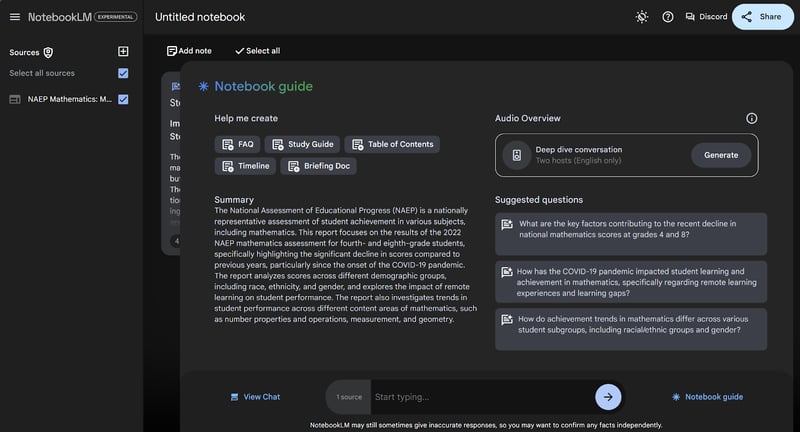
प्राथमिक पॉडकास्ट फ़ॉर्मेट डीप डाइव बातचीत है। बस Audio Overview के नीचे “Generate” दबाएँ और पॉडकास्ट बन जाने के लिए कुछ मिनट प्रतीक्षा करें।
पॉडकास्ट की लंबाई निश्चित नहीं होती, हालांकि मुझे आमतौर पर 6 से 15 मिनट के बीच का पॉडकास्ट मिला है। कुछ लोगों को 30 मिनट तक की सामग्री भी मिली है। पॉडकास्ट दस्तावेज़ों की हर छोटी बात को कवर नहीं करता। इसके बजाय, AI तय करता है कि किन हिस्सों को सबसे महत्वपूर्ण रूप से कवर करना है, और वही चर्चा करता है।
वर्तमान में इस फ़ीचर में कुछ विचित्रताएँ अभी भी हैं। उदाहरण के लिए, किसी भी पॉडकास्ट में आवाज़ें अपने निजी जीवन के उदाहरण दे सकती हैं, “tune in next time” जैसे वाक्य कह सकती हैं, या कभी-कभी ऐसे व्यावसायिक विराम ले सकती हैं जो वास्तव में मौजूद नहीं होते। जैसे-जैसे इस उत्पाद का विकास आगे बढ़ेगा, ये विचित्रताएँ अवश्य सुधारी जाएँगी।
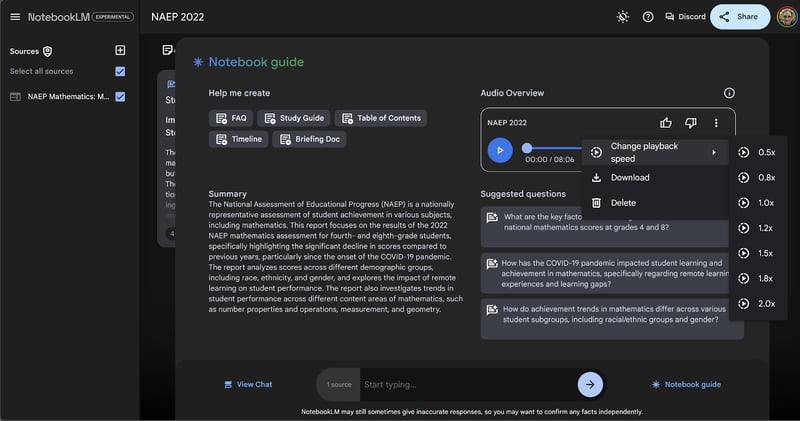
पॉडकास्ट जनरेट हो जाने के बाद आपके पास कुछ विकल्प होंगे। यदि आप पॉडकास्ट वाले आयत के दाएँ ऊपर के तीन बिंदुओं पर क्लिक करते हैं, तो आपको प्लेबैक स्पीड बदलने, फ़ाइल डाउनलोड करने या पॉडकास्ट हटाने के विकल्प दिखेंगे। यदि आप इसे हटा देते हैं, तो आप इसे फिर से जनरेट कर सकते हैं।
स्ट्रक्चर्ड फ़ॉर्मैट्स
NotebookLM सिर्फ़ इनसाइट्स जनरेट करने के बारे में नहीं है। यह आपके नोट्स को संरचित फ़ॉर्मैट्स में व्यवस्थित करने में भी मदद कर सकता है। नोटबुक गाइड में कुछ नए फ़ॉर्मैटिंग टूल्स आपके नोटबुक के भीतर ही आसानी से FAQs, स्टडी गाइड्स, या टाइमलाइन्स बनाने की सुविधा देते हैं।
इसे करने के दो तरीके हैं। पहला है नोटबुक गाइड के शीर्ष पर दिए गए पाँच प्रीसेट बटनों में से किसी एक का चयन करना (FAQ, Study Guide, Table of Contents, Timeline, और Briefing Doc)।
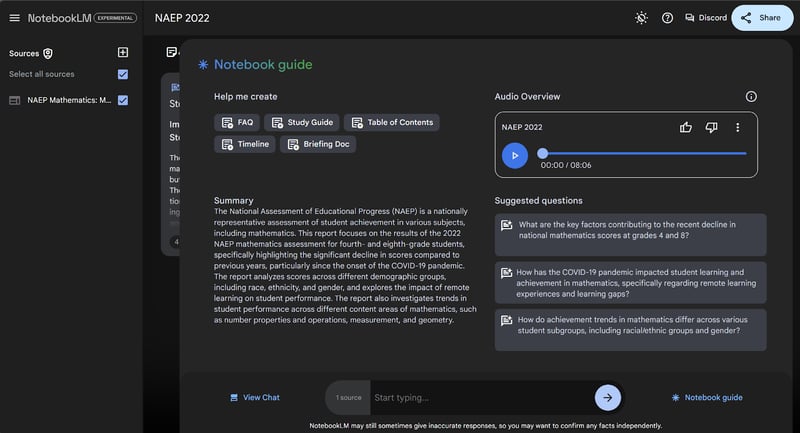
आइए अपने उदाहरण में FAQ बटन पर क्लिक करके इसे आज़माएँ।
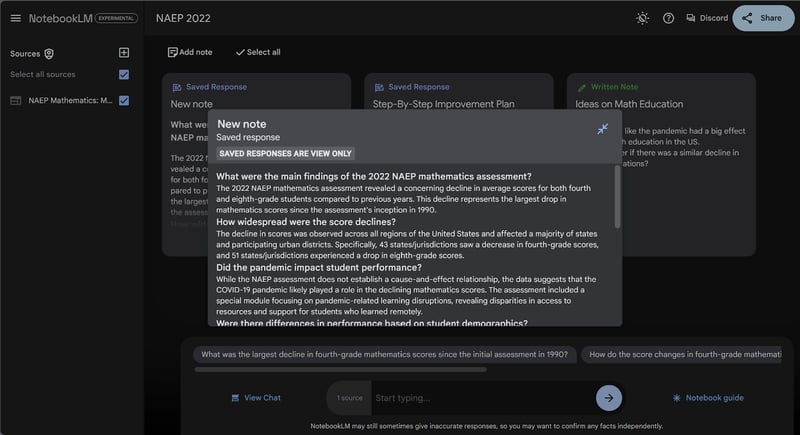
जैसा कि आप देख सकते हैं, इससे हमारे नोट्स पेज पर नीले “Saved Response” लेबल के साथ एक नया नोट बन गया। इस नोट के भीतर हमारे सरकारी दस्तावेज़ के लिए एक क्यूरेटेड FAQ है। अन्य AI द्वारा जनरेट किए गए नोट्स की तरह, हम इस नोट की सामग्री संपादित नहीं कर सकते, लेकिन शीर्षक संपादित कर सकते हैं। मैं इसका नाम “FAQ” रखूँगा।
लेकिन अगर हमें ऐसा फ़ॉर्मैटेड नोट चाहिए जो नोटबुक गाइड में दिए गए पाँच बटनों में से किसी में नहीं है, तो? हम नीचे की चैट बार में हमेशा विशिष्ट फ़ॉर्मैट्स के लिए कह सकते हैं। आइए एक रिपोर्टर और गणित शिक्षा के विशेषज्ञ के बीच साक्षात्कार स्क्रिप्ट माँगते हैं।
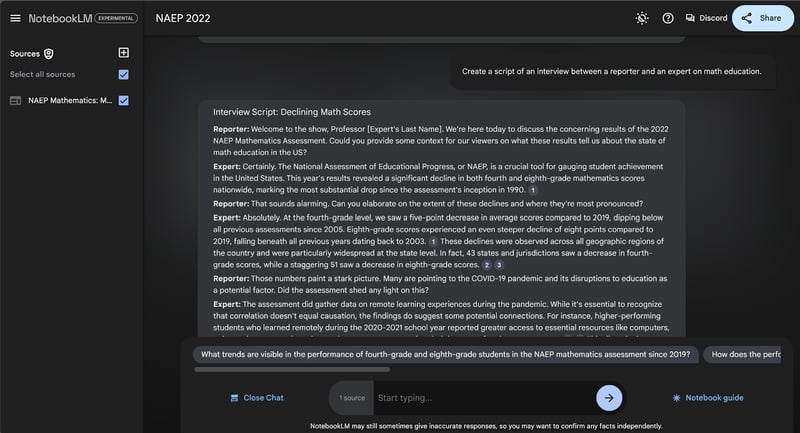
यह अनुरोध चैट बार में टाइप करने पर, हम चैट पेज पर पहुँचते हैं। हम इस उत्तर ब्लॉक के नीचे तक स्क्रॉल कर सकते हैं और फ़ॉर्मैटेड नोट बनाने के लिए “Save to note” पर क्लिक कर सकते हैं। नया नोट रीनेम करने के बाद यह कुछ ऐसा दिखता है।
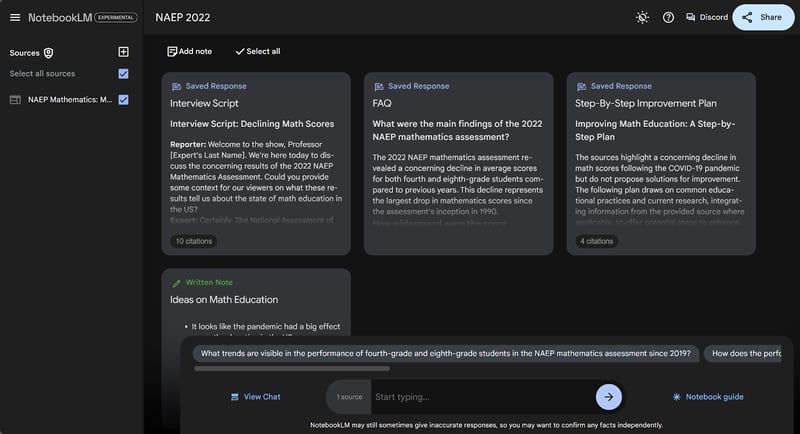
यह प्रक्रिया उत्तरों की तरह ही नोट्स को सेव करती है।
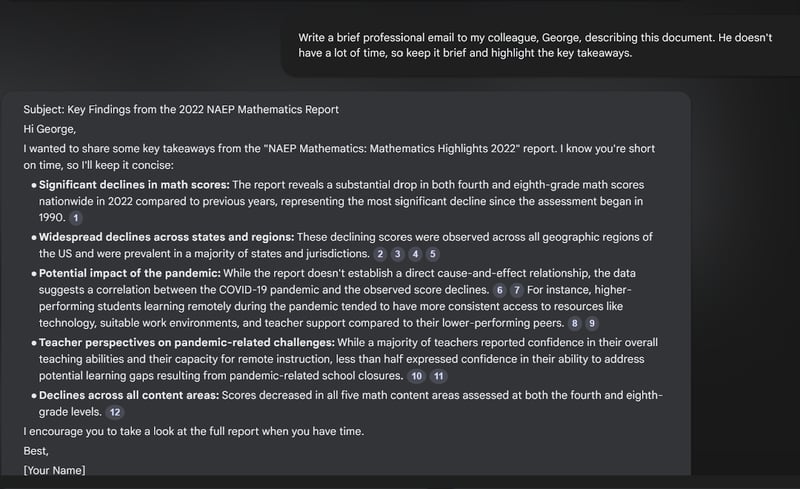
मैं आपको अलग-अलग फ़ॉर्मैट्स माँगकर देखने के लिए प्रोत्साहित करता हूँ। मुझे खास तौर पर सहकर्मी को भेजे जाने वाले ईमेल का फ़ॉर्मैट पसंद है।
NotebookLM ट्रबलशूटिंग
NotebookLM अभी विकसित हो रहा है, इसलिए इसका उपयोग करते समय आपको समस्याएँ आ सकती हैं या नई फ़ीचर अपडेट के साथ दिक्कत हो सकती है। सौभाग्य से, उत्तर ढूँढने के लिए दो आसानी से उपलब्ध स्थान हैं। दोनों दाएँ ऊपर के कोने में मिलते हैं:
- गोलाकार प्रश्न चिह्न एक सपोर्ट पेज खोलता है।
- Discord बटन आपको NotebookLM उपयोगकर्ताओं के लिए बने कस्टम Discord फ़ोरम पर ले जाता है।
यह सपोर्ट पेज NotebookLM का उपयोग कैसे करें, इस पर जानकारी से भरा है। यह विशेष रूप से तब सहायक होता है जब नए फ़ीचर्स अपडेट हों।
यह Discord फ़ोरम भी एक अच्छा संसाधन है। इस प्लेटफ़ॉर्म पर Google के कर्मचारी और NotebookLM उपयोगकर्ता दोनों सक्रिय हैं, जिससे यह फ़ीडबैक देने, फ़ीचर्स का अनुरोध करने, प्रेरणा पाने या मदद माँगने के लिए एक बेहतरीन जगह बन जाती है।
सर्वोत्तम प्रथाएँ
NotebookLM में शोध को आसान और अधिक सहज बनाने की क्षमता है। लेकिन इसका पूरा लाभ उठाने के लिए कुछ सर्वोत्तम प्रथाओं का पालन करना महत्वपूर्ण है।
प्रासंगिक स्रोत चुनें
जैसे किसी भी शोध परियोजना में, सही सूचना स्रोत चुनना अनिवार्य है। NotebookLM की इनसाइट्स की शुद्धता और उपयोगिता आपके द्वारा अपलोड किए गए दस्तावेज़ों की गुणवत्ता पर सीधा निर्भर करती है। आपके शोध प्रोजेक्ट के अनुरूप, प्रासंगिक और विशिष्ट, तथा विश्वसनीय जानकारी रखने वाले स्रोत चुनना महत्वपूर्ण है।
केंद्रित और विश्वसनीय सामग्री चुनकर, आपको अधिक सटीक इनसाइट्स मिलेंगी और अप्रासंगिक या भ्रामक जानकारी से बचेंगे। याद रखें, NotebookLM आपके काल्पनिक स्रोतों को भी आपके वास्तविक स्रोतों जैसा ही मानेगा।
स्पष्ट और विशिष्ट प्रश्न पूछें
प्रॉम्प्ट इंजीनियरिंग केवल ChatGPT के लिए नहीं है। जो आप चाहते हैं उसे स्पष्ट रखना किसी भी LLM से अधिकतम लाभ लेने में मदद करता है। NotebookLM से पूछते समय सुनिश्चित करें कि आपके प्रश्न स्पष्ट और विशिष्ट हों। अस्पष्ट प्रश्न व्यापक या कम उपयोगी उत्तर दे सकते हैं। अधिक लक्षित प्रश्न बनाने से AI आपकी ज़रूरतों के अनुरूप केंद्रित उत्तर प्रदान कर पाएगा।
उदाहरण के लिए, मेरे द्वारा सहकर्मी को भेजे जाने वाले ईमेल के लिए दिए गए प्रॉम्प्ट को देखें। मैंने निर्दिष्ट किया कि यह संक्षिप्त हो और दस्तावेज़ के प्रमुख बिंदुओं को शामिल करे। अपने प्रॉम्प्ट का अनुकूलन इस तरह करने से बेहतर ईमेल प्राप्त हुआ।
अलग-अलग प्रॉम्प्ट्स के साथ प्रयोग करें
NotebookLM से इंटरैक्ट करने के अलग-अलग तरीकों के साथ प्रयोग करने में संकोच न करें। चाहे आप सारांश माँग रहे हों, विचार-मंथन कर रहे हों, या नई सामग्री जनरेट कर रहे हों—अपने प्रॉम्प्ट्स में विविधता लाने से ऐसी रचनात्मक इनसाइट्स मिल सकती हैं जिनकी आपने कल्पना भी न की हो।
उदाहरण के लिए, केवल एक ओवरव्यू माँगने के बजाय, NotebookLM से दो अलग-अलग नीतियों की तुलना करने या उभरते रुझानों की पहचान करने को कहकर देखें। टूल की लचीलापन का अर्थ है कि तलाश की हमेशा गुंजाइश रहती है।
यहाँ कुछ प्रॉम्प्ट आइडिया दिए गए हैं जिन्हें आप आज़मा सकते हैं:
- इस दस्तावेज़ को एक लघु कहानी के रूप में समझाइए।
- दस्तावेज़ 1 की तुलना दस्तावेज़ 2 से कीजिए और अंतर बताइए।
- इस दस्तावेज़ में प्रस्तावित समाधानों के पक्ष/विपक्ष की सूची दीजिए।
- इन दस्तावेज़ों में दी गई जानकारी के आधार पर X के लिए एक प्रस्ताव का फ़ॉर्मैट तैयार कीजिए।
जानकारी की समीक्षा और सत्यापन करें
हालाँकि NotebookLM सामग्री का सारांश और संगठन करके आपका समय बचा सकता है, यह याद रखना महत्वपूर्ण है कि AI-जनित जानकारी हमेशा पूर्णतः सही नहीं होती। विशेष रूप से जटिल डेटा या संवेदनशील विषयों से निपटते समय सामग्री की शुद्धता की हमेशा समीक्षा और पुष्टि करें। AI एक शक्तिशाली सहायक है, पर विश्वसनीय और उपयोगी इनसाइट्स सुनिश्चित करने के लिए आपका मानवीय विवेक अनिवार्य है।
निष्कर्ष
NotebookLM सामग्री के साथ हमारे इंटरैक्शन को नया रूप दे रहा है—AI-संचालित इनसाइट्स, आसान दस्तावेज़ सारांश, और यहाँ तक कि पॉडकास्ट-शैली की ऑडियो ओवरव्यू भी प्रदान करता है।
चाहे आप जटिल सरकारी रिपोर्ट्स को समझ रहे हों या अपने अगले बड़े प्रोजेक्ट पर विचार-मंथन कर रहे हों, यह टूल आपके वर्कफ़्लो को तेज़ और सरल बनाने के लिए बनाया गया है।
मैं आपको स्वयं NotebookLM देखने के लिए प्रोत्साहित करता हूँ! अलग-अलग फ़ीचर्स के साथ प्रयोग करें, और देखें कि NotebookLM आपके काम को कैसे बेहतर बना सकता है।
AI के बारे में और जानने के लिए, DataCamp का AI Fundamentals कोर्स और AI Ethics कोर्स देखें।
हाल के AI विकासों पर और पढ़ने के लिए, निम्नलिखित ब्लॉग देखें:



आपने संभवतः NotebookLM के बारे में सुना होगा, क्योंकि यह दस्तावेज़ों से यथार्थपरक पॉडकास्ट जनरेट कर सकता है।
हालाँकि, NotebookLM इससे कहीं अधिक है। यह जटिल दस्तावेज़ों का जल्दी से सार प्रस्तुत कर सकता है, उनके बारे में विशिष्ट प्रश्नों के उत्तर दे सकता है, और यहाँ तक कि उन्हें ब्रीफिंग्स, अध्ययन मार्गदर्शिकाएँ, या पॉडकास्ट में बदल सकता है।
एक और लाभ यह है कि अब हमें प्रश्न पूछने, सारांश बनाने, या नोट्स लेने के लिए अलग-अलग विंडोज़ या ऐप्स के बीच झूलना नहीं पड़ता—NotebookLM सामग्री के पास ही AI लाता है।
अब तक NotebookLM का उपयोग करके मुझे काफी आनंद आया है, और इस ट्यूटोरियल में, मैं आपको दिखाना चाहता/चाहती हूँ कि यह शोध और सीखने को कैसे अधिक गतिशील, व्यावहारिक, और आनंददायक बना सकता है। और, निश्चित रूप से, हम रास्ते में कुछ पॉडकास्ट भी बनाएँगे।
NotebookLM क्या है?
NotebookLM एक AI-प्रथम नोटबुक है जिसे Google ने विकसित किया है। यह आपके द्वारा अपलोड किए गए दस्तावेज़ों का उपयोग करके एक विशिष्ट AI को प्रशिक्षित करता है। फिर उस नोटबुक में मौजूद AI आपके दस्तावेज़ों का विशेषज्ञ बन जाता है, और आपकी आवश्यकताओं के अनुरूप एक अनमोल संसाधन प्रदान करता है।
AI-प्रथम नोटटेकिंग
कई नोट-टेकिंग उपकरण हाल ही में अपने उत्पादों में AI सुविधाएँ जोड़ रहे हैं। पर NotebookLM की विशिष्टता यह है कि यह पूरी तरह AI के इर्द-गिर्द निर्मित है। जब आप NotebookLM का उपयोग करते हैं, तो ऐसा लगता है मानो AI आपका साझेदार हो, जो आपके साथ दस्तावेज़ पढ़ रहा हो।
NotebookLM गहन शोध-पत्रों में मुख्य विचारों को उजागर कर सकता है, संक्षिप्त सार दे सकता है, और आपको सामग्री तेजी से सीखने में मदद कर सकता है। और यह आपको यह समझने में भी मदद करता है कि एक ही विषय पर विभिन्न दस्तावेज़ एक-दूसरे से कैसे संबंधित हैं।
नीचे आप देख सकते हैं कि NotebookLM का उपयोग कैसे किया जा सकता है। बाएँ तरफ राष्ट्रीय और राज्य स्तर (विशेष रूप से अलबामा के लिए) पर गणित शिक्षा से संबंधित कई दस्तावेज़ हैं जो मैंने अपलोड किए। दाएँ तरफ, NotebookLM ने उन दस्तावेज़ों की जानकारी समेकित करते हुए नोट्स की एक श्रृंखला जनरेट की।
आपके स्रोतों में ग्राउंडिंग
हममें से किसने ChatGPT में पाठ कॉपी-पेस्ट करके उससे सारांश नहीं माँगा है? यह ChatGPT के लिए बढ़िया उपयोग है, लेकिन यह पूर्ण नहीं है। मॉडल आपके अपलोड किए दस्तावेज़ से भटक सकता है और अन्य सीखी हुई जानकारियाँ शामिल कर सकता है। और जैसे-जैसे आपकी बातचीत उस कॉपी किए गए पाठ से दूर जाती है, यह प्रभाव बढ़ता जाता है।
लेकिन NotebookLM आपके विशेष अपलोडेड सामग्री पर केंद्रित रहता है। जब आप दस्तावेज़ अपलोड करते हैं—चाहे वे PDF हों, Google Docs हों, या अन्य टेक्स्ट फ़ाइलें—NotebookLM उनके भीतर निहित जानकारी सीखता है और उन्हीं स्रोतों के आधार पर अपने उत्तर समायोजित करता है।
AI आपके अपने कंटेंट के संदर्भ में काम करता है, जिससे उसके सारांश और अंतर्दृष्टियाँ अधिक प्रासंगिक और सटीक होती हैं। आप भरोसा कर सकते हैं कि NotebookLM किन स्रोतों से जानकारी ले रहा है, यह आपको पता है।
जब आप एक अनोखा काल्पनिक कार्य अपलोड करते हैं, तो यह बात और स्पष्ट होती है। लेखक अपने ही लेखन को स्पष्टता, प्रवाह, और स्थिरता सुनिश्चित करने के लिए इस उत्पाद से क्वेरी कर सकते हैं। उदाहरण के लिए, मैंने एक काल्पनिक कहानी अपलोड की जिसे मैंने ChatGPT से जनरेट करने को कहा था। चूँकि NotebookLM केवल मेरे अपलोड किए गए सामग्री से ही जानकारी लेता है, इसके उत्तर उसी काल्पनिक कहानी में ग्राउंडेड रहते हैं।
नीचे आप देख सकते हैं कि NotebookLM ने इस काल्पनिक कहानी के आधार पर एक सारांश, पॉडकास्ट, और सुझाए गए प्रश्न जनरेट किए हैं।
जनरेटेड और लिखे गए—दोनों प्रकार के नोट्स, नोट्स पेज पर दिखाई देते हैं। जनरेटेड नोट्स, उनकी संख्या चाहे जितनी हो, विषय पर टिके रहते हैं।
पॉडकास्ट फ़ीचर
NotebookLM की सबसे आकर्षक विशेषताओं में से एक है आपके दस्तावेज़ों के आधार पर एक क्यूरेटेड पॉडकास्ट बनाना। किसी घने शोध-पत्र से जूझने के बजाय, आप दो AI आवाज़ों की बातचीत सुन सकते हैं जो उसका सार बताती हैं।
यह व्यस्त पेशेवरों या छात्रों के लिए गेम-चेंजर हो सकता है, जो मल्टीटास्किंग करते हुए जानकारी पचाना चाहते हैं। इस उत्पाद को टेस्ट करते समय, मैं फेडरल रिज़र्व का सितंबर 2024 का Beige Book वर्णित करने वाला एक कस्टम पॉडकास्ट सुनते हुए 7 मिनट का वर्कआउट कर सका/सकी। यदि आपने अभी तक इसे नहीं आज़माया है, तो मैं आपको यह फ़ीचर स्वयं आज़माने के लिए प्रोत्साहित करता/करती हूँ।
यह पहले से ही एक शानदार सुविधा है, और इसके संभावित भविष्य के उपयोगों की कल्पना करना कठिन नहीं है। क्या होगा यदि आपको वैयक्तिकृत समाचार पॉडकास्ट, कस्टम पुस्तक सारांश, या आपकी मीटिंग नोट्स का ऑडियो ब्रेकडाउन मिल सके? यह कंटेंट कंजम्पशन के भविष्य की एक झलक हो सकती है, जहाँ हम केवल हमारे लिए बनाए गए कस्टम कंटेंट को सुन रहे होंगे।
NotebookLM के साथ शुरुआत करना
NotebookLM के साथ शुरुआत करने के लिए, NotebookLM वेबसाइट पर जाएँ और अपने Google खाते से लॉग इन करें।
साइन इन करने पर, आपको अपनी पहली नोटबुक शुरू करने के लिए एक आसान गाइड दिखाई देगा। “Create” दबाएँ।
आपको नोटबुक शुरू करने के लिए दस्तावेज़ अपलोड करने के लिए कहा जाएगा।
दस्तावेज़ अपलोड करने के पाँच अलग-अलग विकल्प हैं:
बस वह विकल्प चुनें जिसमें आपकी रुचि की जानकारी है और अपने दस्तावेज़ से लिंक करें।
कुछ सीमाएँ ध्यान में रखने योग्य हैं:
एक बार जब आपके दस्तावेज़ अपलोड हो जाएँ, तो NotebookLM काम करने के लिए तैयार है।
नोट: शेष ट्यूटोरियल में, मैं अपने सभी उदाहरणों के लिए The National Assessment of Educational Progress (NAEP) 2022 Mathematics Report Card का उपयोग स्रोत के रूप में करूँगा/करूँगी। यदि आप साथ चलना चाहते हैं, तो अपने दस्तावेज़ स्रोत के रूप में “Link” चुनें, ऊपर दिया गया URL बॉक्स में कॉपी करें, फिर “Insert” दबाएँ।
NotebookLM की प्रमुख विशेषताएँ
आइए अपने उदाहरण दस्तावेज़ के माध्यम से NotebookLM की विशेषताओं का पता लगाएँ।
नोटबुक गाइड
जब आप NotebookLM में कोई दस्तावेज़ अपलोड करते हैं, तो सबसे पहले आपको “Notebook Guide” नामक एक डैशबोर्ड दिखाई देगा।
इस डैशबोर्ड में शामिल हैं:
प्रश्न पूछना
NotebookLM की सबसे अच्छी बातों में से एक यह है कि यह आपको अपने अपलोड किए दस्तावेज़ों के बारे में प्राकृतिक भाषा में प्रश्न पूछने देता है। आप तीन तरीकों से प्रश्न पूछ सकते हैं:
आप कोई भी तरीका चुनें, उत्तर देने के लिए यह आपको चैट पेज पर ले जाएगा। उदाहरण के लिए, मैं नीचे वाले बार में टाइप कर रहा/रही हूँ, “इस दस्तावेज़ से पाँच सबसे बड़े निष्कर्ष क्या हैं?”
यहाँ मैंने दस्तावेज़ के पाँच बड़े निष्कर्ष पूछे और AI ने मुझे बुलेटेड सूची दी।
केवल प्रश्न का उत्तर देने के अतिरिक्त, NotebookLM आपको विशिष्ट उद्धरण भी दिखाता है कि उसने उत्तर कहाँ से लिया है। जानकारी के पास धूसर अंडाकारों में छोटे-छोटे नंबर दिखते हैं। जब आप नंबर पर होवर करते हैं या क्लिक करते हैं, तो दस्तावेज़ में वही विशिष्ट स्थान दिखाई देता है। उदाहरण के लिए, आइए नंबर 3 पर क्लिक करें।
जब मैं उत्तर में संदर्भ संख्या 3 पर क्लिक करता/करती हूँ, तो बाएँ तरफ “Source guide” खुलती है और उत्तर के उस कथन के लिए विशिष्ट संदर्भ दिखाती है। विशिष्ट स्थान हाइलाइट होता है। बहुत उपयोगी!
विचार जनरेट करना
प्रश्न पूछने के अलावा, आप इसी चैट पेज में AI से आपके लिए विचार भी जनरेट करने को कह सकते हैं। उदाहरण के लिए, आइए AI से अमेरिका में गणित शिक्षा में सुधार के लिए विचार मंथन करने को कहें।
यहाँ हमने दस्तावेज़ में प्रस्तुत समस्याओं के समाधान खोजने में AI से मदद माँगी है।
या कुछ और भी विशिष्ट कैसे रहे? मान लीजिए हमें एक जागरूकता अभियान बनाना है और इस दस्तावेज़ को समझाने का एक छोटा तरीका चाहिए। आइए NotebookLM से समस्या और समाधानों पर एक हाइकु लिखने को कहें।
ध्यान दें कि चैट पेज क्षणिक है। जब आप ब्राउज़र बंद या रिफ्रेश करते हैं, तो आपकी चैट गायब हो जाएगी। यदि आप बातचीत के किसी हिस्से को रखना चाहते हैं, तो चैट में प्रत्येक AI उत्तर के नीचे दाएँ “Save to note” पर क्लिक करके आउटपुट्स को ज़रूर नोट्स के रूप में सेव करें।
नोट्स पेज
जब न तो नोटबुक गाइड और न ही चैट खुली हो, तो डिफ़ॉल्ट स्क्रीन नोट्स पेज होती है।
डिफ़ॉल्ट नोट्स पेज में कोई नोट्स नहीं होते।
आइए इस पेज को नोट्स से भरना शुरू करें। नोट्स दो प्रकार के होते हैं: लिखित और AI-जनरेटेड।
लिखित नोट्स वे हैं जो आप स्वयं टाइप करते हैं। नया नोट बनाने के लिए, नोट्स पेज के शीर्ष पर “Add note” पर क्लिक करें। यह आपके लिए एक नया, रिक्त नोट जनरेट करेगा।
इस नोट को संपादित करने के लिए, उस पर क्लिक करें। यह स्क्रीन के केंद्र में फैल जाएगा। आप शीर्षक (जो डिफ़ॉल्ट रूप से “New Note” होता है) बदल सकते हैं और नोट में पाठ जोड़ सकते हैं।
जैसे-जैसे आप टाइप करते हैं, नोट स्वतः अपडेट होता रहता है। जब आप अपना नोट लिखना पूरा कर लें, तो उसे छोटा करने के लिए नोट के बाहर कहीं भी क्लिक करें। आपका लिखित नोट नोट्स पेज में जोड़ दिया जाएगा और उस पर हरे रंग का “Written Note” लेबल होगा। यह उसे AI द्वारा लिखे गए नोट्स से अलग पहचान देता है।
अब आइए एक AI नोट बनाएँ। “View Chat” पर क्लिक करके चैट पर वापस चलते हैं, और उससे अगले वर्ष गणित शिक्षा में सुधार के लिए चरण-दर-चरण योजना माँगते हैं।
यदि हम उत्तर के अंत तक स्क्रॉल करें, तो दाएँ निचले कोने में “Save to note” बटन मिलेगा। इससे AI का उत्तर एक सेव्ड नोट में बदल जाएगा।
अब हमें अपने पहले के लिखे हुए नोट और AI द्वारा जनरेट किया गया नोट—दोनों नोट्स पेज पर दिखेंगे। AI जनरेटेड नोट को नीले रंग में “Saved Response” के रूप में लेबल किया गया है।
स्वचालित शीर्षक “New Saved Note” आता है, जिसे हम नोट में क्लिक करके बदल सकते हैं। हालाँकि, हम इस नोट के किसी अन्य भाग को संपादित नहीं कर सकते।
आप देख सकते हैं कि हम अपने सारे विचारों को कितनी जल्दी और आसानी से एक सुव्यवस्थित क्षेत्र में समेकित कर सकते हैं। और यहाँ चैट के बेहतरीन परिणामों को व्यवस्थित रखना भी आसान है। कोई भी असहेज्ड चैट, नोटबुक छोड़ते समय गायब हो जाती है।
NotebookLM के साथ पॉडकास्ट बनाना
NotebookLM की सबसे अभिनव विशेषताओं में से एक इसकी कस्टमाइज़्ड पॉडकास्ट बनाने की क्षमता है, जिसमें दो AI आवाज़ें आपके दस्तावेज़ों पर चर्चा करती हैं। यह सुविधा केवल टेक्स्ट-टू-स्पीच सॉफ़्टवेयर नहीं है—पॉडकास्ट किसी वर्बल ट्रांसक्रिप्शन जैसा नहीं होता। इसके बजाय, यह दो होस्ट्स के बीच की बातचीत होती है जो दस्तावेज़ों के प्रमुख बिंदुओं पर चर्चा करते हैं। फ़ॉर्मेट वास्तव में पॉडकास्ट सुनने जैसा लगता है। आवाज़ें आश्चर्यजनक रूप से मानवीय और भावपूर्ण लगती हैं।
आइए अपने NAEP दस्तावेज़ पर एक पॉडकास्ट जनरेट करके देखें। सबसे पहले, दाएँ निचले कोने में बटन दबाकर नोटबुक गाइड पर जाएँ।
प्राथमिक पॉडकास्ट फ़ॉर्मेट डीप डाइव बातचीत है। बस Audio Overview के नीचे “Generate” दबाएँ और पॉडकास्ट बन जाने के लिए कुछ मिनट प्रतीक्षा करें।
पॉडकास्ट की लंबाई निश्चित नहीं होती, हालांकि मुझे आमतौर पर 6 से 15 मिनट के बीच का पॉडकास्ट मिला है। कुछ लोगों को 30 मिनट तक की सामग्री भी मिली है। पॉडकास्ट दस्तावेज़ों की हर छोटी बात को कवर नहीं करता। इसके बजाय, AI तय करता है कि किन हिस्सों को सबसे महत्वपूर्ण रूप से कवर करना है, और वही चर्चा करता है।
वर्तमान में इस फ़ीचर में कुछ विचित्रताएँ अभी भी हैं। उदाहरण के लिए, किसी भी पॉडकास्ट में आवाज़ें अपने निजी जीवन के उदाहरण दे सकती हैं, “tune in next time” जैसे वाक्य कह सकती हैं, या कभी-कभी ऐसे व्यावसायिक विराम ले सकती हैं जो वास्तव में मौजूद नहीं होते। जैसे-जैसे इस उत्पाद का विकास आगे बढ़ेगा, ये विचित्रताएँ अवश्य सुधारी जाएँगी।
पॉडकास्ट जनरेट हो जाने के बाद आपके पास कुछ विकल्प होंगे। यदि आप पॉडकास्ट वाले आयत के दाएँ ऊपर के तीन बिंदुओं पर क्लिक करते हैं, तो आपको प्लेबैक स्पीड बदलने, फ़ाइल डाउनलोड करने या पॉडकास्ट हटाने के विकल्प दिखेंगे। यदि आप इसे हटा देते हैं, तो आप इसे फिर से जनरेट कर सकते हैं।
स्ट्रक्चर्ड फ़ॉर्मैट्स
NotebookLM सिर्फ़ इनसाइट्स जनरेट करने के बारे में नहीं है। यह आपके नोट्स को संरचित फ़ॉर्मैट्स में व्यवस्थित करने में भी मदद कर सकता है। नोटबुक गाइड में कुछ नए फ़ॉर्मैटिंग टूल्स आपके नोटबुक के भीतर ही आसानी से FAQs, स्टडी गाइड्स, या टाइमलाइन्स बनाने की सुविधा देते हैं।
इसे करने के दो तरीके हैं। पहला है नोटबुक गाइड के शीर्ष पर दिए गए पाँच प्रीसेट बटनों में से किसी एक का चयन करना (FAQ, Study Guide, Table of Contents, Timeline, और Briefing Doc)।
आइए अपने उदाहरण में FAQ बटन पर क्लिक करके इसे आज़माएँ।
जैसा कि आप देख सकते हैं, इससे हमारे नोट्स पेज पर नीले “Saved Response” लेबल के साथ एक नया नोट बन गया। इस नोट के भीतर हमारे सरकारी दस्तावेज़ के लिए एक क्यूरेटेड FAQ है। अन्य AI द्वारा जनरेट किए गए नोट्स की तरह, हम इस नोट की सामग्री संपादित नहीं कर सकते, लेकिन शीर्षक संपादित कर सकते हैं। मैं इसका नाम “FAQ” रखूँगा।
लेकिन अगर हमें ऐसा फ़ॉर्मैटेड नोट चाहिए जो नोटबुक गाइड में दिए गए पाँच बटनों में से किसी में नहीं है, तो? हम नीचे की चैट बार में हमेशा विशिष्ट फ़ॉर्मैट्स के लिए कह सकते हैं। आइए एक रिपोर्टर और गणित शिक्षा के विशेषज्ञ के बीच साक्षात्कार स्क्रिप्ट माँगते हैं।
यह अनुरोध चैट बार में टाइप करने पर, हम चैट पेज पर पहुँचते हैं। हम इस उत्तर ब्लॉक के नीचे तक स्क्रॉल कर सकते हैं और फ़ॉर्मैटेड नोट बनाने के लिए “Save to note” पर क्लिक कर सकते हैं। नया नोट रीनेम करने के बाद यह कुछ ऐसा दिखता है।
यह प्रक्रिया उत्तरों की तरह ही नोट्स को सेव करती है।
मैं आपको अलग-अलग फ़ॉर्मैट्स माँगकर देखने के लिए प्रोत्साहित करता हूँ। मुझे खास तौर पर सहकर्मी को भेजे जाने वाले ईमेल का फ़ॉर्मैट पसंद है।
NotebookLM ट्रबलशूटिंग
NotebookLM अभी विकसित हो रहा है, इसलिए इसका उपयोग करते समय आपको समस्याएँ आ सकती हैं या नई फ़ीचर अपडेट के साथ दिक्कत हो सकती है। सौभाग्य से, उत्तर ढूँढने के लिए दो आसानी से उपलब्ध स्थान हैं। दोनों दाएँ ऊपर के कोने में मिलते हैं:
यह सपोर्ट पेज NotebookLM का उपयोग कैसे करें, इस पर जानकारी से भरा है। यह विशेष रूप से तब सहायक होता है जब नए फ़ीचर्स अपडेट हों।
यह Discord फ़ोरम भी एक अच्छा संसाधन है। इस प्लेटफ़ॉर्म पर Google के कर्मचारी और NotebookLM उपयोगकर्ता दोनों सक्रिय हैं, जिससे यह फ़ीडबैक देने, फ़ीचर्स का अनुरोध करने, प्रेरणा पाने या मदद माँगने के लिए एक बेहतरीन जगह बन जाती है।
सर्वोत्तम प्रथाएँ
NotebookLM में शोध को आसान और अधिक सहज बनाने की क्षमता है। लेकिन इसका पूरा लाभ उठाने के लिए कुछ सर्वोत्तम प्रथाओं का पालन करना महत्वपूर्ण है।
प्रासंगिक स्रोत चुनें
जैसे किसी भी शोध परियोजना में, सही सूचना स्रोत चुनना अनिवार्य है। NotebookLM की इनसाइट्स की शुद्धता और उपयोगिता आपके द्वारा अपलोड किए गए दस्तावेज़ों की गुणवत्ता पर सीधा निर्भर करती है। आपके शोध प्रोजेक्ट के अनुरूप, प्रासंगिक और विशिष्ट, तथा विश्वसनीय जानकारी रखने वाले स्रोत चुनना महत्वपूर्ण है।
केंद्रित और विश्वसनीय सामग्री चुनकर, आपको अधिक सटीक इनसाइट्स मिलेंगी और अप्रासंगिक या भ्रामक जानकारी से बचेंगे। याद रखें, NotebookLM आपके काल्पनिक स्रोतों को भी आपके वास्तविक स्रोतों जैसा ही मानेगा।
स्पष्ट और विशिष्ट प्रश्न पूछें
प्रॉम्प्ट इंजीनियरिंग केवल ChatGPT के लिए नहीं है। जो आप चाहते हैं उसे स्पष्ट रखना किसी भी LLM से अधिकतम लाभ लेने में मदद करता है। NotebookLM से पूछते समय सुनिश्चित करें कि आपके प्रश्न स्पष्ट और विशिष्ट हों। अस्पष्ट प्रश्न व्यापक या कम उपयोगी उत्तर दे सकते हैं। अधिक लक्षित प्रश्न बनाने से AI आपकी ज़रूरतों के अनुरूप केंद्रित उत्तर प्रदान कर पाएगा।
उदाहरण के लिए, मेरे द्वारा सहकर्मी को भेजे जाने वाले ईमेल के लिए दिए गए प्रॉम्प्ट को देखें। मैंने निर्दिष्ट किया कि यह संक्षिप्त हो और दस्तावेज़ के प्रमुख बिंदुओं को शामिल करे। अपने प्रॉम्प्ट का अनुकूलन इस तरह करने से बेहतर ईमेल प्राप्त हुआ।
अलग-अलग प्रॉम्प्ट्स के साथ प्रयोग करें
NotebookLM से इंटरैक्ट करने के अलग-अलग तरीकों के साथ प्रयोग करने में संकोच न करें। चाहे आप सारांश माँग रहे हों, विचार-मंथन कर रहे हों, या नई सामग्री जनरेट कर रहे हों—अपने प्रॉम्प्ट्स में विविधता लाने से ऐसी रचनात्मक इनसाइट्स मिल सकती हैं जिनकी आपने कल्पना भी न की हो।
उदाहरण के लिए, केवल एक ओवरव्यू माँगने के बजाय, NotebookLM से दो अलग-अलग नीतियों की तुलना करने या उभरते रुझानों की पहचान करने को कहकर देखें। टूल की लचीलापन का अर्थ है कि तलाश की हमेशा गुंजाइश रहती है।
यहाँ कुछ प्रॉम्प्ट आइडिया दिए गए हैं जिन्हें आप आज़मा सकते हैं:
जानकारी की समीक्षा और सत्यापन करें
हालाँकि NotebookLM सामग्री का सारांश और संगठन करके आपका समय बचा सकता है, यह याद रखना महत्वपूर्ण है कि AI-जनित जानकारी हमेशा पूर्णतः सही नहीं होती। विशेष रूप से जटिल डेटा या संवेदनशील विषयों से निपटते समय सामग्री की शुद्धता की हमेशा समीक्षा और पुष्टि करें। AI एक शक्तिशाली सहायक है, पर विश्वसनीय और उपयोगी इनसाइट्स सुनिश्चित करने के लिए आपका मानवीय विवेक अनिवार्य है।
निष्कर्ष
NotebookLM सामग्री के साथ हमारे इंटरैक्शन को नया रूप दे रहा है—AI-संचालित इनसाइट्स, आसान दस्तावेज़ सारांश, और यहाँ तक कि पॉडकास्ट-शैली की ऑडियो ओवरव्यू भी प्रदान करता है।
चाहे आप जटिल सरकारी रिपोर्ट्स को समझ रहे हों या अपने अगले बड़े प्रोजेक्ट पर विचार-मंथन कर रहे हों, यह टूल आपके वर्कफ़्लो को तेज़ और सरल बनाने के लिए बनाया गया है।
मैं आपको स्वयं NotebookLM देखने के लिए प्रोत्साहित करता हूँ! अलग-अलग फ़ीचर्स के साथ प्रयोग करें, और देखें कि NotebookLM आपके काम को कैसे बेहतर बना सकता है।
AI के बारे में और जानने के लिए, DataCamp का AI Fundamentals कोर्स और AI Ethics कोर्स देखें।
हाल के AI विकासों पर और पढ़ने के लिए, निम्नलिखित ब्लॉग देखें: