
Corso
Concetti di Explainable Artificial Intelligence (XAI)
1 ore
9.5K
Probabilmente hai sentito parlare di NotebookLM grazie alla sua capacità di generare podcast realistici a partire dai documenti.
Tuttavia, NotebookLM è molto più di questo. Può riassumere rapidamente documenti complessi, rispondere a domande specifiche su di essi e persino trasformarli in briefing, guide di studio o podcast.
Un altro vantaggio è che non dobbiamo più destreggiarci tra finestre o app diverse per fare domande, generare riassunti o prendere appunti: NotebookLM porta l’IA vicino ai contenuti.
Finora mi sono divertito molto a usare NotebookLM e, in questo tutorial, voglio mostrarti come può rendere ricerca e apprendimento più dinamici, pratici e piacevoli. E, naturalmente, creeremo anche qualche podcast lungo il percorso.
NotebookLM è un taccuino AI-first sviluppato da Google. Usa i documenti che carichi per addestrare un’IA specializzata. L’IA in quel taccuino diventa quindi un esperto dei tuoi documenti, offrendoti una risorsa preziosa, specifica per le tue esigenze.
Molti strumenti per prendere appunti stanno integrando funzionalità di IA nei loro prodotti. Ma NotebookLM è unico perché è costruito interamente attorno all’IA. Quando usi NotebookLM, è quasi come se l’IA fosse una partner che legge i documenti con te.
NotebookLM può evidenziare le idee chiave in documenti densi, offrire riassunti concisi e aiutarti a imparare i contenuti più velocemente. E può aiutarti a capire come diversi documenti sullo stesso argomento si relazionano tra loro.
Qui sotto puoi vedere un esempio di come usare NotebookLM. A sinistra ci sono diversi documenti sull’istruzione matematica a livello nazionale e statale (in particolare per l’Alabama) che ho caricato. A destra, NotebookLM ha generato una serie di note che consolidano le informazioni provenienti da quei documenti.
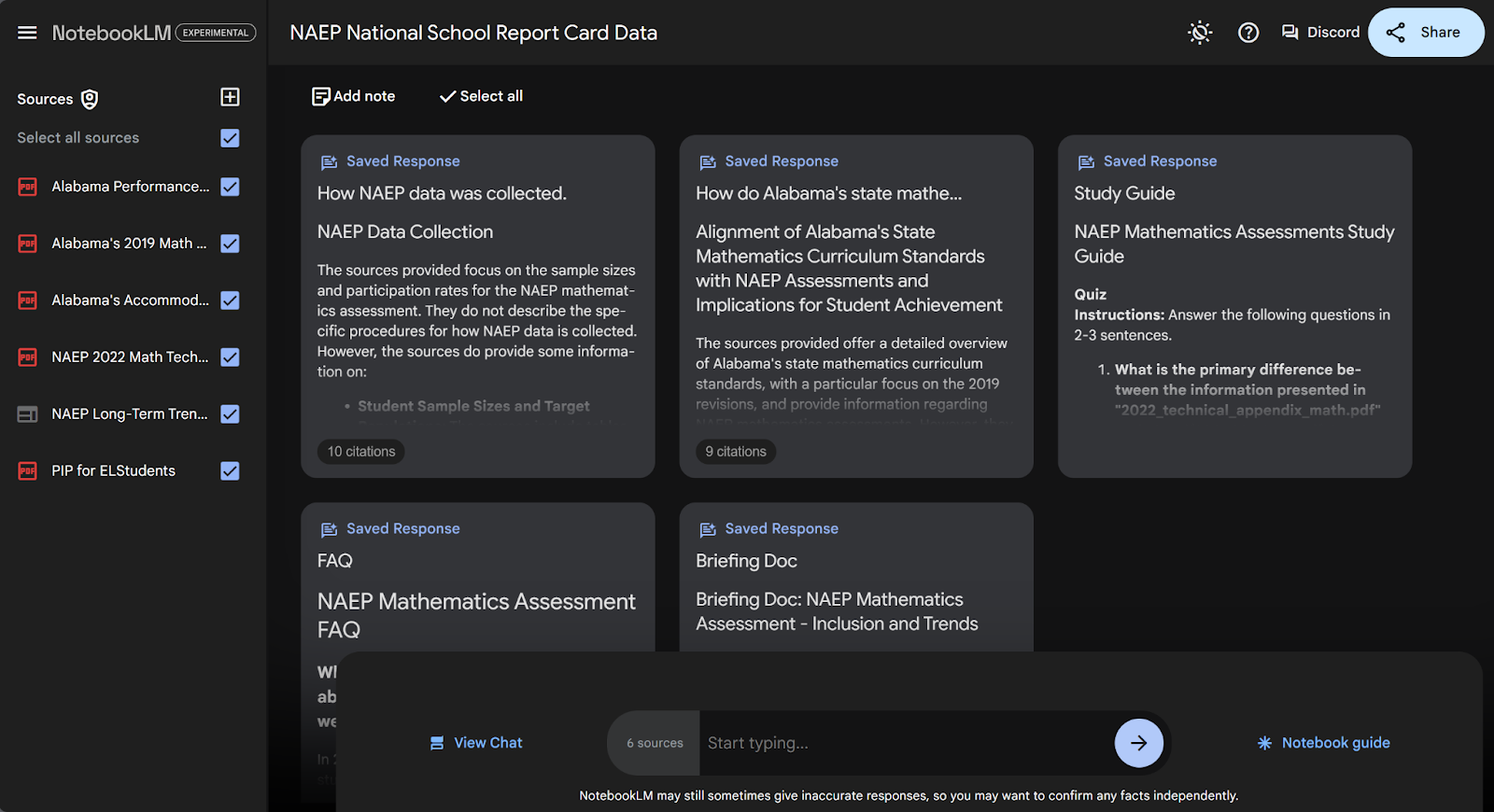
Chi di noi non ha mai copiato testo in ChatGPT chiedendogli di riassumerlo per noi? Pur essendo un ottimo caso d’uso per ChatGPT, non è perfetto. Il modello tende ad allontanarsi dal tuo documento caricato e ad attingere ad altre idee che ha imparato. E questo effetto si amplifica man mano che la conversazione si allontana dal testo copiato.
NotebookLM, invece, rimane focalizzato sui materiali specifici che hai caricato. Quando carichi documenti—che siano PDF, Google Docs o altri file di testo—NotebookLM apprende le informazioni in essi contenute e adatta le sue risposte in base a quelle fonti.
L’IA lavora nel contesto dei tuoi contenuti, rendendo i suoi riassunti e le sue intuizioni più pertinenti e accurate. Puoi fidarti di sapere da quali fonti NotebookLM sta attingendo.
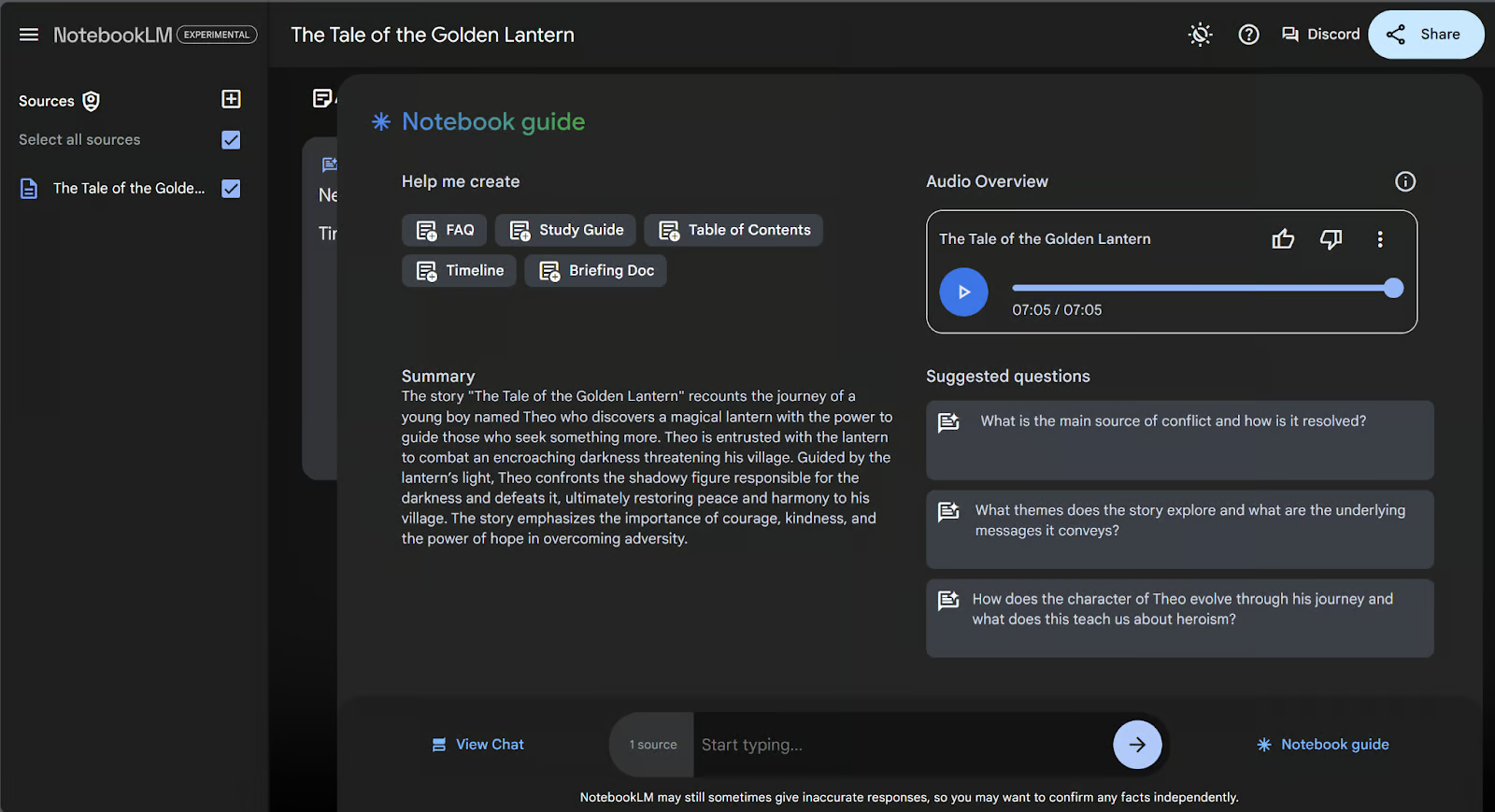
Questo è particolarmente evidente quando carichi un’opera di narrativa originale. Gli scrittori possono usare questo prodotto per interrogare i propri scritti e garantirne chiarezza, scorrevolezza e coerenza. Per esempio, ho caricato un racconto di fantasia che avevo chiesto a ChatGPT di generare. Poiché NotebookLM attinge solo dai materiali che ho caricato, le sue risposte restano ancorate alla storia.
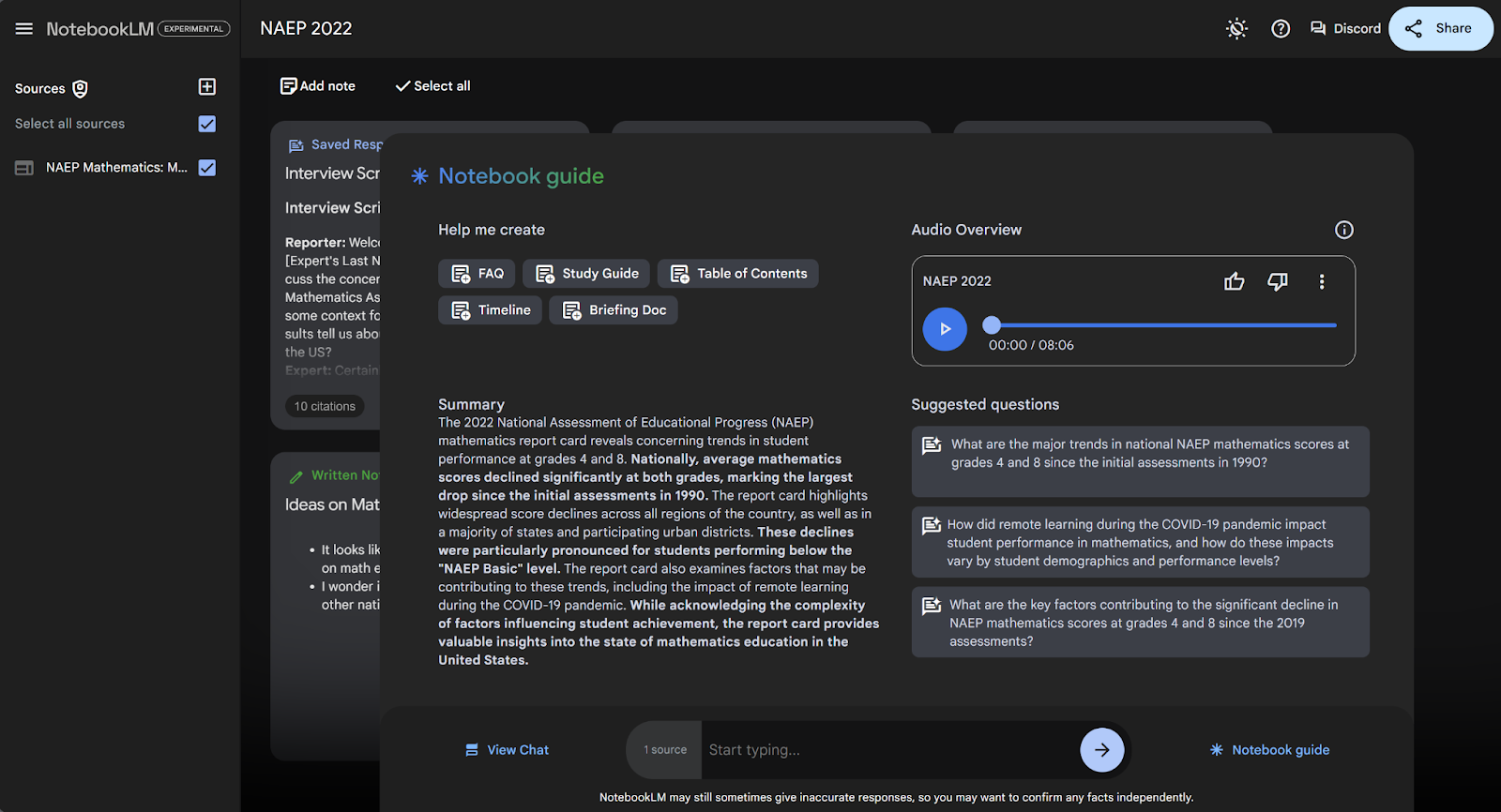
Qui sotto puoi vedere che NotebookLM ha generato un riassunto, un podcast e domande suggerite basandosi su questo racconto di fantasia.
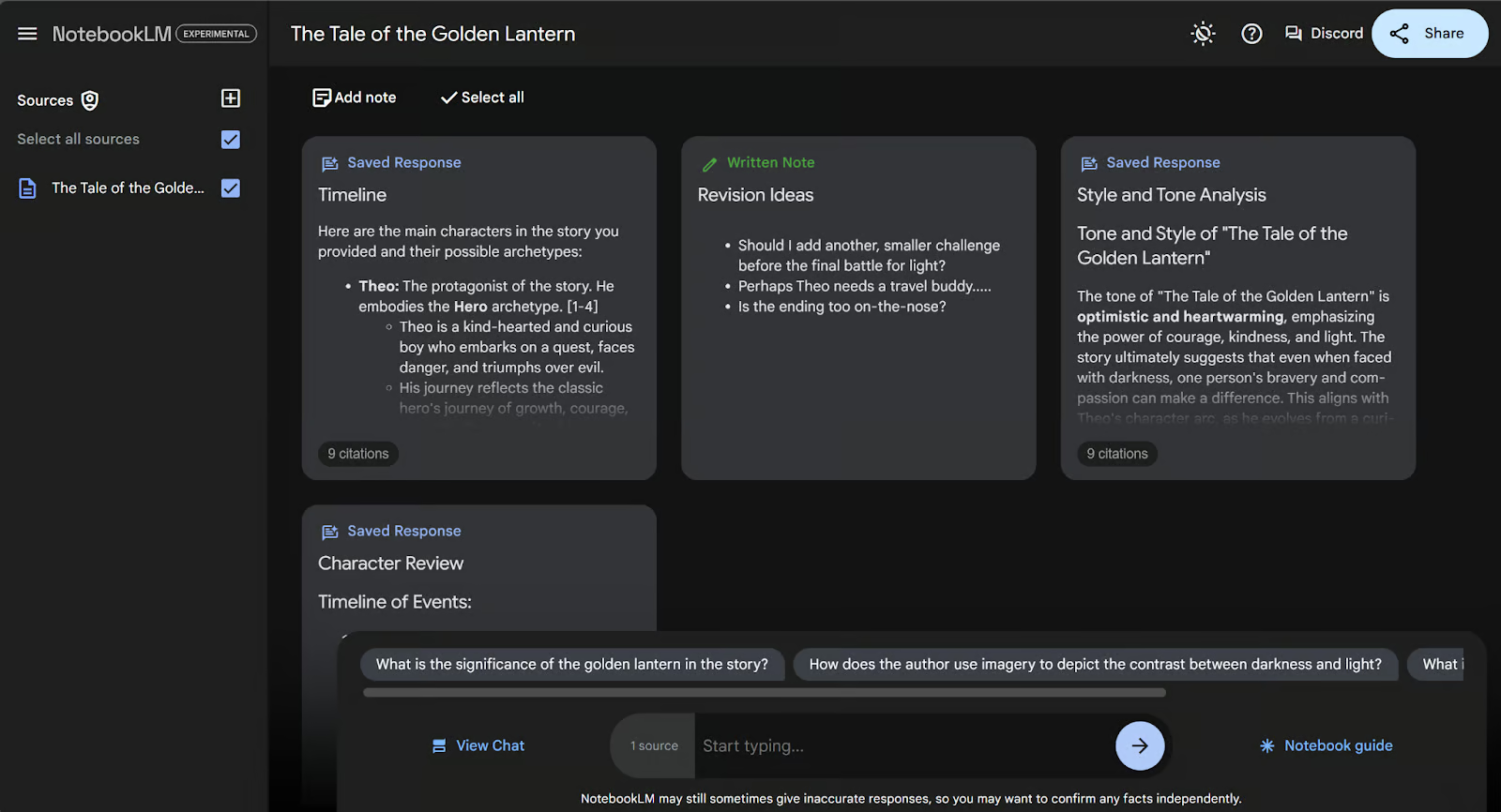
Sia le note generate sia quelle scritte compaiono nella pagina delle note. Le note generate restano in tema indipendentemente da quante siano.
Una delle funzionalità più appariscenti di NotebookLM è la possibilità di creare un podcast curato basato sui tuoi documenti. Invece di faticare su un denso articolo di ricerca, puoi ascoltare due voci di IA conversare riassumendolo.
Può essere un punto di svolta per professionisti impegnati o studenti che vogliono assimilare informazioni mentre fanno multitasking. Testando il prodotto, sono riuscito a fare un allenamento di 7 minuti ascoltando un podcast personalizzato che descriveva il Beige Book della Federal Reserve di settembre 2024. Ti invito a provare tu stesso questa funzione se non l’hai già fatto.
Anche se è già una funzione interessante, non è difficile immaginarne le potenziali applicazioni future. E se potessi ricevere podcast di notizie personalizzati, riassunti di libri su misura o perfino una versione audio dei tuoi appunti di riunione? Potrebbe essere uno sguardo al futuro del consumo dei contenuti, in cui ascoltiamo contenuti su misura creati apposta per noi.
Per iniziare con NotebookLM, vai al sito di NotebookLM ed effettua l’accesso con il tuo account Google.
Una volta effettuato l’accesso, vedrai una guida semplice per iniziare con il tuo primo taccuino. Premi “Create”.
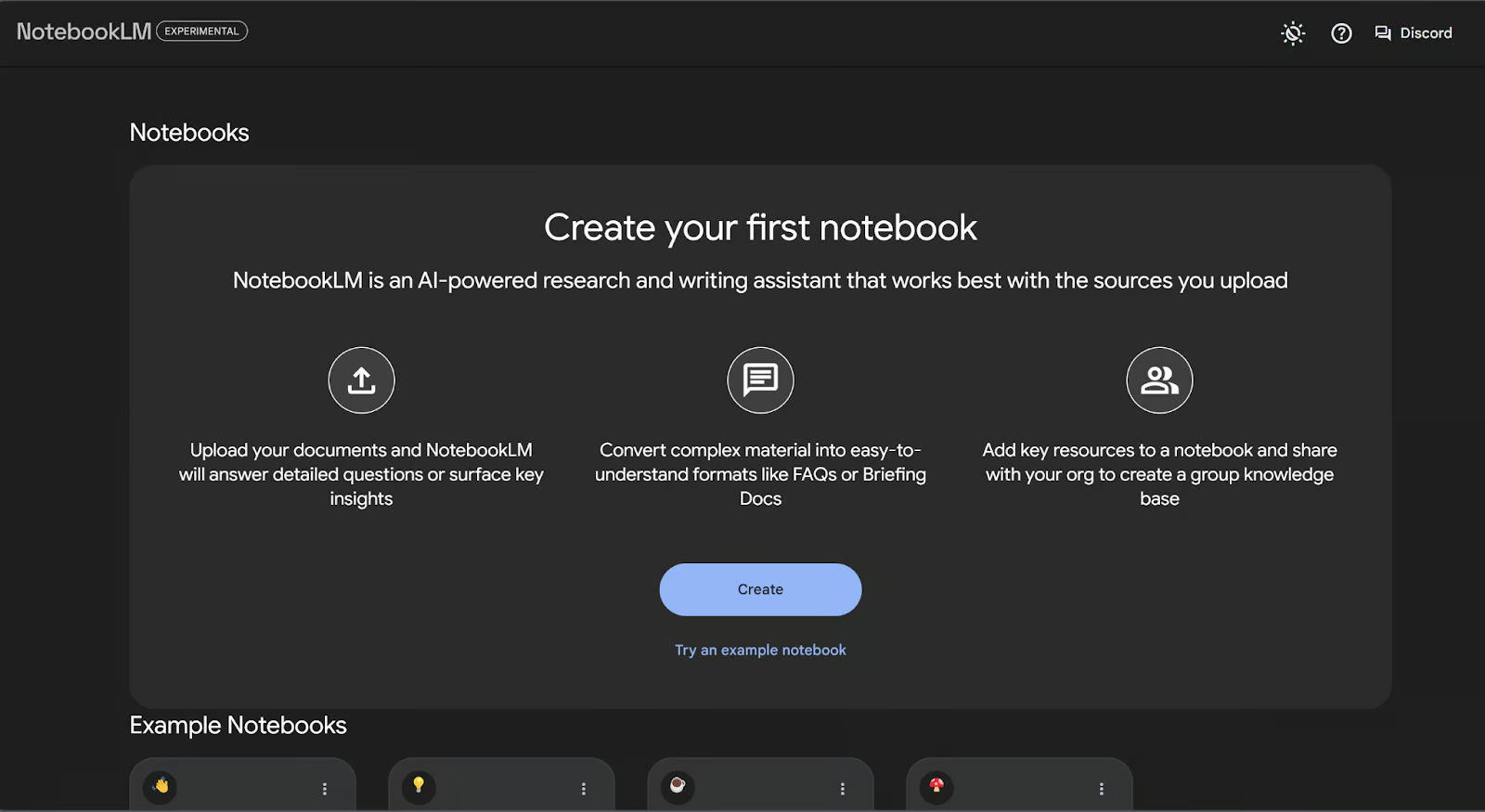
Ti verrà chiesto di caricare un documento per avviare il taccuino.
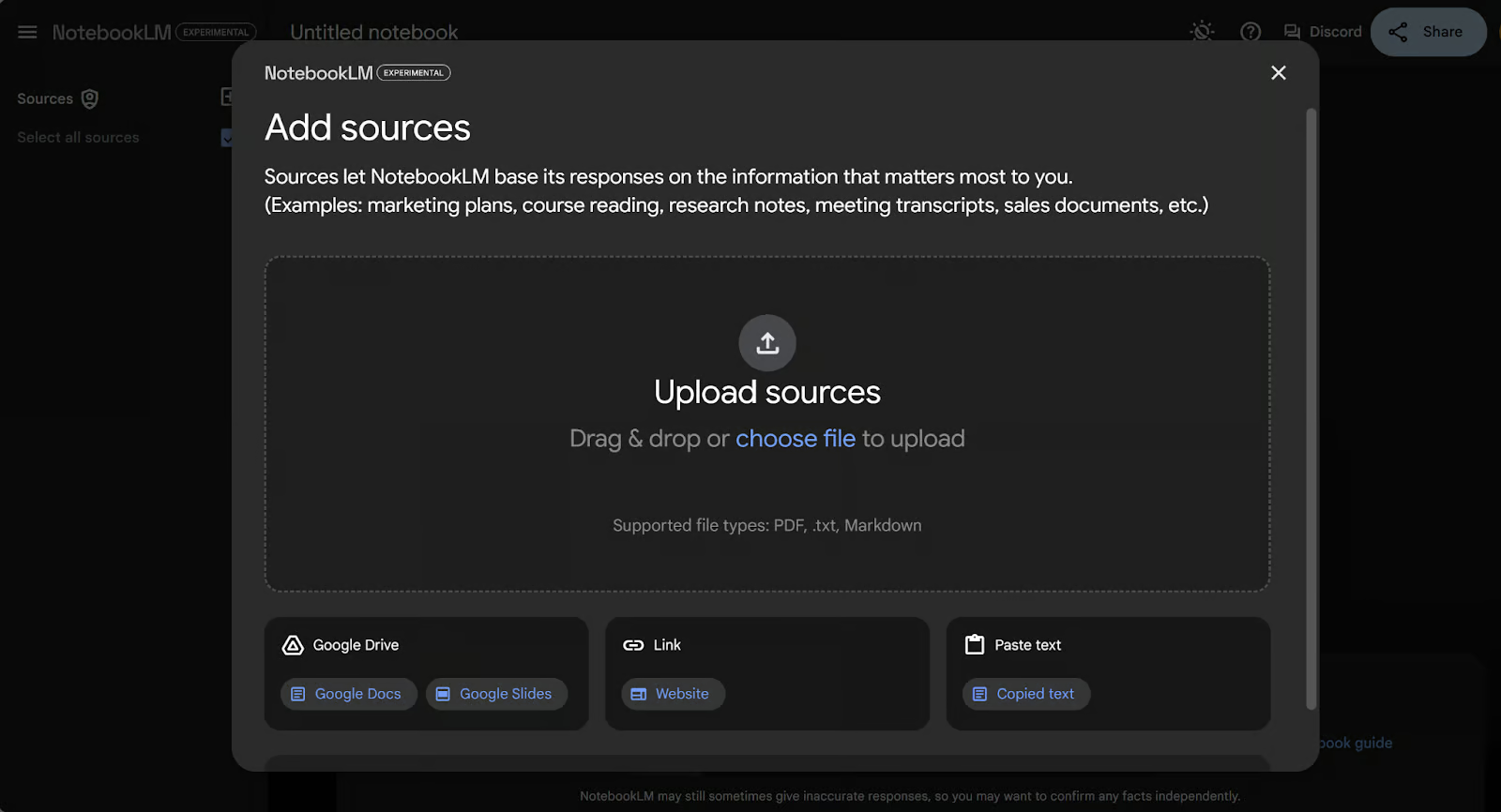
Ci sono 5 opzioni diverse per caricare i documenti:
Scegli semplicemente l’opzione che contiene le informazioni che ti interessano e collega il tuo documento.
Ci sono alcune limitazioni da tenere a mente:
Una volta caricati i tuoi documenti, NotebookLM è pronto a fare la sua magia.
Nota: Nel resto del tutorial userò il Report Card 2022 di matematica del National Assessment of Educational Progress (NAEP) come fonte per tutti i miei esempi. Se vuoi seguire passo passo, scegli “Link” come fonte del documento, copia l’URL qui sopra nella casella e poi premi “Insert”.
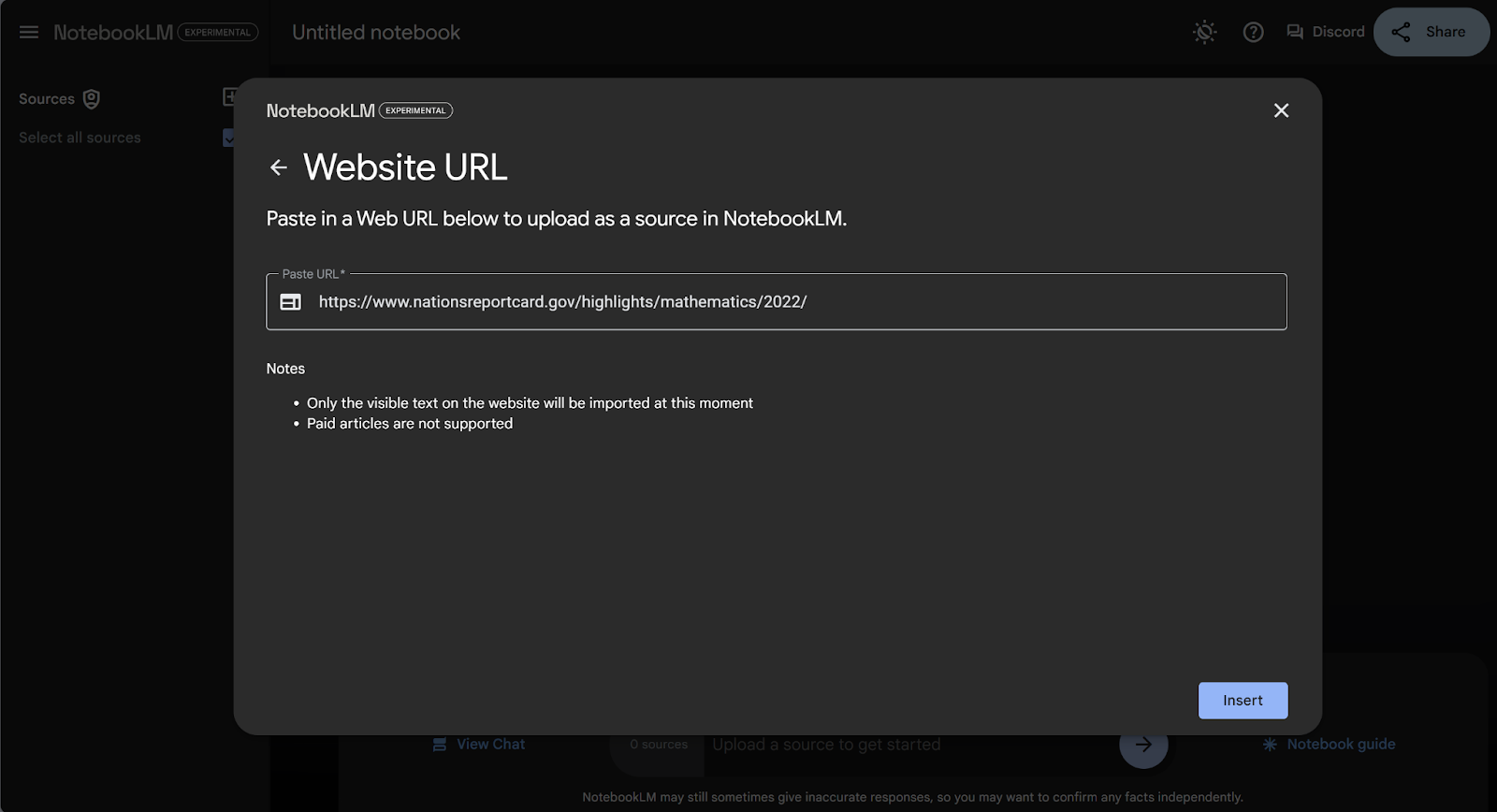
Esploriamo le funzionalità di NotebookLM attraverso il nostro documento di esempio.
Quando carichi un documento in NotebookLM, la prima cosa che vedi è una dashboard chiamata “Notebook Guide”.
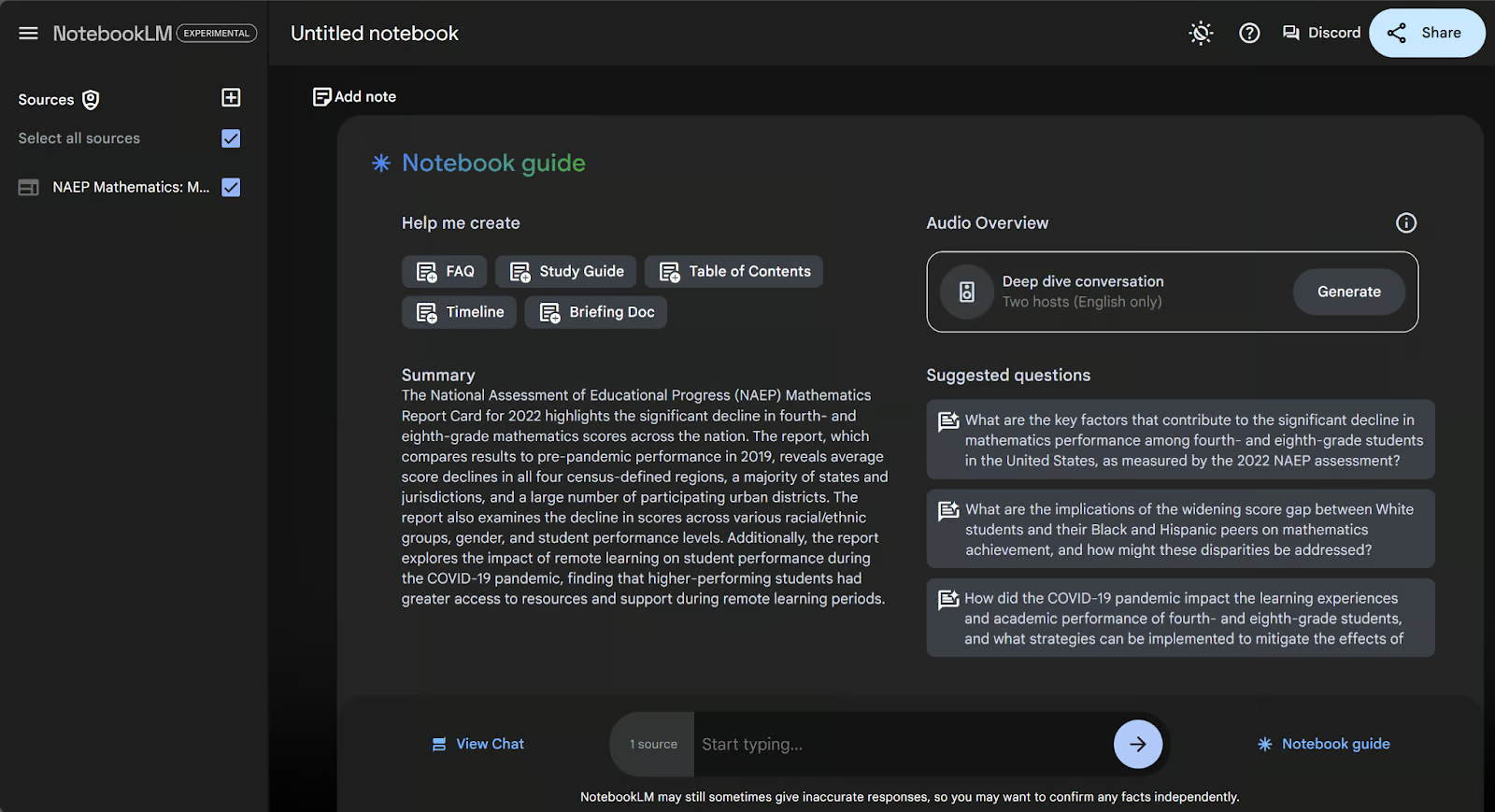
Questa dashboard contiene:
Una delle parti migliori di NotebookLM è che ti permette di fare domande in linguaggio naturale sui documenti caricati. Ci sono tre modi per fare domande:
Qualunque via tu scelga, verrai portato alla pagina della chat per ottenere la risposta. Per esempio, scriverò: “Quali sono i cinque punti chiave di questo documento?” nella barra in basso.
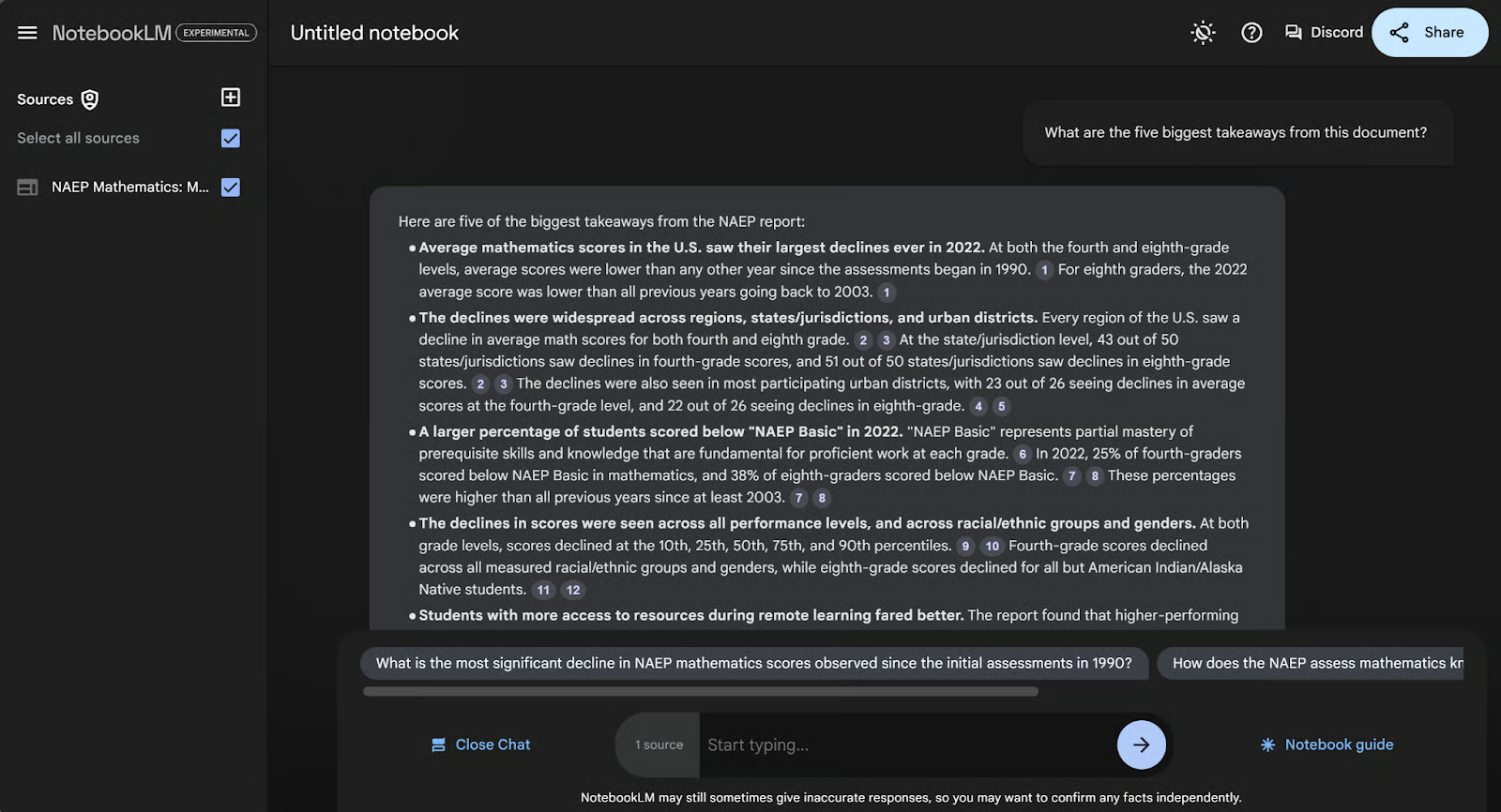
Qui ho chiesto i cinque punti chiave del documento e l’IA mi ha fornito un elenco puntato.
Oltre a rispondere semplicemente alla domanda, NotebookLM fornisce citazioni specifiche che mostrano da dove ha tratto la risposta. Sono indicate come piccoli numeri in ovali grigi accanto alle informazioni. Passando il mouse o cliccando sul numero, compare la posizione specifica nel documento. Clicchiamo, per esempio, sul numero 3.
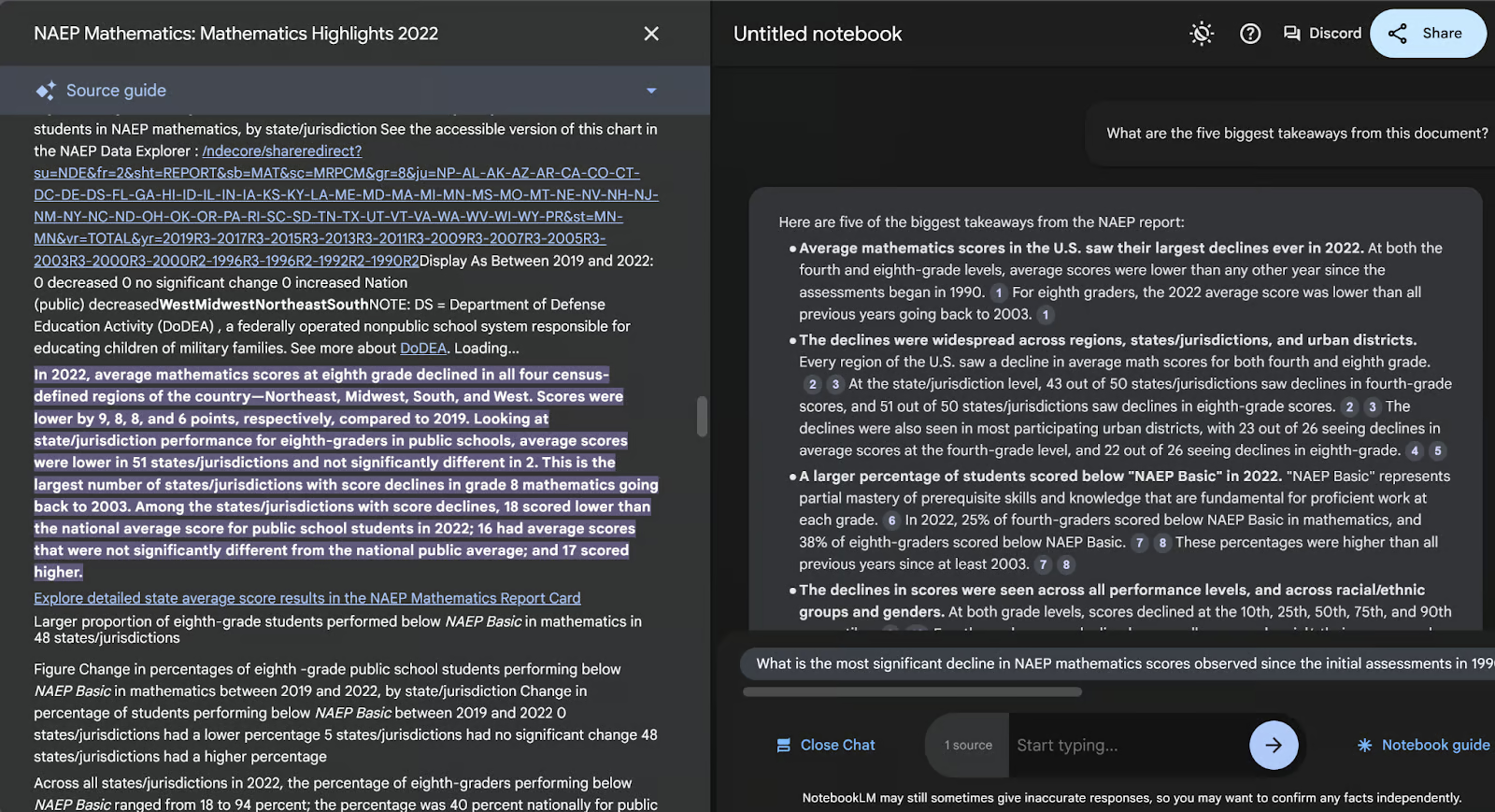
Quando clicco sul riferimento numero 3 nella risposta, la “Source guide” si apre sul lato sinistro mostrandomi il riferimento specifico per quell’affermazione. La posizione esatta è evidenziata. Molto utile!
Oltre a fare domande, puoi chiedere all’IA di generare idee per te in questa pagina di chat. Per esempio, chiediamo all’IA di fare brainstorming su come migliorare l’istruzione matematica negli Stati Uniti.
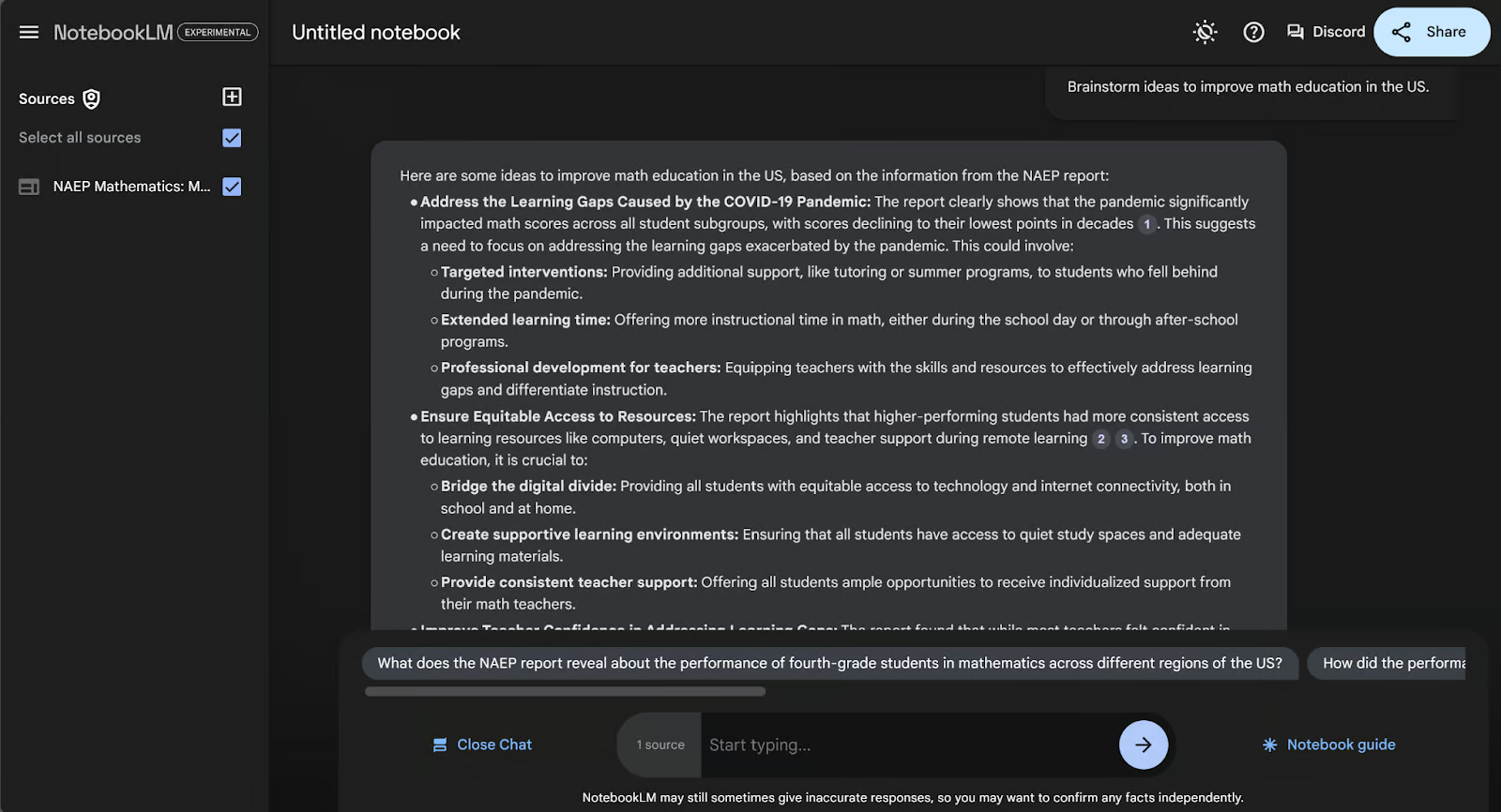
Qui abbiamo chiesto all’IA di aiutarci a trovare soluzioni ai problemi presentati nel documento.
O perché non qualcosa di più “esoterico”? Magari dobbiamo creare una campagna di sensibilizzazione e vogliamo un modo breve per spiegare questo documento. Chiediamo a NotebookLM di scrivere un haiku sul problema e sulle soluzioni.
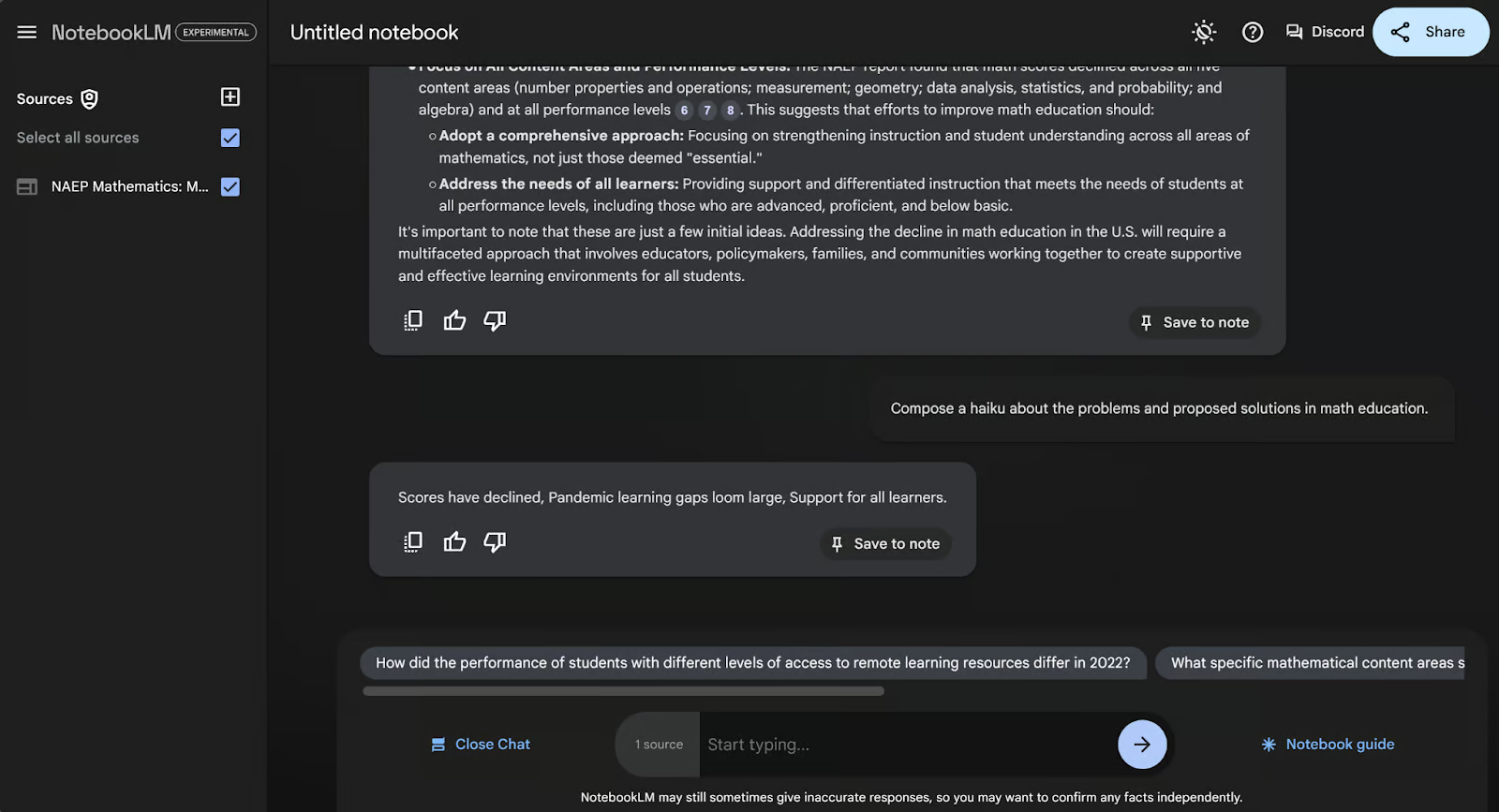
Nota che la pagina della chat è effimera. Quando chiudi o aggiorni il browser, la chat scompare. Se vuoi conservare una parte della conversazione, ricordati di salvare gli output come note cliccando “Save to note” in basso a destra di ogni risposta dell’IA nella chat.
Quando né la guida del taccuino né la chat sono aperte, la schermata predefinita è la pagina delle note.
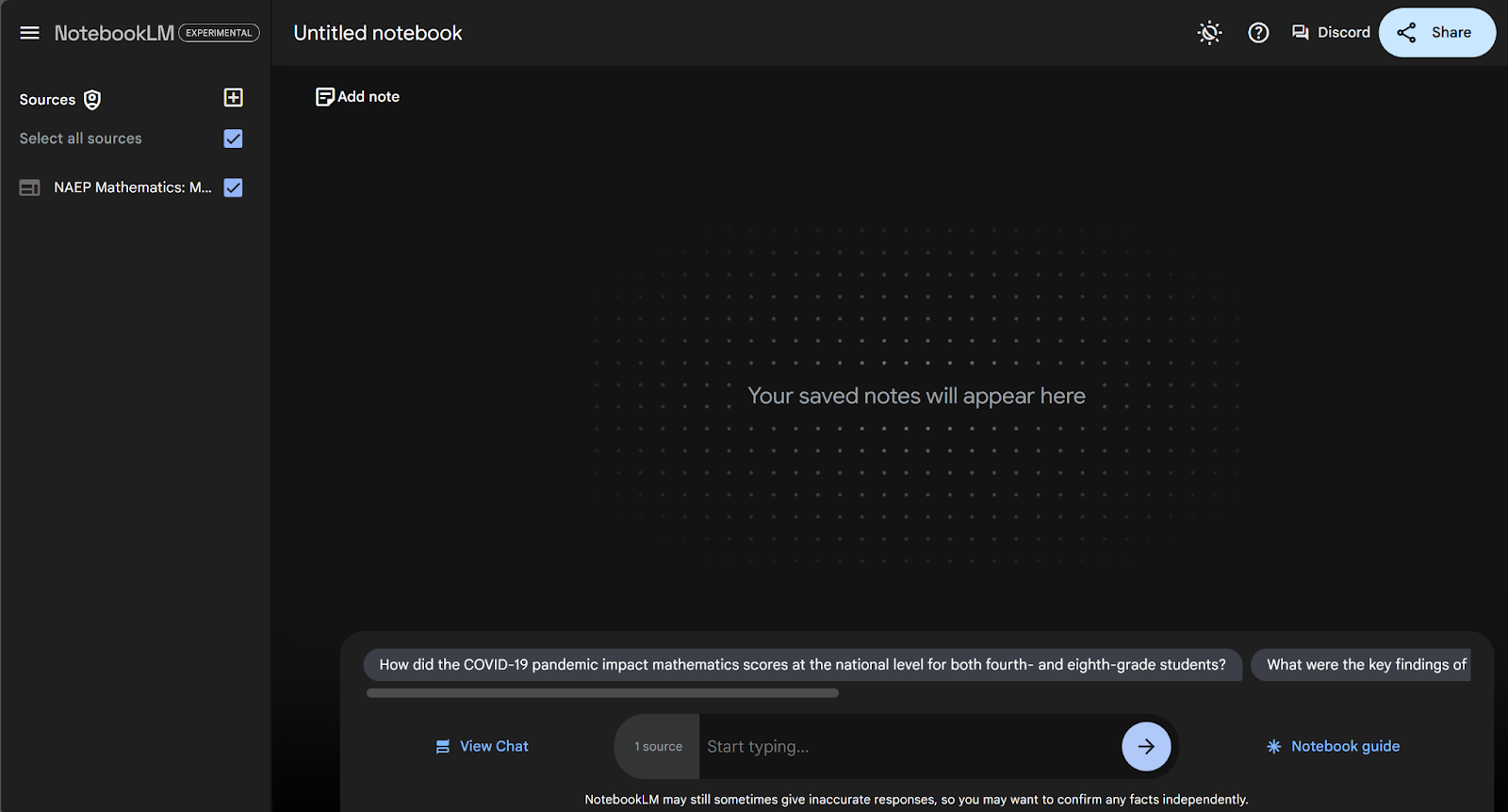
La pagina delle note predefinita non contiene note.
Iniziamo a popolare questa pagina con delle note. Esistono due tipi di note: scritte e generate dall’IA.
Le note scritte sono quelle che digiti tu. Per creare una nuova nota, clicca “Add note” in cima alla pagina delle note. Verrà generata una nuova nota vuota.
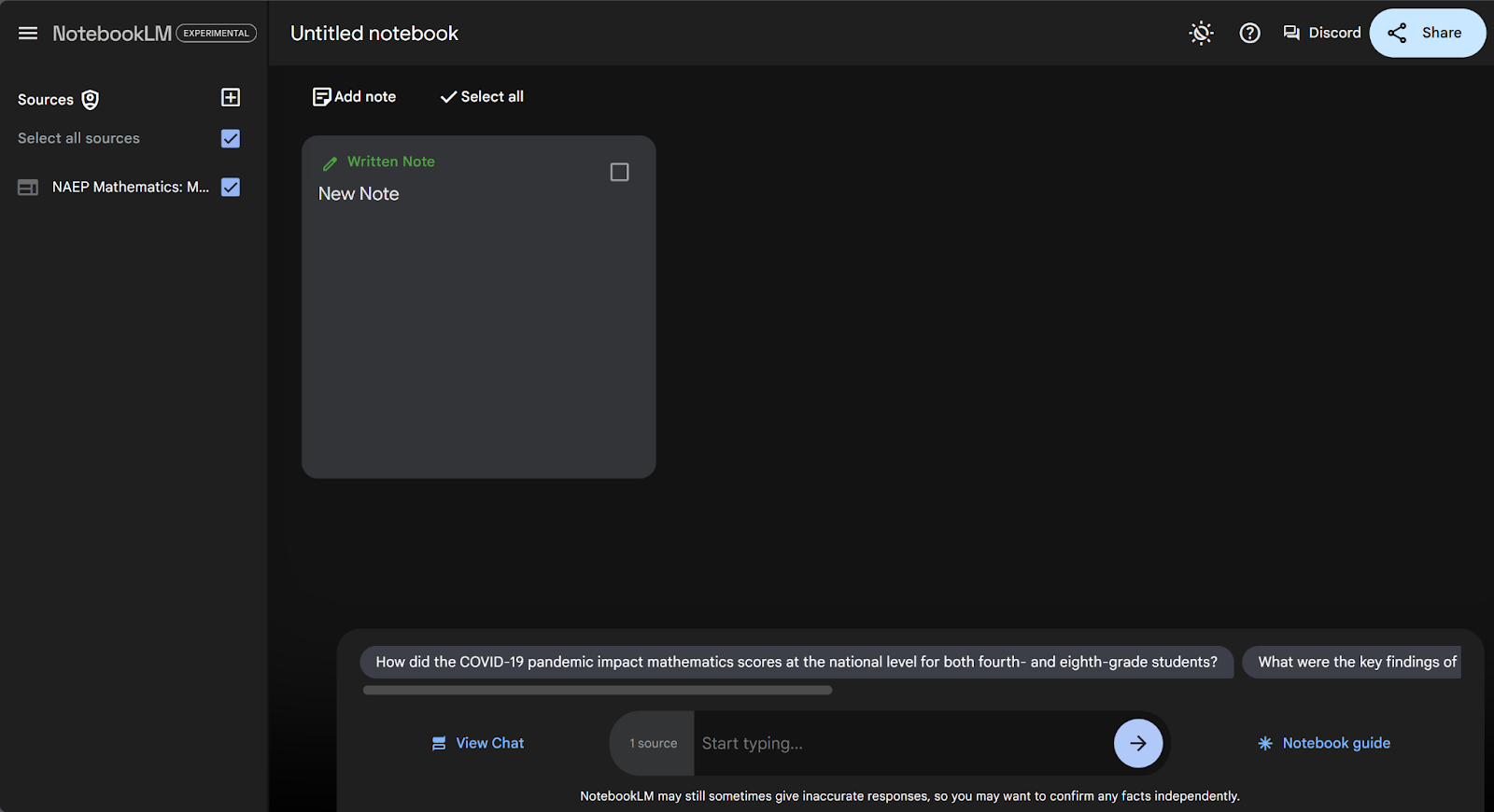
Per modificare questa nota, cliccaci sopra. Si espanderà al centro dello schermo. Puoi cambiare il titolo (che di default è “New Note”) e aggiungere testo alla nota.
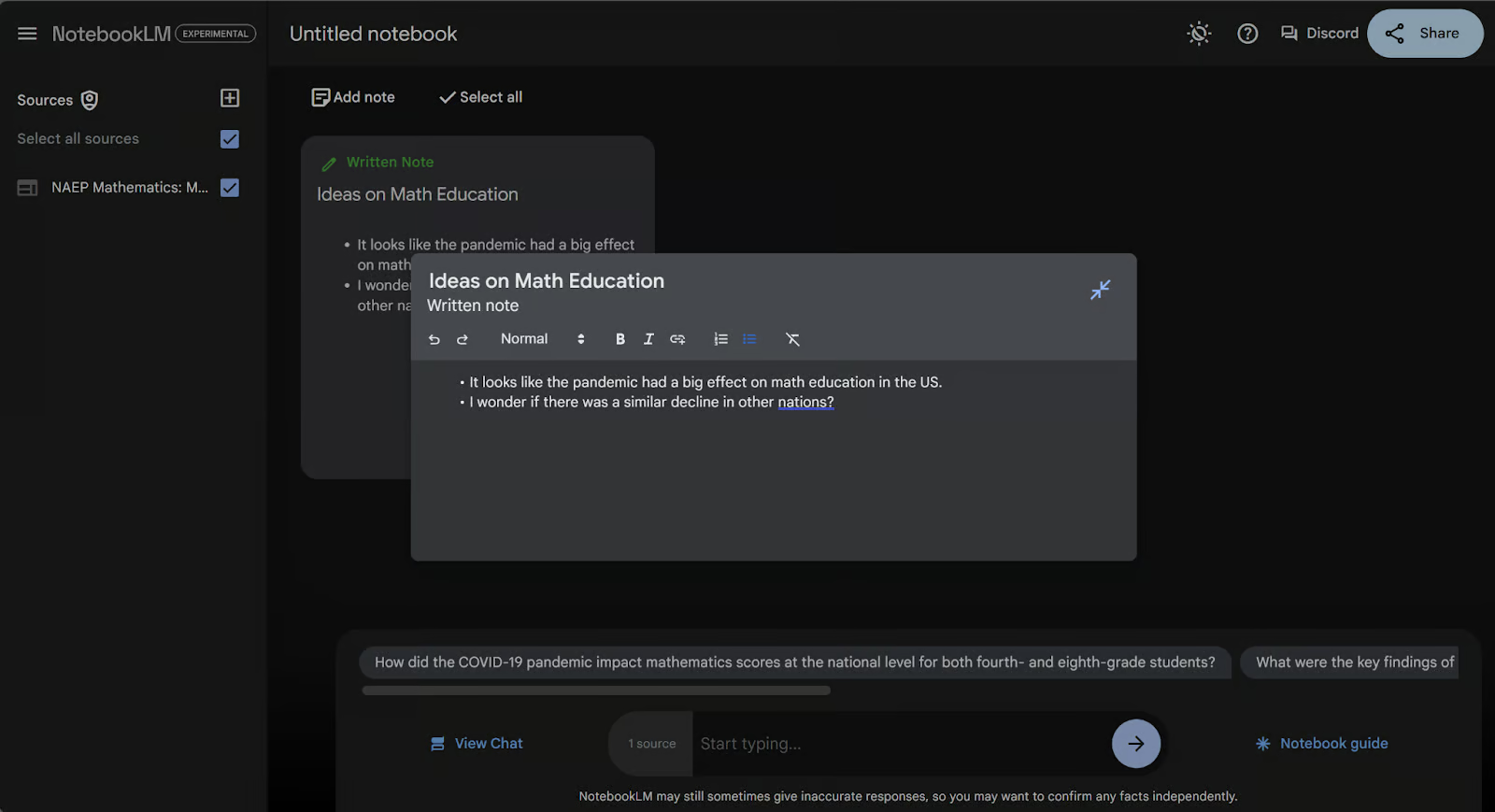
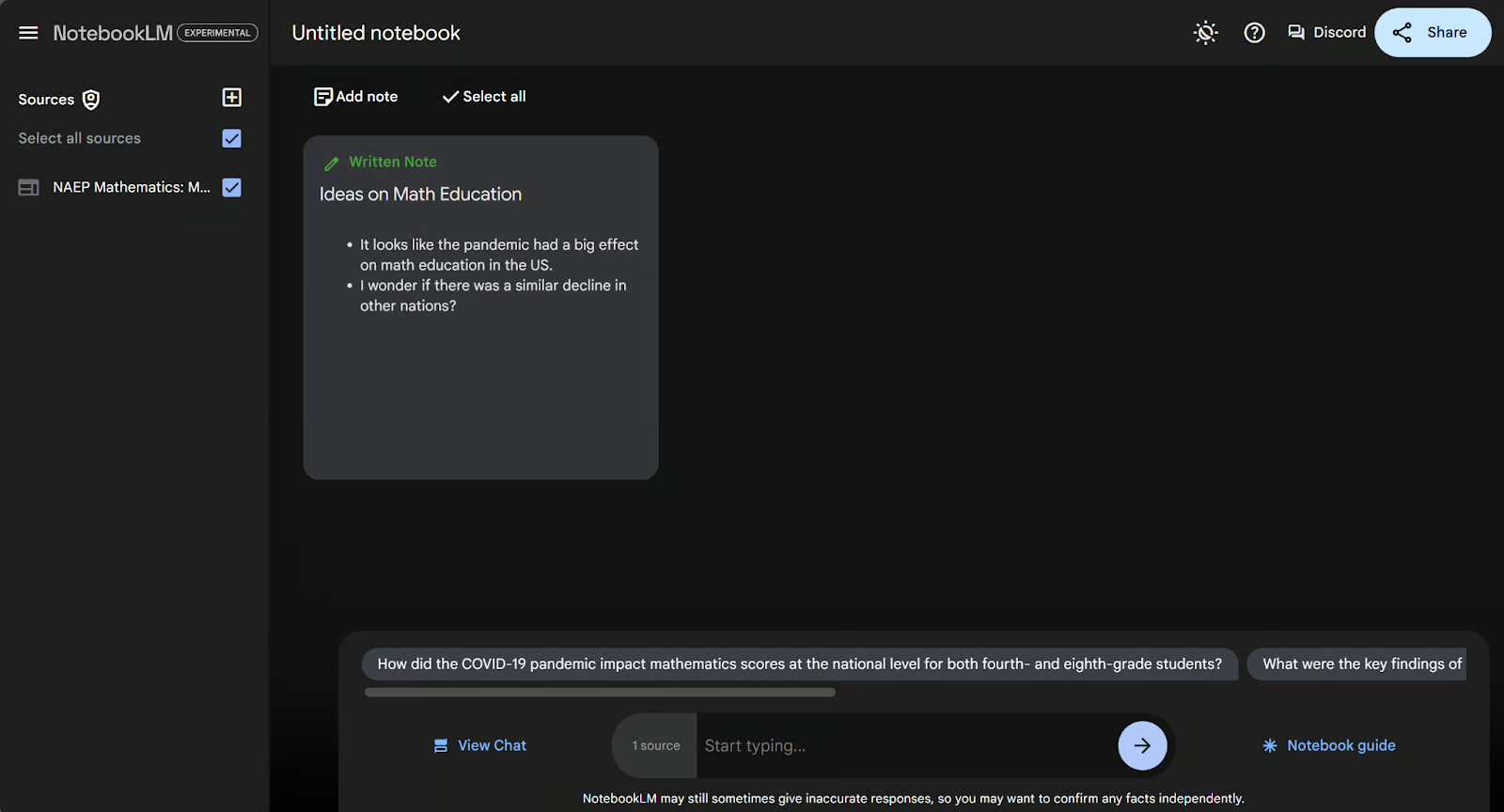
La nota si aggiorna automaticamente mentre digiti. Una volta finito di scrivere, puoi cliccare fuori dalla nota per farla ridurre di nuovo. La tua nota scritta viene aggiunta alla pagina delle note e contrassegnata con un’etichetta verde “Written Note”. Questo la distingue dalle note scritte dall’IA.
Ora creiamo una nota dell’IA. Torniamo nella chat cliccando “View Chat” e chiediamole di fornirci un piano passo-passo per migliorare l’istruzione matematica nel prossimo anno.
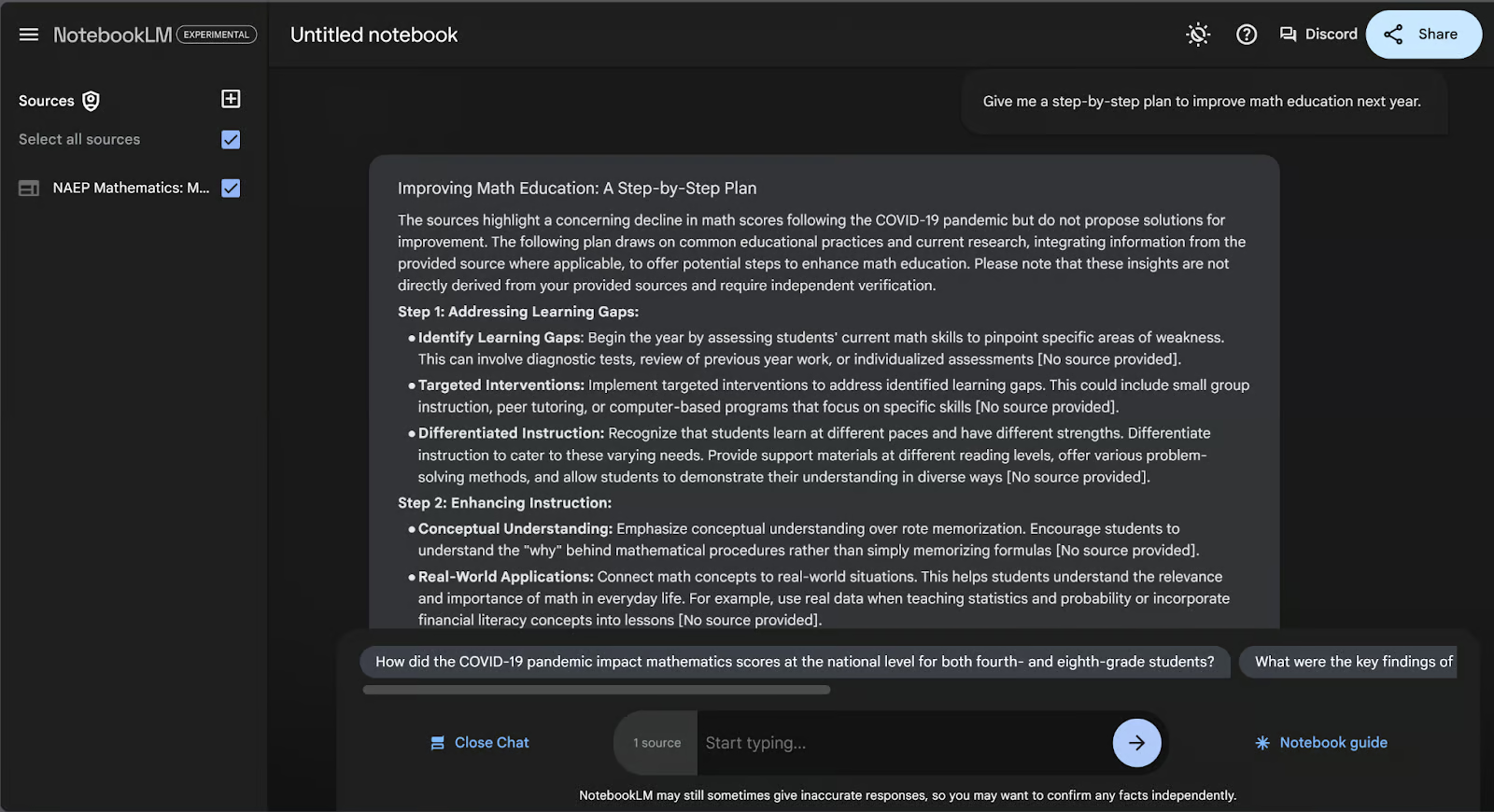
Se scorriamo fino alla fine della risposta, troveremo il pulsante “Save to note” nell’angolo in basso a destra. Questo trasformerà la risposta dell’IA in una nota salvata.
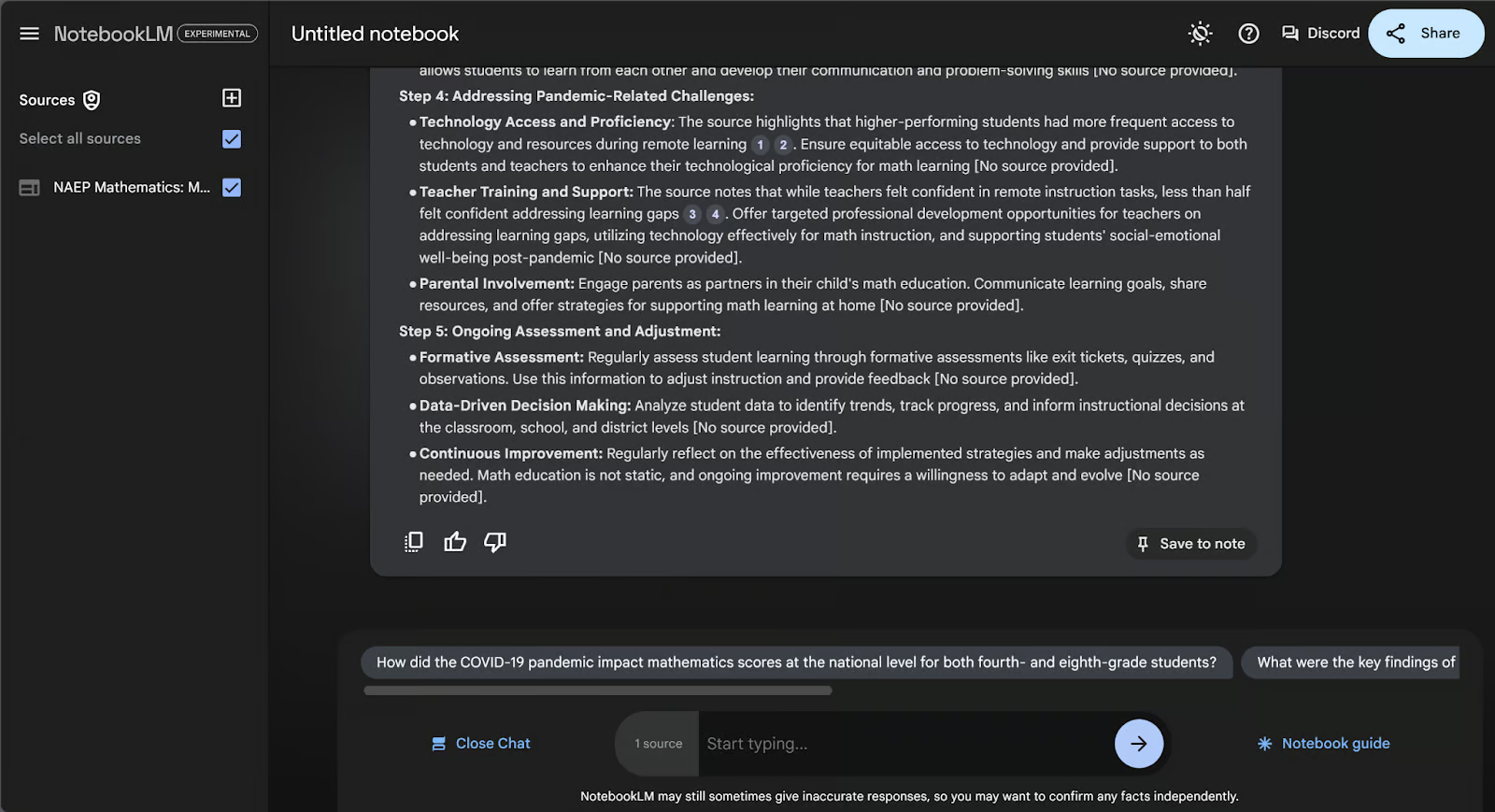
Ora vedremo sia la nostra nota scritta in precedenza sia la nota generata dall’IA, entrambe nella pagina delle note. La nota generata dall’IA è etichettata in blu come “Saved Response”.
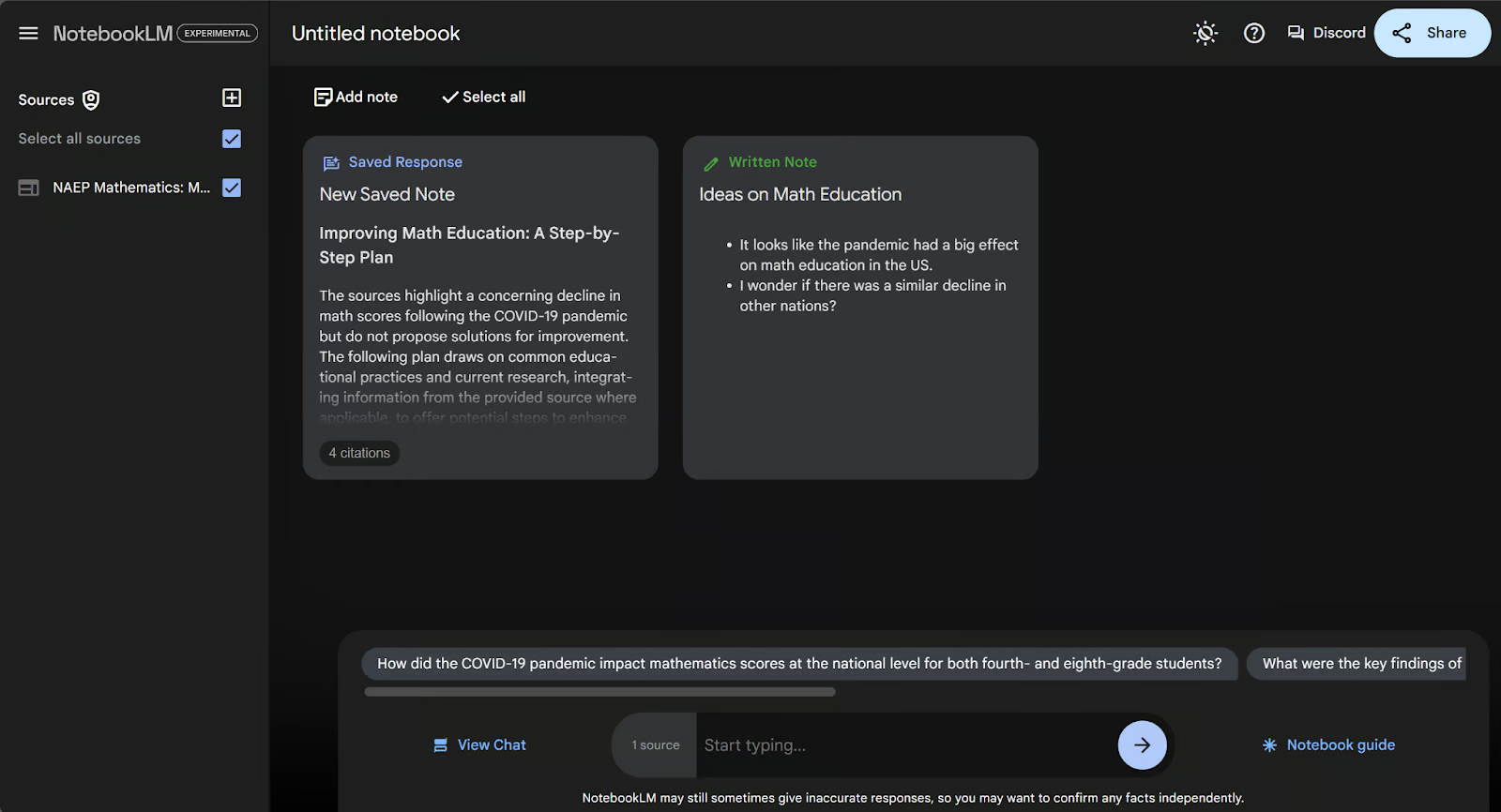
Il titolo automatico è “New Saved Note”, che possiamo cambiare cliccando nella nota. Tuttavia, non possiamo modificare nessun’altra parte di questa nota.
In questa sezione puoi vedere come possiamo consolidare rapidamente e facilmente tutti i nostri pensieri in un’unica area organizzata. Ed è semplice mantenere qui organizzati anche i migliori risultati della chat. Qualsiasi chat non salvata scompare quando lasci il taccuino.
Una delle funzionalità più innovative di NotebookLM è la capacità di creare podcast personalizzati con due voci di IA che discutono dei tuoi documenti. Questa funzione è più di un semplice software text-to-speech: il podcast non è una trascrizione orale. È invece una conversazione tra due conduttori che discutono i punti chiave dei documenti. Il formato è davvero quello di un podcast. Le voci sono sorprendentemente umane ed espressive.
Proviamo a generare un podcast sul nostro documento NAEP. Per prima cosa, vai alla guida del taccuino premendo il pulsante in basso a destra.
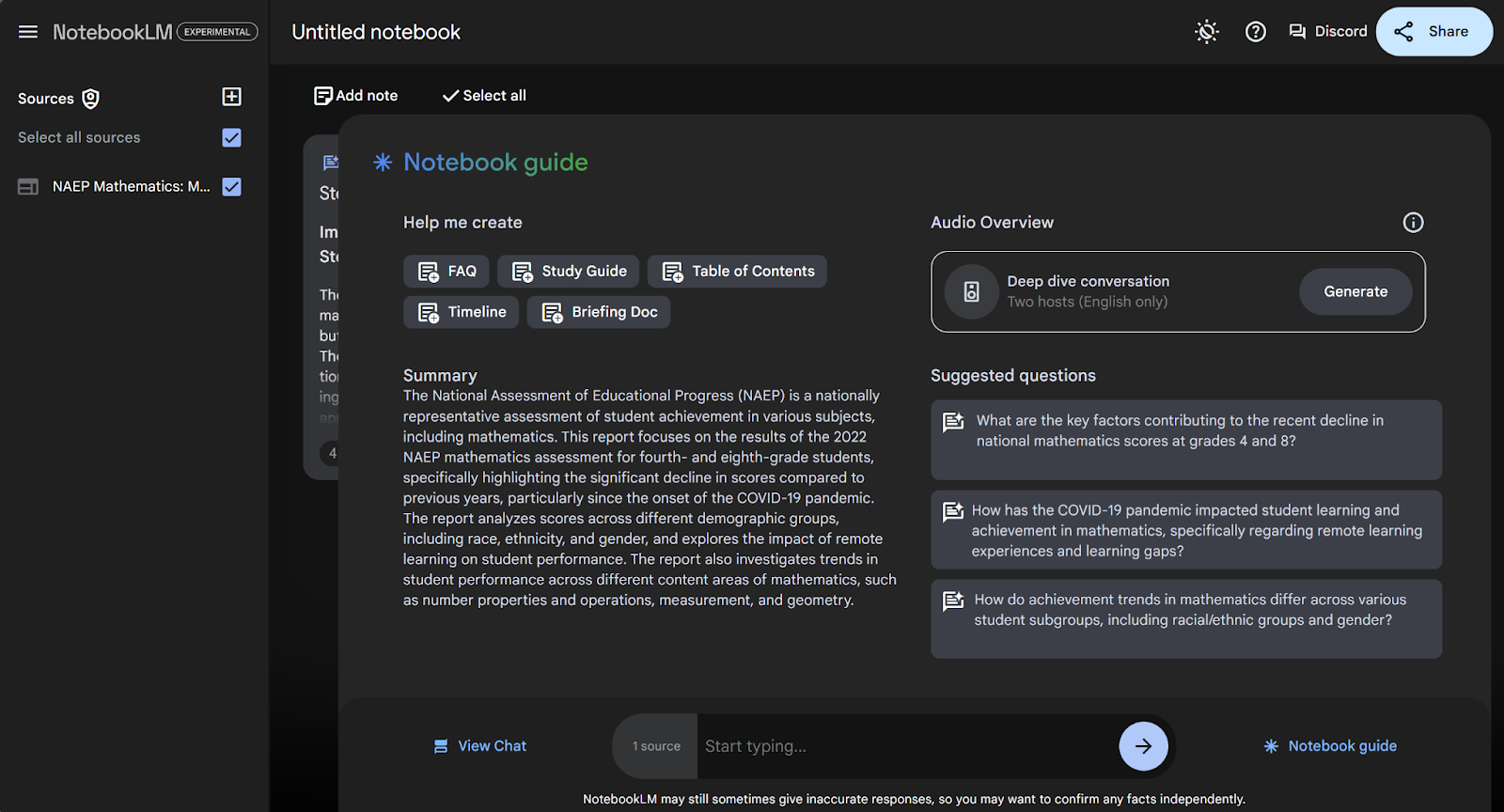
Il formato principale del podcast è la conversazione di approfondimento. Premi semplicemente “Generate” sotto Audio Overview e attendi alcuni minuti che il podcast venga creato.
La lunghezza del podcast non è determinata in anticipo, anche se io ho sempre ottenuto podcast tra i 6 e i 15 minuti. Ho sentito di persone che hanno ricevuto fino a 30 minuti di contenuti. Il podcast non copre ogni minimo dettaglio dei documenti. L’IA decide invece quali siano le parti più importanti da trattare e discute quelle.
Attualmente ci sono ancora alcune stranezze con questa funzione. Per esempio, in un dato podcast le voci possono fare esempi delle loro vite personali, dire cose come “restate sintonizzati per la prossima volta”, o talvolta fare pause per interruzioni pubblicitarie che non esistono. È probabile che queste stranezze vengano migliorate man mano che lo sviluppo del prodotto continua.
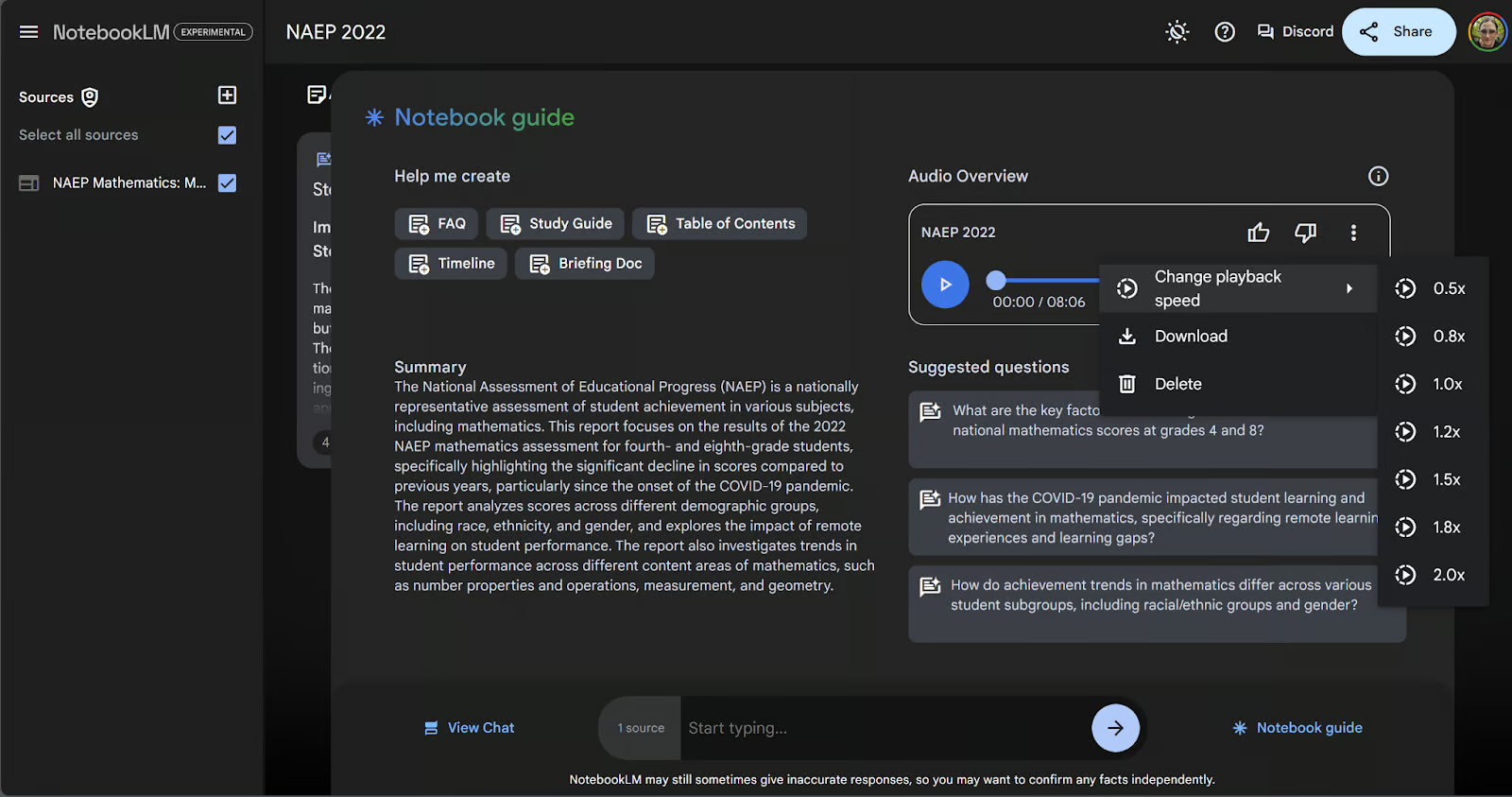
Avrai a disposizione alcune opzioni una volta generato il podcast. Se clicchi sui tre puntini nell’angolo in alto a destra del riquadro del podcast, vedrai le opzioni per cambiare la velocità di riproduzione, scaricare il file o eliminare il podcast. Se lo elimini, puoi rigenerarne uno nuovo.
NotebookLM non serve solo a generare insight. Può anche aiutarti a organizzare le note in formati strutturati. Alcuni nuovi strumenti di formattazione nella guida del taccuino rendono facile creare FAQ, guide di studio o timeline direttamente all’interno del taccuino.
Ci sono due modi per farlo. Il primo è selezionare uno dei cinque pulsanti predefiniti in cima alla guida del taccuino (FAQ, Study Guide, Table of Contents, Timeline e Briefing Doc).
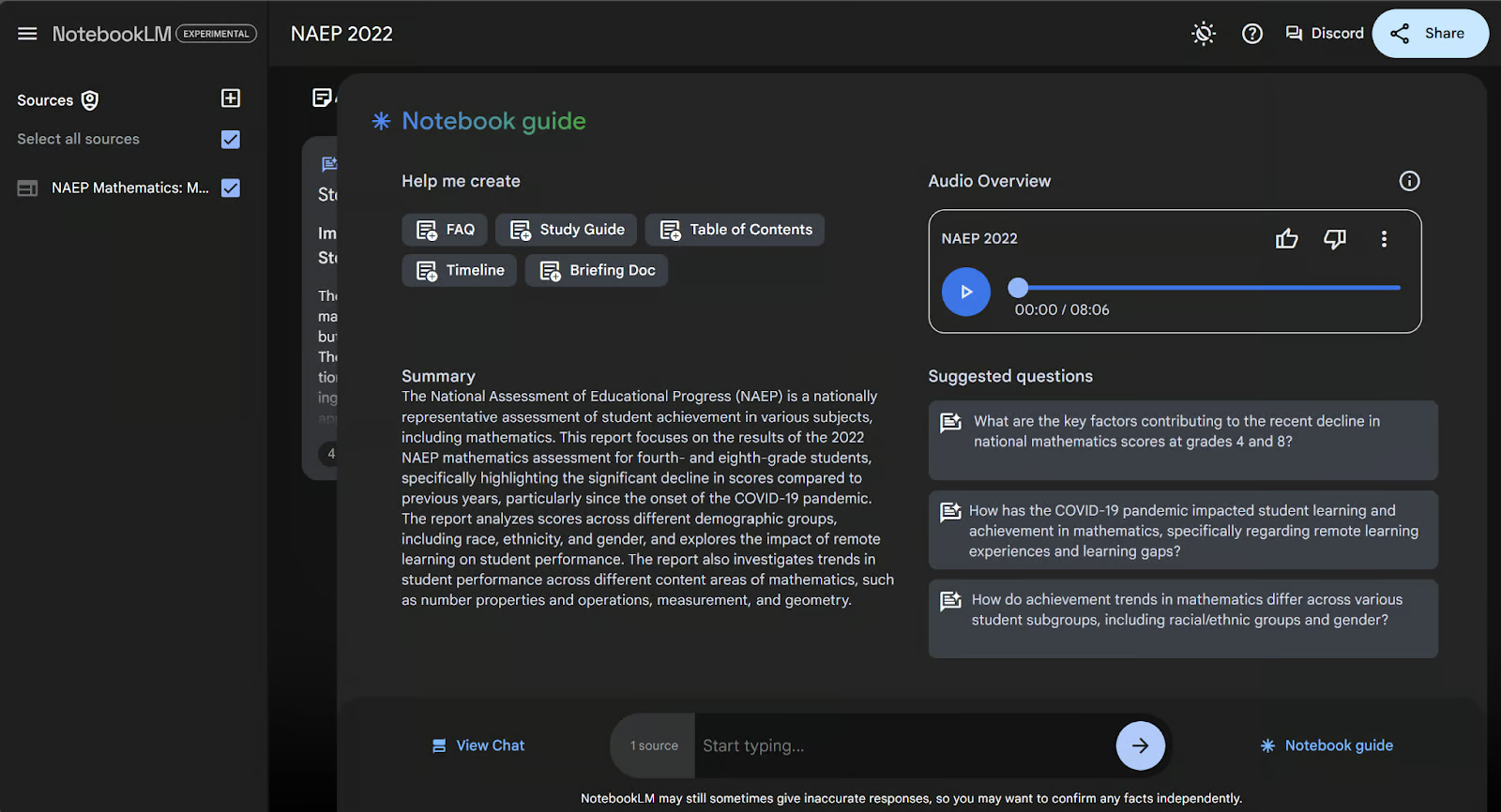
Proviamo nel nostro esempio cliccando il pulsante FAQ.
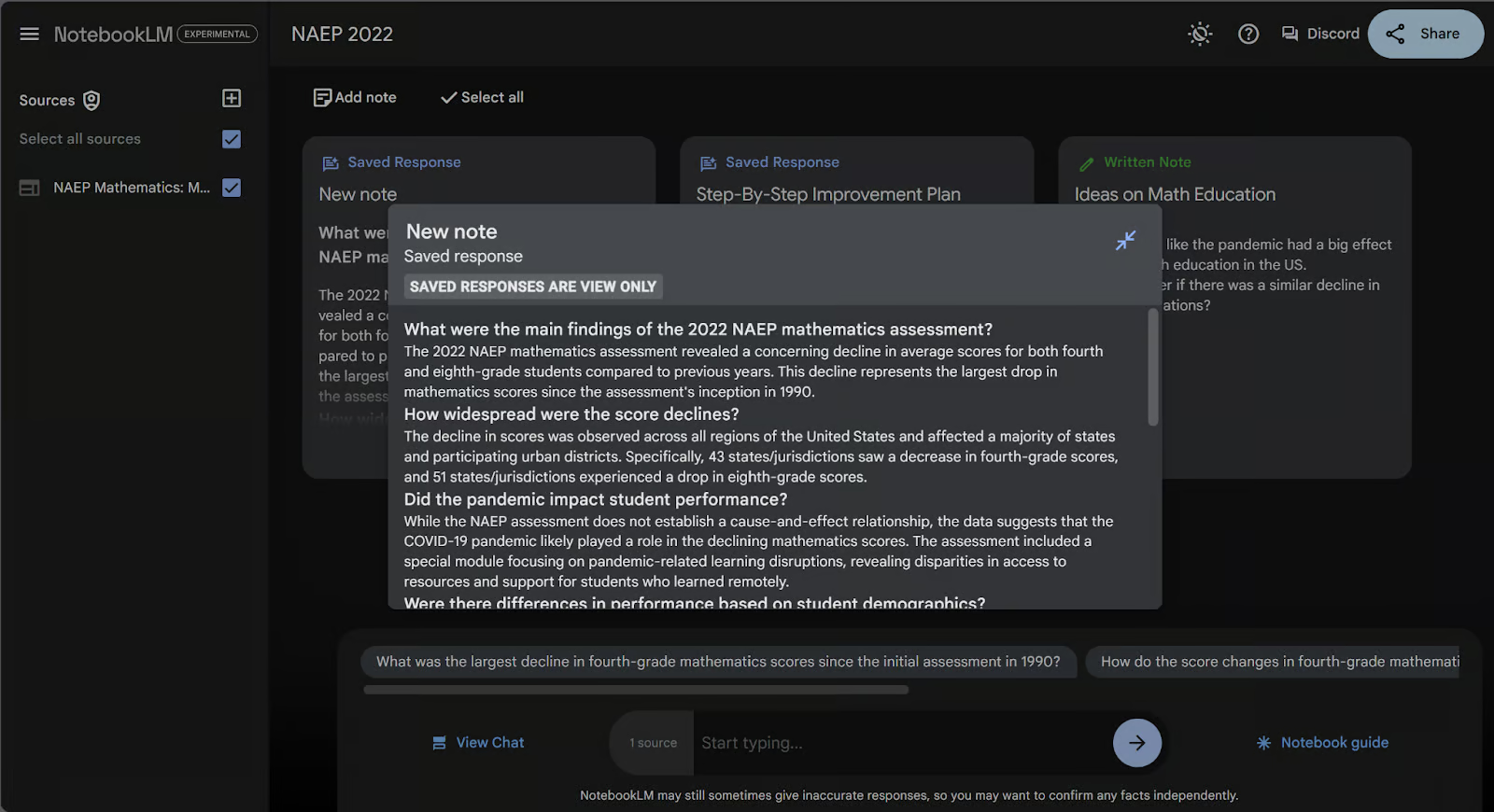
Come vedi, è stata creata una nuova nota nella nostra pagina delle note con l’etichetta blu “Saved Response”. All’interno di questa nota c’è una FAQ curata per il nostro documento governativo. Come per le altre note generate dall’IA, non possiamo modificarne il contenuto, ma possiamo modificare il titolo. La rinominerò “FAQ”.
Ma se volessimo una nota formattata che non sia tra i cinque pulsanti elencati nella guida del taccuino? Possiamo sempre chiedere formati specifici nella barra della chat in basso. Chiediamo uno script di intervista tra un reporter e un esperto di istruzione matematica.
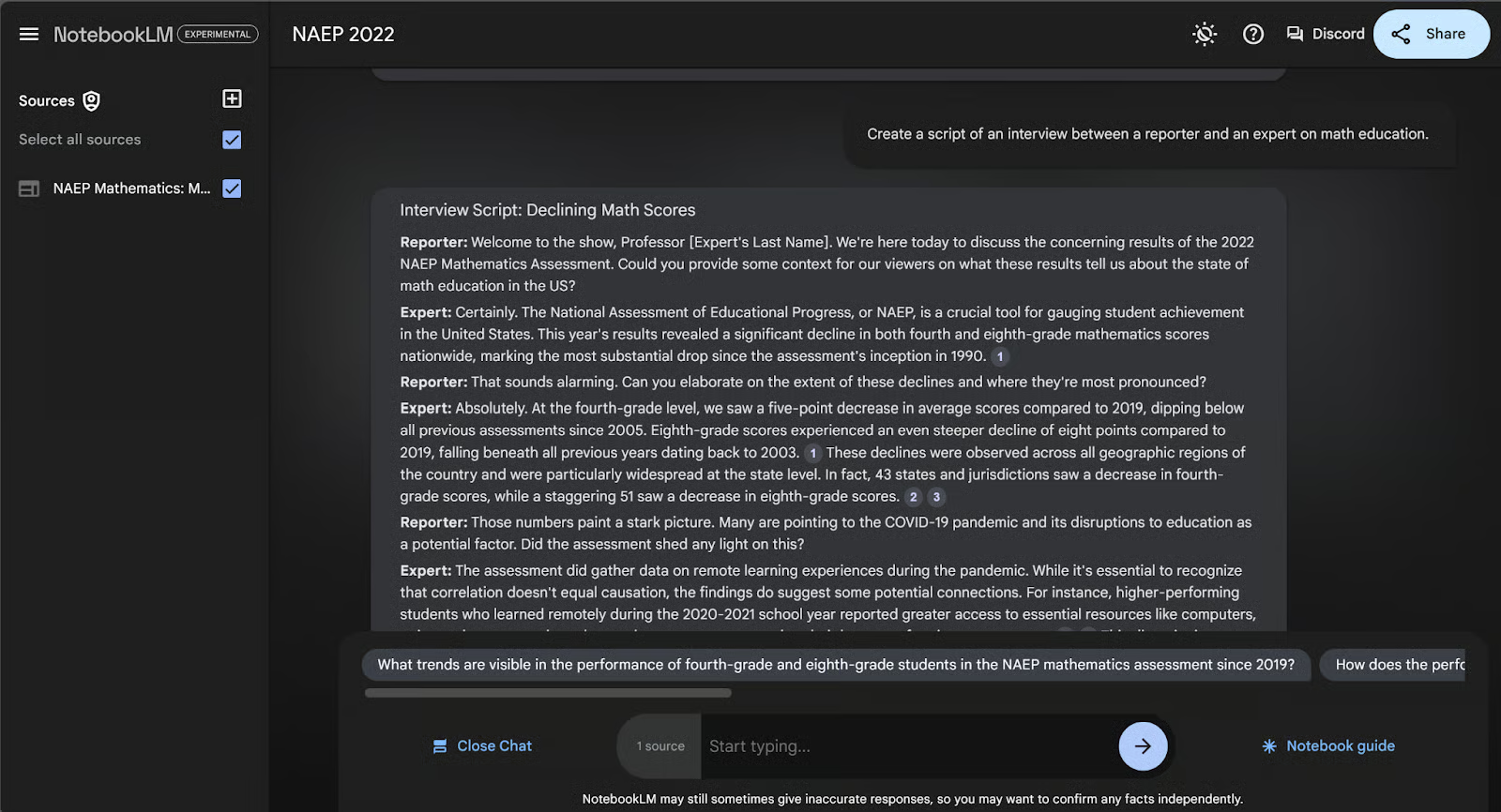
Scrivendo questa richiesta nella barra della chat, si passa alla pagina della chat. Possiamo scorrere fino in fondo al blocco della risposta e cliccare “Save to note” per creare la nota formattata. Ecco come appare dopo aver rinominato la nuova nota.
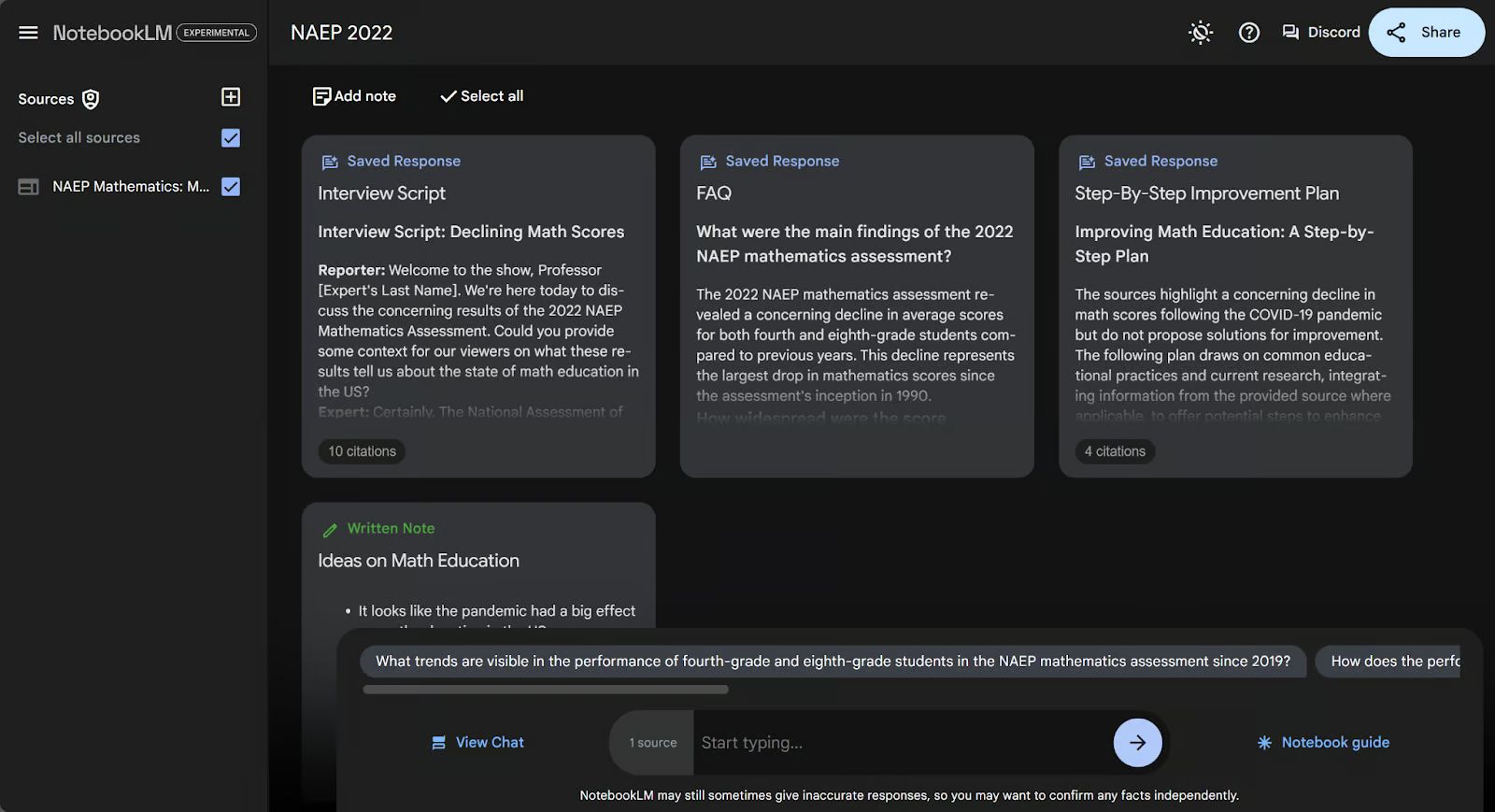
Questo processo salva le note allo stesso modo delle risposte.
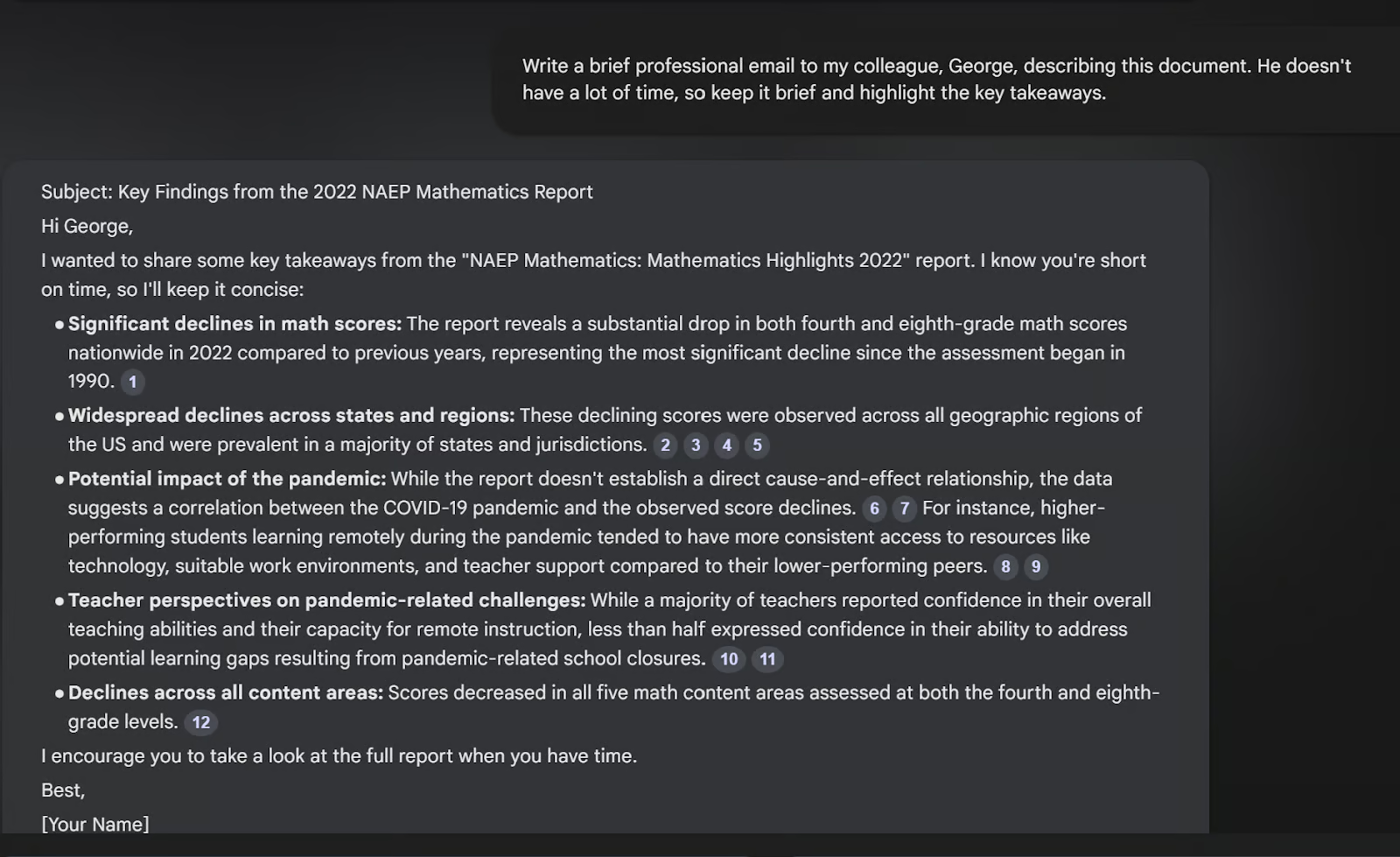
Ti invito a provare a chiedere formati diversi. Uno che mi piace particolarmente è chiedere un’email a un collega.
NotebookLM è in continua evoluzione, quindi potresti imbatterti in problemi durante l’uso o avere difficoltà con un nuovo aggiornamento. Fortunatamente, ci sono due luoghi facilmente accessibili per trovare risposte. Entrambi si trovano in alto a destra:
La pagina di supporto è ricca di informazioni su come usare NotebookLM. È particolarmente utile quando vengono aggiornate nuove funzionalità.
Il forum Discord è un’altra buona risorsa. Sulla piattaforma sono attivi sia Googler sia utenti di NotebookLM, rendendola un ottimo posto per fornire feedback, richiedere funzionalità, cercare ispirazione o chiedere aiuto.
NotebookLM ha il potere di rendere la ricerca più semplice e intuitiva. Ma per sfruttarlo appieno è importante seguire alcune buone pratiche.
Come in qualsiasi progetto di ricerca, è fondamentale scegliere le fonti giuste. L’accuratezza e l’utilità degli insight di NotebookLM sono direttamente legate alla qualità dei documenti che carichi. È importante selezionare fonti pertinenti e specifiche che siano in linea con il tuo progetto e contengano informazioni affidabili.
Scegliendo materiali mirati e affidabili, otterrai insight più precisi ed eviterai informazioni irrilevanti o fuorvianti. Ricorda che NotebookLM tratterà le tue fonti di fantasia allo stesso modo delle fonti reali.
La prompt engineering non è solo per ChatGPT. Essere chiari su ciò che vuoi ti aiuterà a ottenere il massimo da qualsiasi LLM. Quando interroghi NotebookLM, assicurati che le tue domande siano chiare e specifiche. Domande vaghe possono portare a risposte generiche o poco utili. Formulare domande più mirate consentirà all’IA di fornire risposte focalizzate in linea con le tue esigenze.
Per esempio, guarda il prompt che ho dato quando ho chiesto un’email al mio collega. Ho specificato che doveva essere breve e includere i punti chiave del documento. Ottimizzare il mio prompt in questo modo ha prodotto un’email migliore.
Non esitare a sperimentare modi diversi di interagire con NotebookLM. Che tu stia chiedendo riassunti, facendo brainstorming o generando nuovi contenuti, variare i prompt può sbloccare insight creativi che potresti non aver previsto.
Per esempio, invece di chiedere solo una panoramica, prova a chiedere a NotebookLM di confrontare due politiche diverse o di identificare le tendenze emergenti. La flessibilità dello strumento significa che c’è sempre spazio per la scoperta.
Ecco alcune idee di prompt da provare:
Sebbene NotebookLM possa farti risparmiare tempo riassumendo e organizzando i contenuti, è fondamentale ricordare che le informazioni generate dall’IA non sono sempre perfette. Rivedi e verifica sempre il materiale per garantirne l’accuratezza, soprattutto quando si tratta di dati complessi o argomenti sensibili. L’IA è un’assistente potente, ma il tuo giudizio umano è essenziale per assicurare che gli insight ottenuti siano affidabili e utili.
NotebookLM sta ridefinendo il nostro modo di interagire con i contenuti, offrendo un mix di insight basati sull’IA, riassunti dei documenti e persino panoramiche audio in stile podcast.
Che tu stia analizzando densi rapporti governativi o facendo brainstorming per il tuo prossimo grande progetto, questo strumento è pensato per velocizzare e semplificare il tuo flusso di lavoro.
Ti invito a provare personalmente NotebookLM! Sperimenta le diverse funzionalità e scopri come NotebookLM può migliorare il tuo lavoro.
Per saperne di più sull’IA, dai un’occhiata ai corsi AI Fundamentals di DataCamp e AI Ethics.
Per approfondire gli sviluppi recenti dell’IA, dai un’occhiata ai seguenti blog:
Impara l’IA con questi corsi!
Corso
Programma
Corso
blog
Abid Ali Awan
10 min
blog
Abid Ali Awan
15 min
blog
Tim Lu
12 min



