
Cursus
Concepten van Explainable Artificial Intelligence (XAI)
1 Hr
8.8K
Je hebt vast al gehoord over NotebookLM dankzij de mogelijkheid om realistische podcasts uit documenten te genereren.
Maar NotebookLM is veel meer dan dat. Het kan snel complexe documenten samenvatten, er gerichte vragen over beantwoorden en ze zelfs omzetten in briefings, studiegidsen of podcasts.
Een ander voordeel is dat we niet langer hoeven te jongleren met verschillende vensters of apps om vragen te stellen, samenvattingen te genereren of aantekeningen te maken—NotebookLM brengt AI dicht bij de content.
Ik heb tot nu toe veel plezier gehad met NotebookLM, en in deze tutorial laat ik je zien hoe het onderzoek en leren dynamischer, praktischer en leuker kan maken. En natuurlijk maken we onderweg een paar podcasts.
NotebookLM is een AI-first notitieboek ontwikkeld door Google. Het gebruikt de documenten die je uploadt om een gespecialiseerde AI te trainen. De AI in dat notitieboek wordt vervolgens een expert in jouw documenten, waardoor je een onschatbare, op jouw behoeften toegesneden bron krijgt.
Veel notitietools integreren de laatste tijd AI-functies in hun producten. Maar NotebookLM is uniek omdat het volledig rond AI is opgebouwd. Wanneer je NotebookLM gebruikt, is het bijna alsof de AI een partner is die de documenten met je meeleest.
NotebookLM kan kernideeën in dichtgetimmerde papers uitlichten, beknopte samenvattingen bieden en je helpen de stof sneller te leren. En het kan je helpen te begrijpen hoe verschillende documenten over hetzelfde onderwerp zich tot elkaar verhouden.
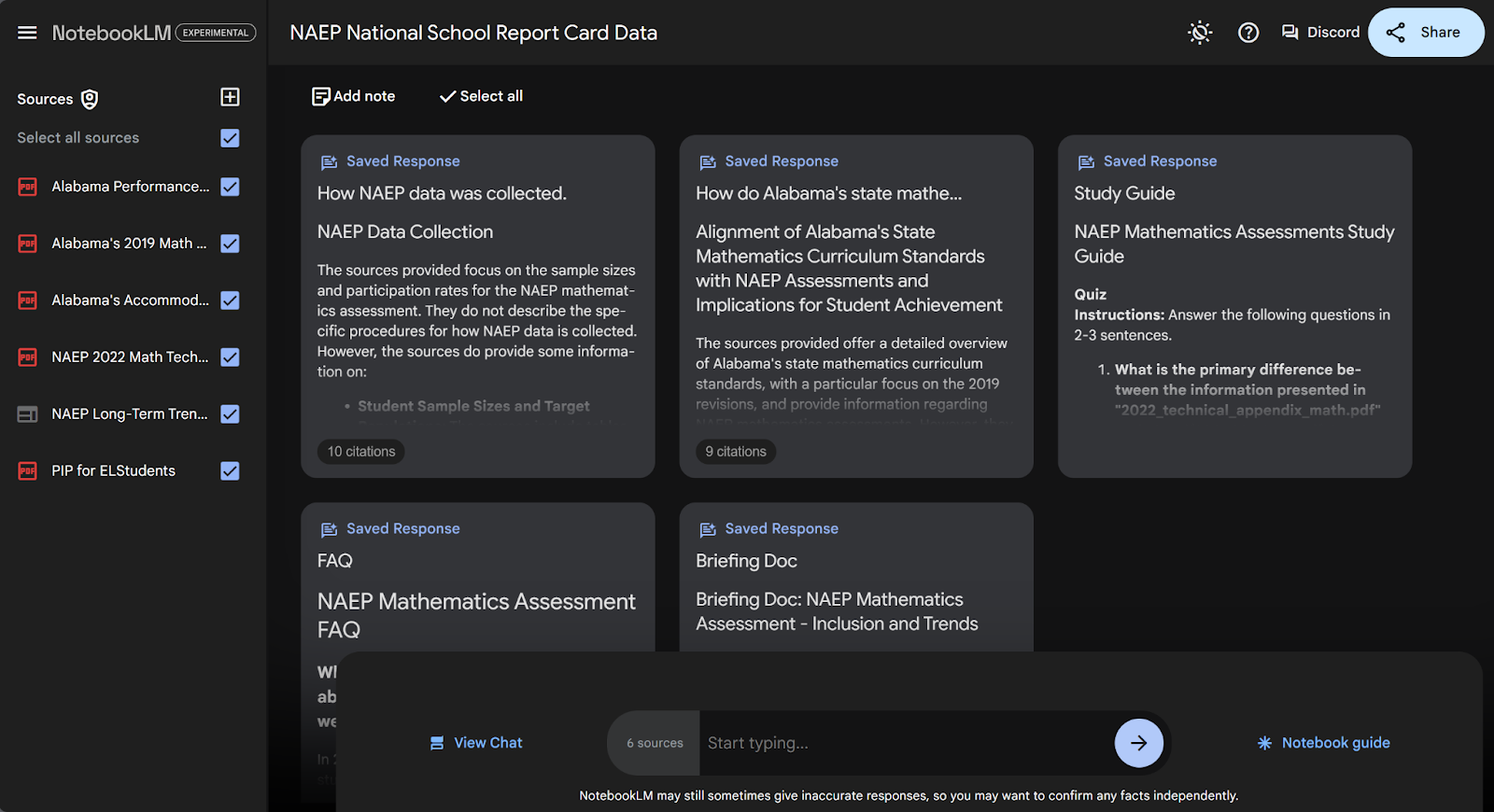
Hieronder zie je een voorbeeld van hoe NotebookLM kan worden gebruikt. Links staan verschillende documenten over wiskundeonderwijs op nationaal en staatsniveau (specifiek voor Alabama) die ik heb geüpload. Rechts genereerde NotebookLM een reeks notities die de informatie uit die documenten bundelen.
Wie van ons heeft er niet ooit tekst in ChatGPT geplakt en gevraagd om het samen te vatten? Hoewel dit een prima usecase is voor ChatGPT, is het niet perfect. Het model kan afdwalen van je geüploade document en andere ideeën inbrengen die het heeft geleerd. En dat effect wordt groter naarmate je gesprek verder van de gekopieerde tekst afdwaalt.
NotebookLM blijft daarentegen gefocust op jouw specifiek geüploade materiaal. Wanneer je documenten uploadt—of het nu PDFs, Google Docs of andere tekstbestanden zijn—leert NotebookLM de informatie daarin en past het zijn antwoorden aan op basis van die bronnen.
De AI werkt binnen de context van je eigen content, waardoor samenvattingen en inzichten relevanter en nauwkeuriger zijn. Je weet zeker uit welke bronnen NotebookLM put.
Dat zie je duidelijk wanneer je een uniek fictief werk uploadt. Schrijvers kunnen dit product gebruiken om hun eigen teksten te bevragen op duidelijkheid, flow en consistentie. Als voorbeeld uploadde ik een fictief verhaal dat ik ChatGPT had laten genereren. Omdat NotebookLM alleen put uit mijn geüploade materiaal, blijven de antwoorden verankerd in het fictieve verhaal.
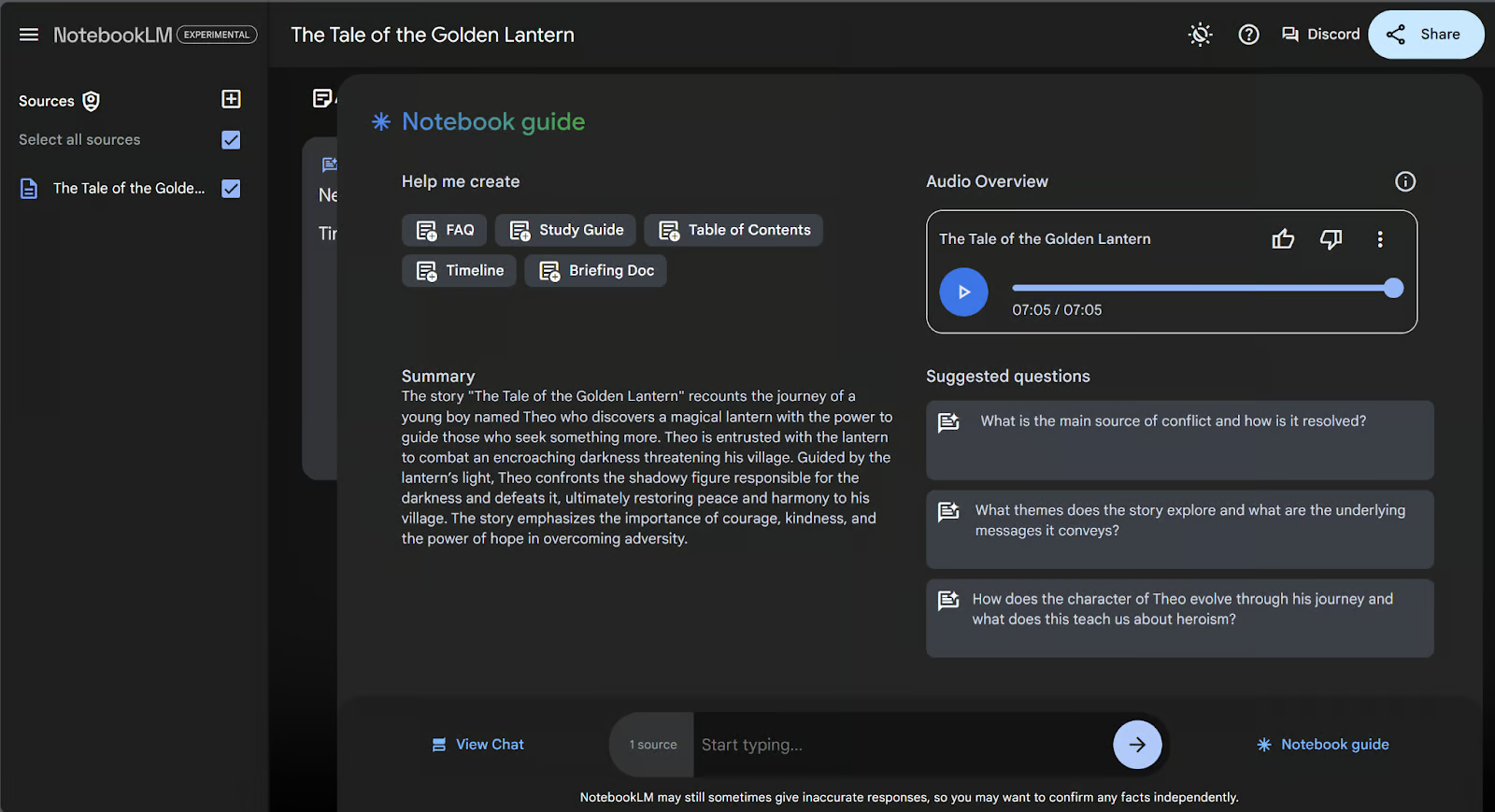
Hieronder zie je dat NotebookLM een samenvatting, podcast en suggesties voor vragen heeft gegenereerd op basis van dit fictieve verhaal.
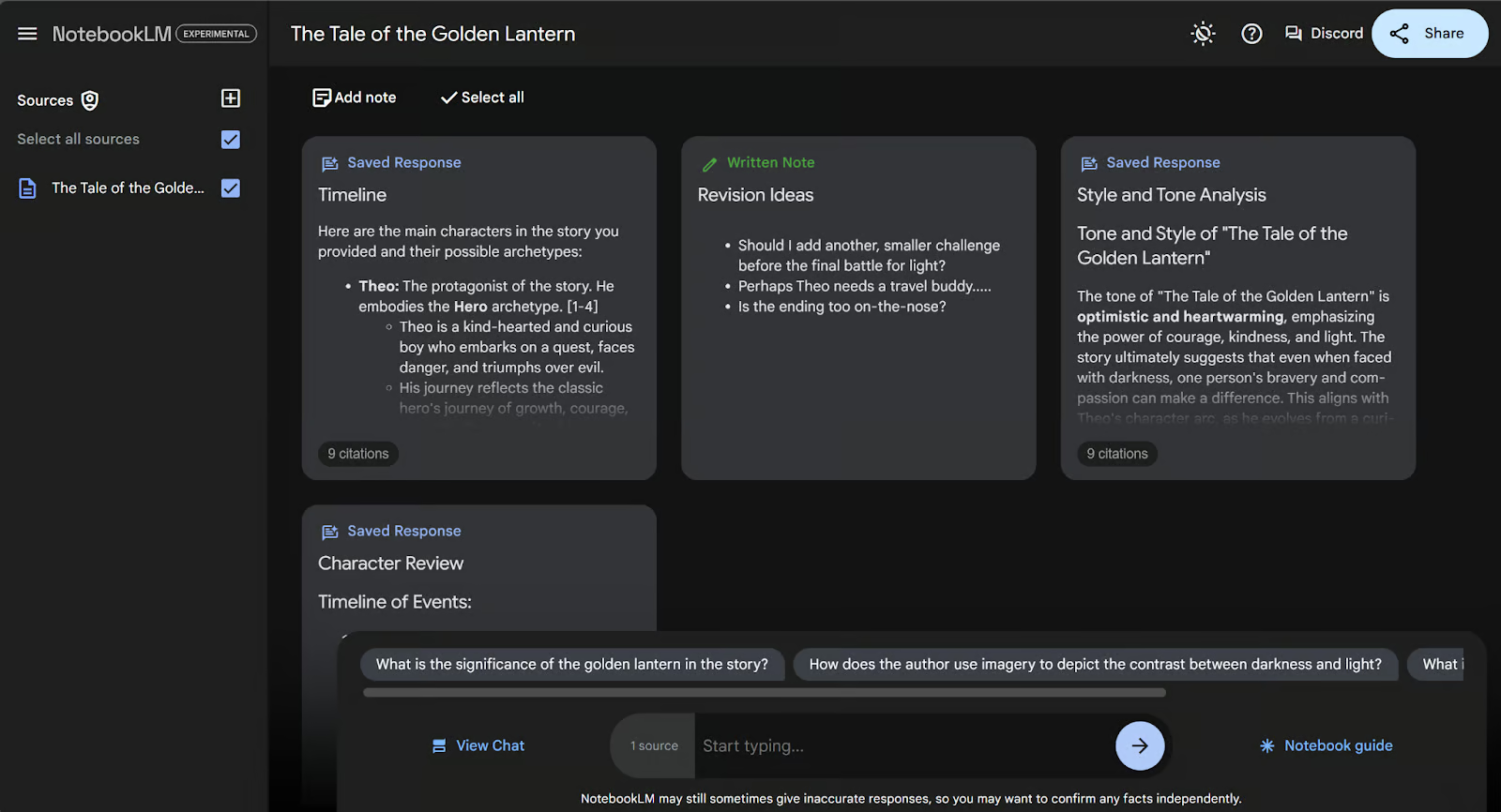
Zowel gegenereerde als geschreven notities verschijnen op de notitiepagina. Gegenereerde notities blijven on topic, hoeveel er ook zijn.
Een van de meer in het oog springende functies van NotebookLM is de mogelijkheid om een samengestelde podcast te maken op basis van je documenten. In plaats van je door een dicht onderzoekspaper heen te worstelen, kun je naar twee AI-stemmen luisteren die het in een gesprek samenvatten.
Dit kan een gamechanger zijn voor drukke professionals of studenten die informatie willen verwerken terwijl ze multitasken. Tijdens het testen van dit product kon ik een workout van 7 minuten doen terwijl ik luisterde naar een aangepaste podcast over het Beige Book van de Federal Reserve voor september 2024. Ik raad je aan deze functie zelf eens te proberen als je dat nog niet hebt gedaan.
Hoewel dit al een coole functie is, is het niet moeilijk om toekomstige toepassingen te bedenken. Wat als je gepersonaliseerde nieuwspodcasts kon krijgen, aangepaste boekensamenvattingen of zelfs een audio-uitleg van je vergadernotities? Dit zou een voorproefje kunnen zijn van de toekomst van contentconsumptie, waarin we luisteren naar op maat gemaakte content die speciaal voor ons is gemaakt.
Om aan de slag te gaan met NotebookLM ga je naar de NotebookLM-website en log je in met je Google-account.
Zodra je bent ingelogd, zie je een eenvoudige gids om met je eerste notitieboek te starten. Klik op “Create”.
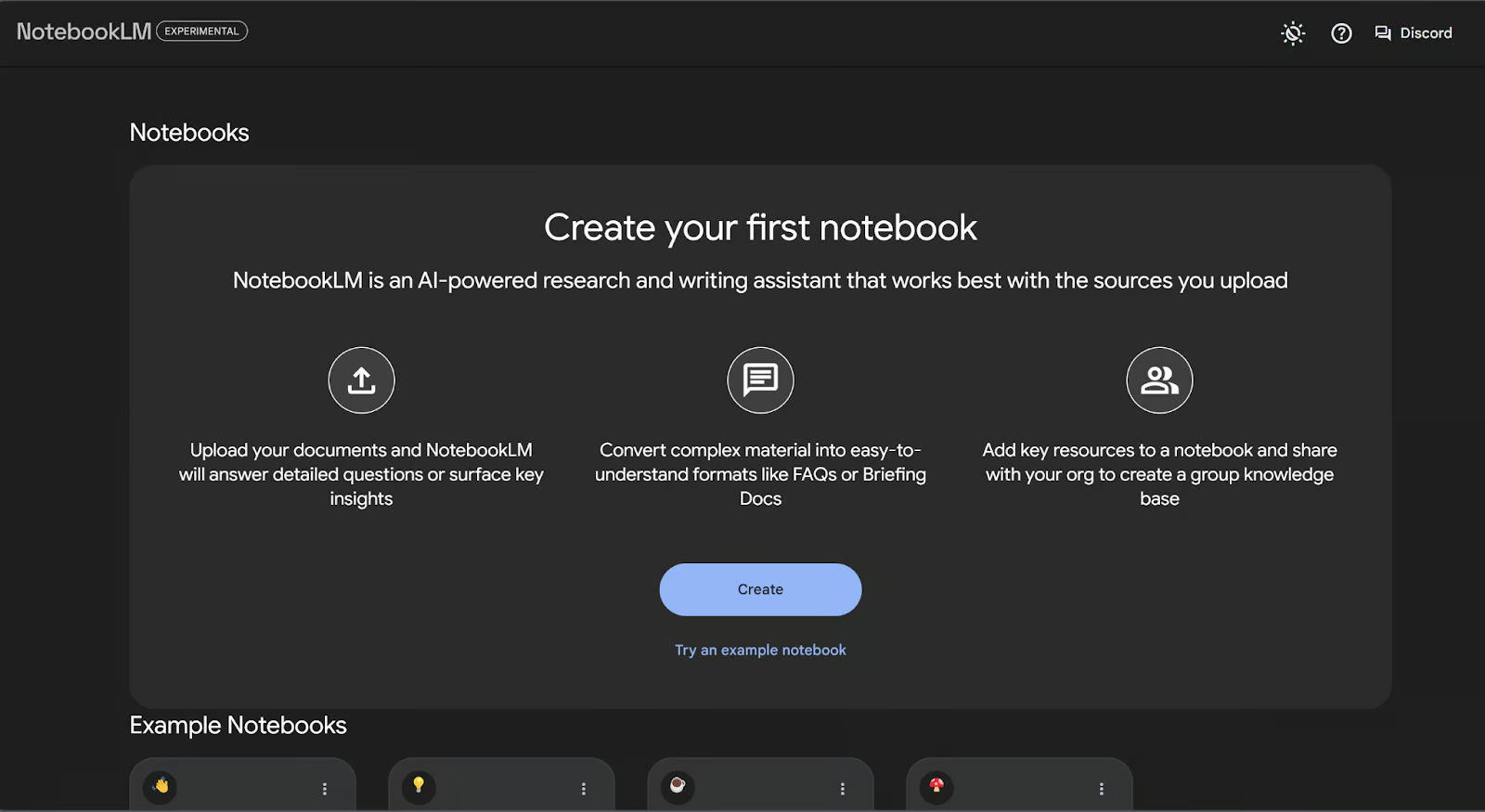
Je wordt gevraagd een document te uploaden om het notitieboek te starten.
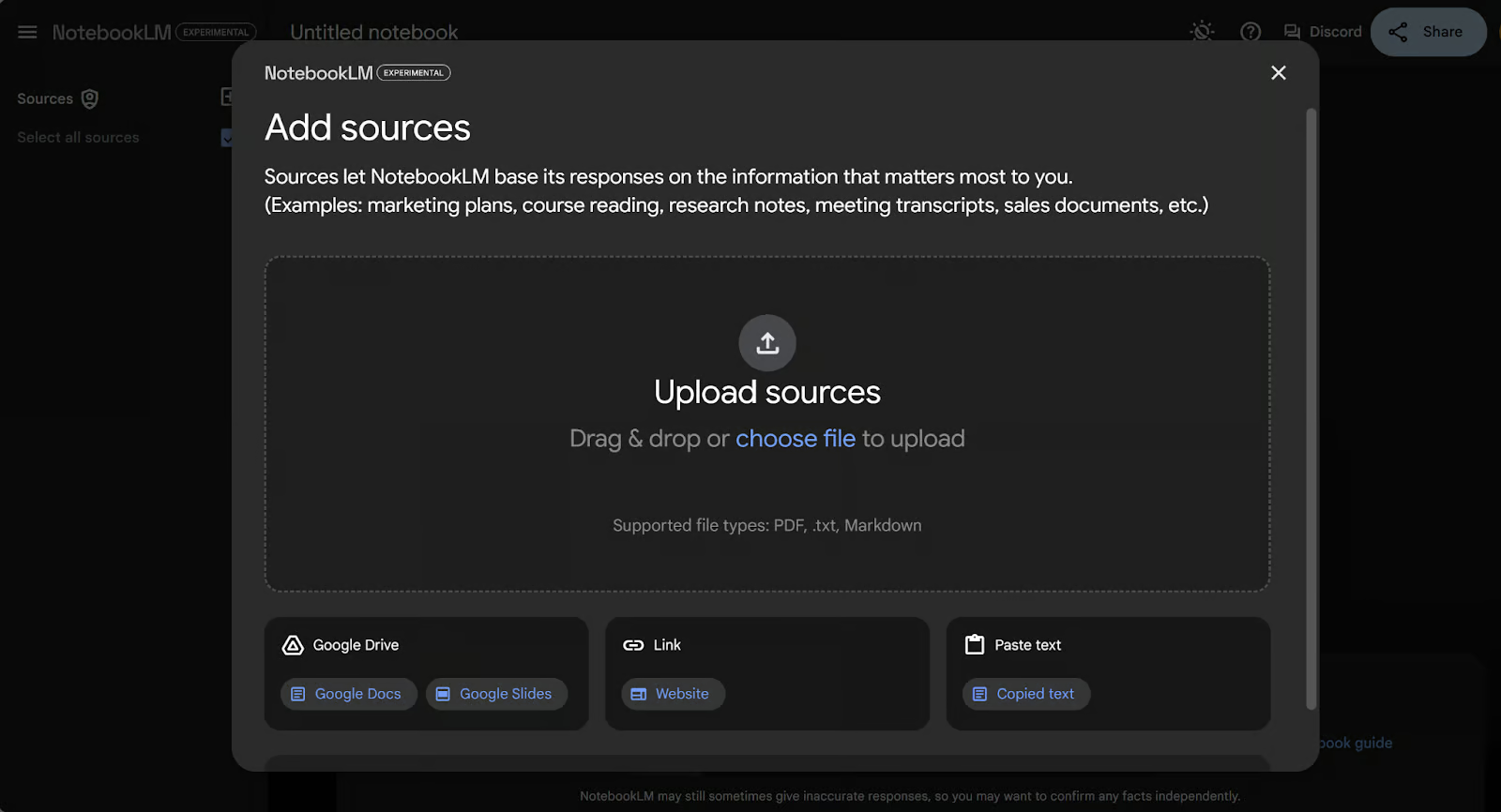
Er zijn 5 verschillende opties om documenten te uploaden:
Kies simpelweg de optie met de informatie waarin je geïnteresseerd bent en link naar je document.
Er zijn een paar beperkingen om rekening mee te houden:
Zodra je documenten zijn geüpload, is NotebookLM klaar om zijn magie te laten werken.
Let op: in de rest van de tutorial gebruik ik The National Assessment of Educational Progress (NAEP) 2022 Mathematics Report Card als bron voor al mijn voorbeelden. Als je wilt meedoen, kies dan “Link” als documentbron, plak de URL hierboven in het vak en klik vervolgens op “Insert”.
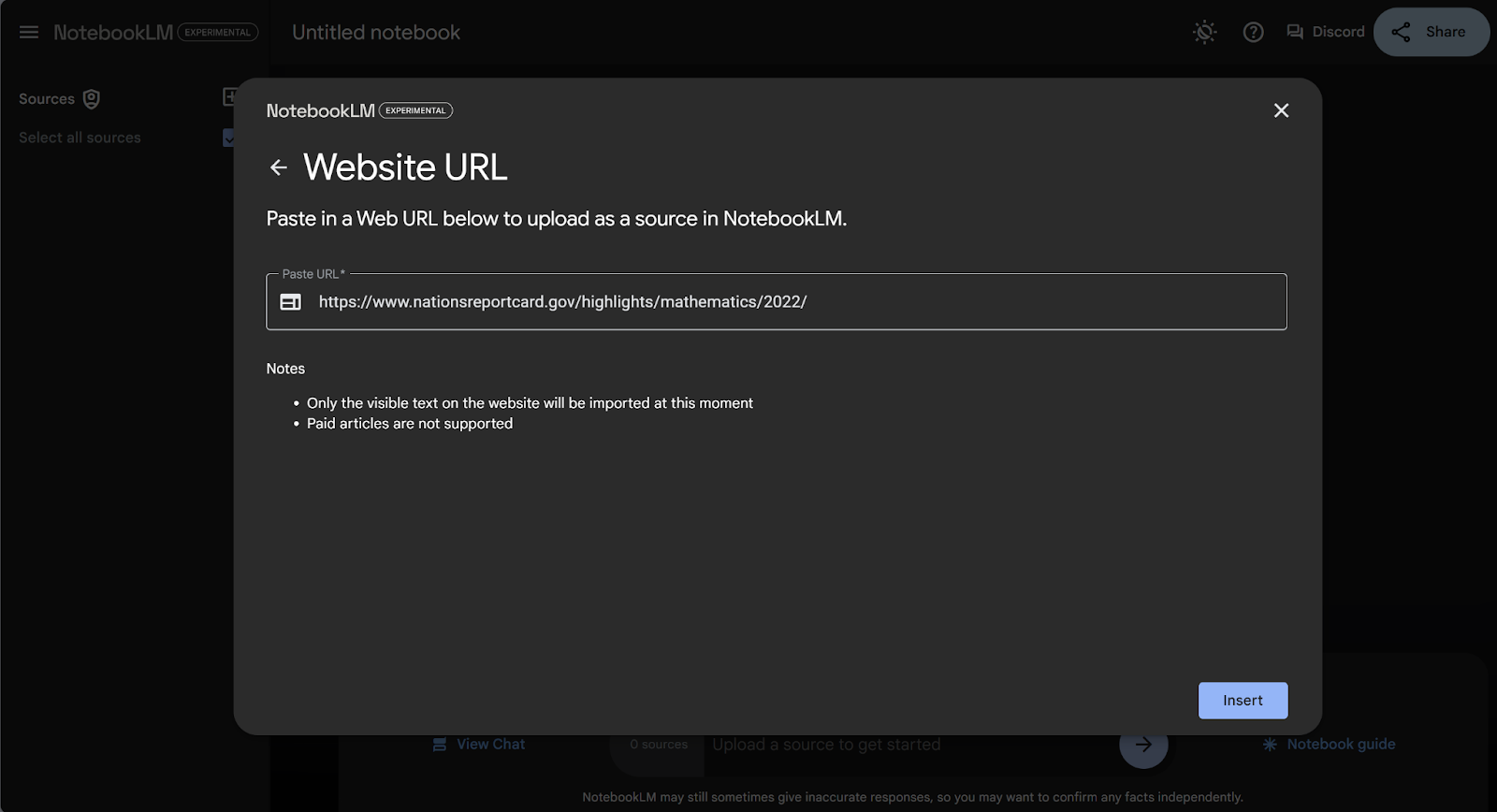
Laten we de functies van NotebookLM verkennen aan de hand van ons voorbeelddocument.
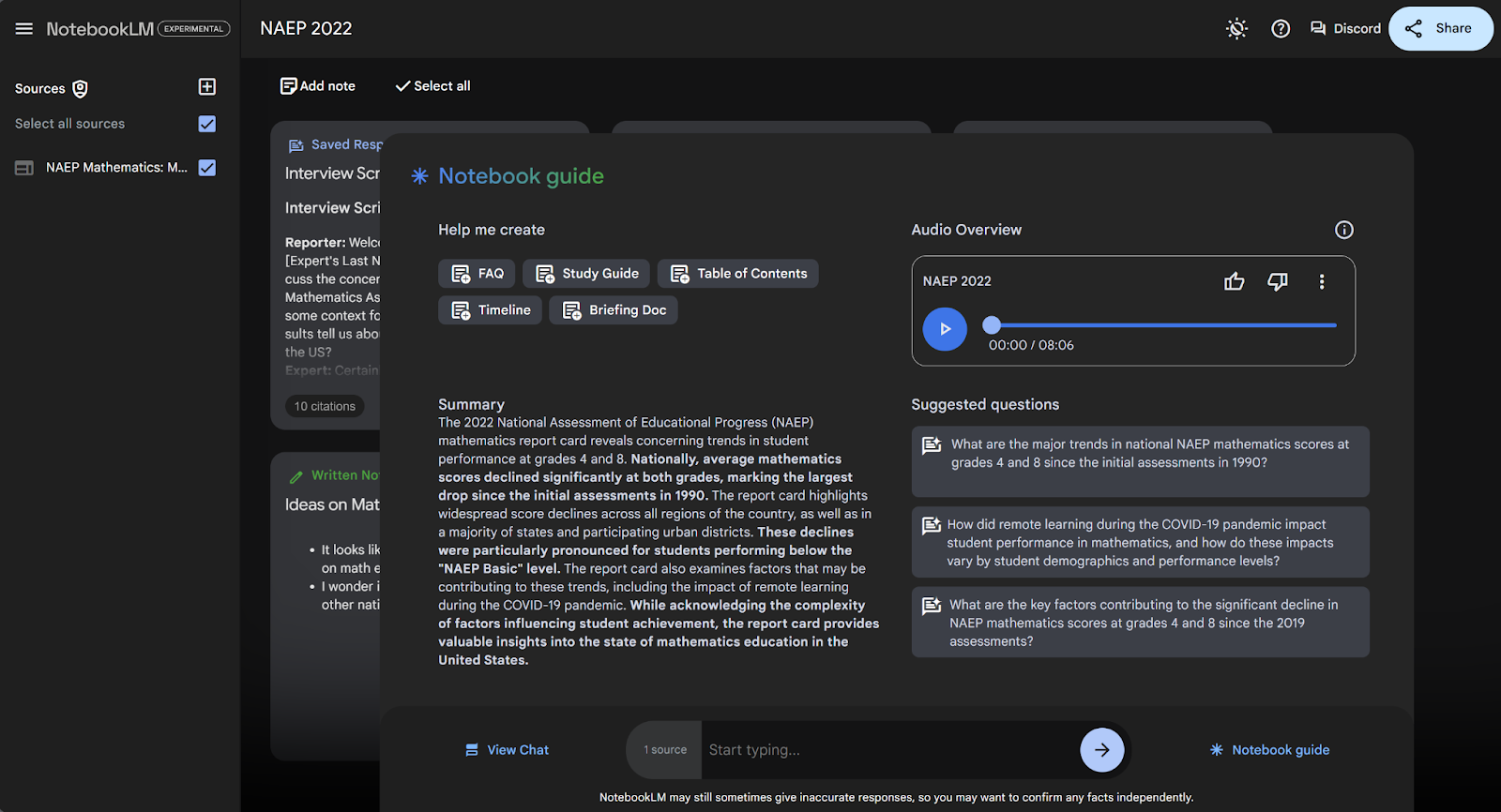
Wanneer je een document uploadt in NotebookLM, is het eerste wat je ziet een dashboard genaamd de “Notebook Guide”.
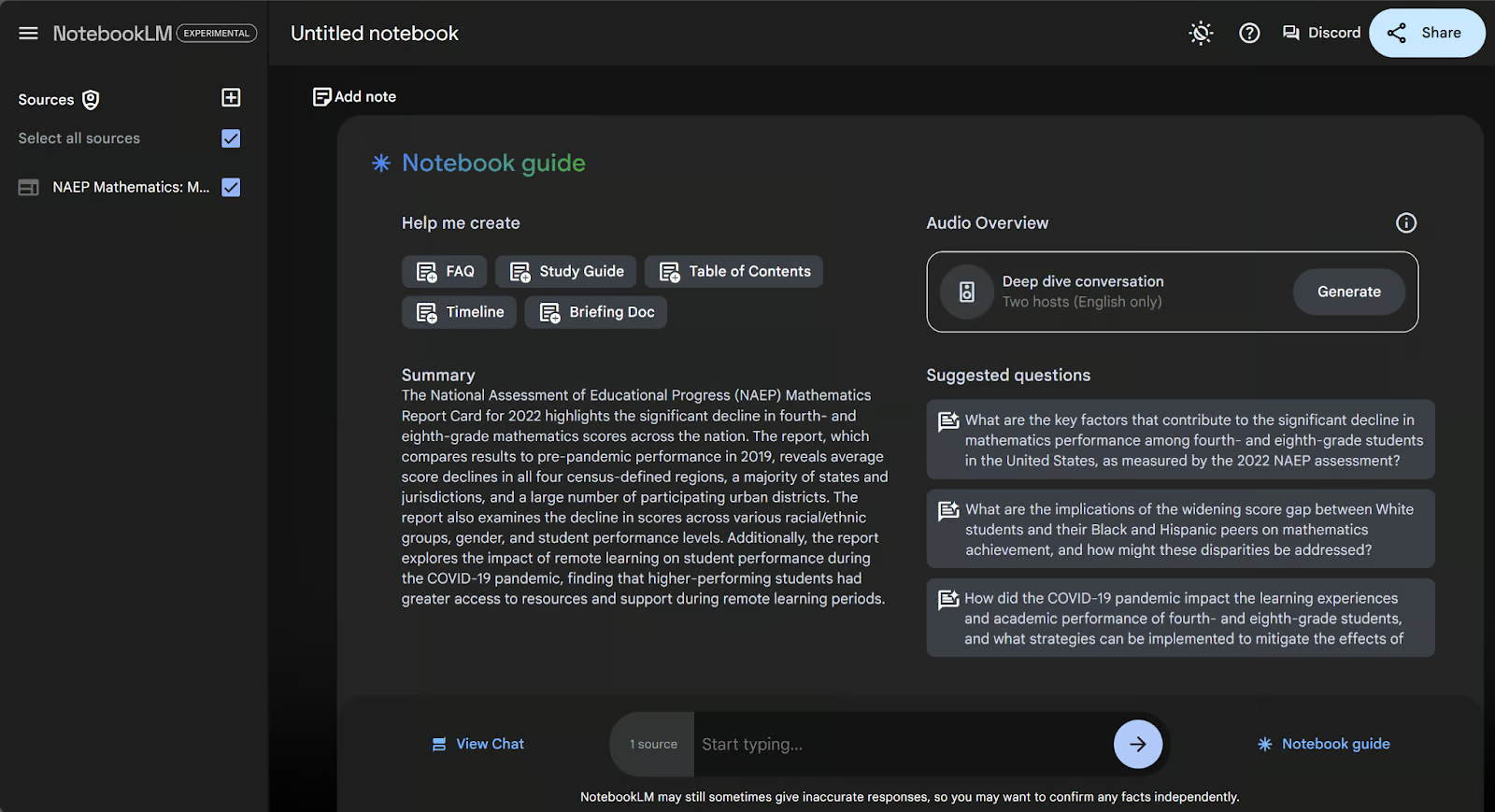
Dit dashboard bevat:
Een van de beste onderdelen van NotebookLM is dat je in gewone taal vragen kunt stellen over je geüploade documenten. Er zijn drie manieren om vragen te stellen:
Welke manier je ook kiest, je komt op de chatpagina om je vraag te laten beantwoorden. Ik typ bijvoorbeeld: “Wat zijn de vijf belangrijkste inzichten uit dit document?” in de balk onderaan.
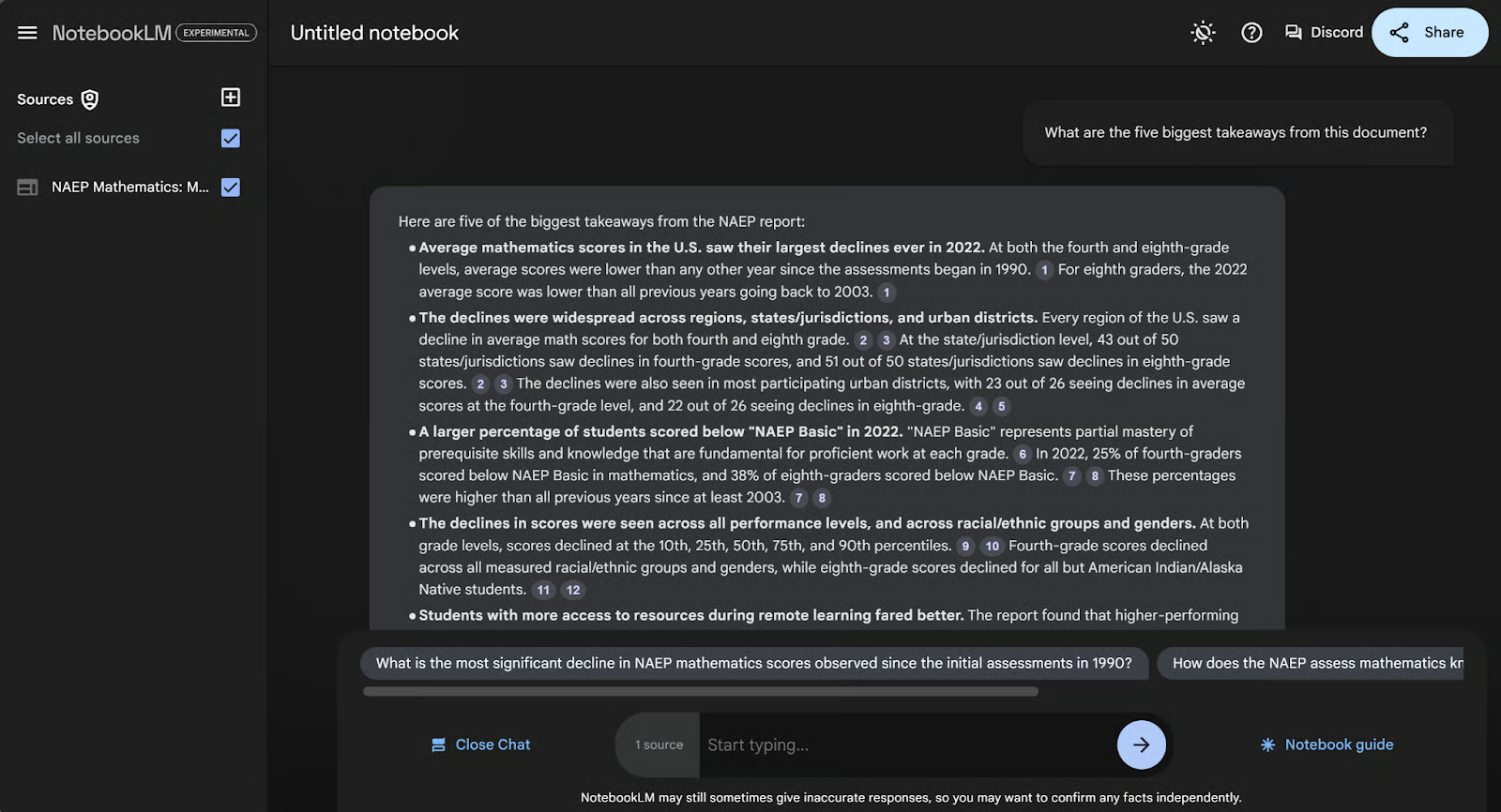
Hier vroeg ik naar de vijf belangrijkste inzichten uit het document en de AI gaf me een opsomming.
Naast het simpelweg beantwoorden van de vraag, geeft NotebookLM specifieke verwijzingen die laten zien waar het antwoord vandaan komt. Deze worden weergegeven als kleine cijfers in grijze ovaaltjes naast de informatie. Wanneer je over het nummer zweeft of erop klikt, verschijnt de specifieke locatie in het document. Laten we als voorbeeld op nummer 3 klikken.
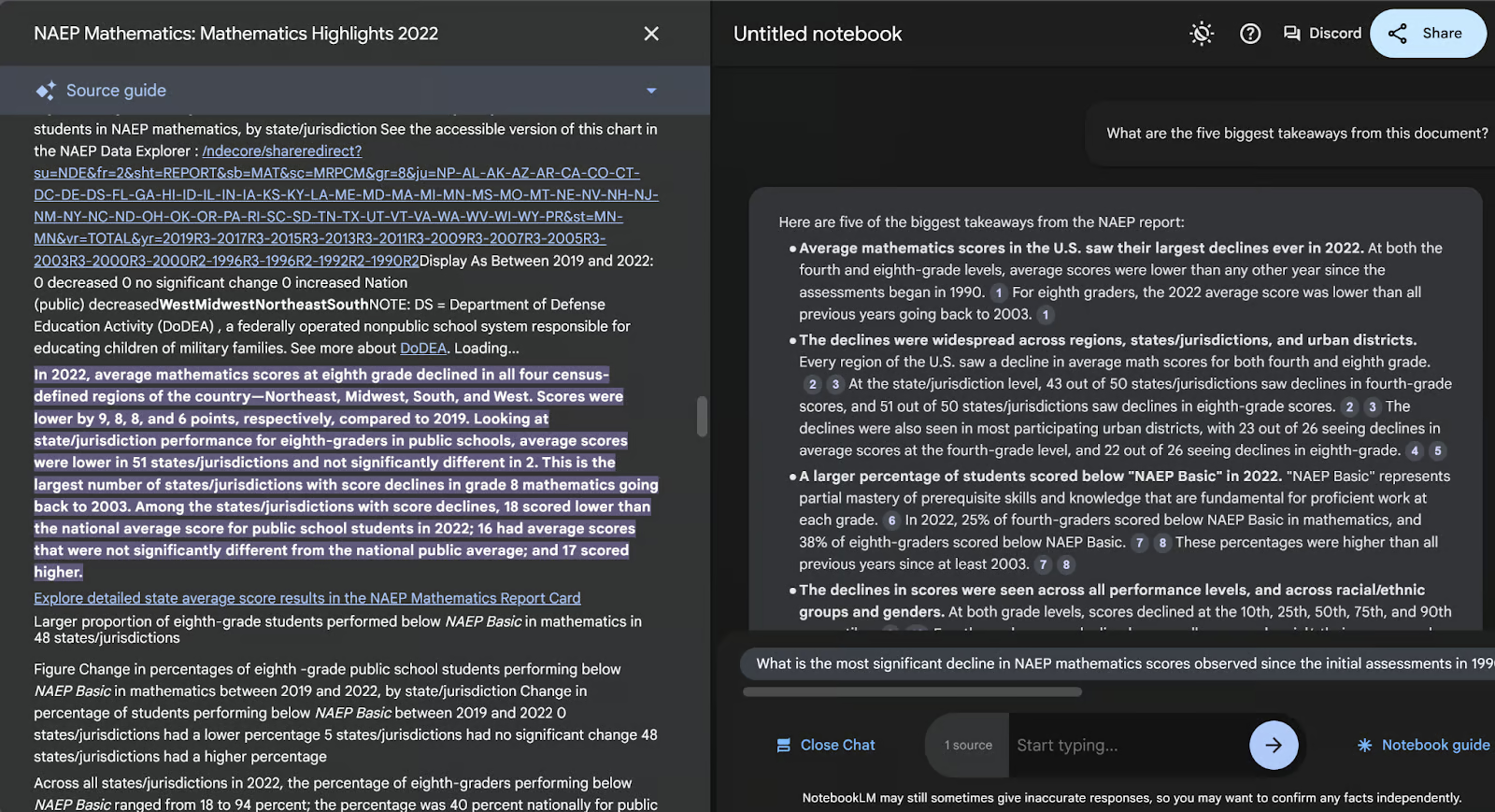
Wanneer ik op verwijzing 3 in het antwoord klik, opent de “Source guide” aan de linkerkant met de specifieke referentie voor die uitspraak in het antwoord. De specifieke locatie is gemarkeerd. Erg handig!
Naast vragen stellen kun je de AI op deze chatpagina ook vragen om ideeën voor je te genereren. Laten we als voorbeeld de AI laten brainstormen over manieren om het wiskundeonderwijs in de VS te verbeteren.
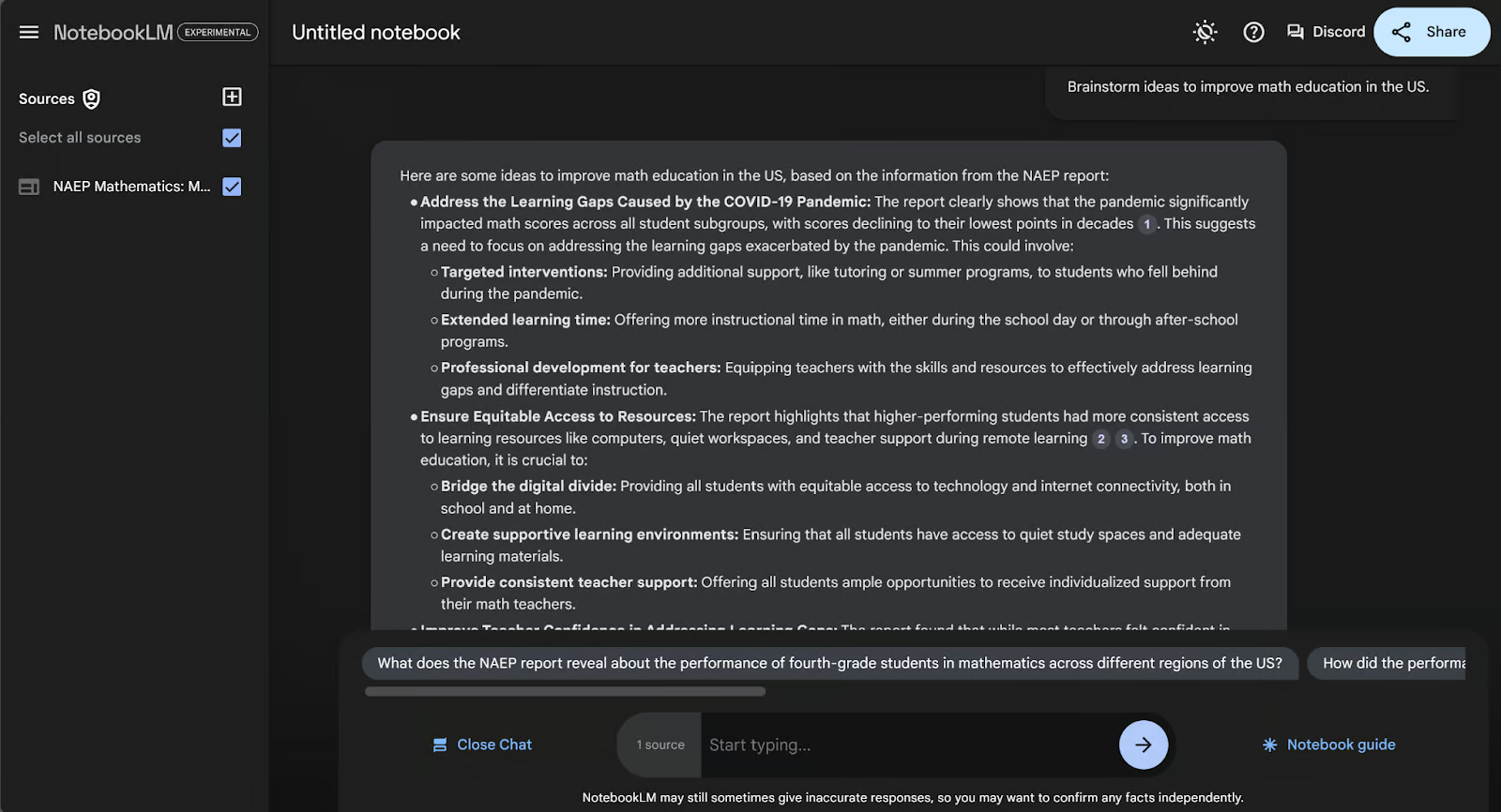
Hier hebben we de AI gevraagd ons te helpen oplossingen te vinden voor de problemen die in het document worden gepresenteerd.
Of iets meer esoterisch? Misschien willen we een bewustwordingscampagne maken en hebben we een korte manier nodig om dit document uit te leggen. Laten we NotebookLM vragen een haiku te schrijven over het probleem en de oplossingen.
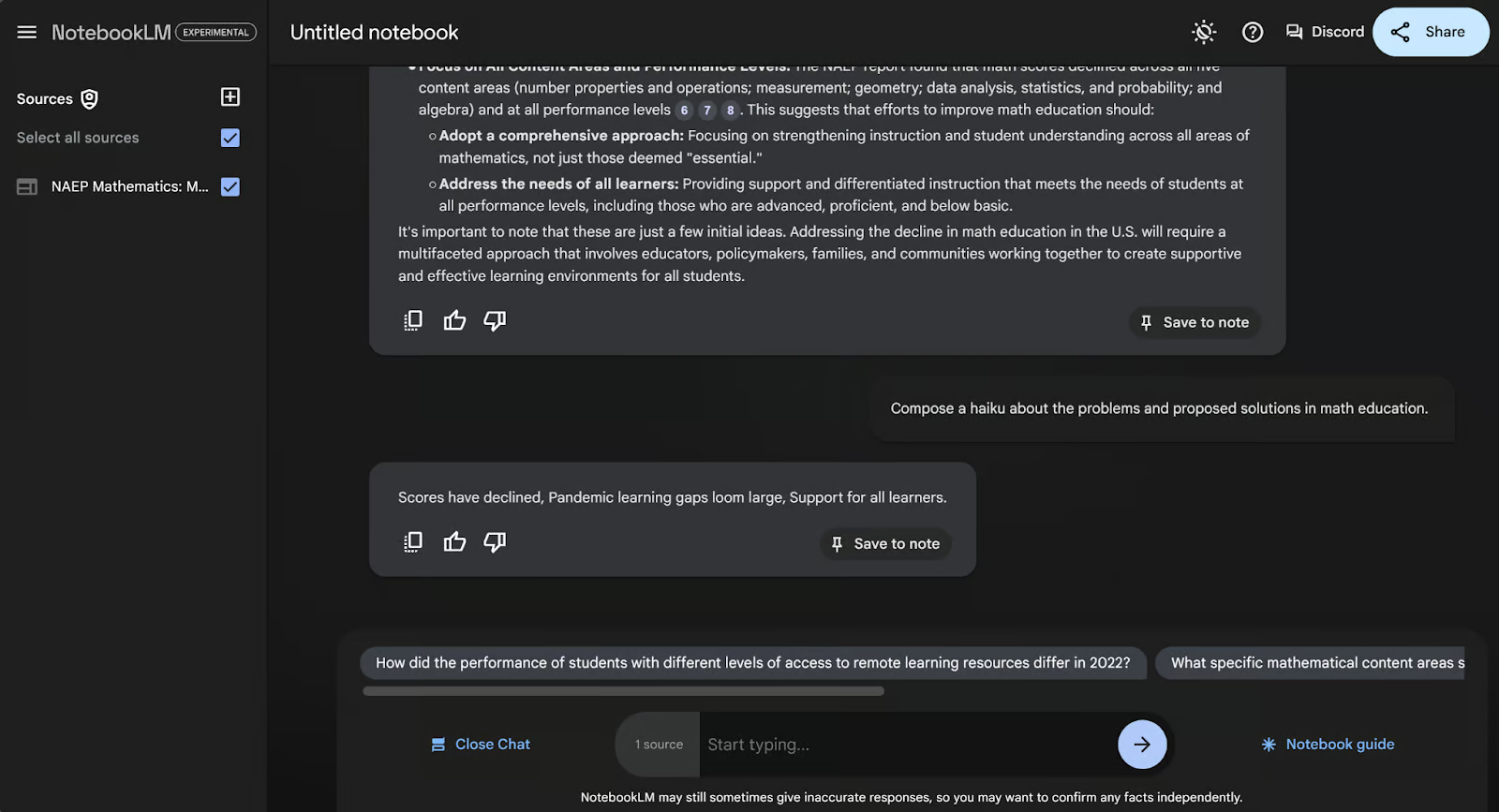
Let op: de chatpagina is vluchtig. Wanneer je de browser sluit of ververst, verdwijnt je chat. Als je een deel van het gesprek wilt bewaren, sla de output dan op als notities door rechtsonder bij elk AI-antwoord in de chat op “Save to note” te klikken.
Wanneer noch de notebookgids, noch de chat open is, is de standaardweergave de notitiepagina.
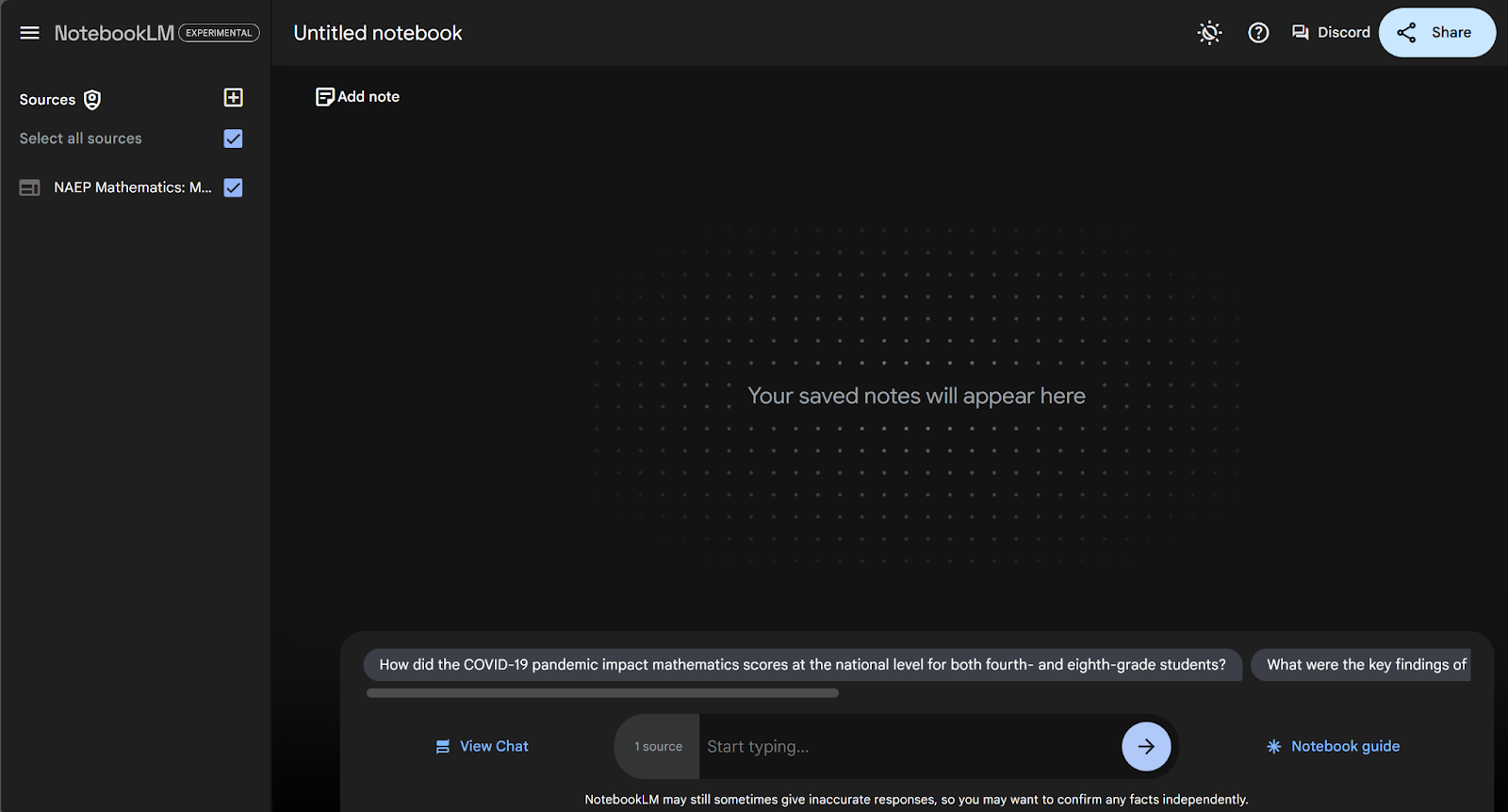
De standaard notitiepagina bevat geen notities.
Laten we deze pagina vullen met notities. Er zijn twee soorten notities: geschreven en door AI gegenereerd.
Geschreven notities zijn notities die je zelf typt. Om een nieuwe notitie te maken, klik je bovenaan de notitiepagina op “Add note”. Er wordt dan een nieuwe, lege notitie voor je aangemaakt.
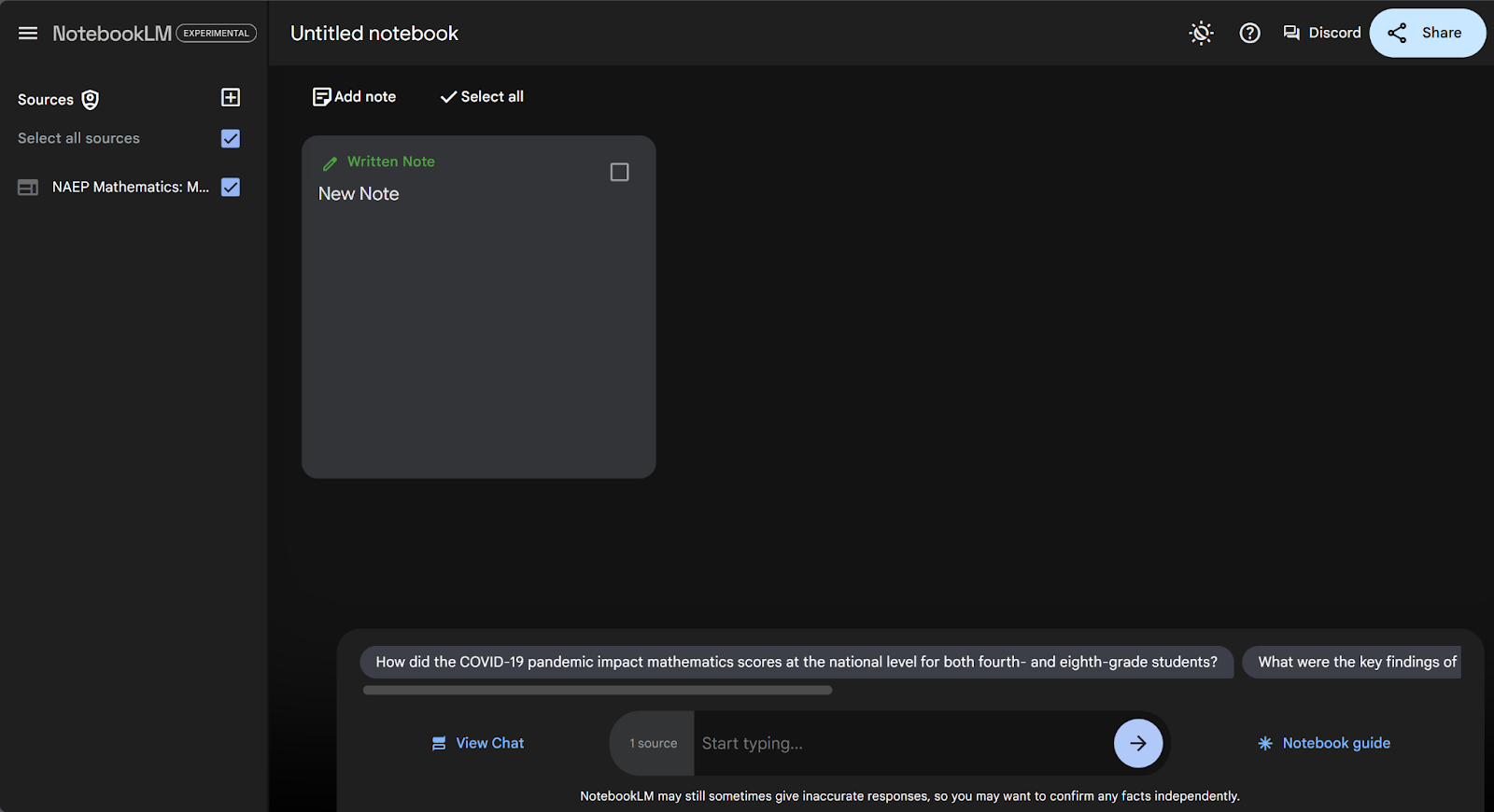
Klik op de notitie om deze te bewerken. Hij wordt dan in het midden van het scherm vergroot. Je kunt de titel wijzigen (standaard “New Note”) en tekst aan de notitie toevoegen.
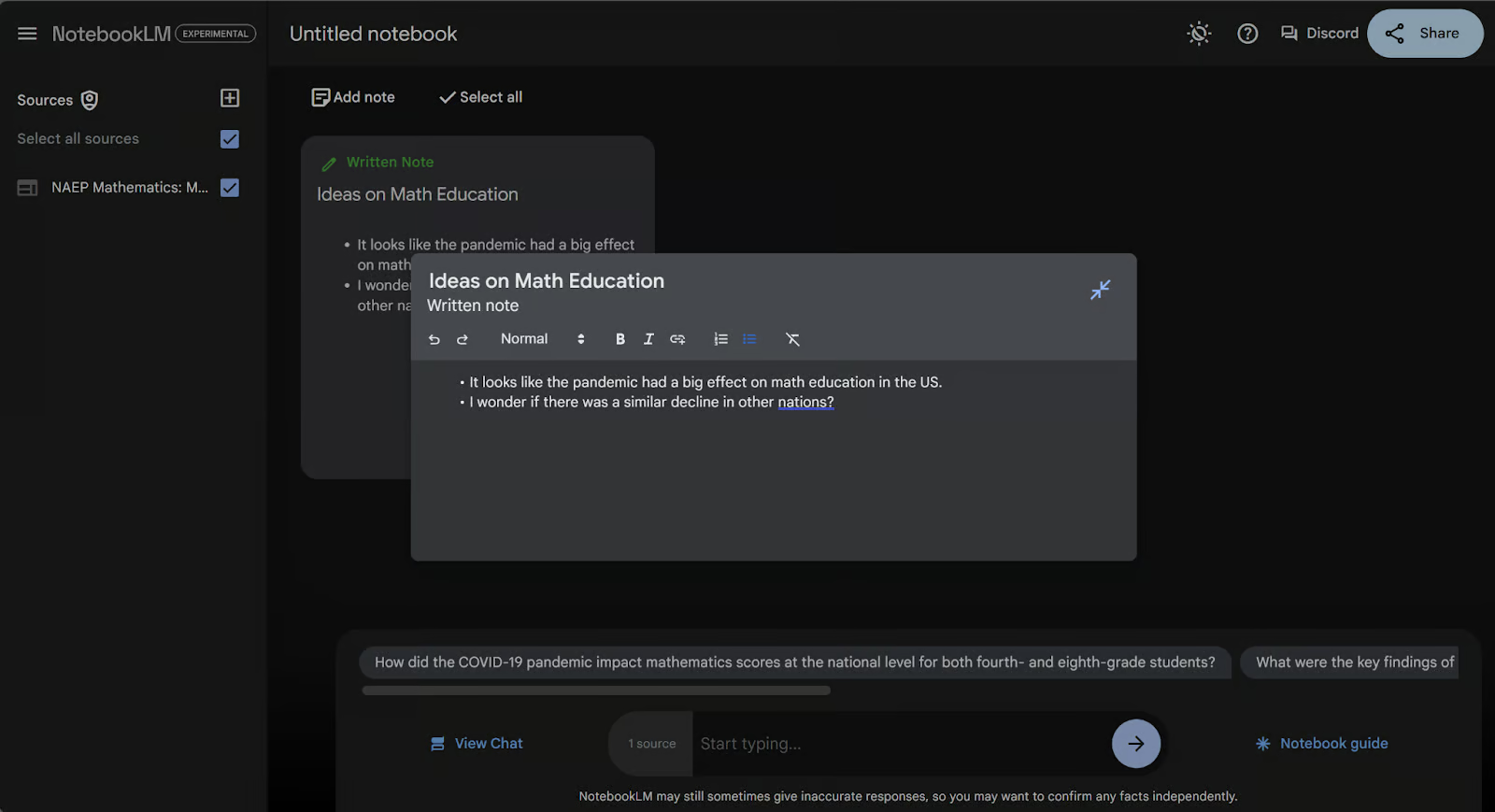
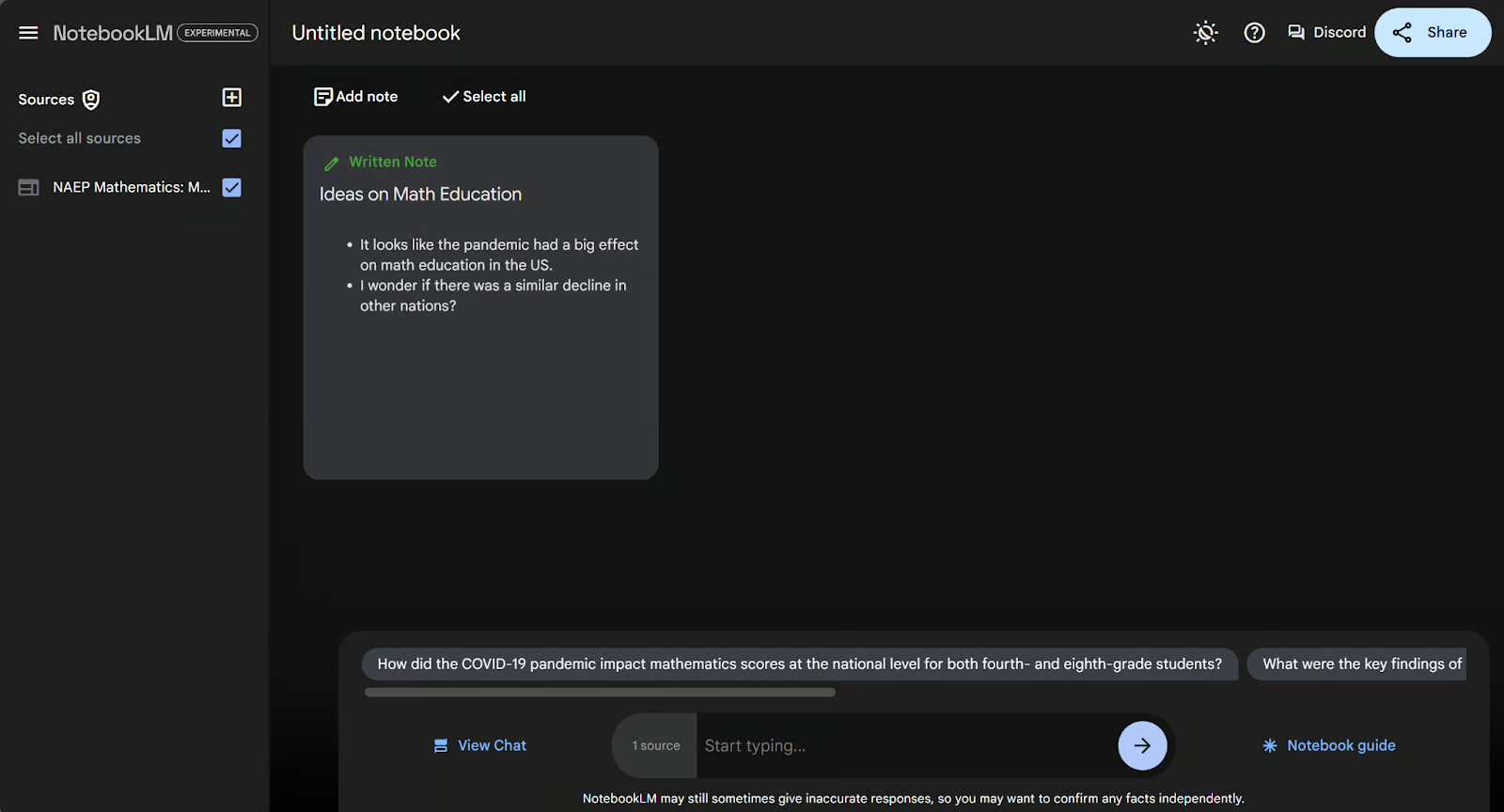
De notitie wordt automatisch bijgewerkt terwijl je typt. Als je klaar bent met schrijven, kun je ergens buiten de notitie klikken om hem te laten verkleinen. Je geschreven notitie wordt toegevoegd aan de notitiepagina en krijgt een groen label “Written Note”. Zo is hij te onderscheiden van AI-notities.
Laten we nu een AI-notitie maken. Ga terug naar de chat door op “View Chat” te klikken, en vraag om een stapsgewijs plan om het wiskundeonderwijs in het komende jaar te verbeteren.
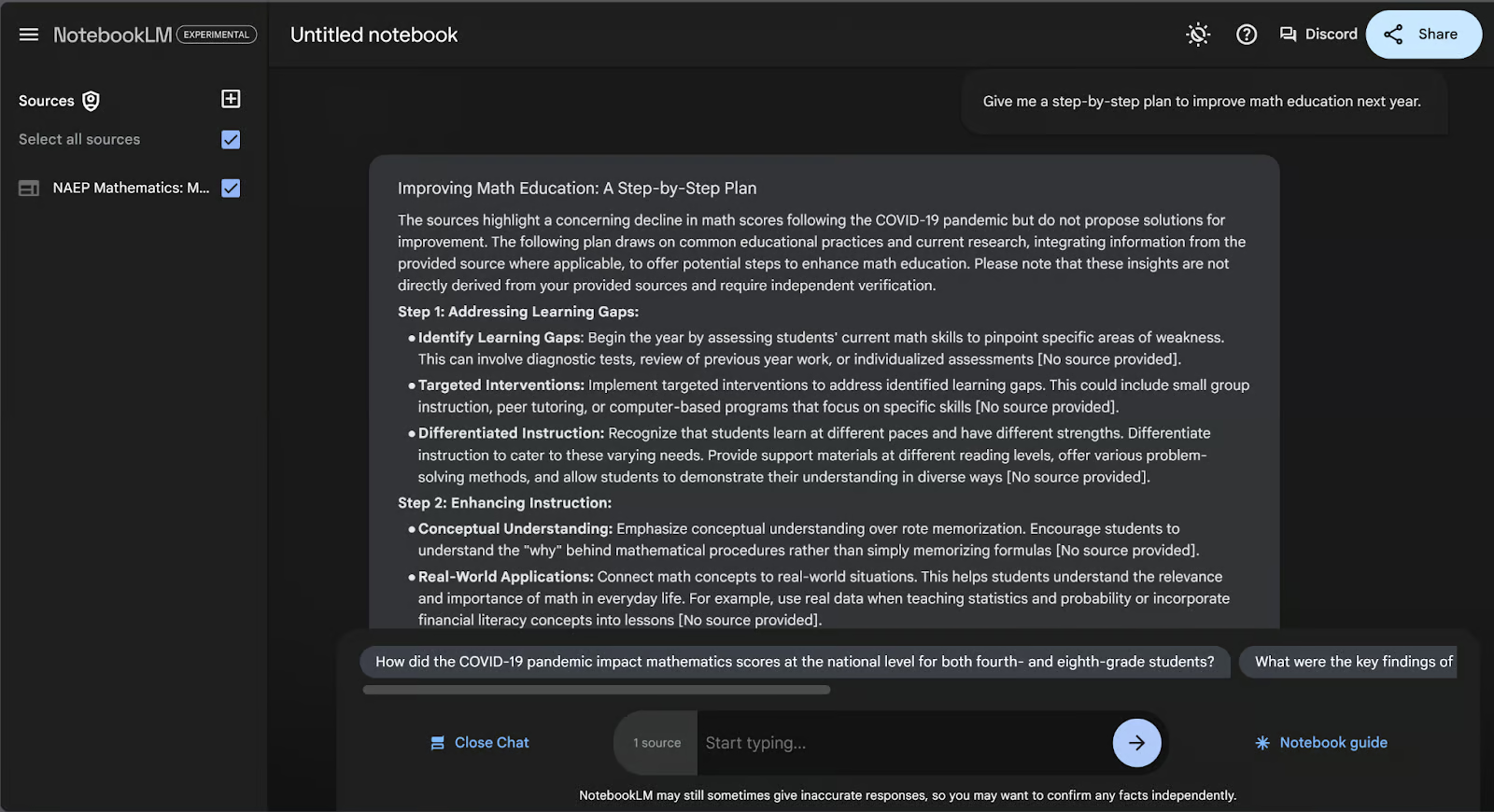
Als we naar het einde van het antwoord scrollen, vinden we rechtsonder de knop “Save to note”. Daarmee maak je van het AI-antwoord een opgeslagen notitie.
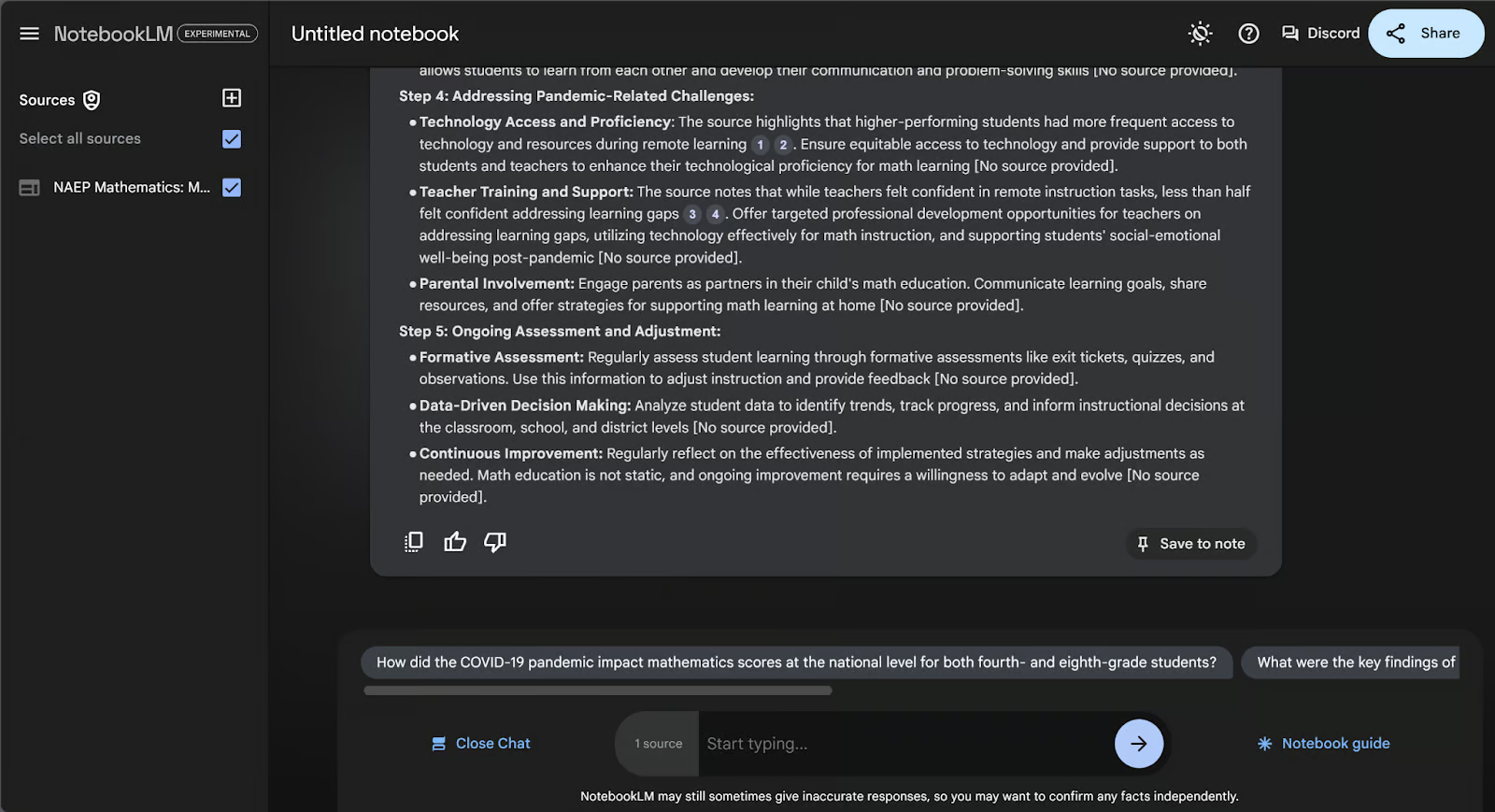
Nu zien we zowel onze eerder geschreven notitie als onze door AI gegenereerde notitie op de notitiepagina. De door AI gegenereerde notitie heeft een blauw label “Saved Response”.
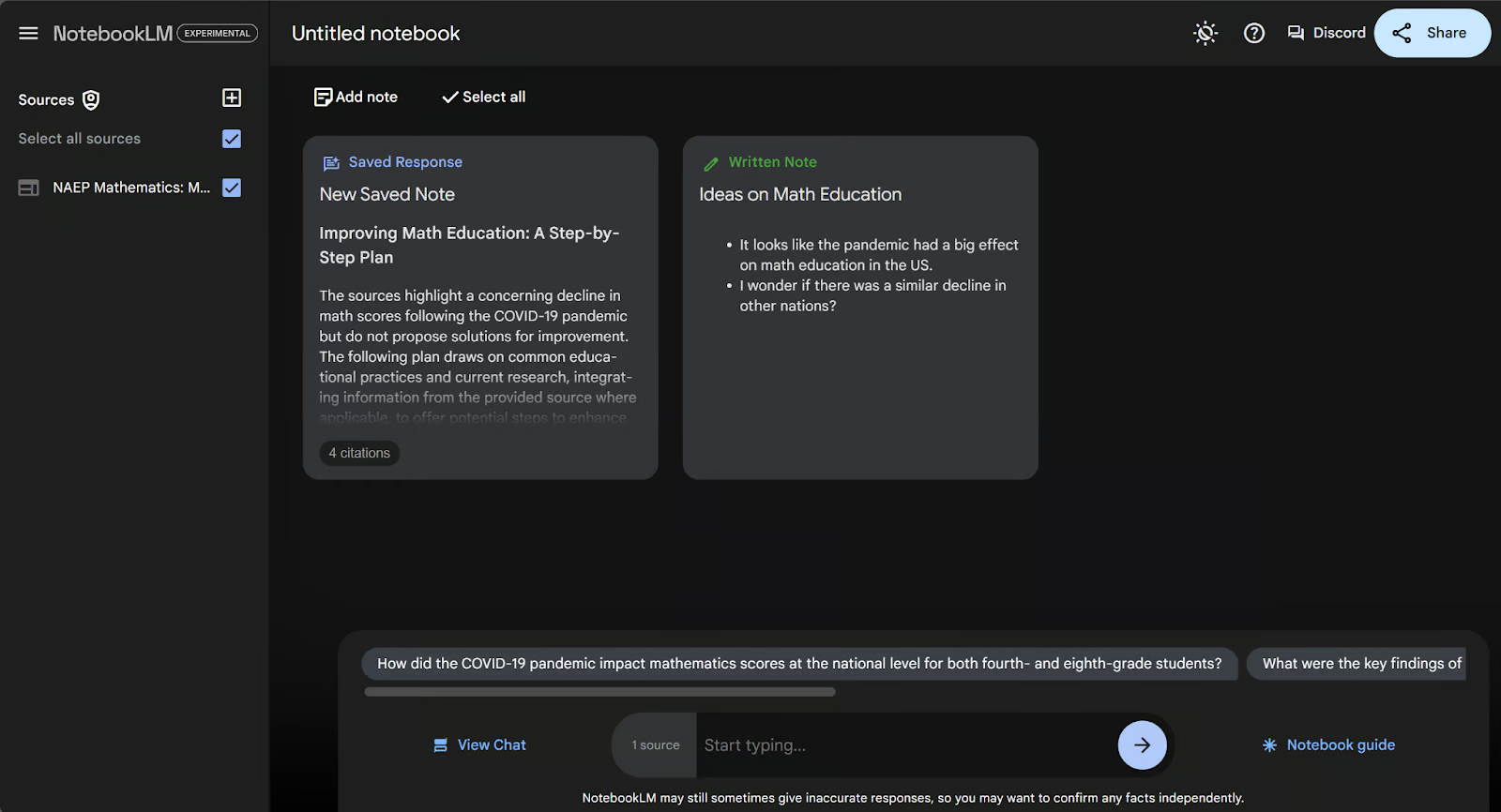
De automatische titel is “New Saved Note”, die we kunnen wijzigen door in de notitie te klikken. De rest van de inhoud van deze notitie kunnen we echter niet bewerken.
Je ziet hoe we in dit gedeelte snel en makkelijk al onze gedachten kunnen bundelen op één georganiseerde plek. En het is eenvoudig om hier ook de beste chatresultaten geordend te bewaren. Niet-opgeslagen chat verdwijnt wanneer je het notitieboek verlaat.
Een van de meest innovatieve functies van NotebookLM is de mogelijkheid om aangepaste podcasts te maken waarin twee AI-stemmen jouw documenten bespreken. Deze functie is meer dan tekst-naar-spraaksoftware—de podcast is geen mondelinge transcriptie. Het is een gesprek tussen twee hosts die de kernpunten van de documenten bespreken. De vorm voelt echt als een podcast. De stemmen klinken opmerkelijk menselijk en expressief.
Laten we proberen een podcast te genereren over ons NAEP-document. Ga eerst naar de Notebook Guide door op de knop rechtsonder te drukken.
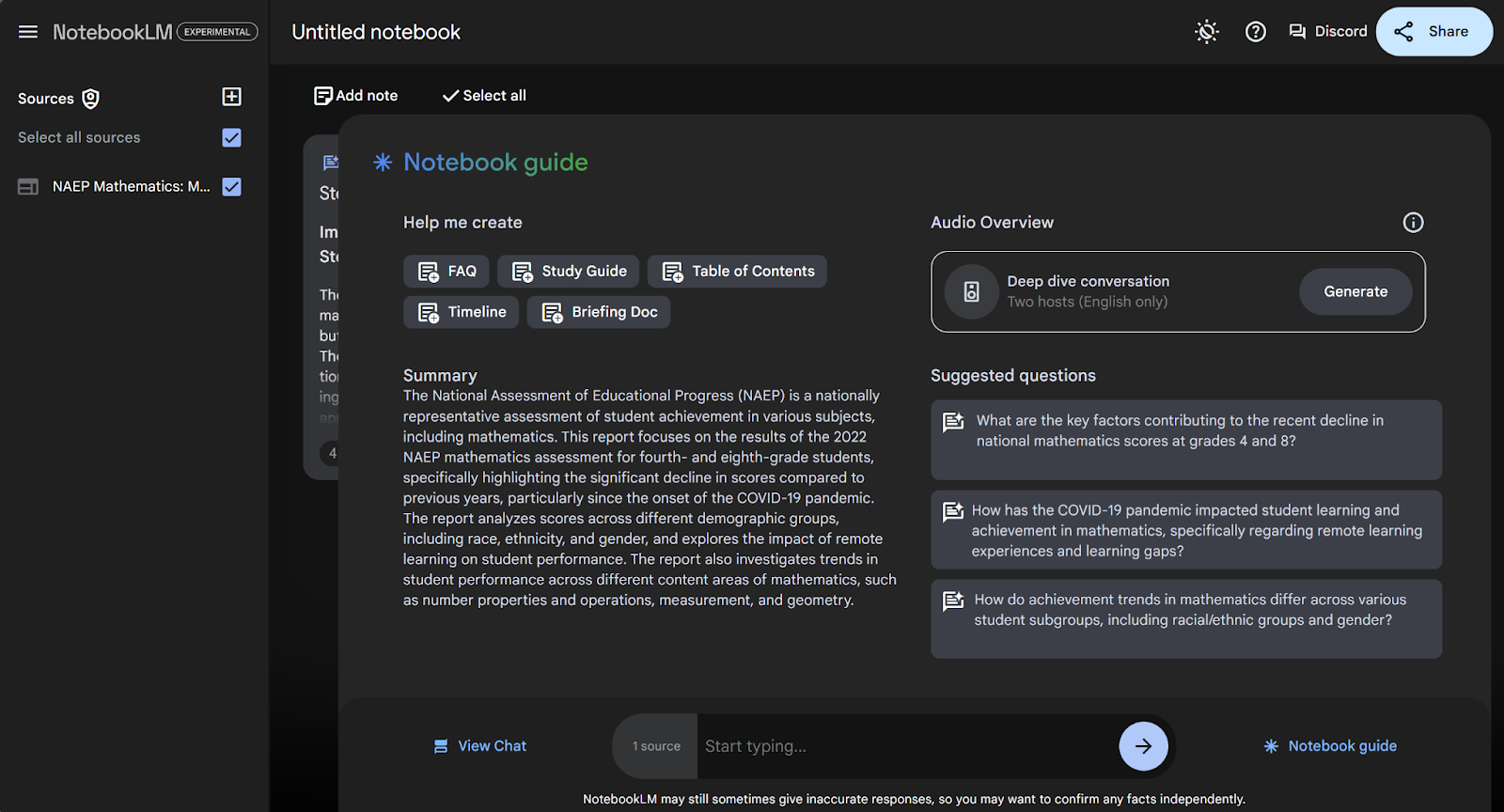
Het primaire podcastformaat is het deep-divegesprek. Klik gewoon op “Generate” onder Audio Overview en wacht enkele minuten tot de podcast is gemaakt.
De lengte van de podcast is niet vastomlijnd, al kreeg ik steeds iets tussen de 6 en 15 minuten. Ik heb gehoord dat mensen wel tot 30 minuten aan content krijgen. De podcast behandelt niet elk detail uit de documenten. In plaats daarvan bepaalt de AI wat de belangrijkste onderdelen zijn om te behandelen en bespreekt die.
Er zijn momenteel nog wat eigenaardigheden met deze functie. Zo kunnen de stemmen in een podcast voorbeelden uit hun persoonlijke leven geven, dingen zeggen als “tune in next time”, of soms pauzeren voor niet-bestaande reclames. Deze eigenaardigheden zullen ongetwijfeld verbeteren naarmate de ontwikkeling van dit product doorgaat.
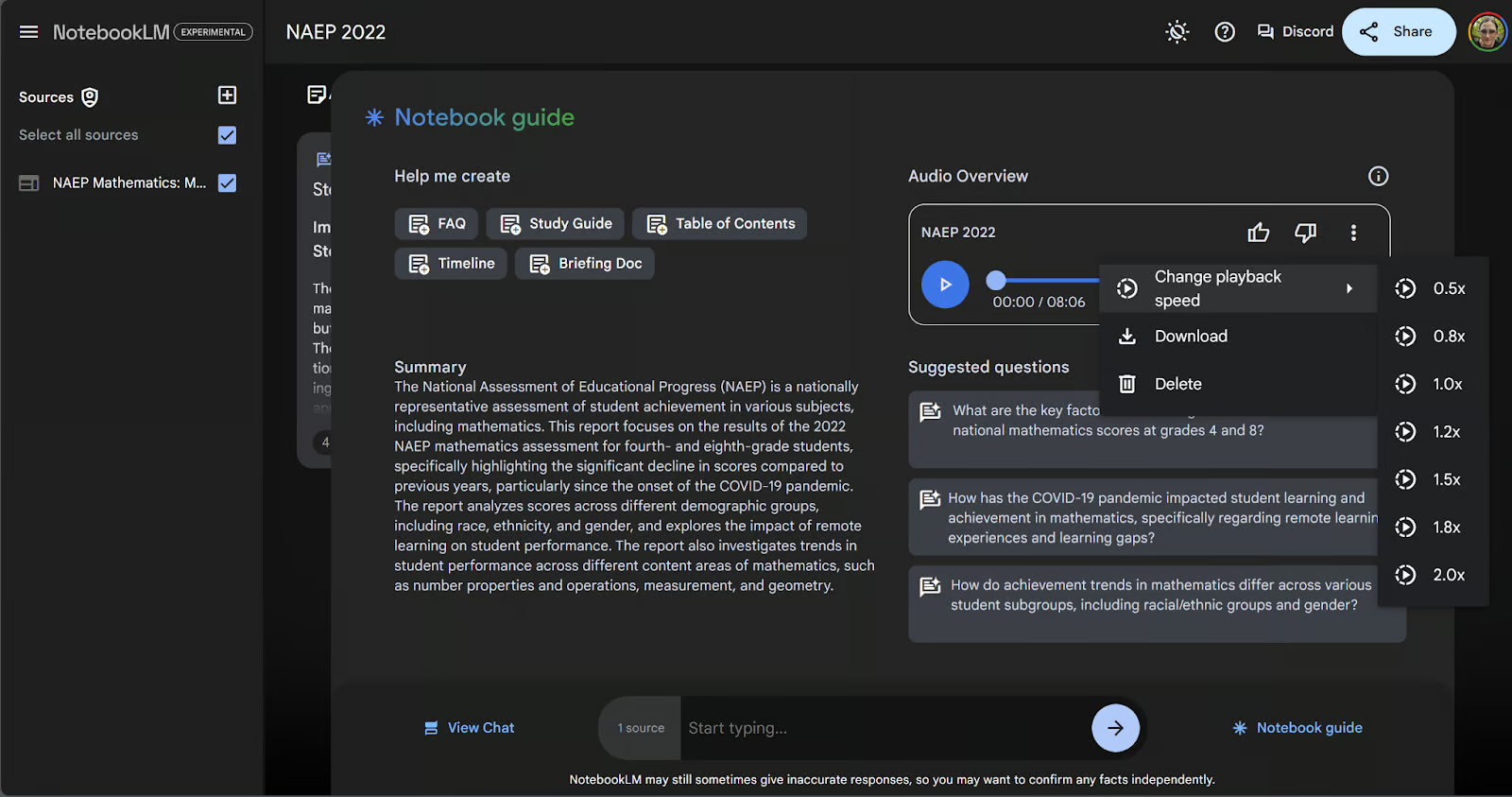
Na het genereren heb je een paar opties. Als je op de drie puntjes rechtsboven in de podcasttegel klikt, zie je opties om de afspeelsnelheid te wijzigen, het bestand te downloaden of de podcast te verwijderen. Als je hem verwijdert, kun je een nieuwe genereren.
NotebookLM gaat niet alleen over het genereren van inzichten. Het kan je ook helpen je notities te organiseren in gestructureerde formats. Enkele nieuwe opmaaktools in de Notebook Guide maken het makkelijk om direct binnen je notitieboek FAQ’s, studiegidsen of tijdlijnen te maken.
Dat kan op twee manieren. De eerste is door een van de vijf vooringestelde knoppen bovenaan de Notebook Guide te selecteren (FAQ, Study Guide, Table of Contents, Timeline en Briefing Doc).
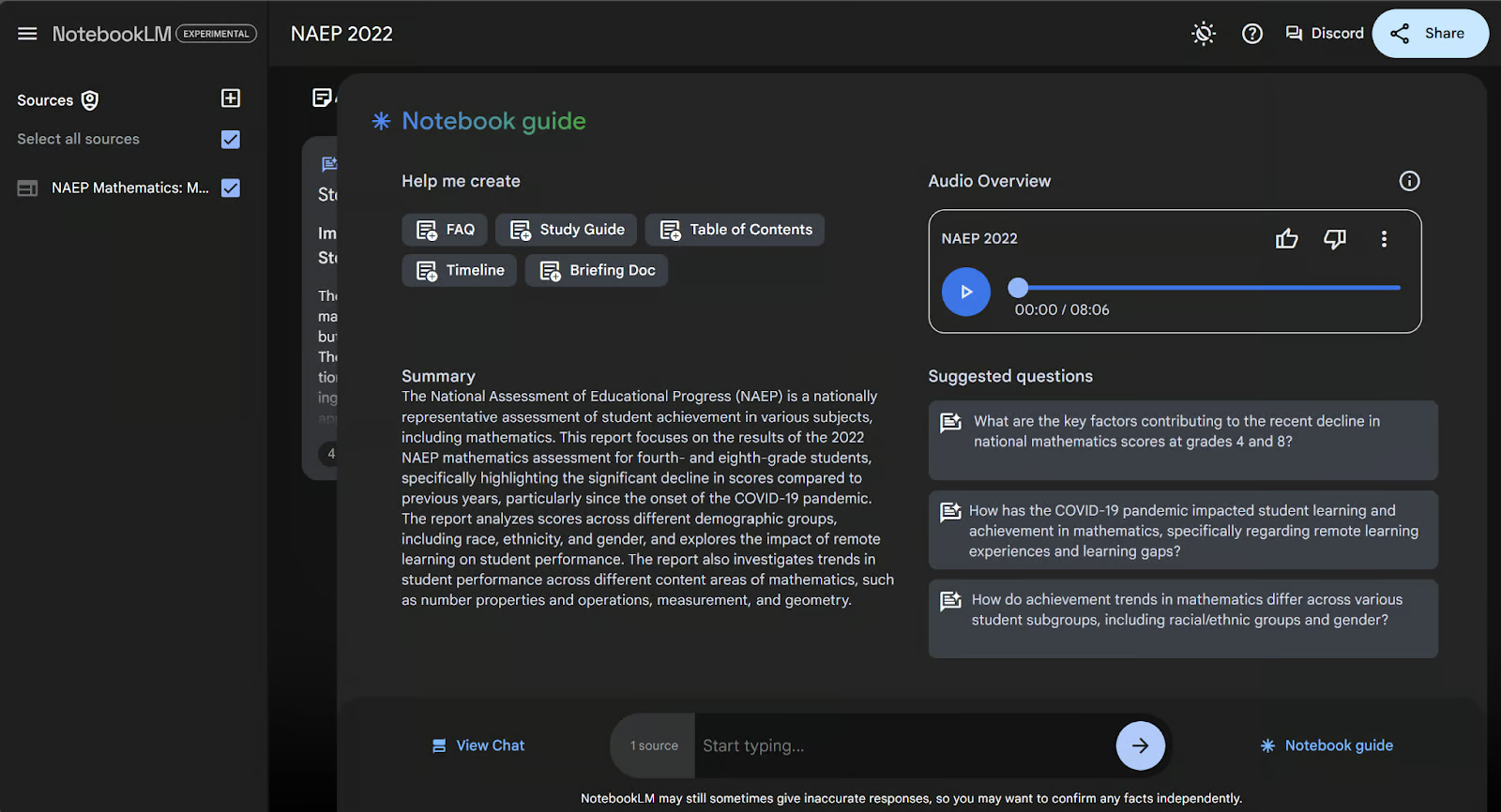
Laten we dit in ons voorbeeld uitproberen door op de FAQ-knop te klikken.
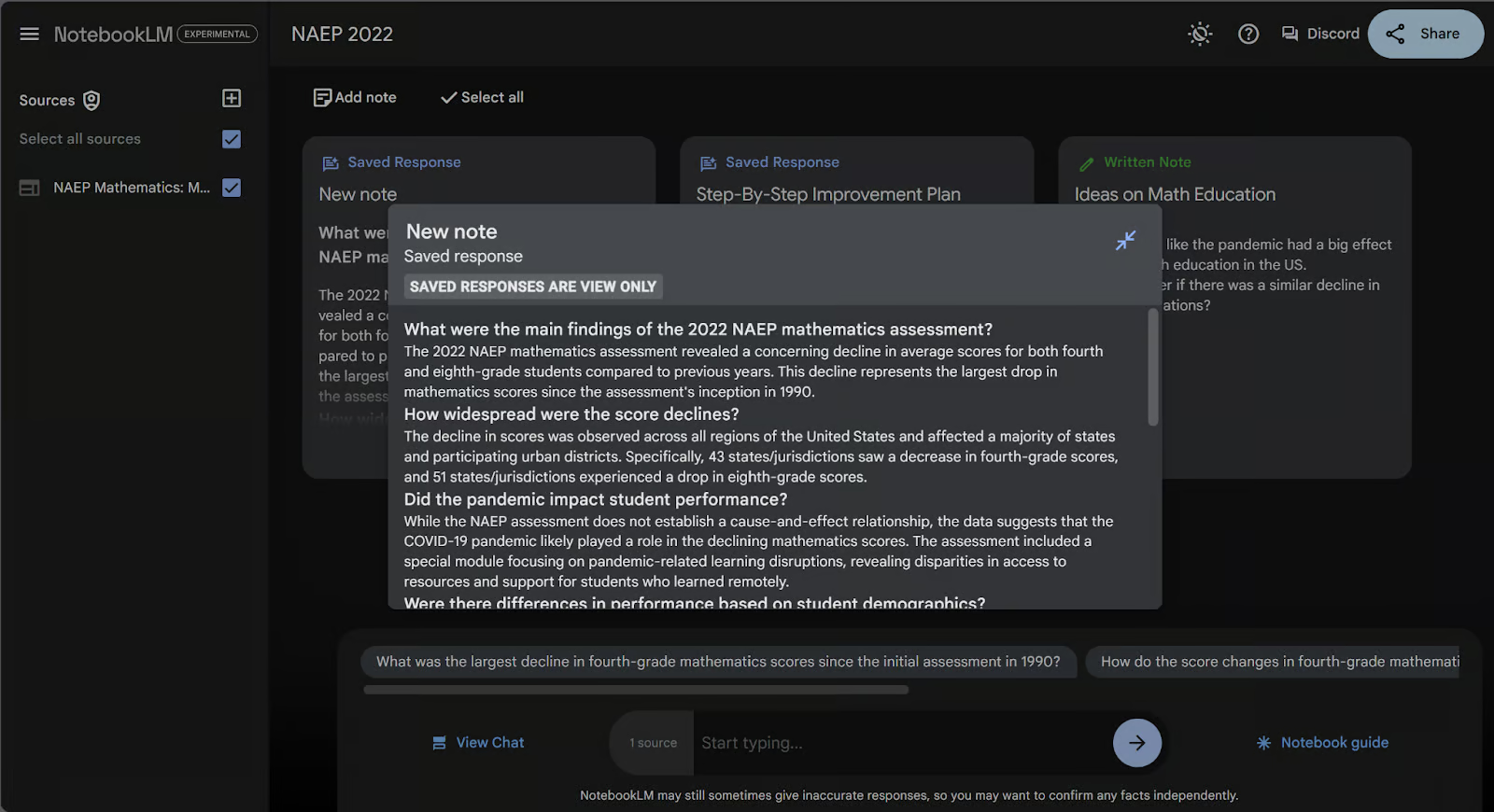
Zoals je ziet, is er een nieuwe notitie op onze notitiepagina aangemaakt met het blauwe label “Saved Response”. In deze notitie staat een samengestelde FAQ voor ons overheidsdocument. Net als bij andere AI-notities kunnen we de inhoud niet bewerken, maar wel de titel. Ik hernoem deze naar “FAQ”.
Maar wat als we een opgemaakte notitie willen die niet een van de vijf knoppen in de Notebook Guide is? We kunnen altijd om specifieke formats vragen in de chatbalk onderaan. Laten we vragen om een interviewscript tussen een verslaggever en een expert in wiskundeonderwijs.
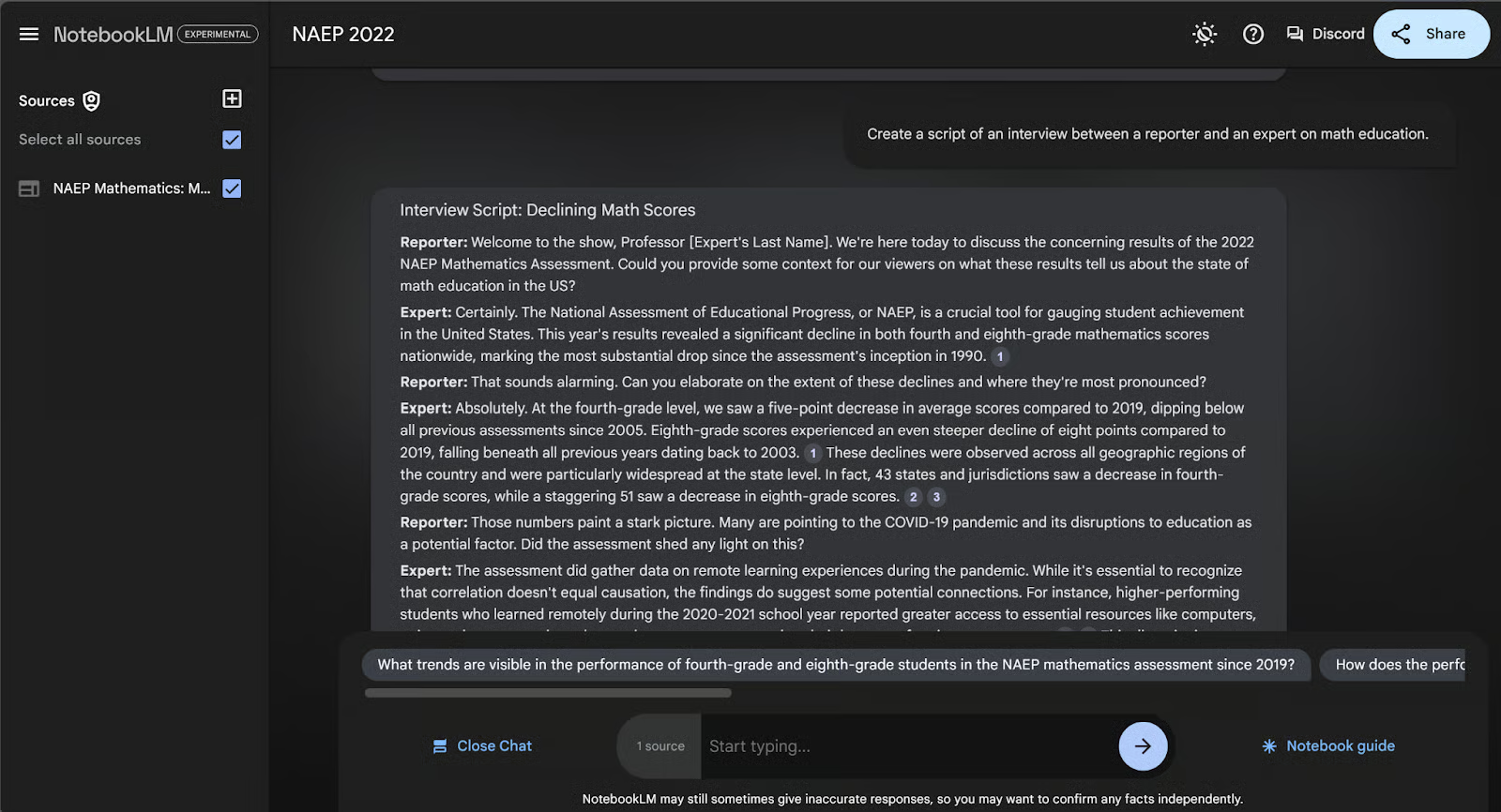
Wanneer we dit verzoek in de chatbalk typen, komen we op de chatpagina. We kunnen naar de onderkant van dit antwoordblok scrollen en op “Save to note” klikken om de opgemaakte notitie te maken. Zo ziet het eruit nadat ik de nieuwe notitie heb hernoemd.
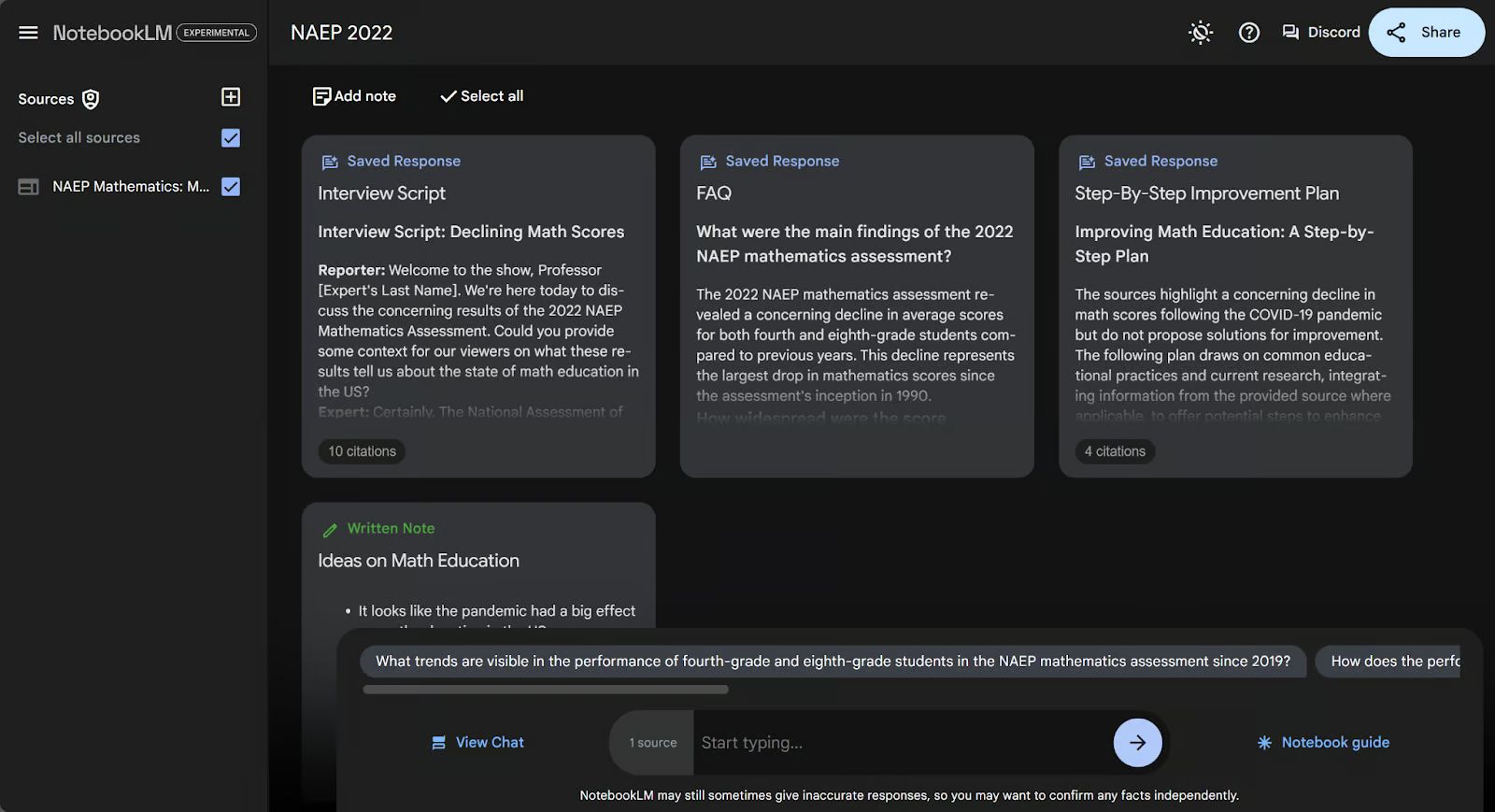
Dit proces slaat notities op dezelfde manier op als antwoorden.
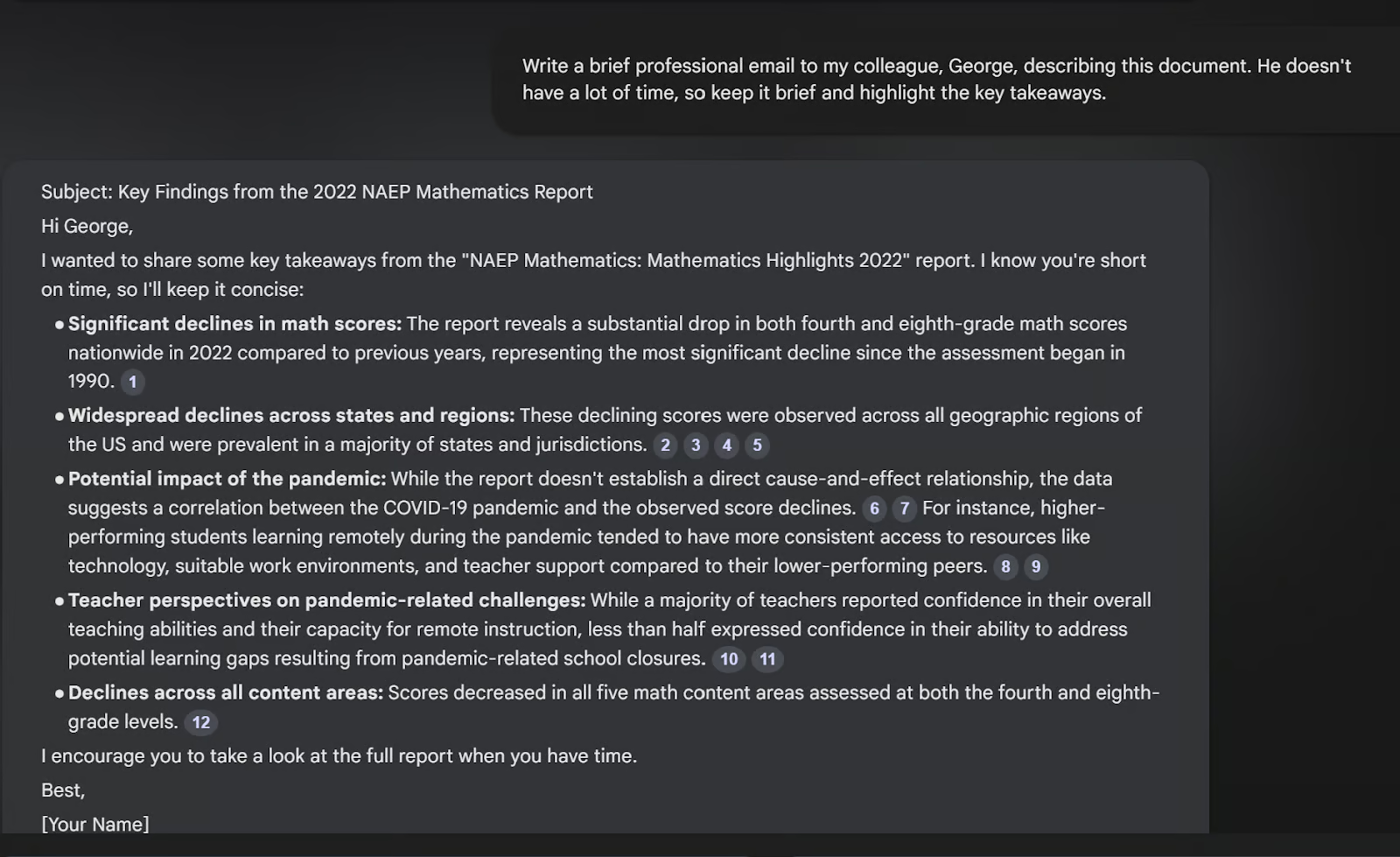
Ik raad je aan te experimenteren met verschillende formats. Een die ik zelf prettig vind is een e-mail aan een collega vragen.
NotebookLM ontwikkelt zich nog steeds, dus je kunt tegen problemen aanlopen tijdens het gebruik of moeite hebben met een nieuwe feature-update. Gelukkig zijn er twee, gemakkelijk toegankelijke plekken om antwoorden te vinden. Beide staan rechtsboven:
De ondersteuningspagina staat vol informatie over het gebruik van NotebookLM. Dit is vooral handig wanneer er nieuwe functies worden toegevoegd.
De Discord-community is een andere goede bron. Zowel Googlers als NotebookLM-gebruikers zijn actief op het platform, waardoor het een fijne plek is om feedback te geven, functies aan te vragen, inspiratie op te doen of om hulp te vragen.
NotebookLM kan onderzoek makkelijker en intuïtiever maken. Maar om hier optimaal van te profiteren, is het belangrijk een paar best practices te volgen.
Zoals bij elk onderzoeksproject is het cruciaal dat je de juiste informatiebronnen kiest. De nauwkeurigheid en bruikbaarheid van de inzichten van NotebookLM zijn direct gekoppeld aan de kwaliteit van de documenten die je uploadt. Het is belangrijk om relevante en specifieke bronnen te selecteren die nauw aansluiten bij je onderzoek en betrouwbare informatie bevatten.
Door gefocust en betrouwbaar materiaal te kiezen, krijg je preciezere inzichten en voorkom je irrelevante of misleidende informatie. Onthoud: NotebookLM behandelt je fictieve bronnen hetzelfde als je echte bronnen.
Prompt engineering is niet alleen voor ChatGPT. Duidelijk zijn over wat je wilt, helpt je het meeste uit elke LLM te halen. Zorg er bij het bevragen van NotebookLM voor dat je vragen duidelijk en specifiek zijn. Vage vragen kunnen brede of weinig behulpzame antwoorden opleveren. Meer gerichte vragen zorgen ervoor dat de AI gefocuste antwoorden geeft die aansluiten bij je behoeften.
Kijk bijvoorbeeld naar de prompt die ik gaf toen ik om een e-mail aan mijn collega vroeg. Ik gaf aan dat deze kort moest zijn en de kernpunten uit het document moest bevatten. Mijn prompt optimaliseren op deze manier leverde een betere e-mail op.
Aarzel niet om te experimenteren met verschillende manieren om met NotebookLM te werken. Of je nu om samenvattingen vraagt, ideeën wilt brainstormen of nieuwe content wilt genereren, variëren in je prompts kan creatieve inzichten opleveren die je niet had verwacht.
Vraag bijvoorbeeld niet alleen om een overzicht, maar laat NotebookLM twee verschillende beleidsmaatregelen vergelijken of opkomende trends identificeren. De flexibiliteit van de tool betekent dat er altijd ruimte is voor ontdekking.
Hier zijn wat promptideeën om te proberen:
Hoewel NotebookLM je tijd kan besparen door content samen te vatten en te organiseren, is het cruciaal om te onthouden dat AI-gegenereerde informatie niet altijd perfect is. Controleer en verifieer het materiaal altijd op juistheid, vooral bij complexe data of gevoelige onderwerpen. De AI is een krachtige assistent, maar jouw menselijke oordeel is essentieel om te zorgen dat de inzichten betrouwbaar en bruikbaar zijn.
NotebookLM verandert hoe we met content omgaan, met een mix van AI-gestuurde inzichten, eenvoudige documentsamenvattingen en zelfs audio-overzichten in podcaststijl.
Of je nu taaie overheidsrapporten ontrafelt of brainstormt over je volgende grote project, deze tool is ontworpen om je workflow te versnellen en te vereenvoudigen.
Ik raad je aan om NotebookLM zelf te proberen! Experimenteer met de verschillende functies en ontdek hoe NotebookLM je werk kan versterken.
Wil je meer leren over AI? Bekijk dan DataCamps AI Fundamentals-cursus en de AI Ethics-cursus.
Voor meer over recente AI-ontwikkelingen, bekijk de volgende blogs:
Leer AI met deze cursussen!
Cursus
Leerpad
Cursus
blog
Adel Nehme
15 min

