
Khóa học
Khái niệm Explainable Artificial Intelligence (XAI)
1 giờ
9.5K
Có lẽ bạn đã nghe nói về NotebookLM nhờ khả năng tạo podcast chân thực từ tài liệu.
Tuy nhiên, NotebookLM còn làm được nhiều hơn thế. Nó có thể nhanh chóng tóm tắt các tài liệu phức tạp, trả lời các câu hỏi cụ thể về chúng, và thậm chí chuyển chúng thành bản tóm lược, tài liệu học tập hoặc podcast.
Một ưu điểm khác là chúng ta không còn phải xoay sở giữa nhiều cửa sổ hay ứng dụng để đặt câu hỏi, tạo tóm tắt, hoặc ghi chú—NotebookLM đưa AI đến ngay bên nội dung.
Tôi đã có trải nghiệm rất thú vị với NotebookLM cho đến nay, và trong hướng dẫn này, tôi muốn cho bạn thấy nó có thể khiến việc nghiên cứu và học tập trở nên năng động, thực hành và thú vị hơn như thế nào. Và tất nhiên, chúng ta sẽ tạo vài podcast trong quá trình đó.
NotebookLM là một sổ tay ưu tiên AI do Google phát triển. Nó sử dụng các tài liệu bạn tải lên để huấn luyện một AI chuyên biệt. AI trong sổ tay đó sau đó trở thành chuyên gia về tài liệu của bạn, cung cấp cho bạn một nguồn lực vô giá, phù hợp với nhu cầu riêng.
Nhiều công cụ ghi chú gần đây đã tích hợp tính năng AI vào sản phẩm của họ. Nhưng NotebookLM độc đáo ở chỗ nó được xây dựng hoàn toàn xoay quanh AI. Khi bạn dùng NotebookLM, gần như AI trở thành một cộng sự, cùng đọc tài liệu với bạn.
NotebookLM có thể làm nổi bật các ý chính trong những bài viết dày đặc, cung cấp các bản tóm tắt súc tích, và giúp bạn học nhanh hơn. Nó cũng có thể giúp bạn hiểu cách các tài liệu khác nhau về cùng một chủ đề liên hệ với nhau.
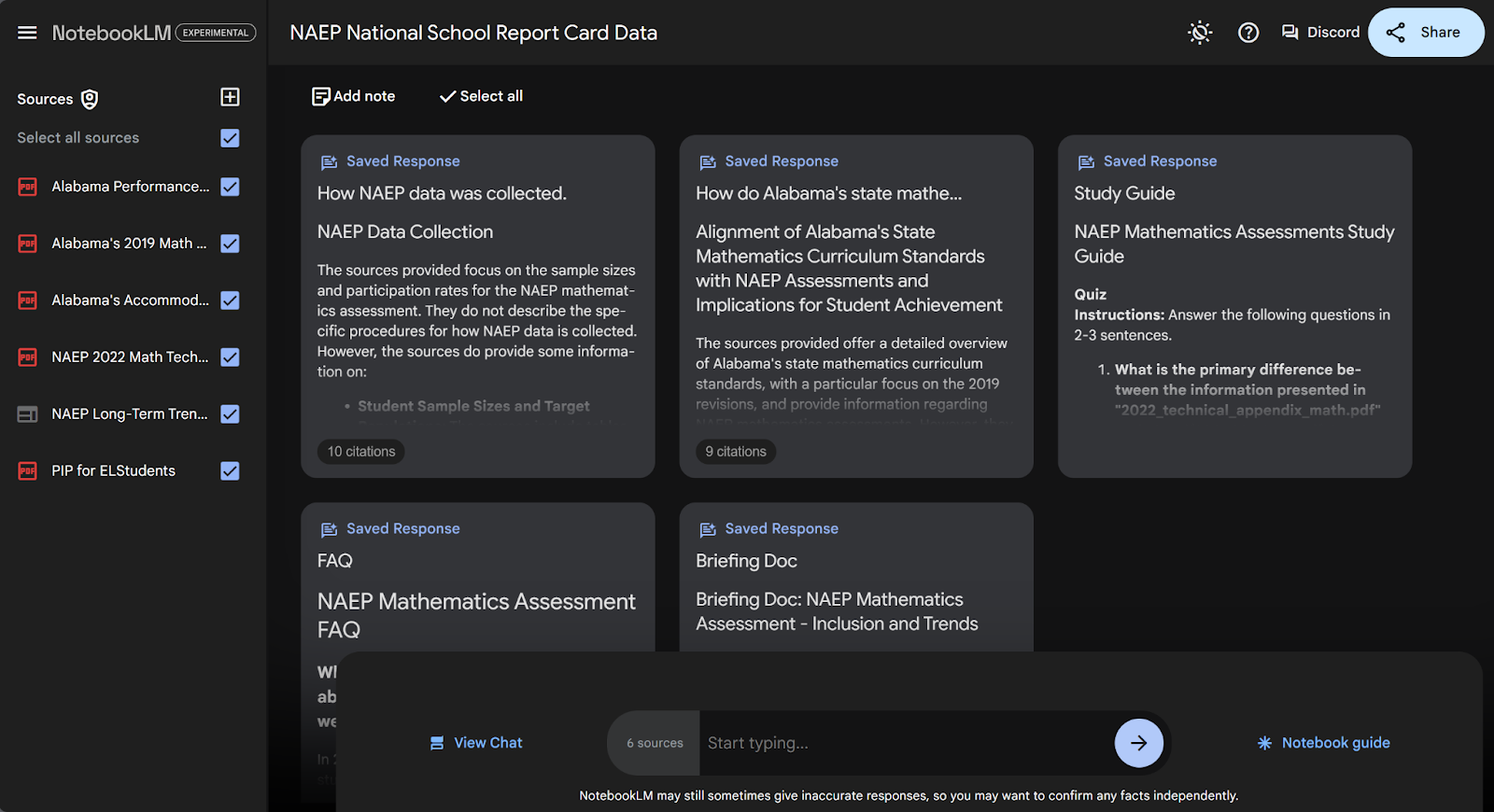
Bên dưới, bạn có thể thấy một ví dụ về cách sử dụng NotebookLM. Bên trái là một số tài liệu về giáo dục toán học ở cấp quốc gia và bang (cụ thể là Alabama) mà tôi đã tải lên. Bên phải, NotebookLM tạo một loạt ghi chú hợp nhất thông tin từ các tài liệu đó.
Ai trong chúng ta chưa từng sao chép văn bản vào ChatGPT và yêu cầu nó tóm tắt giúp? Dù đây là một cách dùng tuyệt vời cho ChatGPT, nó không hoàn hảo. Mô hình có thể chệch khỏi tài liệu bạn tải lên và đưa vào những ý tưởng khác mà nó đã học. Hiệu ứng này càng rõ khi cuộc hội thoại rời xa đoạn văn bản đã sao chép.
Trong khi đó, NotebookLM luôn tập trung vào tài liệu bạn tải lên. Khi bạn tải tài liệu—dù là PDF, Google Docs, hay tệp văn bản khác—NotebookLM học thông tin trong đó và điều chỉnh phản hồi dựa trên những nguồn đó.
AI hoạt động trong ngữ cảnh nội dung của chính bạn, khiến các bản tóm tắt và góc nhìn trở nên phù hợp và chính xác hơn. Bạn có thể tin tưởng rằng bạn biết NotebookLM đang trích từ nguồn nào.
Bạn sẽ thấy điều này rõ ràng khi tải lên một tác phẩm hư cấu độc nhất. Các nhà văn có thể dùng sản phẩm này để truy vấn tác phẩm của chính mình nhằm đảm bảo sự rõ ràng, mạch lạc và nhất quán. Ví dụ, tôi đã tải lên một câu chuyện hư cấu do ChatGPT tạo. Vì NotebookLM chỉ dựa vào tài liệu tôi tải lên, câu trả lời của nó luôn bám sát câu chuyện hư cấu đó.
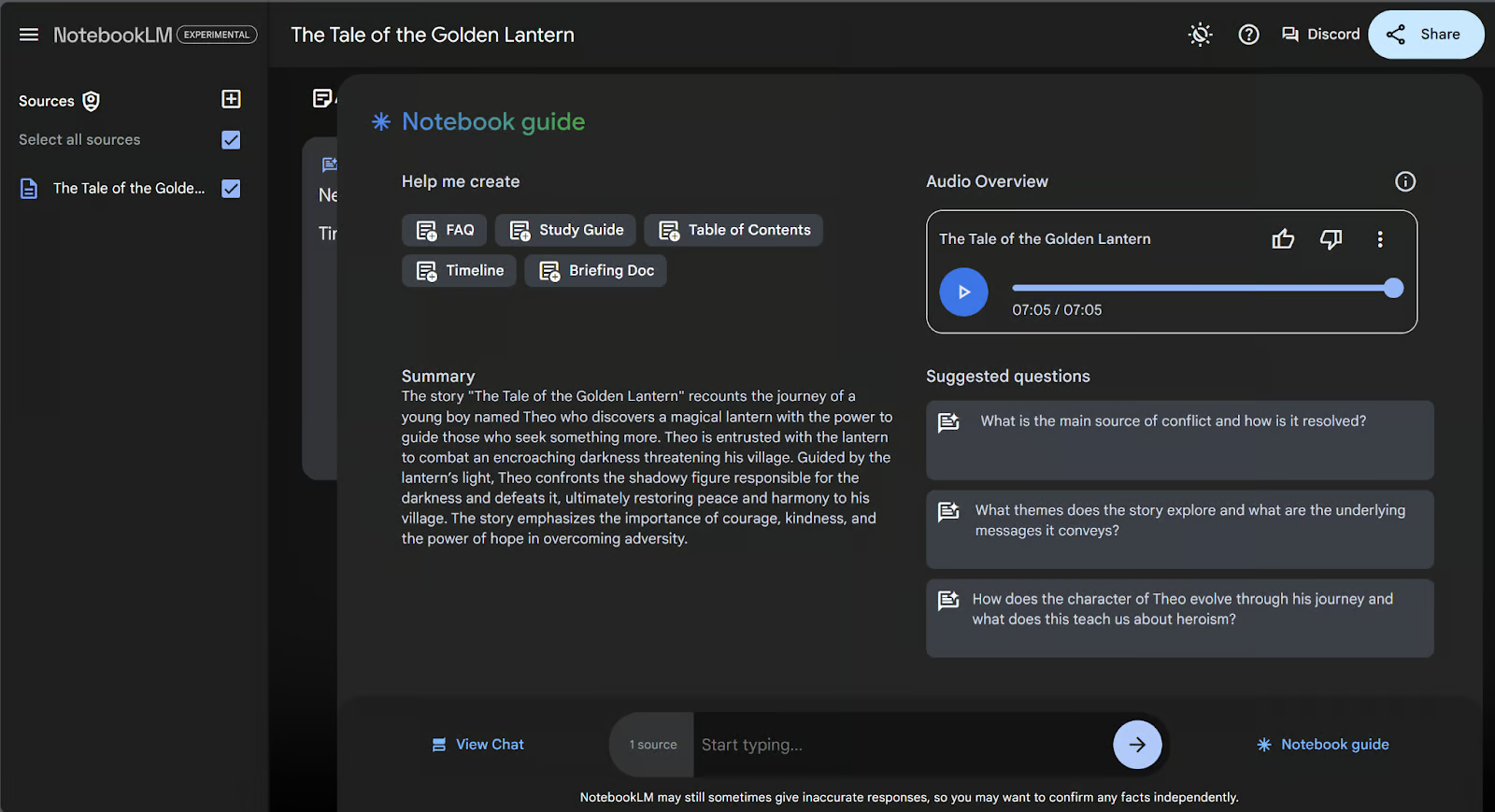
Bên dưới, bạn có thể thấy NotebookLM đã tạo một bản tóm tắt, podcast và câu hỏi gợi ý dựa trên câu chuyện hư cấu này.
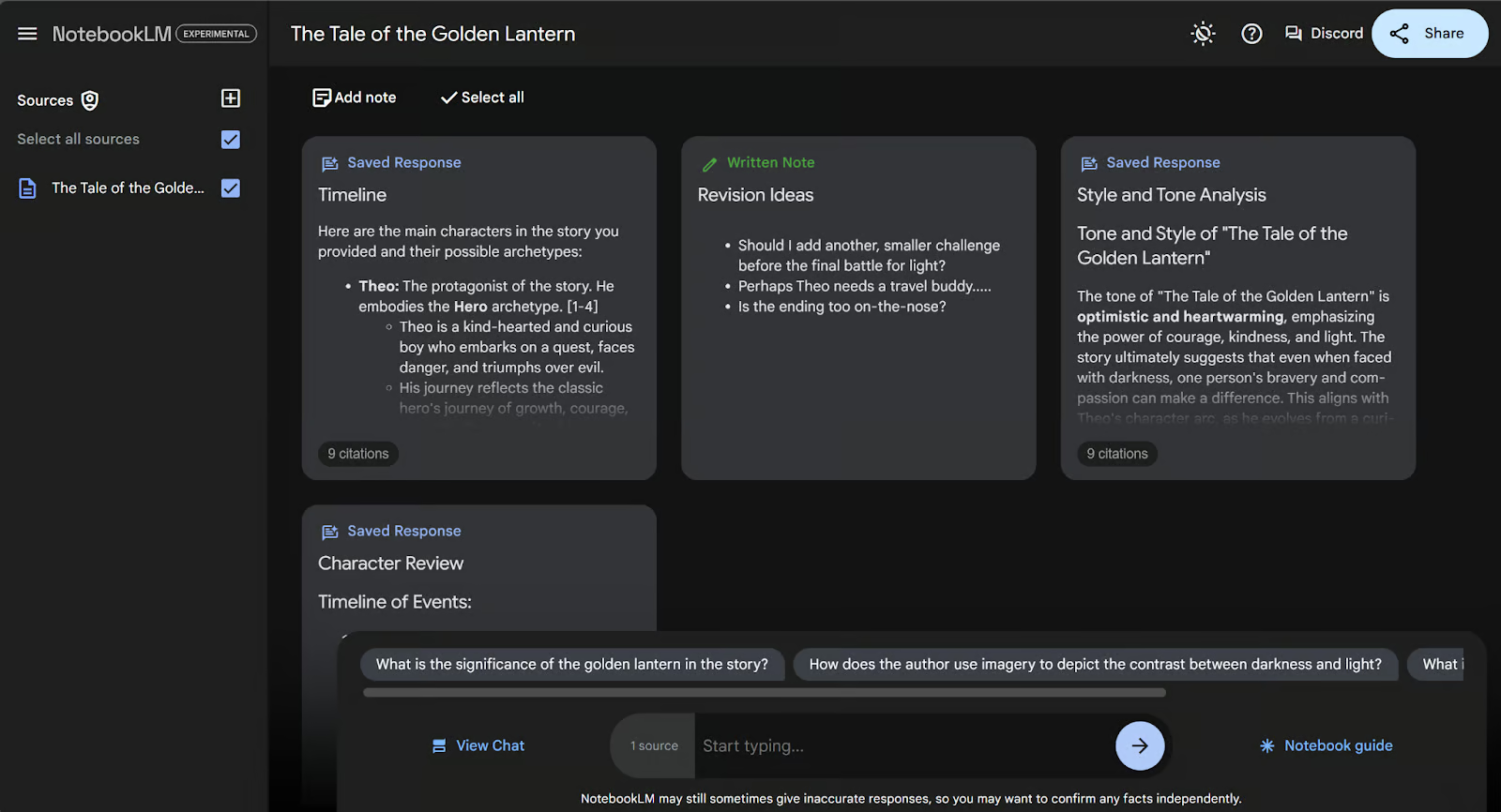
Cả ghi chú đã tạo và ghi chú do bạn viết đều hiển thị trên trang ghi chú. Ghi chú do AI tạo vẫn bám sát chủ đề dù có bao nhiêu ghi chú đi nữa.
Một trong những tính năng ấn tượng của NotebookLM là khả năng tạo podcast được biên soạn dựa trên tài liệu của bạn. Thay vì vất vả đọc các bài nghiên cứu dày đặc, bạn có thể nghe hai giọng AI trò chuyện, tóm lược nội dung.
Điều này có thể thay đổi cuộc chơi đối với các chuyên gia bận rộn hoặc sinh viên muốn tiếp thu thông tin khi làm nhiều việc cùng lúc. Khi thử nghiệm sản phẩm, tôi có thể tập trong 7 phút trong lúc nghe một podcast tùy chỉnh mô tả Sách Be màu be của Cục Dự trữ Liên bang tháng 9 năm 2024. Tôi khuyến khích bạn tự mình thử tính năng này nếu chưa từng dùng.
Dù đã rất thú vị, không khó để hình dung các ứng dụng tiềm năng trong tương lai. Sẽ ra sao nếu bạn có thể nhận podcast tin tức cá nhân hóa, tóm tắt sách tùy chỉnh, hay thậm chí bản phân tích âm thanh về ghi chú cuộc họp? Đây có thể là cái nhìn thoáng qua về tương lai của việc tiêu thụ nội dung, nơi chúng ta lắng nghe nội dung tùy chỉnh tạo riêng cho mình.
Để bắt đầu với NotebookLM, hãy truy cập trang web NotebookLM và đăng nhập bằng tài khoản Google của bạn.
Sau khi đăng nhập, bạn sẽ thấy một hướng dẫn đơn giản để bắt đầu với sổ tay đầu tiên. Nhấn “Create”.
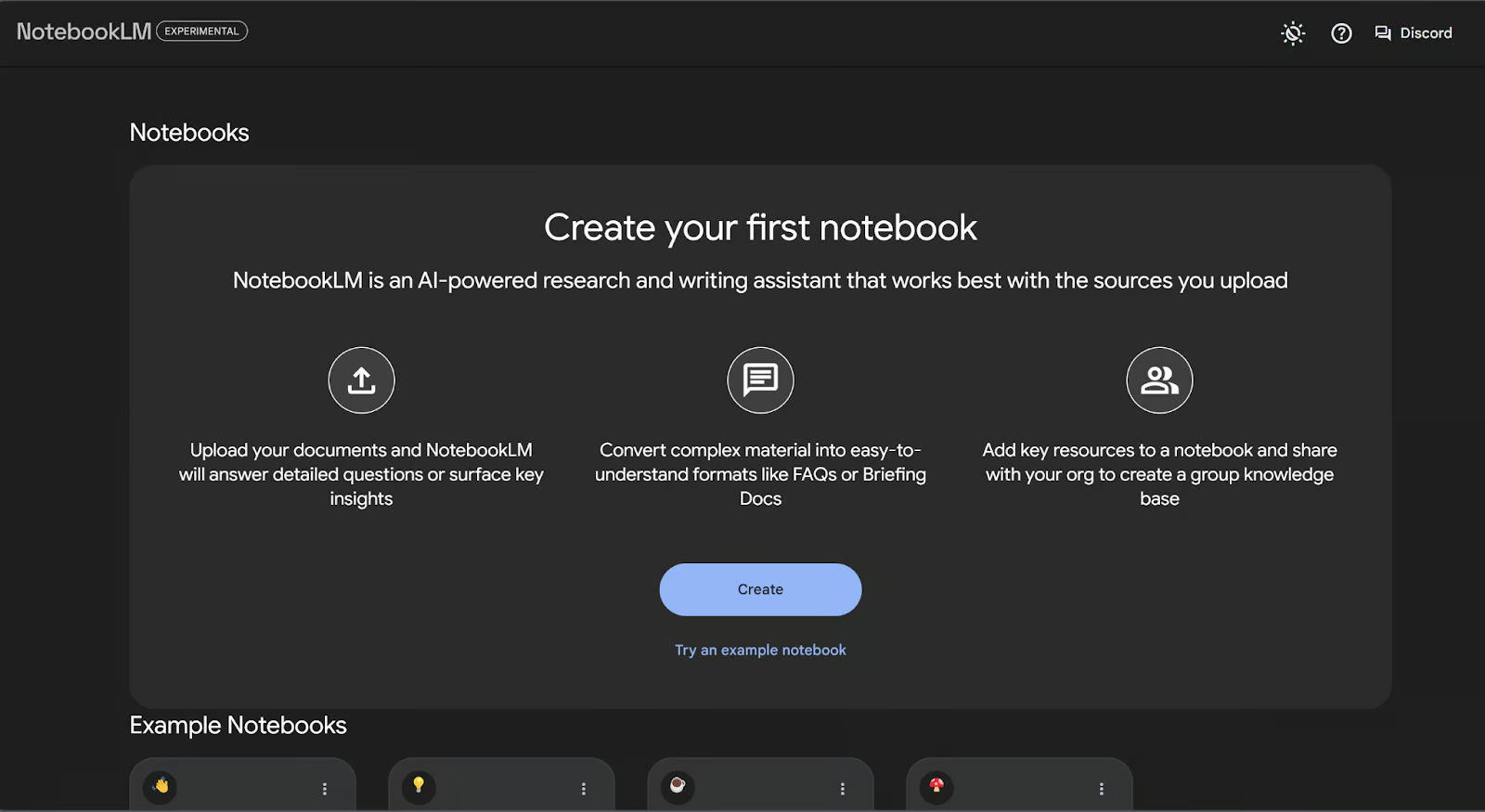
Bạn sẽ được nhắc tải lên một tài liệu để bắt đầu sổ tay.
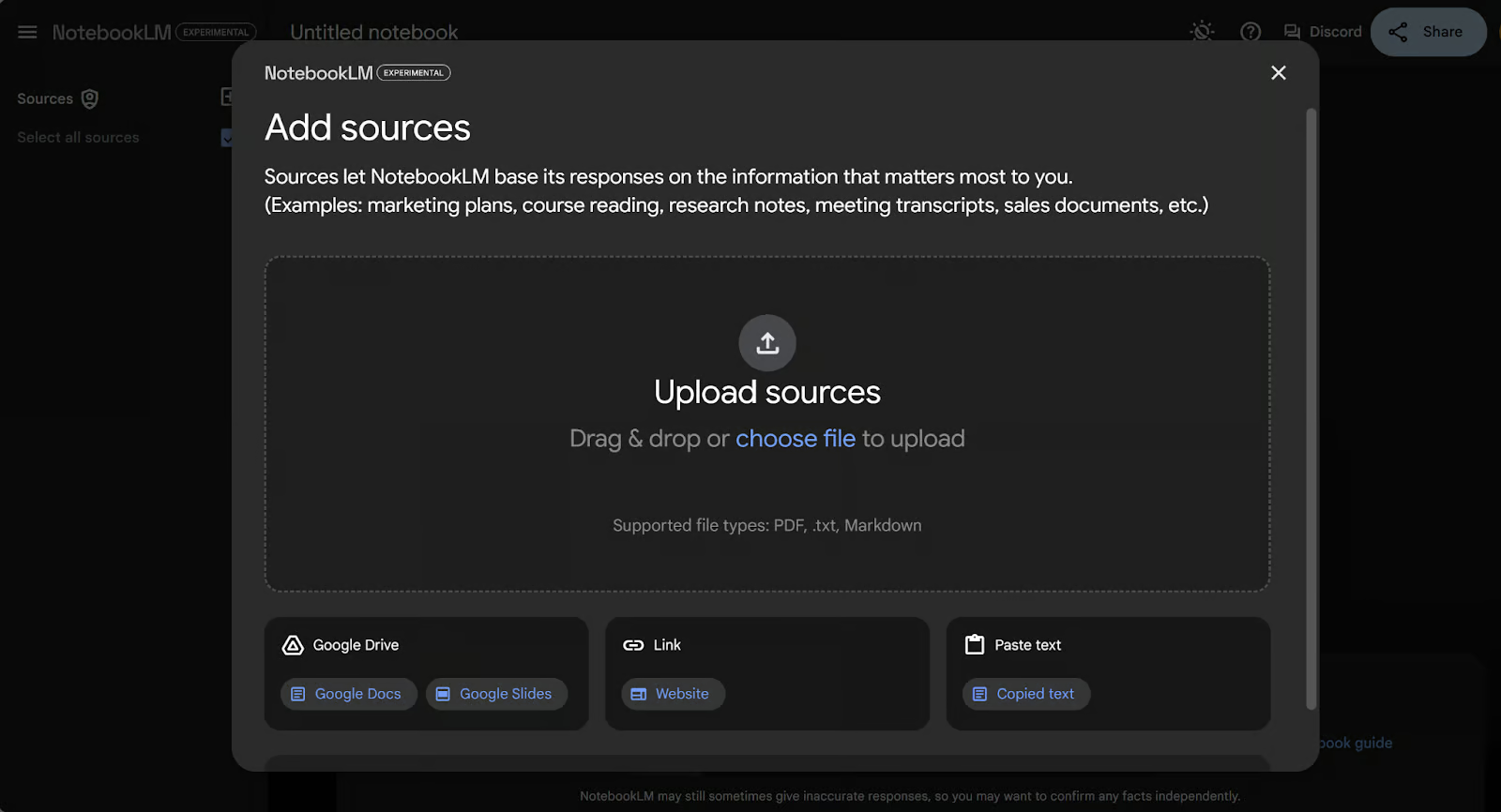
Có 5 cách khác nhau để tải tài liệu lên:
Chỉ cần chọn cách chứa thông tin bạn quan tâm và liên kết đến tài liệu của bạn.
Có một vài giới hạn bạn cần lưu ý:
Khi tài liệu đã được tải lên, NotebookLM sẵn sàng “ra tay”.
Lưu ý: Trong phần còn lại của hướng dẫn, tôi sẽ sử dụng Bảng điểm Toán học NAEP 2022 (The National Assessment of Educational Progress) làm nguồn cho mọi ví dụ. Nếu bạn muốn làm theo, hãy chọn “Link” làm nguồn tài liệu, sao chép URL ở trên vào ô, rồi nhấn “Insert”.
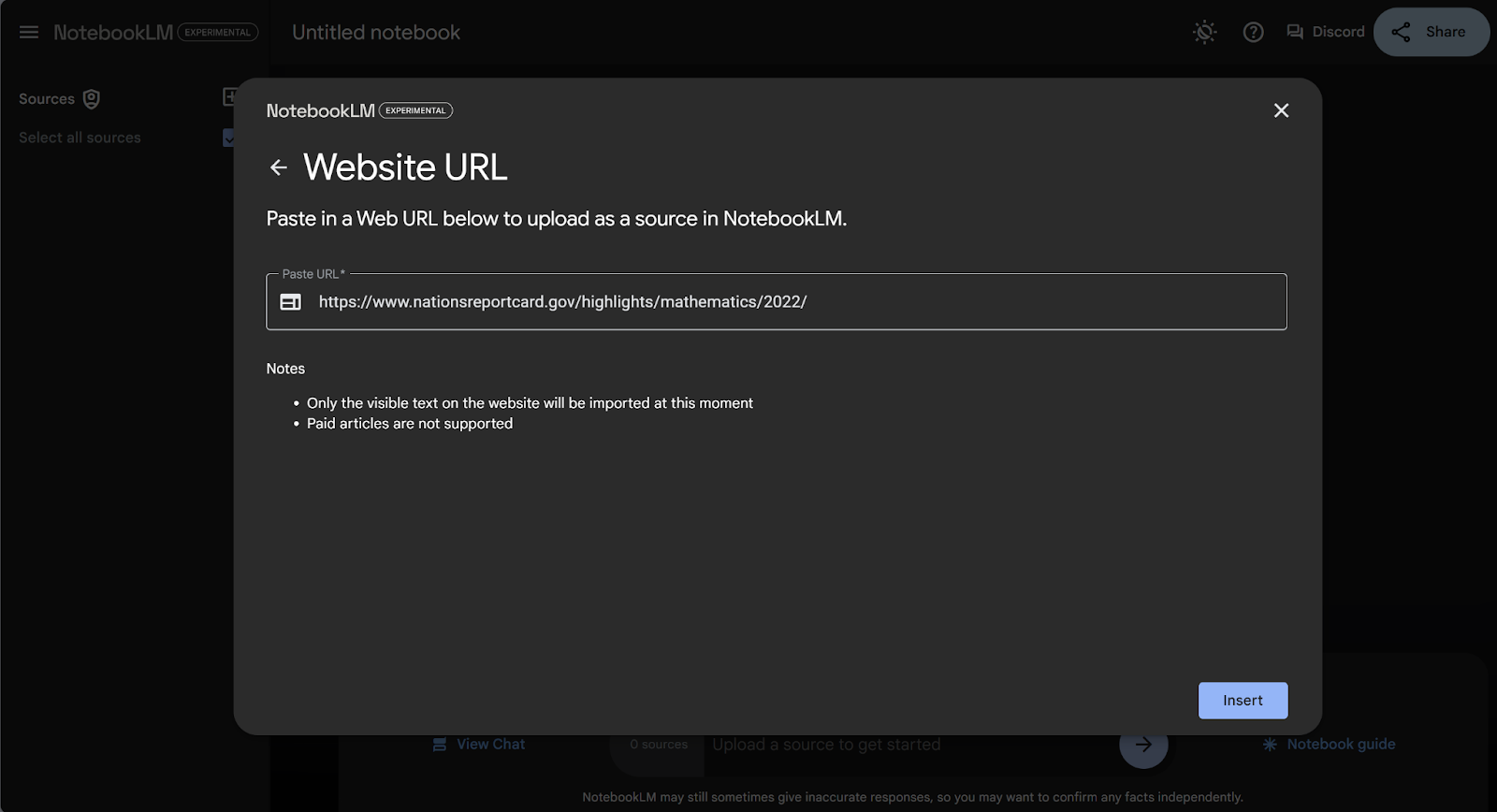
Hãy khám phá các tính năng của NotebookLM qua tài liệu ví dụ của chúng ta.
Khi bạn tải tài liệu vào NotebookLM, điều đầu tiên bạn sẽ thấy là một bảng điều khiển gọi là “Notebook Guide”.
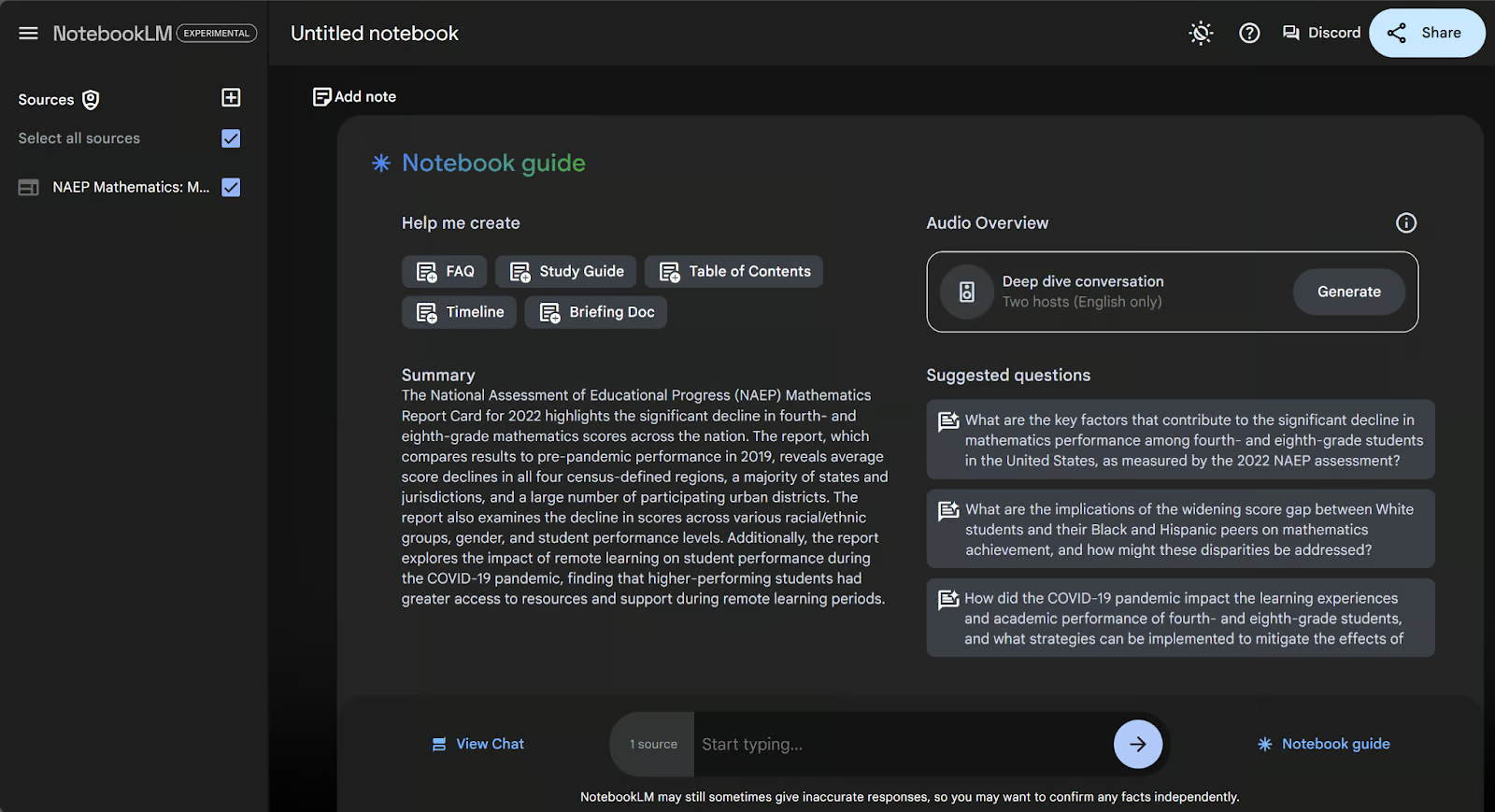
Bảng điều khiển này gồm có:
Một trong những điểm hay nhất của NotebookLM là cho phép bạn đặt câu hỏi bằng ngôn ngữ tự nhiên về các tài liệu đã tải. Có ba cách để đặt câu hỏi:
Dù chọn cách nào, bạn sẽ được đưa đến trang chat để nhận câu trả lời. Ví dụ, tôi sẽ gõ: “Năm điểm rút ra lớn nhất từ tài liệu này là gì?” vào thanh bên dưới.
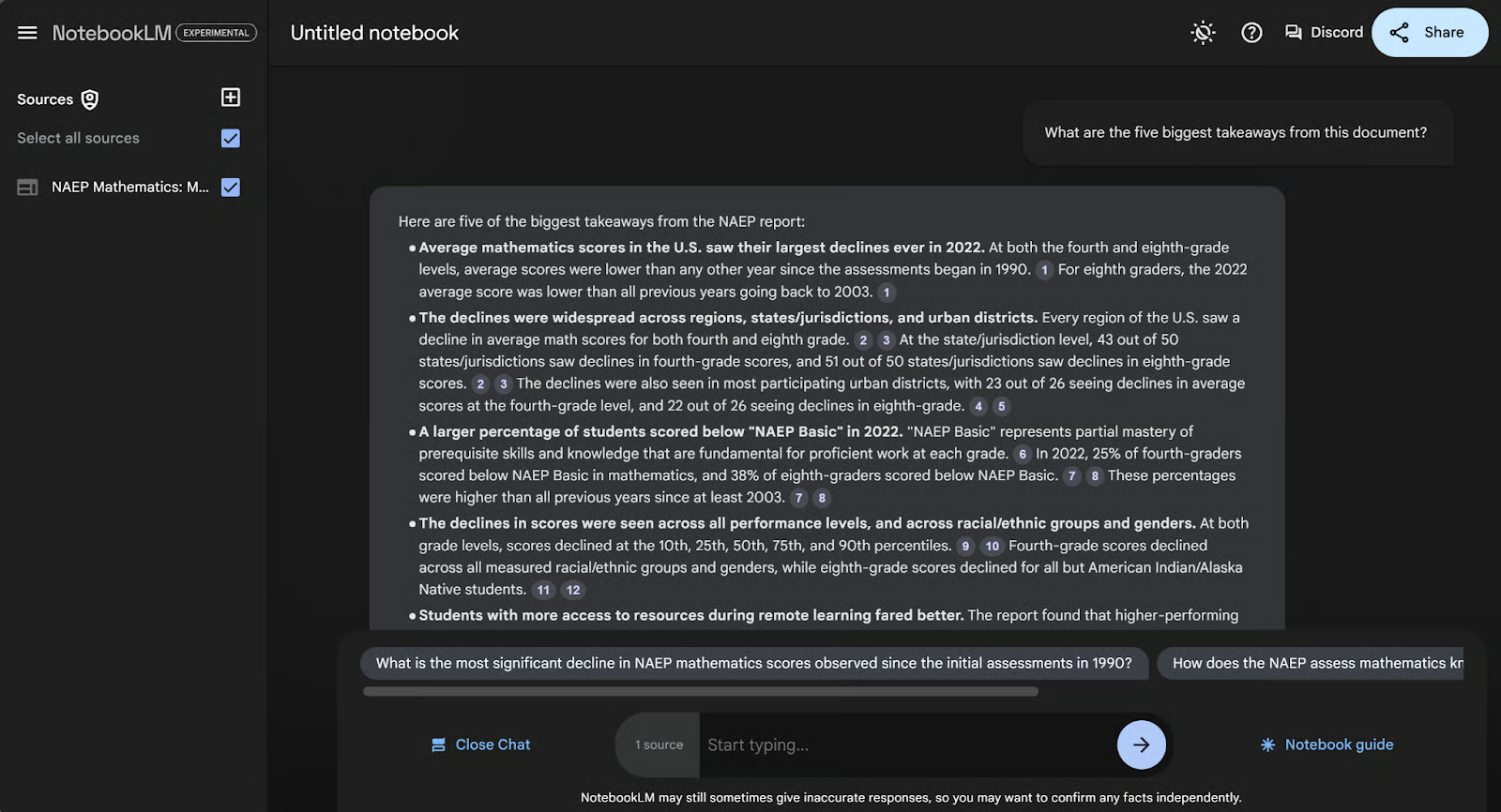
Ở đây tôi hỏi về năm điểm rút ra lớn nhất từ tài liệu và AI đã cung cấp một danh sách gạch đầu dòng.
Ngoài việc đơn thuần trả lời câu hỏi, NotebookLM còn cung cấp trích dẫn cụ thể cho bạn biết nó lấy câu trả lời từ đâu. Chúng hiển thị dưới dạng các con số nhỏ trong hình bầu dục màu xám bên cạnh thông tin. Khi bạn di chuột hoặc nhấp vào số, vị trí cụ thể trong tài liệu sẽ hiện ra. Hãy nhấp vào số 3 làm ví dụ.
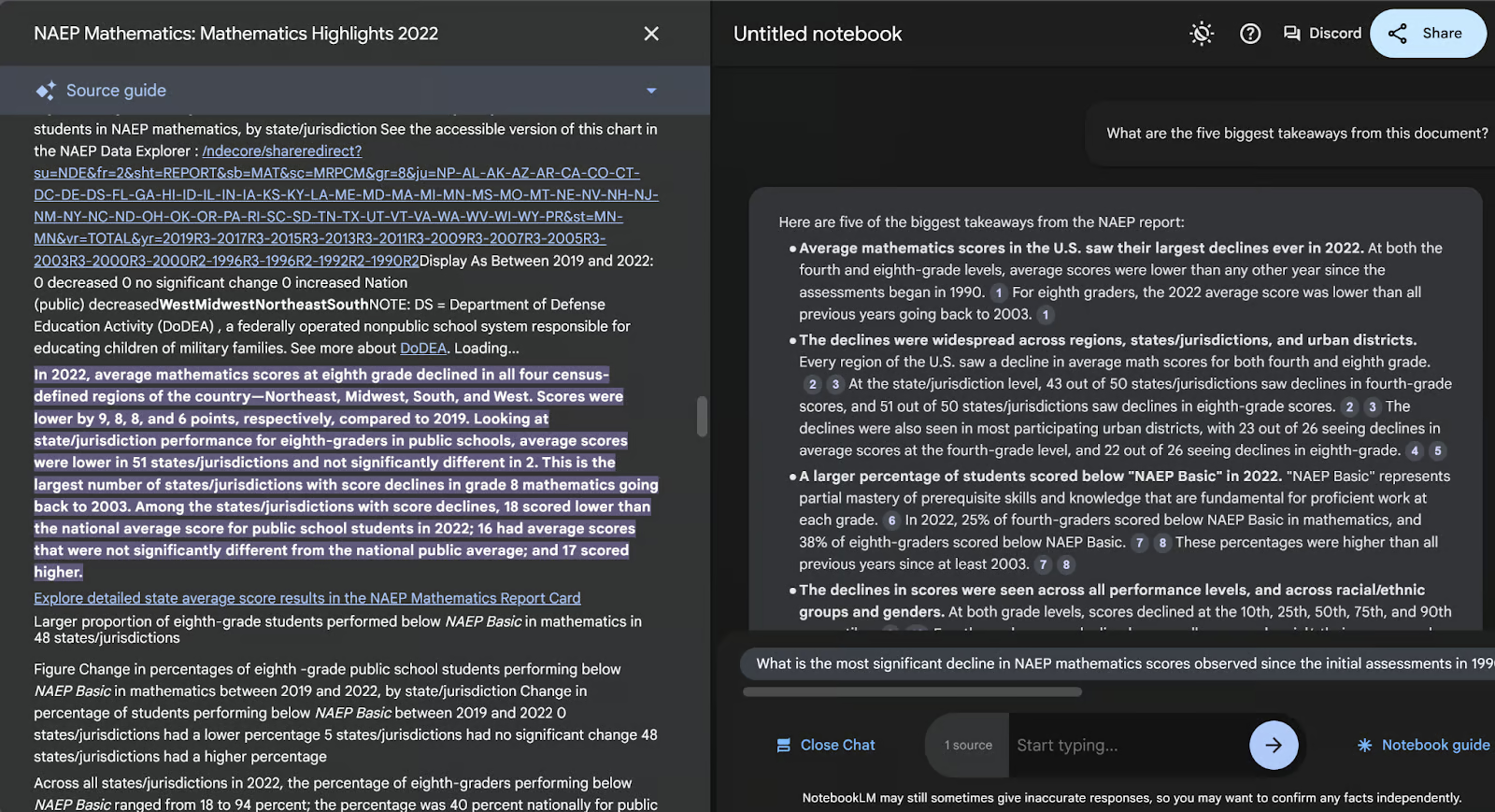
Khi tôi nhấp vào số tham chiếu 3 trong câu trả lời, “Source guide” mở ra ở bên trái, hiển thị nguồn cụ thể của câu trong câu trả lời. Vị trí cụ thể được tô sáng. Rất hữu ích!
Ngoài việc đặt câu hỏi, bạn có thể yêu cầu AI tạo ý tưởng cho bạn ngay tại trang chat này. Ví dụ, hãy yêu cầu AI động não các ý tưởng cải thiện giáo dục toán học ở Mỹ.
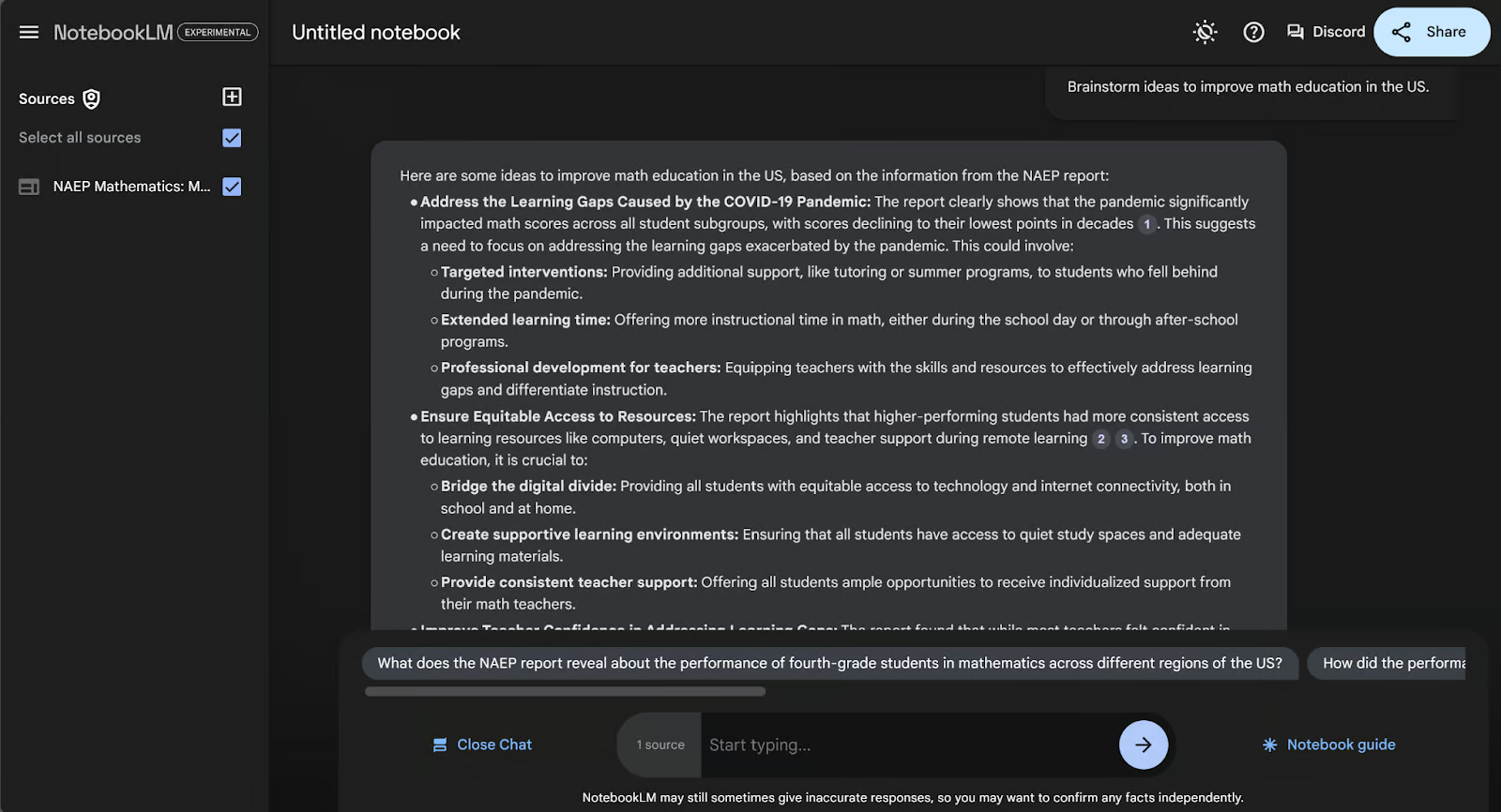
Ở đây chúng tôi nhờ AI giúp tìm giải pháp cho các vấn đề nêu trong tài liệu.
Hoặc điều gì đó “khó nắm bắt” hơn? Có thể chúng ta cần tạo một chiến dịch nâng cao nhận thức và muốn có cách ngắn gọn để giải thích tài liệu này. Hãy yêu cầu NotebookLM viết một bài haiku về vấn đề và các giải pháp.
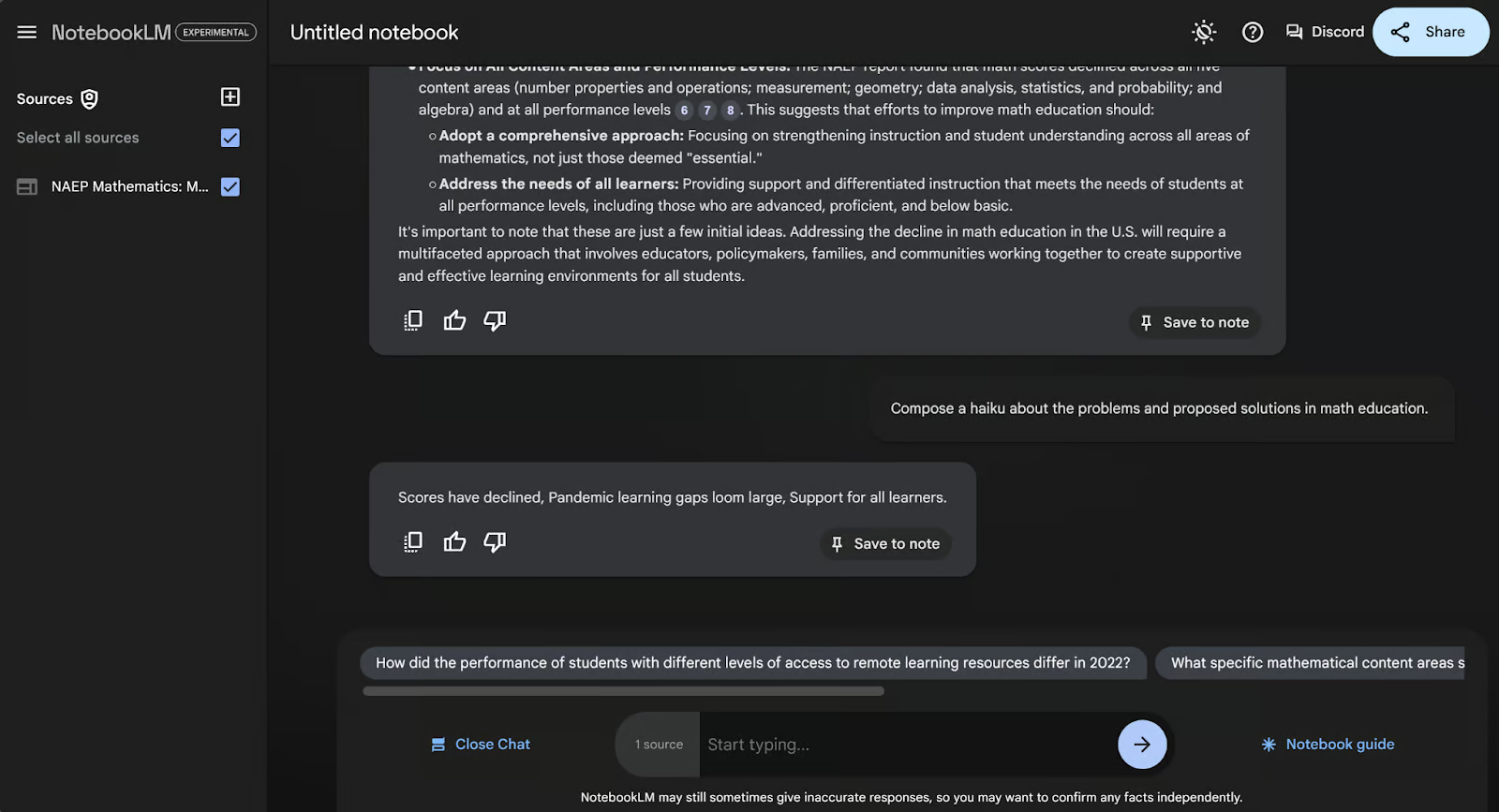
Lưu ý rằng trang chat là tạm thời. Khi bạn đóng hoặc làm mới trình duyệt, cuộc trò chuyện sẽ biến mất. Nếu muốn giữ lại phần nào của cuộc trò chuyện, hãy nhớ lưu kết quả thành ghi chú bằng cách nhấp “Save to note” ở góc dưới bên phải mỗi phản hồi của AI trong chat.
Khi không mở phần hướng dẫn sổ tay hoặc chat, màn hình mặc định là trang ghi chú.
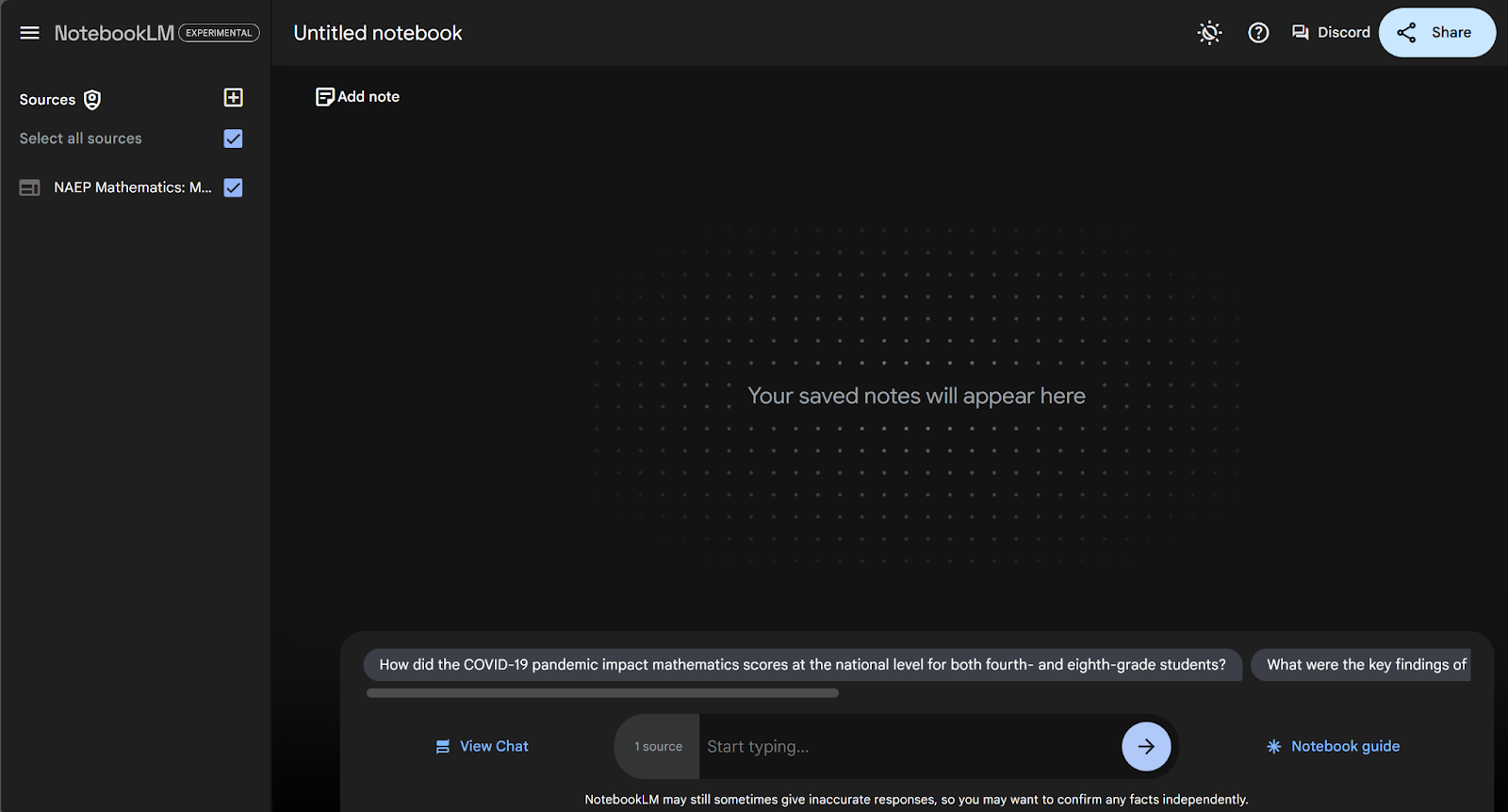
Trang ghi chú mặc định chưa có ghi chú.
Hãy bắt đầu bổ sung trang này bằng các ghi chú. Có hai loại ghi chú: do bạn viết và do AI tạo.
Ghi chú do bạn viết là những ghi chú bạn tự gõ. Để tạo ghi chú mới, nhấp “Add note” ở đầu trang ghi chú. Thao tác này sẽ tạo một ghi chú trống mới cho bạn.
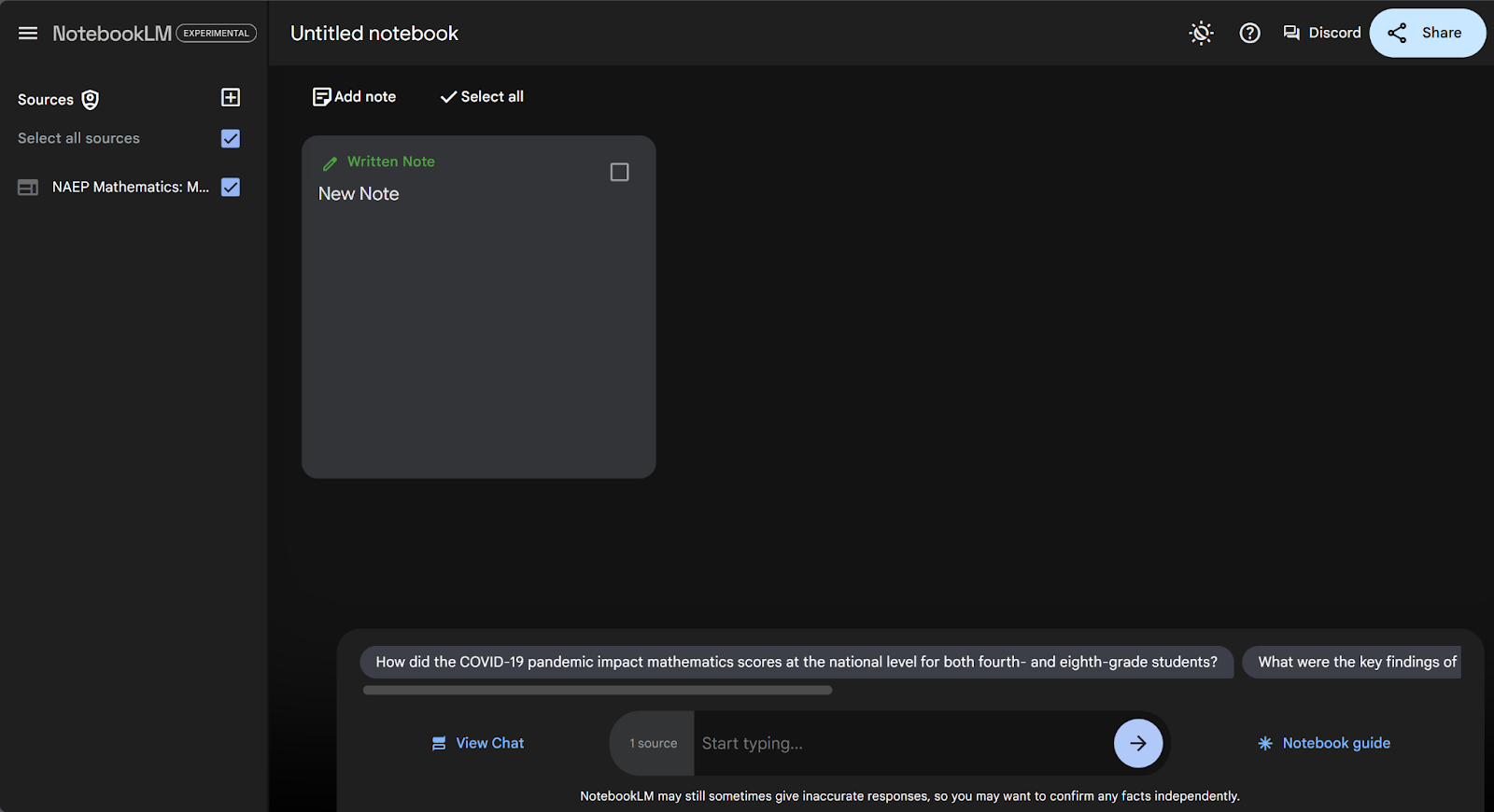
Để chỉnh sửa ghi chú này, hãy nhấp vào nó. Ghi chú sẽ mở rộng ra giữa màn hình. Bạn có thể đổi tiêu đề (mặc định là “New Note”) và thêm nội dung cho ghi chú.
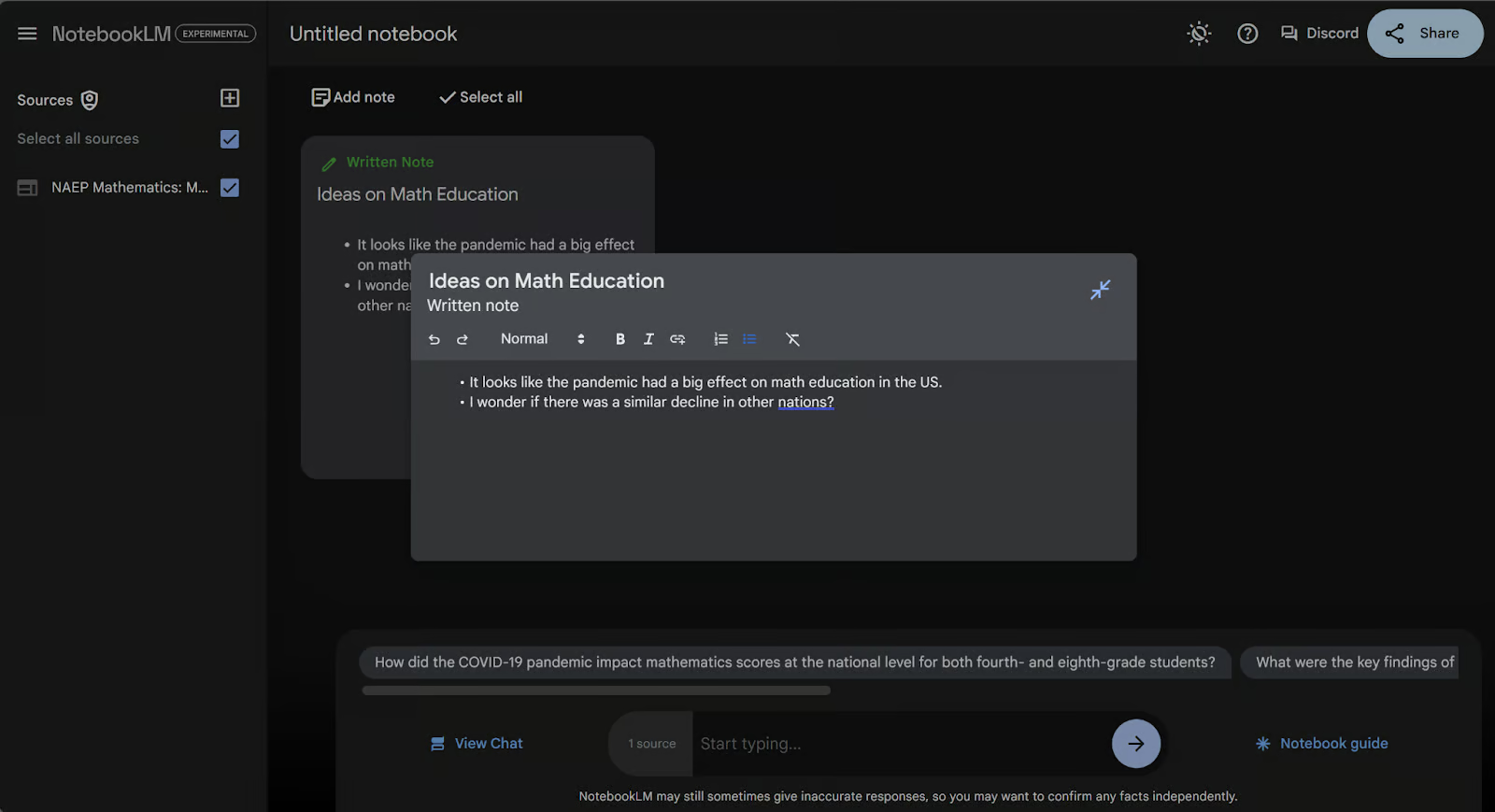
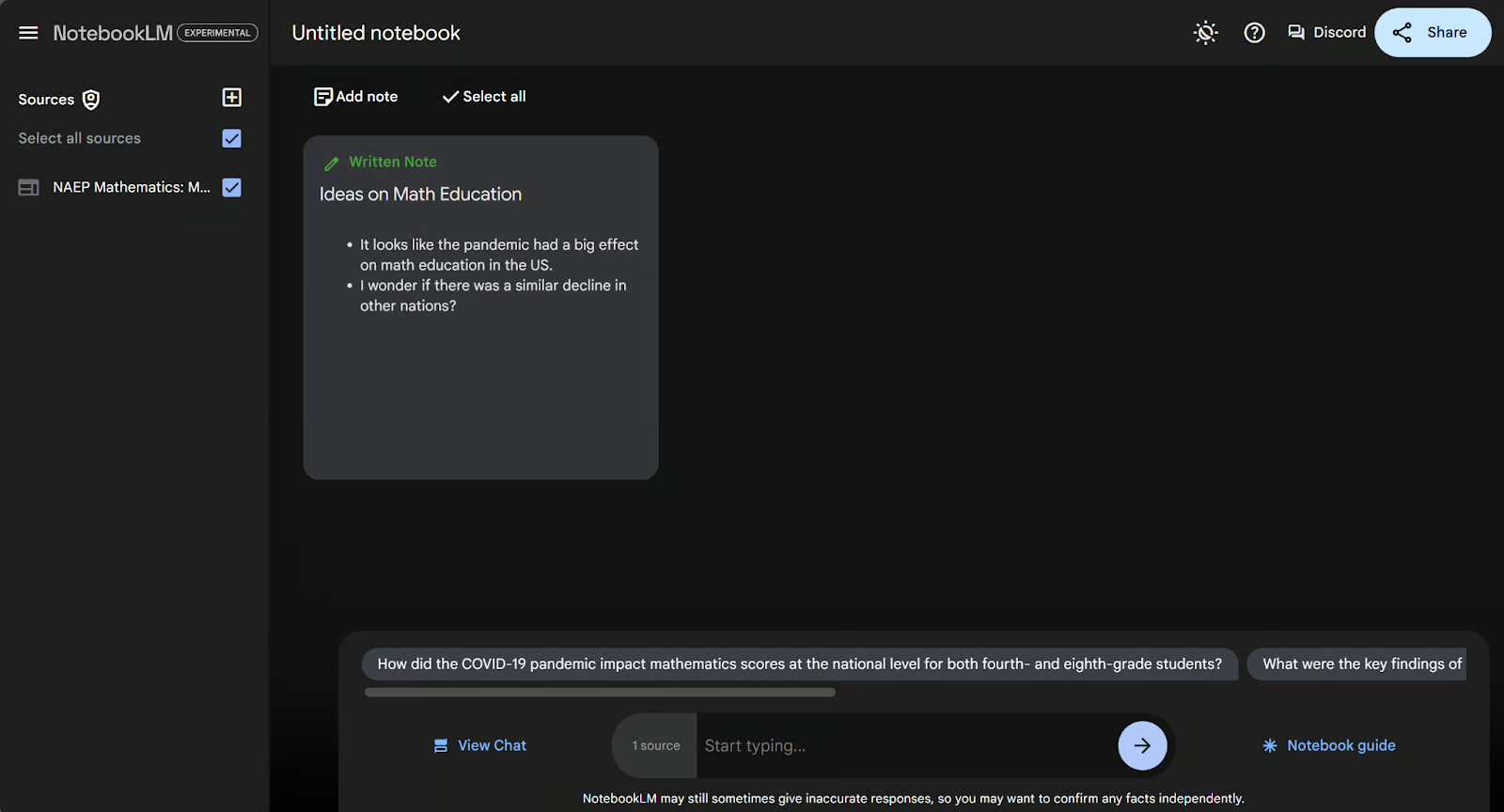
Ghi chú được cập nhật tự động khi bạn gõ. Khi viết xong, bạn có thể nhấp ra ngoài để ghi chú thu nhỏ lại. Ghi chú do bạn viết được thêm vào trang ghi chú và gắn nhãn xanh “Written Note”. Nhãn này giúp phân biệt với ghi chú do AI viết.
Giờ hãy tạo một ghi chú AI. Quay lại phần chat bằng cách nhấp “View Chat”, và yêu cầu AI đưa ra kế hoạch từng bước để cải thiện giáo dục toán trong năm tới.
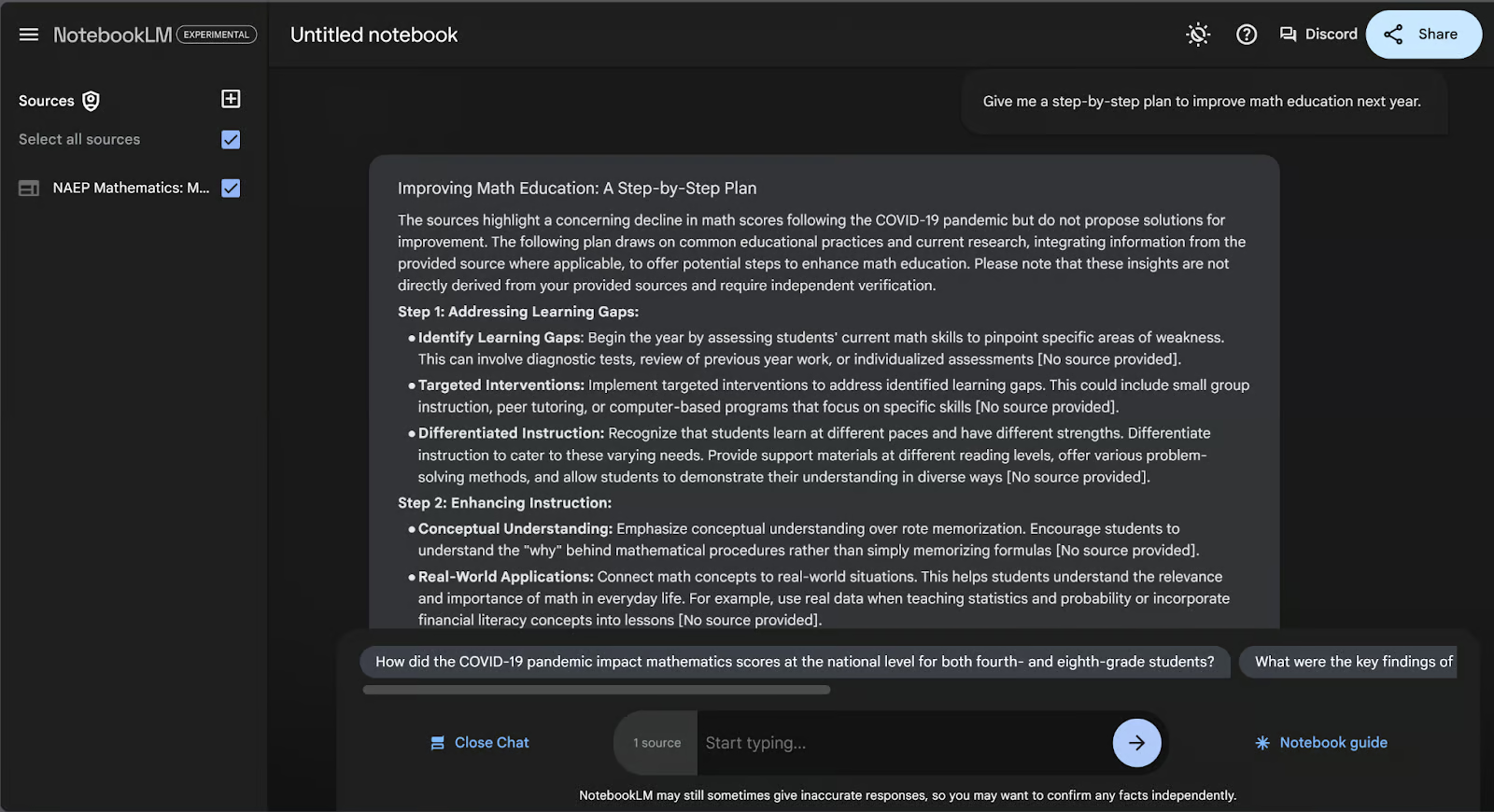
Cuộn xuống cuối câu trả lời, bạn sẽ thấy nút “Save to note” ở góc dưới bên phải. Nút này sẽ biến câu trả lời của AI thành một ghi chú đã lưu.
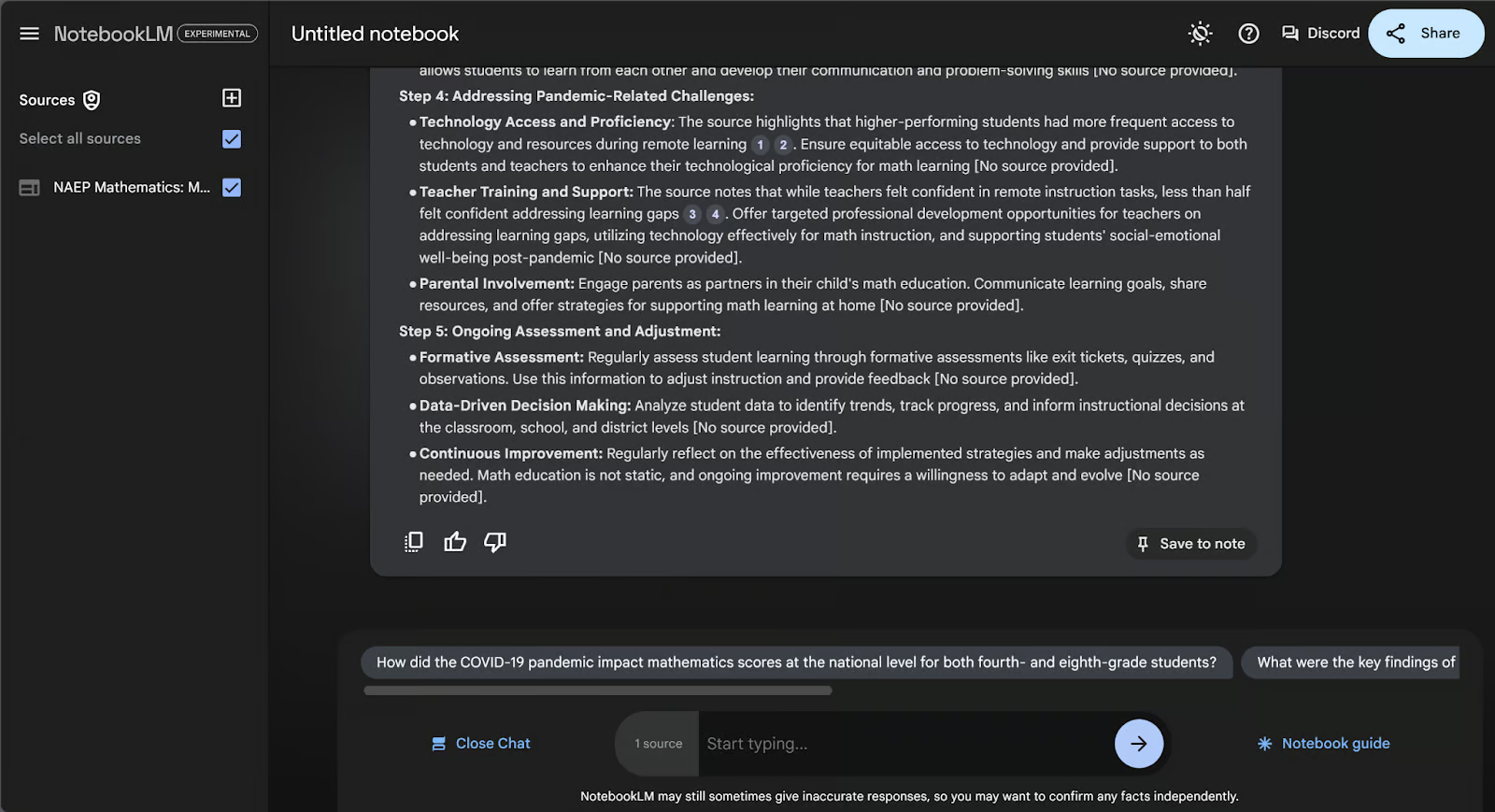
Bây giờ chúng ta sẽ thấy ghi chú do mình viết trước đó và ghi chú do AI tạo, cả hai đều xuất hiện trên trang ghi chú. Ghi chú do AI tạo được gắn nhãn màu xanh lam “Saved Response”.
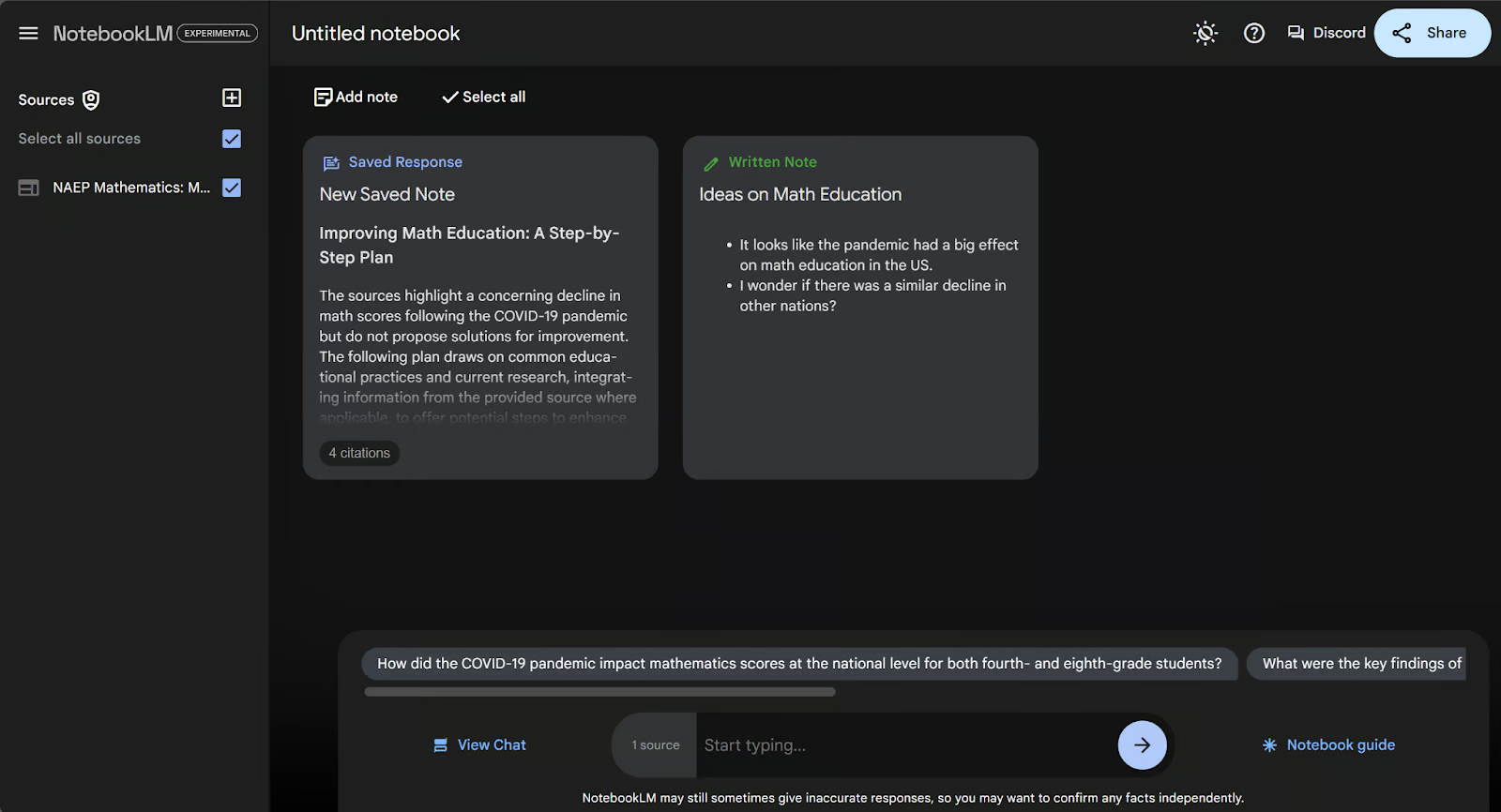
Tiêu đề tự động là “New Saved Note”, bạn có thể đổi bằng cách nhấp vào ghi chú. Tuy nhiên, bạn không thể chỉnh sửa phần nội dung khác của ghi chú này.
Bạn có thể thấy cách chúng ta nhanh chóng và dễ dàng hợp nhất mọi suy nghĩ vào một khu vực có tổ chức. Và cũng dễ để giữ các kết quả chat hay nhất được sắp xếp tại đây. Bất kỳ đoạn chat chưa lưu nào sẽ biến mất khi bạn rời sổ tay.
Một trong những tính năng đổi mới nhất của NotebookLM là khả năng tạo podcast tùy chỉnh với hai giọng AI thảo luận về tài liệu của bạn. Tính năng này không chỉ là phần mềm đọc văn bản—podcast không phải bản chép lời bằng lời nói. Thay vào đó, đó là cuộc đối thoại giữa hai người dẫn chương trình, thảo luận các điểm chính của tài liệu. Định dạng thực sự giống như nghe một podcast. Giọng nói rất tự nhiên và giàu cảm xúc.
Hãy thử tạo một podcast về tài liệu NAEP của chúng ta. Trước hết, chuyển đến phần Notebook guide bằng cách nhấn nút ở góc dưới bên phải.
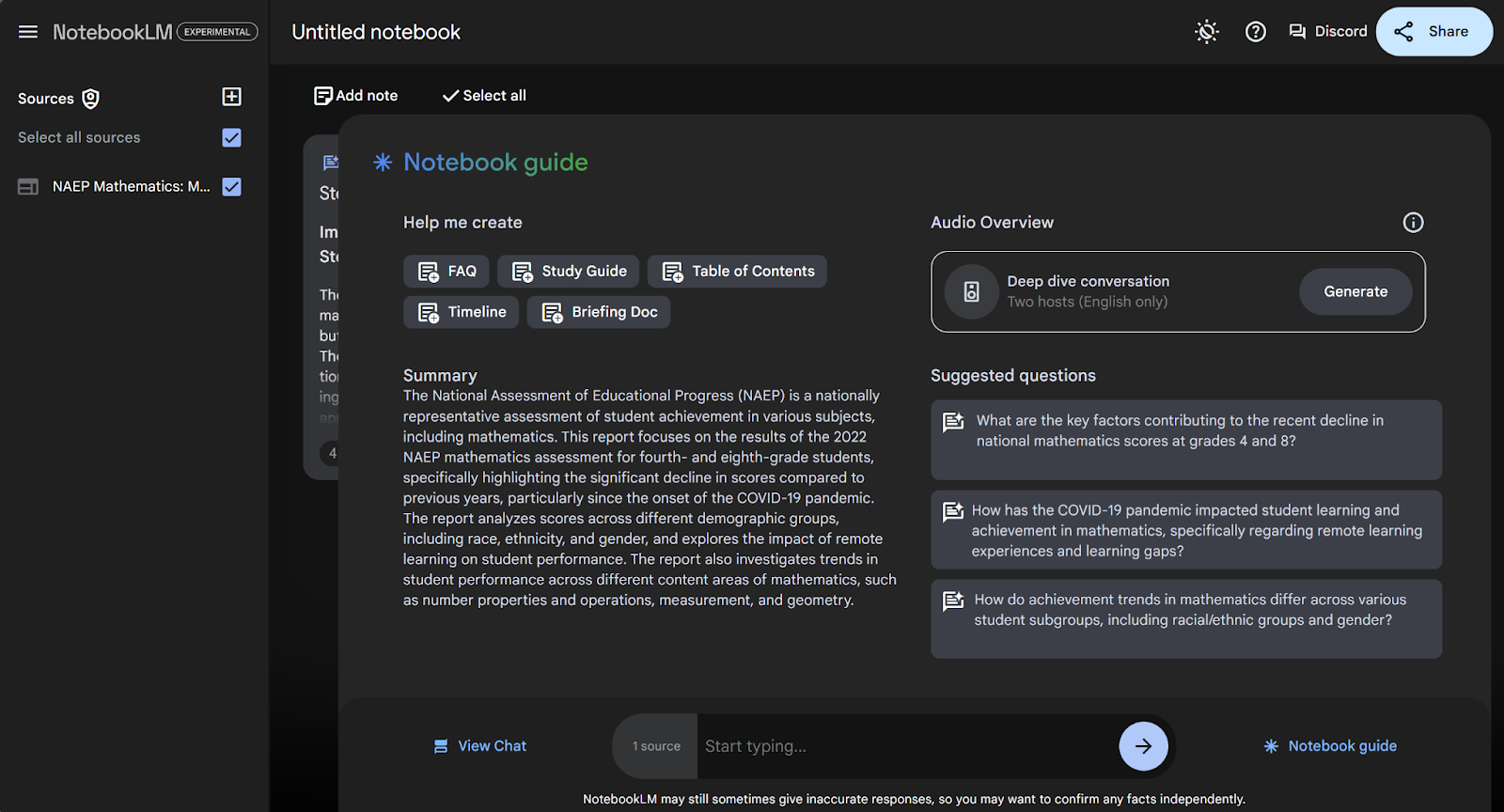
Định dạng podcast chính là cuộc trò chuyện chuyên sâu. Chỉ cần nhấn “Generate” dưới mục Audio Overview và chờ vài phút để podcast được tạo.
Độ dài podcast không cố định, nhưng tôi thường nhận được podcast dài từ 6 đến 15 phút. Tôi cũng nghe nói có người nhận được nội dung dài tới 30 phút. Podcast không bao quát mọi chi tiết trong tài liệu. Thay vào đó, AI quyết định phần quan trọng nhất cần đề cập và thảo luận chúng.
Hiện tại vẫn còn vài điểm lạ ở tính năng này. Ví dụ, trong một số podcast, các giọng nói có thể nêu ví dụ về đời sống cá nhân, nói những câu như “hãy đón nghe lần sau”, hoặc đôi khi tạm dừng cho quảng cáo vốn không tồn tại. Những điểm kỳ lạ này chắc chắn sẽ được cải thiện khi sản phẩm tiếp tục phát triển.
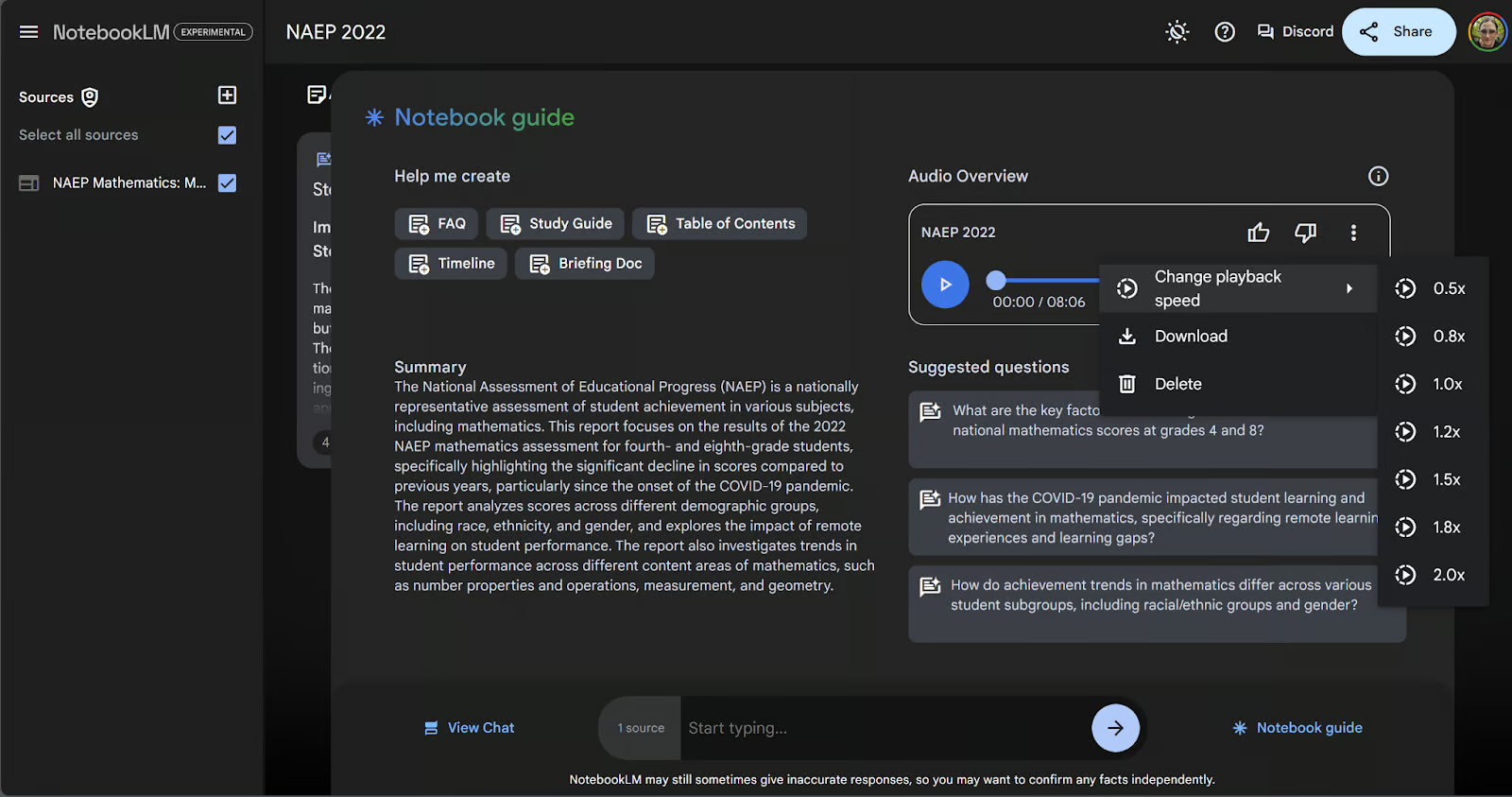
Bạn sẽ có vài tùy chọn khi podcast được tạo. Nếu nhấp vào ba chấm ở góc trên bên phải khung podcast, bạn sẽ thấy tùy chọn thay đổi tốc độ phát, tải tệp xuống hoặc xóa podcast. Nếu xóa, bạn có thể tạo lại một bản mới.
NotebookLM không chỉ dừng ở việc tạo insight. Nó còn giúp bạn tổ chức ghi chú theo các định dạng có cấu trúc. Một số công cụ định dạng mới trong phần hướng dẫn sổ tay giúp bạn dễ dàng tạo FAQ, hướng dẫn học tập hoặc dòng thời gian ngay trong sổ tay của mình.
Có hai cách để làm điều này. Cách thứ nhất là chọn một trong năm nút cài sẵn ở đầu phần hướng dẫn sổ tay (FAQ, Study Guide, Table of Contents, Timeline và Briefing Doc).
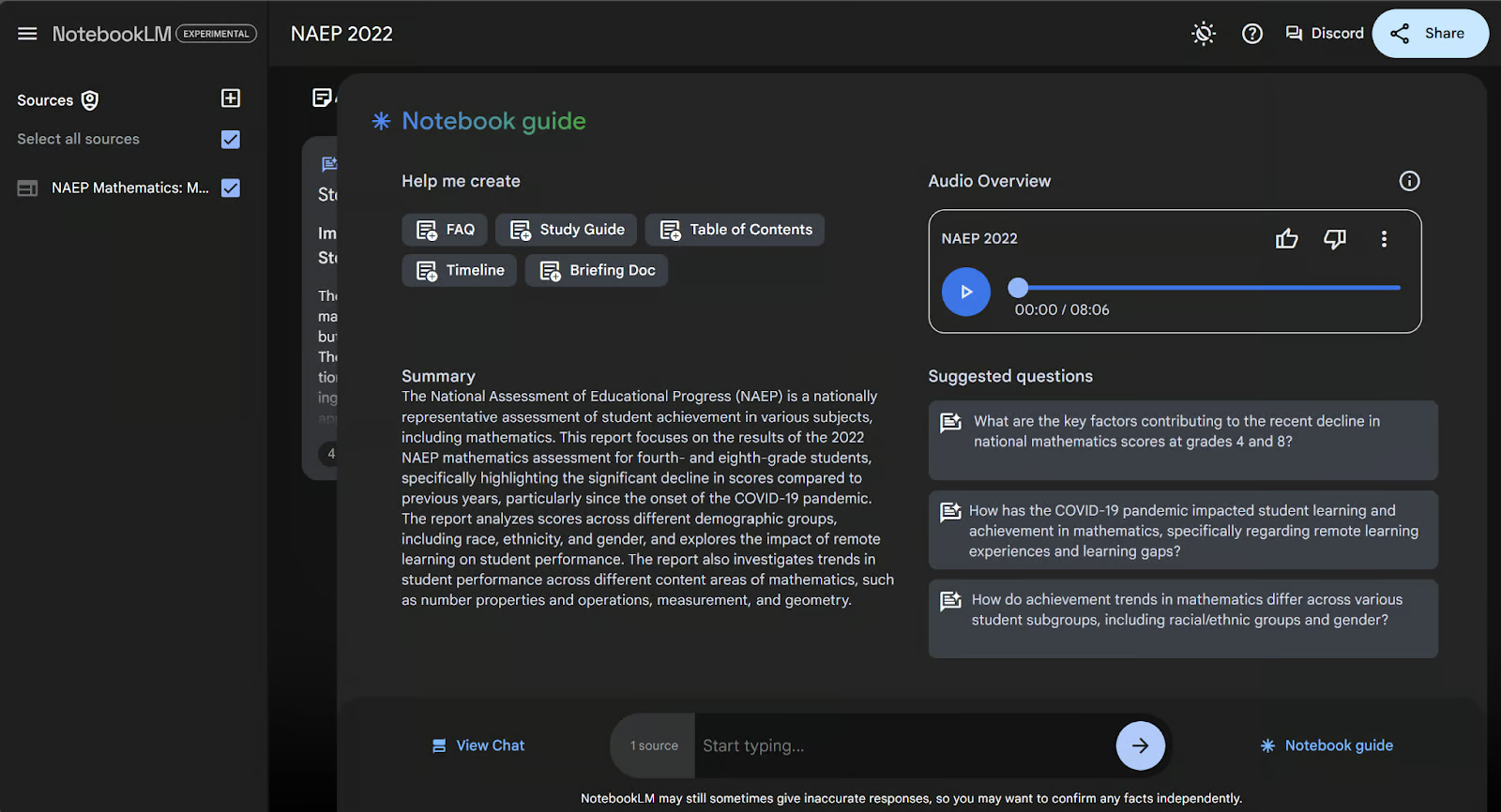
Hãy thử với ví dụ của chúng ta bằng cách nhấp nút FAQ.
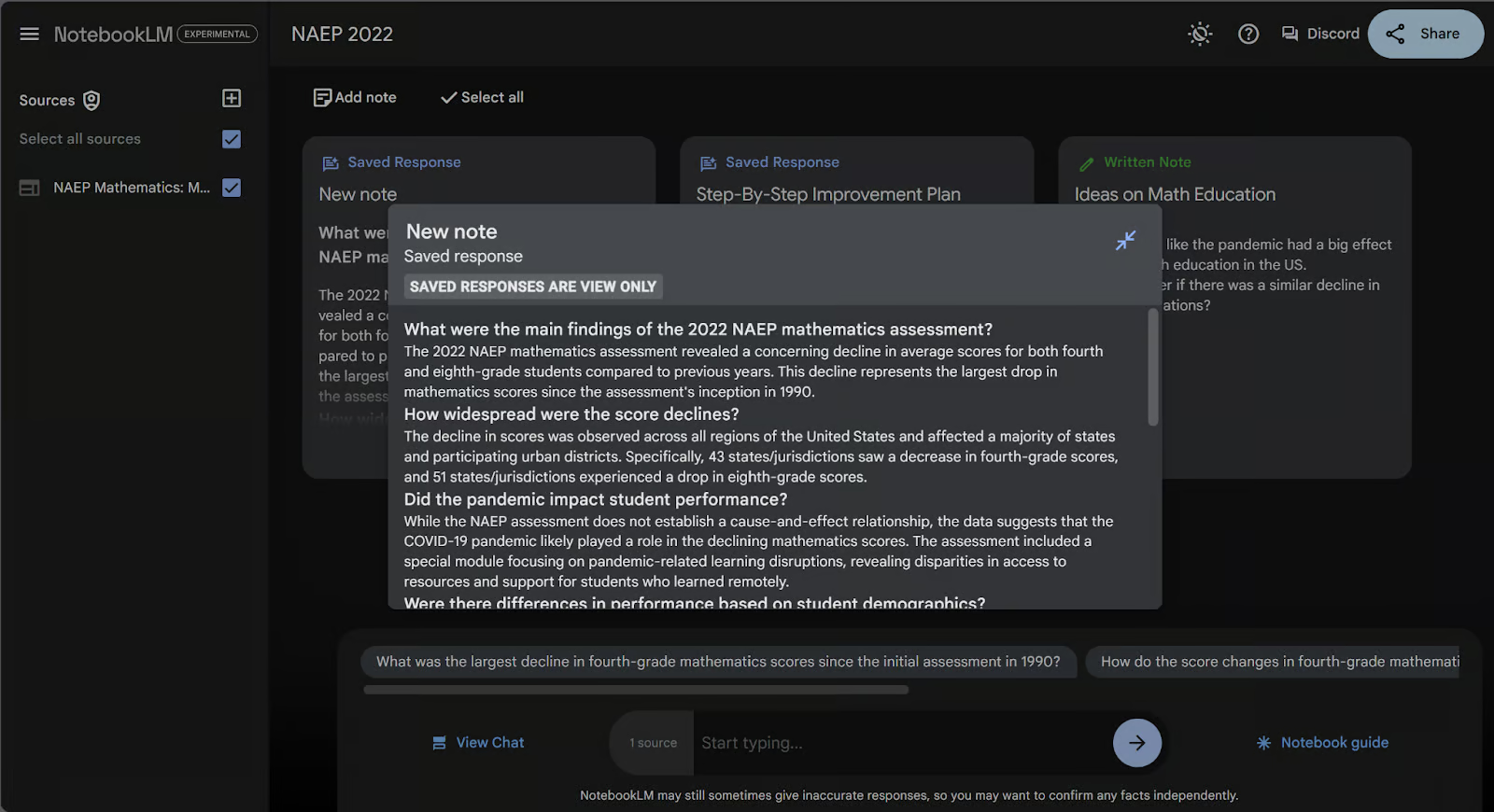
Như bạn thấy, thao tác này tạo một ghi chú mới trên trang ghi chú với nhãn xanh lam “Saved Response”. Bên trong ghi chú là một FAQ được biên soạn cho tài liệu của chính phủ. Tương tự các ghi chú do AI tạo khác, chúng ta không thể chỉnh sửa nội dung ghi chú này, nhưng có thể chỉnh sửa tiêu đề. Tôi sẽ đổi tên thành “FAQ”.
Nhưng nếu chúng ta muốn một ghi chú có định dạng không nằm trong năm nút liệt kê ở phần hướng dẫn sổ tay thì sao? Ta luôn có thể yêu cầu định dạng cụ thể trong thanh chat ở bên dưới. Hãy yêu cầu một kịch bản phỏng vấn giữa phóng viên và chuyên gia giáo dục toán.
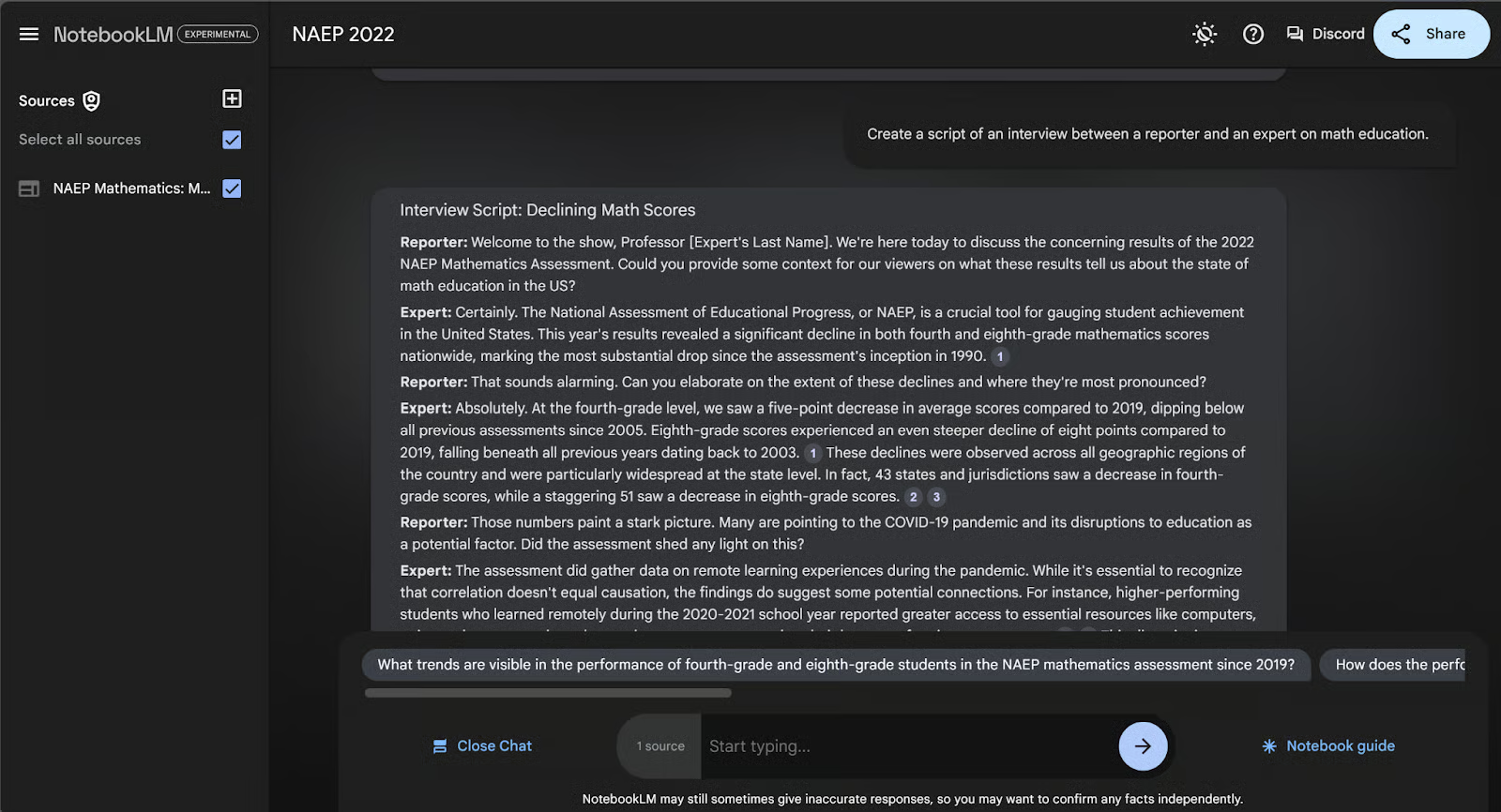
Khi gõ yêu cầu này vào thanh chat, bạn sẽ được đưa đến trang chat. Chúng ta có thể cuộn xuống cuối khối trả lời và nhấp “Save to note” để tạo ghi chú theo định dạng. Đây là giao diện sau khi tôi đổi tên ghi chú mới.
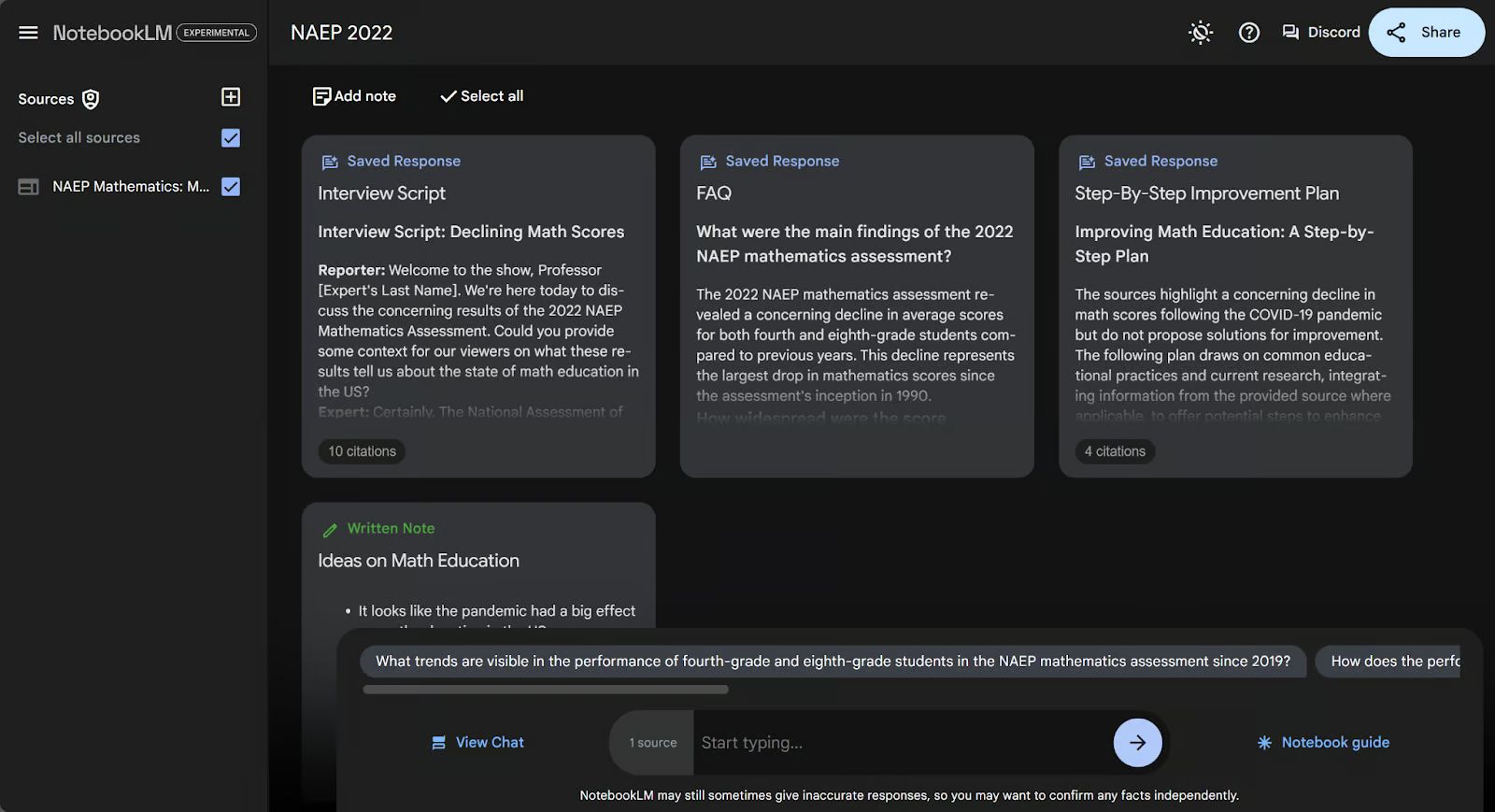
Quy trình này lưu ghi chú giống như lưu câu trả lời.
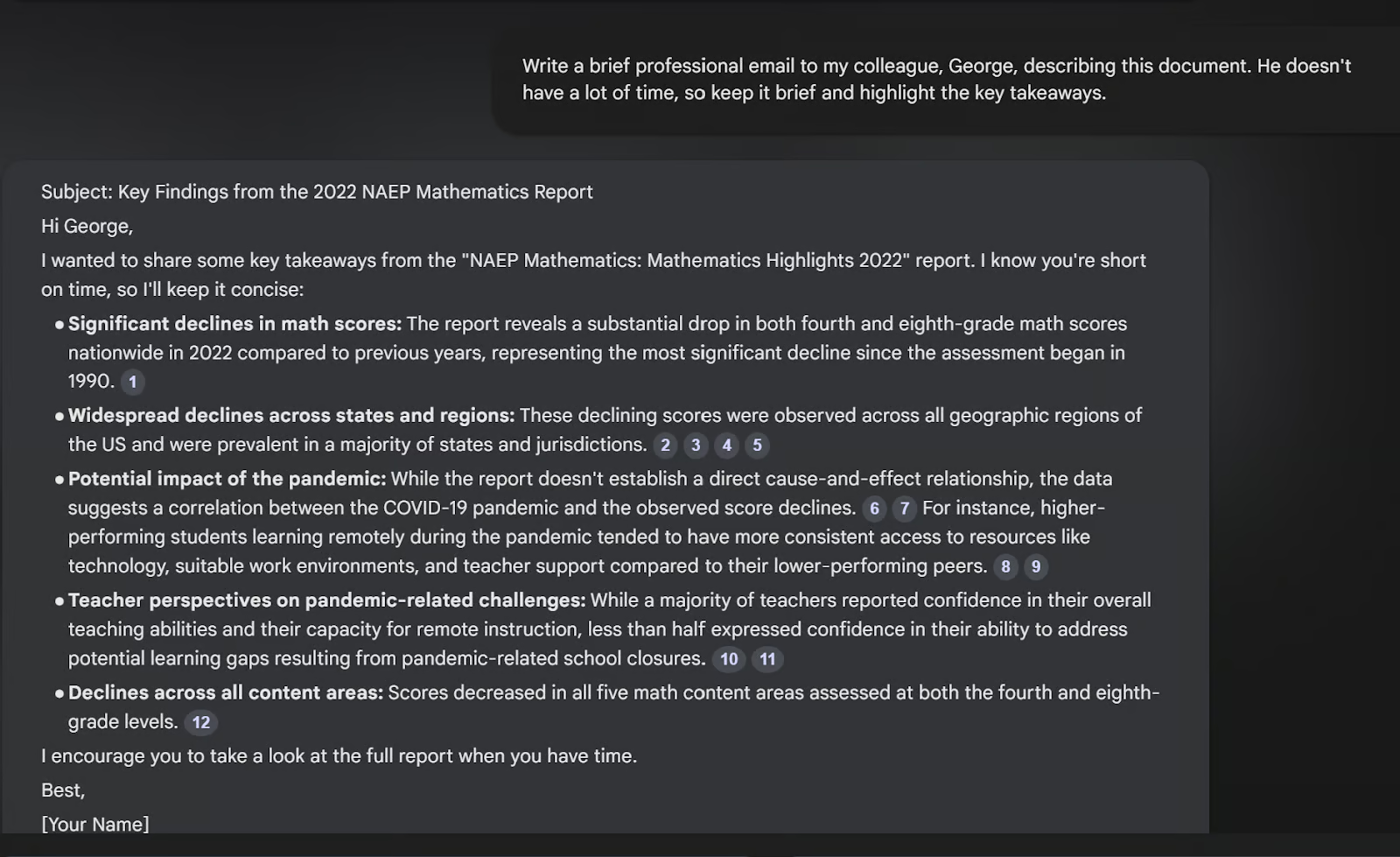
Tôi khuyến khích bạn thử yêu cầu các định dạng khác nhau. Một định dạng tôi đặc biệt thích là yêu cầu một email gửi đồng nghiệp.
NotebookLM vẫn đang phát triển, vì vậy bạn có thể gặp trục trặc khi sử dụng hoặc bối rối với bản cập nhật tính năng mới. May mắn là có hai nơi dễ truy cập để tìm câu trả lời. Cả hai đều ở góc trên bên phải:
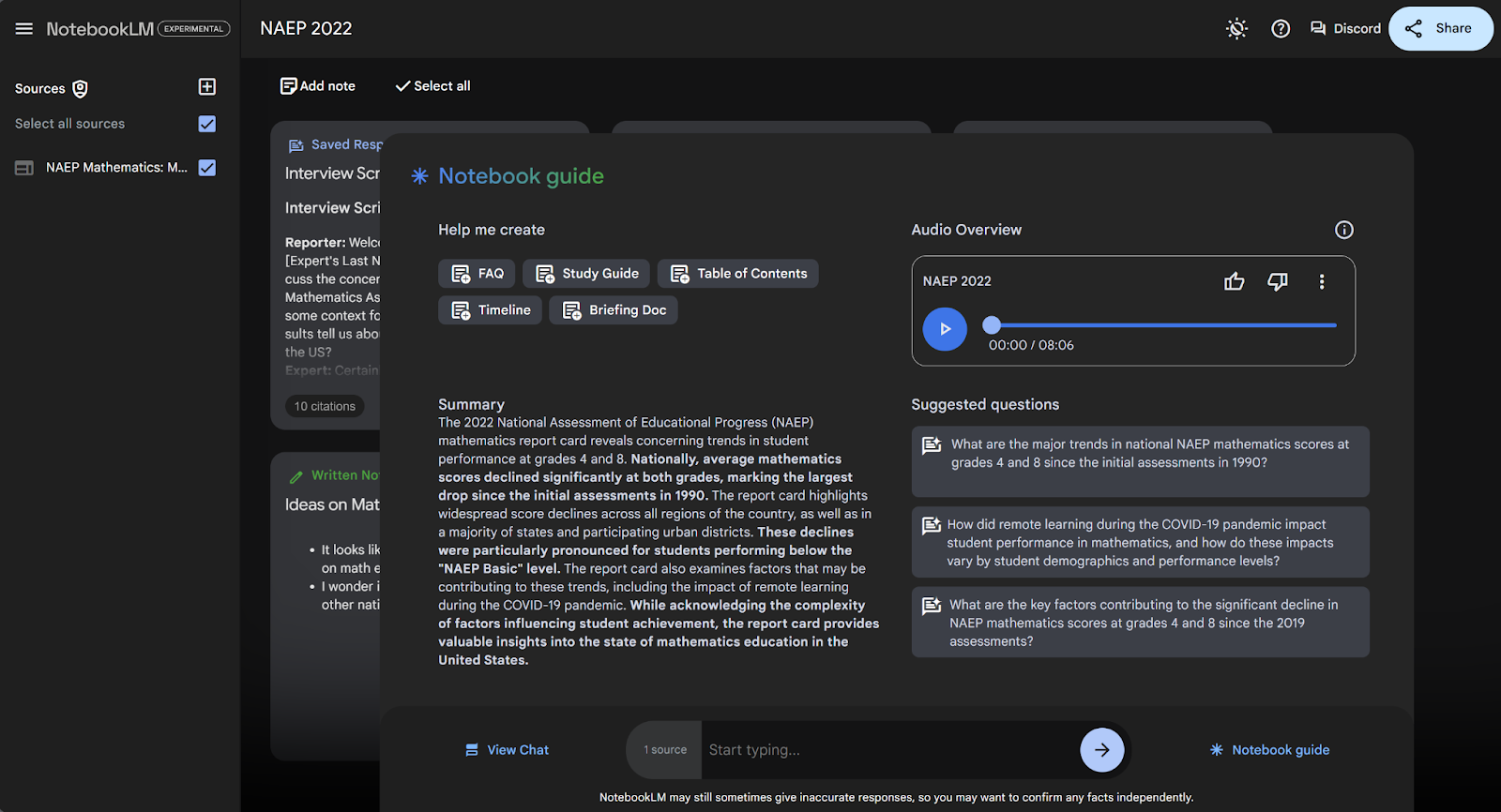
Trang hỗ trợ chứa đầy thông tin về cách sử dụng NotebookLM. Điều này đặc biệt hữu ích khi có các bản cập nhật tính năng mới.
Diễn đàn Discord cũng là một nguồn hữu ích khác. Cả nhân viên Google và người dùng NotebookLM đều hoạt động tích cực trên nền tảng này, là nơi tuyệt vời để phản hồi, đề xuất tính năng, tìm cảm hứng hoặc nhờ trợ giúp.
NotebookLM có khả năng giúp việc nghiên cứu trở nên dễ dàng và trực quan hơn. Nhưng để tận dụng tối đa, việc tuân theo một số thực hành tốt nhất là quan trọng.
Như với bất kỳ dự án nghiên cứu nào, việc chọn đúng nguồn thông tin là điều sống còn. Độ chính xác và tính hữu ích của insight từ NotebookLM gắn trực tiếp với chất lượng tài liệu bạn tải lên. Quan trọng là chọn các nguồn phù hợp và cụ thể, sát với dự án nghiên cứu của bạn và chứa thông tin đáng tin cậy.
Bằng cách chọn tài liệu tập trung và đáng tin, bạn sẽ nhận được insight chính xác hơn và tránh thông tin không liên quan hoặc gây hiểu lầm. Hãy nhớ, NotebookLM sẽ coi nguồn hư cấu của bạn như nguồn thật.
Kỹ thuật nhắc lệnh (prompt engineering) không chỉ dành cho ChatGPT. Việc nói rõ điều bạn muốn sẽ giúp bạn khai thác tối đa bất kỳ LLM nào. Khi truy vấn NotebookLM, hãy đảm bảo câu hỏi của bạn rõ ràng và cụ thể. Câu hỏi mơ hồ có thể dẫn đến câu trả lời chung chung hoặc không hữu ích. Soạn câu hỏi có mục tiêu hơn sẽ giúp AI đưa ra câu trả lời tập trung, phù hợp nhu cầu của bạn.
Ví dụ, xem lời nhắc tôi dùng khi yêu cầu viết email cho đồng nghiệp. Tôi nêu rõ cần ngắn gọn và bao gồm các điểm chính từ tài liệu. Tối ưu lời nhắc theo cách này giúp tôi có email tốt hơn.
Đừng ngại thử các cách tương tác khác nhau với NotebookLM. Dù bạn đang yêu cầu tóm tắt, động não ý tưởng, hay tạo nội dung mới, đa dạng hóa lời nhắc có thể mở ra những insight sáng tạo mà bạn không ngờ tới.
Chẳng hạn, thay vì chỉ yêu cầu tổng quan, hãy thử nhắc NotebookLM so sánh hai chính sách khác nhau hoặc xác định xu hướng đang nổi. Tính linh hoạt của công cụ đồng nghĩa luôn có không gian cho khám phá.
Dưới đây là một số ý tưởng lời nhắc để bạn thử:
Dù NotebookLM có thể tiết kiệm thời gian bằng cách tóm tắt và tổ chức nội dung, điều quan trọng là nhớ rằng thông tin do AI tạo ra không phải lúc nào cũng hoàn hảo. Luôn rà soát và xác minh độ chính xác, đặc biệt khi xử lý dữ liệu phức tạp hoặc chủ đề nhạy cảm. AI là một trợ lý mạnh mẽ, nhưng phán đoán của con người là thiết yếu để đảm bảo insight bạn nhận được là đáng tin và hữu ích.
NotebookLM đang định hình lại cách chúng ta tương tác với nội dung, cung cấp sự kết hợp giữa insight do AI hỗ trợ, tóm tắt tài liệu dễ dàng và cả phần tổng quan âm thanh kiểu podcast.
Dù bạn đang phân tích các báo cáo chính phủ dày đặc hay động não cho dự án lớn tiếp theo, công cụ này được thiết kế để tăng tốc và đơn giản hóa quy trình làm việc của bạn.
Tôi khuyến khích bạn tự mình trải nghiệm NotebookLM! Hãy thử các tính năng khác nhau và xem NotebookLM có thể nâng cao công việc của bạn như thế nào.
Để tìm hiểu thêm về AI, hãy xem khóa học AI Fundamentals và khóa học AI Ethics của DataCamp.
Để biết thêm về các phát triển AI gần đây, hãy xem các blog sau:
Học AI với các khóa học này!
Khóa học
Lộ trình
Khóa học
blog
Matt Crabtree
10 phút
