
Kurs
Açıklanabilir Yapay Zekâ (XAI) Kavramları
1 sa
9.5K
Belgelerden gerçekçi podcast’ler üretebilme becerisi sayesinde muhtemelen NotebookLM’yi duymuşsunuzdur.
Ancak NotebookLM bundan çok daha fazlası. Karmaşık belgeleri hızla özetleyebilir, onlar hakkında spesifik soruları yanıtlayabilir ve hatta onları bilgilendirme notlarına, çalışma rehberlerine veya podcast’lere dönüştürebilir.
Bir diğer avantajı, soru sormak, özetler oluşturmak veya not almak için artık farklı pencereler ya da uygulamalar arasında gidip gelmek zorunda olmamamız—NotebookLM, yapay zekâyı içeriğin yanına getiriyor.
Şimdiye kadar NotebookLM’yi kullanmaktan büyük keyif aldım ve bu eğitimde, araştırma ve öğrenmeyi nasıl daha dinamik, uygulamalı ve keyifli hale getirebileceğini göstermek istiyorum. Ve elbette, bu süreçte birkaç podcast de oluşturacağız.
NotebookLM, Google tarafından geliştirilen, yapay zekâ odaklı bir not defteridir. Yüklediğiniz belgeleri kullanarak özel bir yapay zekâyı eğitir. Bu not defterindeki yapay zekâ, belgelerinizin uzmanı haline gelir ve ihtiyaçlarınıza özel, paha biçilmez bir kaynak sunar.
Son zamanlarda birçok not alma aracı ürünlerine yapay zekâ özellikleri entegre ediyor. Ancak NotebookLM, tamamen yapay zekâ etrafında inşa edilmiş olmasıyla benzersizdir. NotebookLM’yi kullanırken sanki yapay zekâ sizinle birlikte belgeleri okuyan bir çalışma arkadaşı gibidir.
NotebookLM yoğun makalelerdeki temel fikirleri vurgulayabilir, özlü özetler sunabilir ve materyali daha hızlı öğrenmenize yardımcı olabilir. Ayrıca aynı konudaki farklı belgelerin birbiriyle nasıl ilişkili olduğunu anlamanızı sağlar.
Aşağıda, NotebookLM’nin nasıl kullanılabileceğine dair bir örnek görebilirsiniz. Solda, yüklediğim ulusal ve eyalet düzeyinde (özellikle Alabama için) matematik eğitimi hakkında birkaç belge var. Sağda ise NotebookLM bu belgelerdeki bilgileri birleştiren bir dizi not oluşturdu.
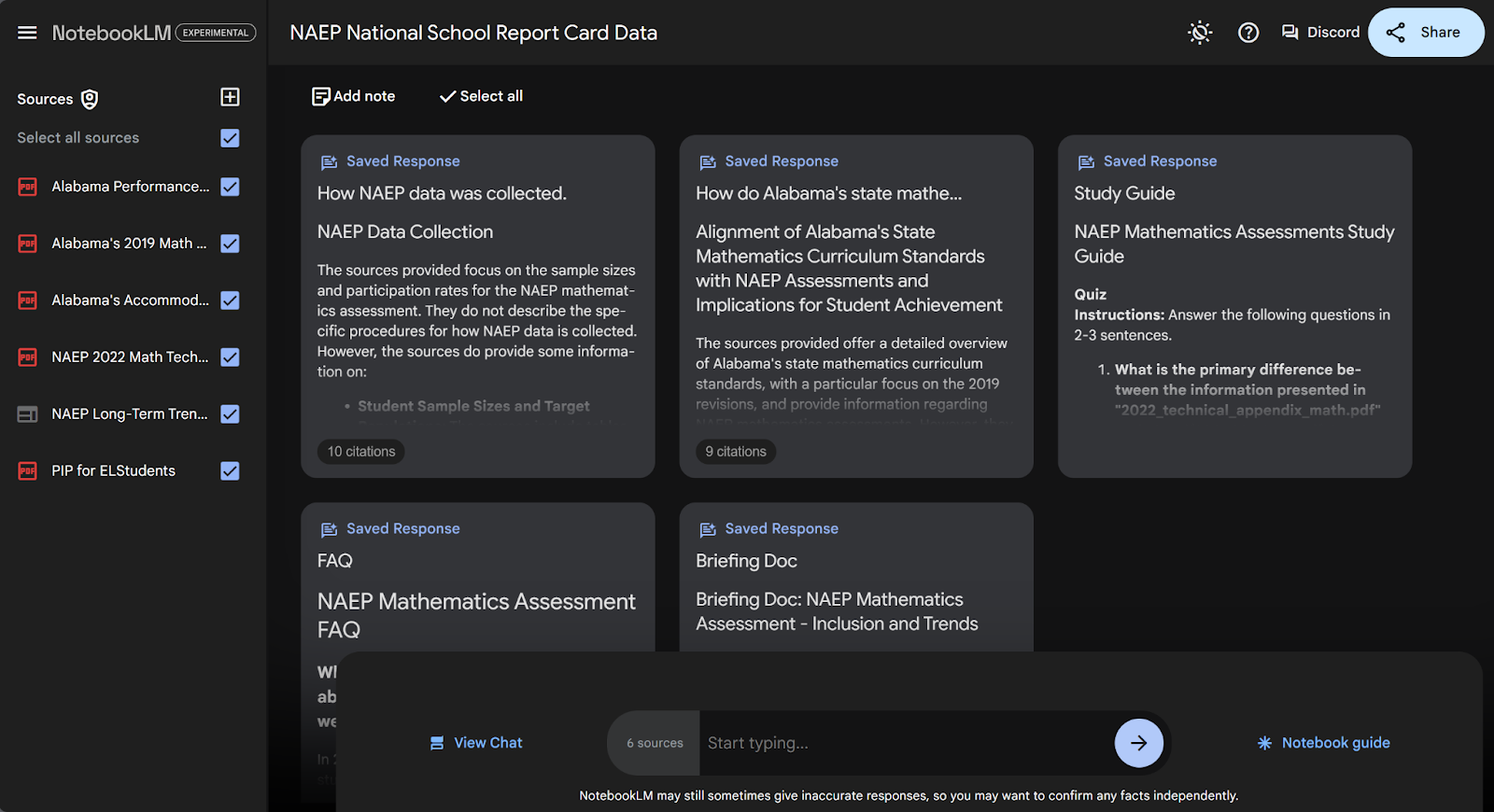
Hangimiz metni ChatGPT’ye yapıştırıp bizim için özetlemesini istemedi ki? Bu, ChatGPT için harika bir kullanım olsa da kusursuz değildir. Model, yüklediğiniz belgeden sapabilir ve öğrendiği diğer fikirleri devreye sokabilir. Sohbetiniz kopyalanan metinden uzaklaştıkça bu etki daha da artar.
NotebookLM ise yüklediğiniz belirli materyallere odaklanır. Belgeleri yüklediğinizde—ister PDF, ister Google Doküman ya da başka metin dosyaları olsun—NotebookLM içerdikleri bilgileri öğrenir ve yanıtlarını bu kaynaklara göre uyarlar.
Yapay zekâ, kendi içeriğinizin bağlamında çalışır; bu da özet ve içgörülerini daha ilgili ve doğru kılar. NotebookLM’nin hangi kaynaklardan yararlandığını bildiğinizden emin olabilirsiniz.
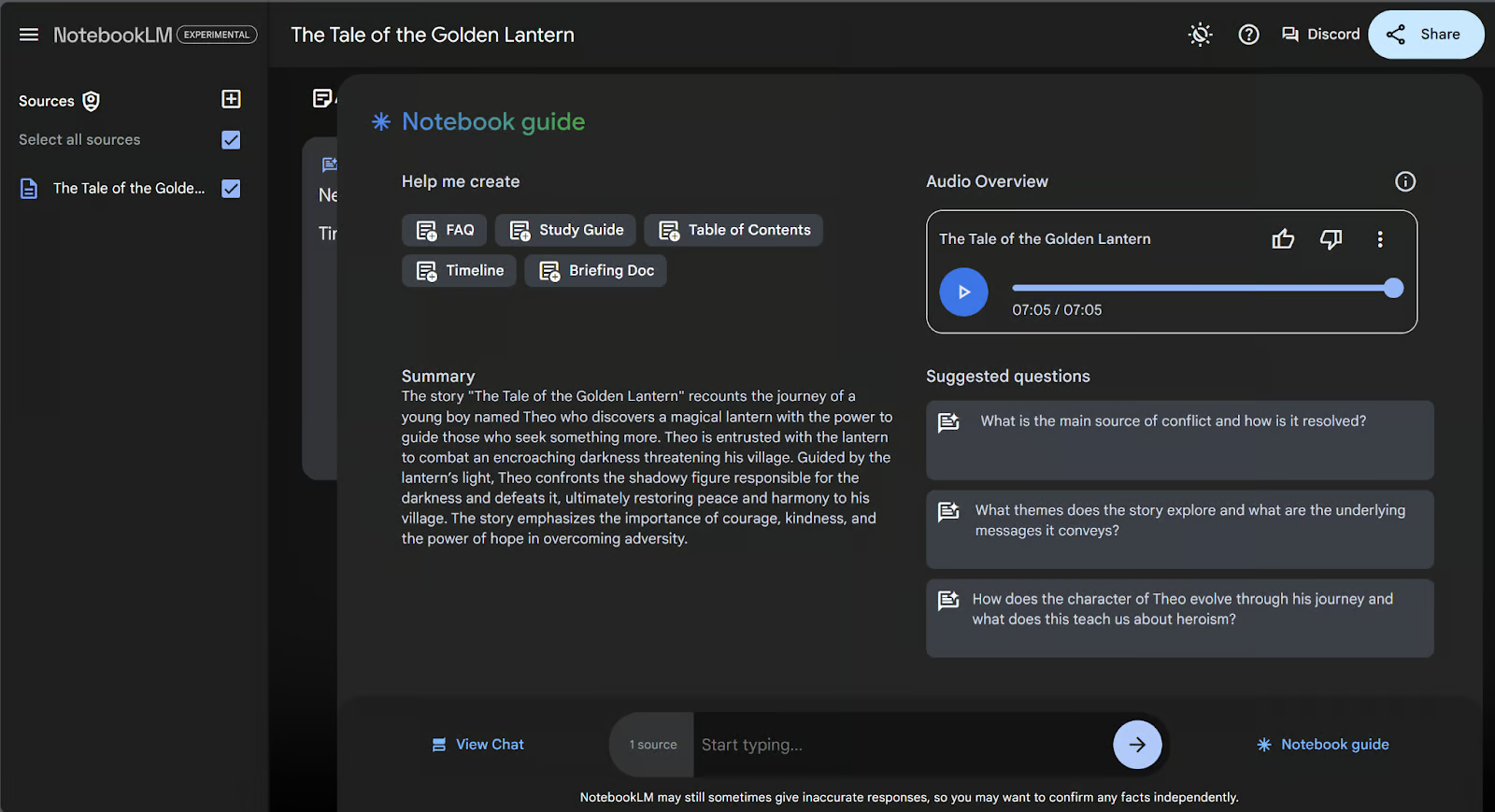
Bunu özgün bir kurgu eser yüklediğinizde açıkça görebilirsiniz. Yazarlar, kendi yazılarını sorgulayarak netlik, akış ve tutarlılık sağlamak için bu ürünü kullanabilir. Örneğin, ChatGPT’ye ürettirdiğim kurgusal bir hikâyeyi yükledim. NotebookLM yalnızca yüklediğim materyallerden yararlandığı için yanıtları bu kurgu hikâye içinde temellenmiş kaldı.
Aşağıda, NotebookLM’nin bu kurgusal hikâyeye dayanarak bir özet, podcast ve önerilen sorular oluşturduğunu görebilirsiniz.
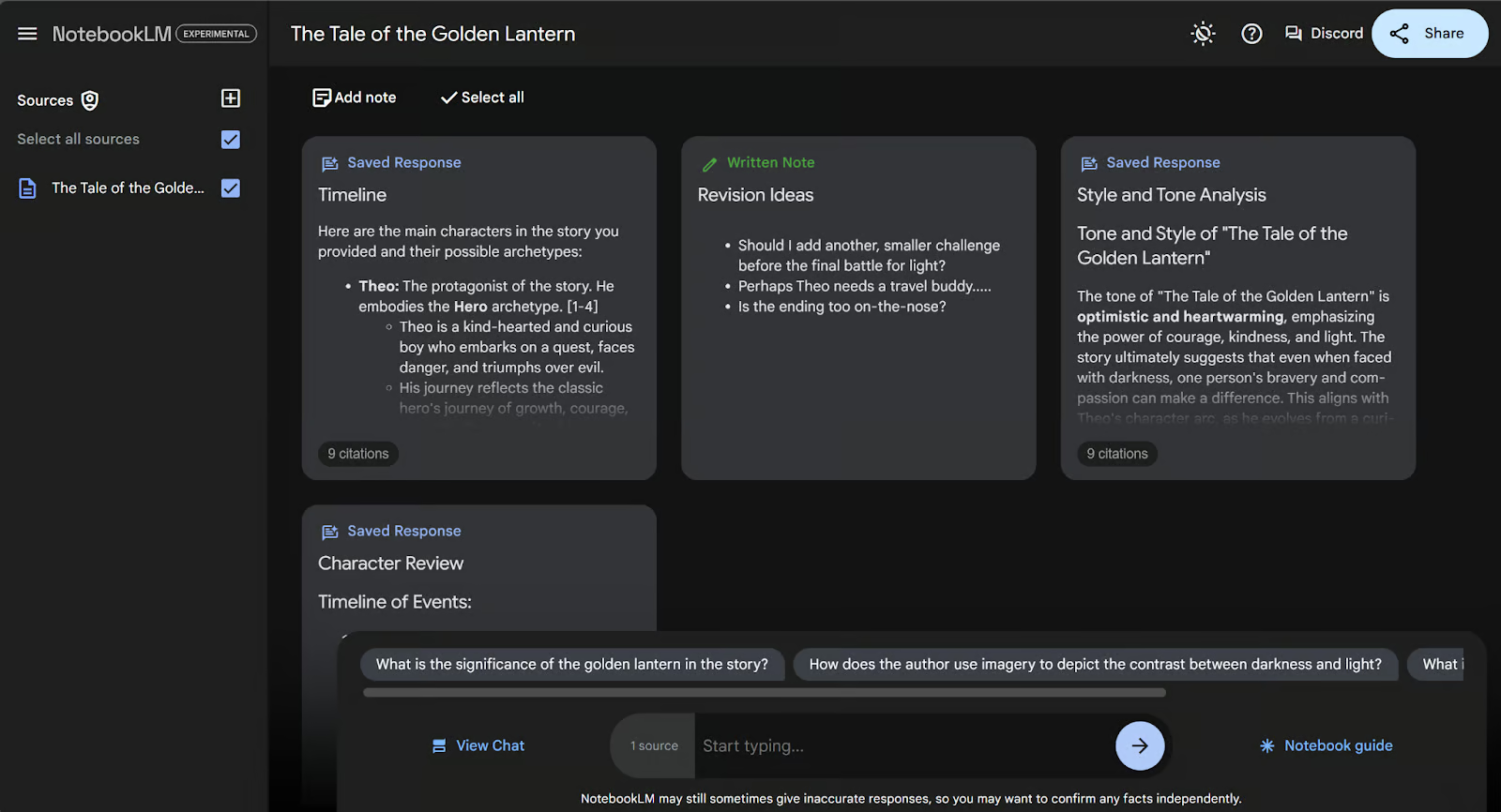
Hem üretilen hem de yazılan notlar, notlar sayfasında görünür. Üretilen notlar, sayıları ne kadar fazla olursa olsun, konudan sapmaz.
NotebookLM’nin en dikkat çekici özelliklerinden biri, belgelerinize dayalı kürasyonlu bir podcast oluşturabilmesidir. Yoğun bir araştırma makalesini didiklemek yerine, iki yapay zekâ sesinin onu özetleyerek sohbet etmesini dinleyebilirsiniz.
Bu, bir yandan başka işlerle meşgulken bilgi tüketmek isteyen yoğun profesyoneller veya öğrenciler için oyunu değiştirebilir. Bu ürünü test ederken, Eylül 2024 Federal Reserve Beige Book’unu anlatan özel bir podcast’i dinlerken 7 dakikalık bir egzersiz yapabildim. Henüz denemediyseniz bu özelliği mutlaka denemenizi öneririm.
Bu özellik şimdiden etkileyici olsa da gelecekteki olası uygulamaları hayal etmek zor değil. Kişiselleştirilmiş haber podcast’leri, özel kitap özetleri ya da toplantı notlarınızın sesli bir dökümü alabilseniz? Bu, yalnızca bize özel üretilmiş içerikleri dinlediğimiz bir içerik tüketimi geleceğine dair bir önizleme olabilir.
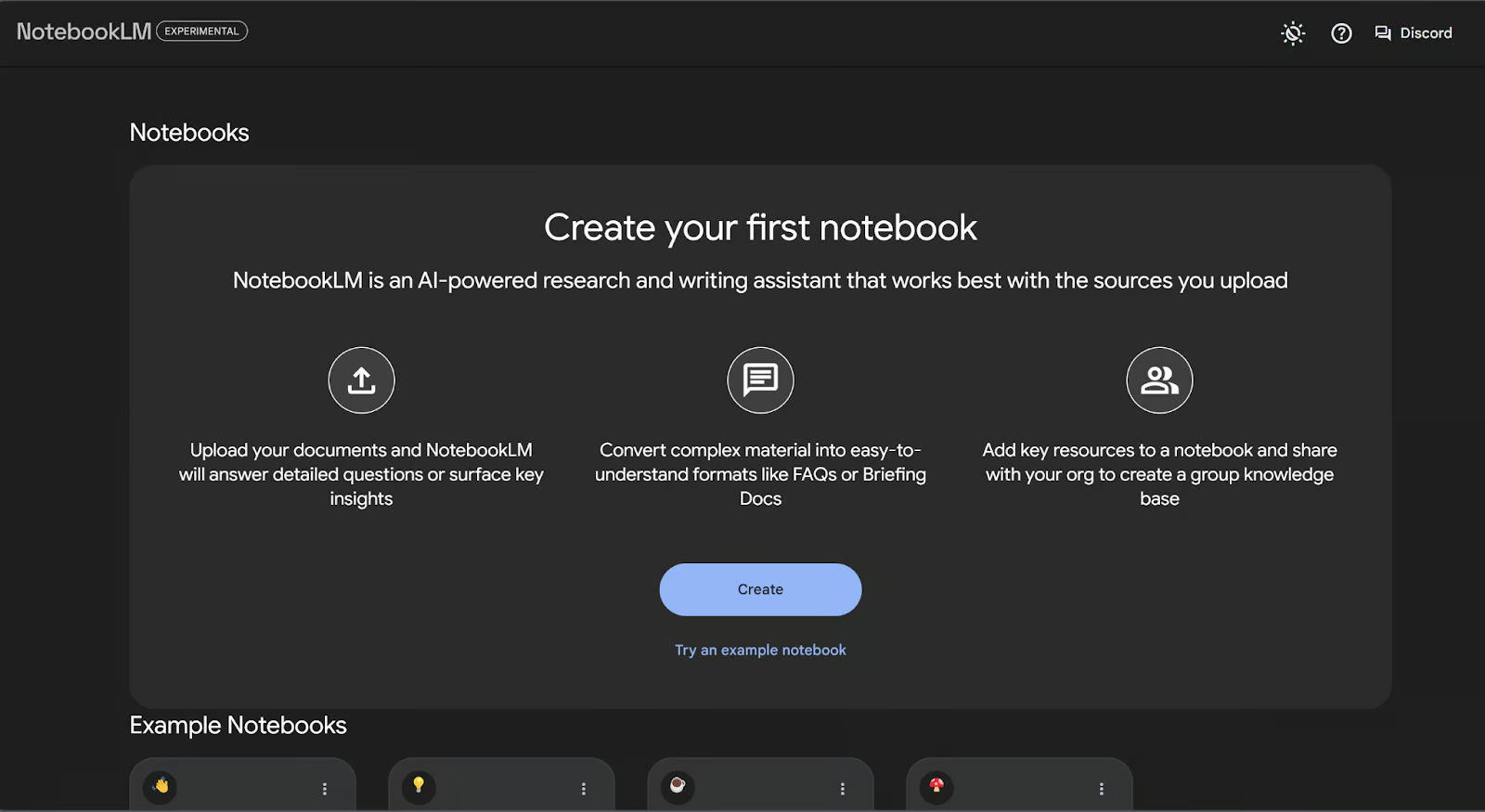
NotebookLM ile başlamak için NotebookLM web sitesine gidin ve Google hesabınızla giriş yapın.
Oturum açtıktan sonra, ilk not defterinize başlamanız için kolay bir rehber göreceksiniz. “Create” tuşuna basın.
Not defterini başlatmak için bir belge yüklemeniz istenecek.
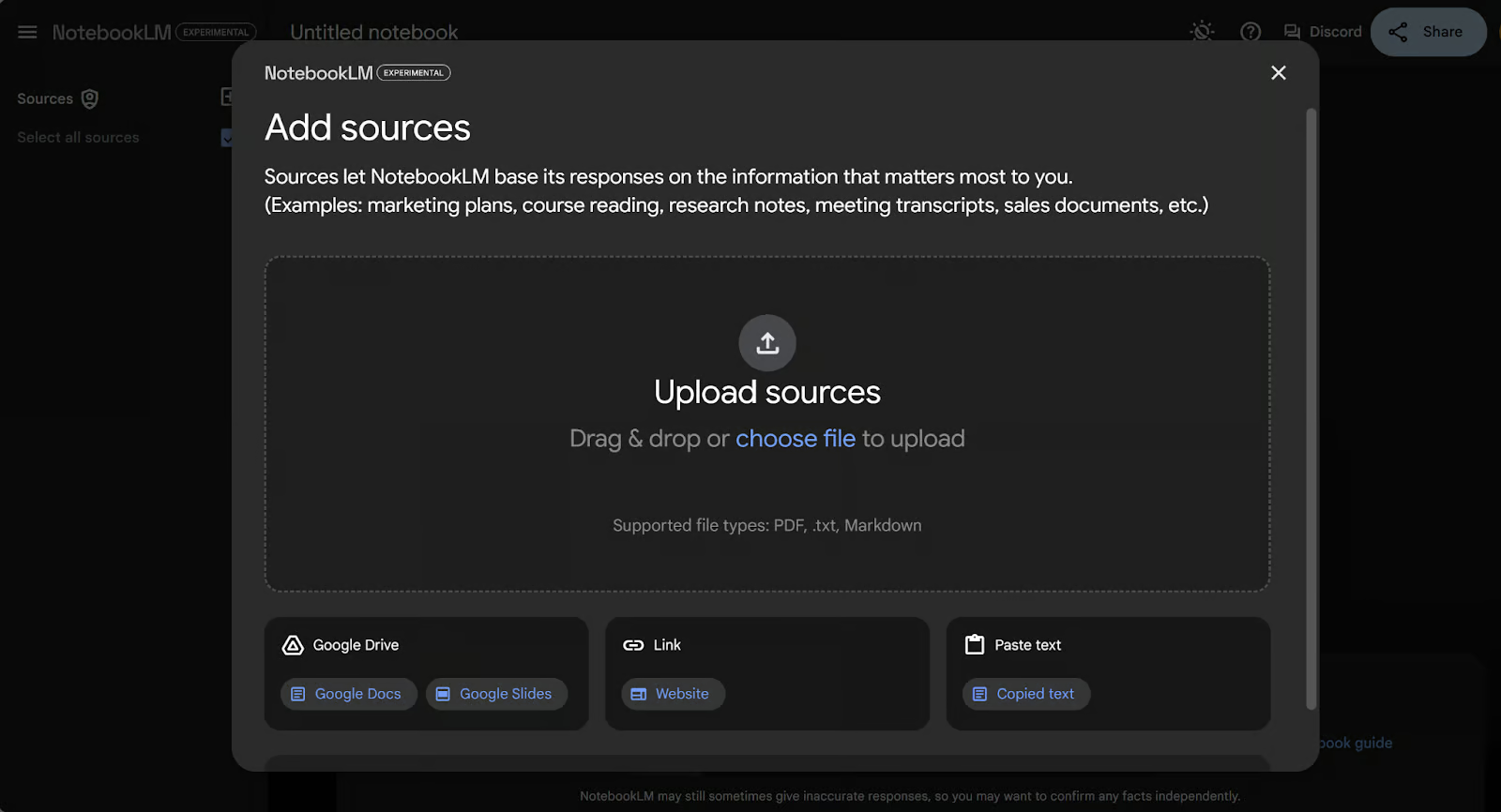
Belgeleri yüklemek için 5 farklı seçenek vardır:
İlgilendiğiniz bilgileri içeren seçeneği seçin ve belgenize bağlantı verin.
Dikkate almanız gereken birkaç sınırlama var:
Belgeleriniz yüklendikten sonra NotebookLM sihrini göstermeye hazırdır.
Not: Eğitimin geri kalanında, tüm örneklerimin kaynağı olarak Ulusal Eğitim İlerleme Değerlendirmesi (NAEP) 2022 Matematik Karnesini kullanacağım. Siz de takip etmek isterseniz, belge kaynağı olarak “Link”i seçin, yukarıdaki URL’yi kutuya yapıştırın ve ardından “Insert”e basın.
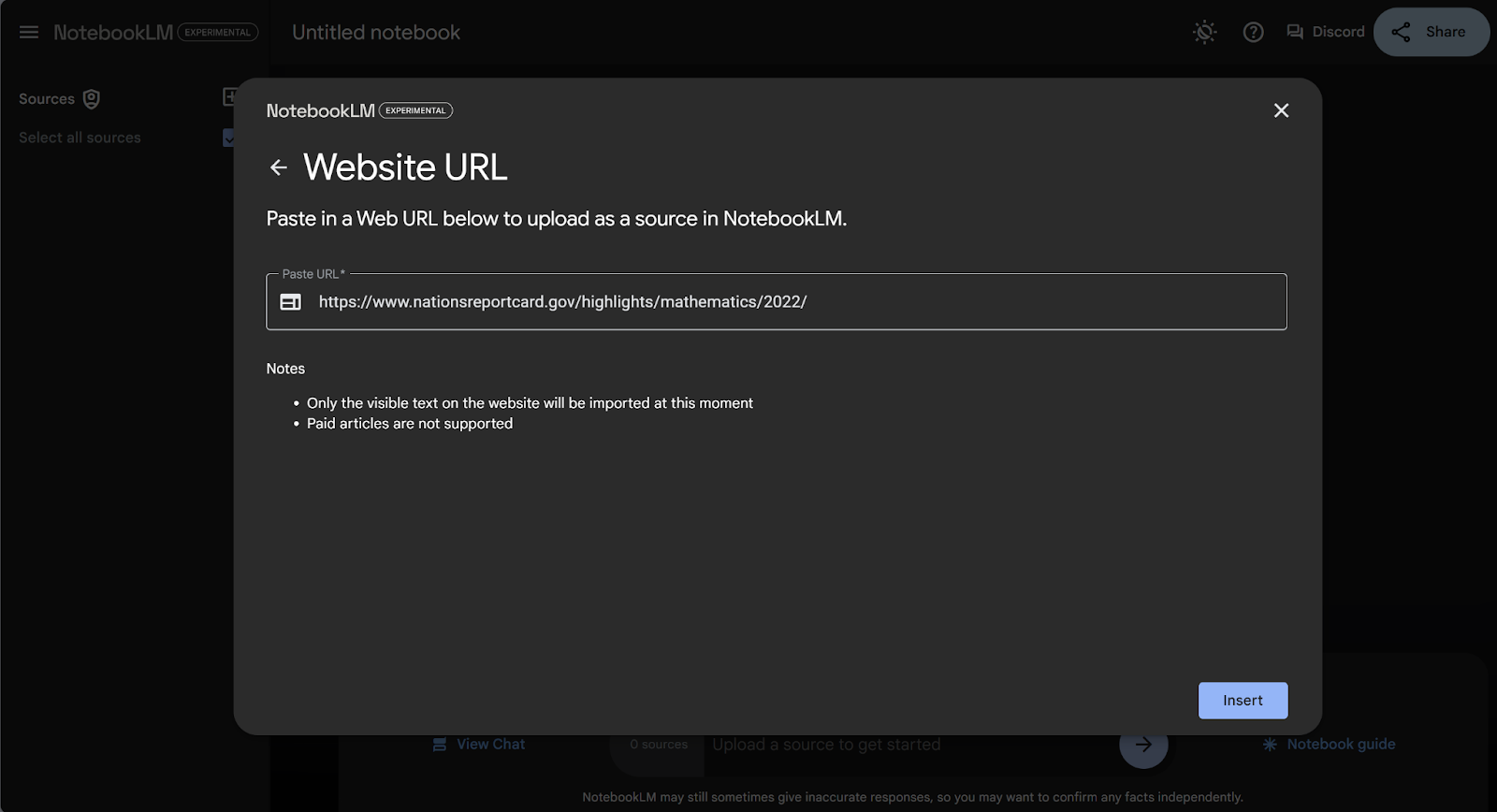
Örnek belgemiz üzerinden NotebookLM’nin özelliklerini keşfedelim.
Bir belgeyi NotebookLM’ye yüklediğinizde, göreceğiniz ilk şey “Notebook Guide” adlı bir panodur.
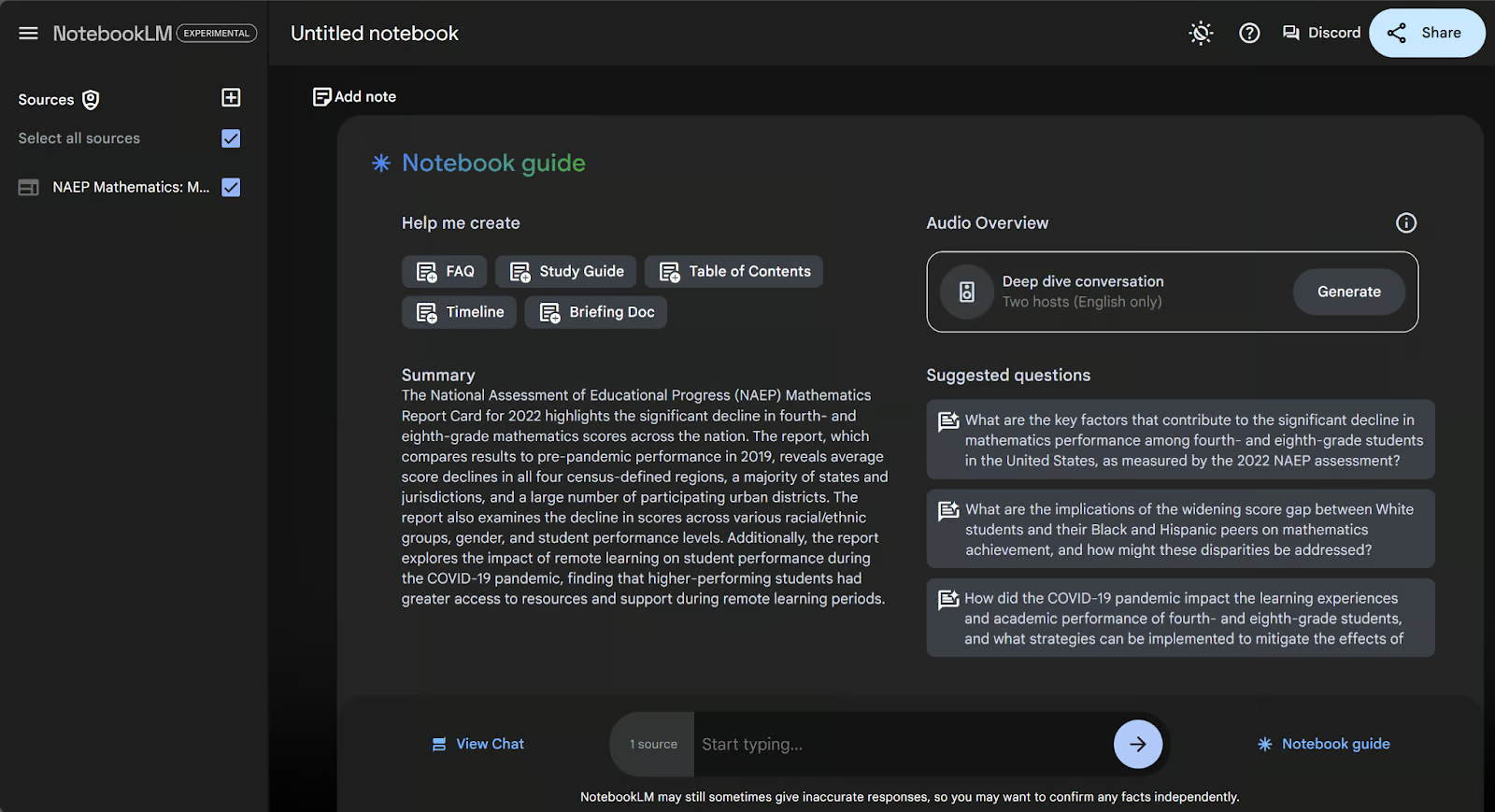
Bu panoda şunlar bulunur:
NotebookLM’nin en iyi yanlarından biri, yüklediğiniz belgeler hakkında doğal dilde sorular sormanıza izin vermesidir. Soru sormanın üç yolu vardır:
Hangi yolu seçerseniz seçin, sorunuzu yanıtlamak için sizi sohbet sayfasına götürür. Örneğin, sayfanın altındaki çubuğa “Bu belgeden çıkarılacak en önemli beş ders nedir?” yazacağım.
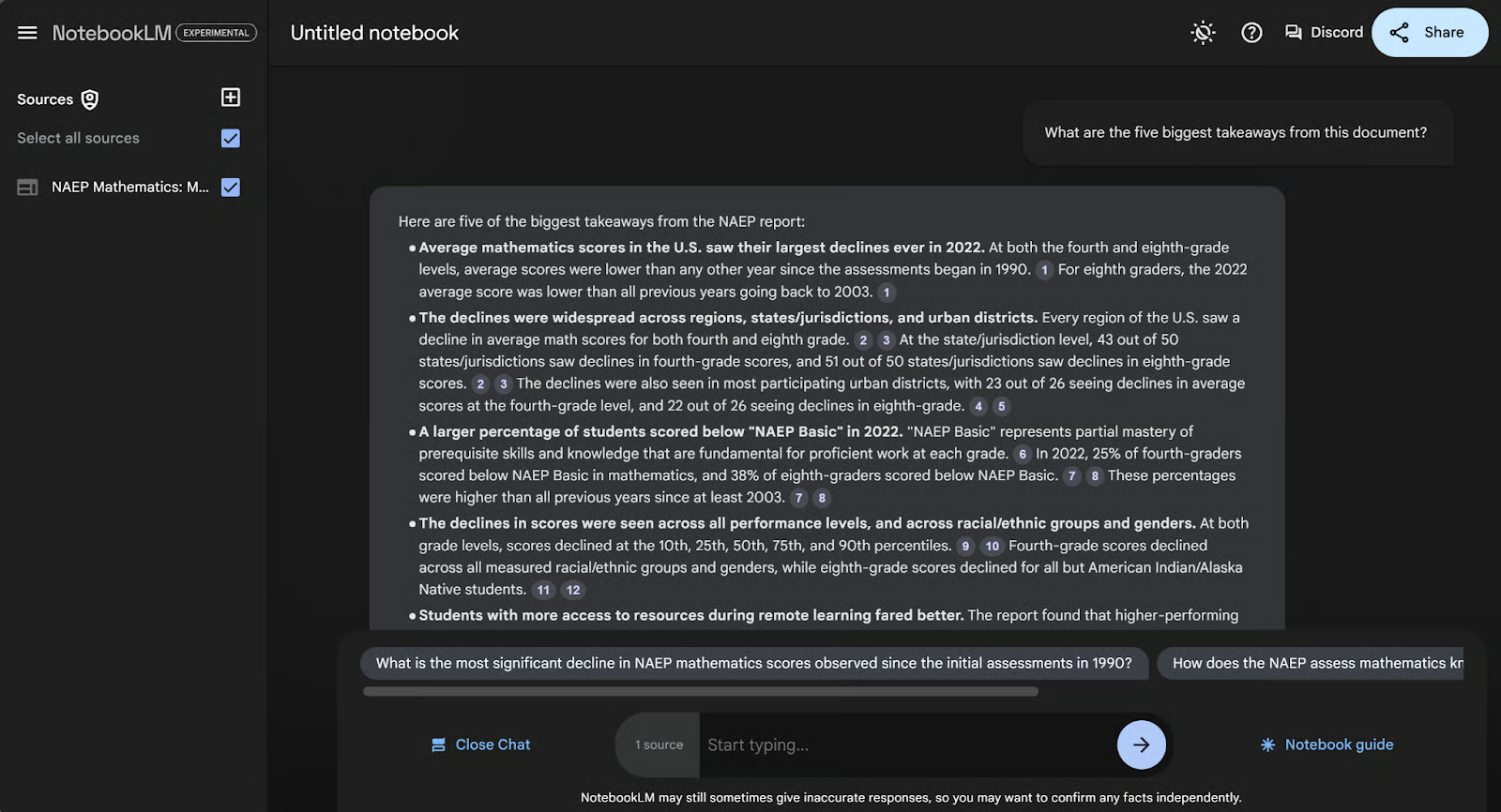
Burada belgeden çıkarılacak en önemli beş dersi sordum ve yapay zekâ madde işaretli bir liste sundu.
NotebookLM, soruyu yalnızca yanıtlamakla kalmaz; ayrıca yanıtını nereden aldığını gösteren spesifik atıflar sağlar. Bunlar, bilginin yanında gri oval içinde küçük numaralar olarak görünür. Numaranın üzerine geldiğinizde veya tıkladığınızda belgedeki belirli konum görünür. Örnek olarak 3 numaraya tıklayalım.
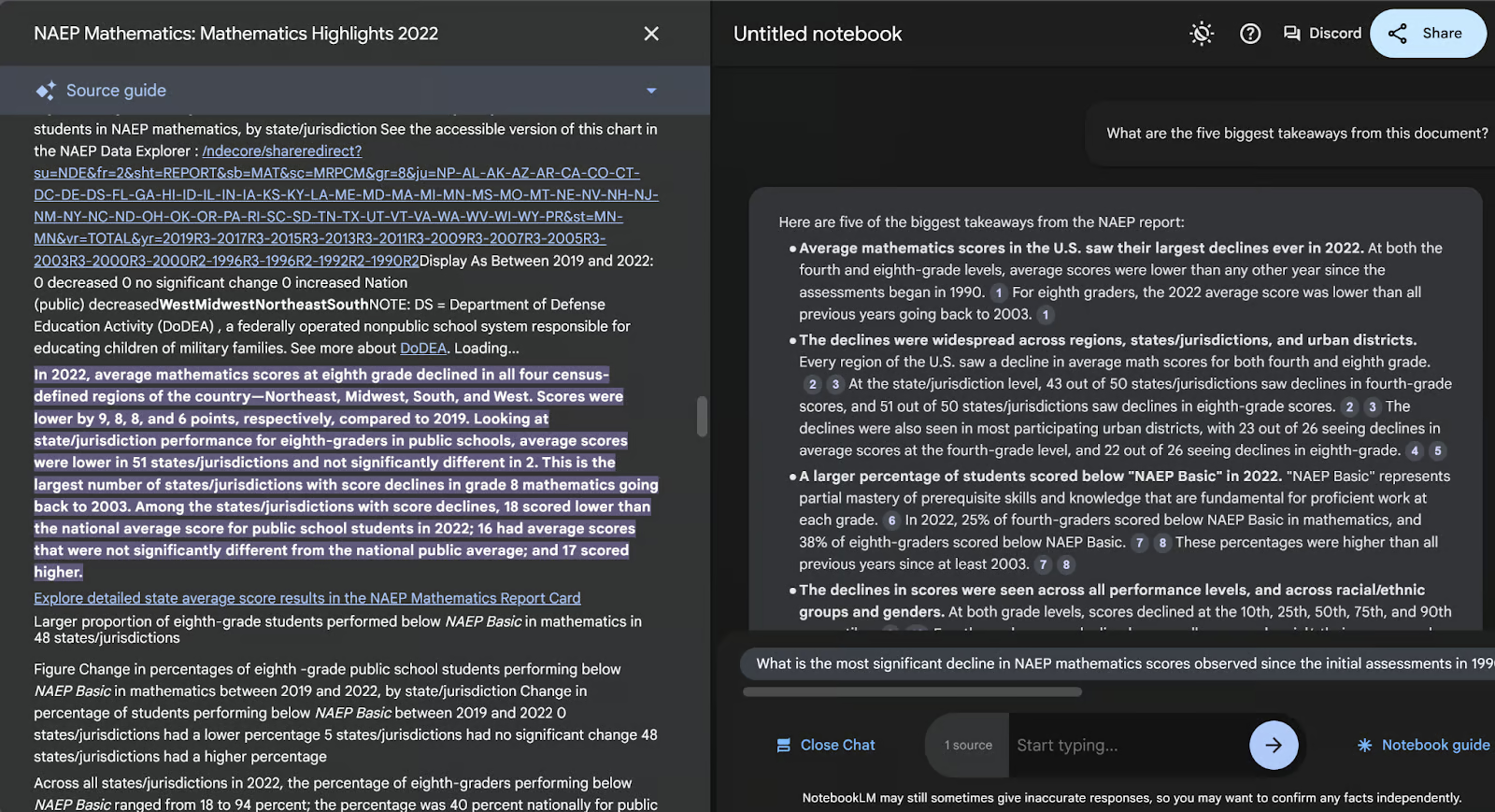
Yanıttaki 3 numaralı referansa tıkladığımda, sol tarafta “Source guide” açılıyor ve yanıttaki ifadenin spesifik referansını gösteriyor. İlgili konum vurgulanıyor. Çok kullanışlı!
Soru sormanın yanı sıra, bu sohbet sayfasında yapay zekâdan sizin için fikirler üretmesini de isteyebilirsiniz. Örneğin, yapay zekâdan ABD’de matematik eğitimini geliştirmek için beyin fırtınası yapmasını isteyelim.
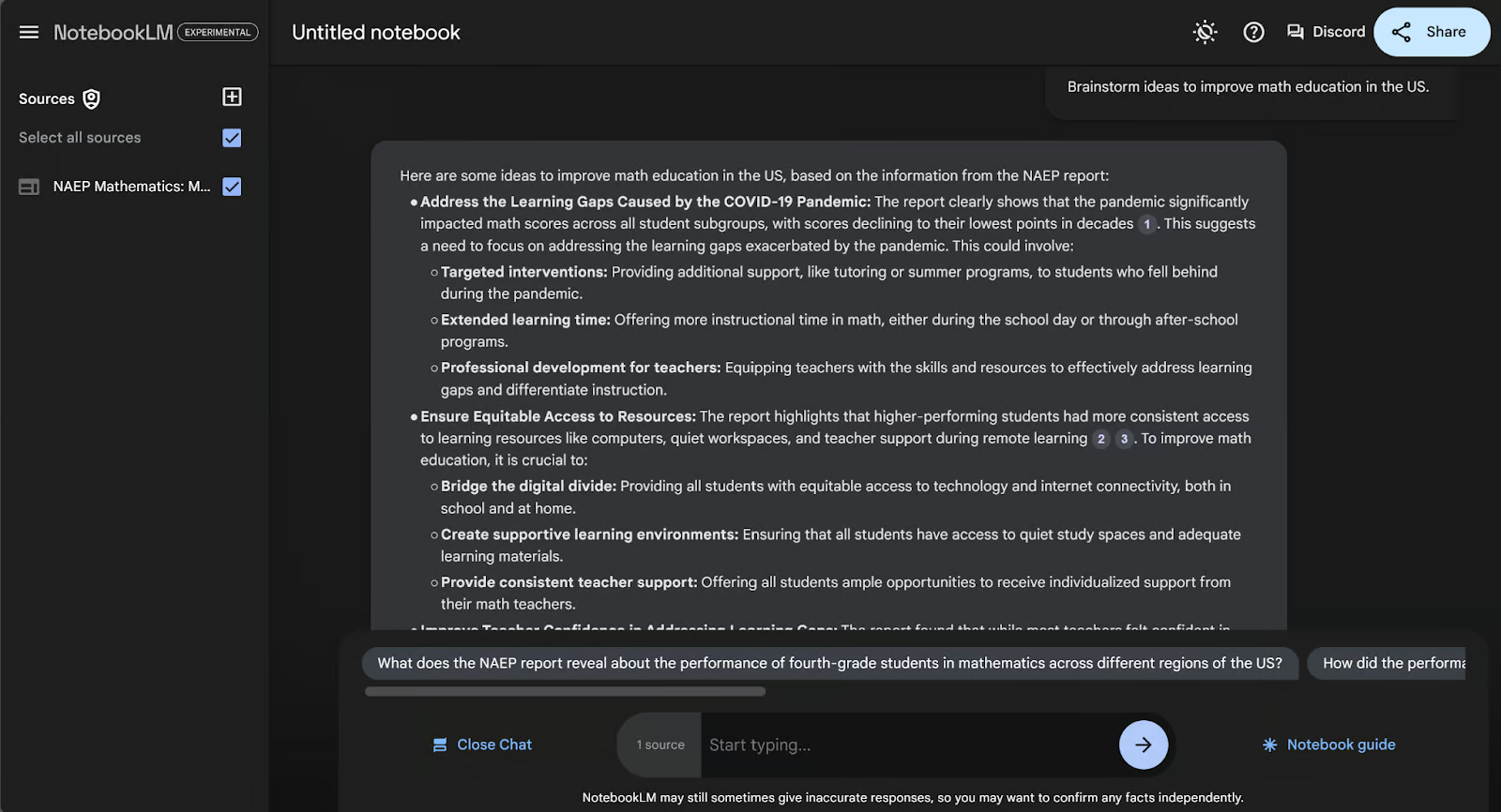
Burada, belgede sunulan sorunlara çözüm bulması için yapay zekâdan yardım istedik.
Ya daha soyut bir şey? Belki bir farkındalık kampanyası oluşturmamız gerekiyor ve bu belgeyi kısaca açıklamak istiyoruz. NotebookLM’den sorunu ve çözümleri hakkında bir haiku yazmasını isteyelim.
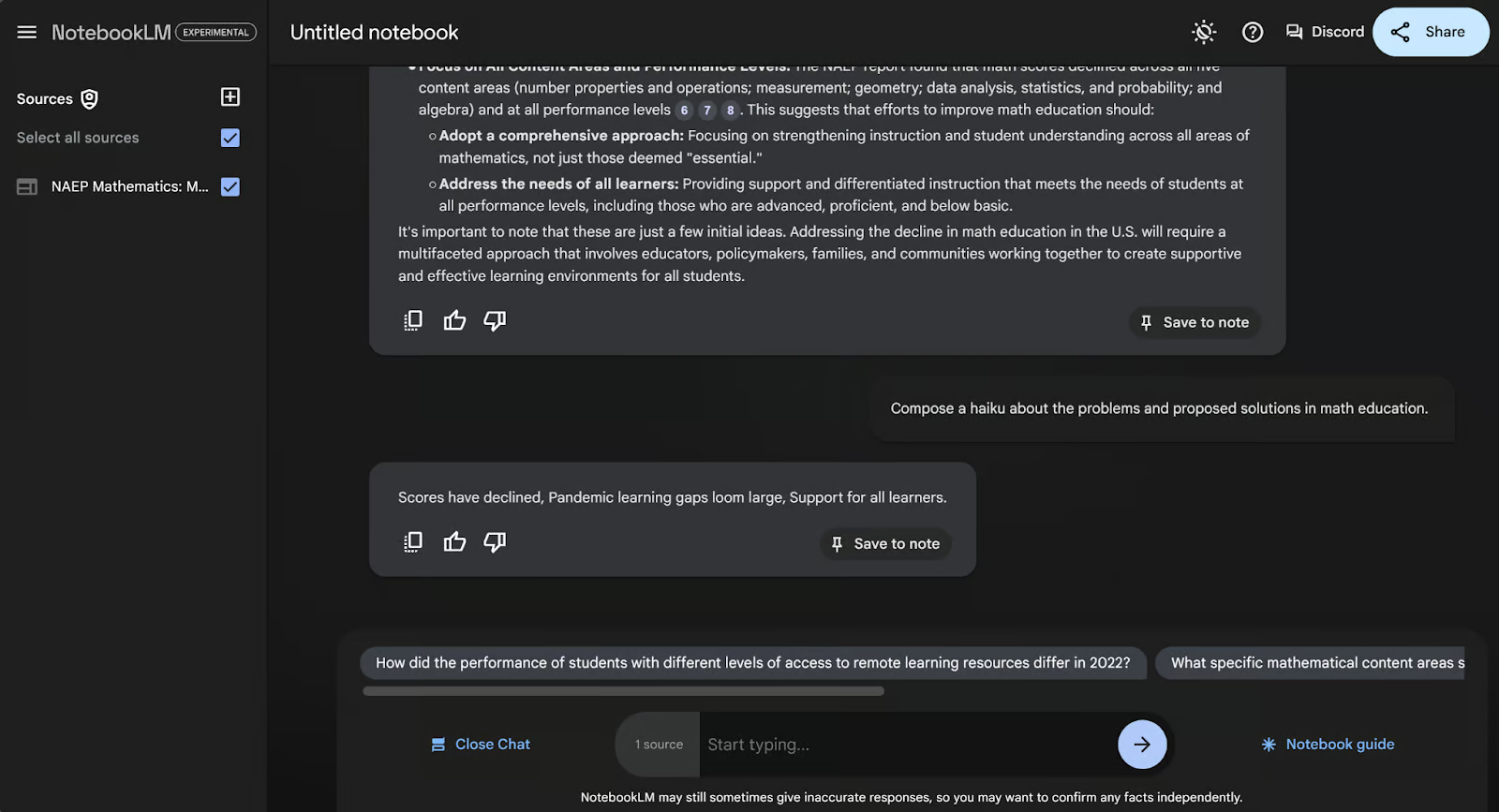
Sohbet sayfasının geçici olduğunu unutmayın. Tarayıcıyı kapattığınızda veya yenilediğinizde sohbetiniz kaybolur. Konuşmanın herhangi bir kısmını saklamak istiyorsanız, sohbette her yapay zekâ yanıtının sağ altındaki “Save to note”a tıklayarak çıktıları not olarak kaydettiğinizden emin olun.
Ne not defteri rehberi ne de sohbet açık değilken, varsayılan ekran notlar sayfasıdır.
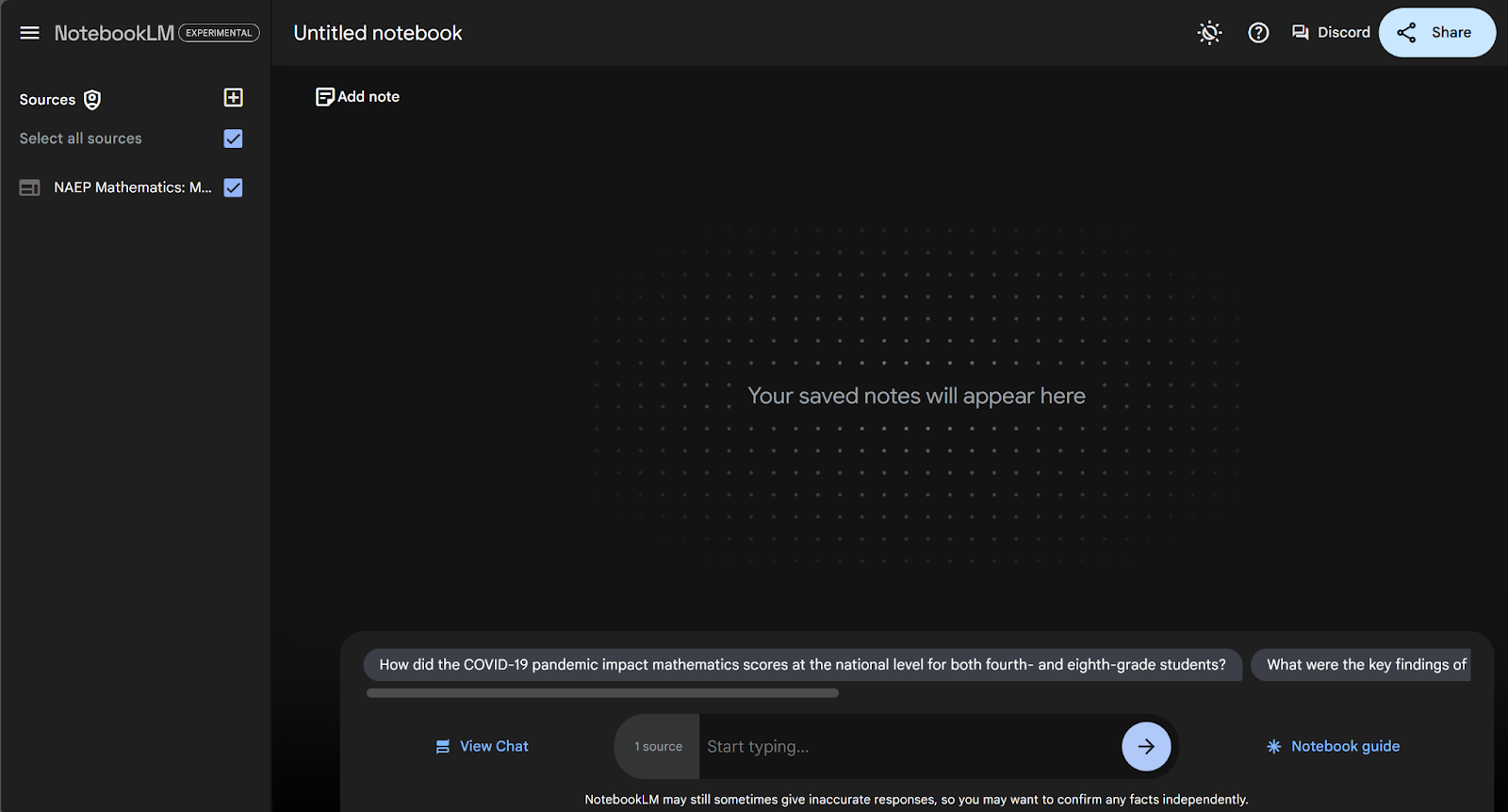
Varsayılan notlar sayfasında not yoktur.
Bu sayfayı notlarla doldurmaya başlayalım. İki tür not vardır: yazılı ve yapay zekâ tarafından oluşturulan.
Yazılı notlar, kendinizin yazdığı notlardır. Yeni bir not oluşturmak için notlar sayfasının üst kısmındaki “Add note”a tıklayın. Bu, sizin için yeni ve boş bir not oluşturur.
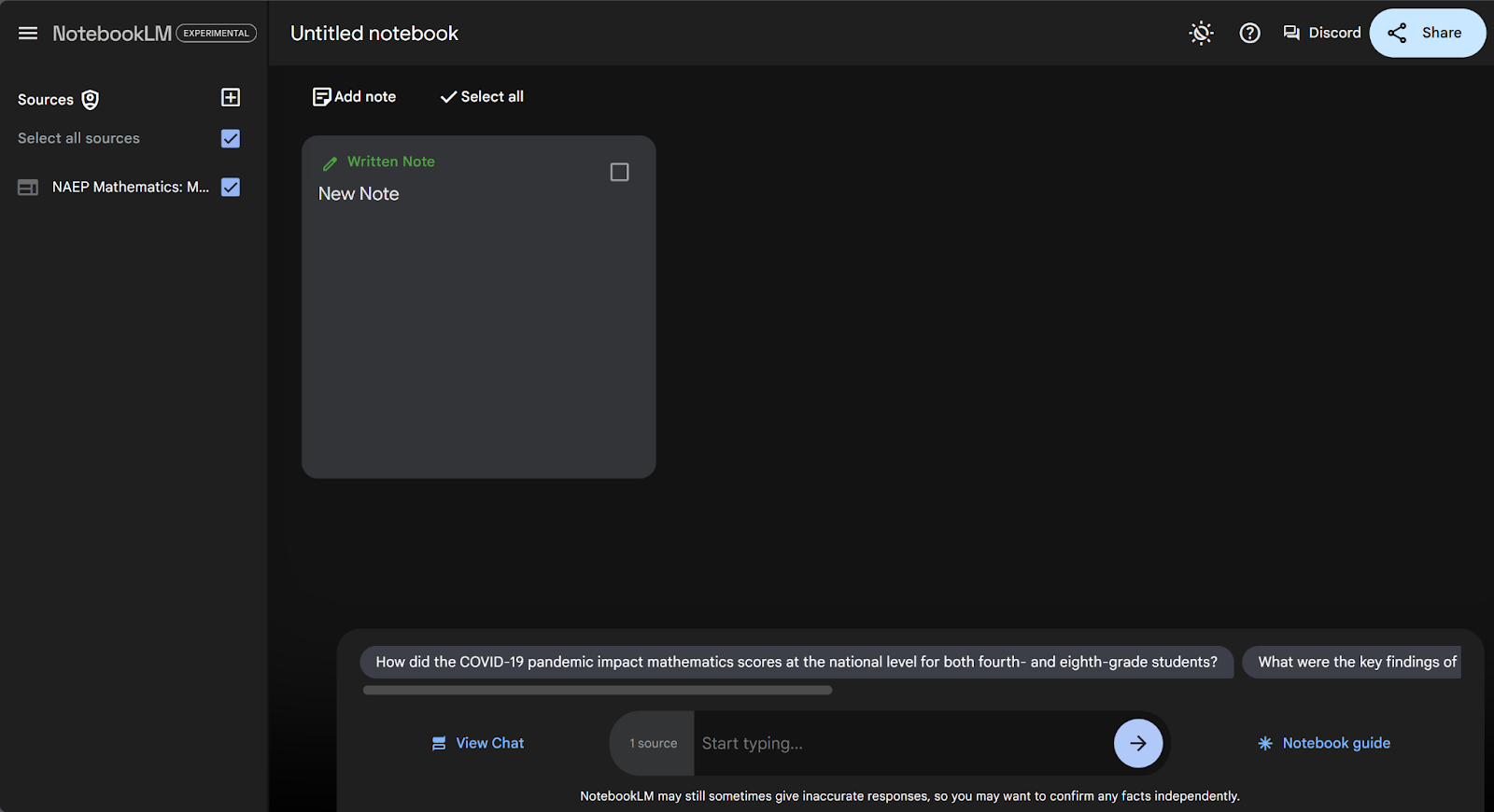
Bu notu düzenlemek için üzerine tıklayın. Ekranın ortasında genişler. Başlığı (varsayılan olarak “New Note”) değiştirebilir ve nota metin ekleyebilirsiniz.
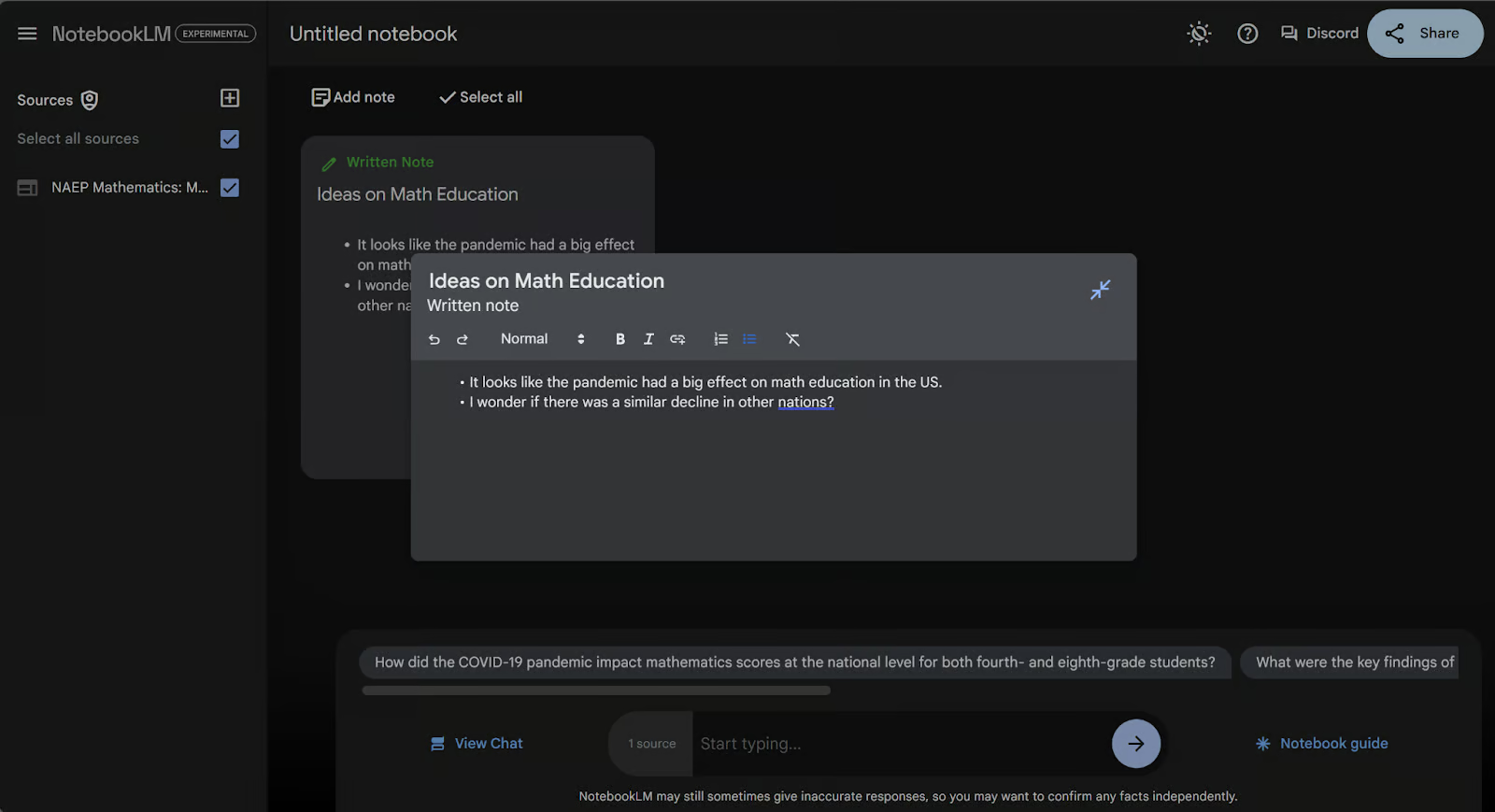
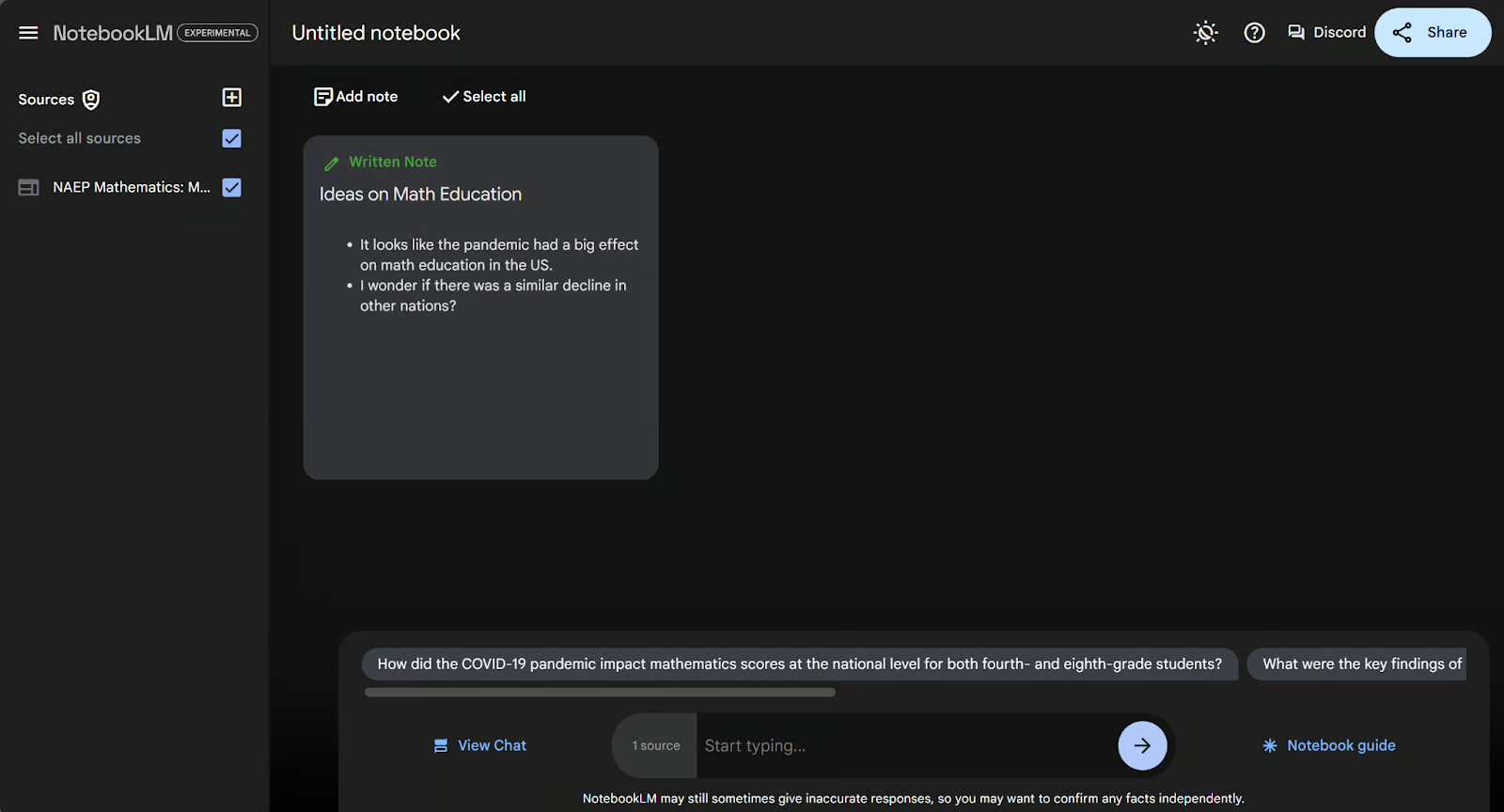
Not, yazdıkça otomatik olarak güncellenir. Yazmayı bitirdiğinizde, küçülmesi için notun dışındaki herhangi bir yere tıklayabilirsiniz. Yazılı notunuz notlar sayfasına eklenir ve yeşil “Written Note” etiketiyle işaretlenir. Bu, onu yapay zekâ tarafından yazılan notlardan ayırır.
Şimdi bir yapay zekâ notu oluşturalım. “View Chat”e tıklayarak sohbete geri dönelim ve önümüzdeki yıl matematik eğitimini geliştirmek için adım adım bir plan vermesini isteyelim.
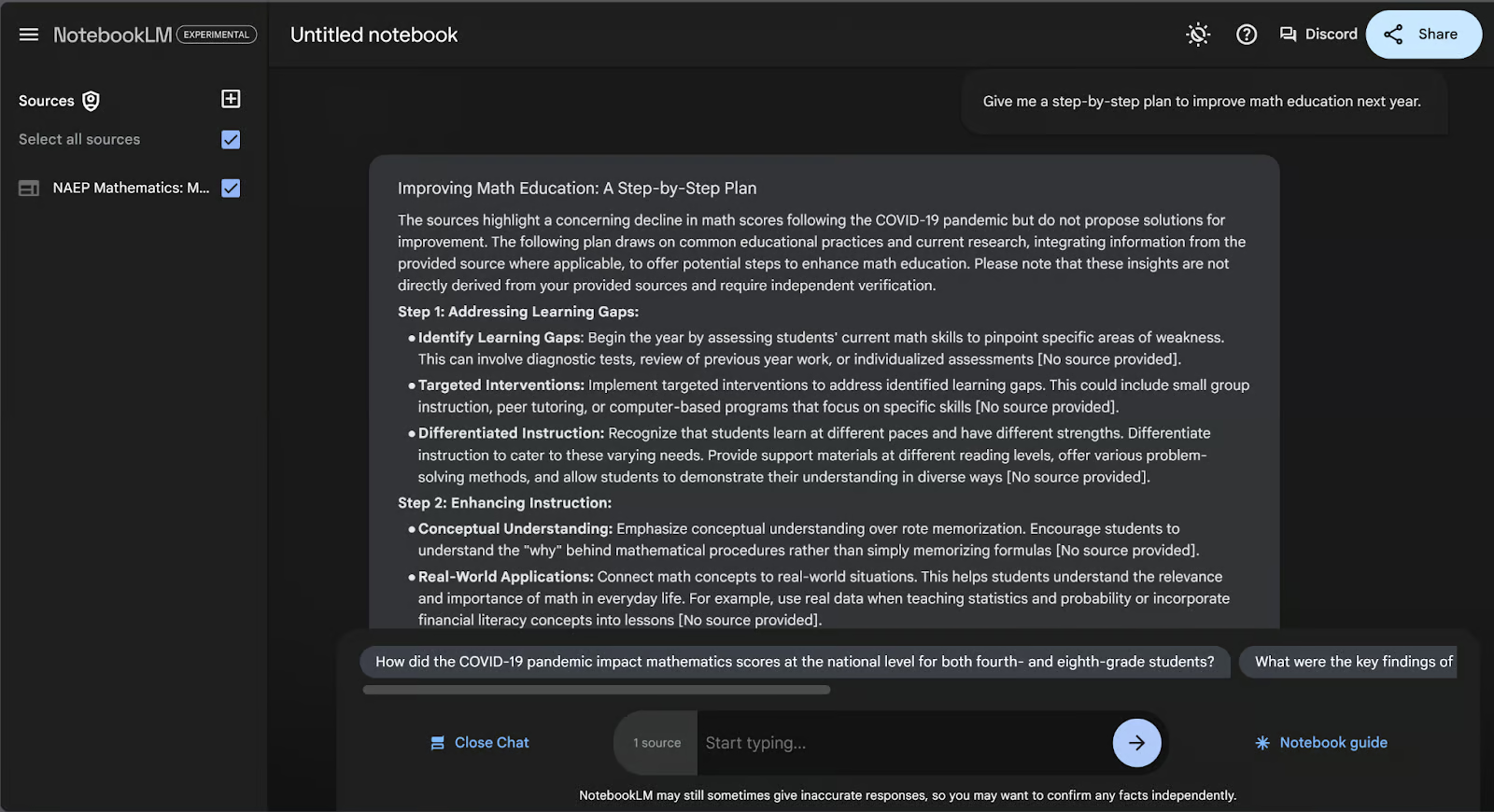
Yanıtın sonuna kadar kaydırırsak, sağ alt köşede “Save to note” düğmesini buluruz. Bu, yapay zekânın yanıtını kaydedilmiş bir nota dönüştürür.
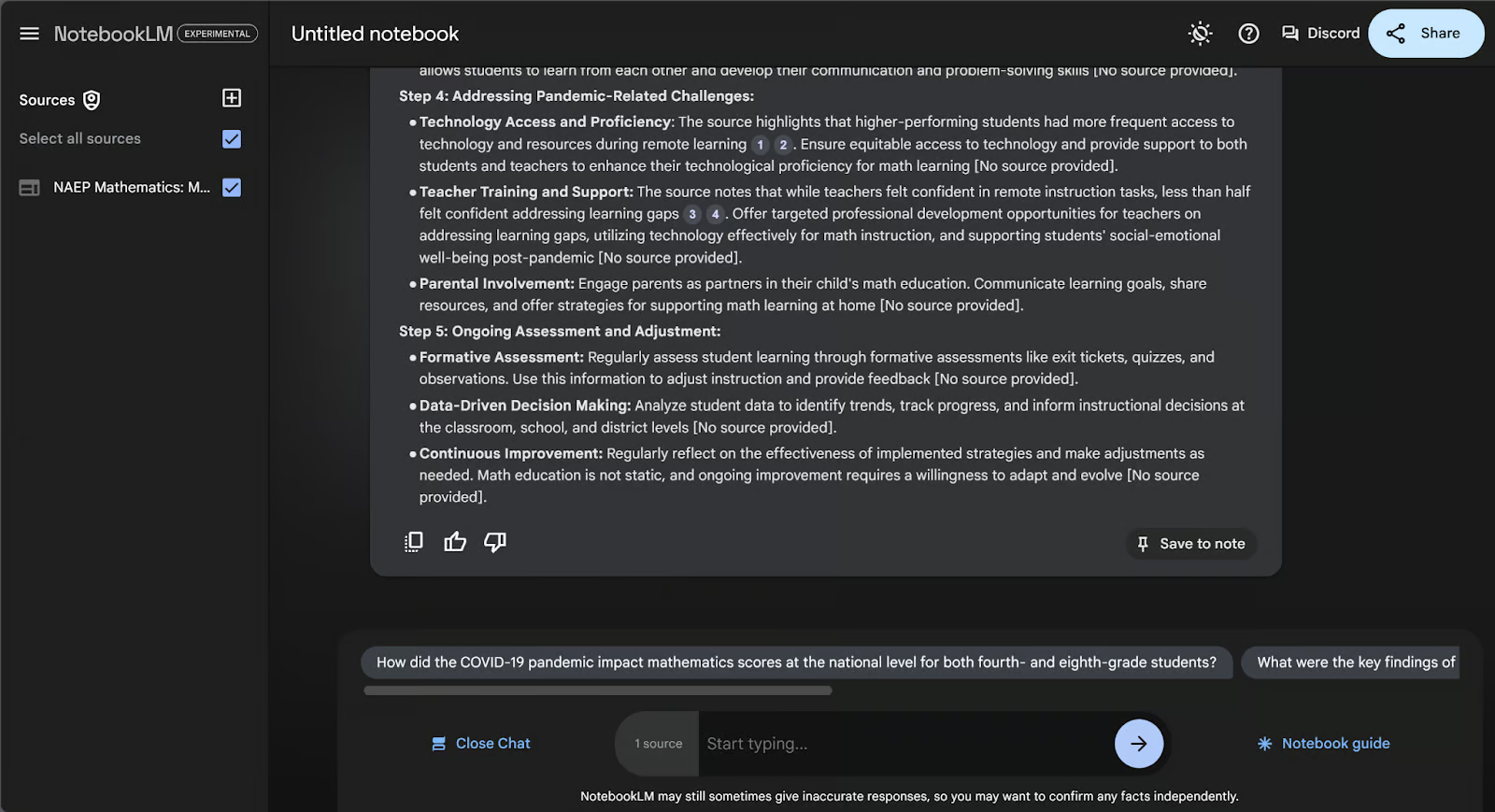
Şimdi hem önceki yazılı notumuzu hem de yapay zekâ tarafından oluşturulan notumuzu notlar sayfasında göreceğiz. Yapay zekâ tarafından oluşturulan not mavi renkte “Saved Response” etiketiyle işaretlidir.
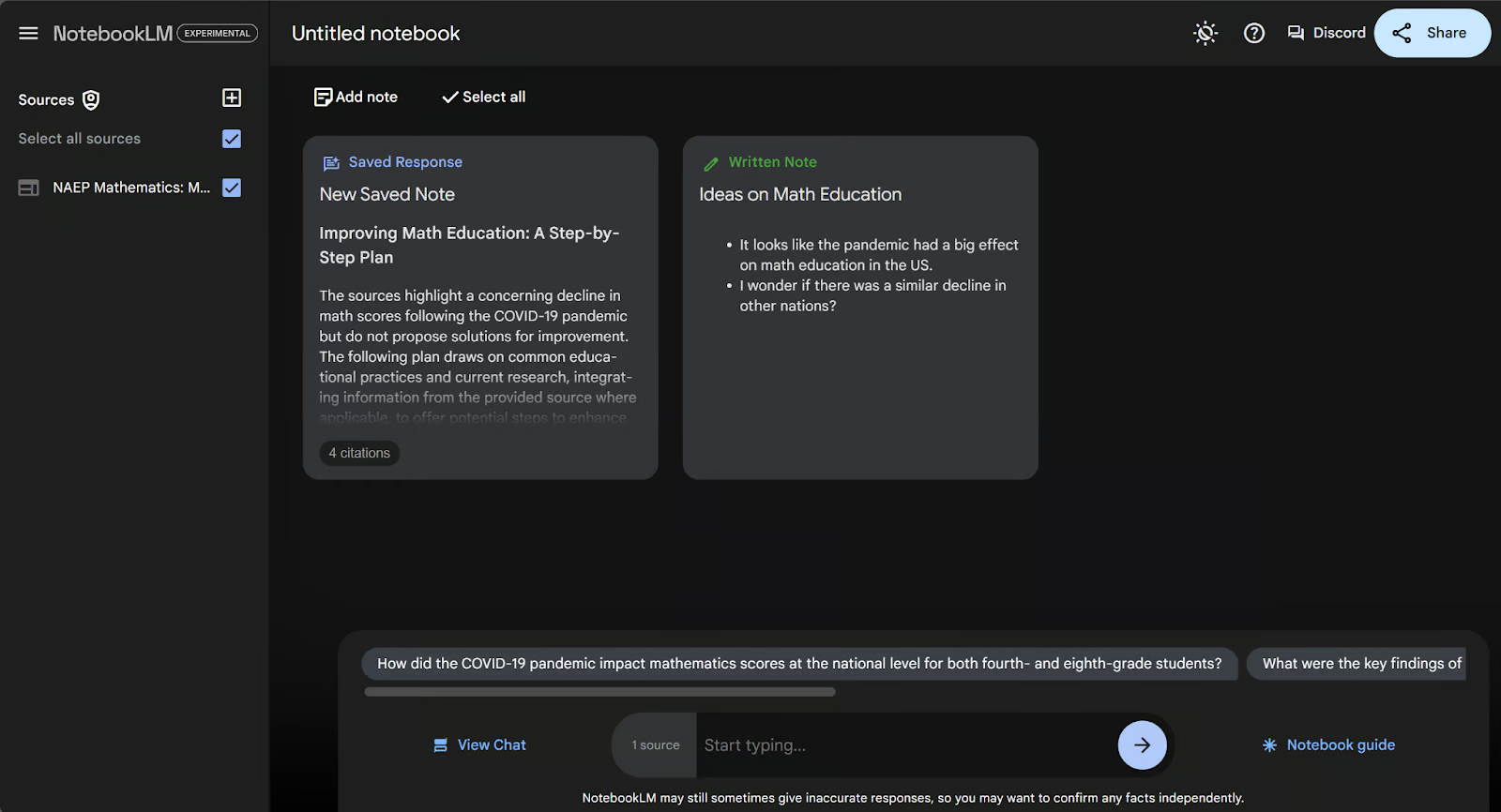
Otomatik başlık “New Saved Note” olarak gelir; nota tıklayarak bunu değiştirebiliriz. Ancak bu notun başka hiçbir bölümünü düzenleyemeyiz.
Bu bölümde, tüm düşüncelerimizi nasıl hızla ve kolayca tek bir düzenli alanda toplayabileceğimizi görebilirsiniz. Sohbet sonuçlarının en iyilerini burada düzenli tutmak da kolaydır. Kaydedilmeyen sohbet, not defterinden ayrıldığınızda kaybolur.
NotebookLM’nin en yenilikçi özelliklerinden biri, iki yapay zekâ sesinin belgelerinizi tartıştığı, kişiye özel podcast’ler oluşturabilmesidir. Bu özellik, yalnızca metinden sese yazılımı değildir—podcast bir sözlü transkripsiyon değildir. Bunun yerine, sunucuların belgelerin kilit noktalarını tartıştığı bir sohbet vardır. Format gerçekten de bir podcast dinlemek gibidir. Sesler dikkat çekici derecede insansı ve duyguludur.
NAEP belgemiz hakkında bir podcast üretmeyi deneyelim. Önce, sağ alt köşedeki düğmeye basarak Not defteri rehberine gidin.
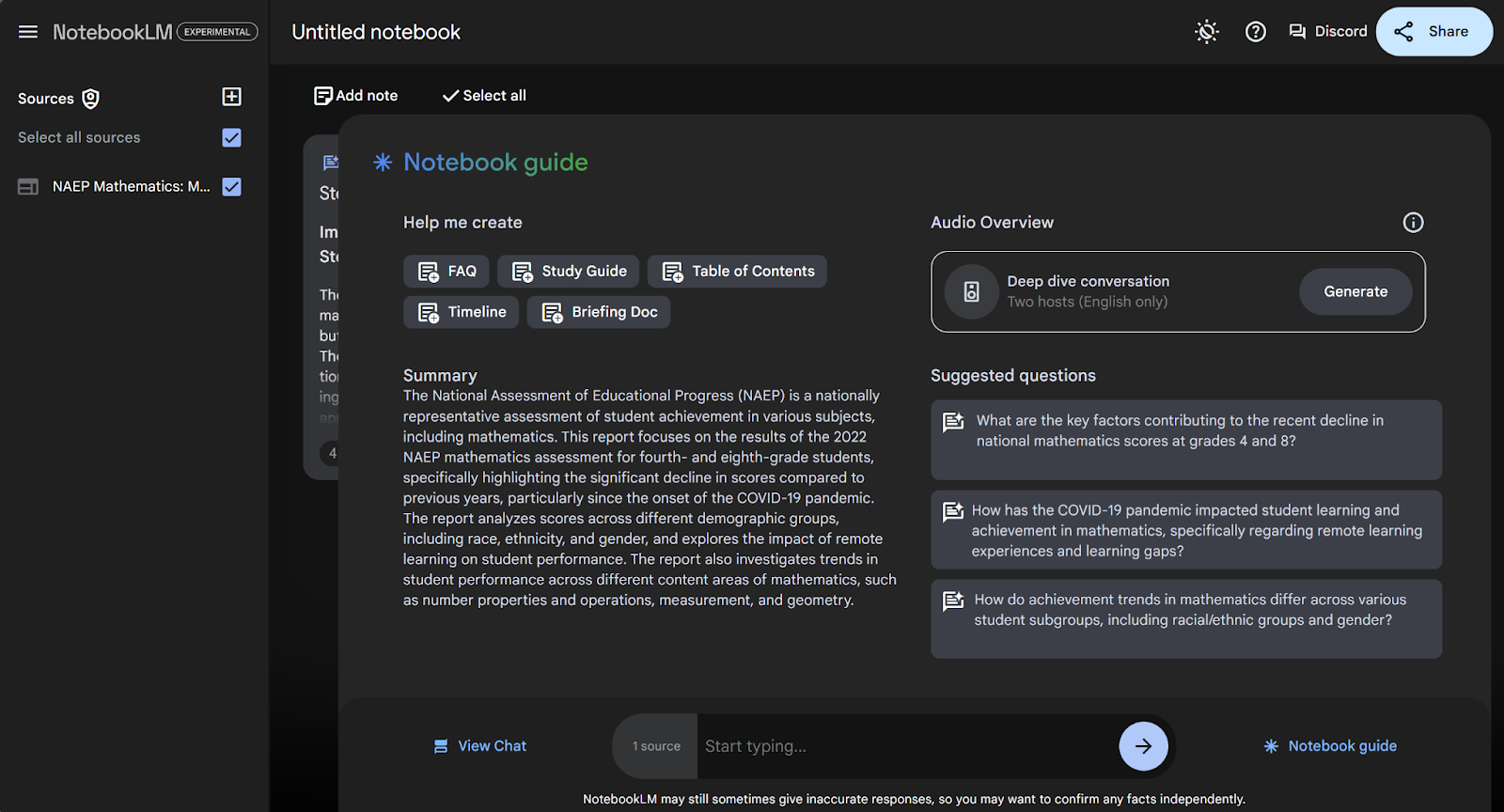
Birincil podcast formatı derinlemesine sohbet formatıdır. Audio Overview altında “Generate”a basın ve podcast’in oluşturulması için birkaç dakika bekleyin.
Podcast’in süresi belirli değildir; ancak genellikle 6 ila 15 dakika arası bir podcast aldım. 30 dakikaya kadar içerik alanlar da olduğunu duydum. Podcast belgelerdeki her ayrıntıyı kapsamaz. Bunun yerine, yapay zekâ, ele alınması en önemli bölümleri seçer ve onları tartışır.
Bu özellikle ilgili hâlâ bazı tuhaflıklar var. Örneğin, herhangi bir podcast’te sesler kişisel yaşamlarından örnekler verebilir, “bir sonraki bölümde görüşmek üzere” gibi şeyler söyleyebilir ya da bazen var olmayan reklam araları için duraklayabilir. Bu tuhaflıkların, ürün geliştikçe iyileştirileceği kesindir.
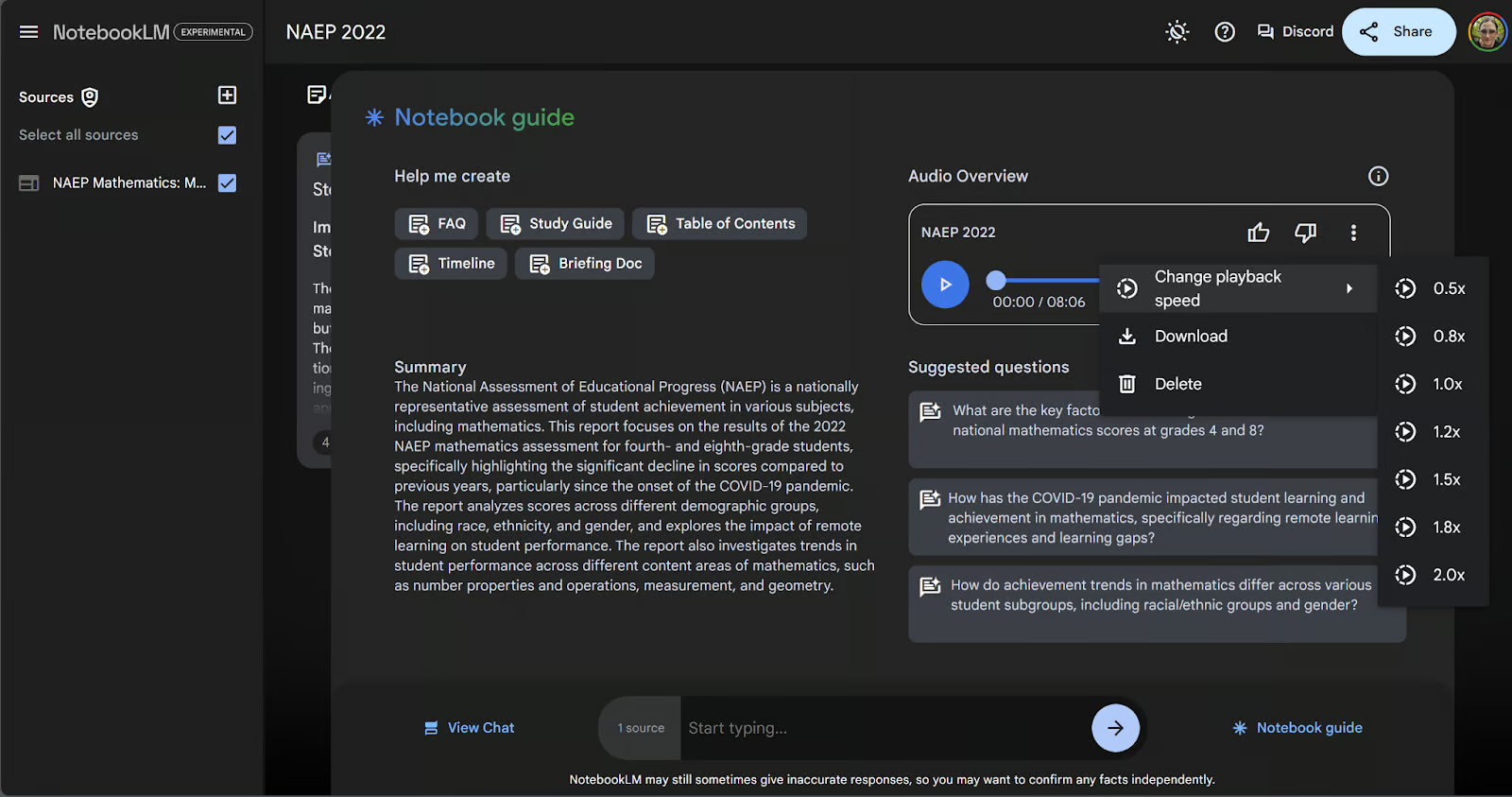
Podcast’i oluşturduğunuzda birkaç seçeneğiniz olur. Podcast dikdörtgeninin sağ üst köşesindeki üç noktaya tıklarsanız oynatma hızını değiştirme, dosyayı indirme veya podcast’i silme seçeneklerini görürsünüz. Silerseniz, yenisini yeniden oluşturabilirsiniz.
NotebookLM yalnızca içgörü üretmekle ilgili değil. Notlarınızı yapılandırılmış formatlarda düzenlemenize de yardımcı olabilir. Not defteri rehberindeki bazı yeni biçimlendirme araçları, doğrudan not defteriniz içinde SSS’ler, çalışma rehberleri veya zaman çizelgeleri oluşturmayı kolaylaştırır.
Bunu yapmanın iki yolu vardır. İlki, not defteri rehberinin üst kısmındaki beş hazır düğmeden birini seçmektir (FAQ, Study Guide, Table of Contents, Timeline ve Briefing Doc).
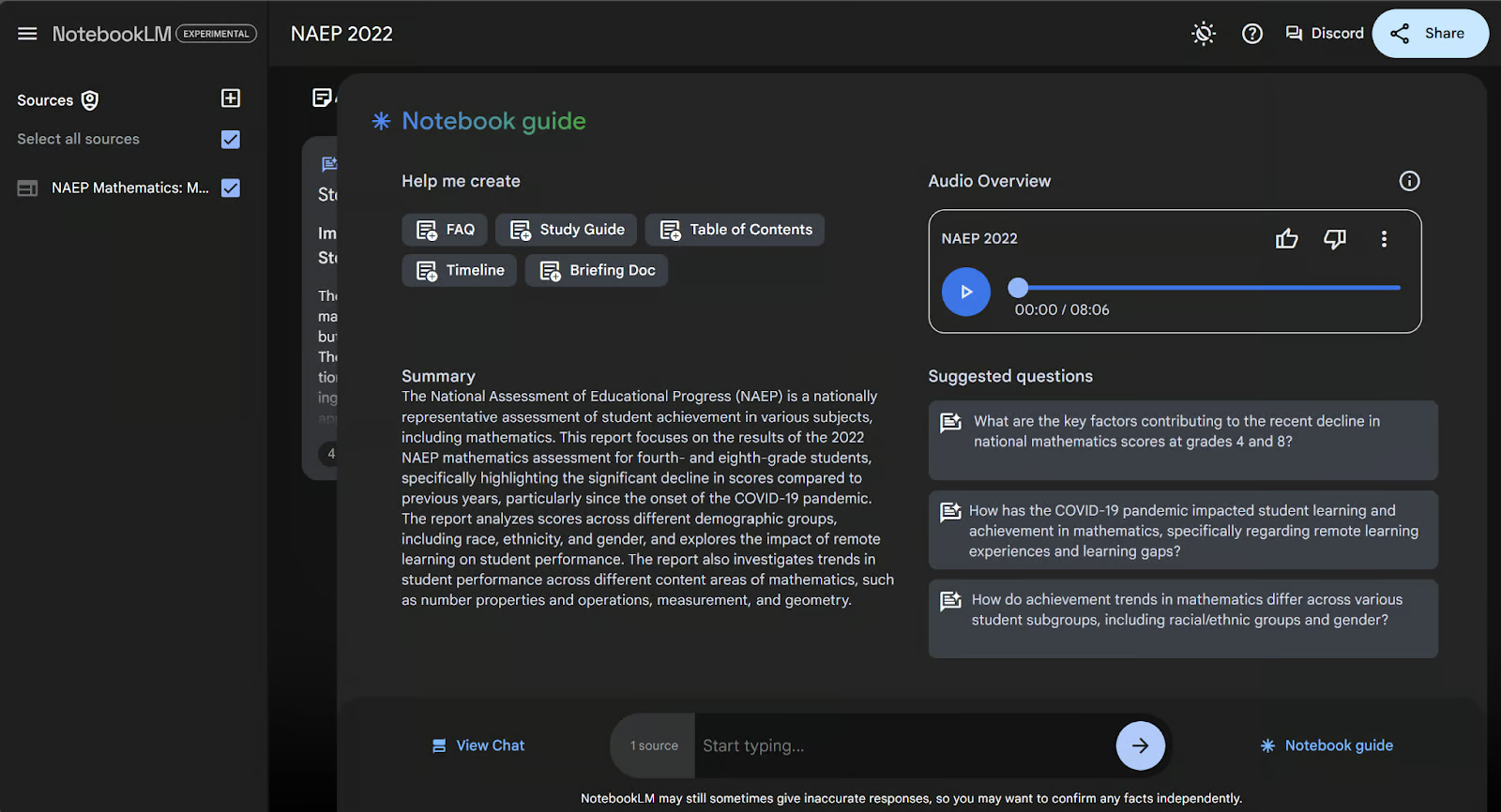
Örneğimizde SSS düğmesine tıklayarak bunu deneyelim.
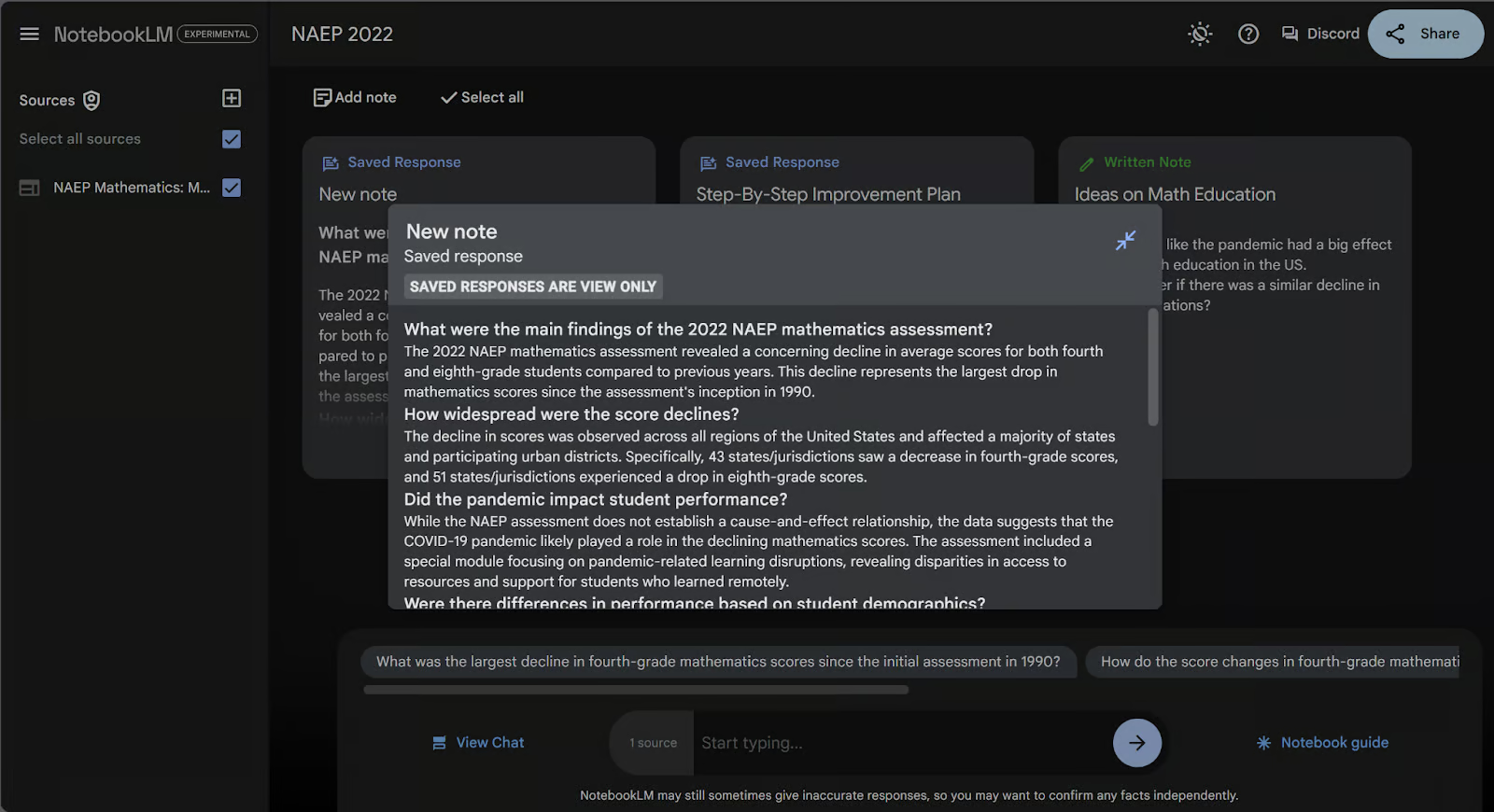
Gördüğünüz gibi, notlar sayfamızda mavi “Saved Response” etiketiyle yeni bir not oluşturuldu. Bu notun içinde, kamu belgemiz için derlenmiş bir SSS bulunuyor. Diğer yapay zekâ tarafından oluşturulan notlarda olduğu gibi, bu notun içeriğini düzenleyemeyiz ancak başlığı düzenleyebiliriz. Ben bunu “FAQ” olarak yeniden adlandıracağım.
Peki ya not defteri rehberindeki beş düğmeden biri olmayan bir formatta not istersek? Her zaman sayfanın altındaki sohbet çubuğunda belirli formatlar isteyebiliriz. Bir muhabir ile matematik eğitimi alanında bir uzman arasında röportaj senaryosu isteyelim.
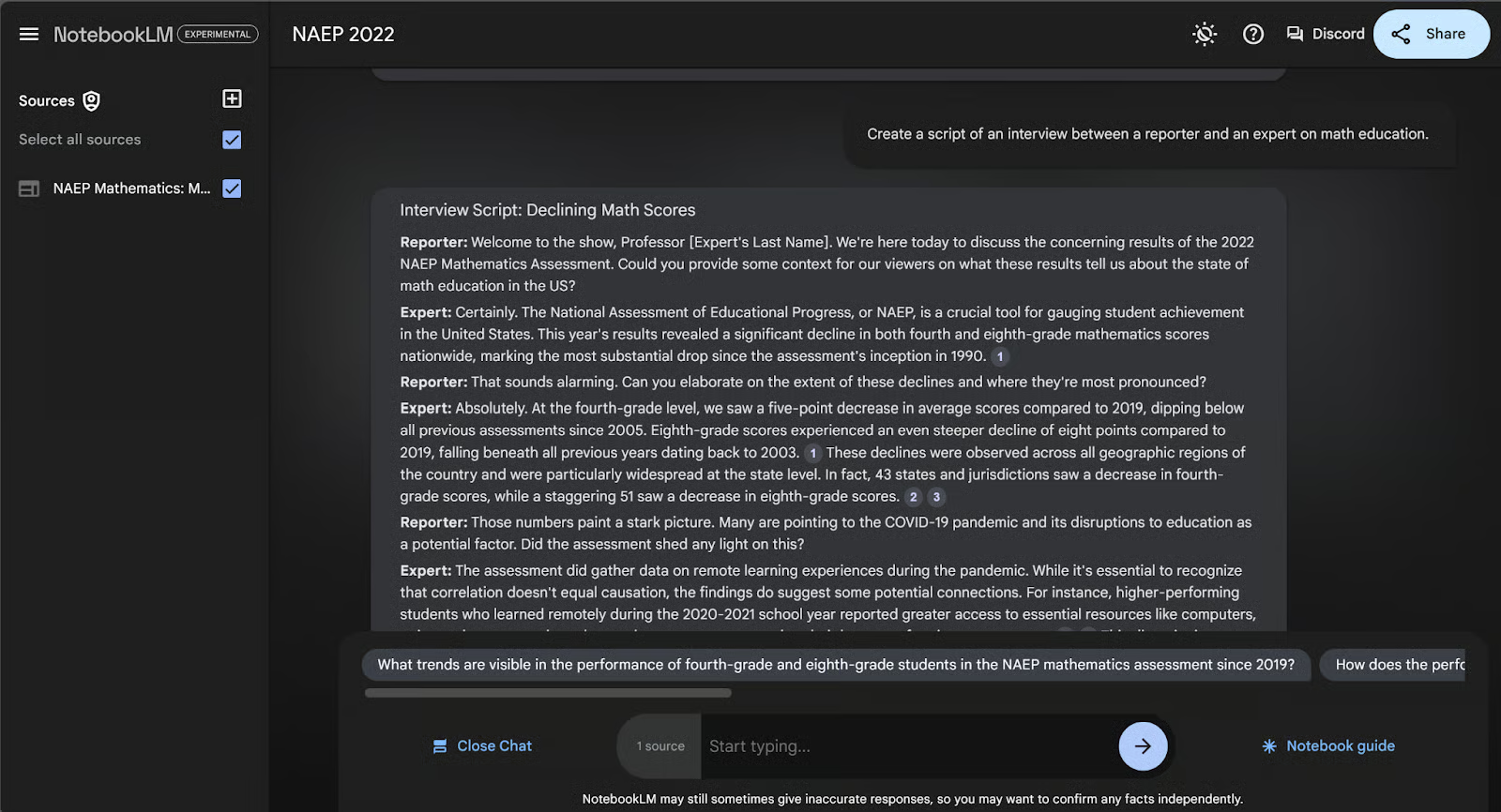
Bu isteği sohbet çubuğuna yazdığımızda sohbet sayfasına geçeriz. Bu yanıt bloğunun en altına kaydırıp “Save to note”a tıklayarak biçimlendirilmiş notu oluşturabiliriz. Yeni notu yeniden adlandırdıktan sonra böyle görünüyor.
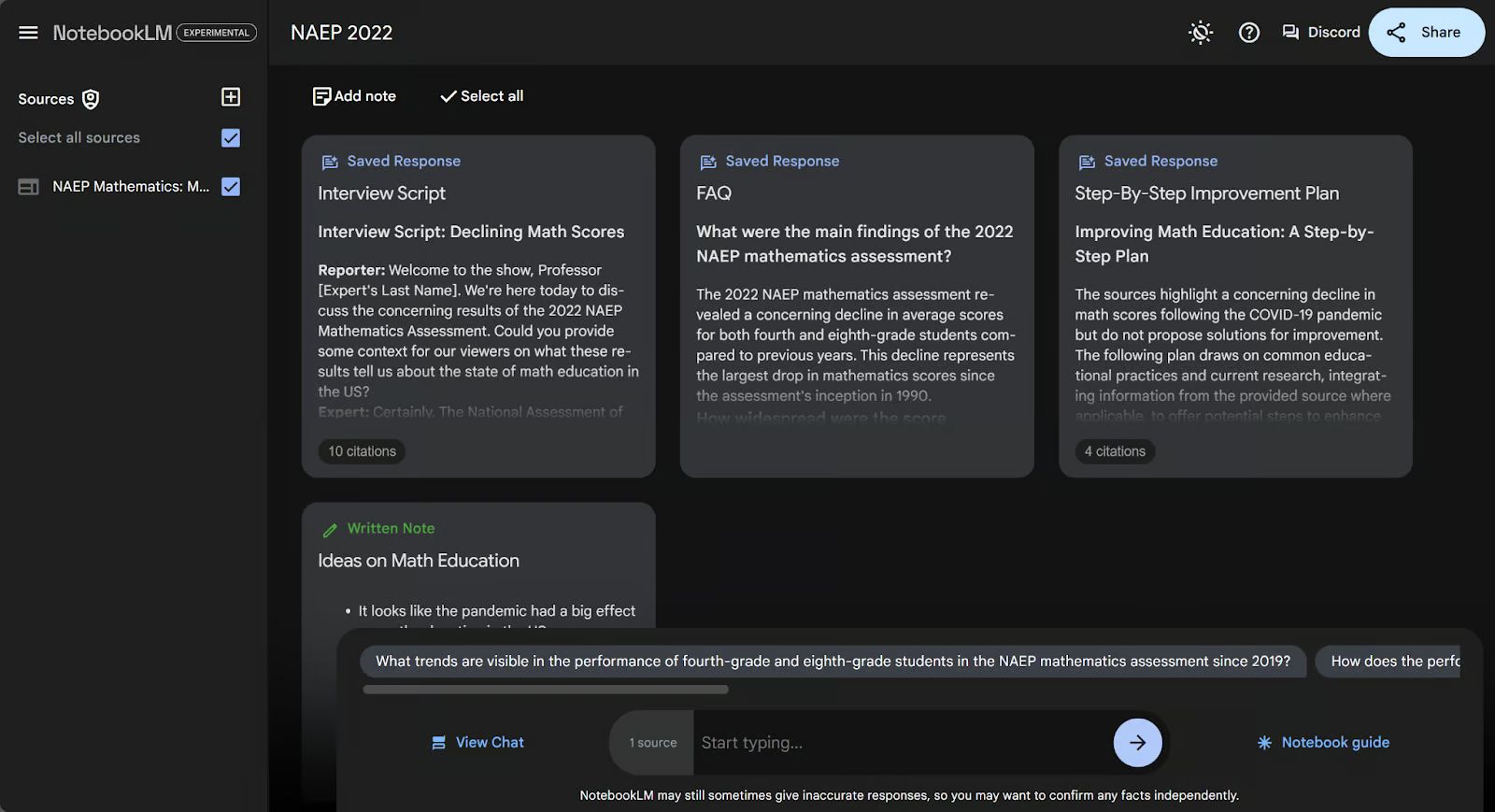
Bu süreç, notları da tıpkı yanıtlar gibi kaydeder.
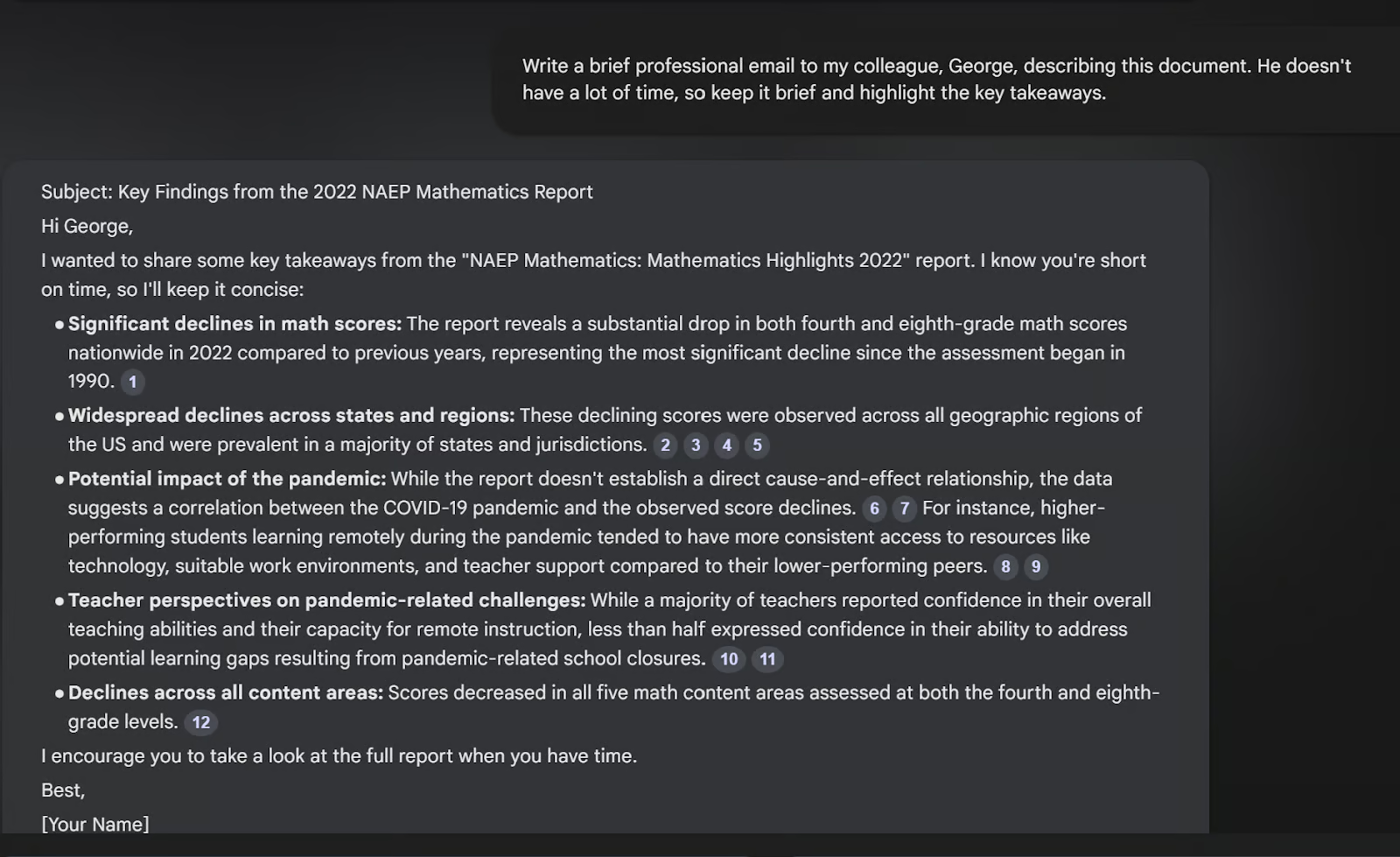
Farklı formatlar istemeyi denemenizi öneririm. Özellikle sevdiğim bir örnek, bir meslektaşa e-posta istemektir.
NotebookLM hâlâ gelişiyor; bu nedenle kullanırken sorunlarla karşılaşabilir veya yeni bir özellik güncellemesiyle zorlanabilirsiniz. Neyse ki yanıtları bulmak için kolayca erişilebilen iki yer var. İkisi de sağ üst köşede bulunur:
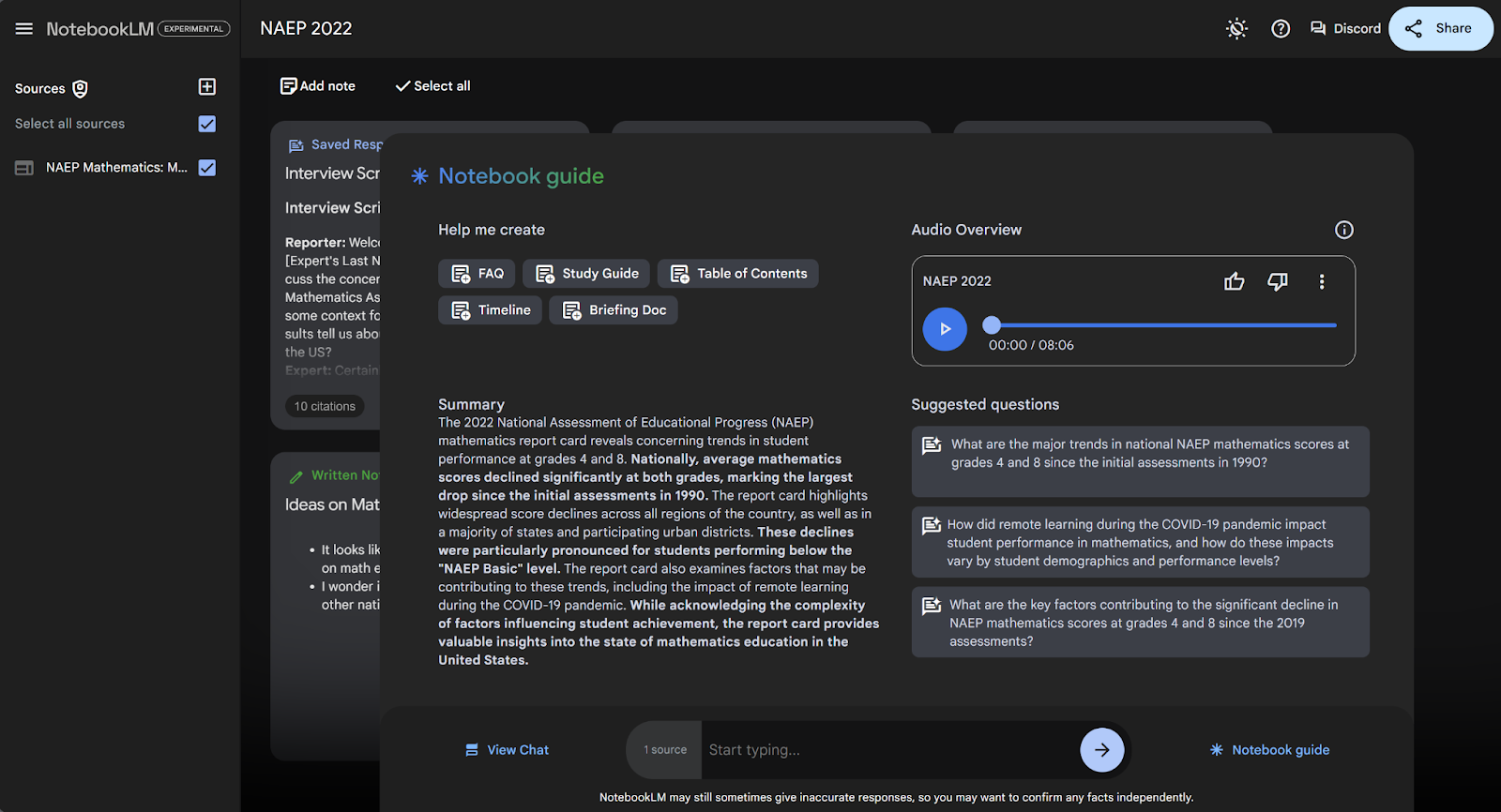
Destek sayfası, NotebookLM’nin nasıl kullanılacağına dair bilgilerle doludur. Bu, özellikle yeni özellikler güncellendiğinde faydalıdır.
Discord forumu da bir diğer iyi kaynaktır. Hem Google çalışanları hem de NotebookLM kullanıcıları platformda aktiftir; bu da geribildirim vermek, özellik talep etmek, ilham aramak veya yardım istemek için harika bir yer olduğu anlamına gelir.
NotebookLM, araştırmayı daha kolay ve sezgisel hale getirme gücüne sahiptir. Ancak bundan tam anlamıyla yararlanmak için belirli en iyi uygulamaları takip etmek önemlidir.
Her araştırma projesinde olduğu gibi, doğru bilgi kaynaklarını seçmek hayati önem taşır. NotebookLM’nin içgörülerinin doğruluğu ve faydası, yüklediğiniz belgelerin kalitesiyle doğrudan bağlantılıdır. Araştırma projenizle yakından uyumlu ve güvenilir bilgi içeren ilgili ve spesifik kaynakları seçmek önemlidir.
Odaklı ve güvenilir materyaller seçerek daha hassas içgörüler elde eder, ilgisiz veya yanıltıcı bilgilerden kaçınırsınız. Unutmayın, NotebookLM kurgusal kaynaklarınızı da gerçek kaynaklarınız gibi ele alacaktır.
İstem mühendisliği sadece ChatGPT için değildir. Ne istediğinizi açıkça belirtmek, herhangi bir büyük dil modelinden en iyi şekilde yararlanmanıza yardımcı olur. NotebookLM’ye soru sorarken, sorularınızın açık ve spesifik olduğundan emin olun. Belirsiz sorular, geniş ya da pek de yardımcı olmayan yanıtlara yol açabilir. Daha hedefli sorular hazırlamak, yapay zekânın ihtiyaçlarınıza uygun odaklı yanıtlar vermesini sağlar.
Örneğin, meslektaşıma e-posta isterken verdiğim isteme bakın. Kısa olması ve belgedeki kilit noktaları içermesi gerektiğini belirttim. İstemimi bu şekilde iyileştirmek daha iyi bir e-posta ile sonuçlandı.
NotebookLM ile etkileşim kurmanın farklı yollarını denemekten çekinmeyin. Özet istemek, fikir üretmek veya yeni içerik oluşturmak gibi durumlarda, istemlerinizi çeşitlendirmek öngörmediğiniz yaratıcı içgörülere kapı aralayabilir.
Örneğin, sadece genel bir bakış istemek yerine, NotebookLM’den iki farklı politikayı karşılaştırmasını veya ortaya çıkan eğilimleri belirlemesini isteyin. Aracın esnekliği, her zaman keşif için alan olduğu anlamına gelir.
Denemeniz için bazı istem fikirleri:
NotebookLM içeriği özetleyerek ve düzenleyerek size zaman kazandırabilir, ancak yapay zekâ tarafından üretilen bilgilerin her zaman kusursuz olmadığını unutmamak gerekir. Özellikle karmaşık veriler veya hassas konularla uğraşırken materyali doğruluk açısından daima gözden geçirin ve doğrulayın. Yapay zekâ güçlü bir yardımcıdır; ancak güvenilir ve kullanışlı içgörüler elde ettiğinizden emin olmak için insan muhakemeniz esastır.
NotebookLM, yapay zekâ destekli içgörüler, kolay belge özetleri ve hatta podcast tarzı sesli genel bakışların bir araya geldiği yeni bir etkileşim biçimi sunarak içerikle kurduğumuz ilişkiyi dönüştürüyor.
İster yoğun hükümet raporlarını çözümleyin ister bir sonraki büyük projeniz için beyin fırtınası yapın, bu araç iş akışınızı hızlandırmak ve sadeleştirmek için tasarlanmıştır.
NotebookLM’yi kendiniz keşfetmenizi öneririm! Farklı özelliklerle deneyin ve NotebookLM’nin çalışmalarınızı nasıl geliştirebileceğini görün.
Yapay zekâ hakkında daha fazla bilgi için DataCamp’in AI Fundamentals ve AI Ethics kurslarına göz atın.
Son dönemdeki yapay zekâ gelişmeleri hakkında daha fazlası için şu blogları inceleyin:
Bu kurslarla yapay zekâ öğrenin!
Kurs
Program
Kurs
blog
Abid Ali Awan
14 dk.
blog
Dario Radečić
15 dk.
Eğitim
Kurtis Pykes
8 dk.
Eğitim
Adel Nehme



