以 Cursor AI 和 Windsurf 为代表的代理式 IDE 正在兴起。这类工具能理解您的源代码、给出修改建议,甚至为您执行命令。您只需与 AI 代理对话并“对上电波”,因此有人称之为 “vibe coding”。
或许是不愿错过 vibe coding 浪潮,OpenAI 近期发布了一款开源工具,借助推理模型理解源代码,帮助您调试,甚至用一条命令创建完整项目。
在本教程中,我们将介绍 OpenAI 的 Codex CLI 及其本地安装方法。随后,我们将使用 Codex 命令基于一张截图搭建网站;还会完成一个更复杂的项目:训练机器学习模型,并用自定义用户界面实现模型推理。
我们通过免费周五通讯 The Median 为读者持续解读 AI 前沿动态,带您在几分钟内掌握本周要闻。订阅并保持敏锐:
您可以在单独的指南中进一步了解 Cursor AI 和 Windsurf,也可以通过我们的 OpenAI 基础技能路径进行上手机练。
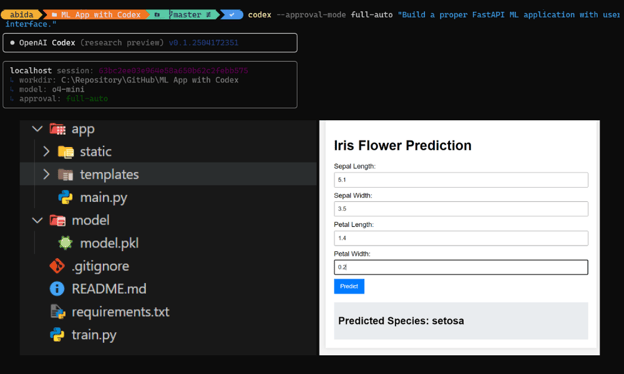
图片来源:作者
什么是 OpenAI 的 Codex CLI?
OpenAI Codex CLI 是一个开源命令行工具,将 OpenAI 最新推理模型(o4)的能力直接带到您的终端。这个轻量级 CLI 工具允许您在本机直接读取、修改和执行代码。
它旨在帮助开发者更快构建功能、修复缺陷,并更好地理解不熟悉的代码。重要的是,由于 CLI 在本地运行,除非您主动分享,否则源代码会安全地留在您的环境中。
以下是 Codex CLI 的主要特性:
- 零配置安装: 通过简单的一条 NPM 命令即可开始。
- 多模态输入: CLI 支持传入文本、截图或图示,让 AI 代理据此生成或编辑代码。
- 完善的审批流程: 您可在三种模式中选择参与程度:Suggest、Auto Edit 和 Full Auto。
- 完全在终端中运行: 让您的终端同时变身为代码编辑器、AI 助手与强力调试器。
以下是审批模式的详细说明:
- Suggest(默认): 代理会读取文件并给出编辑或 shell 命令建议,执行前需要您的批准。
- Auto Edit: 代理可自动读写文件,但在执行 shell 命令前仍会征求许可。
- Full Auto: 在该模式下,代理会在当前目录范围内的沙箱环境(禁用网络)中自主读取、写入并执行命令。
如果您刚接触 AI,想先打好基础,我们强烈推荐完成 AI Fundamentals 路径。
设置 Codex CLI
按以下步骤在您的系统上设置 OpenAI Codex CL。
系统要求
在安装 Codex CLI 之前,请确保系统满足以下要求:
- 操作系统:
- macOS 12+
- Ubuntu 20.04+/Debian 10+
- Windows 11(可选 WSL2)
- Node.js: 版本 22 或更高(建议 LTS)
- Git: 版本 2.23+(可选,但推荐用于内置 PR 帮助功能)。
- 内存: 至少 4 GB(建议 8 GB 以获得更好性能)。
安装步骤
- 安装 Node.js: 确保已安装 Node.js 版本 22 或更高。可前往Node.js 官方网站下载。
- 安装 Git: 如未安装 Git,可前往 git-scm.com 下载并安装。
- 设置 Powershell: 如果使用 Windows,请按以下方式配置您的 powershell 终端:
- 运行以下命令打开 PowerShell 配置文件:
$PROFILE技术支持
- 在配置文件中加入以下一行,将 Git Bash 设为默认 shell:
Set-Alias sh.exe "C:\Program Files\Git\bin\bash.exe"技术支持
- 安装 Codex CLI: 运行以下命令全局安装 Codex CLI:
npm install -g @openai/codex技术支持
- 设置您的 OpenAI API Key: 使用 Codex CLI 需要 OpenAI API 密钥。将其导出为环境变量:
export OPENAI_API_KEY="your-api-key-here"技术支持
使用 Codex CLI
- 在终端输入以下命令,启动交互模式:
codex技术支持
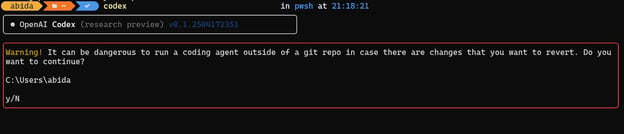
- 如果您当前不在 Git 仓库内,会看到警告:在 Git 仓库外构建项目存在风险。出现提示时,按 “N” 继续。
- 使用
cd 命令进入您的项目目录:
cd <project-directory>技术支持
- 如果您的项目尚未初始化为 Git 仓库,运行以下命令:
git init技术支持
- 进入项目目录后,再次输入以下命令在交互模式下使用 Codex CLI:
codex技术支持
在该模式下,您可以像使用 ChatGPT 一样与 AI 代理进行对话式交互。直接输入与编码相关的问题,AI 会根据需要为您生成、调试或修改代码。
使用 Codex CLI 搭建网站
在本项目中,我们将使用 Codex CLI,基于 CodeCut 的设计截图构建一个网站。为什么选择 CodeCut?我是 Khuyen Tran 的忠实粉丝,想在保留其网站风格的同时加入自己的独特元素。
- 首先,访问 CodeCut 网站,并截取着陆页的屏幕图。
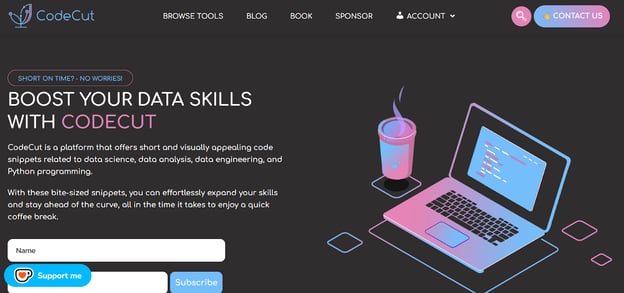
来源:CodeCut
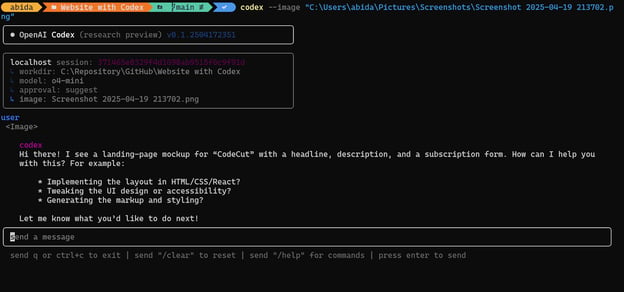
- 通过以下命令将截图的位置提供给 Codex CLI:
codex --image "C:\Users\abida\Pictures\Screenshots\Screenshot 2025-04-19 213702.png"技术支持
- Codex CLI 代理会分析截图,并提示您提出后续问题。
默认情况下,它使用新的 O4-Mini 模型。您可以阅读O4-Mini:测试、特性、与 O3 对比、基准以及更多一文了解 O4 模型基础。
- 请代理构建一个相似的网站,使用标志 “🙌” 和公司名 handsup。
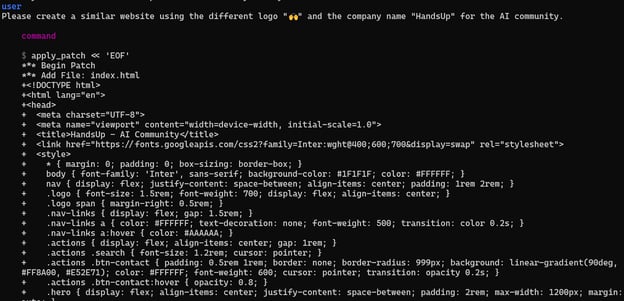
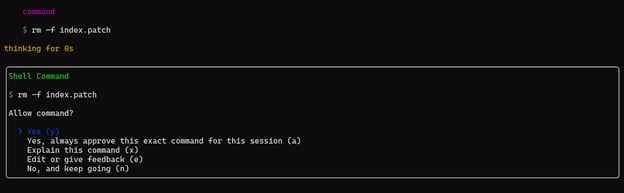
- 代理可能会为创建文件并向文件添加代码而提出后续问题,以便执行相应命令。
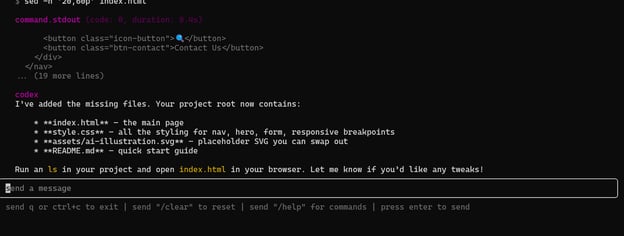
- 流程结束时,代理会给出所做更改的摘要。
- 要更新首屏图片,请进入
assets 文件夹,将当前图片替换为您选定的插图。务必使用原始首图的文件名重命名新文件。原图较为简洁,我希望换成一张在办公场景中大家举手的插画。
- 双击
index.html 文件查看您的网站。
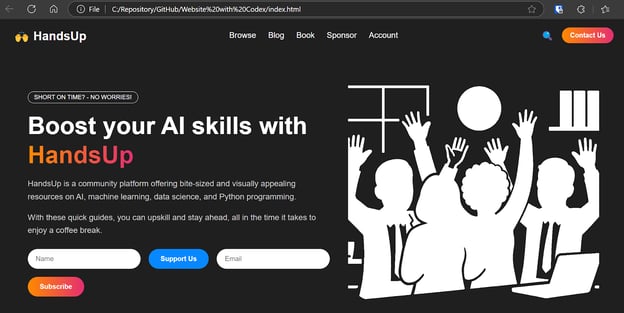
效果超出我的预期。标志、标题、配色方案、链接以及整体设计都与我设想的高度一致。
构建机器学习推理应用
在第二个项目中,我们将挑战更复杂的任务:构建一个完整的机器学习应用。该项目涵盖从数据加载到搭建带有自定义用户界面的模型推理流水线的各个环节。
此外,我们将给予代理完全自治权限,让其无需用户干预即可执行命令。
- 使用以下命令,我们指示 Codex 构建该应用:
codex --approval-mode full-auto "Build a proper FastAPI ML application with user interface."技术支持
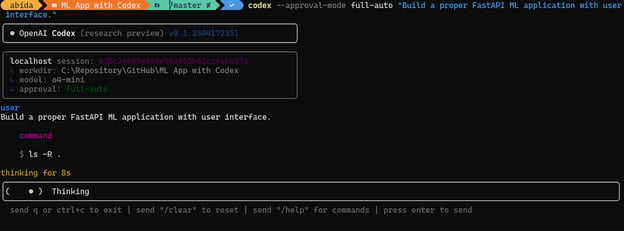
最终,代理构建了包含所有必要文件与配置的项目。您只需按照末尾给出的命令运行应用即可。
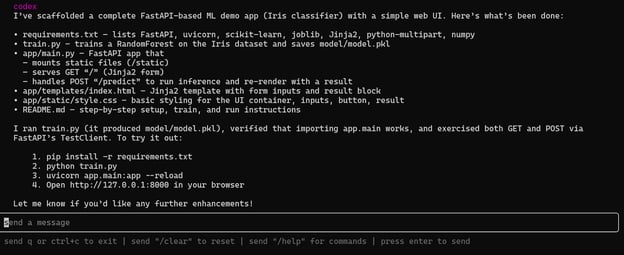
- 安装 Python 依赖包:
pip install -r requirements.txt技术支持
- 接着,执行训练脚本:
$ python train.py技术支持
Model saved to C:\Repository\GitHub\ML App with Codex\model\model.pkl技术支持
- 然后使用以下命令运行应用:
uvicorn app.main:app -reload技术支持
- 打开浏览器并访问
http://127.0.0.1:8000。
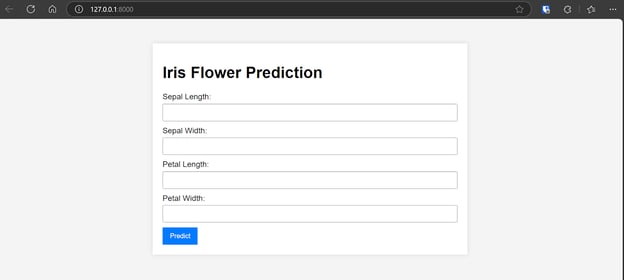
该应用功能完整,并具有很高的准确率。
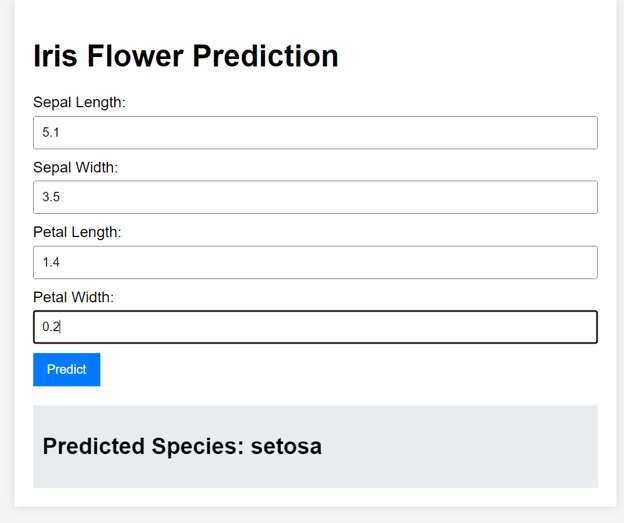
让我印象尤为深刻的是用户界面,以及 Codex CLI 以极快速度、零缺陷地生成了所有文件。
虽然该项目只是示例,且已有许多开发者实现过,但值得注意的是,即使对于如此直接的任务,大多数大语言模型(LLM)也难以一次性产出可运行的方案。然而,使用 Codex,我只输入了一条命令,就获得了出色结果,诚然令人赞叹。
我们尚未讨论 CLI 的内部原理。如果您想了解并在项目中使用 OpenAI API,请学习 Developing AI Systems with the OpenAI API 课程。
结语
尽管 OpenAI Codex CLI 并非全然原创的概念,但其突出优势在于开源,并允许您连接 OpenAI 账户以使用更先进的模型。
就个人而言,我认为在很多场景下 Codex CLI 是更好的选择。它实现目标所需步骤更少、速度极快,并能显著简化开发流程。不过,这款工具是否适合您的具体用例,还需您亲自尝试。它在直观的工作流中表现出色,但对于组件繁多、流程复杂的项目,可能并非最佳之选。
正如我们所见,OpenAI 近期发布了新模型 GPT-4.1,同时保留了现有的 o4-mini 和 o3 模型。若您想进一步了解 GPT-4.1 的特性、与 GPT-4o 的对比及其获取方式,请阅读GPT 4.1:特性、访问方式、与 GPT-4o 对比及更多博文。


以 Cursor AI 和 Windsurf 为代表的代理式 IDE 正在兴起。这类工具能理解您的源代码、给出修改建议,甚至为您执行命令。您只需与 AI 代理对话并“对上电波”,因此有人称之为 “vibe coding”。
或许是不愿错过 vibe coding 浪潮,OpenAI 近期发布了一款开源工具,借助推理模型理解源代码,帮助您调试,甚至用一条命令创建完整项目。
在本教程中,我们将介绍 OpenAI 的 Codex CLI 及其本地安装方法。随后,我们将使用 Codex 命令基于一张截图搭建网站;还会完成一个更复杂的项目:训练机器学习模型,并用自定义用户界面实现模型推理。
我们通过免费周五通讯 The Median 为读者持续解读 AI 前沿动态,带您在几分钟内掌握本周要闻。订阅并保持敏锐:
您可以在单独的指南中进一步了解 Cursor AI 和 Windsurf,也可以通过我们的 OpenAI 基础技能路径进行上手机练。
图片来源:作者
什么是 OpenAI 的 Codex CLI?
OpenAI Codex CLI 是一个开源命令行工具,将 OpenAI 最新推理模型(o4)的能力直接带到您的终端。这个轻量级 CLI 工具允许您在本机直接读取、修改和执行代码。
它旨在帮助开发者更快构建功能、修复缺陷,并更好地理解不熟悉的代码。重要的是,由于 CLI 在本地运行,除非您主动分享,否则源代码会安全地留在您的环境中。
以下是 Codex CLI 的主要特性:
以下是审批模式的详细说明:
如果您刚接触 AI,想先打好基础,我们强烈推荐完成 AI Fundamentals 路径。
设置 Codex CLI
按以下步骤在您的系统上设置 OpenAI Codex CL。
系统要求
在安装 Codex CLI 之前,请确保系统满足以下要求:
安装步骤
使用 Codex CLI
cd命令进入您的项目目录:在该模式下,您可以像使用 ChatGPT 一样与 AI 代理进行对话式交互。直接输入与编码相关的问题,AI 会根据需要为您生成、调试或修改代码。
使用 Codex CLI 搭建网站
在本项目中,我们将使用 Codex CLI,基于 CodeCut 的设计截图构建一个网站。为什么选择 CodeCut?我是 Khuyen Tran 的忠实粉丝,想在保留其网站风格的同时加入自己的独特元素。
来源:CodeCut
默认情况下,它使用新的 O4-Mini 模型。您可以阅读O4-Mini:测试、特性、与 O3 对比、基准以及更多一文了解 O4 模型基础。
assets文件夹,将当前图片替换为您选定的插图。务必使用原始首图的文件名重命名新文件。原图较为简洁,我希望换成一张在办公场景中大家举手的插画。index.html文件查看您的网站。效果超出我的预期。标志、标题、配色方案、链接以及整体设计都与我设想的高度一致。
构建机器学习推理应用
在第二个项目中,我们将挑战更复杂的任务:构建一个完整的机器学习应用。该项目涵盖从数据加载到搭建带有自定义用户界面的模型推理流水线的各个环节。
此外,我们将给予代理完全自治权限,让其无需用户干预即可执行命令。
最终,代理构建了包含所有必要文件与配置的项目。您只需按照末尾给出的命令运行应用即可。
http://127.0.0.1:8000。该应用功能完整,并具有很高的准确率。
让我印象尤为深刻的是用户界面,以及 Codex CLI 以极快速度、零缺陷地生成了所有文件。
虽然该项目只是示例,且已有许多开发者实现过,但值得注意的是,即使对于如此直接的任务,大多数大语言模型(LLM)也难以一次性产出可运行的方案。然而,使用 Codex,我只输入了一条命令,就获得了出色结果,诚然令人赞叹。
我们尚未讨论 CLI 的内部原理。如果您想了解并在项目中使用 OpenAI API,请学习 Developing AI Systems with the OpenAI API 课程。
结语
尽管 OpenAI Codex CLI 并非全然原创的概念,但其突出优势在于开源,并允许您连接 OpenAI 账户以使用更先进的模型。
就个人而言,我认为在很多场景下 Codex CLI 是更好的选择。它实现目标所需步骤更少、速度极快,并能显著简化开发流程。不过,这款工具是否适合您的具体用例,还需您亲自尝试。它在直观的工作流中表现出色,但对于组件繁多、流程复杂的项目,可能并非最佳之选。
正如我们所见,OpenAI 近期发布了新模型 GPT-4.1,同时保留了现有的 o4-mini 和 o3 模型。若您想进一步了解 GPT-4.1 的特性、与 GPT-4o 的对比及其获取方式,请阅读GPT 4.1:特性、访问方式、与 GPT-4o 对比及更多博文。