Ana içeriğe atla

OpenAI Codex CLI Eğitimi

Tek bir komutla özel bir kullanıcı arayüzüyle web sitesi oluşturmayı ve bir makine öğrenmesi modelini dağıtmayı öğrenin.
Güncel 3 Eki 2026  · 9 dk. oku

Yapay Zeka ile Keşfedin

ChatGPTClaudePerplexity

Kaynak kodunuzu anlayan, değişiklikler öneren ve hatta sizin için komutlar çalıştırabilen Cursor AI ve Windsurf gibi aracı merkezli IDE’lerde bir patlama yaşanıyor. Tek yapmanız gereken AI ajanıyla konuşmak ve onunla uyum yakalamak; bu yüzden buna "vibe coding" deniyor.

OpenAI, belki de vibe coding akımının dışında kalmak istemediği için, yakın zamanda kaynak kodu anlamak ve tek bir komutla hata ayıklamaya ya da tüm bir projeyi oluşturmaya yardımcı olmak üzere akıl yürütme modelini kullanan açık kaynaklı aracını yayımladı.

Bu eğitimde, OpenAI’nin Codex CLI aracını ve bunu yerelde nasıl kuracağınızı öğreneceğiz. Ardından, Codex komutunu kullanarak bir ekran görüntüsünden bir web sitesi oluşturacağız. Ayrıca, bir makine öğrenmesi modelini eğitmek ve özel bir kullanıcı arayüzüyle model çıkarımı geliştirmek gibi karmaşık bir proje üzerinde de çalışacağız.

Okurlarımızı, haftanın öne çıkan haberlerini ayrıştıran ücretsiz Cuma bültenimiz The Median ile yapay zekâdaki en yeniliklerden haberdar ediyoruz. Abone olun; haftada birkaç dakikada güncel kalın:

Ayrı rehberlerde Cursor AI ve Windsurf hakkında daha fazla bilgi edinebilir ve OpenAI Fundamentals yetkinlik yolumuzla pratik deneyim kazanabilirsiniz.  
OpenAI Codex CLI tutorial feature image

Görsel: Yazar

OpenAI’nin Codex CLI’ı nedir?

OpenAI Codex CLI, OpenAI'nin en yeni akıl yürütme modellerinin (o4) gücünü doğrudan terminalinize getiren açık kaynaklı bir komut satırı aracıdır. Bu hafif CLI aracı yerel makinenizde doğrudan kod okumanıza, değiştirmenize ve yürütmenize olanak tanır. 

Geliştiricilerin özellikleri daha hızlı oluşturmasına, hataları düzeltmesine ve aşina olunmayan kodu daha iyi anlamasına yardımcı olacak şekilde tasarlanmıştır. Önemli olan, CLI yerelde çalıştığı için kaynak kodunuz siz paylaşmadığınız sürece kendi ortamınızda güvende kalır.

İşte Codex CLI’ın temel özellikleri:

  1. Sıfır kurulumla yükleme: Basit bir NPM komutuyla başlayabilirsiniz.
  2. Çok modlu girdiler:  CLI’a metin, ekran görüntüsü veya diyagram iletebilir, böylece AI ajanı buna göre kod üretebilir veya düzenleyebilir.
  3. Zengin onay iş akışı: Üç farklı modla (Öner, Otomatik Düzenle, Tam Otomatik) katılım düzeyinizi seçebilirsiniz.
  4. Tamamen terminalinizde çalışır: Bu özellik, basit terminalinizi bir kod düzenleyiciye, AI asistanına ve güçlü bir hata ayıklayıcıya dönüştürür. 

Onay modları hakkında daha fazla bilgi:

  • Öner (varsayılan): Ajan dosyaları okur ve düzenlemeler veya kabuk komutları önerir; değişiklik yapmadan önce onayınızı ister. 
  • Otomatik Düzenle: Ajan dosyaları otomatik olarak okuyup yazabilir; ancak kabuk komutlarını çalıştırmadan önce yine izin ister. 
  • Tam Otomatik: Bu modda ajan, geçerli dizin kapsamına alınmış, ağ erişimi kapalı bir korumalı ortamda komutları otonom biçimde okur, yazar ve yürütür. 

Yapay zekâya yeniyseniz ve temelleri öğrenmek istiyorsanız, AI Fundamentals yolunu şiddetle tavsiye ederiz.

Codex CLI’ı Kurma 

Sisteminizde OpenAI Codex CL’ı kurmak için şu adımları izleyin.

Sistem gereksinimleri

Codex CLI’ı yüklemeden önce, sisteminizin aşağıdaki gereksinimleri karşıladığından emin olun:

  • İşletim Sistemleri:
    • macOS 12+
    • Ubuntu 20.04+/Debian 10+
    • Windows 11 (opsiyonel WSL2)
  • Node.js: Sürüm 22 veya üzeri (LTS önerilir)
  • Git: Sürüm 2.23+ (yerleşik PR yardımcıları için opsiyonel ama önerilir).
  • RAM: Minimum 4 GB (daha iyi performans için 8 GB önerilir).

Yükleme adımları

  1. Node.js’i yükleyin: Node.js’in 22 veya daha yeni bir sürümünün kurulu olduğundan emin olun. resmî Node.js web sitesinden indirebilirsiniz.
  2. Git’i yükleyin: Halihazırda Git kurulu değilse, git-scm.com adresinden indirip kurun. 
  3. Powershell’i ayarlayın: Windows kullanıyorsanız powershell terminalinizi şu şekilde yapılandırın:
    • PowerShell profilinizi çalıştırarak açın:
$PROFILE
  • Git Bash’i varsayılan kabuk olarak ayarlamak için profilinize aşağıdaki satırı ekleyin:
Set-Alias sh.exe "C:\Program Files\Git\bin\bash.exe"
  1. Codex CLI’ı yükleyin: Codex CLI’ı sistem geneline kurmak için aşağıdaki komutu çalıştırın:
npm install -g @openai/codex
  1. OpenAI API Anahtarınızı Ayarlayın: Codex CLI’ı kullanmak için bir OpenAI API anahtarına ihtiyacınız var. API anahtarınızı bir ortam değişkeni olarak dışa aktarın:
export OPENAI_API_KEY="your-api-key-here"

Codex CLI’ı kullanma

  1. Etkileşimli modu başlatmak için terminalinize şu komutu yazın:
codex
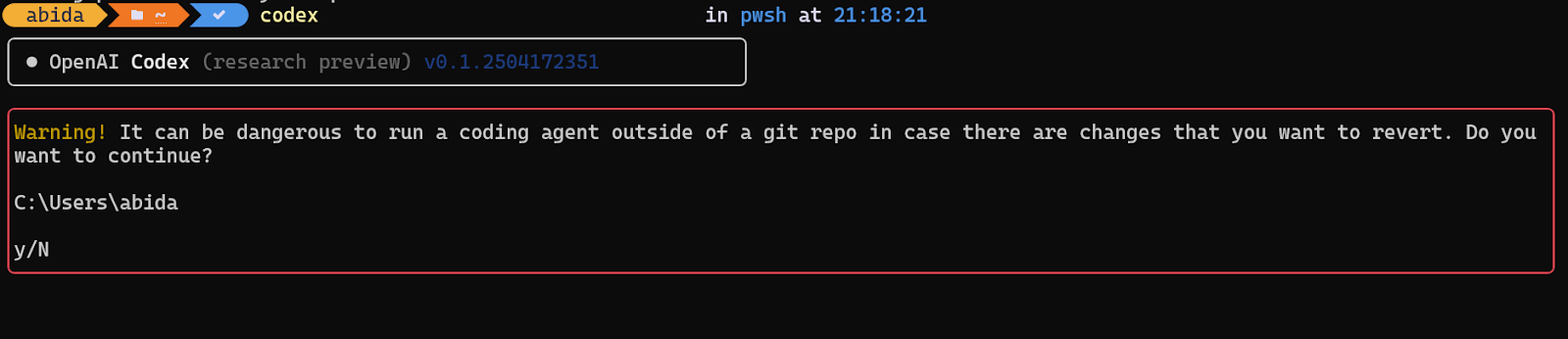
  1. Bir Git deposunda değilseniz, Git deposu dışında proje oluşturmanın tehlikeli olduğuna dair bir uyarı görürsünüz. İstendiğinde devam etmek için “N” tuşuna basın.

Codex Interactive mode

  1. cd komutunu kullanarak proje dizininize gidin:
cd <project-directory>
  1. Projeniz zaten bir Git deposu değilse, şu komutu çalıştırarak ilklendirin:
git init
  1. Proje dizininize girdikten sonra, Codex CLI’ı etkileşimli modda kullanmaya başlamak için şu komutu yazın:
codex

Bu modda, ChatGPT’ye benzer şekilde AI ajanıyla sohbet ederek etkileşime girebilirsiniz. Kodlamayla ilgili sorularınızı yazmanız yeterlidir; AI ihtiyaç duyuldukça kod üreterek, hata ayıklayarak veya değiştirerek size yardımcı olacaktır.

Codex CLI ile Web Sitesi Oluşturma

Bu projede, tasarımının ekran görüntüsünü kullanarak CodeCut’tan esinlenen bir web sitesi oluşturmak için Codex CLI’ı kullanacağız. Neden CodeCut? Khuyen Tran’in çalışmalarının büyük bir hayranıyım ve kendi dokunuşumu ekleyerek web sitesinin tarzını yeniden oluşturmak istedim.
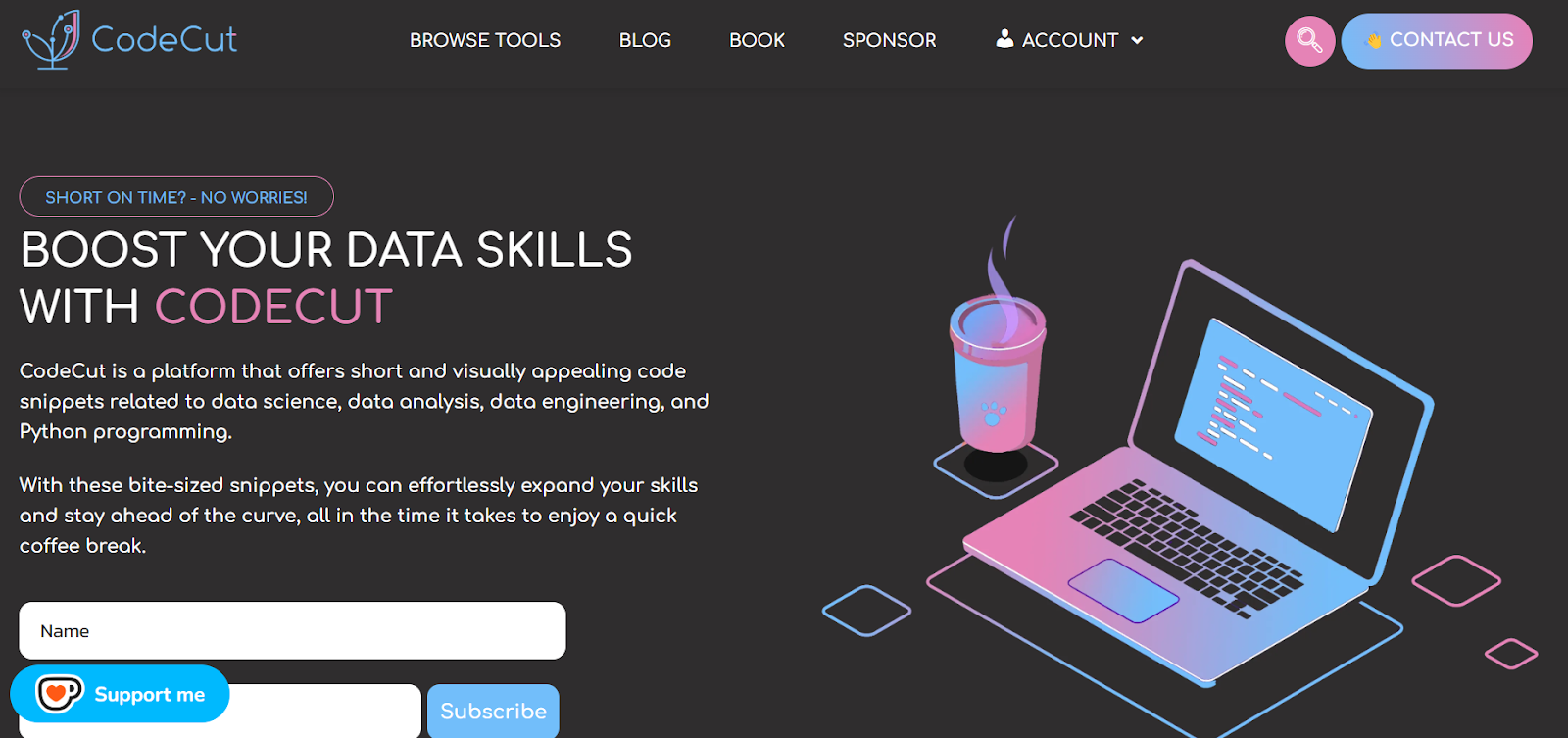
  1. Önce CodeCut web sitesini ziyaret edin ve açılış sayfasının ekran görüntüsünü alın.

Codecut website

Kaynak: CodeCut

  1. Ekran görüntüsünün konumunu aşağıdaki komutla Codex CLI’a sağlayın:
 codex --image "C:\Users\abida\Pictures\Screenshots\Screenshot 2025-04-19 213702.png"
  1. Codex CLI ajanı ekran görüntüsünü analiz edecek ve sizden bir takip sorusu sormanızı isteyecektir. 

Varsayılan olarak yeni O4-Mini modelini kullanır. O4 modelinin temellerini, O4-Mini: Testler, Özellikler, O3 Karşılaştırması, Kıyaslamalar ve Daha Fazlası rehberini okuyarak öğrenebilirsiniz.
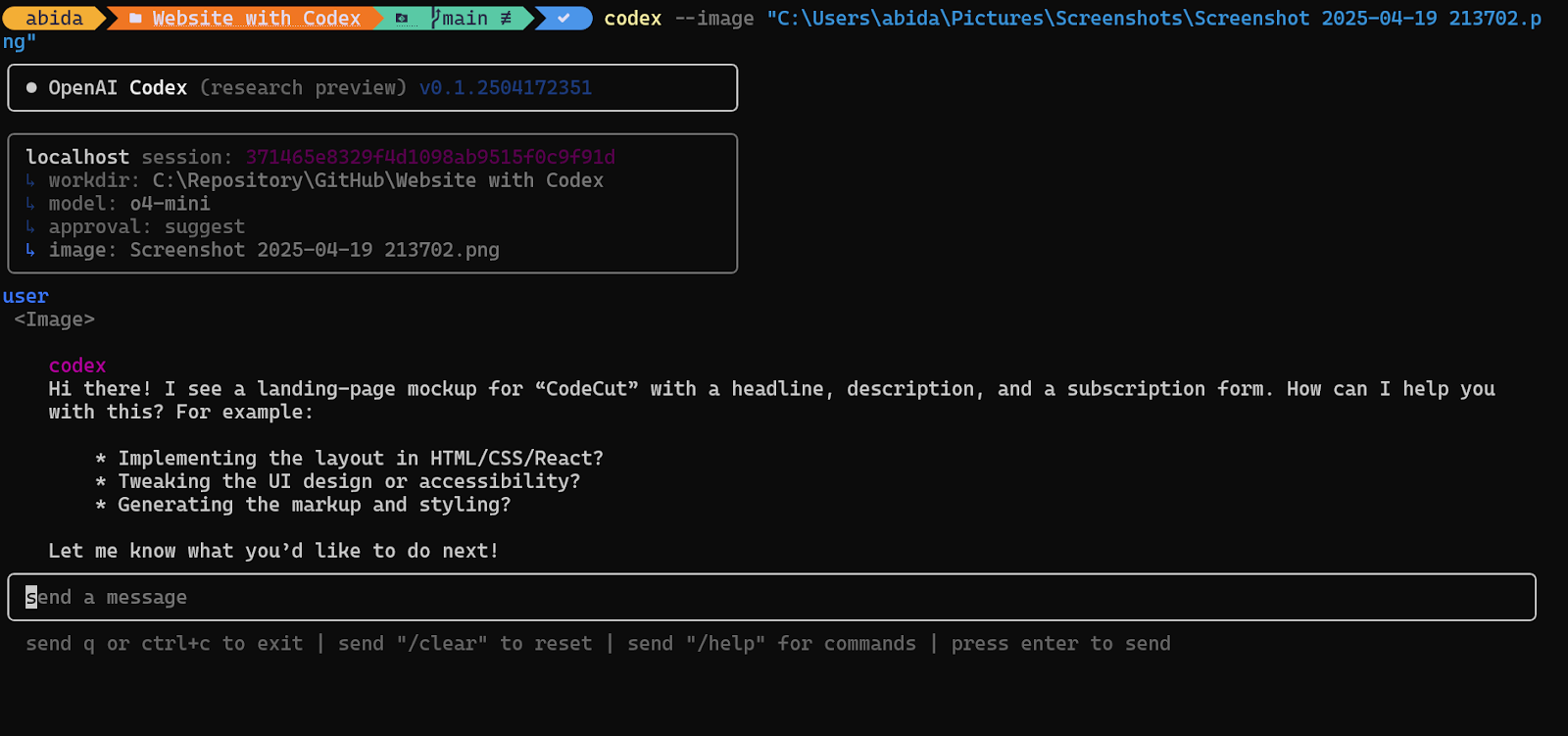
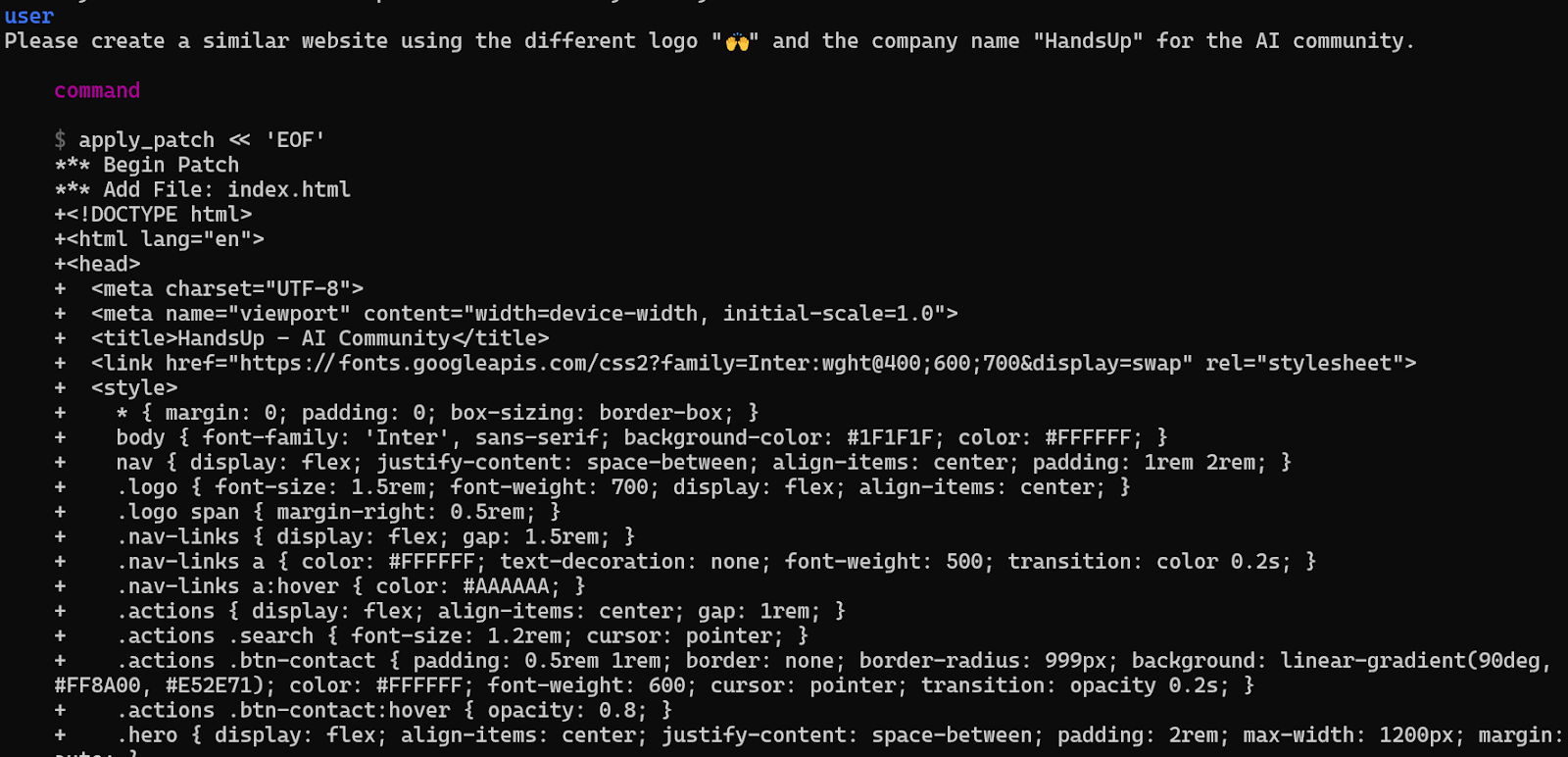
Codex command with image input

  1. Ajandan logonun “🙌” ve şirket adının handsup olduğu benzer bir web sitesi oluşturmasını isteyin.

follow up user response

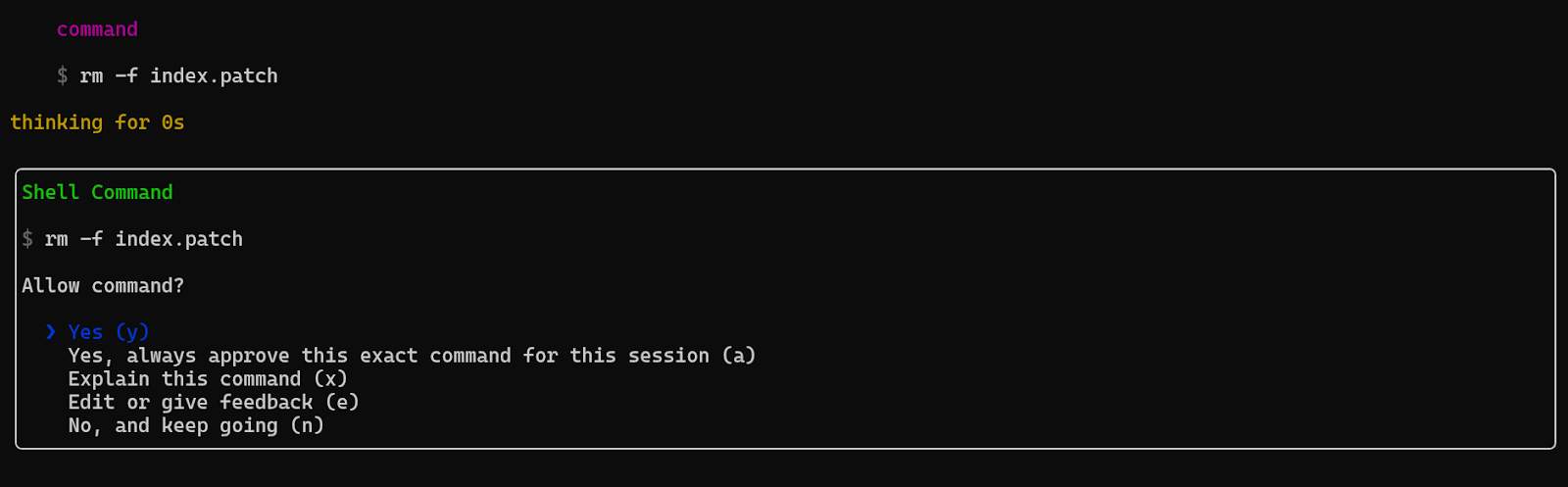
  1. Ajan, dosyalar oluşturmak ve dosyalara kod eklemek için komutları yürütmek üzere takip soruları sorabilir.

providing permission to run the shell command

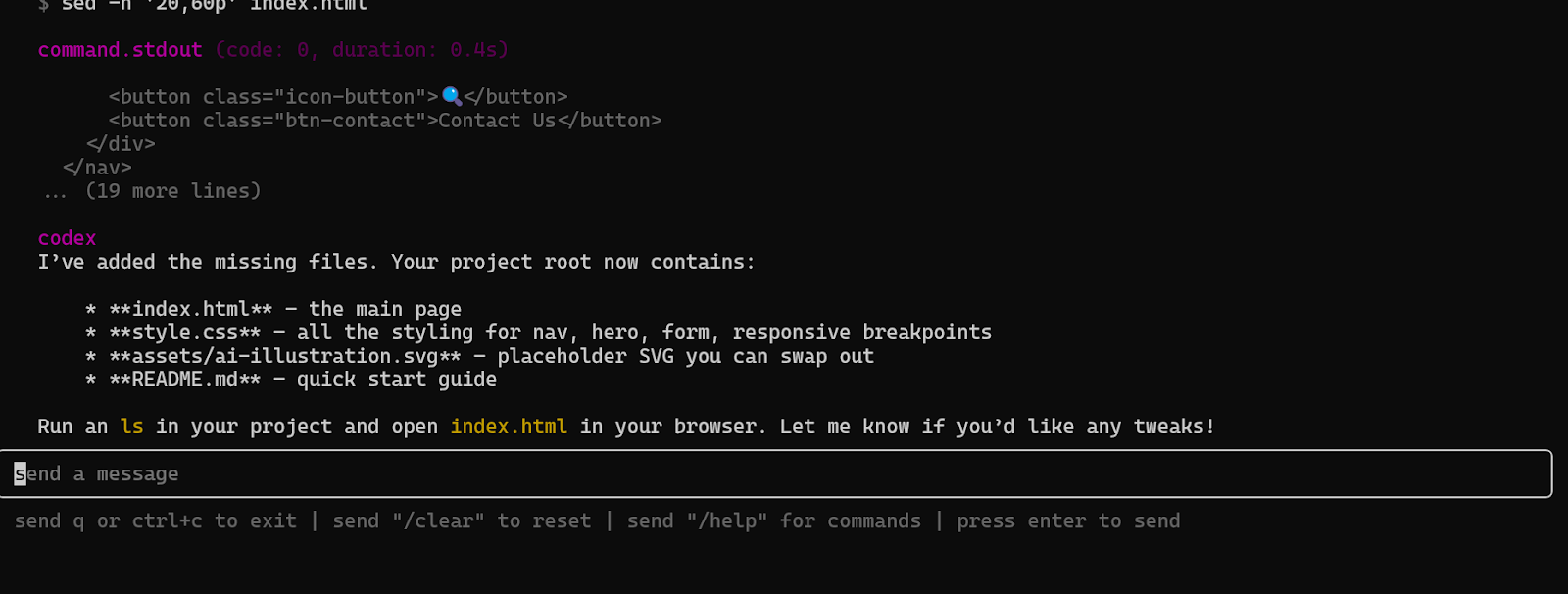
  1. Süreç sonunda ajan yaptığı değişikliklerin bir özetini sunacaktır. 

Final response by Codex CLI

  1. Kahraman görselini güncellemek için assets klasörüne gidin ve mevcut görseli seçtiğiniz illüstrasyonla değiştirin. Yeni dosyanın adını, orijinal kahraman görselinin adıyla yeniden adlandırmayı unutmayın. Orijinal görsel oldukça basitti; ben ofis ortamında herkesin ellerini kaldırdığı bir illüstrasyon kullanmak istiyorum.
  2. index.html dosyasını çift tıklayarak web sitenizi görüntüleyin. 
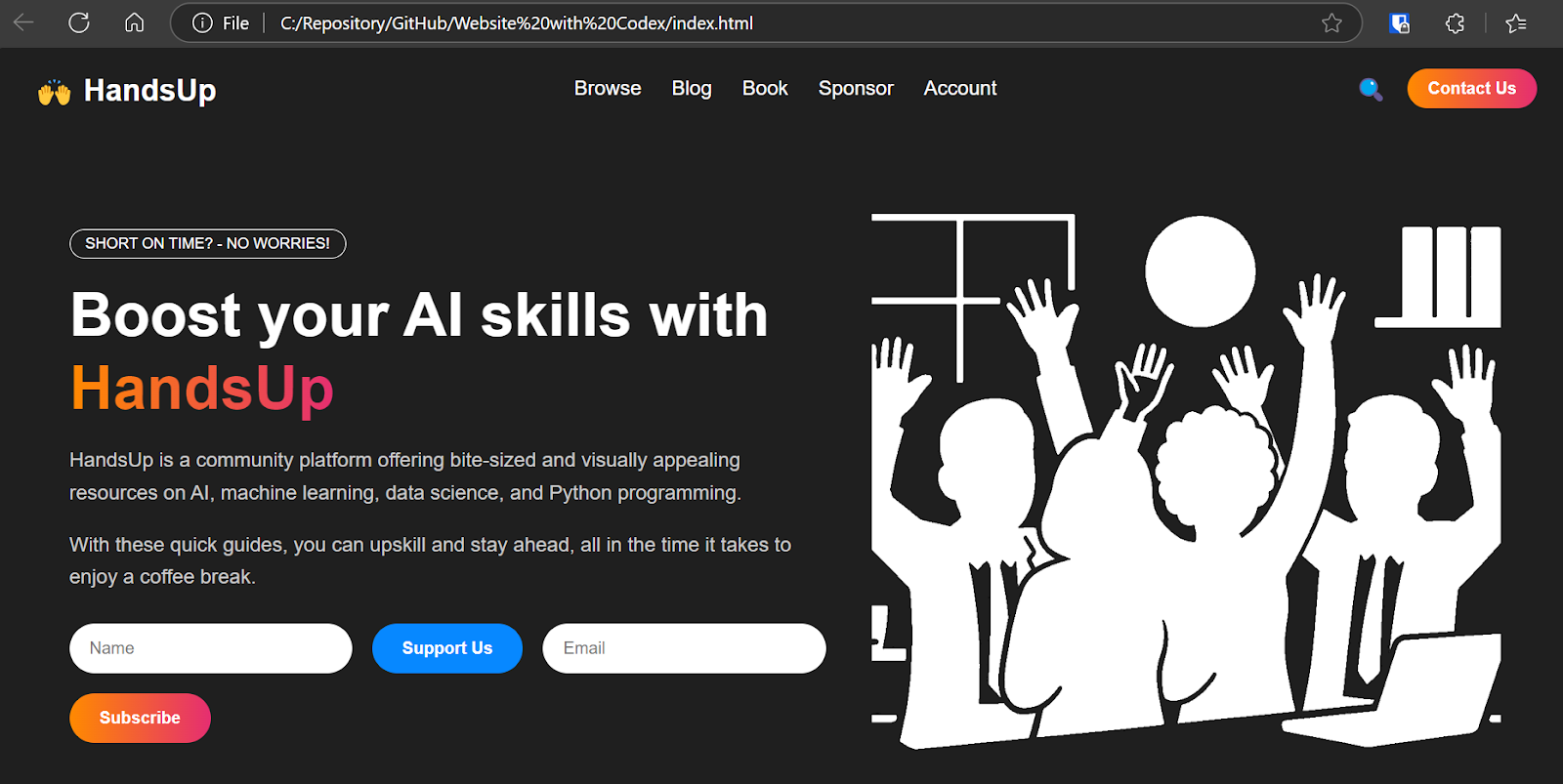
HandsUp static website

Sonuç, hayal ettiğimden daha iyiydi. Logo, başlık, renk şeması, bağlantılar ve genel tasarım vizyonumla mükemmel şekilde örtüşüyordu. 

ML Çıkarım Uygulamasını Oluşturma 

İkinci projede daha karmaşık bir işe girişeceğiz: eksiksiz bir makine öğrenmesi uygulaması oluşturmak. Bu proje, veri yüklemeden özel bir kullanıcı arayüzüyle model çıkarım hattı oluşturmaya kadar her şeyi kapsayacak. 

Ayrıca, kullanıcı müdahalesi gerektirmeden komutları çalıştırmasına izin vererek ajana tam özerklik tanıyacağız. 

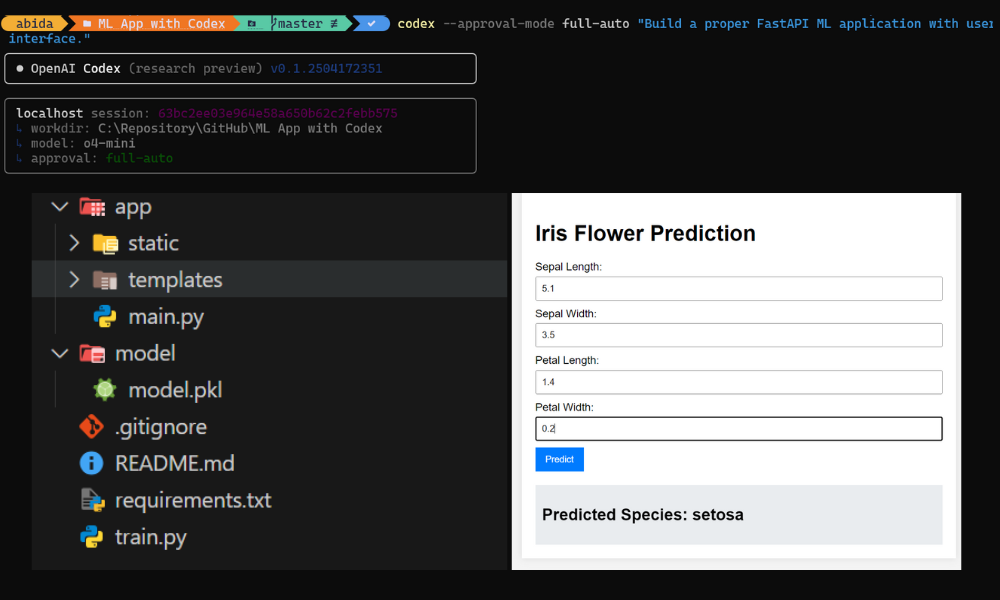
  1. Aşağıdaki komutu kullanarak Codex’ten uygulamayı oluşturmasını istedik:
codex --approval-mode full-auto "Build a proper FastAPI ML application with user interface."
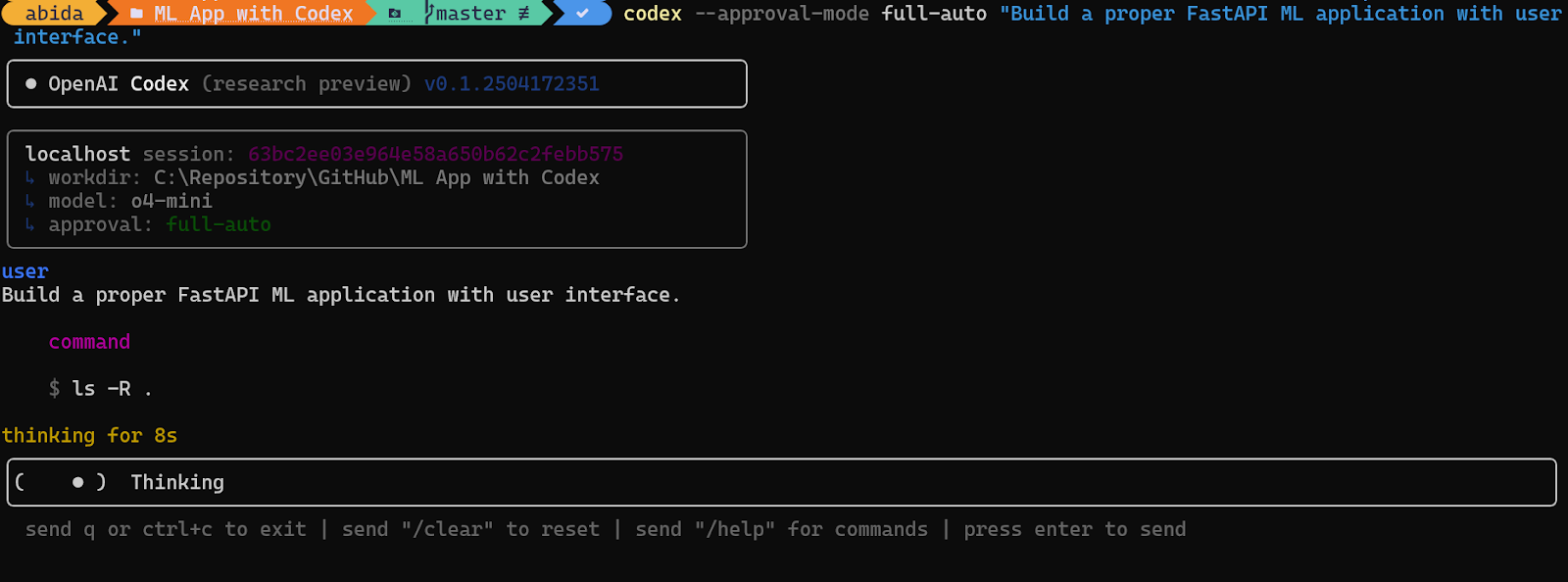
running codex command in full-auto approval mode

Sonuç olarak ajan, gerekli tüm dosyaları ve yapılandırmaları içeren bir proje oluşturdu. Yapmanız gereken tek şey, sonunda verilen komutu izleyerek uygulamayı çalıştırmak.
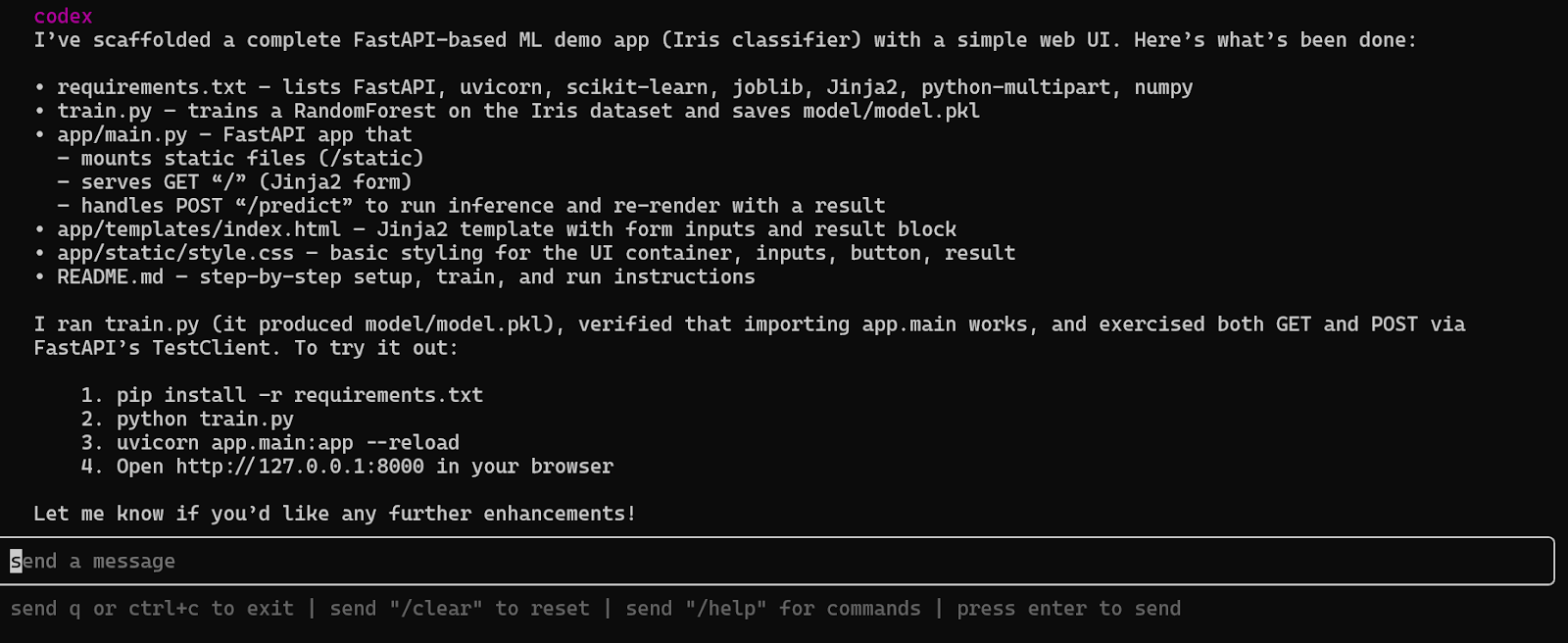
Final output of the Codex CLI

  1. Python paketlerini yüklemek için şunu çalıştırın:
pip install -r requirements.txt
  1. Ardından eğitim betiğini çalıştırın:
$ python train.py
Model saved to C:\Repository\GitHub\ML App with Codex\model\model.pkl
  1. Daha sonra uygulamayı şu komutla çalıştırabilirsiniz:
uvicorn app.main:app -reload
  1. Tarayıcınızı açın ve uygulamaya erişmek için http://127.0.0.1:8000 adresini yapıştırın.
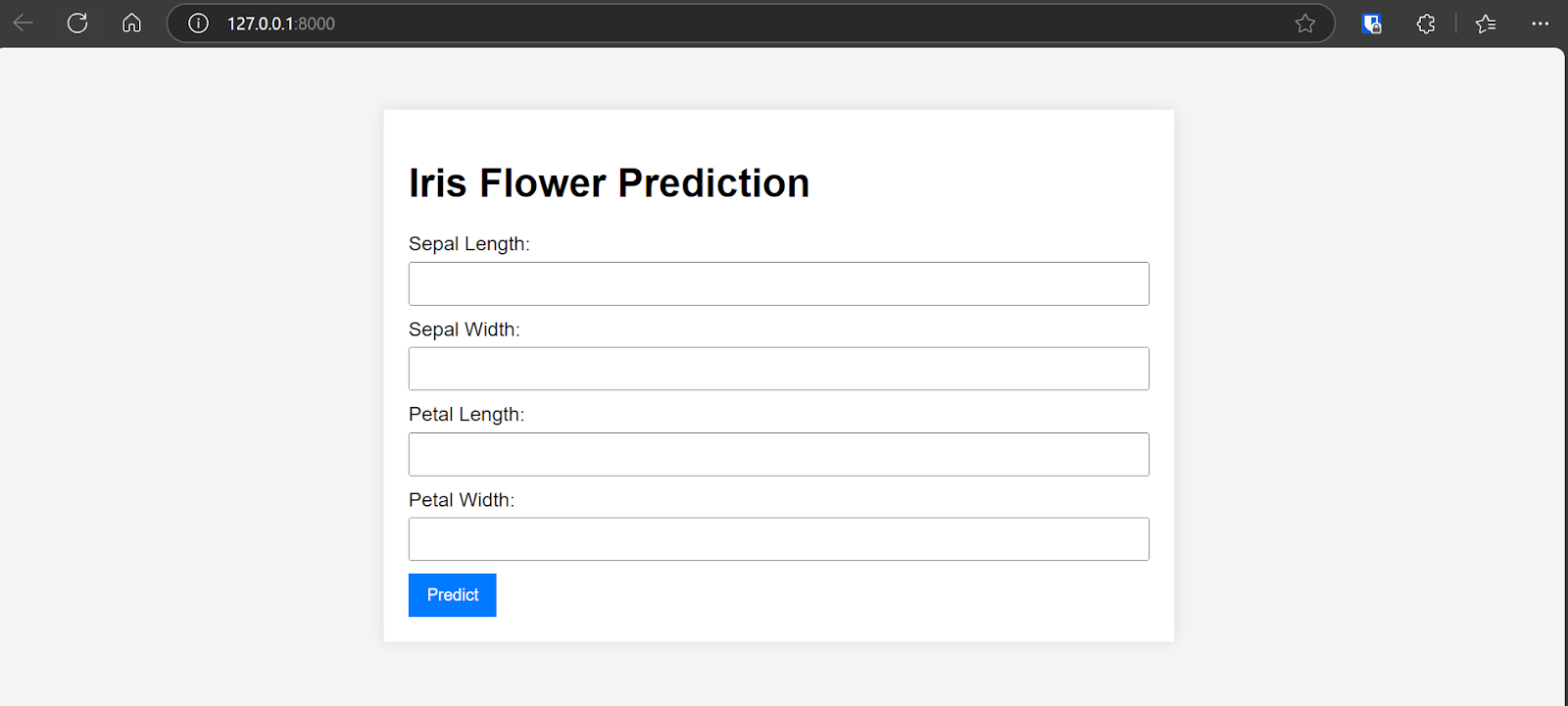
Machine learning application with custom user interface.

Uygulama tamamen işlevsel ve yüksek doğruluk sunuyor. 
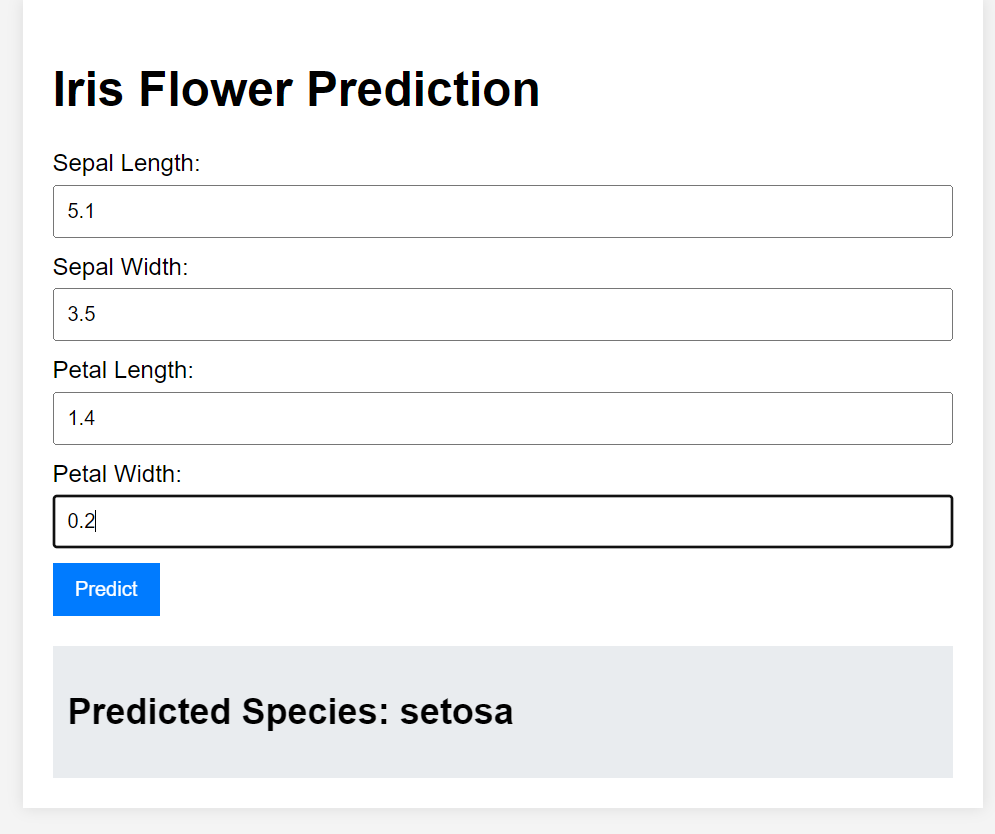
Testing the machine learning inference with random values.

Kullanıcı arayüzü ve Codex CLI’ın tüm dosyaları hatasız şekilde ne kadar hızlı ürettiği beni özellikle etkiledi. 

Bu proje bir örnek niteliği taşısa ve daha önce birçok geliştirici tarafından uygulanmış olsa da, böylesine basit bir görev için bile çoğu büyük dil modelinin (LLM) tek seferde çalışan bir çözüm üretmekte zorlandığını belirtmek gerekir. Oysa Codex ile tek bir komut yazdım ve olağanüstü sonuçlar aldım. Gerçekten etkilendim.

CLI’ın iç işleyişini tartışmadık. Projeleriniz için OpenAI API’ını öğrenmek ve kullanmak istiyorsanız OpenAI API ile Yapay Zekâ Sistemleri Geliştirme kursunu alın.

Son Düşünceler

OpenAI Codex CLI tamamen özgün bir konsept olmasa da, öne çıkan özelliği açık kaynaklı olması ve daha gelişmiş modellerden yararlanmak için OpenAI hesabınızı bağlamanıza izin vermesidir.

Kişisel olarak, Codex CLI’ı çoğu durumda daha iyi bir alternatif olarak görüyorum. Hedeflere ulaşmak için daha az adım gerektiriyor, son derece hızlı ve geliştirme sürecini yalınlaştırıyor. Ancak bu aracın sizin özel kullanım senaryonuzda işe yarayıp yaramadığını anlamanın tek yolu, onu bizzat denemektir. Doğrusal iş akışlarında parıldasa da, çok sayıda hareketli parçaya sahip karmaşık projeler için en iyi seçenek olmayabilir.

Gördüğümüz üzere, OpenAI yakın zamanda mevcut o4-mini ve o3 modellerinin yanında yeni bir model, GPT-4.1’i de piyasaya sürdü. GPT-4.1’in özellikleri, GPT-4o ile karşılaştırması ve nasıl erişileceği dâhil daha fazla bilgi için GPT 4.1: Özellikler, Erişim, GPT-4o Karşılaştırması ve Daha Fazlası blogunu okuyun.


Abid Ali Awan's photo
Author
Abid Ali Awan
LinkedIn
Twitter

Sertifikalı bir veri bilimcisi olarak, yenilikçi makine öğrenimi uygulamaları oluşturmak için en son teknolojileri kullanmaya büyük ilgi duyuyorum. Konuşma tanıma, veri analizi ve raporlama, MLOps, konuşma yapay zekası ve NLP alanlarında güçlü bir geçmişe sahip olarak, gerçek bir etki yaratabilecek akıllı sistemler geliştirme becerilerimi geliştirdim. Teknik uzmanlığımın yanı sıra, karmaşık kavramları açık ve özlü bir dille ifade etme yeteneğine sahip, becerikli bir iletişimciyim. Sonuç olarak, veri bilimi konusunda aranan bir blog yazarı oldum ve giderek büyüyen veri profesyonelleri topluluğuyla görüşlerimi ve deneyimlerimi paylaşıyorum. Şu anda, içerik oluşturma ve düzenlemeye odaklanıyorum. Büyük dil modelleriyle çalışarak, hem işletmelerin hem de bireylerin verilerinden en iyi şekilde yararlanmalarına yardımcı olabilecek güçlü ve ilgi çekici içerikler geliştiriyorum.

Konular
OpenAI
Yapay Zeka

Öne Çıkan OpenAI Kursları

Program

OpenAI Temelleri

15 sa
OpenAI modellerini kullanarak yapay zeka sistemleri oluşturmaya başlayın. OpenAI'nin GPT ve Whisper modellerini istemek için OpenAI API'sini nasıl kullanacağınızı öğrenin.
Ayrıntıları GörüntüleRight Arrow
Kursa Başla
Devamını GörRight Arrow
İlgili

blog

Hızlı Sevkiyat İçin Pratik Vibe Kodlama Teknoloji Yığını

Ön uç, arka uç, veritabanları, kimlik doğrulama, depolama, e-posta, test, dağıtım ve izleme için en iyi araçları keşfedin.
Abid Ali Awan's photo

Abid Ali Awan

14 dk.

blog

2026’da En Popüler 40 Yazılım Mühendisi Mülakat Sorusu

Algoritmalar, sistem tasarımı ve davranışsal senaryoları kapsayan bu temel sorularla teknik mülakat sürecine hakim olun. Uzman cevapları, kod örnekleri ve kanıtlanmış hazırlık stratejileri edinin.
Dario Radečić's photo

Dario Radečić

15 dk.

Eğitim

.gitignore Nasıl Kullanılır: Örneklerle Pratik Bir Giriş

Git deponuzu temiz tutmak için .gitignore’u nasıl kullanacağınızı öğrenin. Bu eğitim; temelleri, yaygın kullanım durumlarını ve başlamanıza yardımcı olacak pratik örnekleri kapsar!
Kurtis Pykes 's photo

Kurtis Pykes

8 dk.

Eğitim

Python'da Listeyi String'e Nasıl Dönüştürürsünüz

Bu hızlı eğitimde, Python'da bir listeyi string'e nasıl dönüştüreceğinizi öğrenin.
Adel Nehme's photo

Adel Nehme

Devamını GörDevamını Gör