
Leerpad
OpenAI-basisprincipes
15 uur
Er is een golf aan agent-centrische IDE’s zoals Cursor AI en Windsurf die je broncode begrijpen, wijzigingen voorstellen en zelfs commando’s voor je uitvoeren. Het enige wat jij hoeft te doen is met de AI-agent praten en ermee meegaan, vandaar de term "vibe coding".
OpenAI, mogelijk met FOMO voor de vibe coding-beweging, heeft onlangs een open-sourcetool uitgebracht die een redeneermodel gebruikt om broncode te begrijpen en je te helpen debuggen of zelfs met één commando een compleet project te creëren.
In deze tutorial maken we kennis met OpenAI’s Codex CLI en hoe je het lokaal instelt. Daarna gebruiken we het Codex-commando om een website te bouwen op basis van een screenshot. We werken ook aan een complex project zoals het trainen van een machinelearningmodel en het ontwikkelen van modelinference met een aangepaste gebruikersinterface.
We houden onze lezers op de hoogte van het laatste AI-nieuws met The Median, onze gratis vrijdagse nieuwsbrief die de belangrijkste verhalen van de week samenvat. Abonneer je en blijf scherp in een paar minuten per week:
Je kunt meer leren over Cursor AI en Windsurf in aparte gidsen, en praktische ervaring opdoen met onze OpenAI Fundamentals skill track.
Afbeelding door de auteur
OpenAI Codex CLI is een open-source commandlinetool die de kracht van OpenAI's nieuwste redeneermodellen (o4) rechtstreeks naar je terminal brengt. Deze lichte CLI-tool laat je code lezen, wijzigen en uitvoeren, direct op je lokale machine.
Het is ontworpen om ontwikkelaars te helpen sneller features te bouwen, bugs te fixen en onbekende code beter te begrijpen. Belangrijk: omdat de CLI lokaal draait, blijft je broncode veilig binnen je eigen omgeving, tenzij je die deelt.
Dit zijn de belangrijkste features van Codex CLI:
Meer info over de goedkeuringsmodi:
Als je nieuw bent met AI en de basis wilt leren, raden we je sterk aan om de AI Fundamentals track te voltooien.
Volg deze stappen om OpenAI Codex CL op je systeem in te stellen.
Controleer voordat je Codex CLI installeert of je systeem aan de volgende vereisten voldoet:
$PROFILESet-Alias sh.exe "C:\Program Files\Git\bin\bash.exe"npm install -g @openai/codexexport OPENAI_API_KEY="your-api-key-here"codex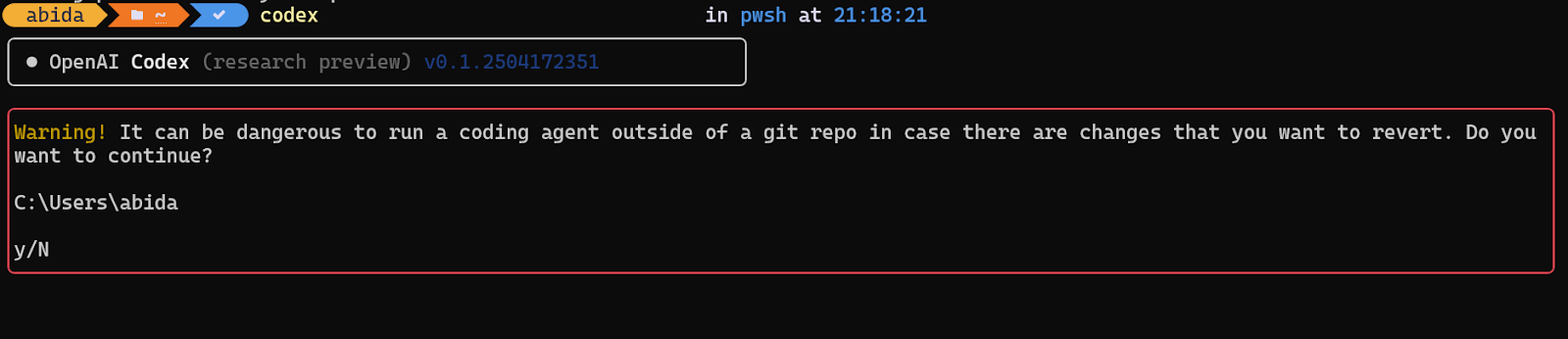
cd-commando:cd <project-directory>git initcodexIn deze modus kun je gesprek voeren met de AI-agent, vergelijkbaar met ChatGPT. Typ simpelweg je codegerelateerde vragen, en de AI helpt je door code te genereren, debuggen of aanpassen waar nodig.
In dit project gebruiken we Codex CLI om een website te bouwen geïnspireerd op CodeCut met een screenshot van het ontwerp. Waarom CodeCut? Ik ben groot fan van Khuyen Tran’s werk en wilde de stijl van haar website repliceren met mijn eigen draai eraan.
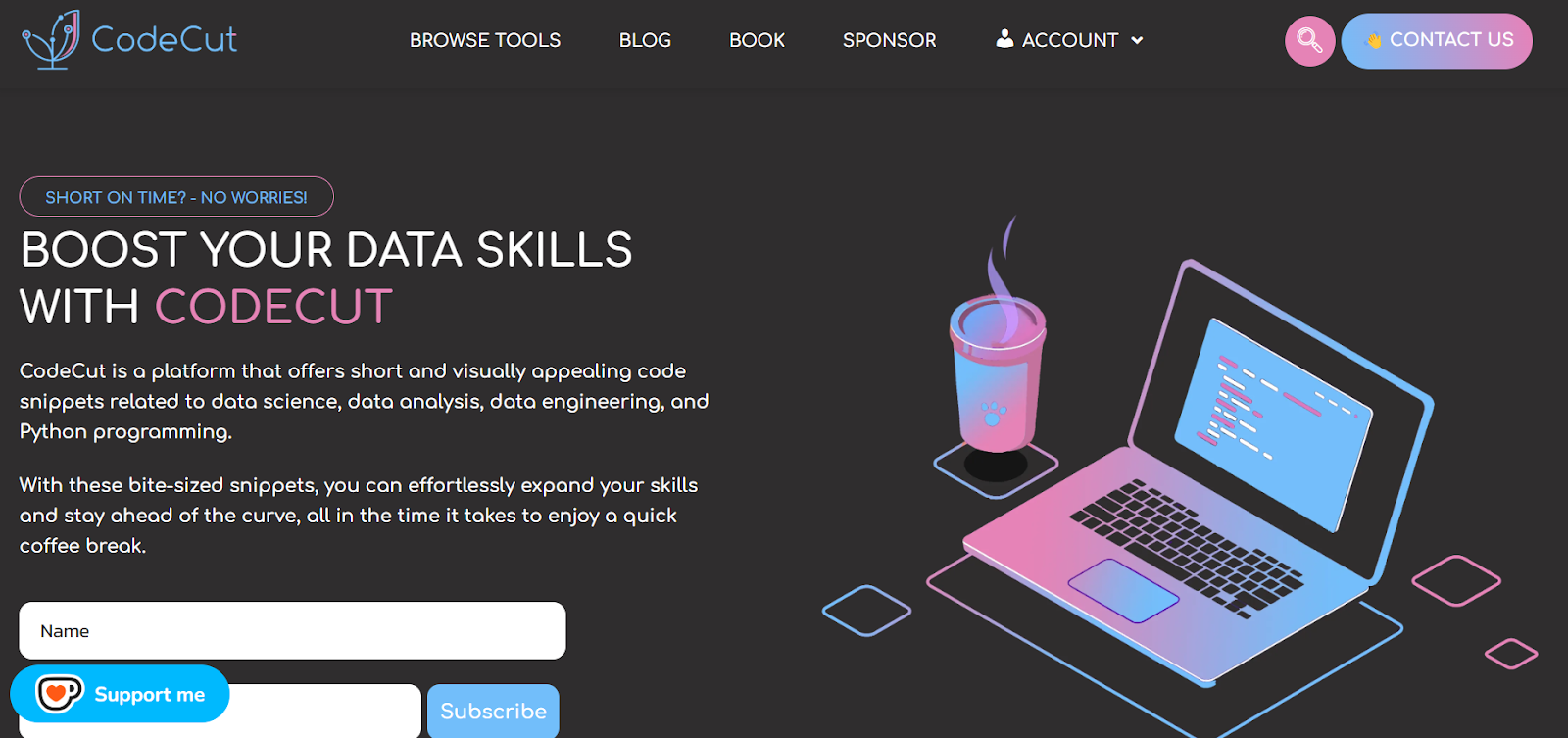
Bron: CodeCut
codex --image "C:\Users\abida\Pictures\Screenshots\Screenshot 2025-04-19 213702.png"Standaard gebruikt het het nieuwe O4-Mini-model. Je kunt de basis van het O4-model leren in de O4-Mini: Tests, features, O3-vergelijking, benchmarks en meer gids.
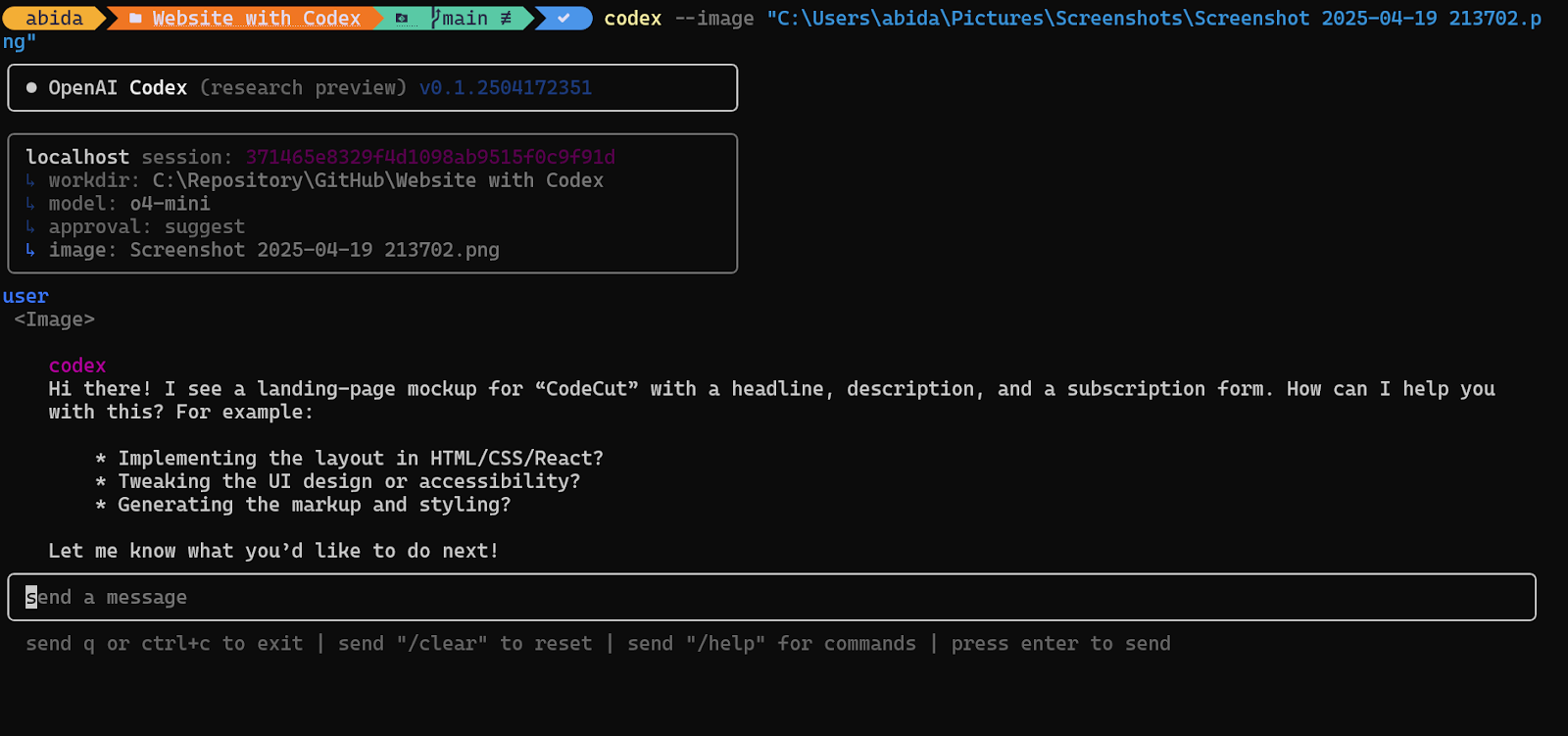
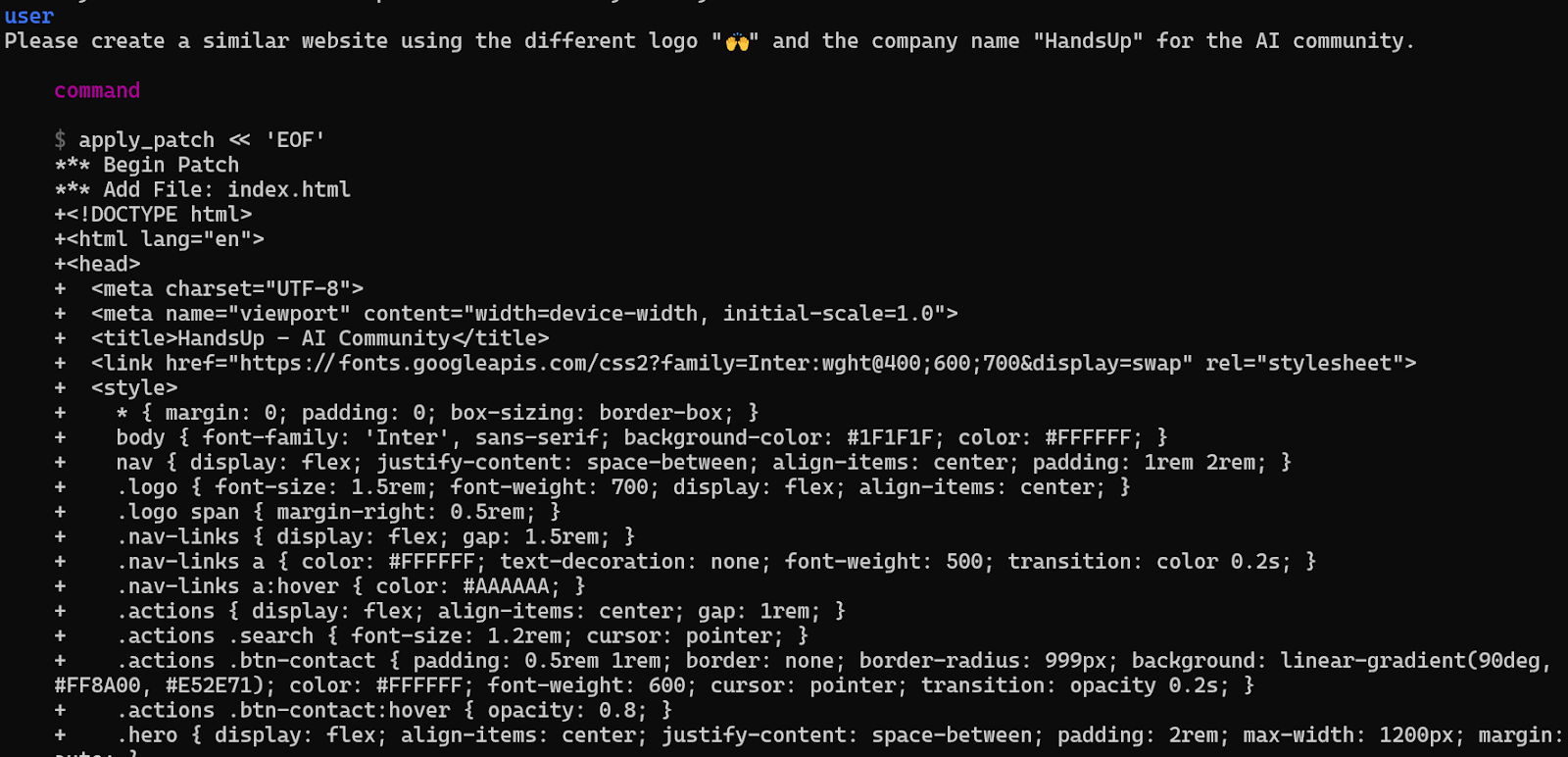
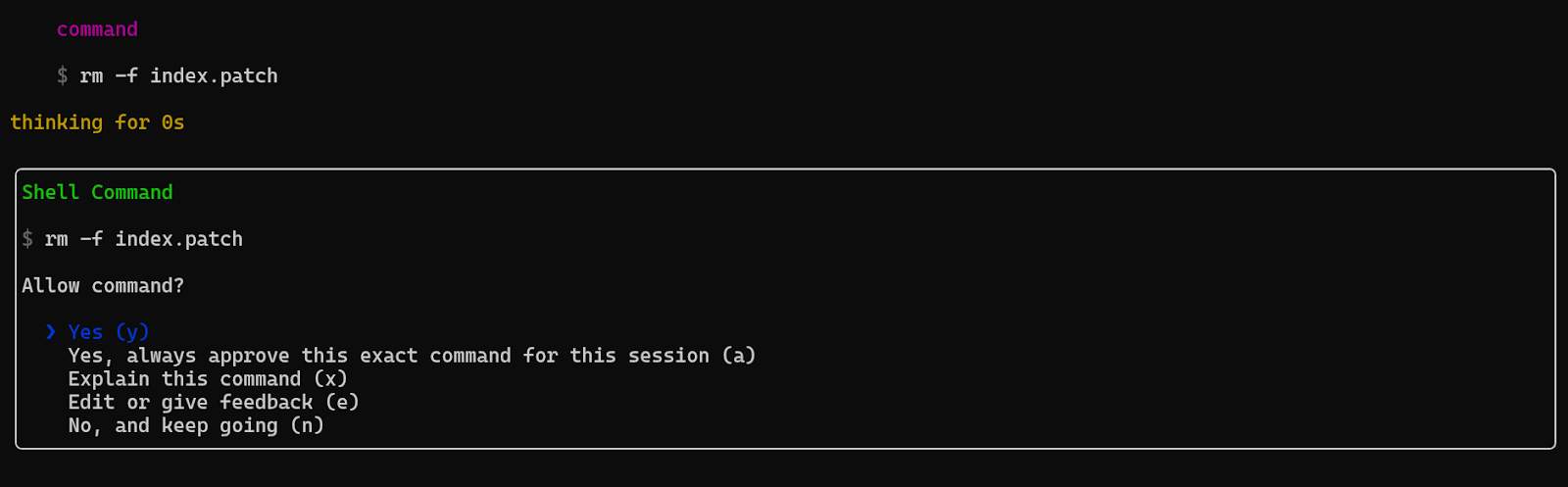
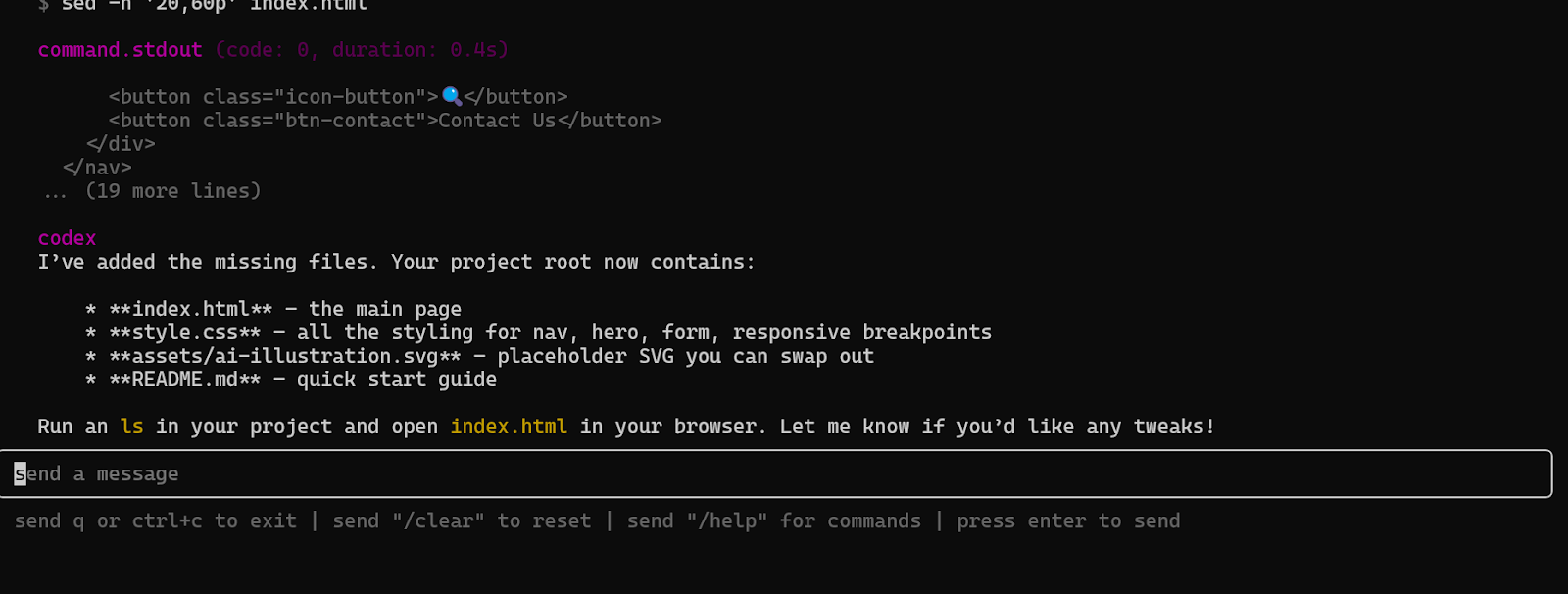
assets en vervang je de huidige afbeelding door je gekozen illustratie. Hernoem het nieuwe bestand met de naam van de oorspronkelijke hero-afbeelding. De originele afbeelding was vrij simpel, en ik wil graag een illustratie gebruiken waarop iedereen zijn hand opsteekt in een kantooromgeving.index.html om je website te bekijken. 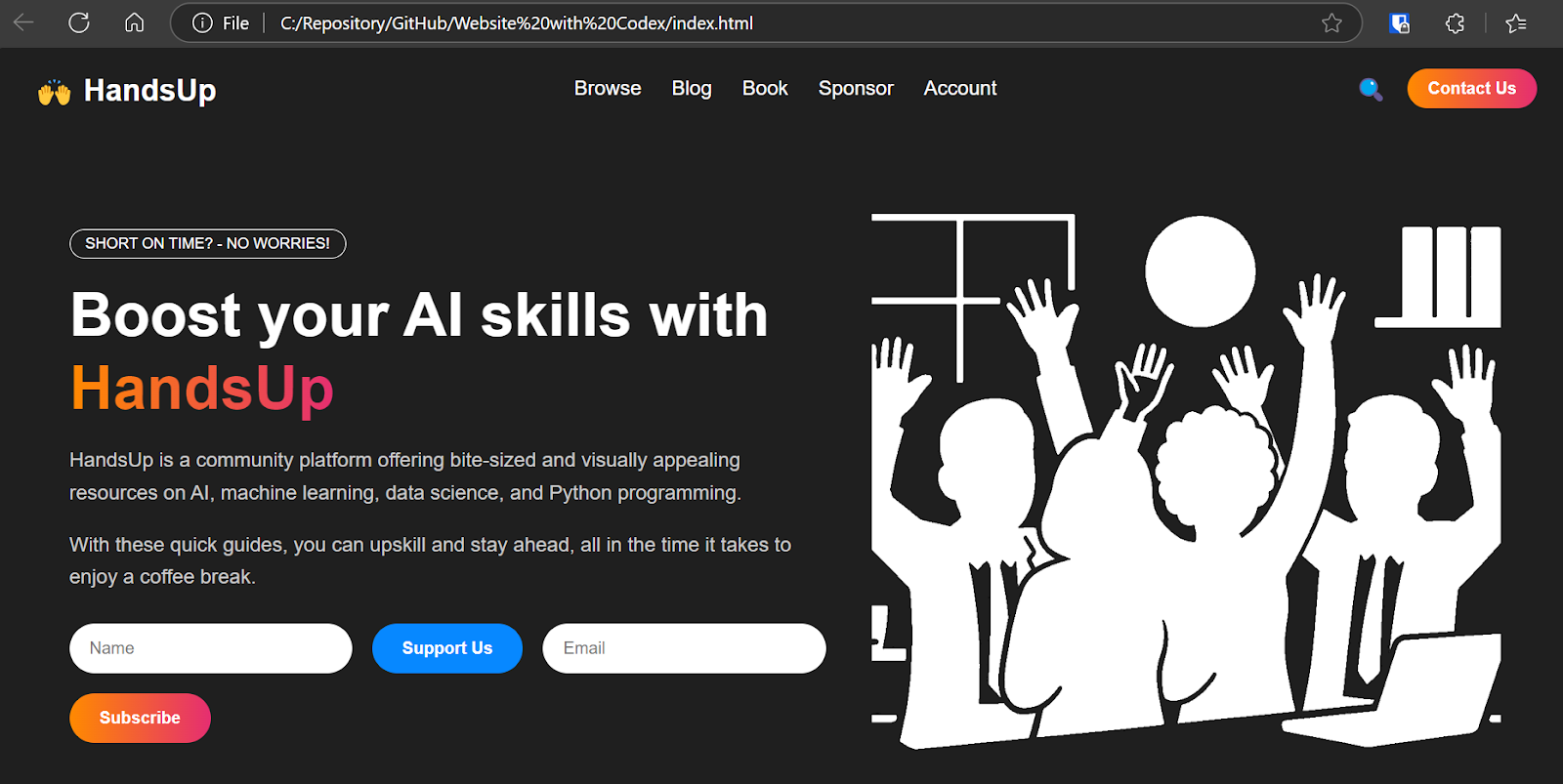
Het resultaat was beter dan ik had verwacht. Het logo, de titel, het kleurenschema, de links en het algemene ontwerp sloten perfect aan op mijn visie.
In dit tweede project pakken we iets complexers aan: een complete machinelearningapplicatie bouwen. Dit project omvat alles van data inladen tot het maken van een modelinference-pijplijn met een aangepaste gebruikersinterface.
Daarnaast geven we de agent volledige autonomie, zodat die commando’s kan uitvoeren zonder tussenkomst van de gebruiker.
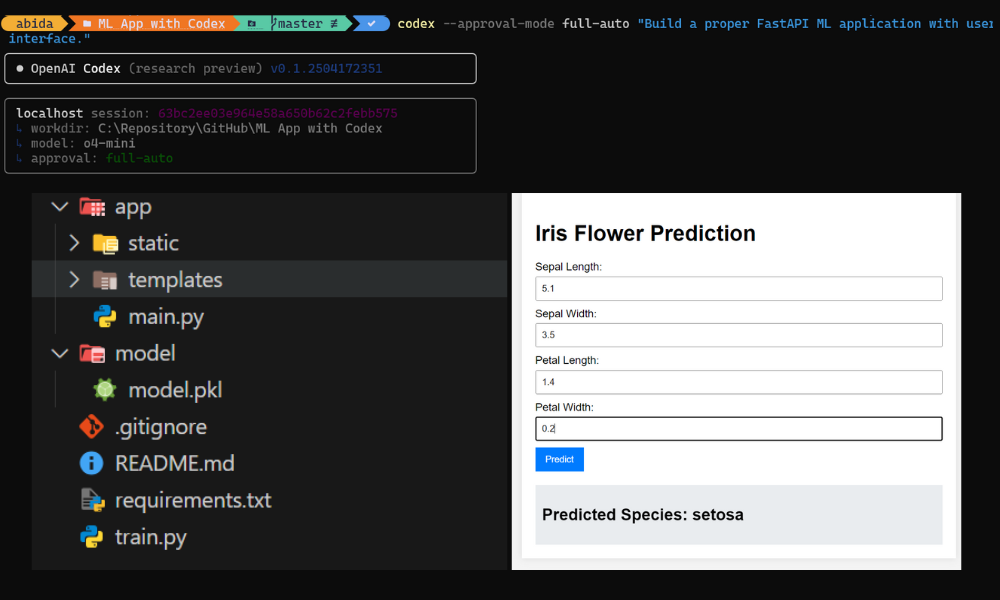
codex --approval-mode full-auto "Build a proper FastAPI ML application with user interface."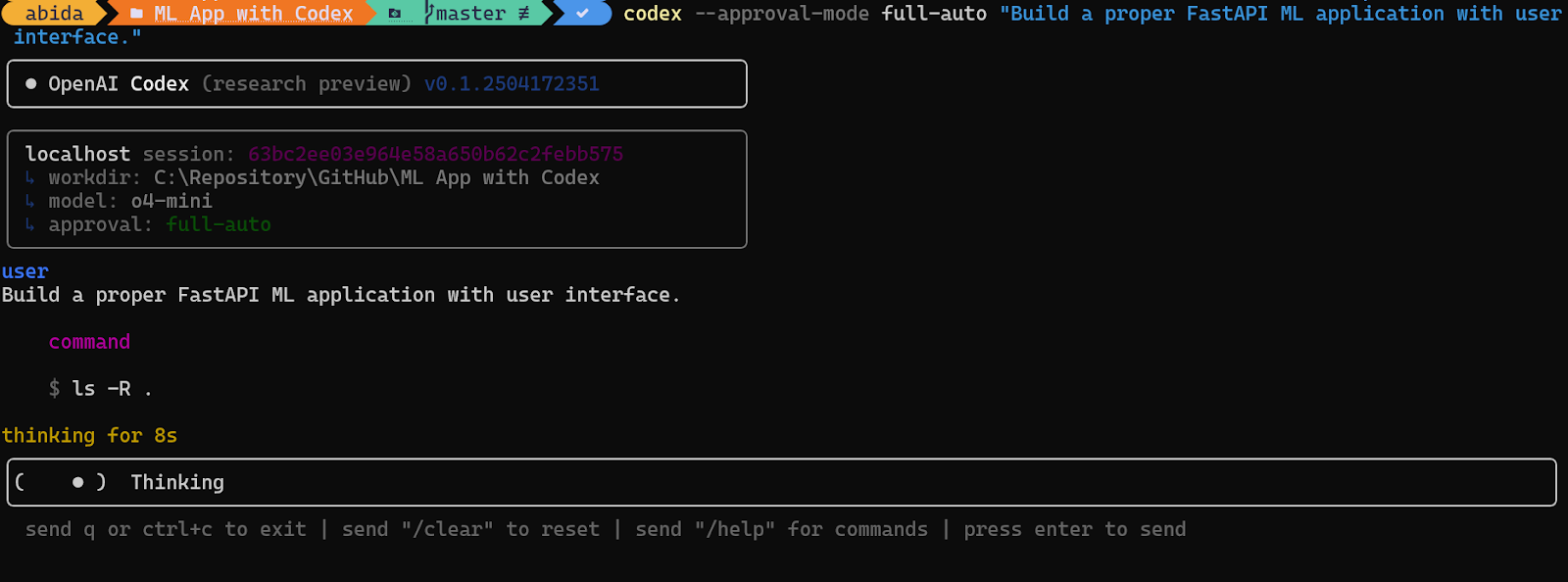
Als resultaat heeft de agent een project gebouwd met alle benodigde bestanden en configuraties. Je hoeft alleen het commando aan het eind te volgen om de applicatie te draaien.
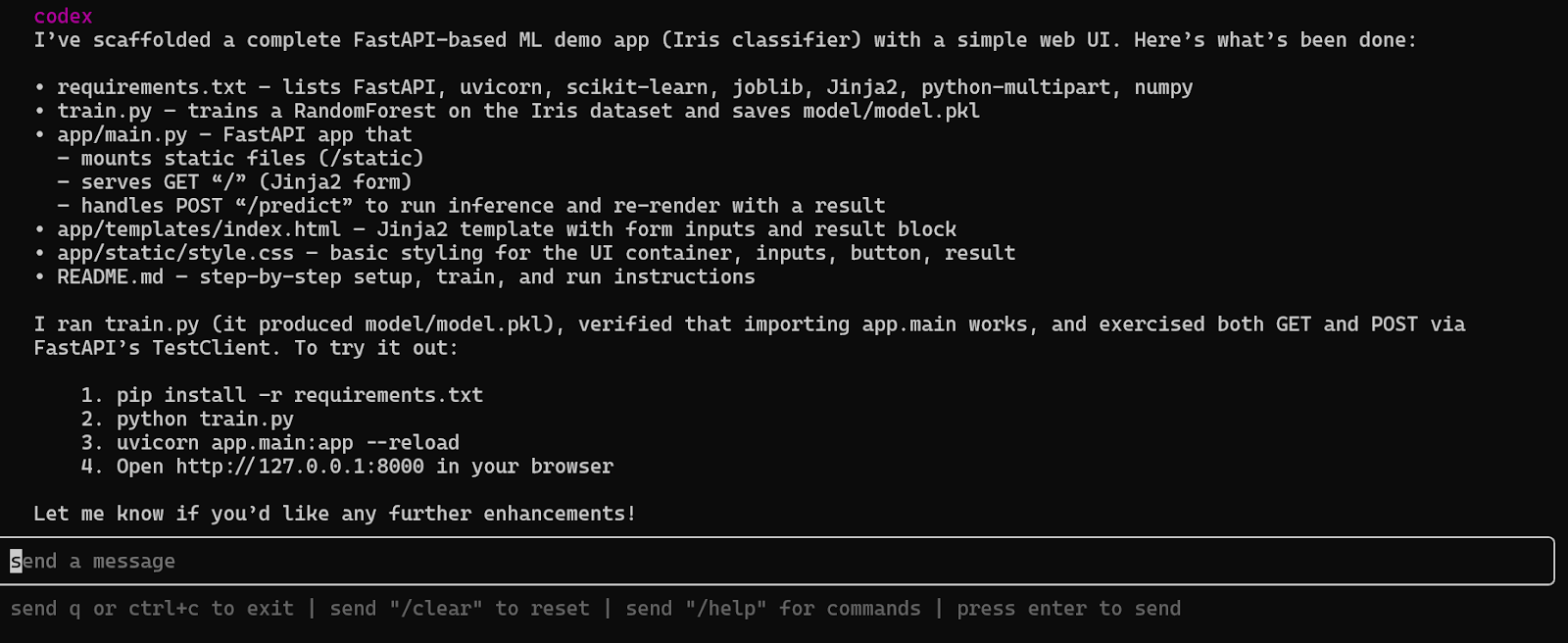
pip install -r requirements.txt$ python train.pyModel saved to C:\Repository\GitHub\ML App with Codex\model\model.pkluvicorn app.main:app -reloadhttp://127.0.0.1:8000 om de app te openen.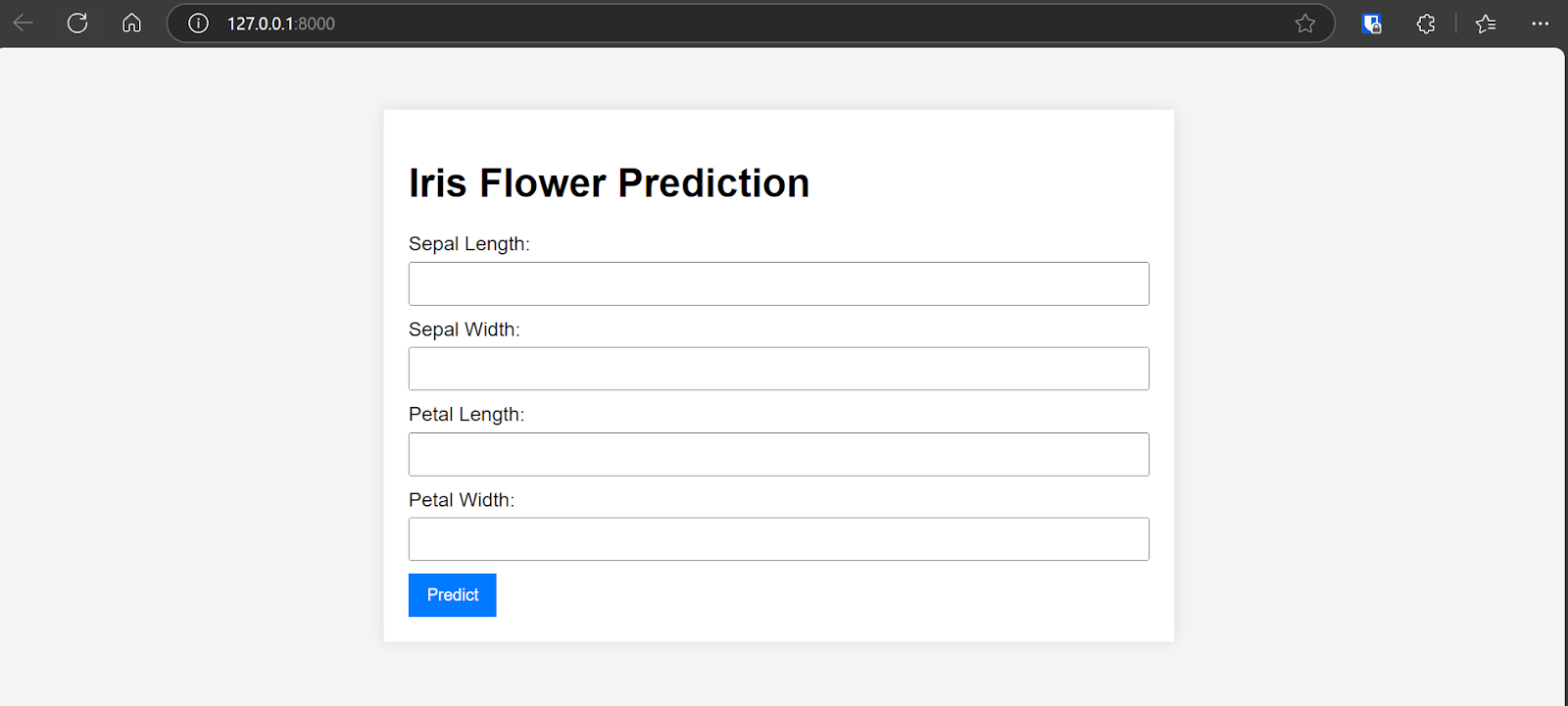
De applicatie werkt volledig en levert hoge nauwkeurigheid.
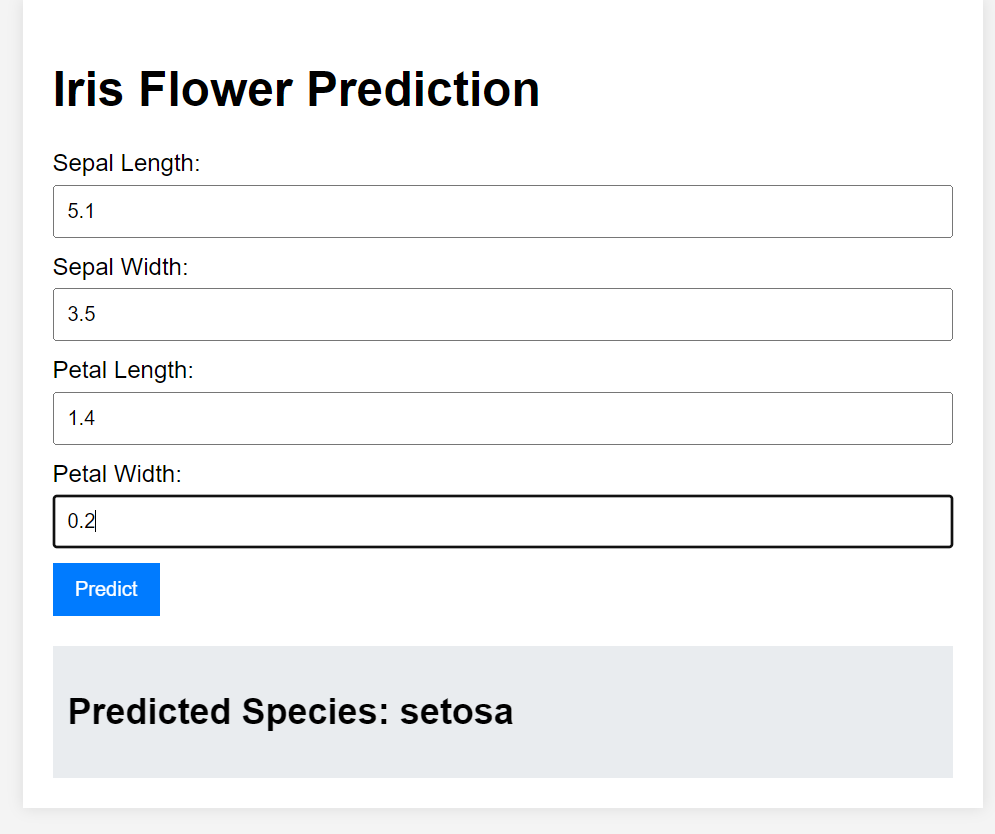
Ik was vooral onder de indruk van de gebruikersinterface en hoe snel de Codex CLI alle bestanden zonder bugs genereerde.
Hoewel dit project als voorbeeld dient en al door veel ontwikkelaars is geïmplementeerd, is het noemenswaardig dat zelfs voor zo’n eenvoudige taak de meeste large language models (LLM’s) moeite hebben om in één keer een werkende oplossing te leveren. Met Codex typte ik echter één commando, en het leverde uitzonderlijke resultaten. Ik ben oprecht onder de indruk.
We hebben de interne werking van de CLI niet besproken. Als je de OpenAI API wilt leren gebruiken voor je projecten, volg dan de cursus Developing AI Systems with the OpenAI API.
Hoewel OpenAI Codex CLI niet een volledig origineel concept is, springt één ding eruit: Codex CLI is open-source en laat je je OpenAI-account koppelen om nog geavanceerdere modellen te benutten.
Persoonlijk vind ik Codex CLI in veel gevallen een beter alternatief. Je hebt minder stappen nodig om doelen te bereiken, het is razendsnel en stroomlijnt het ontwikkelproces. Maar de enige manier om te bepalen of deze tool voor jouw usecase werkt, is door ‘m zelf te proberen. Het excelleert in rechttoe rechtaan workflows, maar is mogelijk minder geschikt voor complexe projecten met veel afhankelijkheden.
Zoals we hebben gezien, heeft OpenAI onlangs een nieuw model gelanceerd, GPT-4.1, naast de bestaande o4-mini- en o3-modellen. Voor wie meer wil weten over GPT-4.1, inclusief de features, vergelijkingen met GPT-4o en hoe je er toegang toe krijgt, lees de GPT 4.1: features, toegang, GPT-4o-vergelijking en meer blog.
Topcursussen over OpenAI
Leerpad
Cursus
Cursus
blog
Adel Nehme
15 min

