
Lộ trình
Những nguyên tắc cơ bản của OpenAI
15 giờ
Có một làn sóng bùng nổ của các IDE hướng tác tử như Cursor AI và Windsurf có thể hiểu mã nguồn của bạn, gợi ý thay đổi, thậm chí chạy lệnh giúp bạn. Bạn chỉ cần trò chuyện với tác tử AI và "hợp vibe" với nó, vì thế mới có thuật ngữ "vibe coding".
OpenAI, có lẽ không muốn đứng ngoài trào lưu vibe coding, gần đây đã phát hành công cụ mã nguồn mở sử dụng mô hình suy luận để hiểu mã nguồn và giúp bạn gỡ lỗi hoặc thậm chí tạo cả một dự án chỉ với một lệnh.
Trong hướng dẫn này, chúng ta sẽ tìm hiểu về Codex CLI của OpenAI và cách thiết lập cục bộ. Sau đó, chúng ta sẽ dùng lệnh Codex để dựng một website từ ảnh chụp màn hình. Chúng ta cũng sẽ thực hiện một dự án phức tạp như huấn luyện mô hình máy học và phát triển suy luận mô hình với giao diện người dùng tùy chỉnh.
Chúng tôi cập nhật cho độc giả về những tin mới nhất trong AI qua The Median, bản tin miễn phí mỗi thứ Sáu tóm lược các câu chuyện chính trong tuần. Đăng ký để luôn sắc bén chỉ với vài phút mỗi tuần:
Bạn có thể tìm hiểu thêm về Cursor AI và Windsurf trong các hướng dẫn riêng, và thực hành với lộ trình kỹ năng OpenAI Fundamentals.
Ảnh: Tác giả
OpenAI Codex CLI là công cụ dòng lệnh mã nguồn mở đưa sức mạnh của các mô hình suy luận mới nhất (o4) của OpenAI trực tiếp vào terminal của bạn. Công cụ CLI gọn nhẹ này cho phép bạn đọc, sửa, và thực thi mã trực tiếp trên máy cục bộ.
Công cụ được thiết kế để giúp nhà phát triển xây tính năng nhanh hơn, sửa lỗi, và hiểu rõ hơn mã lạ. Quan trọng là vì CLI chạy cục bộ, mã nguồn của bạn vẫn an toàn trong môi trường của bạn trừ khi bạn chia sẻ.
Các tính năng chính của Codex CLI:
Thông tin chi tiết về các chế độ phê duyệt:
Nếu bạn mới làm quen AI và muốn học những điều cơ bản, chúng tôi khuyến nghị hoàn thành lộ trình AI Fundamentals.
Làm theo các bước sau để thiết lập OpenAI Codex CL trên hệ thống của bạn.
Trước khi cài đặt Codex CLI, hãy đảm bảo hệ thống đáp ứng các yêu cầu sau:
$PROFILESet-Alias sh.exe "C:\Program Files\Git\bin\bash.exe"npm install -g @openai/codexexport OPENAI_API_KEY="your-api-key-here"codex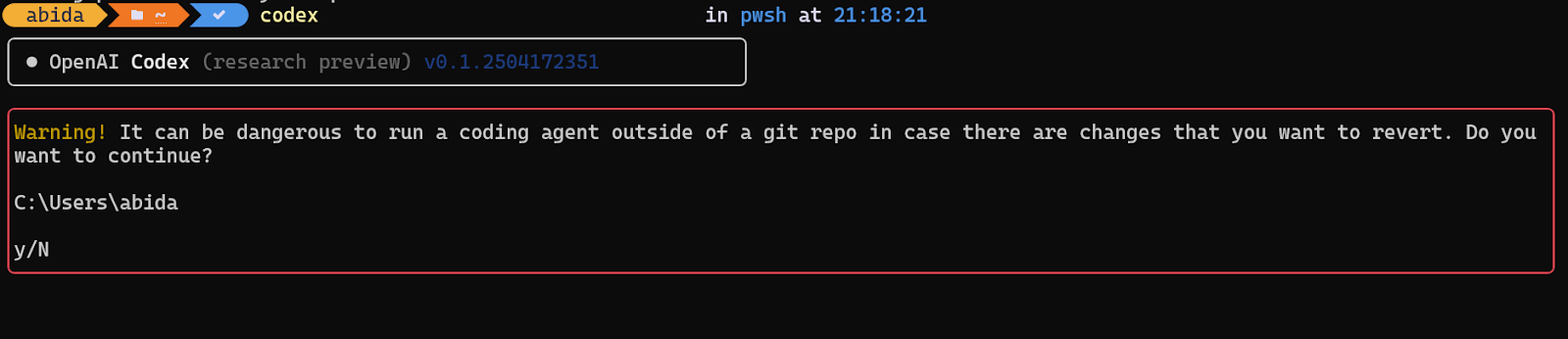
cd:cd <project-directory>git initcodexỞ chế độ này, bạn có thể tương tác hội thoại với tác tử AI tương tự ChatGPT. Chỉ cần nhập các truy vấn liên quan đến mã, AI sẽ hỗ trợ tạo, gỡ lỗi hoặc chỉnh sửa mã theo nhu cầu.
Trong dự án này, chúng ta sẽ dùng Codex CLI để xây một website lấy cảm hứng từ CodeCut bằng ảnh chụp thiết kế của nó. Vì sao là CodeCut? Tôi là fan lớn của công việc Khuyen Tran, và tôi muốn tái hiện phong cách website của cô ấy đồng thời thêm dấu ấn riêng.
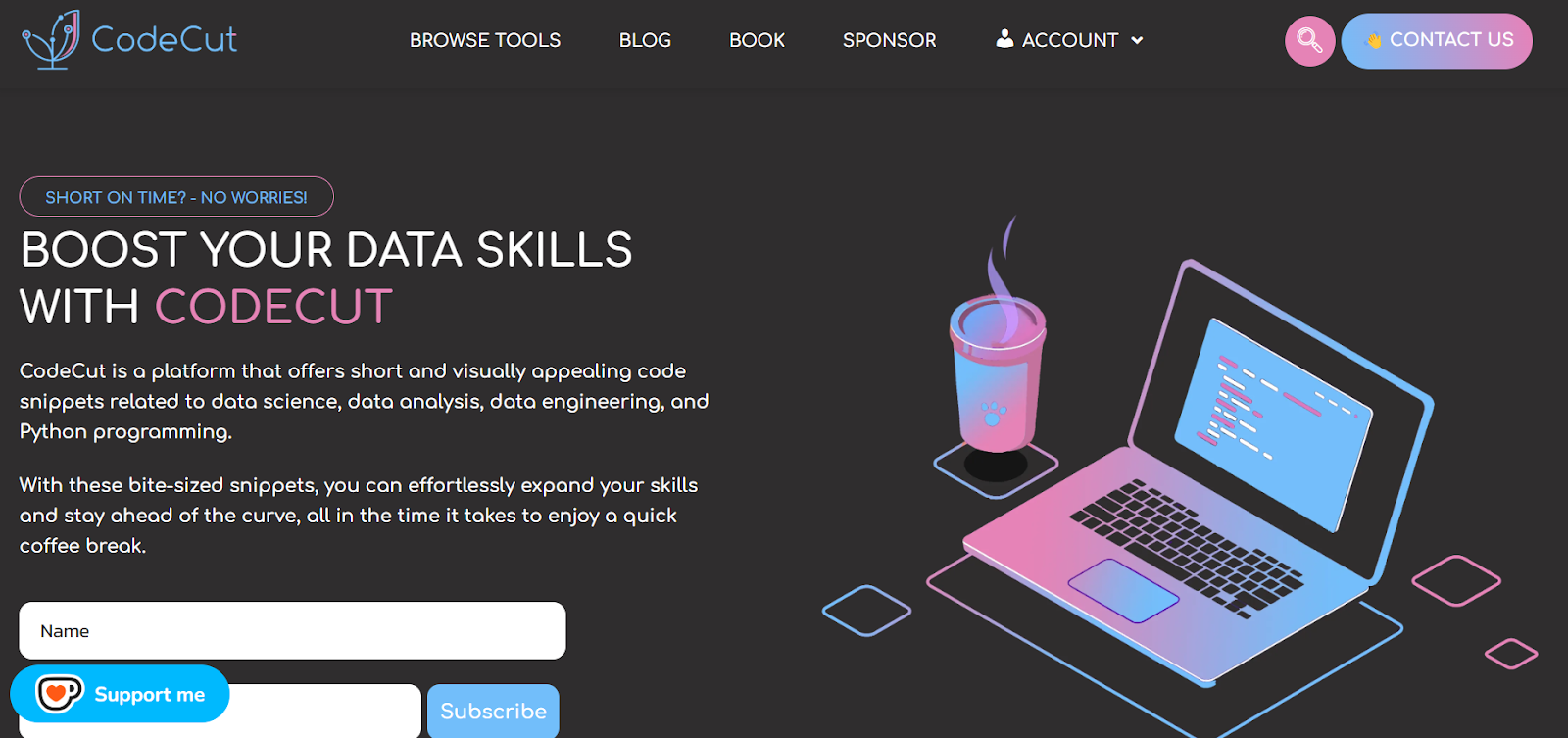
Nguồn: CodeCut
codex --image "C:\Users\abida\Pictures\Screenshots\Screenshot 2025-04-19 213702.png"Mặc định, nó dùng mô hình O4-Mini mới. Bạn có thể tìm hiểu những điều cơ bản về mô hình O4 trong bài viết O4-Mini: Kiểm thử, Tính năng, So sánh O3, Điểm chuẩn và hơn thế nữa.
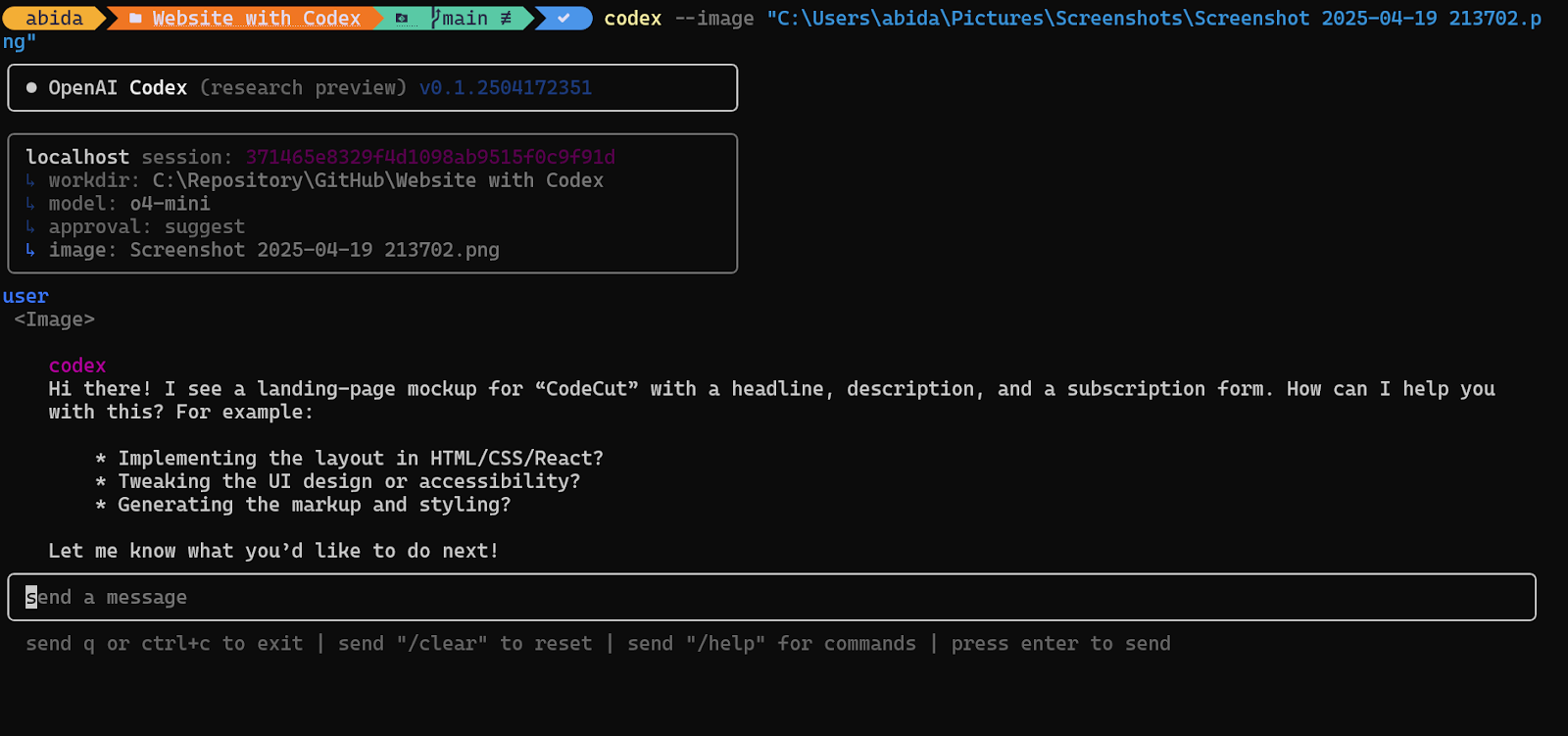
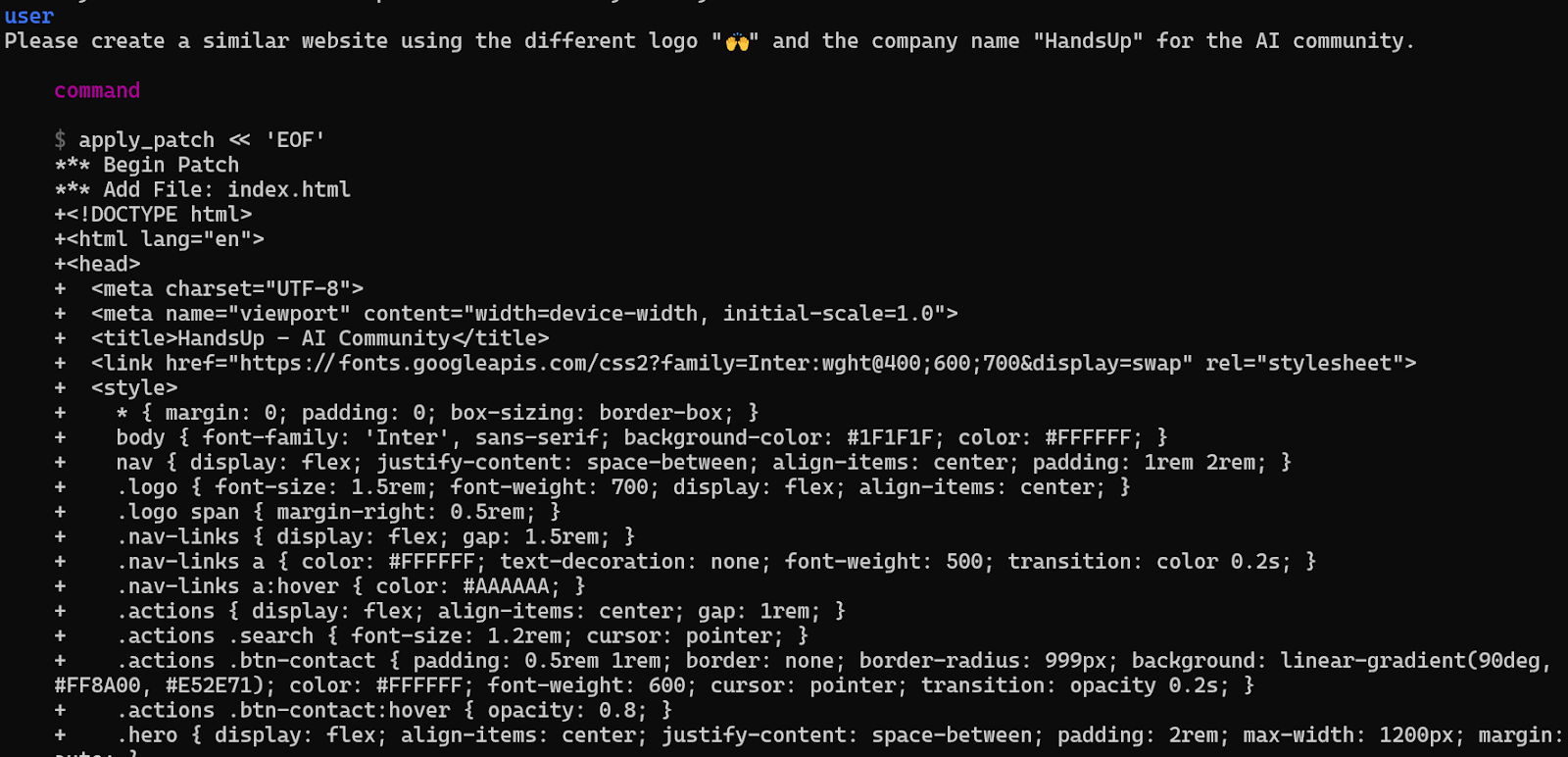
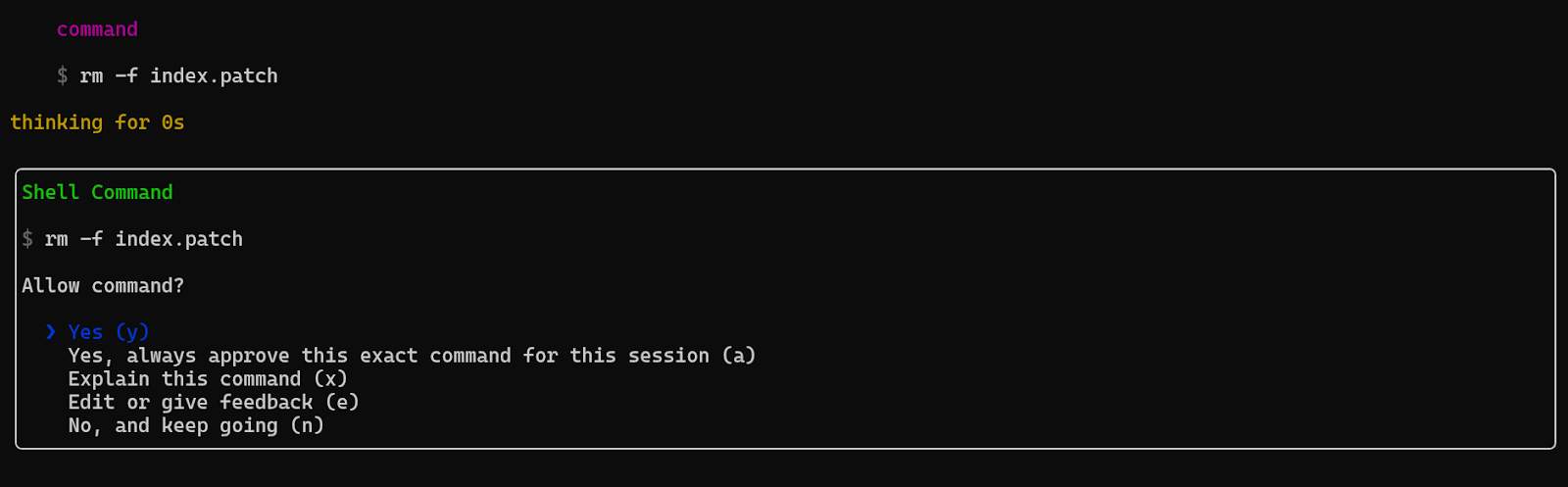
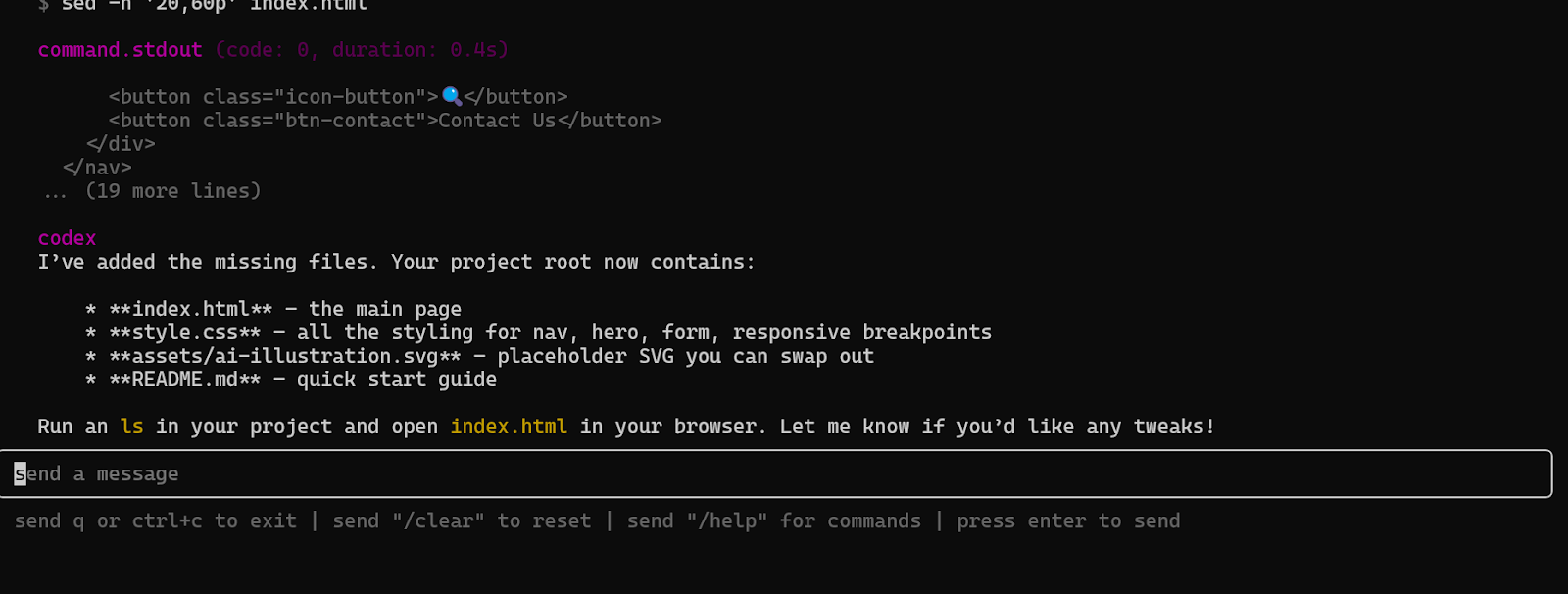
assets và thay ảnh hiện tại bằng minh họa bạn chọn. Nhớ đổi tên tệp mới theo tên ảnh hero gốc. Ảnh gốc khá đơn giản, và tôi muốn dùng minh họa thể hiện mọi người giơ tay trong không gian văn phòng.index.html để xem website của bạn. 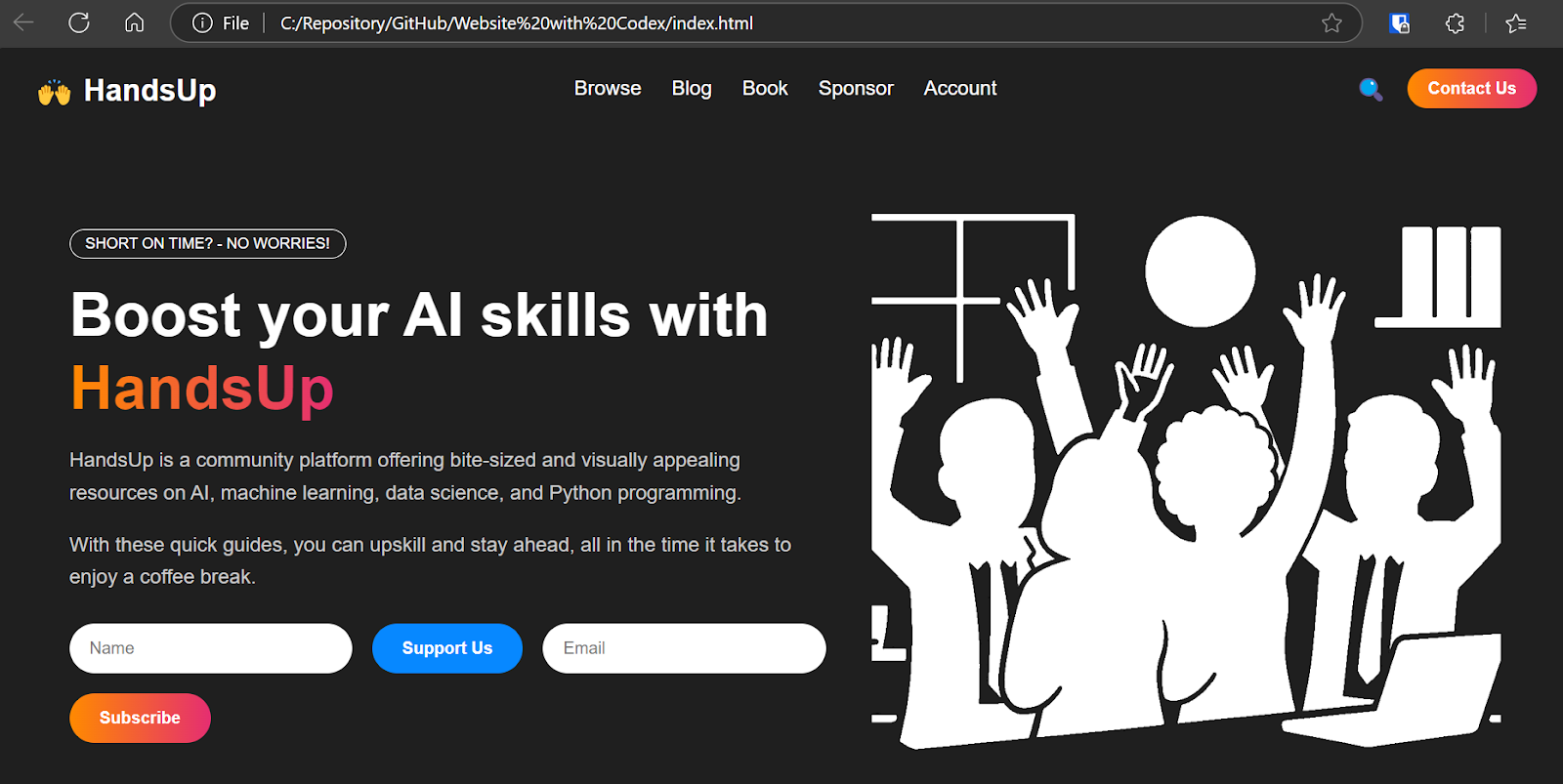
Kết quả còn tốt hơn tôi kỳ vọng. Logo, tiêu đề, phối màu, liên kết và tổng thể thiết kế đều khớp hoàn hảo với ý tưởng của tôi.
Ở dự án thứ hai, chúng ta sẽ thực hiện một việc phức tạp hơn: xây dựng trọn vẹn một ứng dụng máy học. Dự án bao gồm từ nạp dữ liệu đến tạo pipeline suy luận mô hình với giao diện người dùng tùy chỉnh.
Ngoài ra, chúng ta sẽ cấp quyền tự động hoàn toàn cho tác tử, cho phép nó chạy lệnh mà không cần can thiệp của người dùng.
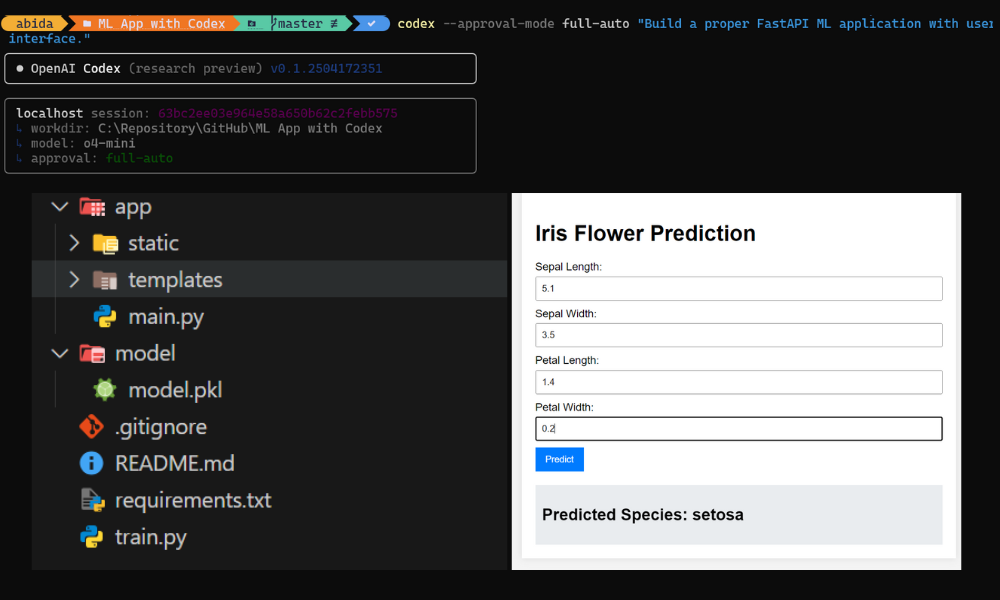
codex --approval-mode full-auto "Build a proper FastAPI ML application with user interface."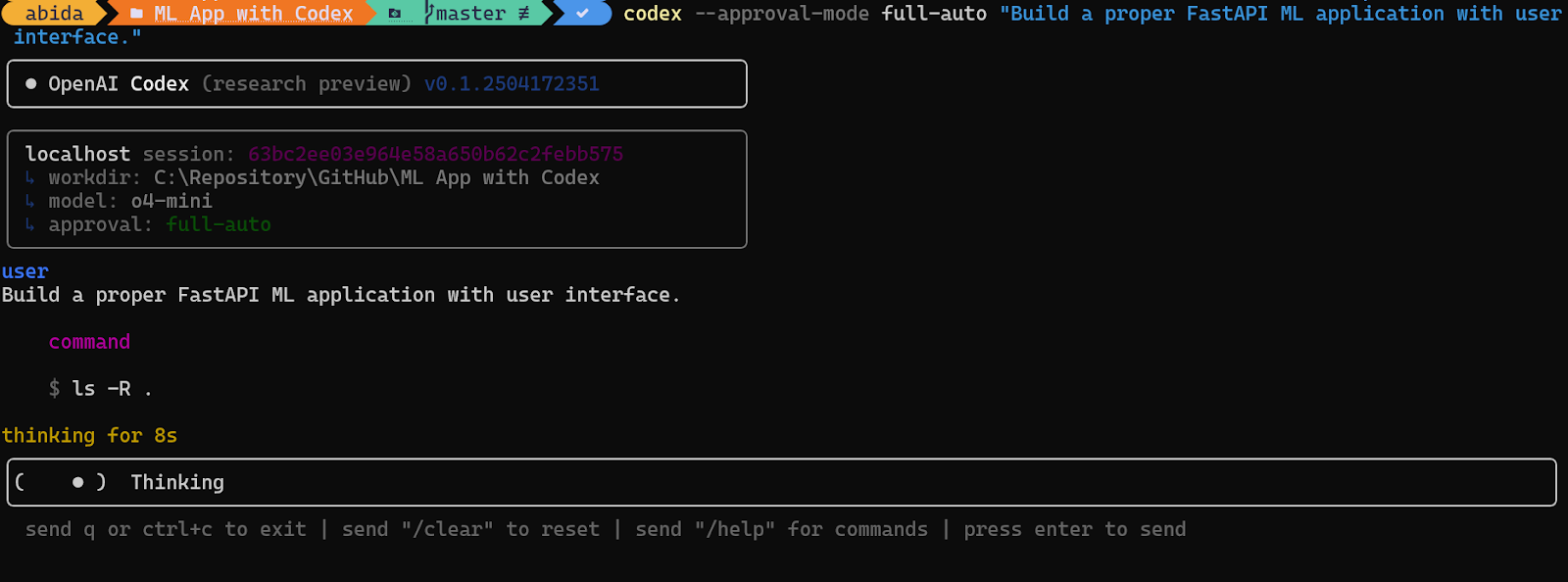
Kết quả là tác tử đã xây dựng dự án bao gồm mọi tệp và cấu hình cần thiết. Bạn chỉ cần làm theo lệnh cuối để chạy ứng dụng.
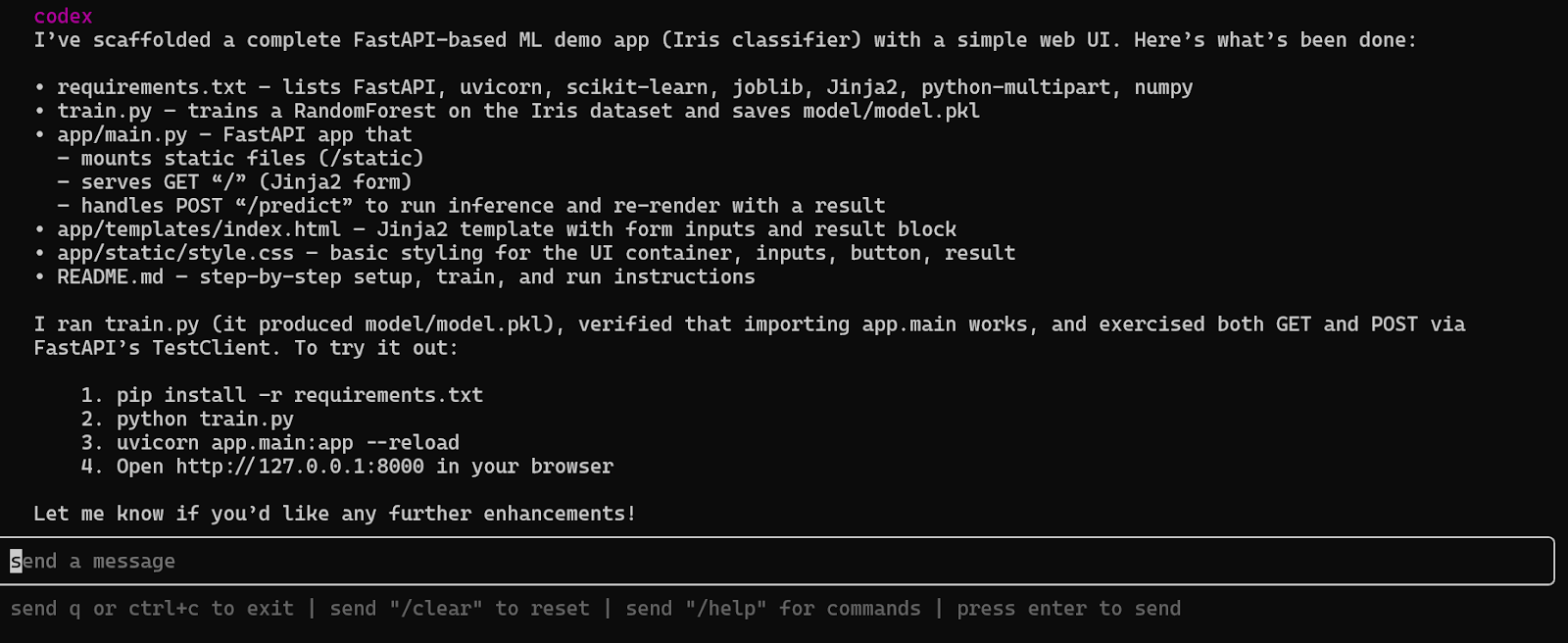
pip install -r requirements.txt$ python train.pyModel saved to C:\Repository\GitHub\ML App with Codex\model\model.pkluvicorn app.main:app -reloadhttp://127.0.0.1:8000 để truy cập ứng dụng.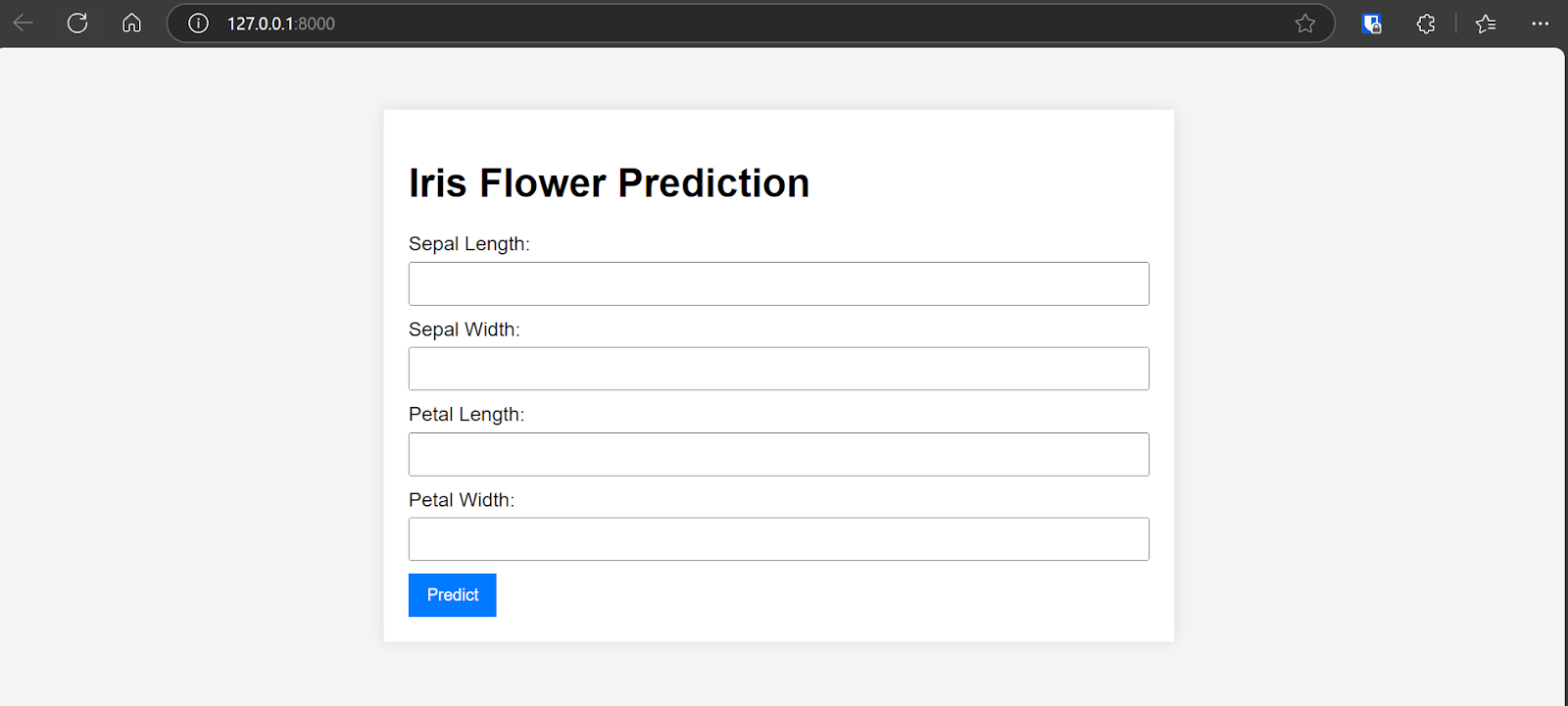
Ứng dụng hoạt động đầy đủ và cho độ chính xác cao.
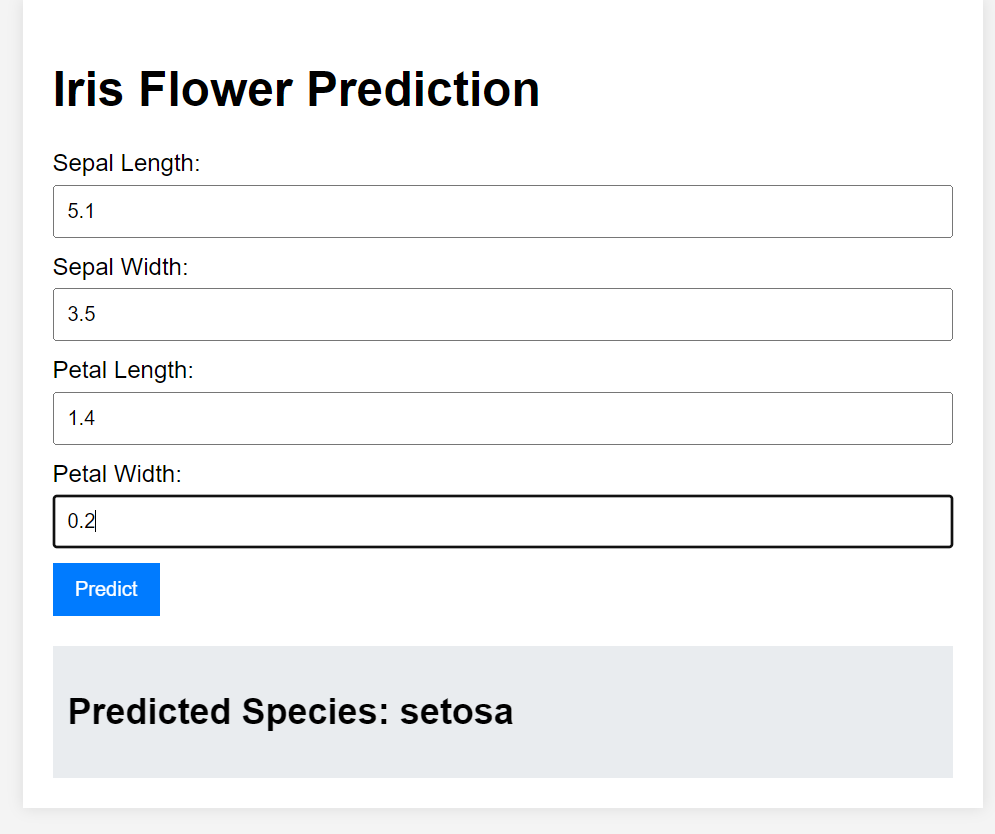
Tôi đặc biệt ấn tượng với giao diện người dùng và tốc độ Codex CLI tạo toàn bộ tệp mà không gặp lỗi.
Dù dự án này mang tính ví dụ và đã được nhiều nhà phát triển thực hiện trước đó, cũng đáng lưu ý rằng ngay cả với tác vụ thẳng thắn như vậy, đa số mô hình ngôn ngữ lớn (LLM) gặp khó khi tạo ra giải pháp chạy được ngay lần đầu. Tuy nhiên, với Codex, tôi chỉ gõ một lệnh và nhận được kết quả xuất sắc. Thực sự ấn tượng.
Chúng ta chưa bàn về cơ chế bên trong của CLI. Nếu bạn muốn tìm hiểu và dùng OpenAI API cho dự án của mình, hãy học khóa Developing AI Systems with the OpenAI API.
Dù OpenAI Codex CLI không phải ý tưởng hoàn toàn mới, điểm nổi bật là nó mã nguồn mở và cho phép bạn kết nối tài khoản OpenAI để tận dụng các mô hình tiên tiến hơn.
Với cá nhân tôi, Codex CLI là lựa chọn tốt hơn trong nhiều trường hợp. Nó cần ít bước hơn để đạt mục tiêu, cực nhanh và đơn giản hóa quá trình phát triển. Tuy nhiên, cách duy nhất để biết công cụ này phù hợp với trường hợp của bạn hay không là tự thử. Dù công cụ vượt trội ở quy trình đơn giản, nó có thể không phải lựa chọn tốt nhất cho các dự án phức tạp với nhiều thành phần chuyển động.
Như chúng ta đã thấy, OpenAI gần đây ra mắt mô hình mới, GPT-4.1, bên cạnh các mô hình o4-mini và o3 hiện có. Nếu bạn quan tâm tìm hiểu thêm về GPT-4.1, bao gồm tính năng, so sánh với GPT-4o và cách truy cập, hãy đọc bài GPT 4.1: Tính năng, Truy cập, So sánh GPT-4o và hơn thế nữa.
Các khóa học OpenAI hàng đầu
Lộ trình
Khóa học
Khóa học
blog
Matt Crabtree
10 phút
