Lewati ke konten utama

Tutorial CLI OpenAI Codex

Pelajari cara menggunakan OpenAI Codex CLI untuk membangun situs web dan menerapkan model machine learning dengan antarmuka pengguna kustom hanya dengan satu perintah.
Diperbarui 28 Sep 2026  · 9 mnt Baca

Jelajahi bersama AI

ChatGPTClaudePerplexity

Sedang terjadi lonjakan IDE berpusat pada agen seperti Cursor AI dan Windsurf yang dapat memahami kode sumber Anda, menyarankan perubahan, dan bahkan menjalankan perintah untuk Anda. Yang perlu Anda lakukan hanyalah berbicara dengan agen AI dan selaras dengannya, karenanya istilah "vibe coding."

OpenAI, mungkin merasa tertinggal dari gerakan vibe coding, baru-baru ini merilis alat open-source yang menggunakan model penalaran untuk memahami kode sumber dan membantu Anda melakukan debug atau bahkan membuat seluruh proyek dengan satu perintah.

Dalam tutorial ini, kita akan mempelajari Codex CLI milik OpenAI dan cara menyiapkannya secara lokal. Setelah itu, kita akan menggunakan perintah Codex untuk membangun situs web menggunakan sebuah tangkapan layar. Kita juga akan mengerjakan proyek yang lebih kompleks seperti melatih model machine learning dan mengembangkan inferensi model dengan antarmuka pengguna kustom.

Kami menjaga pembaca tetap mendapatkan informasi terbaru seputar AI lewat The Median, buletin gratis setiap Jumat yang mengulas berita-berita kunci pekan ini. Berlangganan dan tetap tajam hanya dalam beberapa menit setiap minggu:

Anda dapat mempelajari lebih lanjut tentang Cursor AI dan Windsurf di panduan terpisah, dan mendapatkan pengalaman langsung dengan jalur keterampilan OpenAI Fundamentals.  
Gambar unggulan tutorial OpenAI Codex CLI

Gambar oleh Penulis

Apa itu Codex CLI milik OpenAI?

OpenAI Codex CLI adalah alat baris perintah open-source yang menghadirkan kekuatan model penalaran terbaru OpenAI (o4) langsung ke terminal Anda. Alat CLI yang ringan ini memungkinkan Anda membaca, memodifikasi, dan mengeksekusi kode langsung di mesin lokal Anda. 

Alat ini dirancang untuk membantu pengembang membangun fitur lebih cepat, memperbaiki bug, dan lebih memahami kode yang belum familiar. Yang penting, karena CLI beroperasi secara lokal, kode sumber Anda tetap aman di dalam lingkungan Anda kecuali Anda membagikannya.

Berikut adalah fitur utama Codex CLI:

  1. Instalasi tanpa konfigurasi: Anda dapat mulai dengan perintah NPM sederhana.
  2. Input multimodal: CLI memungkinkan Anda memberikan teks, tangkapan layar, atau diagram, sehingga agen AI dapat membuat atau mengedit kode sesuai kebutuhan.
  3. Alur persetujuan yang kaya: Anda dapat memilih tingkat keterlibatan dengan tiga mode berbeda: Suggest, Auto Edit, dan Full Auto.
  4. Sepenuhnya berjalan di terminal Anda: Fitur ini mengubah terminal sederhana Anda menjadi editor kode, asisten AI, dan debugger yang andal. 

Berikut informasi lebih lanjut tentang mode persetujuan:

  • Suggest (default): Agen membaca file dan mengusulkan edit atau perintah shell, memerlukan persetujuan Anda sebelum melakukan perubahan. 
  • Auto Edit: Agen dapat membaca dan menulis file secara otomatis tetapi tetap meminta izin sebelum mengeksekusi perintah shell. 
  • Full Auto: Dalam mode ini, agen secara mandiri membaca, menulis, dan menjalankan perintah dalam lingkungan sandbox tanpa jaringan yang dibatasi pada direktori saat ini. 

Jika Anda baru dalam AI dan ingin mempelajari dasar-dasarnya, kami sangat merekomendasikan menyelesaikan jalur AI Fundamentals.

Menyiapkan Codex CLI 

Ikuti langkah-langkah ini untuk menyiapkan OpenAI Codex CL di sistem Anda.

Persyaratan sistem

Sebelum menginstal Codex CLI, pastikan sistem Anda memenuhi persyaratan berikut:

  • Sistem Operasi:
    • macOS 12+
    • Ubuntu 20.04+/Debian 10+
    • Windows 11 (opsional WSL2)
  • Node.js: Versi 22 atau lebih baru (disarankan LTS)
  • Git: Versi 2.23+ (opsional namun disarankan untuk pembantu PR bawaan).
  • RAM: Minimal 4 GB (8 GB direkomendasikan untuk kinerja yang lebih baik).

Langkah instalasi

  1. Instal Node.js: Pastikan Anda telah memasang Node.js versi 22 atau lebih baru. Anda dapat mengunduhnya dari situs resmi Node.js.
  2. Instal Git: Jika Anda belum memasang Git, unduh dan instal dari git-scm.com. 
  3. Siapkan Powershell: Jika Anda menggunakan Windows, konfigurasikan terminal powershell Anda sebagai berikut:
    • Buka profil PowerShell Anda dengan menjalankan:
$PROFILE
  • Tambahkan baris berikut ke profil Anda untuk menjadikan Git Bash sebagai shell default:
Set-Alias sh.exe "C:\Program Files\Git\bin\bash.exe"
  1. Instal Codex CLI: Jalankan perintah berikut untuk memasang Codex CLI secara global:
npm install -g @openai/codex
  1. Atur OpenAI API Key Anda: Untuk menggunakan Codex CLI, Anda memerlukan OpenAI API key. Ekspor API key Anda sebagai variabel lingkungan:
export OPENAI_API_KEY="your-api-key-here"

Menggunakan Codex CLI

  1. Ketik perintah berikut di terminal Anda untuk meluncurkan mode interaktif:
codex
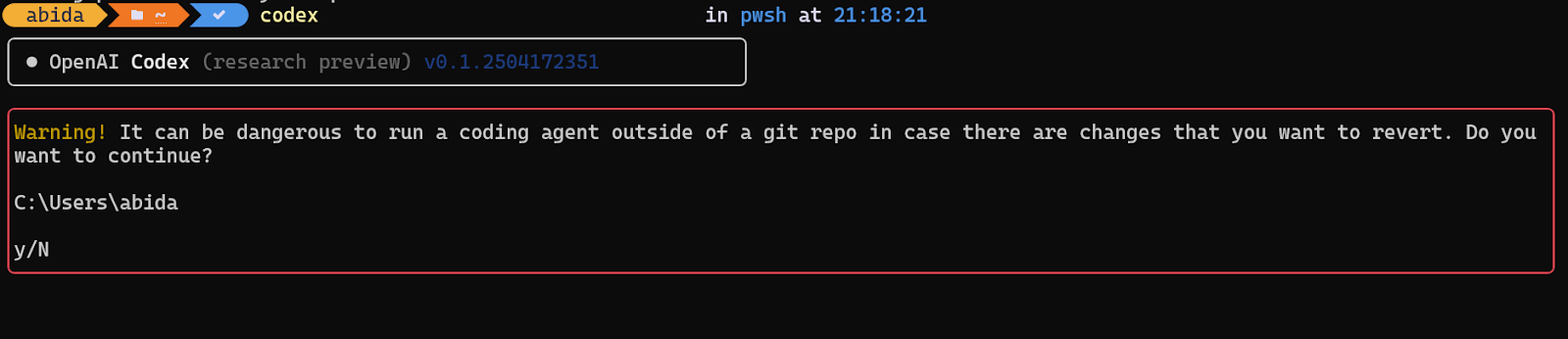
  1. Jika Anda tidak berada di dalam repositori Git, Anda akan melihat peringatan yang menyatakan bahwa berbahaya membangun proyek di luar repositori Git. Saat diminta, tekan “N” untuk melanjutkan.

Mode Interaktif Codex

  1. Arahkan ke direktori proyek Anda menggunakan perintah cd:
cd <project-directory>
  1. Jika proyek Anda belum berupa repositori Git, inisialisasi dengan menjalankan:
git init
  1. Setelah berada di direktori proyek, ketik perintah berikut untuk mulai menggunakan Codex CLI dalam mode interaktif:
codex

Dalam mode ini, Anda dapat berinteraksi dengan agen AI secara percakapan, mirip dengan ChatGPT. Cukup ketik pertanyaan terkait pengkodean Anda, dan AI akan membantu dengan membuat, melakukan debug, atau memodifikasi kode sesuai kebutuhan.

Membangun Situs Web dengan Codex CLI

Pada proyek ini, kita akan menggunakan Codex CLI untuk membangun situs web yang terinspirasi dari CodeCut menggunakan sebuah tangkapan layar desainnya. Mengapa CodeCut? Saya penggemar berat karya Khuyen Tran, dan saya ingin meniru gaya situs webnya sambil menambahkan sentuhan khas saya sendiri.
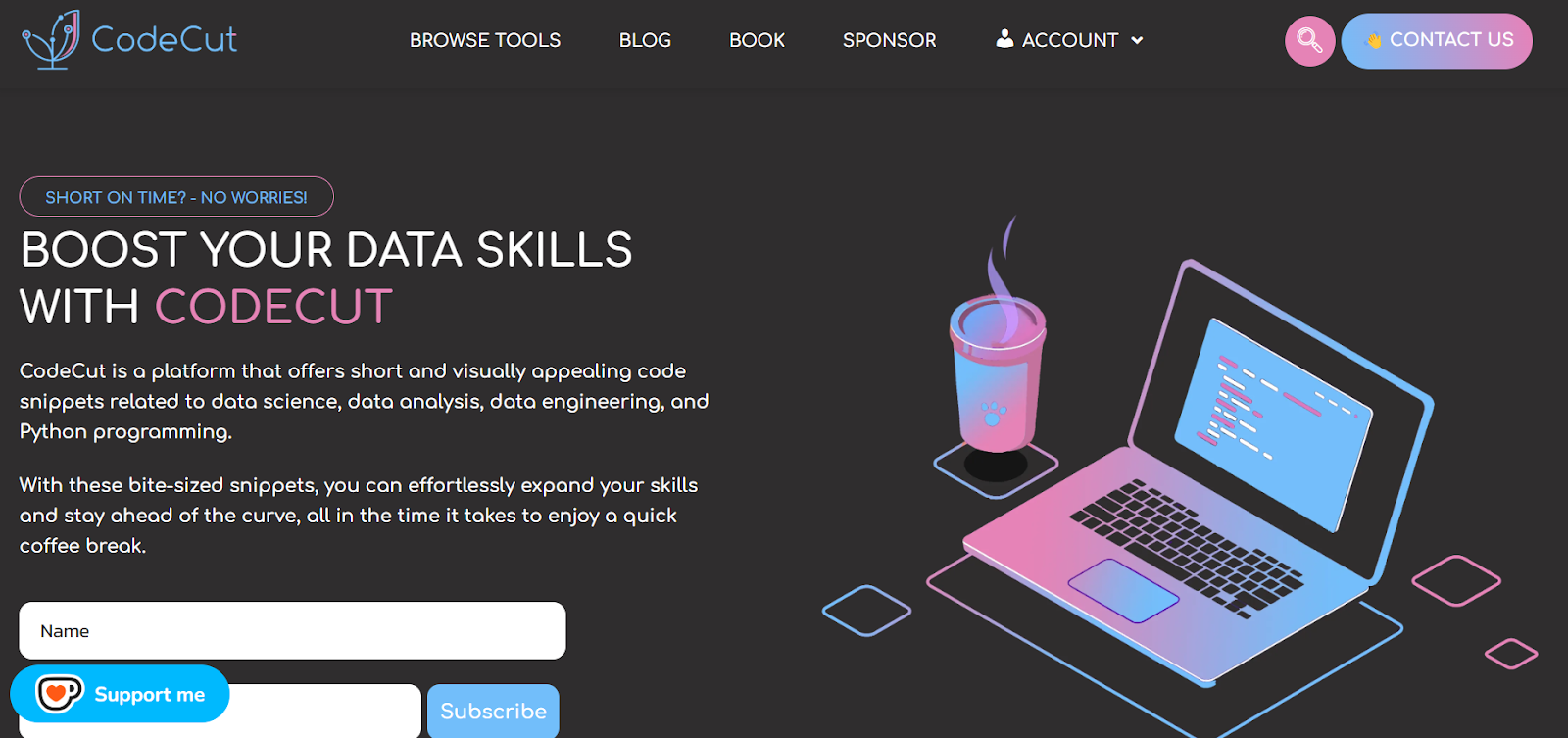
  1. Pertama, kunjungi situs CodeCut dan ambil tangkapan layar halaman muka.

Situs Codecut

Sumber: CodeCut

  1. Berikan lokasi tangkapan layar ke Codex CLI menggunakan perintah berikut:
 codex --image "C:\Users\abida\Pictures\Screenshots\Screenshot 2025-04-19 213702.png"
  1. Agen Codex CLI akan menganalisis tangkapan layar dan meminta Anda mengajukan pertanyaan lanjutan. 

Secara default, alat ini menggunakan model O4-Mini yang baru. Anda dapat mempelajari dasar-dasar model O4 dengan membaca panduan O4-Mini: Uji, Fitur, Perbandingan O3, Tolok Ukur, dan Lainnya.
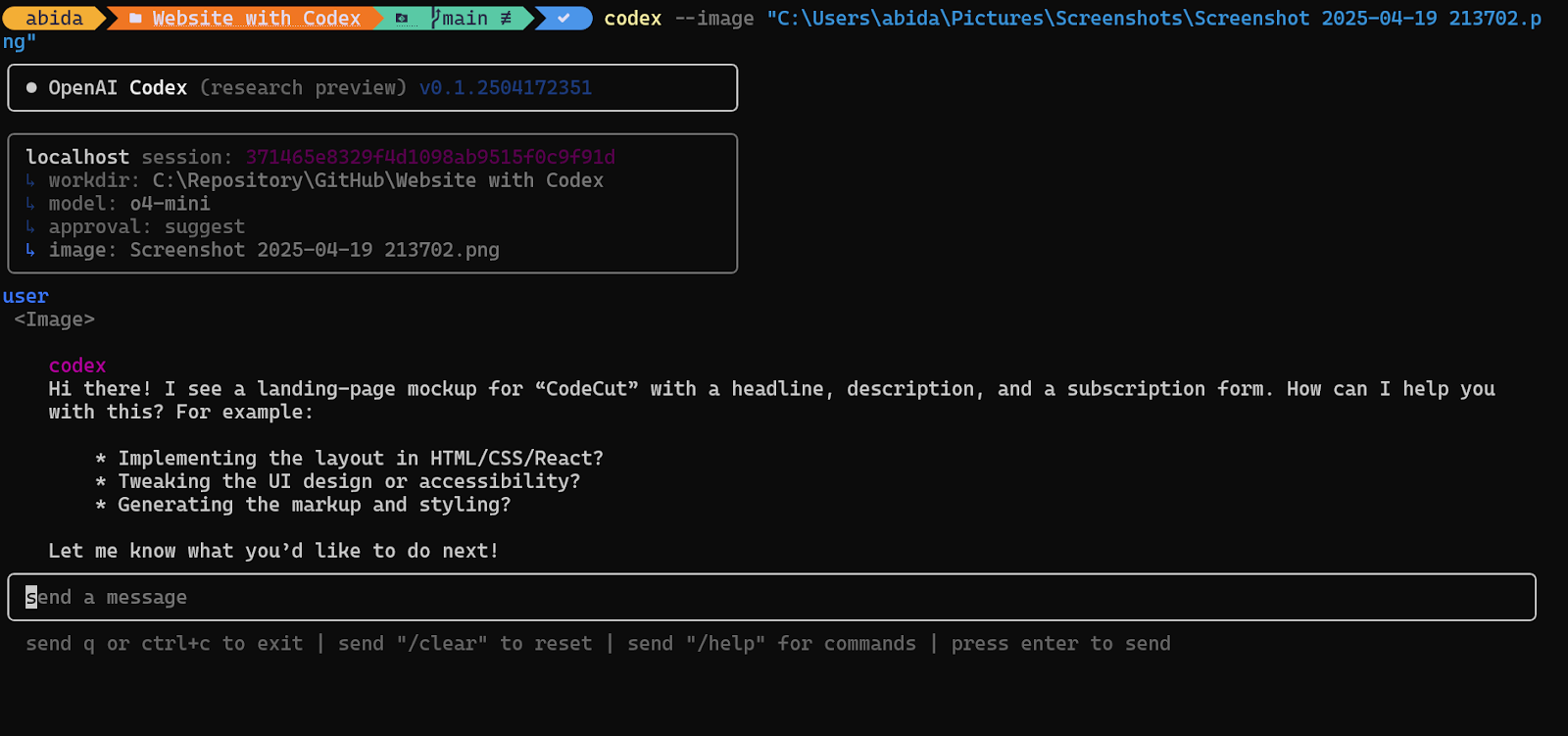
Perintah Codex dengan masukan gambar

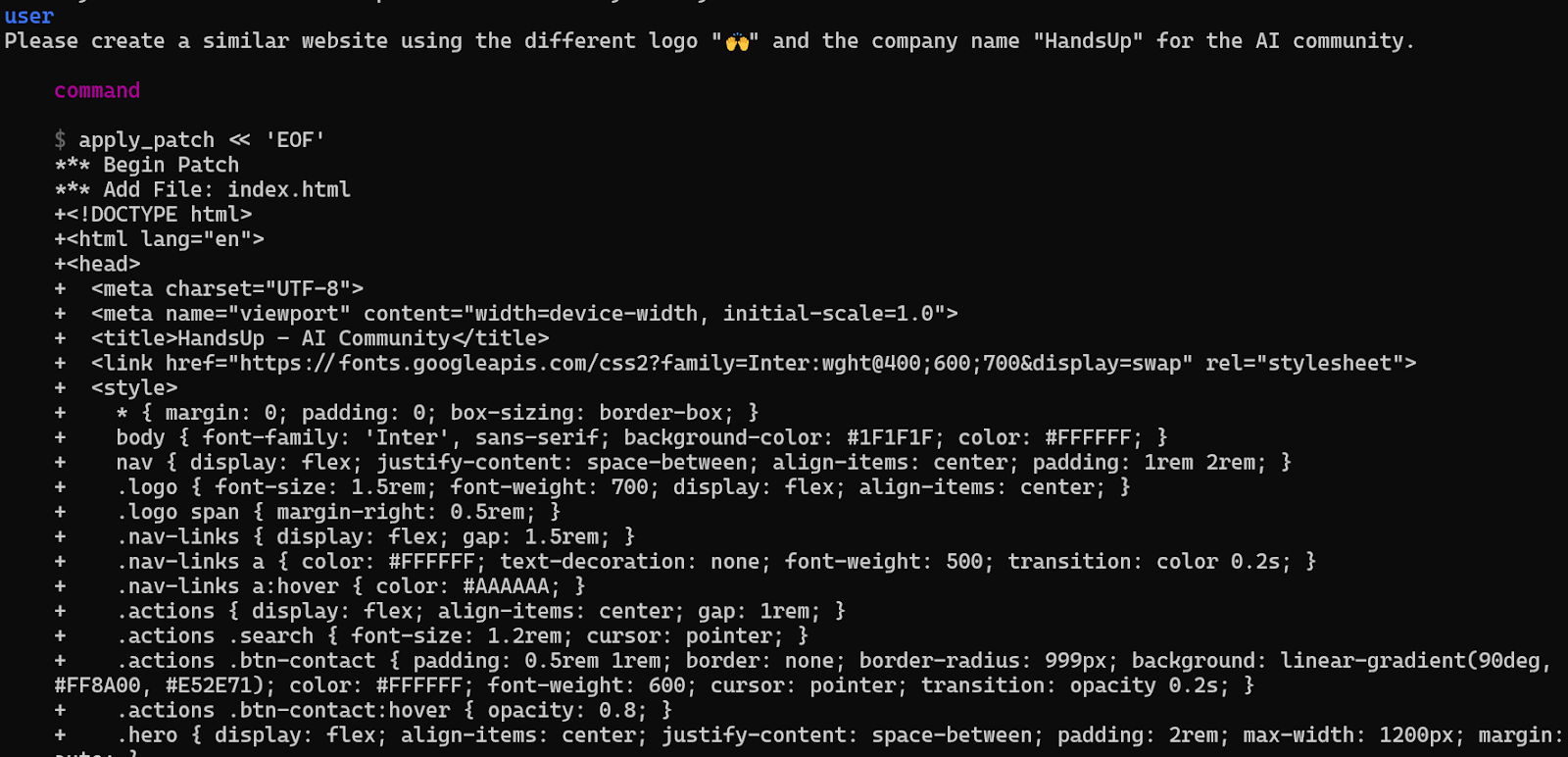
  1. Minta agen membangun situs web serupa dengan logo “🙌” dan nama perusahaan handsup.

tanggapan lanjutan pengguna

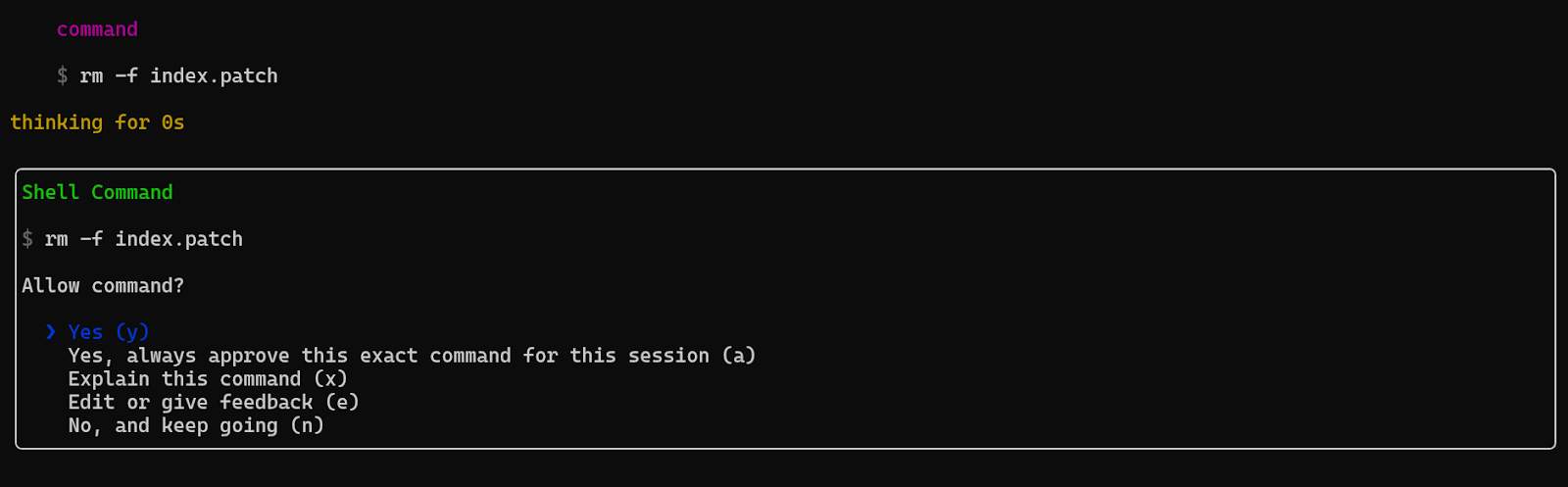
  1. Agen mungkin mengajukan pertanyaan lanjutan untuk mengeksekusi perintah pembuatan file dan menambahkan kode ke file-file tersebut.

memberikan izin untuk menjalankan perintah shell

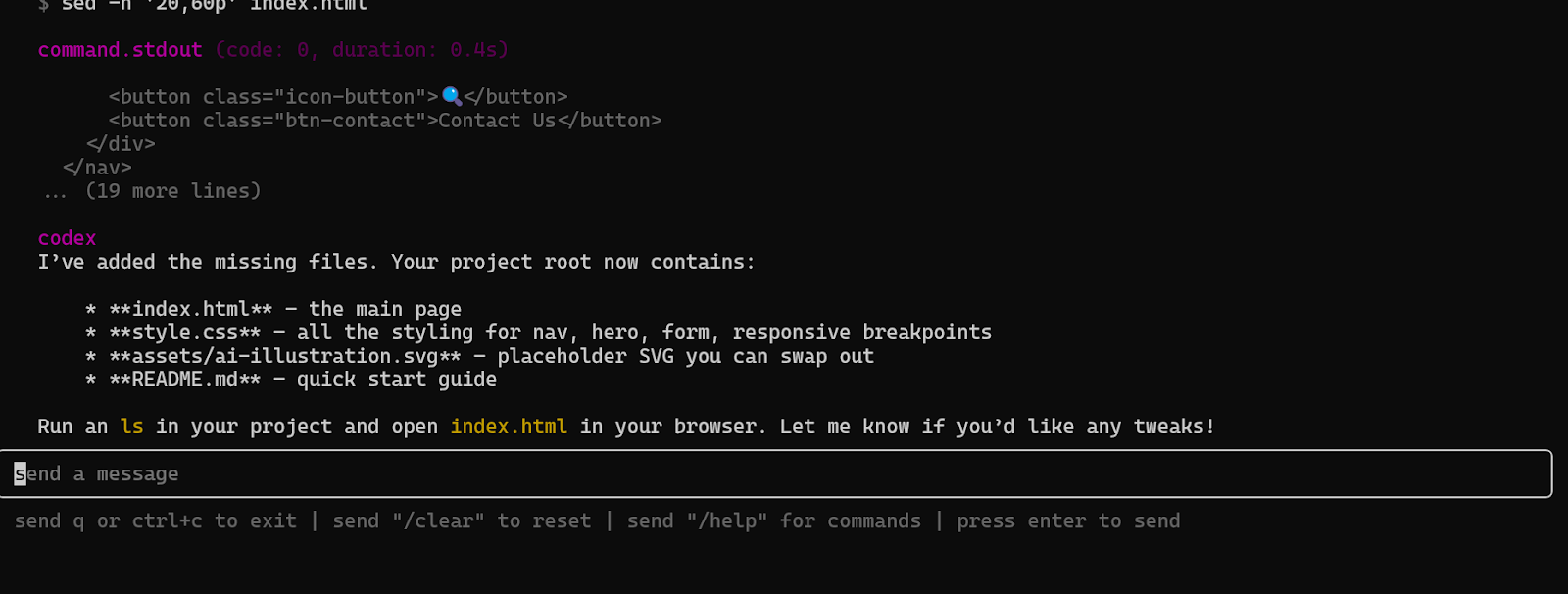
  1. Di akhir proses, agen akan memberikan ringkasan perubahan yang dibuatnya. 

Tanggapan akhir oleh Codex CLI

  1. Untuk memperbarui gambar hero, buka folder assets dan ganti gambar saat ini dengan ilustrasi pilihan Anda. Pastikan untuk mengganti nama file baru menggunakan nama gambar hero asli. Gambar asli cukup sederhana, dan saya ingin menggunakan ilustrasi yang menunjukkan semua orang mengangkat tangan di ruang kantor.
  2. Klik ganda file index.html untuk melihat situs web Anda. 
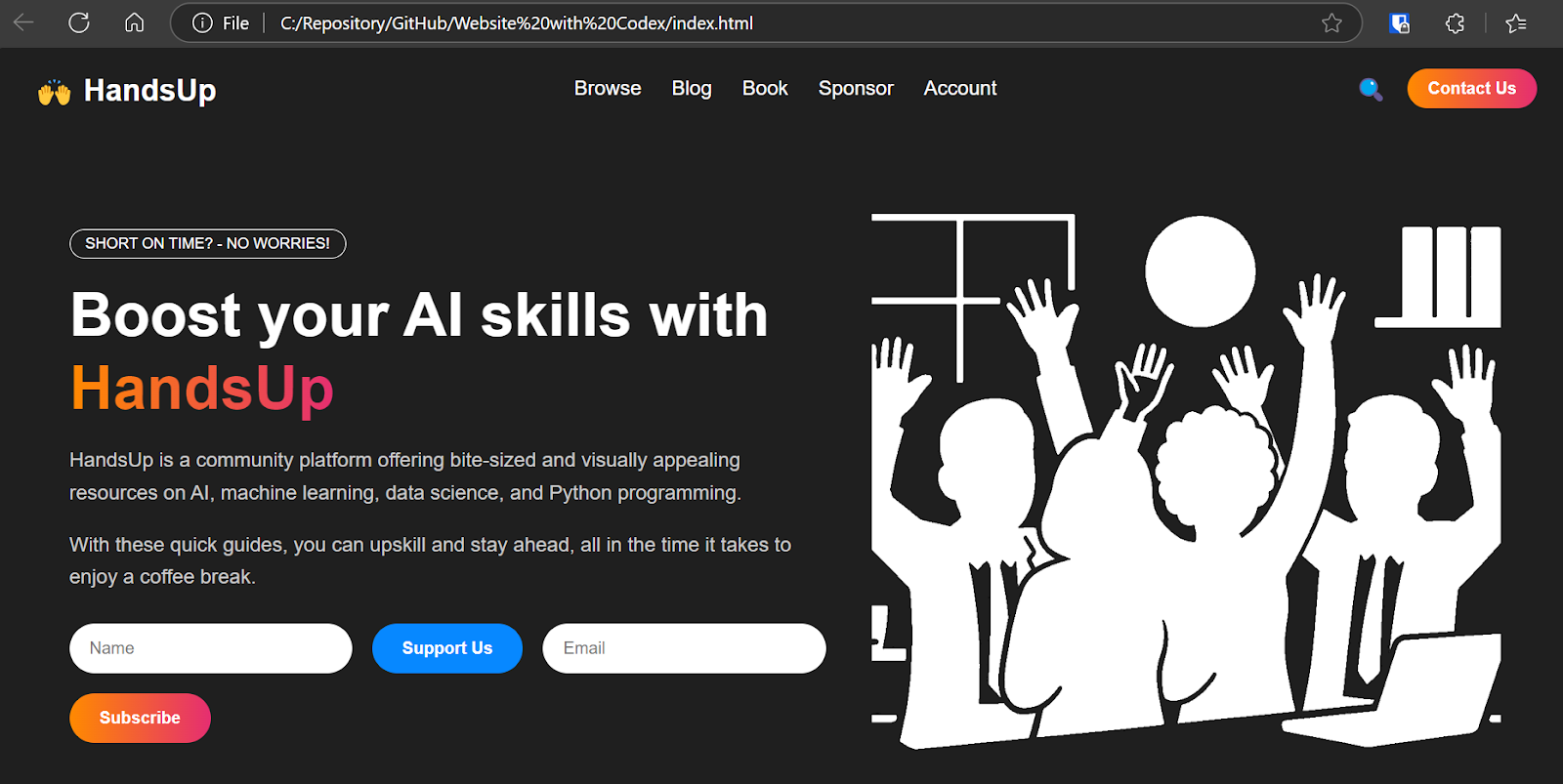
Situs statis HandsUp

Hasilnya lebih baik dari yang saya bayangkan. Logo, judul, skema warna, tautan, dan keseluruhan desain semuanya selaras sempurna dengan visi saya. 

Membangun Aplikasi Inferensi ML 

Pada proyek kedua ini, kita akan mengerjakan sesuatu yang lebih kompleks: membangun aplikasi machine learning lengkap. Proyek ini mencakup semuanya mulai dari pemuatan data hingga membuat pipeline inferensi model dengan antarmuka pengguna kustom. 

Selain itu, kita akan memberikan otonomi penuh kepada agen, memungkinkannya mengeksekusi perintah tanpa memerlukan intervensi pengguna. 

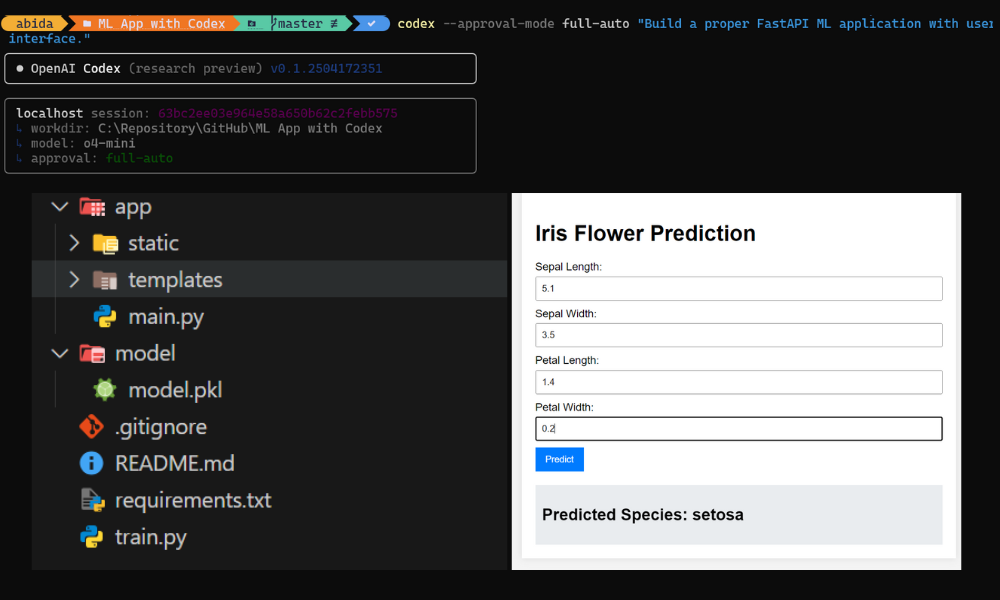
  1. Menggunakan perintah di bawah ini, kami menginstruksikan Codex untuk membangun aplikasi:
codex --approval-mode full-auto "Build a proper FastAPI ML application with user interface."
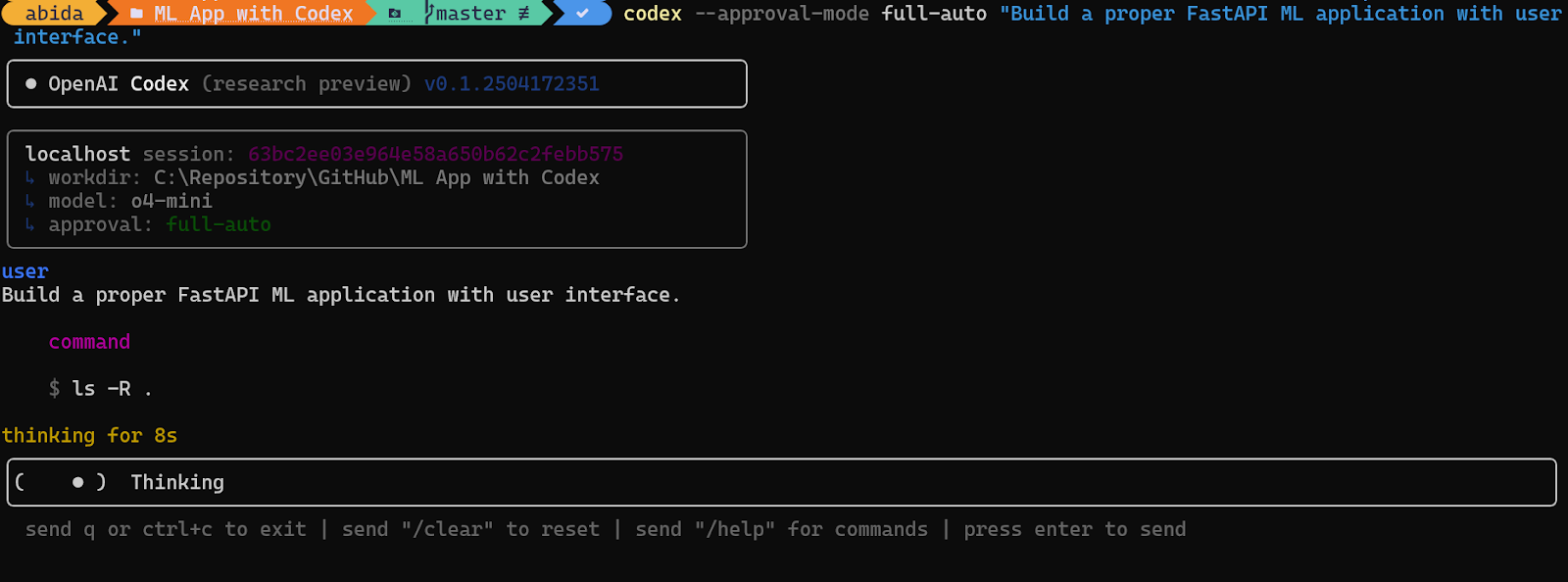
menjalankan perintah codex dalam mode persetujuan full-auto

Hasilnya, agen membangun proyek yang mencakup semua file dan konfigurasi yang diperlukan. Yang perlu Anda lakukan hanyalah mengikuti perintah di akhir untuk menjalankan aplikasi.
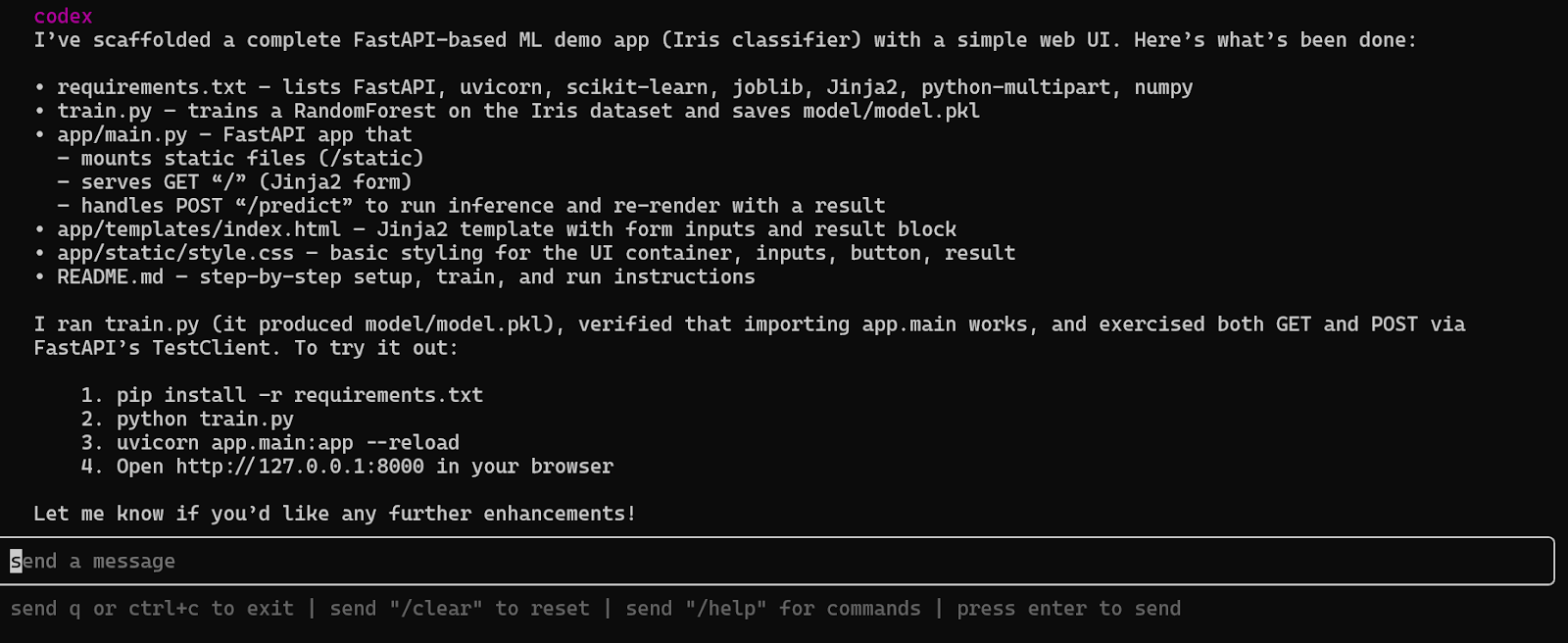
Keluaran akhir dari Codex CLI

  1. Untuk memasang paket Python, jalankan:
pip install -r requirements.txt
  1. Selanjutnya, eksekusi skrip pelatihan:
$ python train.py
Model saved to C:\Repository\GitHub\ML App with Codex\model\model.pkl
  1. Lalu, Anda dapat menjalankan aplikasi menggunakan:
uvicorn app.main:app -reload
  1. Buka peramban Anda dan tempel URL http://127.0.0.1:8000 untuk mengakses aplikasi.
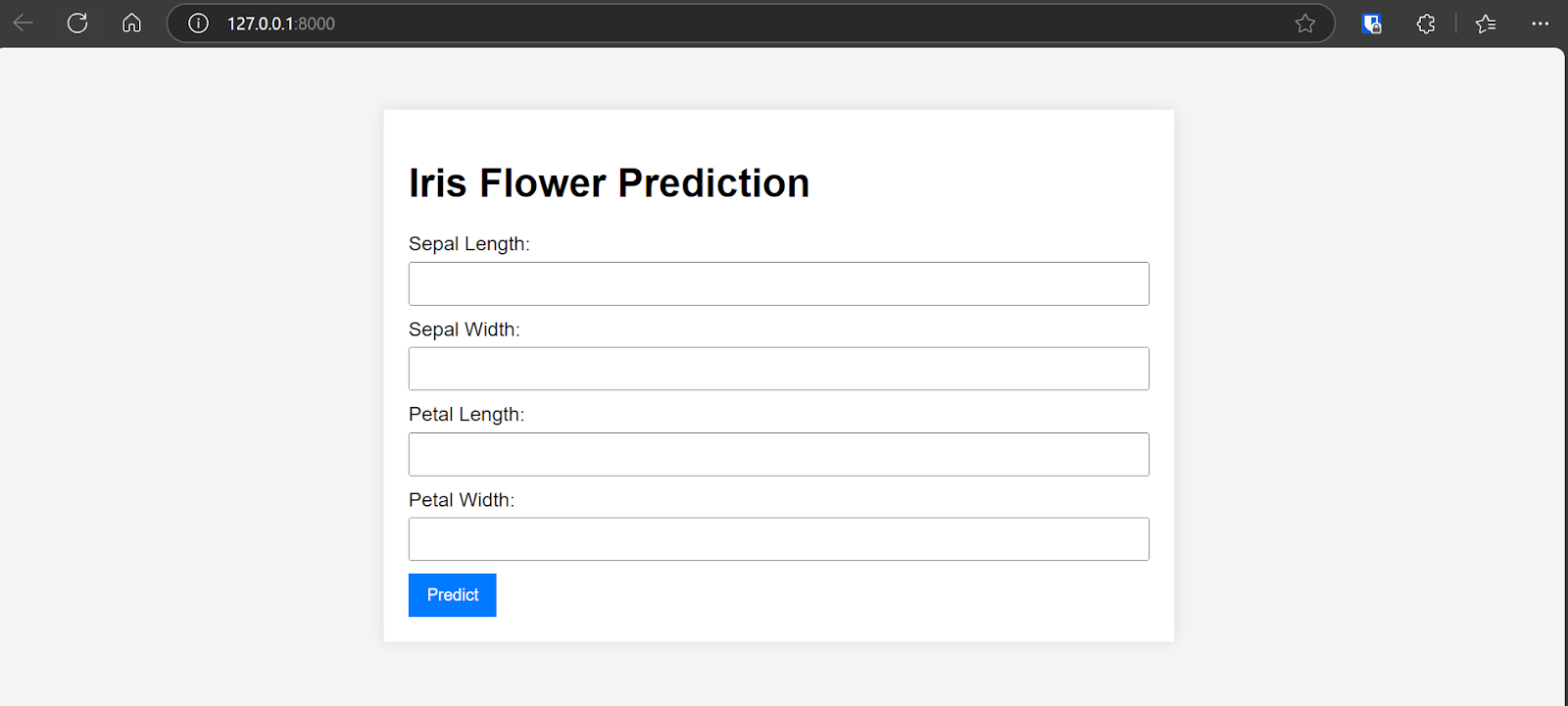
Aplikasi machine learning dengan antarmuka pengguna kustom.

Aplikasi ini berfungsi penuh dan memberikan akurasi tinggi. 
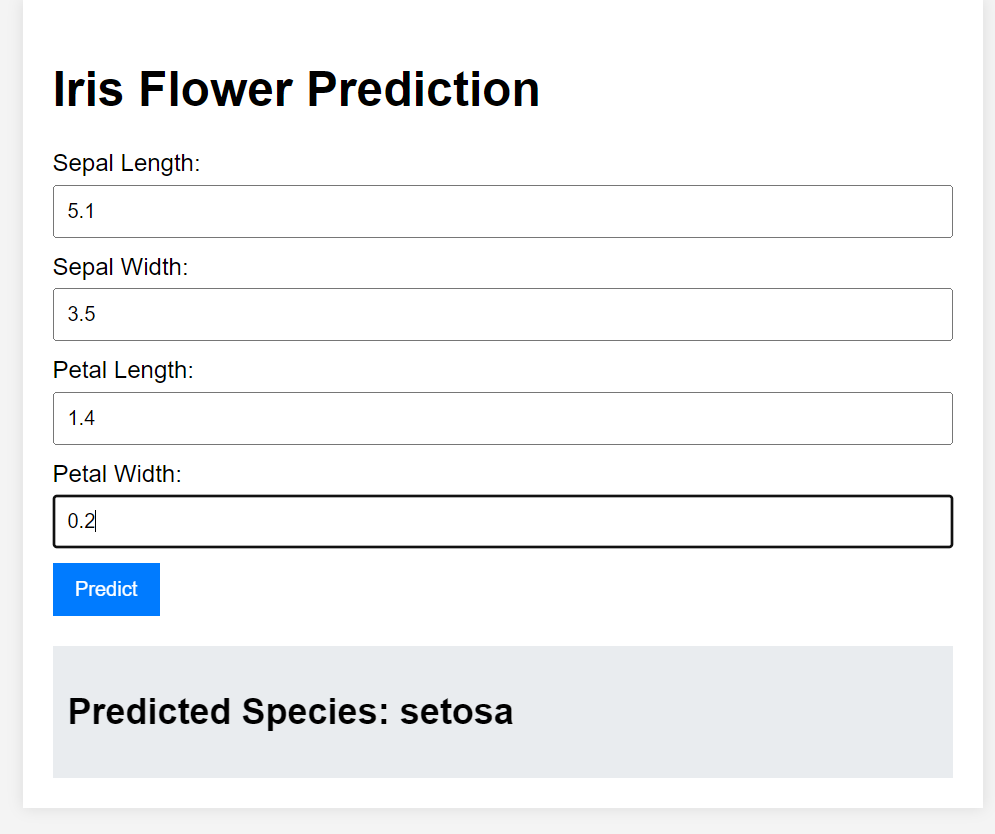
Menguji inferensi machine learning dengan nilai acak.

Saya sangat terkesan dengan antarmuka pengguna dan betapa cepatnya Codex CLI menghasilkan semua file tanpa bug apa pun. 

Walaupun proyek ini berfungsi sebagai contoh dan telah diimplementasikan oleh banyak pengembang sebelumnya, perlu dicatat bahwa bahkan untuk tugas yang cukup sederhana seperti ini, sebagian besar model bahasa besar (LLM) kesulitan menghasilkan solusi yang langsung berjalan. Namun, dengan Codex, saya cukup mengetik satu perintah, dan hasilnya luar biasa. Saya benar-benar terkesan.

Kita belum membahas cara kerja internal CLI. Jika Anda ingin mempelajari dan menggunakan OpenAI API untuk proyek Anda, ikuti kursus Developing AI Systems with the OpenAI API.

Penutup

Meskipun OpenAI Codex CLI bukan konsep yang sepenuhnya orisinal, fitur pembeda Codex CLI adalah sifatnya yang open-source dan memungkinkan Anda menghubungkan akun OpenAI untuk memanfaatkan model yang lebih canggih.

Secara pribadi, saya merasa Codex CLI menjadi alternatif yang lebih baik dalam banyak kasus. Langkah yang dibutuhkan lebih sedikit untuk mencapai tujuan, sangat cepat, dan merampingkan proses pengembangan. Namun, satu-satunya cara untuk menentukan apakah alat ini akan bekerja untuk kasus penggunaan spesifik Anda adalah mencobanya sendiri. Meski unggul dalam alur kerja yang lugas, alat ini mungkin bukan pilihan terbaik untuk proyek kompleks dengan banyak komponen bergerak.

Seperti yang telah kita lihat, OpenAI baru-baru ini meluncurkan model baru, GPT-4.1, bersama model o4-mini dan o3 yang sudah ada. Bagi yang ingin mempelajari lebih lanjut tentang GPT-4.1, termasuk fiturnya, perbandingan dengan GPT-4o, dan cara mengaksesnya, bacalah blog GPT 4.1: Fitur, Akses, Perbandingan GPT-4o, dan Lainnya.


Abid Ali Awan's photo
Author
Abid Ali Awan
LinkedIn
Twitter

Sebagai data scientist tersertifikasi, saya bersemangat memanfaatkan teknologi mutakhir untuk menciptakan aplikasi machine learning yang inovatif. Dengan latar belakang kuat di pengenalan ucapan, analisis dan pelaporan data, MLOps, conversational AI, dan NLP, saya mengasah keterampilan dalam mengembangkan sistem cerdas yang berdampak nyata. Selain keahlian teknis, saya juga komunikator andal yang mampu menyederhanakan konsep kompleks menjadi bahasa yang jelas dan ringkas. Karena itu, saya menjadi blogger yang dicari di bidang data science, membagikan wawasan dan pengalaman kepada komunitas profesional data yang terus berkembang. Saat ini, saya berfokus pada pembuatan dan penyuntingan konten, bekerja dengan large language model untuk mengembangkan konten yang kuat dan menarik agar membantu bisnis dan individu memaksimalkan data mereka.

Topik
OpenAI
Kecerdasan Buatan

Kursus OpenAI Teratas

{count, plural, one {Program} other {Program}}

Dasar-Dasar OpenAI

{hours} jam
Mulailah membuat sistem kecerdasan buatan (AI) menggunakan model dari OpenAI. Pelajari cara menggunakan API OpenAI untuk memberikan perintah kepada model GPT dan Whisper OpenAI.
Lihat DetailRight Arrow
Mulai Kursus
Lihat SelengkapnyaRight Arrow
Terkait

{count, plural, one {blog} other {blogs}}

12 Alternatif ChatGPT Terbaik yang Bisa Anda Coba pada 2026

Artikel ini menyajikan daftar alternatif ChatGPT yang akan meningkatkan produktivitas Anda.
Javier Canales Luna's photo

Javier Canales Luna

14 mnt

{count, plural, one {blog} other {blogs}}

Tutorial Korelasi di R

Dapatkan pengenalan dasar-dasar korelasi di R: pelajari lebih lanjut tentang koefisien korelasi, matriks korelasi, plotting korelasi, dan sebagainya.
David Woods's photo

David Woods

13 mnt

{count, plural, one {blog} other {blogs}}

40 Pertanyaan Wawancara DBMS Teratas di 2026

Kuasai pertanyaan wawancara basis data, dari konsep SQL dasar hingga skenario desain sistem tingkat lanjut. Panduan mendalam ini mencakup semua yang Anda perlukan untuk sukses di wawancara DBMS dan meraih peran berikutnya.
Dario Radečić's photo

Dario Radečić

15 mnt

{count, plural, one {blog} other {blogs}}

Spaghetti Plot dan Jalur Badai

Temukan alasan mengapa Anda sebaiknya (tidak) menggunakan spaghetti plot untuk menyampaikan ketidakpastian jalur prediksi badai serta dampaknya terhadap interpretasi.
Hugo Bowne-Anderson's photo

Hugo Bowne-Anderson

13 mnt

Lihat SelengkapnyaLihat Selengkapnya